Stai cercando un modo semplice per prendere ordini sul tuo sito WordPress?
Un modulo d'ordine online ti consente di vendere prodotti e servizi con o senza un negozio eCommerce completo. In questo modo i tuoi clienti possono effettuare i loro ordini, aggiungere i dettagli di spedizione ed effettuare pagamenti sicuri direttamente nel modulo.
Di seguito, ti mostreremo passo dopo passo il modo più semplice per creare un modulo d'ordine online in WordPress in modo da poter iniziare a vendere subito.
Cosa Ti Serve per Creare un Modulo d'Ordine Online?
Per creare un modulo d'ordine, avrai bisogno di uno strumento efficace che ti permetta di aggiungere campi modulo, dettagli del prodotto e integrare un gateway di pagamento.
Consigliamo WPForms, il miglior costruttore di moduli online per WordPress.

WPForms è facile da usare per i principianti e funziona benissimo con qualsiasi sito web WordPress e negozio WooCommerce. Ti permette di creare qualsiasi tipo di modulo WordPress in pochi minuti.
Il plugin è dotato di un costruttore di moduli drag and drop e oltre 1.200 modelli di moduli predefiniti. Tutto quello che devi fare è scegliere un modello e aggiungere le tue personalizzazioni in modo da poter lanciare rapidamente il modulo sul tuo sito.
Con WPForms, è incredibilmente facile collegare il tuo modulo d'ordine a un metodo di pagamento e riscuotere pagamenti per gli ordini online. Puoi integrare con metodi di pagamento popolari tra cui Stripe, PayPal e Authorize.Net per accettare pagamenti online.
Oltre a ciò, ecco cosa amerai di WPForms:
- Zero codice: Crea facilmente un modulo d'ordine professionale in pochi minuti senza scrivere alcun codice o assumere uno sviluppatore
- Logica condizionale intelligente: Cambia dinamicamente le domande in base alla risposta dell'utente
- Compatibile con dispositivi mobili: Funziona benissimo su dispositivi mobili, tablet e desktop
- Notifiche istantanee: Ricevi notifiche personalizzate quando un cliente effettua un ordine
- Integrazione email: Invia email automaticamente per aggiornare i clienti sulla conferma e sullo stato dell'ordine
- Gestione ordini: Visualizza tutti gli ordini dei clienti in un unico posto per ottimizzare il tuo flusso di lavoro
- Protezione antispam: Captcha intelligente e protezione antispam integrata per bloccare frodi e invii di moduli spam
In aggiunta a tutte queste fantastiche funzionalità, WPForms rende semplicissimo incorporare il modulo ovunque sul tuo sito, come in pagine, articoli e barre laterali.
Ora che abbiamo selezionato lo strumento giusto, ti mostreremo come creare un modulo d'ordine personalizzato in WordPress.
Creare un modulo d'ordine online utilizzando WPForms
Di seguito, imparerai come creare un modulo d'ordine online in soli 6 semplici passaggi. Iniziamo!
Passaggio 1. Installa e attiva il plugin WPForms
La prima cosa da fare è registrarsi per un account WPForms.
WPForms offre una versione gratuita del plugin, ma vorrai registrarti per un piano Pro o superiore per accedere alle integrazioni di pagamento. Viene fornito con una garanzia di rimborso al 100% senza rischi.
Quando ti registri, otterrai un plugin da installare e attivare sul tuo sito. Non sei sicuro di come caricare il plugin su WordPress? Nessun problema, segui la nostra guida su come installare un plugin WordPress.
Una volta attivato il plugin, devi visitare la pagina WPForms » Impostazioni per inserire la chiave di licenza.

Puoi trovare la chiave di licenza nella sezione Download del tuo account WPForms sul loro sito web.

Una volta verificata la chiave di licenza, puoi iniziare a costruire il modulo d'ordine.
Passaggio 2. Aggiungi un nuovo modulo d'ordine online
Per creare il tuo modulo d'ordine, apri la pagina WPForms » Aggiungi nuovo nella tua dashboard di WordPress.
Questo aprirà il costruttore di WPForms sul tuo schermo. Devi inserire un nome per il tuo nuovo modulo e selezionare il modello predefinito Modulo d'ordine / Fatturazione.
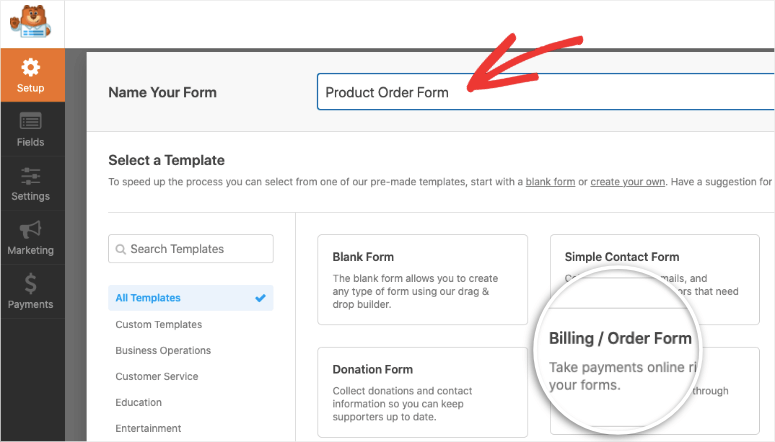
Ora puoi vedere le opzioni di modifica sul lato sinistro e l'anteprima del modulo d'ordine online sul lato destro del tuo schermo.
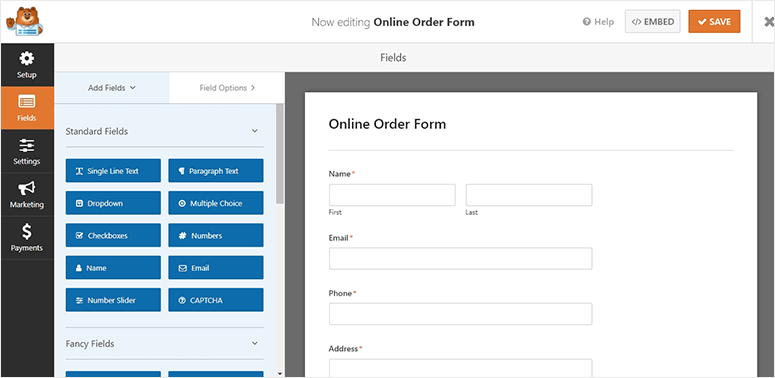
Il modello di modulo d'ordine di WPForms è precompilato con tutte le informazioni standard di cui avrai bisogno da un cliente, come nome, contatti e indirizzo.
Il campo più importante da modificare è il campo Articoli disponibili. Quando selezioni questo campo, vedrai le opzioni a sinistra per modificare articoli e prezzi.
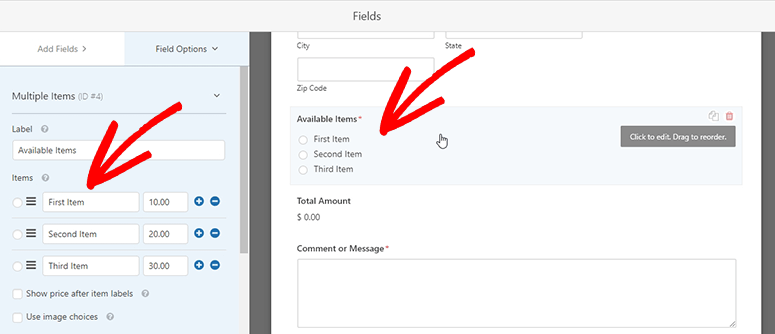
Puoi cambiare l'etichetta del campo e aggiungere o eliminare articoli qui in base al numero di prodotti che vuoi vendere.
Se vuoi aggiungere immagini per ogni prodotto, seleziona la casella Usa scelte immagine.
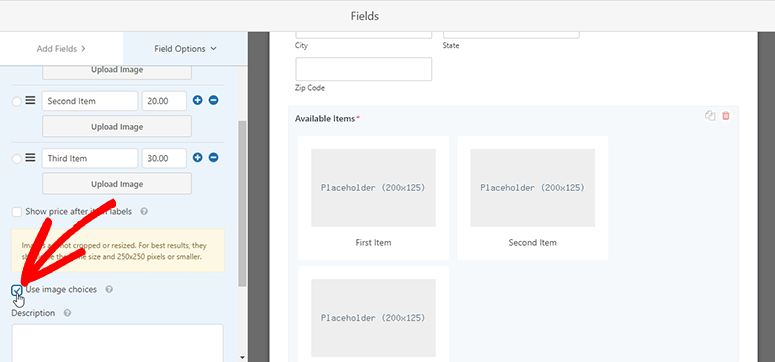
Ora vedrai le opzioni per caricare immagini per i tuoi prodotti. Questo aiuterà i clienti a capire cosa stanno ordinando sul tuo sito web.
WPForms ti consente anche di aggiungere altri campi al tuo modulo d'ordine. Questi includono:
- CAPTCHA
- Caricamento file
- Riga singola/Testo paragrafo
- Menu a tendina/Caselle di controllo
- Sito web/URL
Devi semplicemente trascinarli dal menu di sinistra e rilasciarli nel tuo modello. E se selezioni il campo, puoi modificare il nome del campo, il segnaposto e altro ancora utilizzando l'editor del modulo.
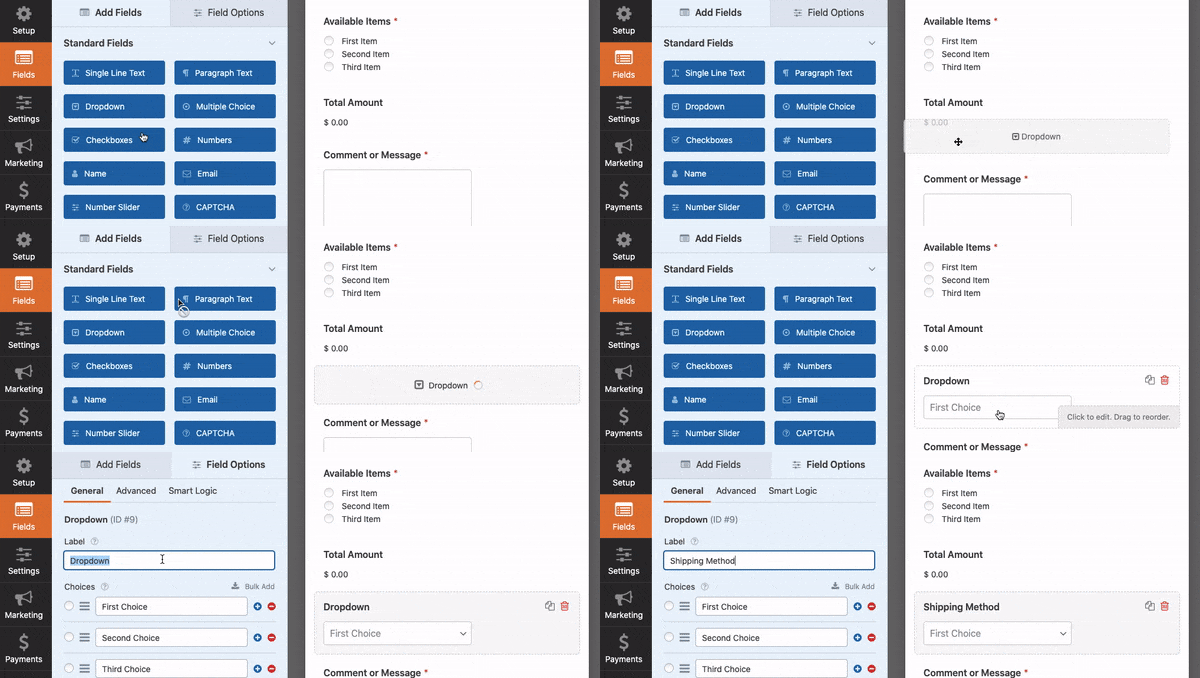
Ora il design del tuo modulo d'ordine è pronto, assicurati di premere il pulsante Salva per memorizzare le tue modifiche.
Passaggio 3. Configura e gestisci le notifiche del modulo
Le notifiche sono importanti per informare te o il tuo team sui nuovi ordini. Per impostazione predefinita, WPForms invia una notifica all'e-mail di amministrazione di WordPress ogni volta che un cliente invia un modulo d'ordine.
Puoi personalizzare questi avvisi di notifica, modificare/aggiungere indirizzi e-mail e impostare regole di notifica.
WPforms ti consente anche di impostare notifiche automatiche da inviare ai clienti che hanno effettuato un ordine. Ti mostreremo come impostare entrambe le opzioni.
1. Notifiche e-mail per te e il tuo team
Per prima cosa, per notificare te e il tuo team, nel costruttore di WPForms, apri la scheda Impostazioni » Notifiche.
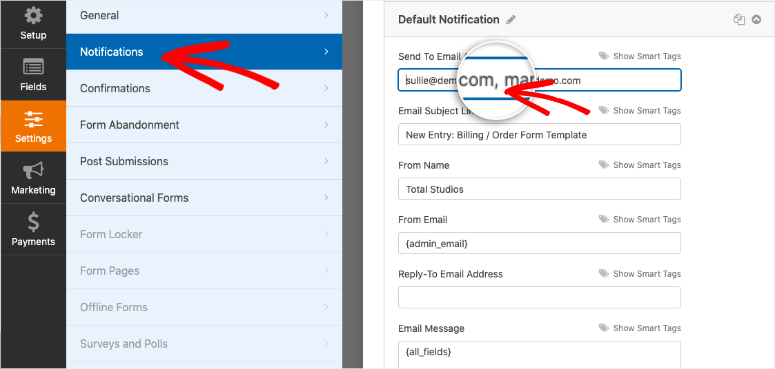
Nella notifica predefinita, puoi aggiungere indirizzi e-mail personalizzati separati da virgole. Quindi modifica la riga dell'oggetto e il corpo dell'e-mail.
In fondo alla pagina, vedrai un'opzione per abilitare la logica condizionale. Questo ti consente di creare regole per inviare notifiche solo se i criteri sono soddisfatti.
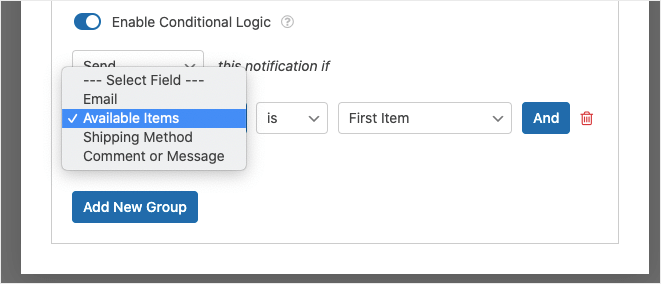
Quindi, ad esempio, se stai vendendo prodotti diversi, puoi inviare notifiche ai responsabili di prodotto dedicati. Oppure se un cliente ha lasciato un commento, puoi notificare al membro del tuo team che deve controllare e rispondere al commento.
Ora ti mostreremo come impostare notifiche automatiche da inviare ai clienti per confermare i loro ordini.
2. Conferma e-mail per i clienti
Innanzitutto, crea una nuova notifica utilizzando il pulsante Aggiungi nuova notifica. Quindi apri l'opzione Mostra tag intelligenti accanto al campo Invia a indirizzo e-mail.
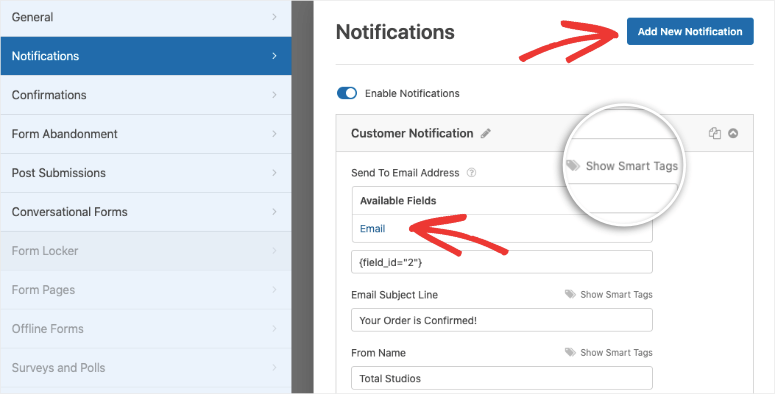
Da qui, devi selezionare E-mail nei campi disponibili e WPForms invierà la notifica all'e-mail che un cliente ha inserito nel modulo d'ordine.
Puoi aggiungere una riga oggetto e un messaggio personalizzati con la notifica. Puoi anche includere i dettagli del modulo d'ordine nella notifica utilizzando il tag smart {all_fields}.
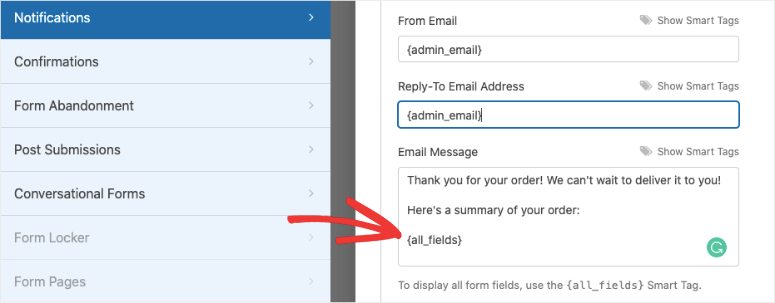
Salva le impostazioni delle notifiche utilizzando il pulsante Salva e WPForms si occuperà automaticamente degli avvisi di notifica.
Passaggio 4. Imposta le conferme alla sottomissione del modulo
Le notifiche vengono inviate agli indirizzi email mentre un messaggio di conferma apparirà agli utenti sul tuo sito web quando premono il pulsante di invio sul modulo d'ordine online.
WPForms rende le conferme interessanti con 3 opzioni:
- Messaggio: Puoi aggiungere un messaggio di successo personalizzato alla sottomissione del modulo d'ordine. Questa è l'opzione predefinita e assicura ai clienti che il loro ordine è stato elaborato con successo.
- Mostra Pagina: Con questa opzione, puoi reindirizzare i clienti a una pagina di ringraziamento personalizzata. Questo porterà a un maggiore coinvolgimento e fedeltà al marchio.
- Vai a URL (Reindirizzamento): Ti consente di aggiungere un URL specifico e inviare i clienti a un sito web diverso dopo aver inviato il modulo d'ordine.
Per aggiungere un'opzione di conferma personalizzata, vai alla scheda Conferma e seleziona un'opzione dal menu Tipo di conferma.
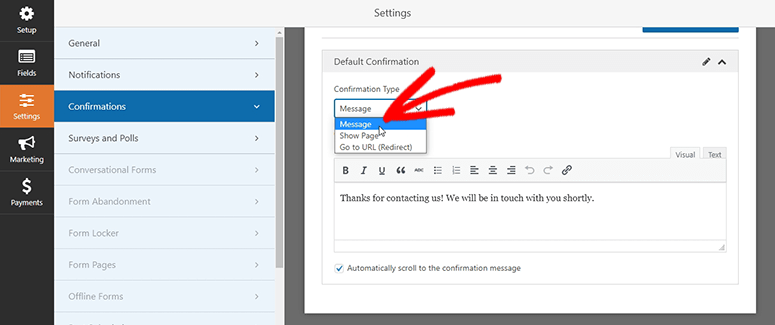
Aggiungi un messaggio personalizzato e fai clic sul pulsante Salva per continuare.
Per maggiori dettagli, consulta il nostro tutorial: Come impostare le notifiche e le conferme corrette del modulo.
Passaggio 5. Aggiungi un metodo di pagamento al tuo modulo d'ordine
WPForms ti consente di riscuotere pagamenti online per gli ordini dei clienti. Puoi collegare facilmente un'opzione di pagamento al tuo modulo d'ordine.
Supporta PayPal, Stripe e Authorize.Net per accettare pagamenti online. Per ogni metodo di pagamento, WPForms ha un addon che devi installare e attivare sul tuo sito web.
Dopo l'attivazione, puoi visitare Impostazioni » Pagamenti nell'editor di WPForms. Questo ti mostrerà l'opzione di pagamento che hai installato utilizzando gli addon di WPForms.
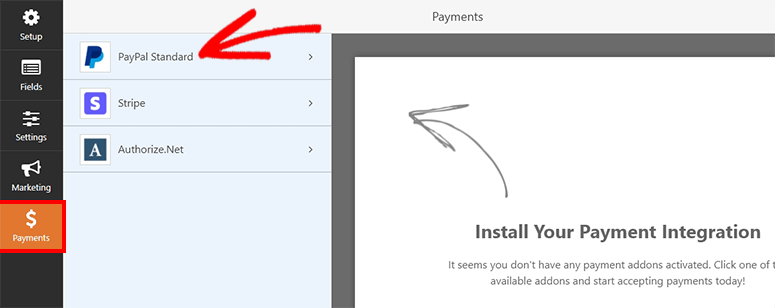
Se selezioni PayPal Standard, devi inserire il tuo indirizzo email PayPal, selezionare la modalità di produzione e gestire altre impostazioni.
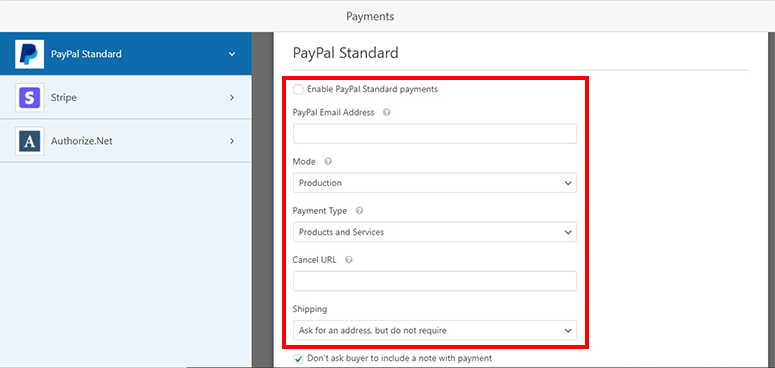
Salva le modifiche e il tuo modulo d'ordine online è pronto. Ora puoi visualizzarlo nei post, nelle pagine e nelle aree pronte per i widget del tuo sito web.
Passaggio 6. Visualizza il modulo d'ordine online in WordPress
Aggiungere il nuovo modulo d'ordine al tuo sito WordPress richiede solo pochi clic.
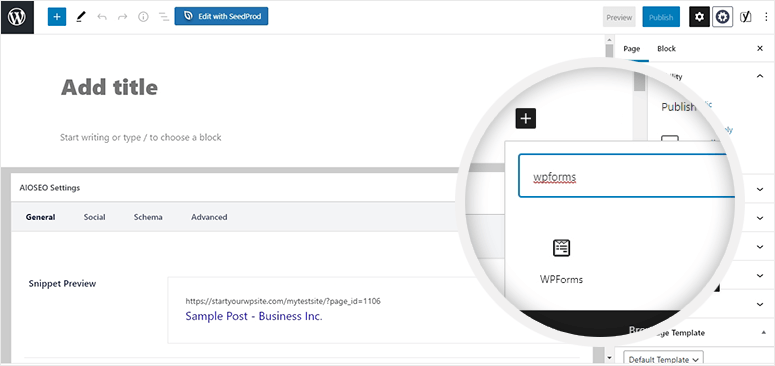
Per pagine e post, nell'editor a blocchi di WordPress, aggiungi un nuovo blocco e cerca "WPForms".
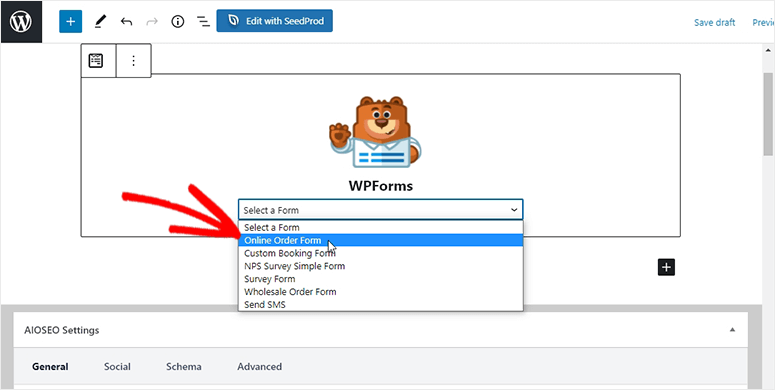
Una volta aggiunto il blocco alla tua pagina, usa il menu a discesa per selezionare il modulo d'ordine online che hai appena creato.
Tutto ciò che resta da fare è Pubblicare o Aggiornare la tua pagina. Puoi visualizzare in anteprima la tua pagina per vedere il modulo d'ordine online in azione.
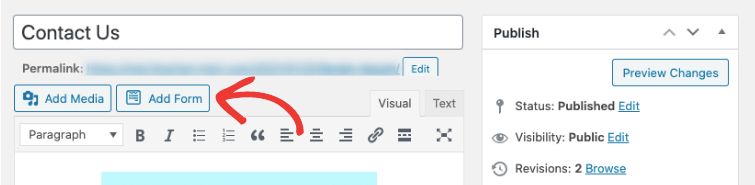
Nel caso in cui utilizzi ancora l'editor classico, troverai un pulsante 'Aggiungi modulo' che ti consente di selezionare il tuo modulo.
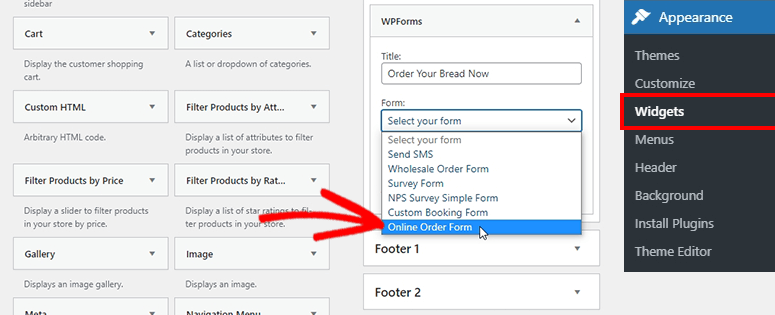
Puoi anche aggiungere il modulo d'ordine nelle tue aree pronte per i widget come barre laterali e piè di pagina. Per fare ciò, vai alla pagina Aspetto » Widget.
Ora trascina e rilascia il widget WPForms nella tua barra laterale o nel piè di pagina. Seleziona il modulo d'ordine nel menu a discesa e verrà aggiunto automaticamente.
E con questo, sei pronto per ricevere ordini sul tuo sito web con un modulo d'ordine professionale.
WPForms è senza dubbio il migliore tra i plugin per la creazione di moduli. Puoi continuare a usare il plugin per creare altri moduli per il tuo sito come un modulo di contatto o un modulo di richiesta di richiamata in modo che i potenziali clienti possano contattarti per chiarire i loro dubbi. Questo ti aiuterà a superare le obiezioni di vendita e ad aumentare le tue possibilità di concludere una vendita.
Questo è tutto per oggi. Speriamo che questo tutorial ti abbia aiutato a imparare come creare un modulo d'ordine online in WordPress.
Per i tuoi prossimi passi, vorrai utilizzare queste risorse per ottenere più lead e far crescere le tue vendite:
- Come creare una landing page di impatto
- Come creare una squeeze page ad alta conversione
- L'elenco definitivo di strumenti e software per le piccole imprese
Questi post sono ricchi di tutorial e strumenti per aiutarti ad avere successo e a rendere la tua attività online un successo.

Commenti Lascia una risposta