
Vuoi dare il benvenuto ai visitatori del tuo sito WordPress con una bella splash page?
Una splash page serve come benvenuto per i visitatori del tuo sito web. Offre loro un'anteprima di ciò che li aspetta quando entrano nel tuo sito. Puoi usare questa pagina per interagire con gli utenti e spingerli ad agire, come iscriversi alla tua newsletter o scaricare un ebook.
In questo articolo, ti mostreremo come creare una splash page accattivante e professionale per il tuo sito WordPress.
Cos'è una Splash Page?
Una splash page è la prima pagina che i tuoi utenti vedranno quando visitano il tuo sito web. Aiutano a indirizzare gli utenti verso varie parti del sito (per siti con MOLTI contenuti) o a entusiasmare gli utenti riguardo al sito che stanno per vedere.
Queste pagine funzionano meglio quando c'è un'offerta, un aggiornamento o una call to action che i visitatori non vorrebbero perdersi.

Le splash page sono piuttosto diverse dalle landing page. Una landing page è dedicata alla promozione di un prodotto o marchio sul tuo sito web in qualsiasi punto del percorso del cliente.
Lo scopo principale della landing page è convertire un utente in un abbonato o cliente.
Ma lo scopo della splash page è diverso per ogni nicchia di business o sito web. Puoi usare una splash page per raccogliere informazioni sugli utenti, condividere offerte promozionali, verificare l'età o il paese e molto altro.
Una splash page si rivolge ai visitatori non appena atterrano sul tuo sito. Ma, naturalmente, c'è sempre la possibilità di uscire dalla pagina e dirigersi al sito web principale.
Ora che sai cos'è una splash page, iniziamo procurandoci gli strumenti giusti per crearne una per il tuo sito WordPress.
Cosa ti serve per creare una Splash Page?
Il modo migliore per creare una splash page è utilizzare un plugin page builder drag and drop. Ti consigliamo di utilizzare SeedProd, il miglior plugin per la creazione di landing page WordPress sul mercato.

SeedProd rende facile creare landing page professionali e altamente coinvolgenti senza scrivere una sola riga di codice. Non richiede di assumere uno sviluppatore o di imparare il web design per creare una splash page per il tuo sito web.
Il plugin è dotato di un builder drag and drop e centinaia di template di pagina predefiniti che puoi utilizzare per lanciare la tua splash page in pochi clic.
Puoi anche integrare la tua splash page con i tuoi provider di email marketing preferiti (ESP) per inviare nuovi lead al tuo account email. Questo ti permette di inviare loro email automatiche per iniziare subito a interagire con loro.
SeedProd è ricco di funzionalità che amerai, tra cui:
- Oltre 200 splendidi design di template
- Costruttore drag and drop facile da usare
- Gestione integrata degli iscritti
- Modalità "coming soon", "manutenzione" e "404"
- Protezione antispam per ottenere lead qualificati
SeedProd è anche un plugin leggero, quindi non influisce sulle prestazioni e sulla velocità del tuo sito web. Infatti, è velocissimo e reattivo, e aiuta a migliorare il posizionamento del tuo sito nei motori di ricerca.
In alternativa, puoi anche provare Thrive Architect per creare la tua splash page.
Pronto a creare una splash page? Iniziamo.
Crea una Splash Page per il tuo Sito Web
Puoi seguire i passaggi seguenti per creare una pagina splash straordinaria e professionale per il tuo sito WordPress.
Passaggio 1. Installa e attiva il plugin SeedProd
La prima cosa che devi fare è installare e attivare il plugin SeedProd. Non hai mai installato un plugin?
Nessun problema! Segui la nostra guida su come installare un plugin WordPress.
SeedProd offre una versione lite con accesso limitato a modelli e funzionalità. Oggi useremo la versione Pro per mostrarti come creare una pagina splash completa.
Quando ti iscrivi a SeedProd, riceverai una chiave di licenza e un plugin da scaricare nella sezione Download.

Una volta attivato il plugin sul tuo sito WordPress, vai alla pagina SeedProd » Impostazioni per inserire la tua chiave di licenza pro.
SeedProd verificherà la tua chiave di licenza e visualizzerà un messaggio di successo. Ora puoi iniziare a creare la pagina splash.
Passaggio 2. Aggiungi una Nuova Pagina di Destinazione e Seleziona il Modello di Pagina Splash
Puoi visitare SeedProd » Pagine e troverai alcuni modelli di pagina predefiniti che puoi attivare con 1 clic. Questi includono la pagina "coming soon", la modalità di manutenzione, la pagina di accesso e la pagina di errore 404 personalizzata.
Con queste opzioni, puoi creare una pagina "in costruzione" per il tuo sito in pochi clic.
Puoi saltare questa sezione e scorrere verso il basso per fare clic sul pulsante Aggiungi Nuova Pagina di Destinazione.
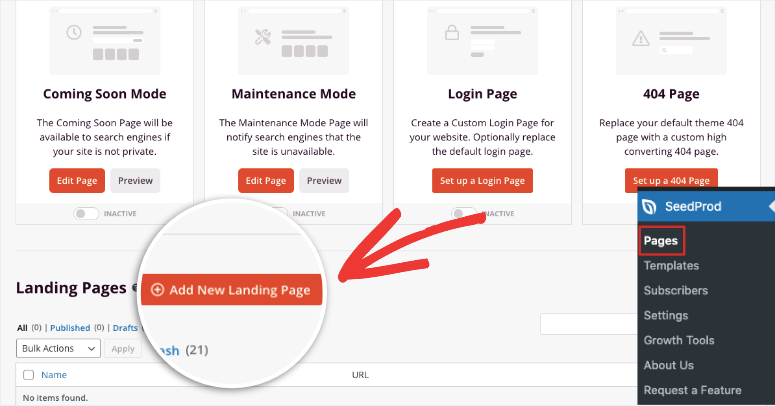
Questo ti porterà alla pagina dei modelli di SeedProd. Ci sono centinaia di modelli predefiniti per pagine di vendita, pagine di webinar, pagine di ringraziamento e altro ancora.
Per una pagina splash, puoi utilizzare il filtro Lead Squeeze per trovare un modello di pagina che soddisfi le tue esigenze.
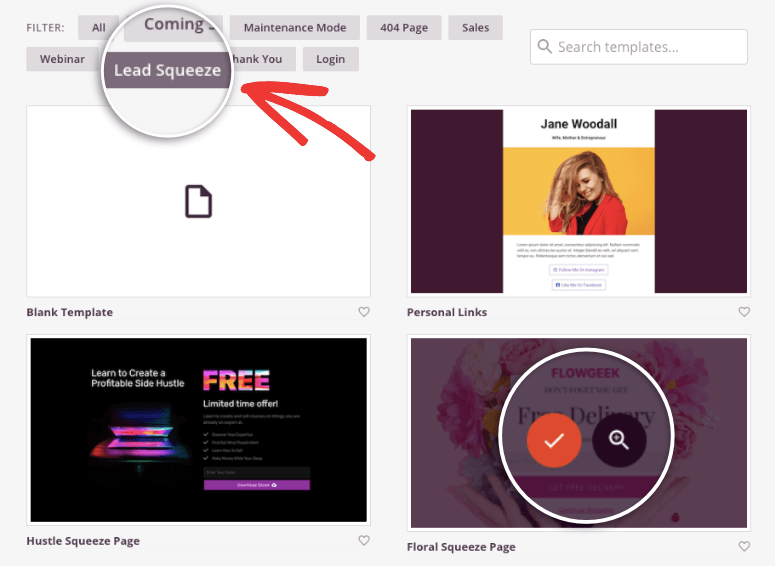
Quando selezioni un modello, SeedProd ti chiederà di aggiungere un nome e un URL per la pagina.
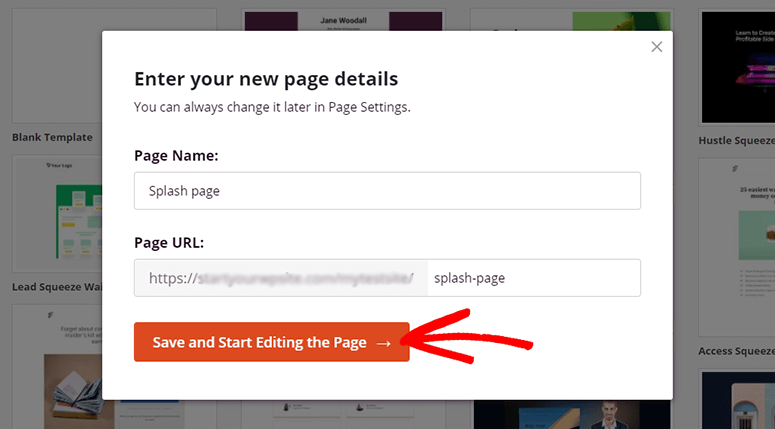
Una volta fatto, usa il pulsante Salva e Inizia a Modificare la Pagina per accedere al page builder di SeedProd.
Passaggio 3. Progetta la Tua Pagina Splash
Il page builder è incredibilmente facile da usare. Tutto può essere personalizzato con un clic.
All'interno del page builder di SeedProd, vedrai un'anteprima del modello di pagina sulla destra e le opzioni di modifica nel menu a sinistra.
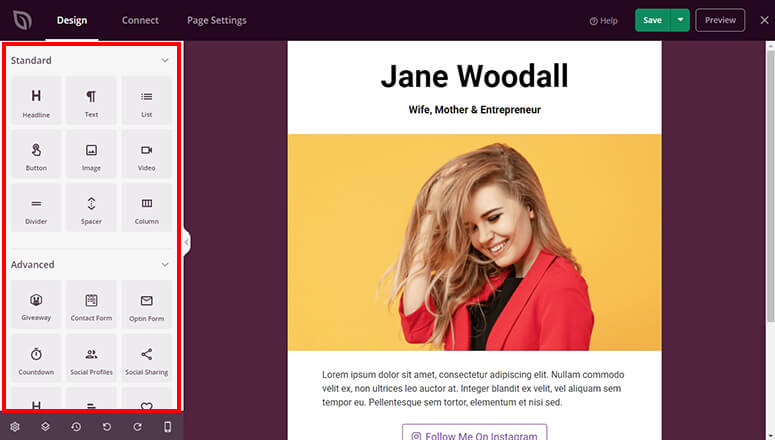
Da questo menu, puoi aggiungere nuovi blocchi e funzionalità trascinandoli e rilasciandoli nel tuo modello.
Ci sono blocchi standard come intestazione, testo, immagine, video, elenco e pulsante. Nella sezione blocchi avanzati, troverai altre opzioni per aggiungere:
- Modulo di contatto
- Modulo di iscrizione
- Conto alla rovescia
- Profili social
- Giveaway
...e molto altro! SeedProd ha anche opzioni per aggiungere blocchi WooCommerce come griglie di prodotti, pulsanti "aggiungi al carrello" e "checkout", e altro ancora. Questo ti permette di vendere prodotti direttamente dalla tua pagina splash.
Quando selezioni un blocco qualsiasi sulla pagina, verranno visualizzate le opzioni di modifica sul lato sinistro dello schermo.
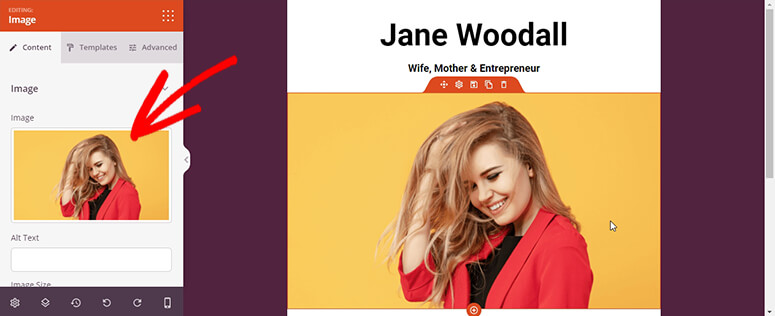
In questo modo, puoi modificare ogni aspetto della pagina, inclusi immagini, colori, testo e pulsanti.
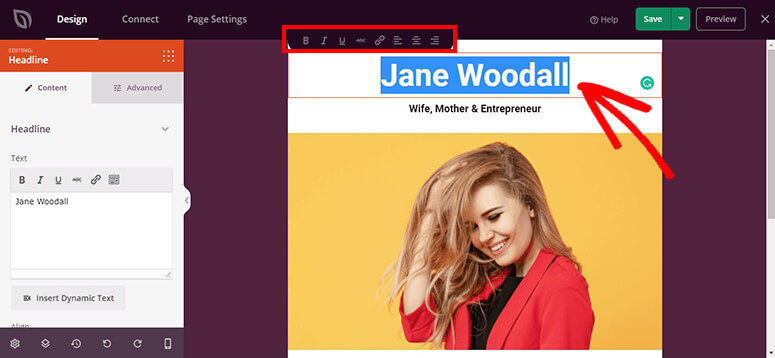
Quindi, ad esempio, per modificare il testo, selezionalo semplicemente e digita il tuo. Quindi puoi usare la barra dell'editor di testo per cambiare il carattere e gli stili per rendere il tuo contenuto più attraente.
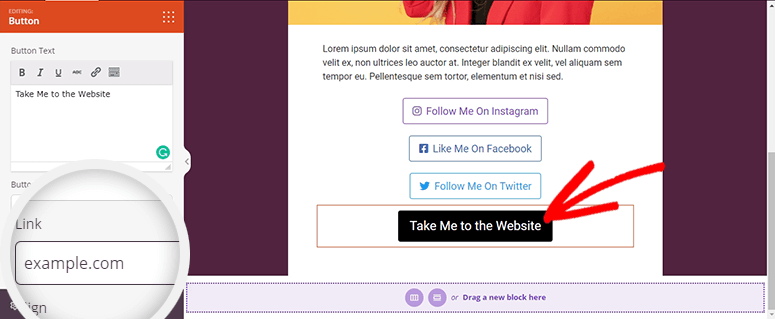
Puoi anche aggiungere pulsanti di invito all'azione (CTA) efficaci in modo che le persone siano incoraggiate a cliccarci sopra. Puoi collegare questi pulsanti alla tua pagina dei prezzi, alla pagina di registrazione o ai tuoi handle sui social media.
E poiché questa è una landing page, devi assicurarti che ci sia un'opzione per uscire da questa pagina e dirigerti al tuo sito web.
Ora che il design della tua landing page è pronto, fai clic sul pulsante Salva per memorizzare queste impostazioni.
Passaggio 4. Modifica le impostazioni globali per la tua landing page
Potresti voler aggiungere impostazioni standard come un carattere o uno schema di colori che si applicherà all'intera pagina. Ciò renderà la personalizzazione della pagina più semplice e potrai assicurarti che corrisponda al tuo tema e allo stile del tuo brand.
Per aggiungere queste regole, apri l'icona Impostazioni globali nell'angolo in basso a sinistra del builder.
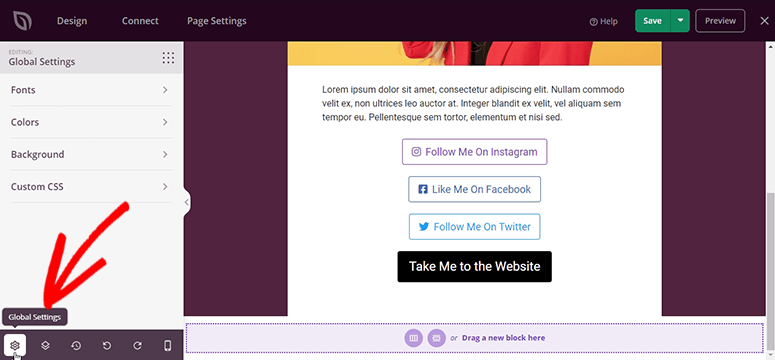
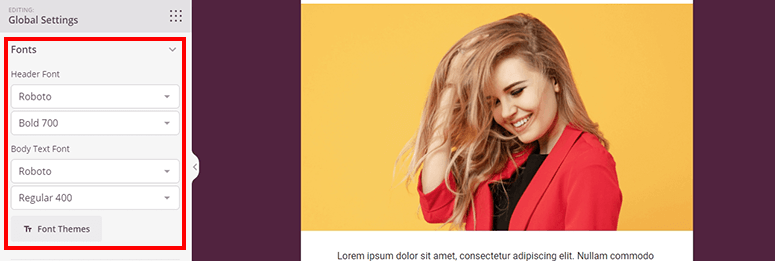
Qui puoi iniziare con le impostazioni dei Caratteri. Ti consente di modificare il carattere dell'intestazione e il carattere del corpo con opzioni di stile (grassetto, normale, sottile, ecc.).
Puoi anche utilizzare uno dei loro temi di caratteri per cambiare lo stile del testo per l'intera pagina.
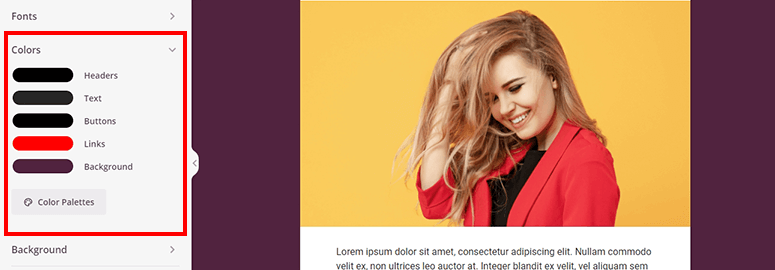
La scheda Colori ti offre opzioni per cambiare i colori di intestazioni, testo, pulsanti, collegamenti e sfondo.
SeedProd offre anche palette di colori per cambiare completamente il tema della tua landing page.
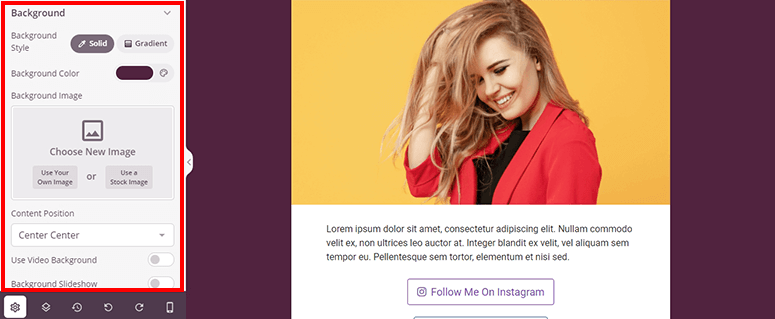
Successivamente, nell'opzione Sfondo, troverai molte opzioni per personalizzare lo sfondo. Ad esempio, puoi creare un colore a tinta unita o sfumato o persino caricare la tua immagine.
Se hai il piano SeedProd Plus o superiore, avrai accesso a oltre 2 milioni di foto stock, quindi trovare l'immagine migliore sarà davvero facile.
SeedProd ti consente persino di aggiungere uno sfondo video o una slideshow di sfondi.
Una volta aggiunte le tue impostazioni, non dimenticare di fare clic sul pulsante Salva prima di passare alla pagina successiva.
Passaggio 5. Collega un servizio email alla tua landing page
Se stai raccogliendo email dalla tua landing page, vorrai integrarla con il tuo provider di posta elettronica.
Ciò ti consente di aggiungere automaticamente nuovi iscritti alle liste di contatti per inviare email di risposta automatica, newsletter settimanali e altri aggiornamenti.
Per creare un'integrazione email, apri la scheda Connetti. Qui vedrai i principali servizi di email marketing come Constant Contact, Drip, AWeber e altri.
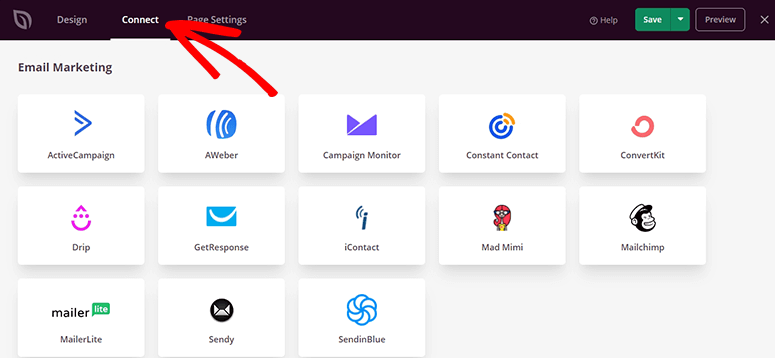
Puoi scegliere il tuo servizio email preferito e quindi fare clic sul pulsante Connetti nuovo account per avviare l'integrazione.
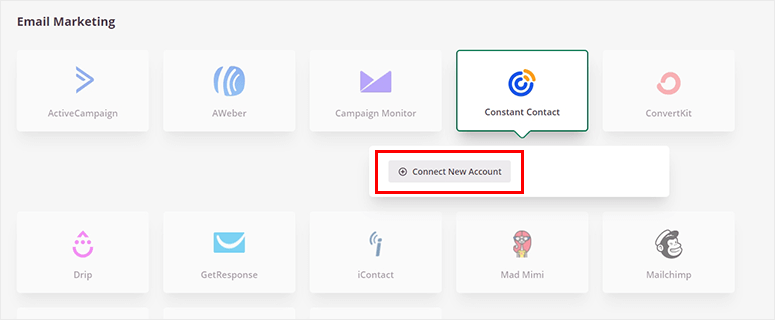
Quindi segui semplicemente le istruzioni sullo schermo per connettere il tuo account email.
Dopo la connessione riuscita, assicurati di Salvare la tua integrazione.
Passaggio 6. Personalizza le impostazioni della landing page
Come abbiamo visto in precedenza, SeedProd ti consente di personalizzare completamente il design della tua pagina. Ti dà anche il pieno controllo delle configurazioni della tua pagina.
Nelle Impostazioni pagina, troverai diverse opzioni per:
- Modificare le impostazioni generali
- Ottimizzare la SEO
- Visualizzare le analisi
- Aggiungere script personalizzati
Le impostazioni Generali includono il titolo della pagina, l'URL della pagina, lo stato della pagina e altro ancora. Ti chiede anche se desideri aggiungere il link 'Powered by SeedProd'.
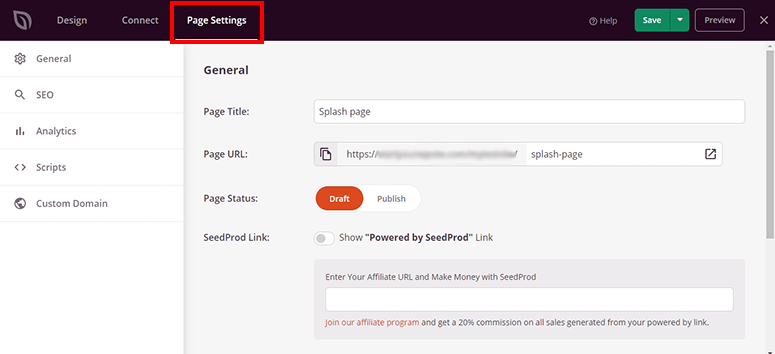
Per la SEO, consigliamo di collegare la pagina al plugin All in One SEO. Ti dà accesso a tutte le misure necessarie per ottimizzare le tue pagine e i tuoi post prima di pubblicarli.
E se vuoi monitorare le analisi di questa pagina, il nostro plugin di analisi di riferimento è MonsterInsights. Monitorerà tutte le statistiche importanti come quante persone hanno visualizzato la pagina e hanno convertito. La parte migliore è che puoi accedere a questi report dettagliati direttamente dalla tua dashboard.
La sezione Script è pensata per gli sviluppatori che desiderano personalizzare le impostazioni della pagina utilizzando il codice.
Passaggio 7. Pubblica la Pagina di Benvenuto
Ora che la tua pagina di benvenuto è stata progettata e configurata, puoi procedere alla pubblicazione.
Tutto ciò che devi fare è aprire il menu a discesa accanto al pulsante Salva e premere 'Pubblica'.
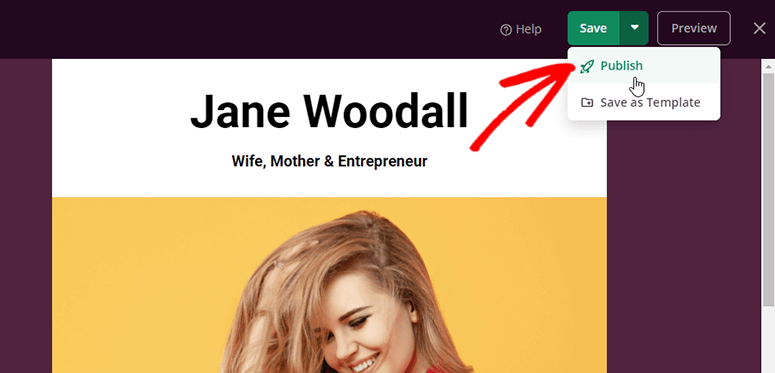
Ciò pubblicherà la tua pagina con successo e si aprirà un popup in cui potrai fare clic sul pulsante Vedi Pagina Live per vedere la tua pagina di benvenuto in azione.
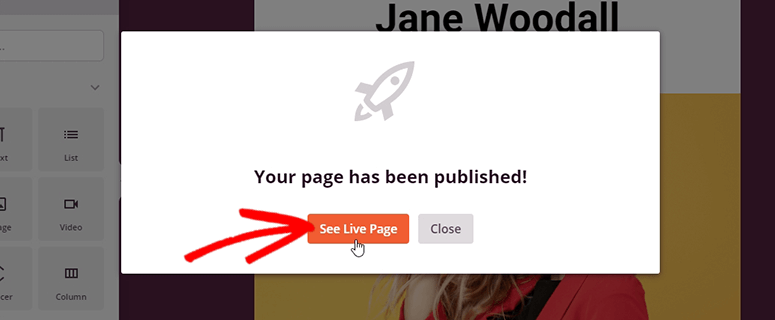
Se senti il bisogno di apportare ulteriori modifiche alla tua pagina, puoi sempre tornare al page builder per apportare modifiche.
Passaggio 8. Modifica le Impostazioni di WordPress per lanciare la Pagina di Benvenuto all'Accesso
Ora che la tua pagina di benvenuto è pronta, puoi tornare alla tua area di amministrazione di WordPress e visitare la pagina Impostazioni » Lettura.
Lì puoi cambiare le impostazioni di La tua homepage visualizza in 'Una pagina statica (seleziona sotto)' e selezionare Pagina di Benvenuto nel menu a discesa.
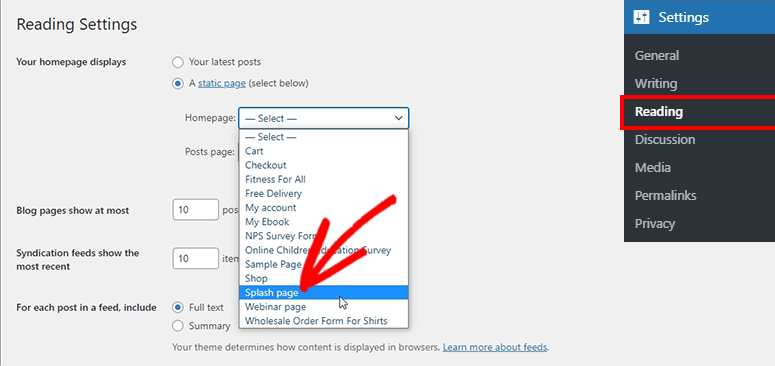
Ciò visualizzerà la pagina di benvenuto come pagina di benvenuto per i tuoi utenti.
E con questo, ora sai come creare una splendida pagina di benvenuto per il tuo sito WordPress.
Puoi continuare a usare SeedProd per creare qualsiasi tipo di pagina di destinazione dinamica per il tuo sito per promuovere iscrizioni, vendite, offerte e promozioni.
SeedProd ti consente persino di abilitare la modalità manutenzione e in arrivo con 1 clic.
Ciò ti consente di nascondere il tuo sito mentre apporti modifiche importanti che non vuoi che i visitatori vedano.
Se non sei sicuro che SeedProd sia lo strumento giusto per te, dai un'occhiata a OptinMonster. È il miglior strumento di generazione di lead per WordPress e ti consente di creare bellissimi tappeti di benvenuto per il tuo sito.
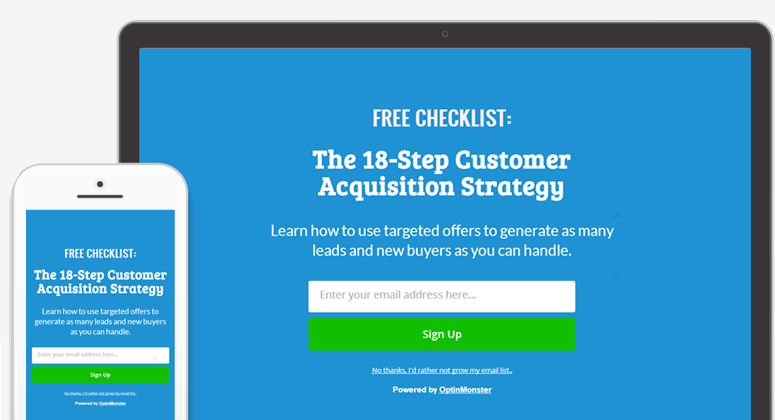
Puoi seguire questa guida per imparare come creare una pagina di benvenuto con OptinMonster: Come creare un modulo di opt-in per tappeto di benvenuto a schermo intero in WordPress
Speriamo che tu abbia trovato utile questo tutorial. Se stai raccogliendo informazioni sugli utenti tramite la tua pagina di benvenuto, vorrai aggiungere una politica sulla privacy e assicurarti di essere conforme al GDPR.
Abbiamo anche altre guide per aiutarti a creare pagine potenti per generare iscritti, vendite e lead sul tuo sito:
- Come creare una landing page per webinar che converte!
- Come costruire un marketplace online in WordPress
- Come Creare un Modulo Popup in WordPress (Passo dopo Passo)
Questi post ti daranno maggiori opportunità di interagire con i visitatori in modo da poter aumentare la generazione di lead e le conversioni.

Commenti Lascia una risposta