
Vuoi creare un welcome gate sul tuo sito web?
I tradizionali welcome gate reindirizzano gli utenti a una nuova pagina, il che è dannoso per la SEO e l'esperienza utente.
Ti mostreremo come creare un mat di benvenuto a schermo intero direttamente sul tuo sito web con cui i visitatori possono interagire o semplicemente uscire. Queste campagne possono aiutarti a far crescere la tua lista email, aumentare le vendite e migliorare l'interazione sul tuo sito.
In questo tutorial, imparerai come creare un welcome gate a schermo intero per il tuo sito in meno di 10 minuti.
Aggiungere un Welcome Gate al tuo sito reso facile
Se vuoi distinguerti dalla massa, vorrai creare un welcome gate assolutamente sbalorditivo. Vorrai anche poterlo personalizzare e scegliere come visualizzare la campagna sul tuo sito.
In questo tutorial, ti mostreremo come creare una bellissima campagna come questa in meno di 10 minuti:
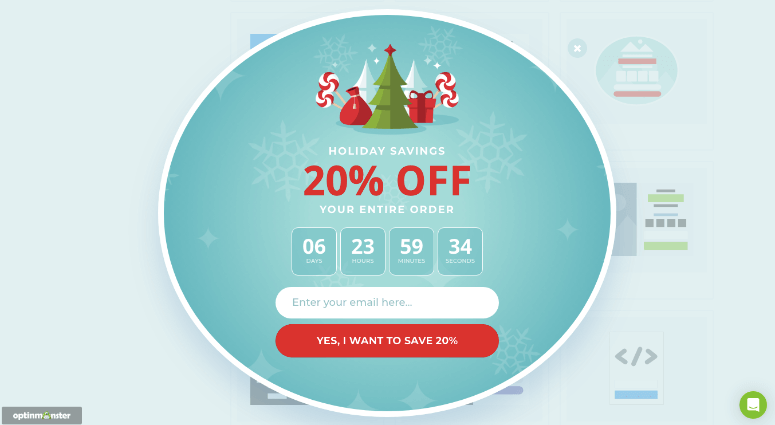
Dietro questo bellissimo design ci sono regole di targeting che mostrano la campagna solo ai nuovi visitatori. Se una persona ha già visto o interagito con la campagna, non la vedrà mai più. Ti mostreremo anche come visualizzarla solo in date, orari e per determinate località specifiche.
Per creare un potente welcome gate come questo, useremo OptinMonster.
Abbiamo usato OptinMonster per gestire le nostre campagne ed è facilissimo da usare. Ci sono bellissimi modelli tra cui scegliere e un editor visivo per apportare tutte le modifiche necessarie. Non dovrai mai usare alcun codice, e anche se sei un principiante, sarai in grado di imparare come usarlo in pochissimo tempo.
Inoltre, OptinMonster viene fornito con potenti regole di targeting per mostrare la tua campagna solo ai nuovi visitatori o ai visitatori ricorrenti. Puoi anche scegliere di visualizzare il tuo mat di benvenuto per località, dispositivo, data/ora e molto altro.
Questo ti permette di creare campagne stagionali, offerte localizzate e molto altro.
Ciò che amiamo sono gli elementi ottimizzati per la conversione all'interno del builder di OptinMonster come un countdown timer, moduli inline, content locker e molto altro.
Scopri di più su OptinMonster qui. Se invece stai cercando di creare una Splash Page, potresti voler consultare questo tutorial su Come Creare una Splendida Splash Page per il Tuo Sito WordPress.
Ora iniziamo con il nostro tutorial qui. Ecco i passaggi che seguiremo:
- Collega OptinMonster al tuo sito
- Crea un Welcome Gate a schermo intero
- Personalizza la tua campagna Welcome Gate
- Targetizza il tuo pubblico
- Collega il tuo servizio email
- Pubblica il Welcome Gate
Passaggio 1: Collega OptinMonster al tuo sito
Iscriviti a OptinMonster e poi installa il plugin OptinMonster nella tua bacheca WordPress.
Una volta attivato il plugin, verrà avviata la procedura guidata di configurazione. Segui le istruzioni sullo schermo per collegare il plugin al tuo account OptinMonster.
Puoi anche collegare il tuo account nella scheda OptinMonster » Impostazioni.
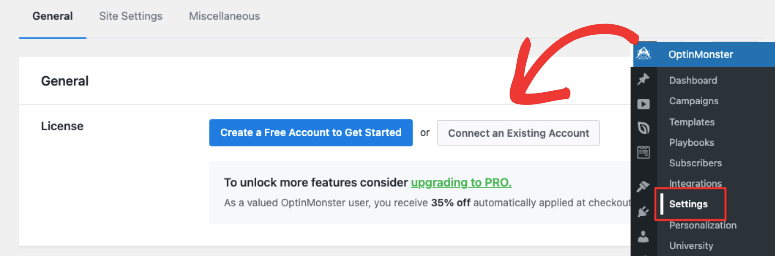
Questo aprirà un popup per collegare OptinMonster a WordPress.
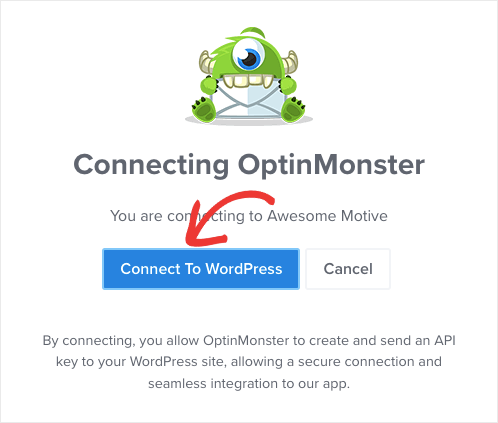
Se hai effettuato l'accesso al tuo account OptinMonster in un'altra scheda, il plugin rileverà automaticamente il tuo account e lo connetterà. Non è necessario altro. Vedrai un messaggio che indica che il tuo account è connesso.
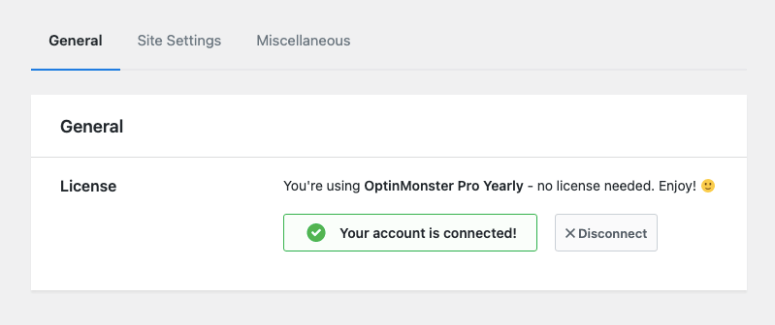
Ora sei pronto per creare la tua campagna a schermo intero.
Passaggio 2: Crea un Gate di Benvenuto a Schermo Intero
Puoi creare campagne nel tuo account OptinMonster o direttamente all'interno della tua bacheca WordPress. Ti mostreremo come iniziare dal tuo account OptinMonster perché questo ti permetterà di creare tutte le campagne di cui hai bisogno e collegarle a diversi siti web.
Nel tuo account, seleziona il pulsante ‘Crea Nuova Campagna’.
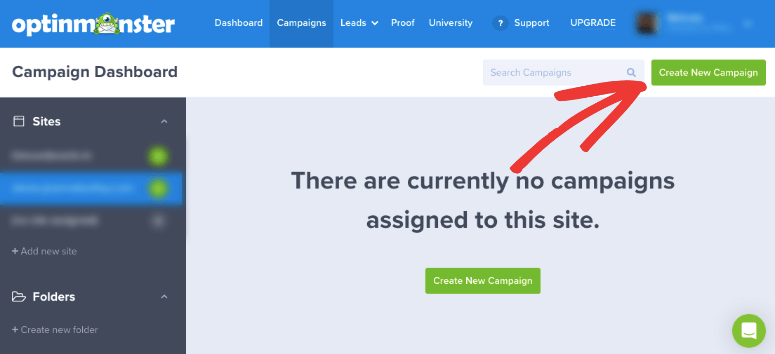
Questo aprirà un popup che ti permetterà di scegliere tra playbook, modelli o tela per iniziare da zero. Iniziamo creando una campagna utilizzando un modello.
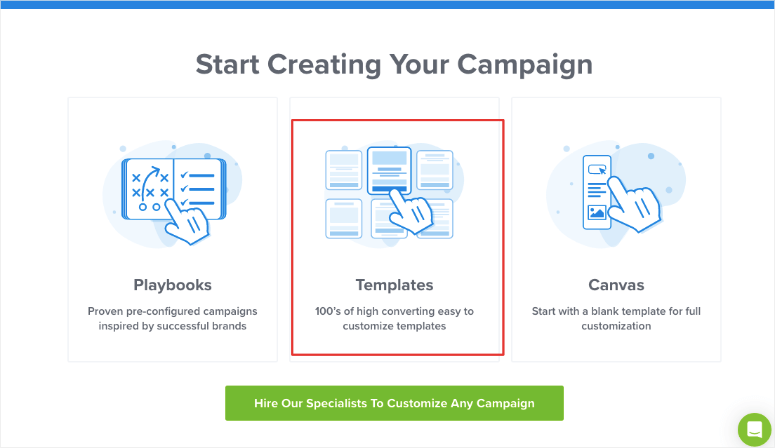
Quando selezioni ‘Modelli’, si aprirà una libreria di modelli. Vedrai opzioni per creare diversi tipi di campagne come popup, barre fluttuanti, schermo intero, inline, slide-in e ruote gamificate.
Scegli Schermo Intero e poi sfoglia i modelli qui sotto.
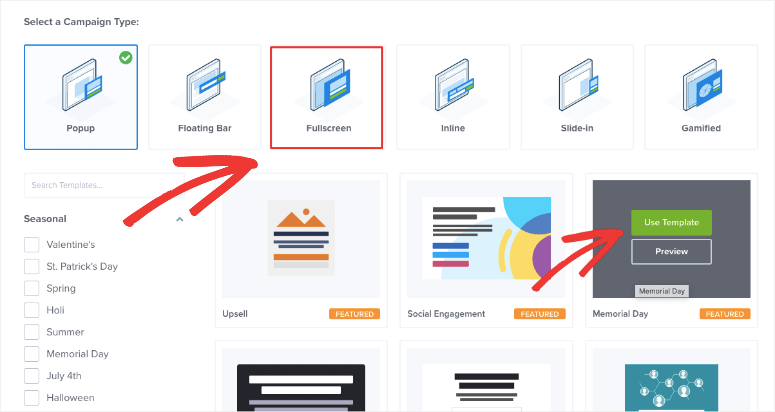
Per questo tutorial, sceglieremo il modello Festività. Quando scegli un modello, devi inserire un nome per la tua campagna. Puoi anche scegliere per quale sito desideri questa campagna.
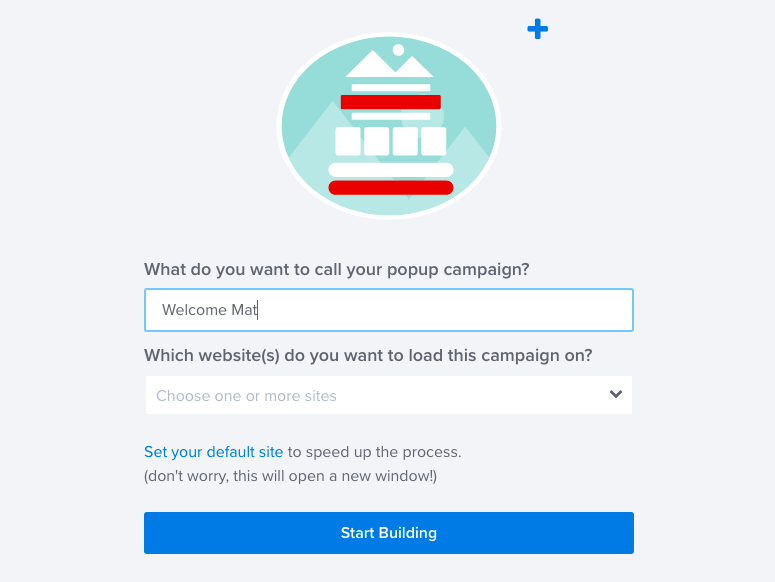
Fatto, ora puoi iniziare a costruire la campagna.
Passaggio 3: Personalizza la tua Campagna di Benvenuto
Ora dovresti trovarti all'interno del costruttore di campagne OptinMonster. Vedrai un'anteprima della tua campagna e una barra delle attività sulla sinistra.
Per apportare modifiche, puoi lavorare direttamente sull'anteprima. Ad esempio, puoi selezionare il testo nell'anteprima e modificarlo direttamente qui, in questo modo:
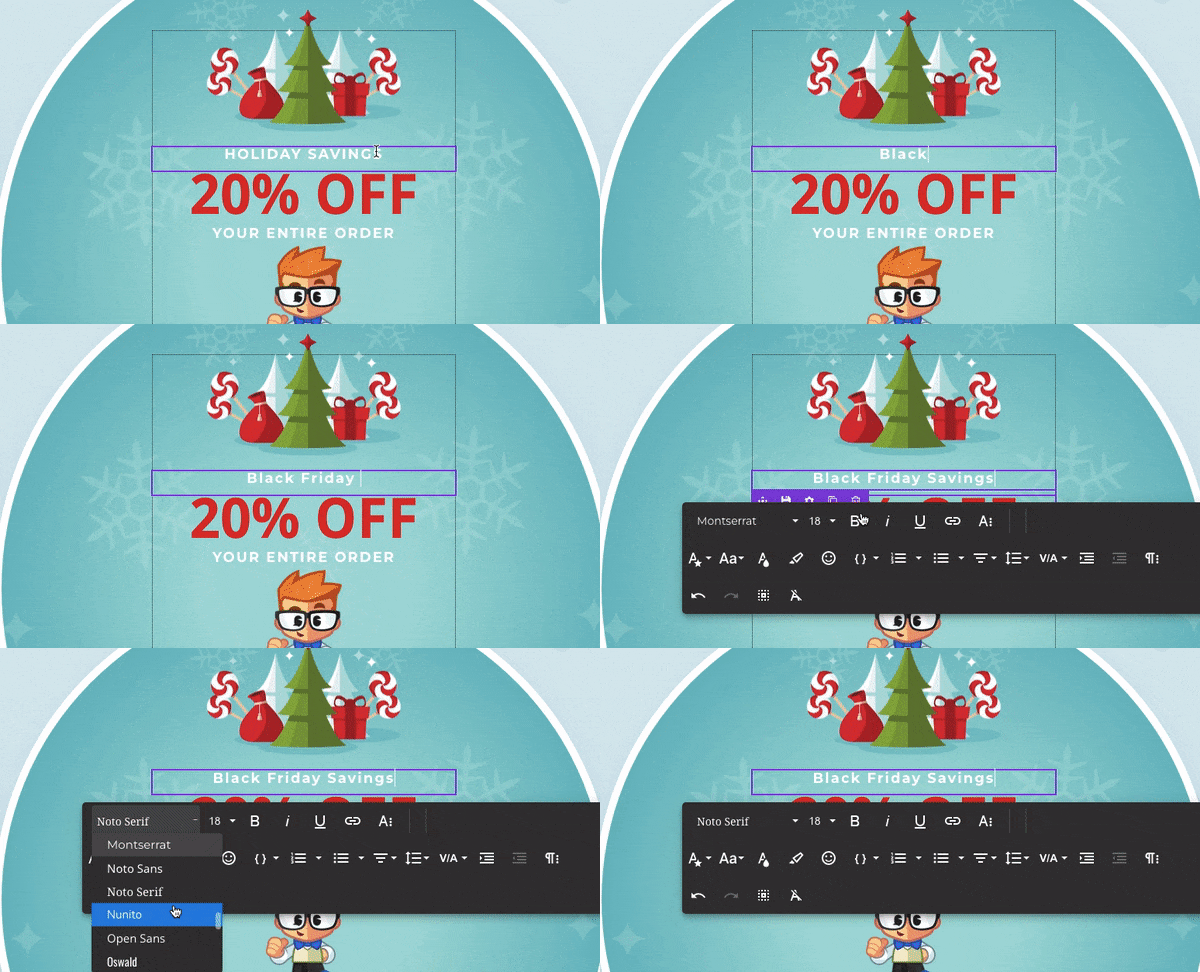
Vedrai persino apparire un editor di testo per modificare font, allineamento, colore del testo e altro.
Hai bisogno di altre opzioni? Modifichiamo il pulsante CTA. Fai semplicemente clic su di esso e le opzioni di modifica appariranno sulla sinistra.
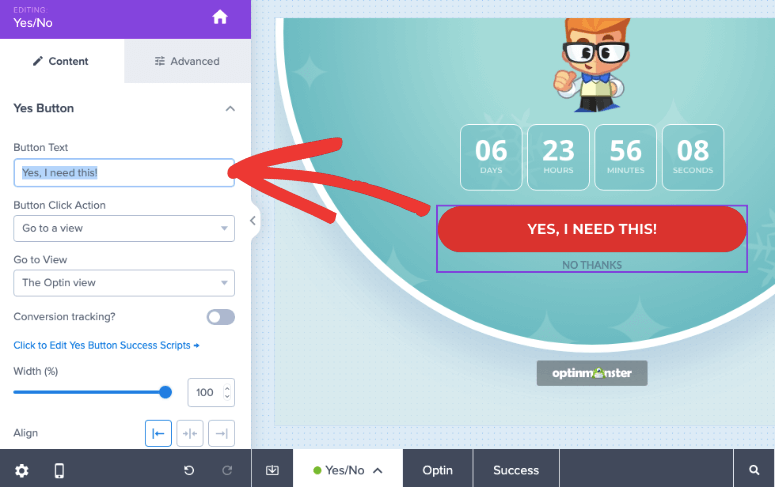
Puoi personalizzare il testo e l'azione che si verifica quando l'utente fa clic su di esso. Ci sono molte altre opzioni di personalizzazione per modificare larghezza, allineamento, colore e altro.
Se desideri aggiungere un campo di opt-in invece di un'opzione sì/no, vedrai un'opzione nella barra delle attività in basso. Se fai clic su Sì/No, puoi disattivare questa opzione.
Se desideri aggiungere un nuovo elemento come un'immagine, semplicemente trascinalo dal menu di sinistra nel tuo progetto. Facilissimo, vero? Puoi modificare il tuo progetto semplicemente trascinando e rilasciando gli elementi dove desideri che siano.
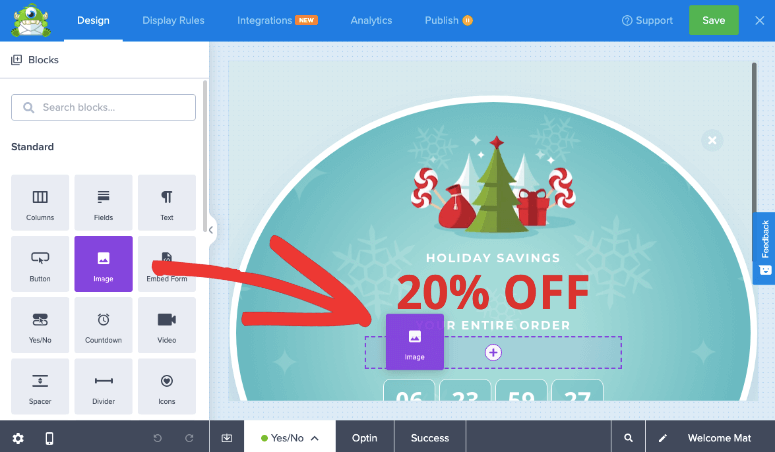
Quando aggiungi un blocco immagine, si aprirà una libreria di immagini. Puoi anche accedere alla libreria di immagini Unsplash qui con milioni di immagini stock gratuite al suo interno.
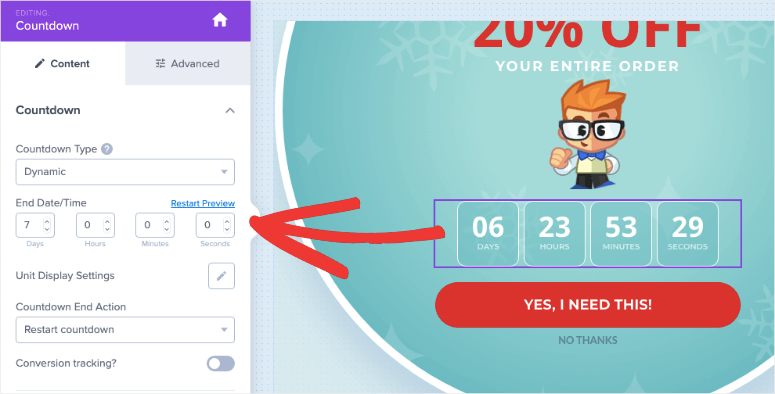
Se stai organizzando una vendita a tempo limitato o vuoi semplicemente aggiungere un senso di urgenza alla tua campagna, puoi aggiungere un conto alla rovescia al progetto. Selezionando questo campo, puoi selezionare la data e l'ora per il conto alla rovescia. Puoi anche scegliere di riavviare automaticamente il conto alla rovescia una volta scaduto.
Quando hai finito di personalizzare il progetto, salva i tuoi progressi facendo clic sul pulsante Salva nell'angolo in alto a destra del costruttore. Ora ti mostreremo come targettizzare il tuo pubblico.
Passaggio 4: Targettizza il tuo Pubblico
Nella builder di OptinMonster, vai alla scheda Regole di visualizzazione. Qui vedrai che, per impostazione predefinita, OptinMonster visualizza la tua campagna dopo che un utente ha trascorso 5 secondi sul tuo sito. Cambieremo questo.
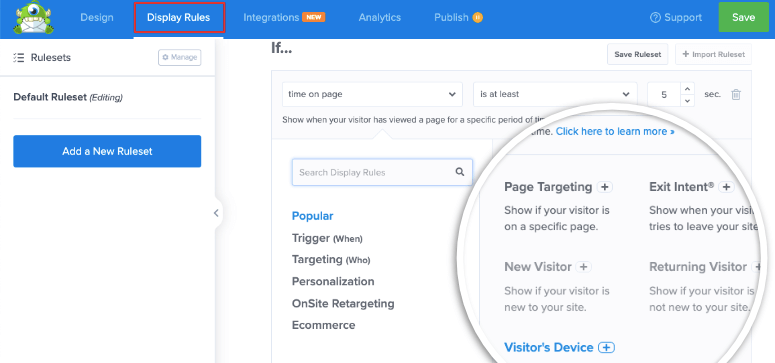
Puoi scegliere di indirizzare i tuoi utenti in modo diverso. Ecco alcune delle regole che puoi utilizzare:
- Retargeting sul sito® – interagisci con gli utenti che hanno interagito con un'altra campagna
- Nuovo visitatore – saluta le persone che sono completamente nuove sul tuo sito
- A livello di pagina – crea campagne mirate per URL specifici come la tua homepage
- Basato sulla posizione – personalizza l'esperienza di un visitatore in base alla sua area geografica
- Origine di riferimento – mostra campagne ai visitatori provenienti da un sito web specifico o da una piattaforma di social media
- Basato sul tempo – attendi che un visitatore abbia trascorso un certo periodo di tempo su una pagina o pianifica una data e un'ora
- MonsterLink™ – attiva campagne quando un utente fa clic su un pulsante o un link
Devi semplicemente fare clic sulla regola per aggiungerla. Avrai anche opzioni per personalizzare le impostazioni. Non c'è mai bisogno di conoscenze di codifica o tecniche.
Nel pannello di sinistra, vedrai opzioni di filtro che includono Popolari, Trigger, Targeting e altro. Puoi utilizzare questi filtri per trovare ciò che stai cercando più velocemente.
Per il gate di benvenuto, imposteremmo le seguenti regole:
- Tempo sulla pagina è immediato
- Il percorso URL corrente è la homepage
- Il visitatore è nuovo
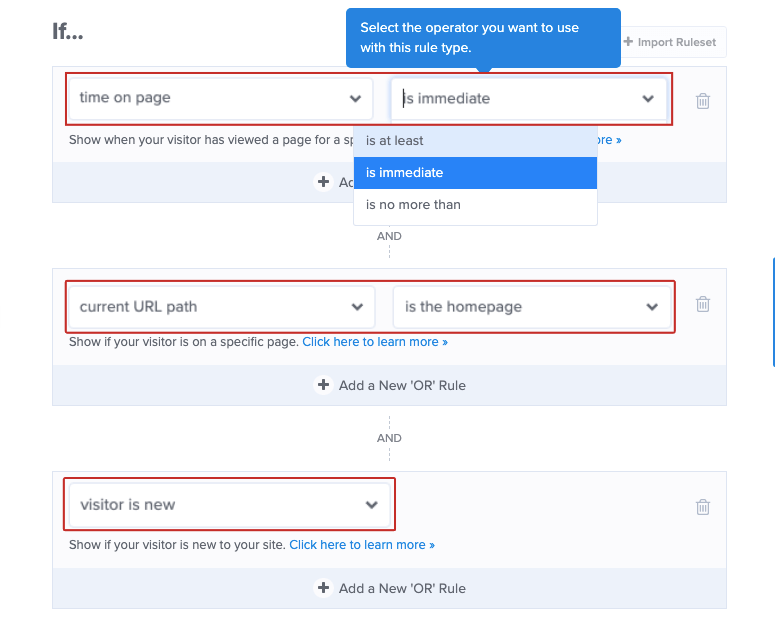
Una volta aggiunte le regole di targeting, possiamo passare al passaggio successivo.
Passaggio 5: Collega il tuo servizio e-mail
OptinMonster ti consente di collegare la tua campagna al tuo servizio e-mail preferito come Constant Contact, Drip e Mailchimp. Nella scheda Integrazioni, scegli il tuo provider e segui le istruzioni sullo schermo per collegare il tuo account.
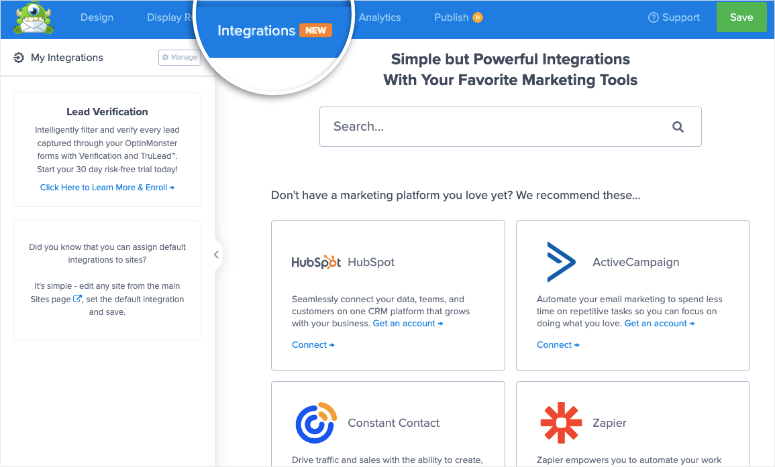
Ad esempio, se vuoi connetterti a Constant Contact, fai clic su di esso e vedrai le opzioni per aggiungere il nome del tuo account e sincronizzarlo.
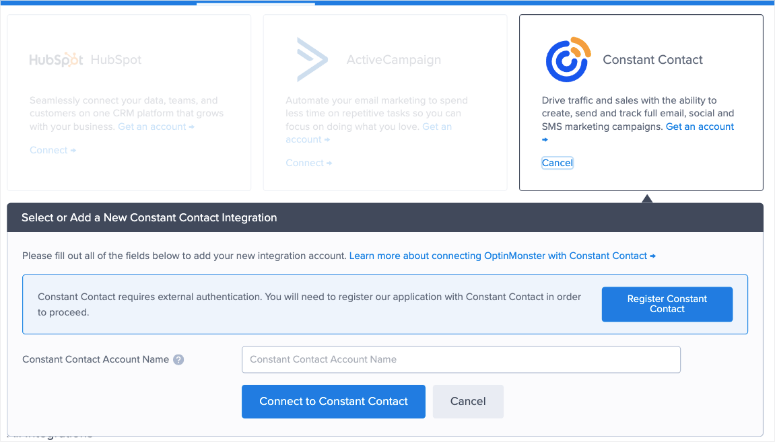
Con questa integrazione, sarai in grado di inviare tutti i nuovi lead direttamente al tuo account e-mail. Possono essere etichettati e segmentati. Questo ti aiuterà ad aggiungerli alla giusta lista di e-mail, come newsletter o aggiornamenti sulle vendite.
Quindi, ad esempio, se stai usando OptinMonster per creare un popup di opt-in per ottenere più iscritti alla newsletter, puoi scegliere a quale lista aggiungerli.
Questo è tutto. Assicurati di salvare il tuo design e sei pronto per pubblicare la campagna sul tuo sito web.
Passaggio 6: Pubblica il Welcome Gate
Per andare in diretta con la tua campagna, vai alla scheda Pubblica. Qui puoi cambiare lo stato in Pubblica.
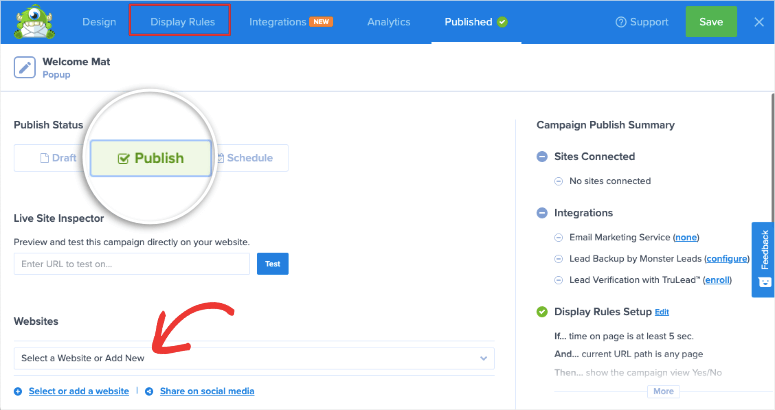
Sotto, puoi scegliere su quale sito web vuoi visualizzare questo tappetino di benvenuto.
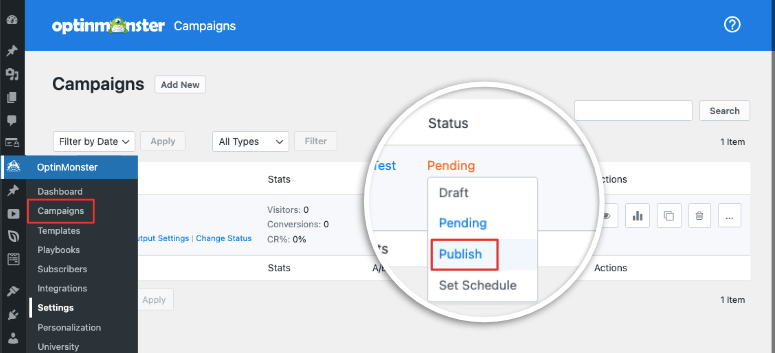
Dato che sei connesso a WordPress, dovrai andare alla tua bacheca di WordPress. All'interno della scheda OptinMonster » Campagne, assicurati che la tua campagna sia impostata su Pubblicata anche qui.
Vai sul tuo sito web e dovresti vedere la campagna apparire. Ti consigliamo di testare in modalità incognito o tramite un nuovo browser con cookie e cache cancellati in modo da vedere la campagna come un nuovo visitatore.
Con questo, hai imparato come creare un fantastico tappetino di benvenuto mirato per il tuo sito. Puoi continuare a creare altre campagne con OptinMonster.
Hai bisogno di altri tutorial da seguire? Ecco quelli che pensiamo troverai utili:
- Come creare un popup in base alla posizione
- Come creare straordinari moduli di opt-in per WordPress
- Come utilizzare un content locker in WordPress
Queste guide ti aiuteranno a ottenere più lead, targettizzare pubblici locali e monetizzare i tuoi contenuti.

Commenti Lascia una risposta