
Vuoi creare un marketplace online su WordPress?
Creare un marketplace online è uno dei modi migliori per guadagnare online. Sebbene non sia uno schema per arricchirsi rapidamente, con le giuste strategie, è assolutamente possibile guadagnare un reddito solido con un marketplace online.
In questo articolo, ti mostreremo come creare un marketplace online su WordPress.
Cos'è un Marketplace Online?
Un marketplace online è un tipo di sito web di eCommerce che consente agli utenti di diventare venditori e mettere in vendita i propri prodotti. In qualità di proprietario del marketplace, non possiedi alcun inventario. La tua attività consiste nel consentire agli utenti di mettere in vendita i propri prodotti sul tuo sito web e facilitare la transazione.
Puoi guadagnare ottenendo una commissione specifica per ogni vendita sul tuo marketplace.
eBay, Amazon, Etsy, Alibaba, AliExpress e AirBnB sono esempi perfetti di marketplace online. Molti di questi erano solo idee di marketplace trasformate in piccole startup che sono cresciute fino a diventare enormi corporazioni. Hanno permesso a tanti imprenditori di gestire la propria attività attraverso il loro marketplace in cambio di una commissione di inserzione.
Ti consigliamo vivamente di fare le tue ricerche di mercato, sui potenziali clienti, sulla strategia di mercato e sui tipi di marketplace per assicurarti di creare un marketplace di successo.
Se sei interessato a creare un portale come Fiverr, allora consulta questa guida: Come Creare un Sito di Micro-Lavoro Come Fiverr (Passo dopo Passo).
Quanto Costa Creare un Marketplace Online?
Un marketplace fisico costerebbe milioni di euro e richiederebbe anni per essere allestito. È naturale pensare che lo sviluppo di software per marketplace richieda anch'esso un enorme investimento.
Siamo qui per mostrarti che non è necessariamente vero. Per iniziare, un'attività di marketplace online può essere creata in meno di un'ora e costa a partire da soli $6,95 al mese.
Ecco gli strumenti di cui avrai bisogno per creare un marketplace online e vediamo quanto costano:
- Nome di dominio ($14,95 all'anno): Un nome di dominio è l'indirizzo del tuo sito web su Internet, come Google.com o IsItWP.com. È ciò che i tuoi visitatori digitano nei loro browser per accedere al tuo sito web.
- Web hosting ($13,99 al mese): Il web hosting è dove le persone archiviano i contenuti e i file dei loro siti web. Quando qualcuno digita il tuo indirizzo web (nome di dominio), verrà indirizzato ai file del sito web archiviati sul tuo server di web hosting.
- WordPress (gratuito): WordPress è la piattaforma più affidabile e popolare per la creazione di qualsiasi tipo di sito web, incluso un marketplace.
- WooCommerce (gratuito): WooCommerce è il più grande plugin eCommerce al mondo per WordPress.
- Plugin WC Vendors (gratuito): Questo è il plugin per marketplace numero 1 per WooCommerce che trasforma un sito web eCommerce in un marketplace completo.
- Certificato SSL ($6,67/mese): SSL aggiunge un'icona a forma di lucchetto verde alla barra degli indirizzi, comunicando ai tuoi clienti che il tuo sito web è affidabile per l'elaborazione di transazioni online.
Ciò significa che il costo combinato della creazione di un sito web ammonterà a circa $263 all'anno, ovvero $22 al mese. Quando inizi, questo può sembrare un po' costoso. Ecco perché abbiamo negoziato un accordo con Bluehost per offrire ai nostri utenti tutto ciò di cui hanno bisogno per $6,95 al mese. Paga annualmente e risparmia di più su Bluehost.
Bluehost è un provider di hosting WordPress ufficialmente raccomandato da WordPress.org. Offrono un'ampia varietà di opzioni di hosting di alta qualità, ma per un marketplace online, consigliamo il loro hosting WooCommerce, che include tutto il necessario per un marketplace.
Richiedi questa offerta esclusiva Bluehost »
Passaggio 1: Creare un negozio online con WordPress
Prima di creare un negozio online, è importante avere una proposta di valore che ti distingua dal resto in questo spazio estremamente competitivo.
Dovrai creare un piano di gestione del progetto, un modello di monetizzazione e un modello di business del marketplace prima di procedere.
Qui ci concentreremo su come creare il tuo sito web di marketplace online. Ti mostreremo anche come aggiungere un sistema di pagamento con più opzioni di pagamento.
Innanzitutto, dovrai seguire la nostra guida passo passo su come creare un negozio online in WordPress utilizzando WooCommerce. Non entreremo nei dettagli qui perché abbiamo coperto ogni passaggio necessario in questa guida. Imparerai come configurare il backend del tuo negozio.
Ci piace WooCommerce perché rende molto facile scalare la tua attività. Inoltre, ha tonnellate di integrazioni con software di pagamento, piattaforme di social media e troverai anche estensioni per aumentare la funzionalità del tuo marketplace.
Sebbene WooCommerce sia un plugin potente, crea un negozio a venditore singolo e solo tu puoi aggiungere prodotti. Questo negozio non consente ai venditori di registrarsi, il che significa che avrai bisogno di un componente aggiuntivo o di un plugin per convertire il tuo negozio online in un marketplace.
Passaggio 2: Trasformare il tuo negozio in un marketplace utilizzando un plugin
Una volta che il tuo negozio online è pronto, puoi procedere e installare il plugin WC Vendors. Per maggiori dettagli, dovresti consultare il nostro articolo su come installare un plugin WordPress.
Il plugin WC Vendors funzionerà come un componente aggiuntivo per trasformare il tuo negozio online a venditore singolo in un marketplace multi-venditore. Una volta configurato, i venditori potranno registrarsi, aggiungere i propri prodotti e vendere online dal tuo sito web.
Come amministratore, puoi controllare i venditori e il marketplace. Il plugin ti consente di impostare una percentuale di commissione sulle vendite, categorie di prodotti, gateway di pagamento e altro ancora.
Una volta attivato, puoi procedere alla pagina WC Vendors » Impostazioni per apportare modifiche al tuo sito web.
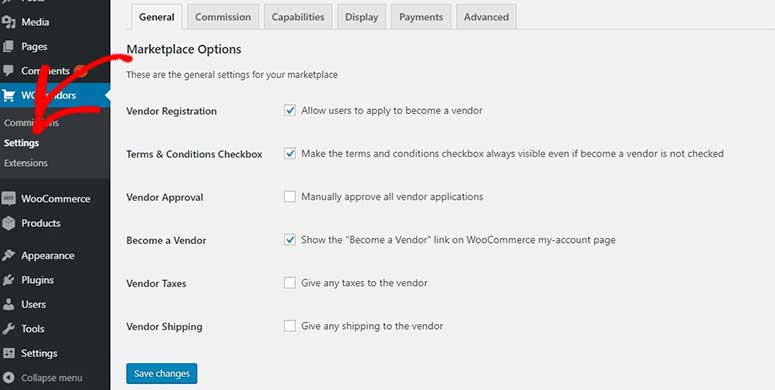
Nelle impostazioni generali, troverai le seguenti opzioni:
- Consenti registrazioni venditori
- Casella di controllo Termini e condizioni
- Approvazione manuale venditori
- Link Diventa un venditore
Ci sono anche altre impostazioni. Puoi selezionare le opzioni che desideri abilitare sul tuo marketplace.
Nota: Fai clic sul pulsante ‘Salva modifiche’ prima di passare ad altre schede per ulteriori impostazioni.
Successivamente, puoi passare alla scheda ‘Commissione’ per aggiungere le impostazioni di commissione per i venditori. La percentuale che aggiungi in questo campo sarà l'importo pagato ai venditori per le loro vendite.
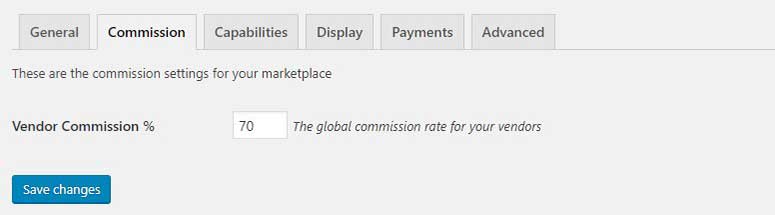
Puoi anche aggiungere una percentuale di commissione separata per ciascun venditore e prodotto.
Ora puoi andare alla scheda ‘Capacità’ per gestire le autorizzazioni dei venditori. Le impostazioni generali delle capacità includono più opzioni che consentono ai venditori di aggiungere/modificare prodotti, inviare prodotti direttamente al marketplace senza approvazione, visualizzare ed esportare ordini e report di vendita dal front-end.
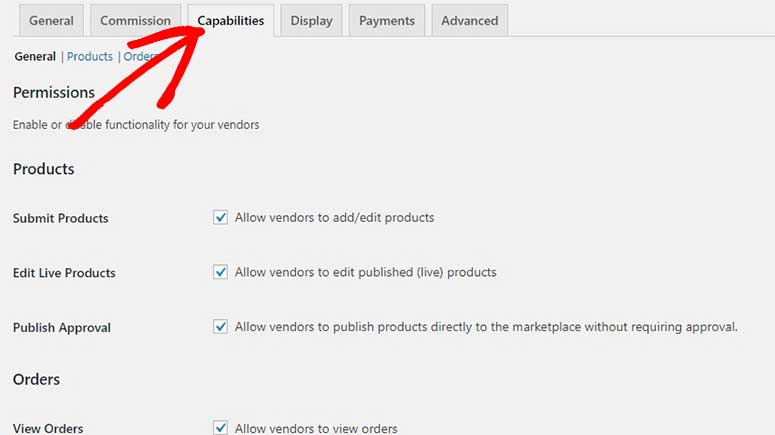
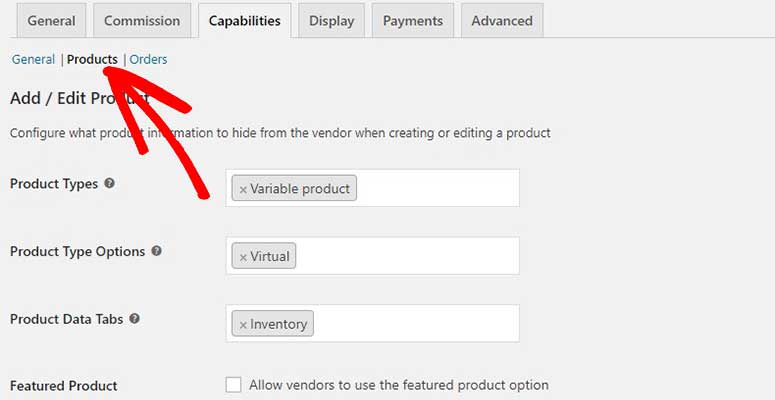
Se passi alle impostazioni ‘Prodotti’ nella scheda Capacità, puoi aggiungere tipi di prodotto, opzioni di tipo, schede dati prodotto e consentire ai venditori di aggiungere prodotti in evidenza.
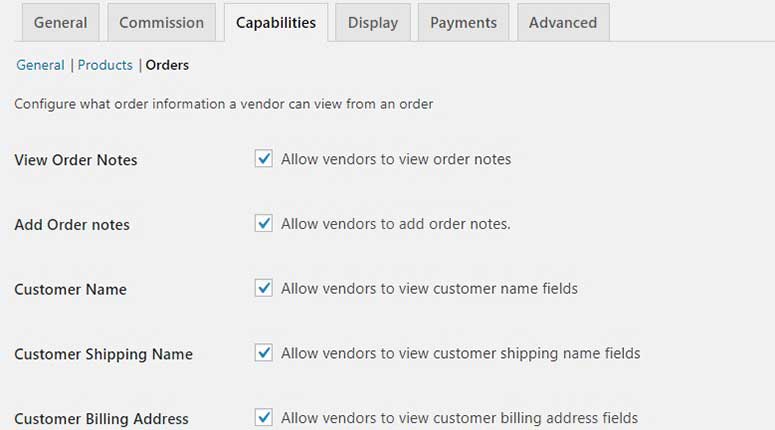
Successivamente, puoi andare alle impostazioni ‘Ordini’ per configurare cosa dovrebbe vedere un venditore per un ordine che riceve. Ci sono diverse impostazioni che includono consentire ai venditori di vedere le note dell'ordine, aggiungere note dell'ordine, vedere il nome del cliente, il nome di spedizione, gli indirizzi e altro.
Puoi semplicemente deselezionare qualsiasi impostazione che non desideri che i venditori vedano per i loro ordini.
Una volta terminate le impostazioni delle capacità dei venditori, puoi passare alla scheda ‘Visualizzazione’.
Contiene impostazioni personalizzate per creare pagine per i venditori. Per creare pagine, puoi andare su Pagine » Aggiungi nuova in WordPress e aggiungere gli shortcode forniti sotto ciascun menu a discesa.
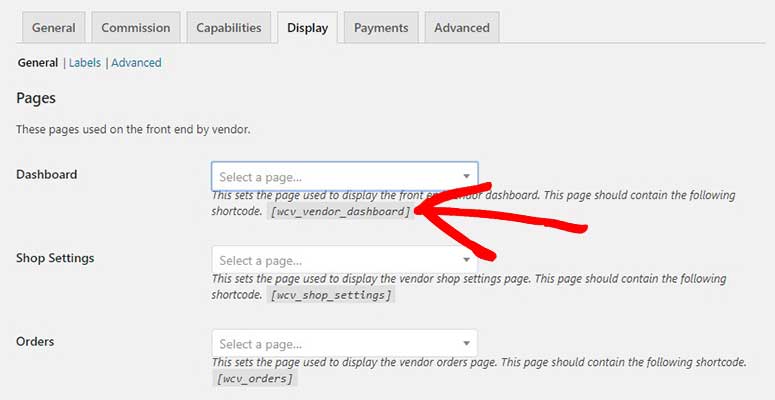
Dopo aver creato le pagine con questi shortcode, torna semplicemente a scegliere quelle pagine nella scheda ‘Visualizzazione’.
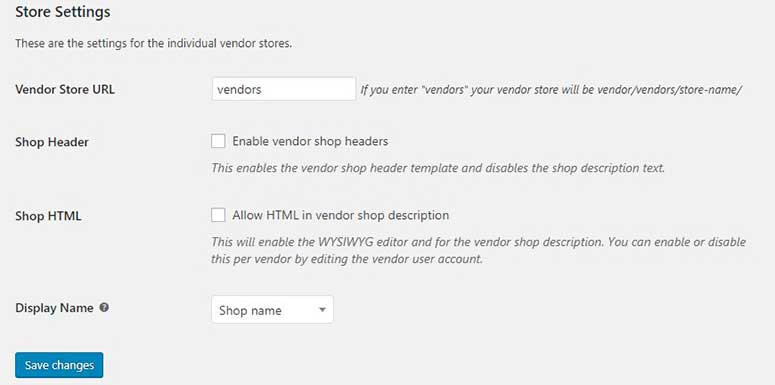
Scorri verso il basso sulla stessa pagina fino a ‘Impostazioni negozio’ e modifica le opzioni del negozio del singolo venditore che includono l'URL del negozio del venditore, il modello di intestazione del negozio da visualizzare, il nome del negozio da visualizzare, ecc.
Successivamente, puoi andare alla scheda ‘Pagamenti’. Se hai esperienza con i marketplace online, saprai che i venditori vengono pagati su base settimanale, bisettimanale e mensile netta.
Tuttavia, il modo consigliato è saldare i pagamenti manualmente. Nel frattempo, puoi monitorare le recensioni dei prodotti ed elaborare le richieste di rimborso dei clienti.
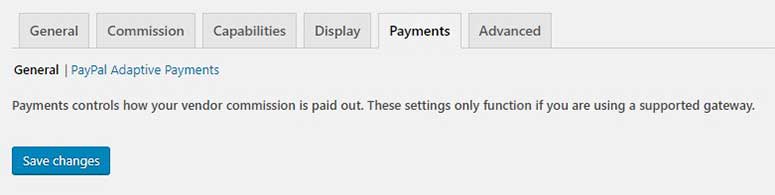
Puoi anche utilizzare i componenti aggiuntivi a pagamento di WC Vendors per impostare pagamenti automatici ai venditori. Questo plugin supporta Stripe, Escrow, MangoPay e altro.
Ogni metodo di pagamento ha le proprie impostazioni. Una volta selezionato un gateway di pagamento, potrebbe essere necessario inserire le chiavi API affinché i pagamenti vengano elaborati senza problemi.
Questo completa le impostazioni per il plugin WC Vendors. Torna alle impostazioni di WooCommerce per abilitare la gestione dell'account per i clienti.
Passaggio 3: Consentire ai clienti di creare un account
Vai semplicemente alla pagina WooCommerce » Impostazioni. Nella scheda ‘Account e privacy’, devi selezionare tutte le impostazioni per la creazione dell'account.
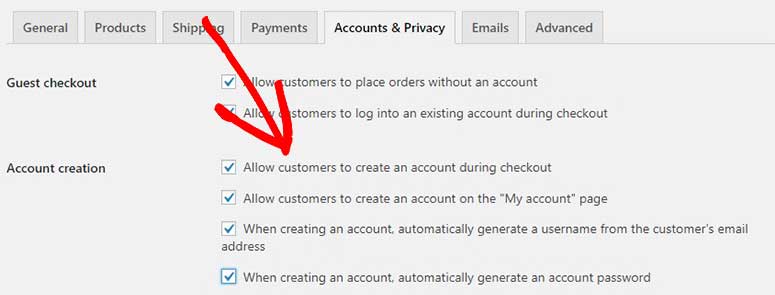
Scorri fino in fondo e fai clic sul pulsante ‘Salva modifiche’.
Passaggio 4: Aggiungere la pagina Account al menu di navigazione
Successivamente, puoi aggiungere l'opzione di registrazione dell'account al tuo menu di navigazione. Questo semplificherà il processo di registrazione del cliente e tutti i tuoi utenti potranno iscriversi rapidamente.
Devi visitare la pagina Aspetto » Menu per aggiungere le pagine Il mio account e Checkout al tuo menu di navigazione.
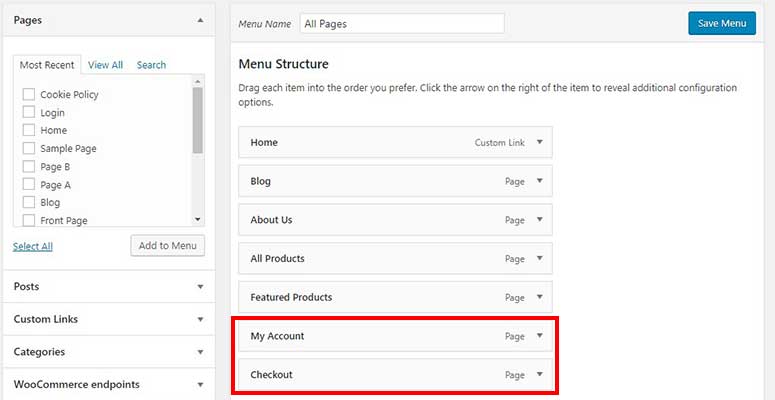
Dopo aver aggiunto queste pagine, fai clic sul pulsante 'Salva menu' per continuare.
Se non è disponibile una pagina 'Il mio account', creane una nuova con 'Il mio account' come titolo. Devi aggiungere questo shortcode alla pagina:
[woocommerce_my_account]
Passaggio 5: Esegui e gestisci il tuo marketplace online
Una volta che il tuo marketplace online è pronto, puoi verificare se tutto funziona come previsto creando un nuovo account, approvando le richieste di fornitori in sospeso e altro ancora.
I fornitori possono registrarsi per un account ed accedere ai propri account dal tuo sito web.
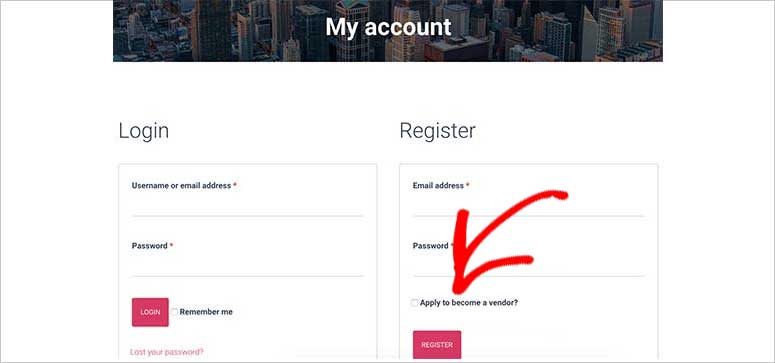
Dopo aver effettuato l'accesso, i fornitori possono aggiungere i propri prodotti al marketplace online. Devono configurare i loro negozi per visualizzare ordini, report di vendita e altri dettagli.
Tutti i fornitori devono inoltre fornire informazioni di pagamento per ricevere i pagamenti, in base al gateway di pagamento selezionato. Per l'elaborazione manuale dei pagamenti, i fornitori devono inviare i dettagli del proprio conto bancario.
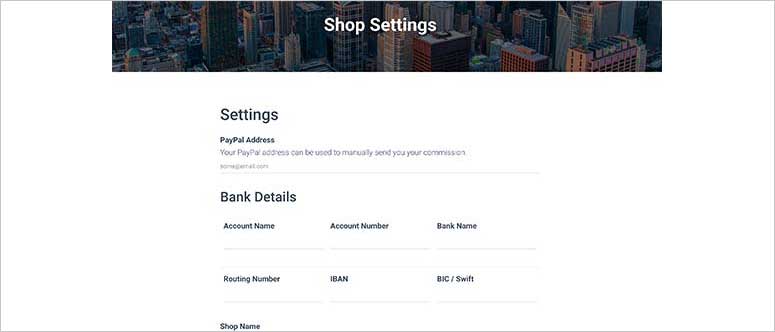
Riceverai anche diverse notifiche via email sulle azioni intraprese dai fornitori. Include notifiche per le richieste di prodotti. Puoi approvare, modificare o eliminare un prodotto poiché hai il pieno controllo del tuo marketplace online.
Con questo, ti abbiamo guidato attraverso il processo di sviluppo del sito web del marketplace. Ora puoi gestire e far crescere la tua attività eCommerce aggiungendo nuove funzionalità, creando campagne per il tuo pubblico di destinazione ed esplorando strumenti di automazione.
Ecco alcuni dei plugin WordPress indispensabili per gli imprenditori. Include page builder di prodotti come SeedProd, strumenti SEO, strumenti per programmi di affiliazione, plugin per social media e altro.
Ti consigliamo inoltre di consultare questi articoli per migliorare le prestazioni del tuo marketplace eCommerce:
- Come impostare il monitoraggio eCommerce di Google Analytics per WooCommerce per monitorare i visitatori del tuo sito web marketplace e altre metriche in modo da poter migliorare l'esperienza utente.
- I migliori temi WooCommerce per piattaforme marketplace per personalizzare l'aspetto del tuo sito.
- Le migliori piattaforme eCommerce per marketplace multivendor per selezionare la piattaforma giusta per far crescere la tua attività
Questo è tutto.
Speriamo che questa guida ti abbia aiutato a capire come costruire un marketplace online in WordPress.
Se vuoi promuovere e vendere i prodotti del tuo cliente con il tuo marchio, consulta la nostra guida sui migliori strumenti di marketing white label.
Potresti anche voler consultare il nostro articolo sulle migliori società di hosting eCommerce per ospitare il tuo sito web marketplace.
Se stai configurando un marketplace B2B, potresti anche essere interessato a Wholesale Suite. Vedi la nostra guida: Come impostare i prezzi all'ingrosso di WooCommerce.
Mentre puoi creare il tuo sito web di marketplace online da solo senza mai dover conoscere alcun codice, se devi sviluppare un'app mobile come Uber, allora devi avventurarti nello sviluppo software. Ti consigliamo di assumere un team di sviluppo esperto per creare il processo di sviluppo e stimare il costo di sviluppo prima di avventurarti nello sviluppo di app di marketplace.
Tieni presente che, durante la creazione della tua app, vuoi assicurarti che ci siano garanzia di qualità, sicurezza e scalabilità per l'espansione futura.

ciao. voglio sapere come guadagno la mia commissione quando costruisco un marketplace