Costruire moduli di WordPress può essere frustrante e richiedere tempo.
Si parte da un'idea semplice, come un modulo di contatto o di iscrizione. Ma si finisce bloccati a modificare campi, layout e impostazioni per ore.
Su IsItWP.com, abbiamo creato ogni tipo di modulo immaginabile. Abbiamo creato moduli di feedback, moduli d'ordine, moduli di registrazione e molti altri.
E abbiamo affrontato tutti i comuni grattacapi. Anche con costruttori di moduli drag-and-drop come WPForms o Formidable Forms, ottenere il risultato "giusto" richiede spesso più tempo del previsto.
Ecco perché eravamo scettici ma curiosi quando abbiamo sentito parlare per la prima volta di WPForms AI Form Builder.
L'IA potrebbe davvero farci risparmiare tempo, o creerebbe più problemi?
Dopo averlo provato noi stessi, siamo rimasti sorpresi nello scoprire che la creazione di moduli con IA è un punto di svolta.
Invece di impostare manualmente ogni campo, basta usare dei prompt per descrivere ciò di cui si ha bisogno, e il modulo viene creato in pochi secondi. Nessun trascinamento, nessun indovinello, nessun campo mancante.
In questa guida, ti mostreremo esattamente come creare un modulo WordPress utilizzando l'IA, passo dopo passo.
Che tu sia un principiante o semplicemente stanco di perdere tempo, vedrai come l'IA rende la creazione di moduli più veloce, più facile e comunque completamente personalizzabile.
Punti chiave
- WPForms AI Form Builder rende la creazione di moduli più veloce e facile. Non c'è bisogno di partire da zero o di usare un costruttore drag-and-drop.
- Puoi generare moduli WordPress completamente funzionanti semplicemente digitando un semplice prompt, e l'IA si occuperà del lavoro pesante.
- Aggiungere funzionalità extra come campi di pagamento, logica condizionale e sondaggi è semplice quando si installano i componenti aggiuntivi consigliati.
- Una volta che l'IA crea il modulo, puoi ottimizzarlo utilizzando il costruttore drag-and-drop di WPForms, rendendo le personalizzazioni adatte ai principianti.
Detto questo, iniziamo!
Come Creare Moduli WordPress con l'IA (Passo dopo Passo)
Ora che sai perché la creazione di moduli con IA ha senso per te, vediamo esattamente come usarla.
Se non hai mai usato l'IA in WordPress prima, non preoccuparti. Questa parte ti mostrerà ogni passaggio, senza indovinelli o configurazioni complicate. Alla fine, avrai un modulo funzionante pronto per essere utilizzato sul tuo sito.
Quindi, come crei moduli WordPress con l'IA? Dai un'occhiata ai passaggi seguenti per una rapida panoramica di ciò che dovrai fare. Inoltre, se fai clic su uno qualsiasi dei link sottostanti, salterai a quella sezione del tutorial.
- Passaggio 1: Installa e configura WPForms
- Passaggio 2: Accesso a WPForms AI Form Builder
- Passaggio 3: Genera un modulo WordPress con un prompt
- Passaggio 4: Personalizzazione dei moduli AI di WPForms
- Passaggio 5: Rendi live il tuo modulo generato dall'IA
- Suggerimenti per la gestione di AI Form Builder in WPForms
- Domande frequenti
Dopo aver utilizzato l'editor AI di WPForms su molti dei nostri siti, possiamo dire che non si tratta solo di velocità. Si tratta anche di creare moduli più intelligenti senza tutti i problemi.
Quindi, ti mostreremo come creare moduli per siti web in modo intelligente.
Passaggio 1: Installa e configura WPForms

Prima di poter iniziare a utilizzare l'editor di moduli AI, dovrai avere WPForms installato e attivato sul tuo sito WordPress. Se hai già installato plugin in precedenza, questo ti sembrerà familiare.
Ma se è la tua prima volta, non preoccuparti, è abbastanza semplice. Ecco una guida su come installare i plugin per aiutarti.
Su IsItWP.com, abbiamo installato WPForms su tantissimi siti e una cosa che abbiamo imparato è: inizia sempre con la versione giusta.
Tenendo conto di ciò, il generatore di moduli AI funziona solo con WPForms Pro o versioni superiori, quindi assicurati di non utilizzare la versione gratuita se vuoi usare l'IA.
Puoi consultare l'analisi completa sulla pagina dei prezzi di WPForms.
Un altro consiglio dalla nostra esperienza è di assicurarsi che la chiave di licenza sia attivata immediatamente. Questo aiuta a evitare quei fastidiosi messaggi "funzionalità bloccata" in seguito, quando provi a usare il generatore di moduli AI.
Troverai la Chiave di Licenza nel tuo account WPForms nella sezione "Download" una volta sottoscritto un piano.

Per attivare la versione pro con la "Chiave di Licenza", vai su WPForms » Impostazioni nella tua bacheca WordPress.
Dopo aver incollato il codice, premi semplicemente Verifica Chiave e sarai pronto per usare WPForms.

Inoltre, tieni d'occhio i conflitti tra plugin.
A volte, altri plugin per moduli o page builder possono causare problemi. Abbiamo scoperto che disattivare altri plugin per moduli durante l'installazione rende le cose più semplici. Ricorda. Puoi sempre riattivarli in seguito, se necessario.
Se hai bisogno di una guida completa sull'installazione di questo plugin per la creazione di moduli, ecco la recensione più recente di WPForms.
Una volta che WPForms è installato e pronto, sei pronto per iniziare a creare moduli con l'IA.
Passaggio 2: Accesso a WPForms AI Form Builder
Una volta che WPForms è installato e attivato, la cosa successiva da fare è dirigersi al Generatore di Moduli AI.
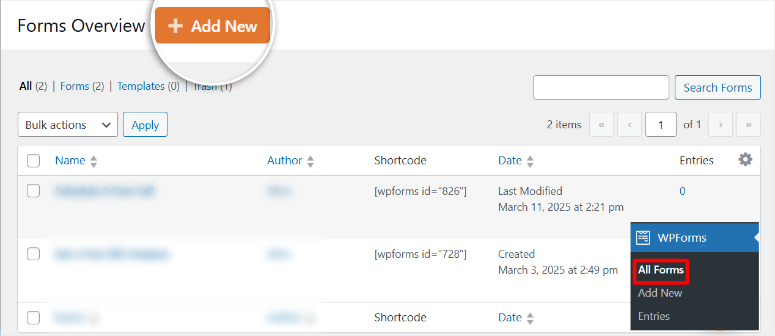
Per arrivarci, vai su WPForms » Tutti i Moduli » Aggiungi Nuovo nella tua bacheca WordPress.
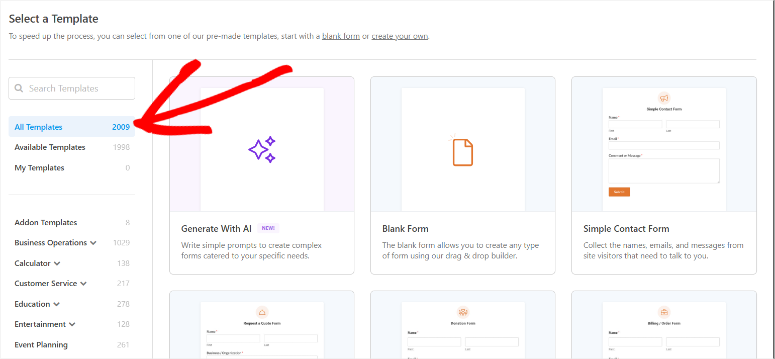
Questo apre la schermata di creazione del modulo, dove vedrai oltre 2.000 modelli. Questa sezione è ben organizzata con una barra di ricerca in alto e categorie a sinistra per rendere facile trovare quello giusto.
Quindi, se non vuoi iniziare da zero o usare l'IA, hai un sacco di modelli tra cui scegliere, un'ottima opzione da tenere a mente.
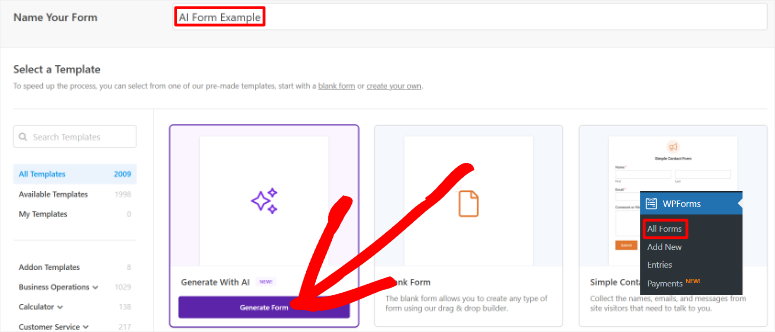
Ma dato che vuoi usare lo strumento di generazione AI, non devi scorrere tra i modelli. WPForms lo rende facilissimo. Passa semplicemente il mouse sulla scheda "Genera con AI" proprio in alto. È facile da individuare.
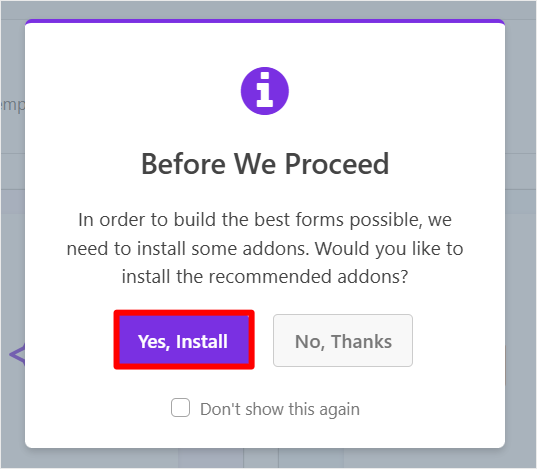
Una volta fatto questo, seleziona il pulsante "Genera Modulo" per aprire una finestra popup che ti chiede di installare i componenti aggiuntivi per rendere più fluida la generazione di moduli AI.
Qui, seleziona semplicemente Sì, Installa e WPForms installerà automaticamente i componenti aggiuntivi Firma, Coupon e Sondaggi e Quiz. La parte migliore è che tutti questi componenti aggiuntivi verranno installati con un clic.
Dopo questo, verrai portato automaticamente alla pagina del generatore di moduli AI.
📜 Missione secondaria:
Ora, puoi comunque creare moduli AI senza componenti aggiuntivi, ma ti consigliamo di aggiungerli in anticipo se hai intenzione di creare moduli WordPress complessi.
Dai nostri test, abbiamo scoperto che avere questi componenti aggiuntivi installati fin dall'inizio rende l'intero processo più agevole. Non ci sarà bisogno di fermarsi a metà per capire perché una certa funzionalità non funziona.
Anche se non vuoi usare questi prompt preimpostati, sono un ottimo punto di partenza per trarre ispirazione.
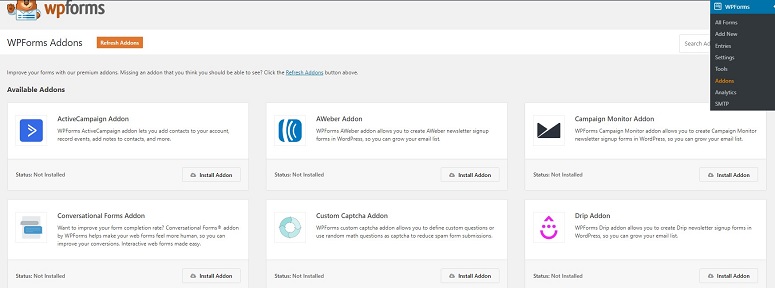
Quindi, prima di creare il tuo modulo IA, puoi tornare indietro e installare altri componenti aggiuntivi manualmente, come:
- Abbandono Modulo, per acquisire inserimenti parziali
- Moduli Conversazionali, per moduli in stile chat
- Salva Dati Modulo Parziali per aiutarti ad acquisire lead persi
- User Journey, per vedere come gli utenti raggiungono il tuo modulo
- Pagamento Stripe e Pagamento PayPal per ricevere pagamenti direttamente sui tuoi moduli
Ma per mantenere il tuo sito leggero, installa solo i componenti aggiuntivi di cui hai bisogno!
Per ottenere queste funzionalità aggiuntive, vai alla pagina WPForms » Addons. Qui, installa e attiva i componenti aggiuntivi di cui hai bisogno come faresti con qualsiasi altro.
Passaggio 3: Genera un modulo WordPress con un prompt
Una volta all'interno dell'AI Form Builder, è ora di creare il tuo modulo. La pagina Genera Modulo è super pulita e facile da navigare, quindi non ti sentirai sopraffatto.
Un'altra cosa che abbiamo apprezzato è che l'interfaccia assomiglia molto a ChatGPT o ad altri strumenti di chat IA, quindi se ne hai usato uno, questo ti sembrerà molto familiare e facile da usare.
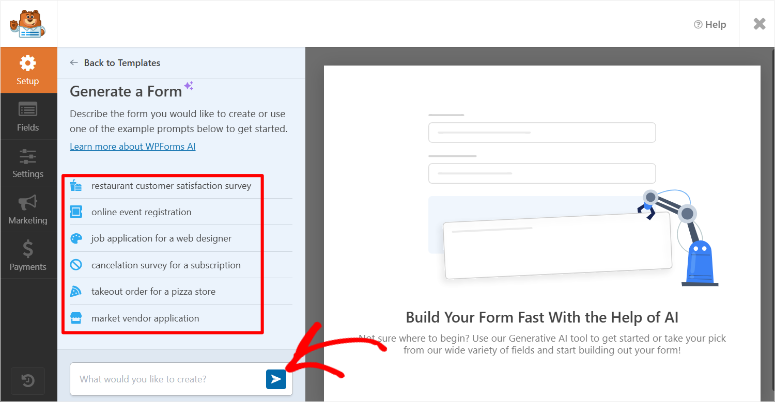
In alto, WPForms suggerisce persino prompt predefiniti per aiutarti a iniziare e creare rapidamente il tuo modulo IA. Ad esempio, vedrai prompt come "Modulo di Registrazione Evento Online" e "Modulo di Candidatura per un Web Designer."
Anche se non si desidera utilizzare questi prompt pre-aggiunti, sono un ottimo punto di partenza per l'ispirazione.
Ora, per creare un modulo IA unico, scorri verso il basso fino alla casella del prompt personalizzato in fondo, dove puoi digitare esattamente ciò che desideri.
👉 Suggerimento:
Non hai bisogno di un altro strumento IA per scrivere questo prompt. Ma se vuoi assicurarti di fornire istruzioni chiare e dettagliate all'IA di WPForms, ti suggeriamo di utilizzare prima uno strumento IA come ChatGPT o Gemini per generare il prompt per te.
A volte, avere un prompt ben scritto significa ottenere un modulo che è più vicino a ciò che immagini fin dall'inizio.
Ad esempio, per questo tutorial, abbiamo voluto spingere al massimo l'AI Form Builder di WPForms e mostrarti quanto dettaglio può raggiungere.
Quindi, invece di un semplice modulo di contatto con un prompt di base, gli abbiamo chiesto di crearne uno con campi aggiuntivi come numero di telefono, nome dell'azienda, oggetto, una casella di messaggio, una casella di iscrizione alla newsletter e un CAPTCHA per bloccare lo spam.
Questo ci aiuterà davvero a mostrarti cosa è possibile fare.
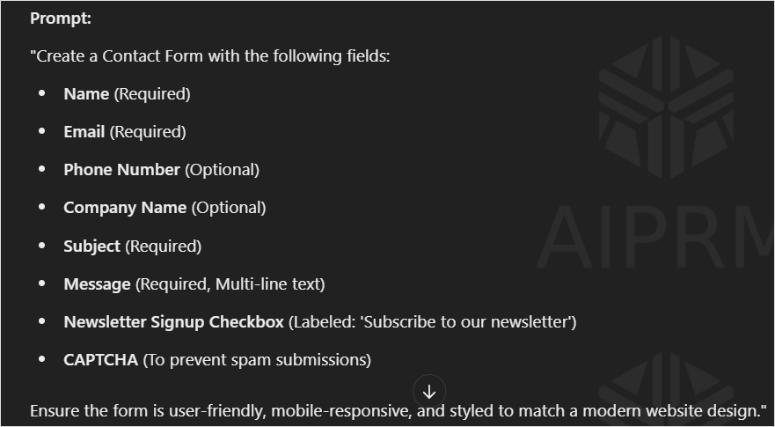
Per aiutarci a redigere un prompt dettagliato, abbiamo usato ChatGPT e siamo arrivati a questo:
"Crea un modulo di contatto con i seguenti campi:
- Nome (Obbligatorio)
- Email (Obbligatorio)
- Numero di telefono (Opzionale)
- Nome azienda (Opzionale)
- Oggetto (Obbligatorio)
- Messaggio (Obbligatorio, testo multilinea)
- Casella di iscrizione alla newsletter (Etichetta: 'Iscriviti alla nostra newsletter')
- CAPTCHA (Per prevenire l'invio di spam)
Assicurati che il modulo sia user-friendly, responsive su dispositivi mobili e stilizzato per adattarsi a un design di sito web moderno.
Dopo questo, abbiamo copiato questo prompt e lo abbiamo incollato nel Generatore di Moduli AI di WPForms. Quindi, abbiamo selezionato il pulsante Invia, e ha istantaneamente creato un modulo con tutti i campi che abbiamo richiesto.
Una volta fatto, puoi controllare l'anteprima del modulo generato dall'IA sulla sinistra e vedere se ha creato tutto ciò di cui hai bisogno.
Se è così, seleziona il pulsante Usa questo modulo per passare al costruttore drag and drop di WPForms per le modifiche finali.
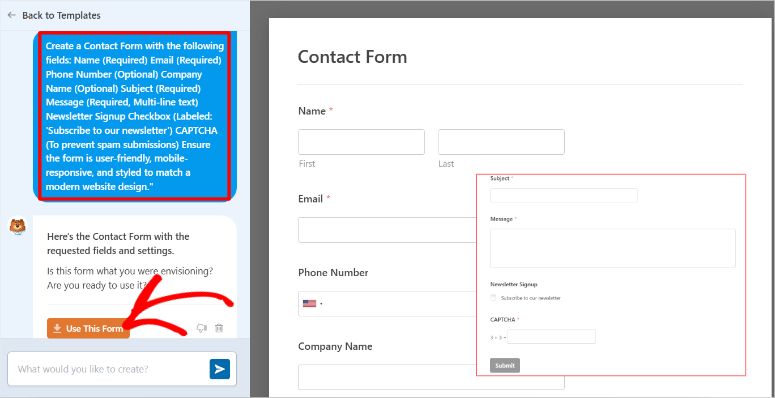
Come personalizzare il tuo modulo AI con i prompt
Ora, se il modulo generato non è esattamente quello che stai cercando, WPForms ti consente di personalizzarlo ulteriormente nel costruttore di moduli AI prima di modificarlo manualmente nel costruttore drag and drop.
Dovremmo anche sottolineare che non è possibile modificare il modulo nella schermata di anteprima in questa fase. Puoi solo usare prompt aggiuntivi.
Quindi, per testare la flessibilità dell'IA dopo aver generato il modulo sopra, abbiamo chiesto a WPForms di:
“Rendi obbligatori Numero di telefono e Nome azienda.”
E in pochi secondi, il modulo è stato aggiornato. La nuova versione ha reso obbligatori sia il numero di telefono che il nome dell'azienda prima dell'invio.
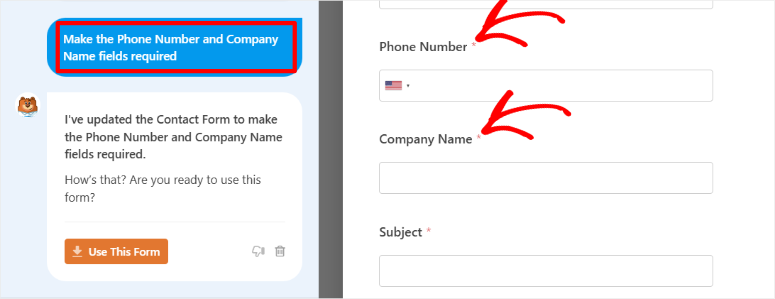
Una volta soddisfatto, seleziona “Usa questo modulo” e WPForms lo invierà direttamente al costruttore drag-and-drop per eventuali personalizzazioni finali.
Passaggio 4: Personalizzazione dei moduli AI di WPForms
Ora, il costruttore di moduli drag and drop di WPForms ti offre il pieno controllo sulla personalizzazione di tutti i tuoi moduli, inclusi quelli generati dall'IA.
Mentre il Generatore di Moduli AI fa un ottimo lavoro nell'avvicinarti all'obiettivo per l'80%, a volte vorrai modificare le cose per adattarle alle tue esigenze esatte.
Hai Campi sulla sinistra e una schermata di Anteprima sulla destra. Puoi selezionare qualsiasi campo a sinistra e spostarlo a destra per aggiungerlo al tuo modulo.
È semplicissimo!
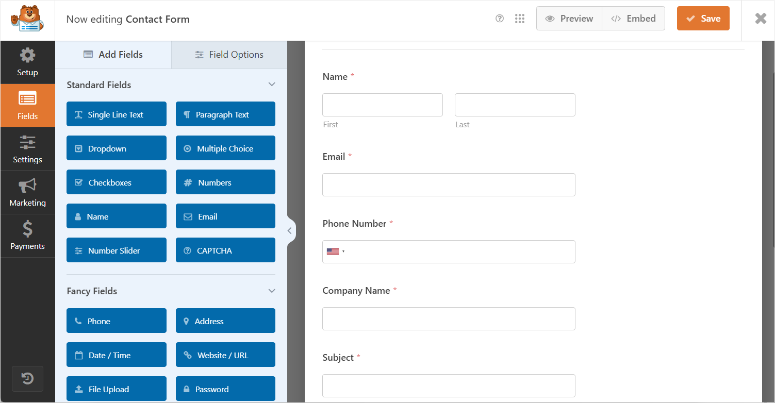
La parte migliore? Non devi essere un designer o uno sviluppatore per modificare il tuo modulo generato dall'IA. Se sai trascinare e rilasciare, puoi creare un modulo!
Noi di IsItWP abbiamo creato e personalizzato centinaia di moduli utilizzando WPForms, e ogni volta ci viene ricordato perché è uno dei costruttori di moduli più adatti ai principianti.
Ecco alcune delle cose che rendono così fluida la personalizzazione dei moduli AI con il costruttore visivo di WPForms:
- Interfaccia drag-and-drop semplice: Una volta che l'IA ti fornisce un punto di partenza, puoi facilmente riorganizzare i campi trascinandoli su o giù per ordinarli esattamente come desideri. Vuoi il campo email sopra il numero di telefono? Basta cliccare, trascinare e rilasciare.
- Campi cliccabili per la modifica: Hai bisogno di rinominare un campo, regolare il testo segnaposto o contrassegnarlo come obbligatorio? Seleziona semplicemente qualsiasi campo nell'anteprima live del modulo e tutte le impostazioni per quel campo si apriranno a sinistra. Puoi modificare etichette, aggiungere descrizioni o cambiare tipi di campo, tutto senza toccare una singola riga di codice.
- Pre-stilizzato e ottimizzato per dispositivi mobili: Ci piace che i moduli generati dall'IA siano già stilizzati per apparire moderni e puliti. Ma è tutto punta e clicca se vuoi regolare elementi come etichette, testo di aiuto o aggiungere spaziatura tra i campi.
- Aggiungi logica condizionale intelligente: Se vuoi mostrare o nascondere campi in base a come gli utenti rispondono alle domande, WPForms lo rende super facile. E se hai menzionato la logica condizionale nel tuo prompt AI, è probabile che sia già impostata. Ma modificarla o aggiungerne altra è semplice.
- Salva e visualizza in anteprima in qualsiasi momento: Mentre apporti modifiche, puoi premere "Salva" per aggiornare il tuo modulo e utilizzare il pulsante Anteprima per vedere esattamente cosa sperimenteranno i tuoi visitatori.

Per un tutorial più dettagliato su come utilizzare il costruttore drag and drop, consulta questo post su come creare moduli con WPForms.
Abbiamo scoperto che combinare moduli generati dall'IA con il costruttore drag-and-drop è il massimo risparmio di tempo.
Non devi partire da zero, ma non perdi nemmeno la libertà di renderlo tuo.
Passaggio 5: Rendi live il tuo modulo generato dall'IA
Una volta che sei soddisfatto di come appare e funziona il tuo modulo generato dall'IA, il passo finale è pubblicarlo sul tuo sito web. A questo punto, puoi apportare tutte le stesse modifiche che faresti con qualsiasi altro modulo creato utilizzando WPForms.
Dalla scheda Impostazioni, situata nella colonna più a sinistra del costruttore visivo, puoi configurare funzionalità importanti come:
- Notifiche modulo per ricevere le voci del modulo direttamente nella tua casella di posta.
- Conferme per mostrare un messaggio di successo o reindirizzare gli utenti a una pagina di ringraziamento dopo che hanno inviato il modulo.
- Protezione antispam del modulo per evitare bot e voci spam utilizzando CAPTCHA e altri strumenti integrati.
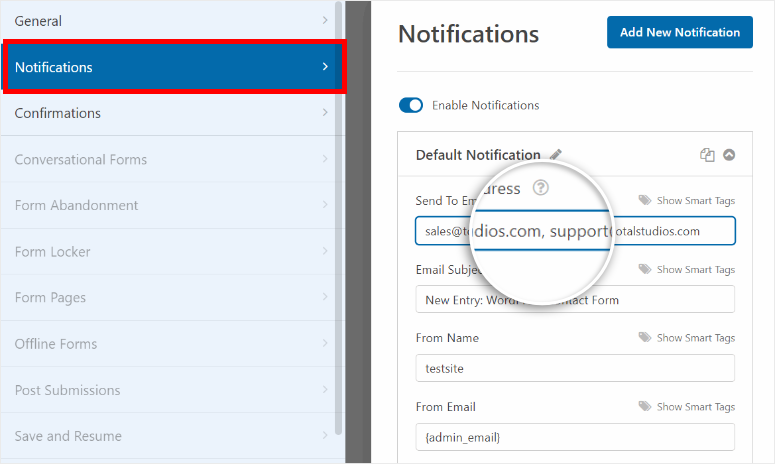
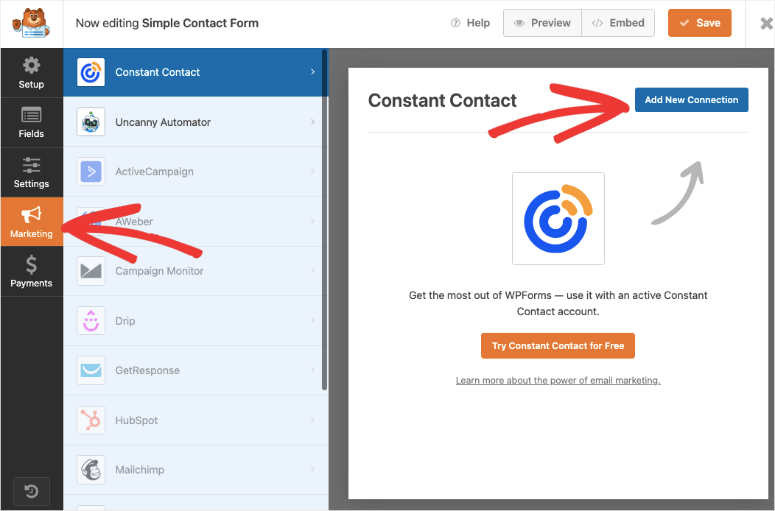
Se desideri collegare il tuo modulo a un servizio di email marketing, vai alla scheda Marketing sotto la scheda Impostazioni.
Qui, WPForms ti consente di integrarti con piattaforme popolari come Constant Contact, Drip, GetResponse, ActiveCampaign, AWeber e molte altre.
Questo è super utile se stai usando il tuo modulo per raccogliere lead o far crescere la tua lista di newsletter.
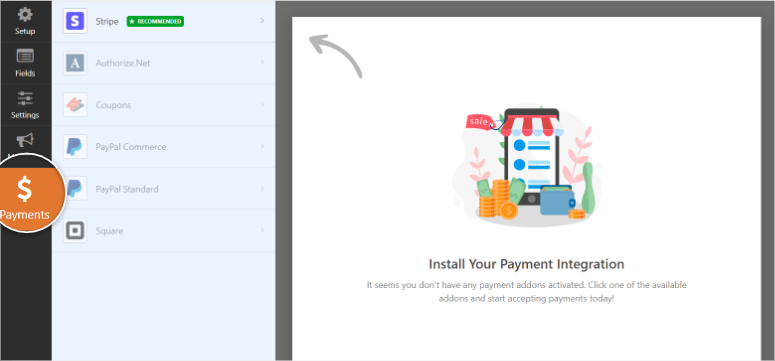
Hai in programma di riscuotere pagamenti?
La scheda Pagamenti ti copre. Puoi facilmente collegare il modulo a Stripe, PayPal Commerce, PayPal Standard, Square o Authorize.net, offrendoti molteplici modi per accettare pagamenti o donazioni.
Una volta che tutte le impostazioni sono a posto, è ora di aggiungere il tuo modulo al tuo sito web. WPForms lo rende davvero facile con quattro opzioni flessibili.
1. Aggiungi a una pagina esistente
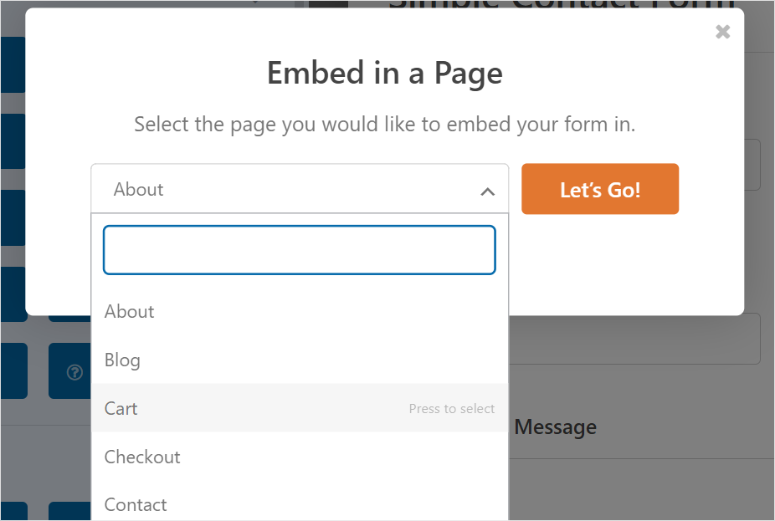
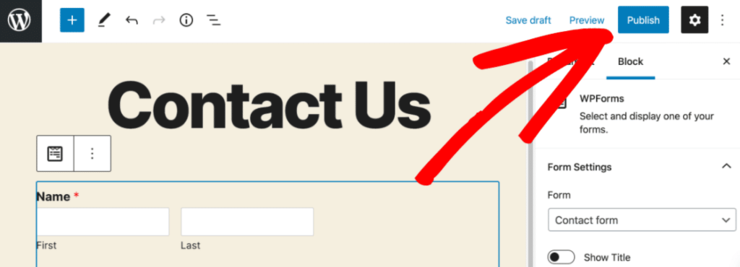
Quando hai finito di personalizzare il tuo modulo, fai clic su Incorpora nella parte superiore del costruttore del modulo.
WPForms ti darà l'opzione di scegliere una Pagina esistente o una Nuova pagina. In questo popup, scegli Seleziona pagina esistente.

Dopo questo, vedrai un menu a discesa che elenca tutte le pagine del tuo sito. Seleziona semplicemente la pagina in cui desideri che il modulo appaia e premi Inizia. WPForms lo inserirà automaticamente per te.
2. Crea una Nuova Pagina
Se non hai ancora una pagina pronta, non preoccuparti. Aggiungere un modulo a una nuova pagina è altrettanto facile. Il processo è molto simile all'aggiunta di un modulo a una pagina esistente.
Dopo aver selezionato il pulsante Incorpora per aprire la finestra popup, seleziona Crea una Nuova Pagina.
WPForms ti chiederà di nominare la tua pagina e, una volta fatto, premi Inizia.
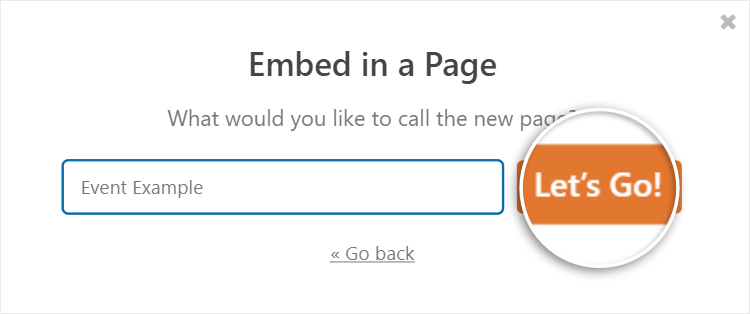
WPForms creerà la pagina e aggiungerà automaticamente il modulo. Questo è perfetto se desideri una pagina dedicata solo al tuo modulo, come una pagina di contatto o un modulo di registrazione.
3. Usa uno Shortcode
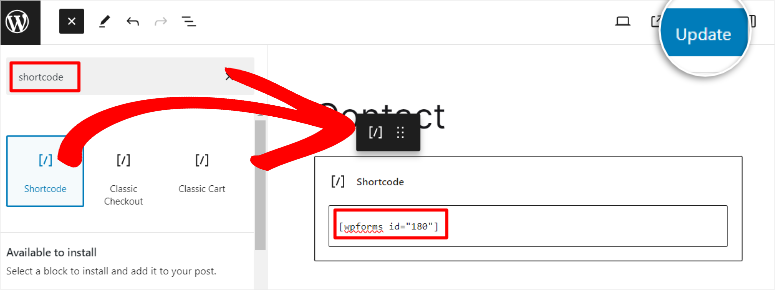
Per una maggiore flessibilità, WPForms fornisce uno shortcode per ogni modulo che crei. Puoi copiare questo shortcode e incollarlo in qualsiasi post, pagina, barra laterale o area del sito pronta per i widget.
Cerca semplicemente lo shortcode nella pagina WPForms » Tutti i Moduli e copialo.
Dopo questo, apri una pagina nuova o esistente e individua il blocco Shortcode utilizzando la barra di ricerca. Quindi, incolla lo shortcode che hai copiato e premi "Aggiorna".
4. Usa il Blocco WPForms per WordPress
Se stai usando un page builder come Elementor o un editor a blocchi come Gutenberg, WPForms viene fornito anche con un blocco/widget nativo.
Devi solo aggiungere il blocco WPForms, scegliere il tuo modulo dal menu a discesa e hai finito!

Con qualsiasi metodo tu utilizzi, una volta terminato, tutto ciò che devi fare è premere Pubblica o Aggiorna sulla pagina e hai finito.
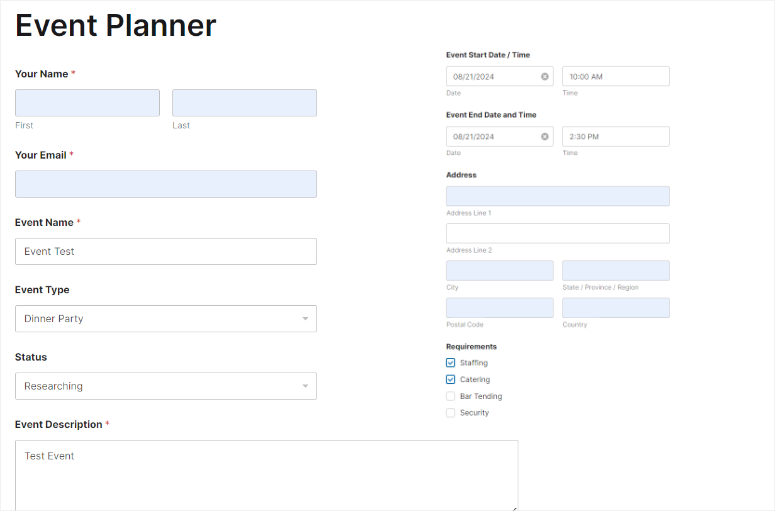
Una volta pubblicato, il tuo modulo generato dall'IA sarà online e pronto a raccogliere risposte, completamente funzionale, ottimizzato per dispositivi mobili e connesso a tutti gli strumenti di cui hai bisogno.
Dai un'occhiata al modulo di esempio qui sotto per vedere come apparirà su una pagina live.
Suggerimenti per la gestione di AI Form Builder in WPForms
Sebbene il Generatore di Moduli AI di WPForms sia uno strumento incredibile per creare moduli rapidamente, ci sono momenti in cui potresti voler gestire il suo funzionamento o persino disattivarlo.
Sulla base della nostra esperienza nell'uso di questo strumento AI, ecco alcuni suggerimenti pratici per aiutarti a gestire la funzionalità AI come un professionista.
Come eliminare la cronologia delle chat AI
Innanzitutto, parliamo della cronologia delle chat. Ogni volta che generi un modulo con l'IA, WPForms salva una cronologia delle chat di quella sessione. Questo può essere molto utile se desideri tornare indietro e rivedere come hai creato un modulo.
Ma cosa succede se non vuoi conservare quelle chat? Fortunatamente, WPForms rende facile eliminarle.
Tutto ciò che devi fare è aprire la scheda Generatore di Moduli AI andando su WPForms » Aggiungi Nuovo all'interno della tua dashboard di WordPress.
Una volta all'interno della schermata del generatore di moduli AI, scorri fino in fondo all'area della chat e noterai un'icona a forma di cestino che dice "Cancella Cronologia Chat".
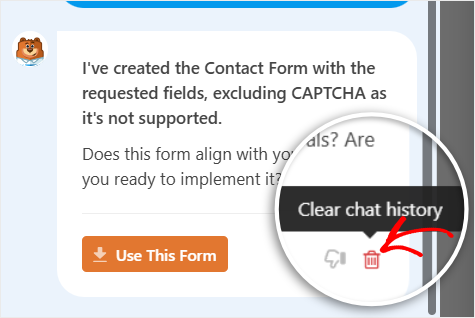
Selezionando questo link, cancellerai l'intera cronologia delle chat AI in un colpo solo, il che è ottimo se stai cercando di mantenere le cose ordinate o preferisci non archiviare le conversazioni passate.
Come disabilitare il Generatore di Moduli AI
Ora, se hai provato il Generatore di Moduli AI e decidi di non volerlo usare, non devi mantenerlo attivo. Puoi disattivarlo completamente tramite le impostazioni di WPForms.
Per fare ciò, vai su WPForms » Impostazioni » Varie, quindi scorri verso il basso finché non trovi "Nascondi funzionalità AI". Deseleziona semplicemente la casella accanto a questa opzione e salva le impostazioni in fondo alla pagina.
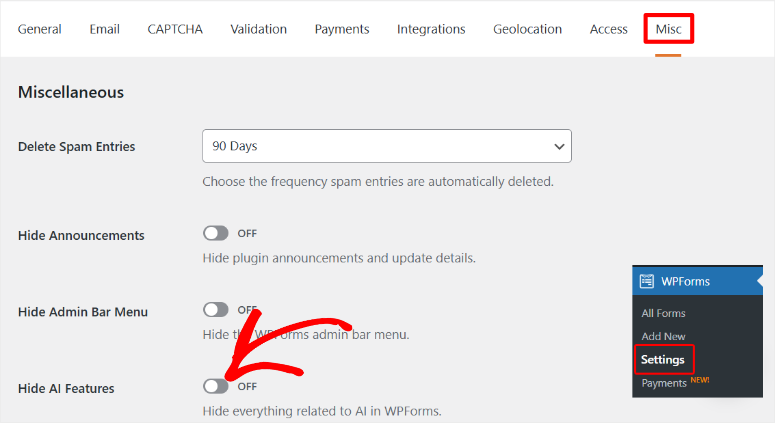
Una volta fatto ciò, la scheda "Genera con AI" non apparirà più quando crei nuovi moduli. Puoi sempre riattivarla in seguito se cambi idea.
Quando (e perché) potresti voler disattivare l'AI
Dalla nostra esperienza nel testare WPForms AI, abbiamo scoperto che mentre l'AI è fantastica per la creazione rapida di moduli, ci sono momenti in cui potresti preferire disattivarla.
Ad esempio:
- Quando si lavora su moduli molto personalizzati o complessi con logica condizionale specifica che l'AI potrebbe non cogliere correttamente.
- Se gestisci siti di clienti e vuoi mantenere il processo di creazione dei moduli coerente e completamente manuale per il controllo qualità.
- Se vuoi evitare moduli generati accidentalmente dall'AI quando altri membri del team stanno lavorando sul sito.
La cosa positiva è che puoi attivarla o disattivarla in qualsiasi momento, come hai visto sopra, a seconda delle tue esigenze.
Perché la creazione di moduli AI ha senso
Gli strumenti AI per WordPress come i generatori di moduli potrebbero sembrare avanzati, ma una volta che ne provi uno, ti rendi conto che è solo un modo più veloce per portare a termine le cose.
Come accennato, su IsItWP.com lavoriamo con i moduli WordPress da anni e, se c'è una cosa che abbiamo imparato, è che i moduli possono richiedere molto tempo quando non dovrebbero.
Ci sono così tanti piccoli passaggi che ti rallentano. A volte, passi più tempo a pensare a quali campi usare che a costruire effettivamente il modulo.
Ecco alcuni dei motivi principali per cui la creazione di moduli AI ha senso per noi, e probabilmente anche per te:
- Niente più tentativi ed errori: l'AI aiuta a evitare il continuo aggiungere, eliminare e ricominciare con i campi. Dici che tipo di modulo vuoi e l'AI crea un punto di partenza sensato.
- Risparmia molto tempo: moduli che prima richiedevano mezz'ora sono pronti in pochi minuti. È come saltare la fila quando hai fretta.
- Gestisce facilmente moduli complessi: hai bisogno di un modulo con logica condizionale o campi speciali come l'upload di file? L'AI capisce le basi per te, così non devi indovinare.
- Meno errori: l'AI include campi che potresti dimenticare - come caselle di consenso o campi email obbligatori - così non devi ricontrollare ogni volta.
- Ottimo quando non sei sicuro da dove iniziare: a volte, è difficile sapere cosa dovrebbe includere un modulo. L'AI ti fornisce una bozza intelligente, così non ti trovi di fronte a una schermata vuota.
- Mantiene la semplicità per i principianti: se sei nuovo a WordPress, anche i migliori plugin per moduli possono sembrare eccessivi. L'AI elimina quella pressione facendo prima la parte difficile.
- Fornisce idee creative: l'IA suggerisce a volte campi o layout a cui potresti non pensare da solo, migliorando i tuoi moduli.
- Aiuta quando hai fretta: non tutti i moduli devono essere perfetti. A volte, hai solo bisogno di un modulo rapido per raccogliere risposte. L'IA ti porta lì velocemente.
Ecco fatto! Ora puoi creare i tuoi moduli WordPress con l'IA in pochi minuti. Se qualcosa non è chiaro, puoi consultare le domande frequenti qui sotto.
FAQ: Come creare un modulo WordPress utilizzando l'IA
ChatGPT può creare moduli per siti web?
No, ChatGPT da solo non può creare direttamente moduli WordPress, ma puoi assolutamente usare ChatGPT per aiutarti a scrivere prompt migliori per strumenti IA come WPForms AI Form Builder. Ad esempio, puoi chiedere a ChatGPT di creare una descrizione dettagliata del modulo e poi incollarla in WPForms AI per generare il modulo. Quindi, mentre ChatGPT non crea il modulo all'interno di WordPress, funziona benissimo come strumento di supporto per la creazione di moduli.
Qual è il miglior strumento per creare moduli con l'IA?
WPForms AI Form Builder è il miglior strumento per creare moduli generati dall'IA in WordPress. È facile da usare per i principianti, veloce e funziona direttamente all'interno della tua dashboard WordPress. Quindi, non c'è bisogno di piattaforme esterne o integrazioni complicate. Inoltre, una volta che l'IA genera il modulo, puoi personalizzarlo completamente utilizzando il costruttore drag and drop di WPForms, offrendoti sia velocità che controllo.
Posso modificare i moduli generati dall'IA in WPForms?
Sì, assolutamente! Una volta che WPForms AI genera il tuo modulo, puoi usare il normale costruttore drag and drop per personalizzarlo. Puoi aggiungere o rimuovere campi, regolare impostazioni, cambiare etichette e persino applicare funzionalità avanzate come la logica condizionale. L'IA ti offre un ottimo punto di partenza, ma hai ancora il pieno controllo sul modulo finale.
WPForms AI può gestire moduli complessi con logica condizionale?
Certamente! WPForms AI può gestire moduli complessi se scrivi un prompt dettagliato. Tuttavia, per moduli altamente personalizzati con logica condizionale avanzata, potresti dover aggiustare il modulo manualmente utilizzando il costruttore drag and drop dopo che l'IA ha generato la versione iniziale. L'IA è un ottimo punto di partenza, ma a volte, la messa a punto umana la rende perfetta.
Congratulazioni! Ora hai una migliore comprensione di come creare moduli IA in WordPress.
Se non hai ancora deciso quale costruttore di moduli scegliere per la tua attività, ecco un articolo di confronto su WPForms vs. FormStack per aiutarti a iniziare.
Inoltre, ecco altri articoli che potrebbero interessarti.
- WPForms vs. Gravity Forms – Il Buono, il Brutto e il Cattivo
- Come Creare un Modulo di Donazione WordPress (Passo Dopo Passo)
- Come proteggere i tuoi moduli WordPress con password
Il primo articolo confronta 2 dei migliori costruttori di moduli visivi. Il successivo ti guida attraverso la creazione di un modulo per le donazioni. Mentre l'ultimo ti mostra come proteggere i tuoi moduli con una password.

Commenti Lascia una risposta