Stai cercando di creare un modulo di registrazione utente personalizzato in WordPress? Ottima idea! Per impostazione predefinita, il modulo di registrazione utente di WordPress è piuttosto noioso. Perché non ravvivarlo con il tuo marchio personale?
In questo articolo, ti mostreremo come creare un modulo di registrazione utente personalizzato in WordPress, passo dopo passo.
Perché Preoccuparsi di Aggiungere un Modulo di Registrazione Utente Personalizzato?
È tutta una questione di branding, Baby! Il modulo di registrazione utente predefinito di WordPress mostra il loro marchio, non il tuo. Non si integra con il resto dell'aspetto generale del tuo sito web.
Puoi anche aggiungere un modulo di registrazione utente personalizzato a qualsiasi pagina del tuo sito WordPress. Inoltre, puoi configurarlo in modo che reindirizzi gli utenti una volta registrati; il che significa che puoi inviare gli utenti a qualsiasi pagina di destinazione desideri. Questo è un ottimo modo per raccogliere lead se, ad esempio, reindirizzi gli utenti alla tua pagina di iscrizione email.
Quindi, ora che conosci il "perché", passiamo al "come". D'ora in poi, ti insegneremo esattamente ciò di cui hai bisogno per creare un modulo di registrazione utente personalizzato in WordPress.
Come Creare un Modulo di Registrazione Utente Personalizzato in WordPress
Inizia scaricando il plugin WPForms. Quindi, installalo e attivalo. Non sai come fare? Nessun problema. Puoi consultare la nostra guida su come installare un plugin WordPress per risolvere tutto.
Tieni presente che avrai bisogno del piano Pro (o superiore) di WPForms per creare un modulo di registrazione utente personalizzato in WordPress. Non temere però. Utilizzando il nostro codice coupon, SAVE10, puoi ottenere subito uno sconto del 10% sul costo.
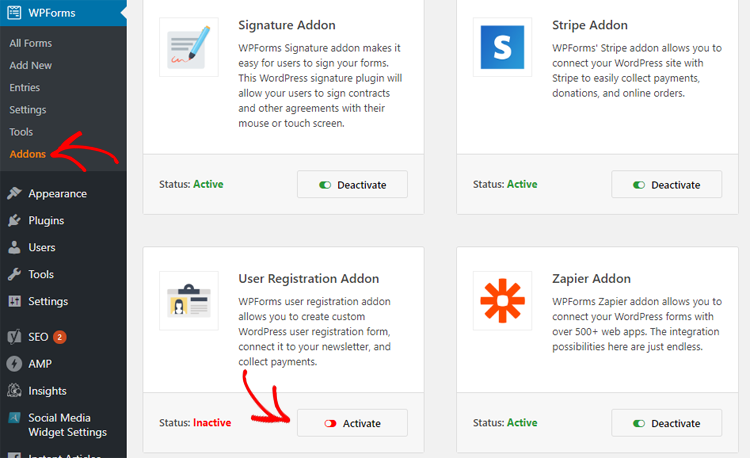
Dopo aver attivato il plugin, vai su WPForms » Addons per installare l'User Registration Addon. Fai semplicemente clic su "Installa Addon" e poi su "Attiva" una volta installato.
Tutto pronto? Fantastico. È ora di iniziare a creare il tuo modulo di registrazione utente personalizzato in WordPress.
Avvia il costruttore di WPForms andando su WPForms » Aggiungi Nuovo.
Dai un nome al tuo modulo, quindi seleziona il modello "Modulo di Registrazione Utente".
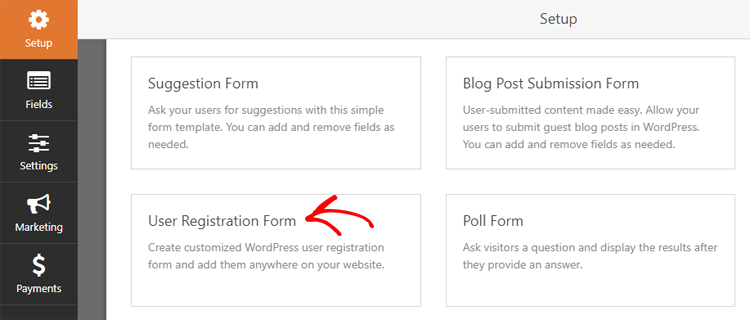
Questo esempio / modello avrà i seguenti campi di registrazione utente pre-aggiunti:
- Nome
- Nome Utente
- Password
- Breve biografia
Se ti piace quello che vedi, puoi proseguire allegramente al passo successivo.
Se desideri riorganizzare i campi, puoi farlo con la funzione drag and drop. Oppure, puoi aggiungere campi aggiuntivi trascinandoli dalla colonna di sinistra. Oppure, puoi rimuovere qualsiasi campo con cui non sei soddisfatto. WPForms è noto per le sue funzionalità di personalizzazione. Divertiti.
Una volta pronto, fai clic su Salva e passa al passo successivo.
Come Aggiungere Campi Personalizzati al Tuo Modulo di Registrazione Utente
WPForms ha una comoda funzione che ti consente di collegare profili utente personalizzati al tuo modulo di registrazione utente. Tuttavia, per farlo, dovrai apportare modifiche al tuo sito WordPress: in particolare, dovrai aggiungere campi aggiuntivi al profilo utente.
Per fare ciò, avrai bisogno di un plugin WordPress aggiuntivo.
Qualsiasi plugin che utilizza i campi personalizzati standard di WordPress per aggiungere e archiviare metadati funzionerà con WPForms. Tuttavia, per questo tutorial, utilizzeremo User Meta Manager.
Scarica, installa e attiva il plugin User Meta Manager. Dopo che è stato attivato, vai alla pagina Utenti » User Meta Manager e fai clic su "Aggiungi meta personalizzato".
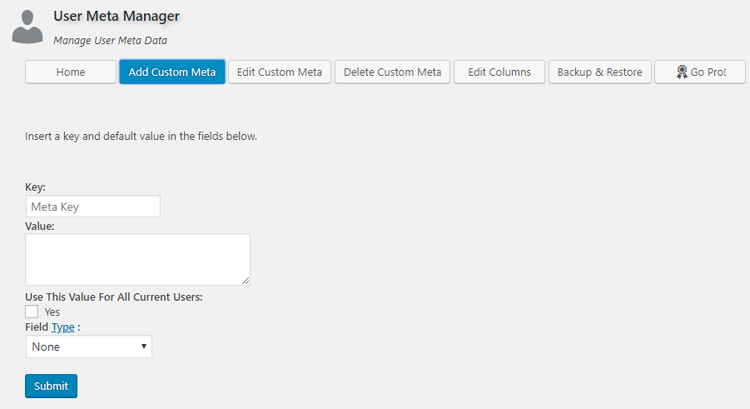
Dovrai inserire una chiave per il campo del profilo utente personalizzato affinché venga riconosciuto internamente. Quindi, dovrai scegliere un tipo di campo. Per questo tutorial, stiamo usando un campo URL per aggiungere un indirizzo del profilo Facebook.
Sotto "Etichetta", dovrai inserire un'etichetta per descrivere cos'è il campo. Questo sarà visibile agli utenti sul tuo sito web quando compilano il tuo modulo.
Per aggiungere il campo meta personalizzato, fai clic su "Invia". Quindi vai su Utenti » Il tuo profilo per vedere la magia in azione.
Ora che hai creato un campo del profilo utente personalizzato, è il momento di aggiungerlo al modulo di registrazione utente personalizzato in WordPress tramite WPForms. Per fare ciò, dovrai andare su WPForms » Tutti i moduli e modificare il modulo che hai salvato in precedenza (o crearne uno nuovo).
Una volta che hai il tuo modulo sullo schermo, fai clic su un campo dalla colonna di sinistra e trascinalo sul tuo modulo. Per questo tutorial, aggiungeremo un campo Sito web / URL al modulo.
Successivamente, poiché hai aggiunto un'opzione URL del profilo Facebook per i tuoi utenti, vorrai che il nuovo campo lo rifletta. Fai clic sul campo per modificarlo. Quindi, cambia l'etichetta da "Sito web / URL" a "URL del profilo Facebook" dalla sezione Opzioni campo sul lato sinistro. Puoi anche aggiungere una descrizione, se necessario.
Salva il tuo modulo una volta terminato.
Successivamente, dovrai fare clic sul pulsante Impostazioni per accedere alle impostazioni avanzate del modulo e alla mappatura dei campi. In questa pagina, fai clic sulla scheda Registrazione utente.
WPForms mostrerà ora i tuoi campi del modulo con un menu a discesa sotto di essi per selezionare il campo di registrazione WordPress con cui mapparlo.
WPForms mapperà automaticamente i tuoi campi predefiniti come Nome, Email, Password, ecc. Puoi anche selezionare una pagina a cui desideri che gli utenti vengano reindirizzati una volta inviato il modulo.
Da qui, scorri verso il basso fino alla sezione "Meta utente personalizzato". Digita la chiave meta personalizzata che hai creato in precedenza e quindi seleziona il campo del modulo con cui desideri mapparlo.
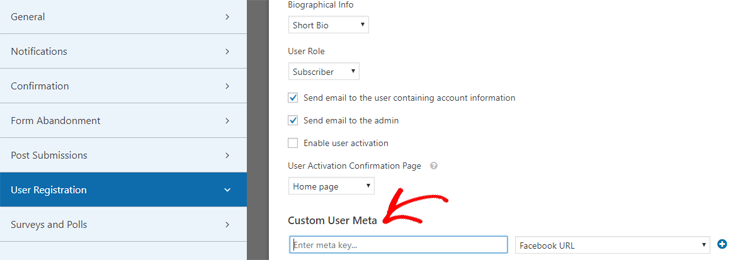
Una volta fatto, fai clic su Salva e passa all'ultimo passaggio.
Come aggiungere il tuo modulo di registrazione utente personalizzato in WordPress
Questa è la parte facile. Da qui in poi è tutto liscio.
Con WPForms, puoi aggiungere moduli in modo facile e veloce ai post, alle pagine o ai widget della barra laterale del tuo sito web WordPress.
Per questo esempio, creeremo una nuova Pagina.
Nella schermata di modifica della Pagina, troverai un pulsante WPForms proprio sopra la tua barra degli strumenti. Fai clic con decisione su quel pulsante.
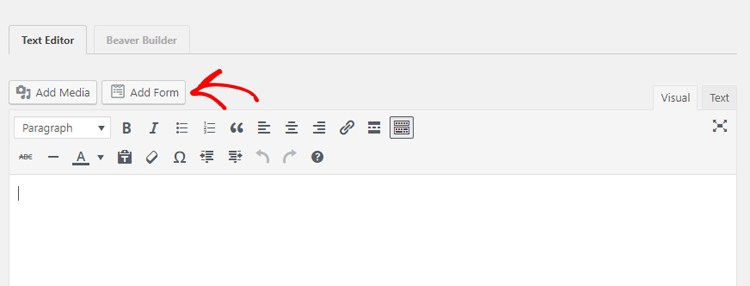
Ora, dovrebbe apparire un popup sul tuo schermo. Seleziona il modulo che hai creato dal menu a discesa e quindi fai clic sul pulsante Inserisci modulo.
Blam! Ora un codice breve per il tuo modulo è sulla tua pagina. Premi "Pubblica" (o "Aggiorna" se stai modificando una vecchia pagina) e il tuo modulo sarà attivo sul tuo sito.
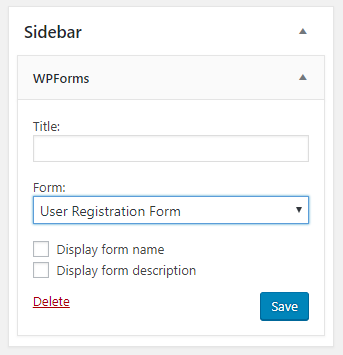
Preferisci un widget nella barra laterale? Nessun problema. Vai su Aspetto » Widget e trascina il widget WPForms nella tua area della barra laterale.
Seleziona il modulo che hai creato dal menu a discesa nelle impostazioni del widget. Quindi, fai clic su Salva. Fatto! Ora il tuo modulo di registrazione utente è nella tua barra laterale.
Inoltre, dai un'occhiata a come creare un modulo AMP in WordPress.
Speriamo che questo articolo ti abbia aiutato a imparare come creare un modulo di registrazione utente personalizzato in WordPress.
Se stai cercando altre cose fantastiche che puoi fare con WPForms, dai un'occhiata ai nostri post su come creare un sondaggio in WordPress e come creare un modulo di registrazione con pagamenti PayPal.

Commenti Lascia una risposta