
Stai cercando il modo perfetto per salvare le compilazioni parziali dei moduli?
Poche cose sono più frustranti per un proprietario di sito web che moduli parzialmente compilati dai visitatori del suo sito.
Questo perché, come proprietario di un sito web, sai che se qualcuno inizia a compilare il tuo modulo, è disposto e pronto a fornirti le sue informazioni o è interessato ai tuoi prodotti.
Infatti, significa che un utente ha iniziato a fornirti le sue informazioni ma si è fermato lungo il percorso per qualche motivo a te sconosciuto. Quindi non hai tutti i dettagli necessari per iniziare a trasformarli in clienti. Inoltre, i moduli incompleti rendono difficile e costoso far crescere la tua mailing list.
In questo articolo, esamineremo il modo migliore per salvare le compilazioni parziali di un modulo WordPress, aiutandoti a catturare quelle opportunità di lead perse.
Come Salvare le Compilazioni Parziali dei Moduli con WPForms
I moduli sono uno dei lead magnet più importanti e ampiamente utilizzati. Ti aiutano a ottenere informazioni sui tuoi visitatori in modo da poterli coltivare e trasformare in clienti.
È vero che quando un utente inizia a compilare un modulo, è più probabile che lo completi. Ma questa è solo metà della battaglia. L'altra sfida è farli effettivamente completare e inviare il modulo.
Ecco i motivi per cui i tuoi visitatori potrebbero non completare i tuoi moduli.
- Moduli Lunghi e Complicati: Uno dei modi più rapidi per perdere un lead è avere un modulo lungo o complesso. Gli utenti potrebbero iniziare a compilarlo e annoiarsi rapidamente se chiedi troppe informazioni.
- Informazioni Non Necessarie: Se chiedi loro di compilare informazioni che ritengono non necessarie o troppo personali, potrebbero decidere di abbandonare completamente il modulo.
- Design Scadente: Se il layout del tuo modulo non è accattivante, i tuoi utenti potrebbero pensare che il tuo sito sia poco professionale o una truffa, portando a più moduli abbandonati.
- Lento Tempo di Risposta: Alcuni moduli possono richiedere molto tempo per caricarsi completamente. Di conseguenza, i tuoi utenti potrebbero perdere interesse, portando a più moduli incompleti.
- Non Coinvolgenti: Alcuni moduli sono semplicemente troppo semplici, rendendoli poco coinvolgenti. Questo potrebbe portare i tuoi utenti a essere disinteressati e demotivati a completare il modulo.
Fortunatamente, WPForms offre La soluzione per questo!

WPForms è il miglior costruttore di moduli per salvare dati da moduli parzialmente compilati senza alcuna codifica. Questo ti permette di raccogliere informazioni dal tuo pubblico anche se non cliccano su invia.
Non è tutto! Permette anche ai tuoi utenti di salvare il modulo e compilarlo in seguito quando è più comodo per loro.
Ma non sono solo queste funzionalità a rendere questo costruttore di moduli così efficace in quello che fa.
WPForms ha un potente editor drag and drop, così puoi progettare esattamente il modulo che desideri con facilità.
Viene fornito anche con oltre 1200 modelli di modulo. Questi ti permettono di creare il modulo perfetto in pochi minuti senza alcuna codifica. Inoltre, WPForms è responsive per dispositivi mobili, garantendo a ciascun utente la migliore esperienza indipendentemente dalle dimensioni dello schermo.
Ecco altri modi in cui WPForms aiuta a ridurre l'abbandono dei moduli.
- Logica condizionale intelligente: WPForms utilizza la logica condizionale intelligente. Questo assicura che determinati campi o sezioni del modulo possano essere mostrati o nascosti in base alle risposte dell'utente. Ciò aiuta a semplificare il modulo, rendendolo più pertinente e meno opprimente per gli utenti.
- Convalida istantanea del modulo: La convalida del modulo in tempo reale aiuta gli utenti a correggere gli errori mentre compilano il modulo. Ciò riduce la frustrazione dell'utente che deriva dall'invio di un modulo solo per scoprire che le voci contenevano errori quando si preme invio.
- Moduli multipagina: I moduli lunghi possono essere opprimenti per gli utenti. WPForms ti consente di creare moduli multipagina, suddividendo moduli lunghi in sezioni più brevi.
- Integrazione con gateway di pagamento: Per moduli transazionali o di pagamento, WPForms si integra con vari gateway di pagamento come Stripe e Paypal. Ciò offre una migliore esperienza agli utenti nel processo di invio.
- Salva e riprendi: Gli utenti amano la flessibilità nel modo in cui interagiscono con i moduli. Come accennato, con WPForms, possono iniziare a compilare un modulo, salvarlo e tornare per completarlo in un momento più conveniente.
- Integrazione con moduli coupon: Offrire sconti tramite codici coupon personalizzabili incoraggia gli utenti a completare i moduli. Gli sconti possono motivare gli utenti a finalizzare i loro invii, riducendo la probabilità di abbandono dei moduli.
Ora, WPForms è un plugin davvero potente con un sacco di funzionalità.
Per rendere il plugin leggero in modo che le prestazioni e la velocità del tuo sito non vengano mai compromesse, WPForms utilizza i componenti aggiuntivi. Ciò significa che puoi abilitare le funzionalità quando e quando ne hai bisogno attivando i componenti aggiuntivi.
Quindi, ad esempio, il componente aggiuntivo Sondaggi e quiz può aiutarti a creare sondaggi e quiz tramite un costruttore drag and drop.
Può quindi visualizzare istantaneamente i risultati sul tuo sito in tempo reale. Ciò può aiutarti a ottenere feedback immediato e aumentare il coinvolgimento, riducendo le possibilità di moduli abbandonati.
Il componente aggiuntivo Modulo conversazionale è un altro componente aggiuntivo che puoi anche controllare.
Trasforma ogni modulo in una conversazione chiedendo all'utente le domande una per una, rendendo l'esperienza interattiva. Questo approccio è simile a una conversazione faccia a faccia, rendendo meno probabile che l'utente abbandoni il modulo.
Ma per questo caso, per archiviare dati parziali del modulo, attiverai il componente aggiuntivo Abbandono moduli di WPForms.
Le informazioni parziali che raccogli da questo componente aggiuntivo di WPForms ti offrono l'opportunità perfetta per porre domande sul motivo per cui i tuoi utenti non hanno completato il modulo. Ciò può aiutarti a saperne di più sul tuo pubblico, aiutandoti a ridurre l'abbandono dei moduli.
Inoltre, è anche un ottimo modo per dimostrare ai tuoi visitatori che tieni a loro. Può aiutarti a inviare il messaggio al tuo utente che "Anche se non hai completato il nostro modulo, pensiamo ancora che tu sia una risorsa preziosa e volevamo seguirti."
Ora che hai capito quanto sono potenti WPForms e i suoi componenti aggiuntivi, ti guideremo attraverso il salvataggio dei dati parziali dei moduli in WordPress.
Passaggio 1: Installa e attiva WPForms
Poiché utilizzeremo il componente aggiuntivo Form Abandonment di WPForms per salvare i dati parziali dei moduli, acquisteremo prima un piano WPForms dal loro sito Web ufficiale.
Ricorda, anche se WPForms ha una versione gratuita, puoi utilizzare il componente aggiuntivo Form Abandonment solo con un piano Pro o Elite.
Una volta acquistato il tuo piano, vai alla tua dashboard WPForms e individua la scheda "Download". Qui, scarica il file ZIP del plugin sul tuo PC. Mentre sei lì, dovresti anche copiare la "Chiave di licenza", poiché la userai in seguito per attivare questo plugin per la creazione di moduli.
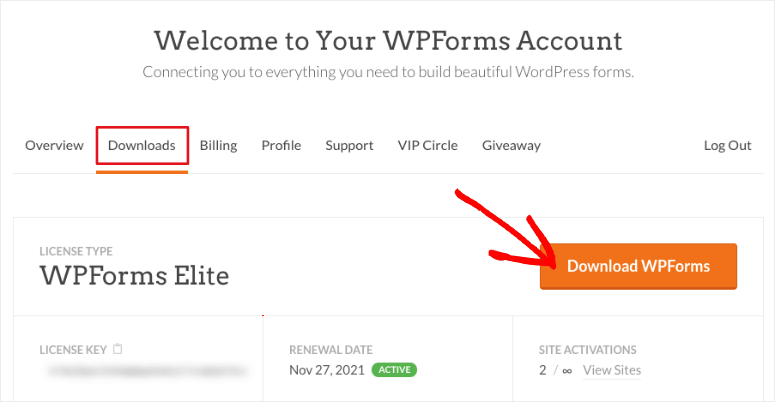
Successivamente, vai alla tua dashboard di WordPress e carica il file Zip del plugin che hai appena scaricato. Successivamente, installa e attiva WPForms come faresti con qualsiasi altro plugin di WordPress.
Se hai bisogno di aiuto con questo passaggio, ecco un articolo su come installare e attivare un plugin.
Una volta fatto ciò, il passo successivo è attivare il tuo WPForms premium in modo da poter utilizzare i componenti aggiuntivi.
Per fare ciò, vai su Impostazioni » Generali; qui vedrai la barra "Chiave di licenza". Incolla il codice di attivazione che avevi copiato in precedenza dalla dashboard di WPForms e premi Verifica chiave.

Fatto questo, dovresti essere pronto per utilizzare WPForms per creare moduli. Ma, cosa più importante, dovresti essere pronto per installare i componenti aggiuntivi.
Passaggio 2: Attiva il componente aggiuntivo Form Abandonment
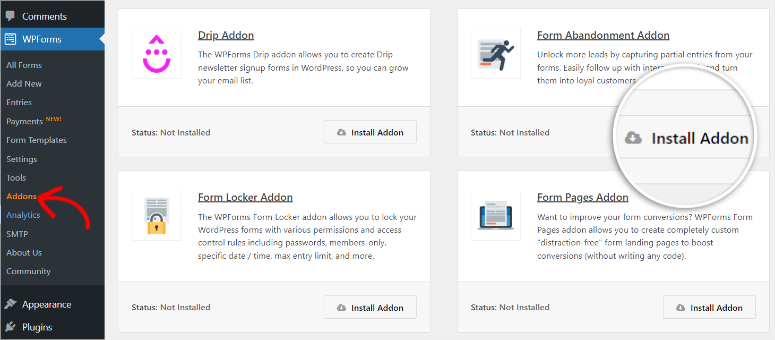
Una volta configurato e attivato il plugin, vai su Componenti aggiuntivi nel menu di WPForms.
Vedrai un lungo elenco di componenti aggiuntivi tra cui puoi scegliere per integrarli con WPForms e rendere i tuoi moduli migliori e più personalizzati. Questi componenti aggiuntivi includono Componente aggiuntivo AWeber, Componente aggiuntivo Brevo, Componente aggiuntivo ConvertKit, Componente aggiuntivo Coupon e molti altri.
Scorri i componenti aggiuntivi finché non trovi "Componente aggiuntivo Form Abandonment". Successivamente, seleziona Installa componente aggiuntivo e concedi a WordPress qualche istante per scaricarlo e configurarlo.
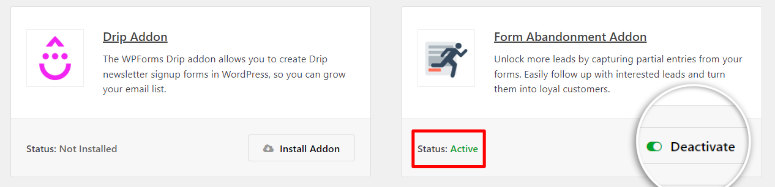
Quindi, attiverai il componente aggiuntivo tramite il pulsante di attivazione. Una volta fatto, dovresti essere pronto per usarlo.
Passaggio 3: Crea un modulo
Con il componente aggiuntivo integrato con WPFroms, il passo successivo è creare un modulo.
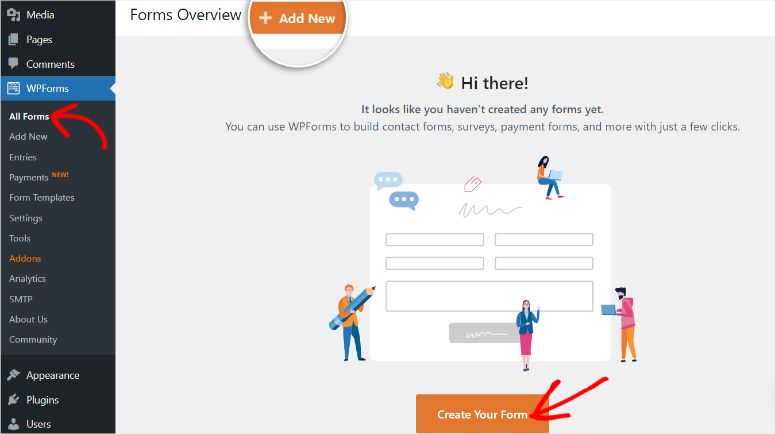
Per fare ciò, vai su WPForms » Tutti i moduli. Successivamente, seleziona "Aggiungi nuovo" nella parte superiore della pagina o "Crea il tuo modulo" nella parte inferiore dello schermo. Entrambi questi pulsanti ti porteranno al Generatore di WPForms.
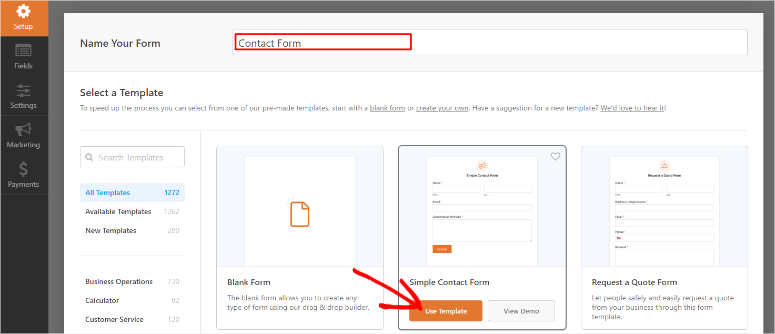
Ora, una volta che sei nel generatore di moduli, la prima cosa che dovrai fare è nominare il tuo modulo in cima.
Quindi, seleziona un modello che corrisponda strettamente al tipo di modulo che desideri creare in modo che possa darti un punto di partenza da personalizzare.
Per assicurarti di poter creare qualsiasi tipo di modulo, WPForms offre oltre 1200 modelli progettati professionalmente tra cui scegliere. Con così tante opzioni tra cui scegliere, puoi utilizzare la barra di ricerca o i filtri per trovare facilmente il modello esatto che desideri utilizzare.
Puoi anche decidere di optare per la tela bianca, che puoi utilizzare per iniziare a progettare il tuo modulo da zero.
Per questo tutorial, utilizzeremo il Modulo di Contatto Semplice. Per fare ciò, passeremo il mouse sopra il modulo e quindi selezioneremo “Usa Modello”. Successivamente, verrai reindirizzato alla pagina di modifica del modulo.
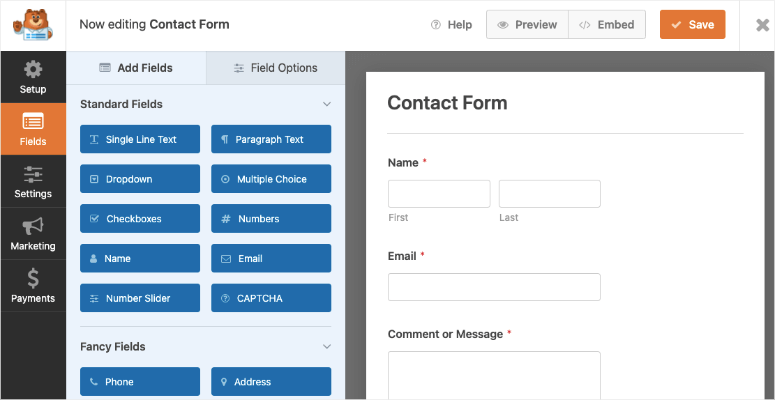
Ora, nell'editor del modulo, vedrai diversi elementi del modulo sulla sinistra che puoi trascinare e rilasciare nella finestra di anteprima sulla destra. Ciò comporterà la visualizzazione del modulo live esattamente come l'hai progettato nella pagina di anteprima dell'editor del modulo.
Quindi puoi cogliere questa opportunità per sperimentare diversi layout e creare un modulo unico che attirerà i tuoi visitatori, incoraggiandoli a fornirti le loro informazioni.
Puoi aggiungere elementi del modulo come Testo a Riga Singola, Testo Paragrafo, Caselle di controllo, Slider Numerico, CAPTCHA e altro per personalizzare ulteriormente il tuo modulo. Ciò garantisce anche che tu catturi le informazioni esatte che desideri dai tuoi visitatori.
Ma, ricorda di aggiungere solo i campi di cui hai bisogno e che sono pertinenti al modulo.
Questo perché i moduli più brevi richiedono meno tempo per essere completati dagli utenti, facendoli sentire meno sopraffatti.
Ma a volte, non puoi evitare moduli lunghi.
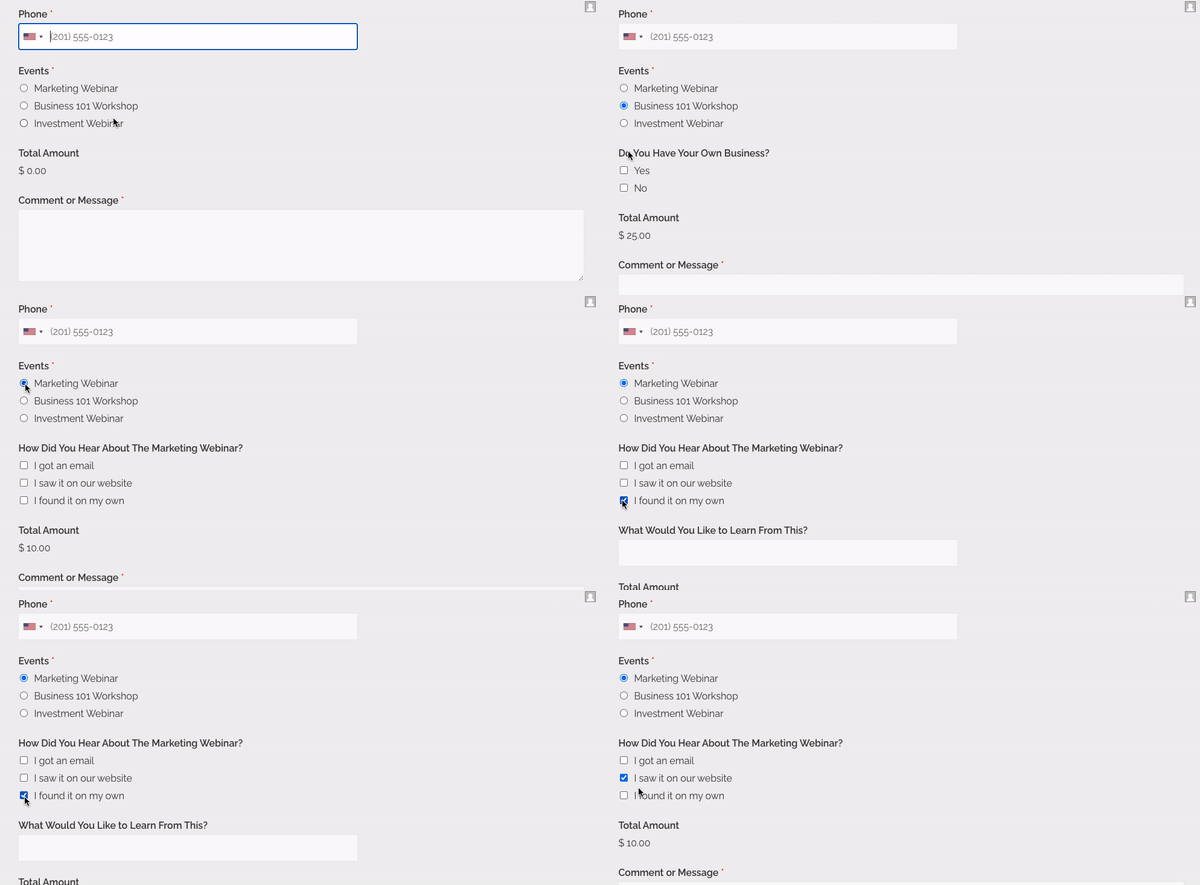
WPForms può aiutarti in questo attraverso la Logica Condizionale Intelligente, una funzionalità che nasconde o mostra i campi in base alla risposta dell'utente.
Avendo i tuoi moduli la capacità di adattarsi alle risposte, puoi creare un modulo più personalizzato per ciascuno dei visitatori del tuo sito. Ciò garantisce che il modulo visualizzi le domande in base alle risposte fornite dai tuoi utenti, risultando in un'esperienza più conversazionale e interattiva.
Di conseguenza, la Logica Condizionale Intelligente riduce le possibilità che abbandonino il modulo, anche se è lungo. Dai un'occhiata a questo articolo per scoprire come utilizzare la logica condizionale nei tuoi moduli.
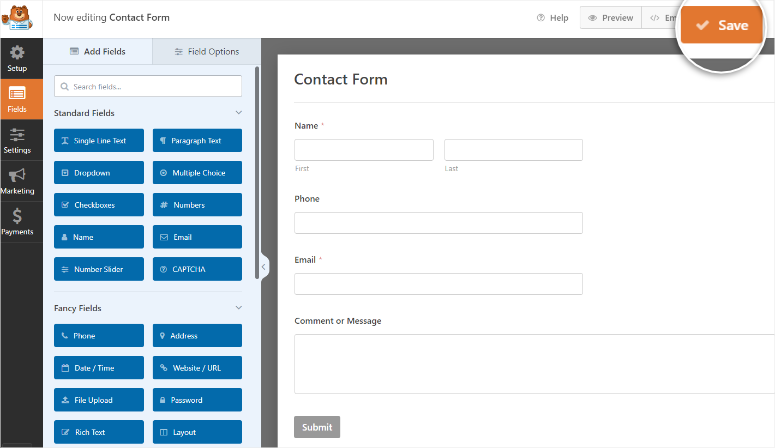
Infine, una volta personalizzato il modulo come desideri, fai clic su Salva.
Passaggio 4: Aggiungi Abbandono Modulo
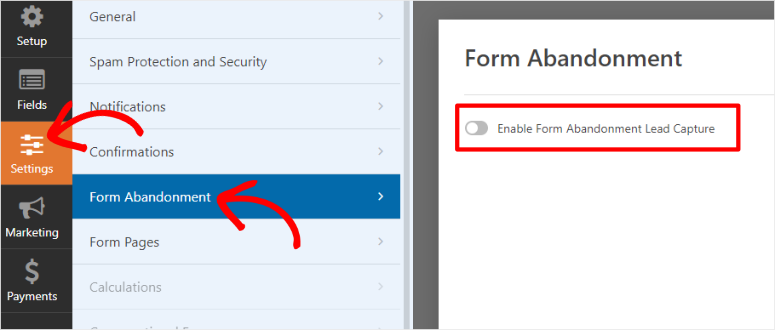
Dopo aver personalizzato il modulo, vai alla scheda Impostazioni nell'estrema sinistra del tuo costruttore di moduli WPForms. Qui, seleziona l'opzione Abbandono Modulo nell'elenco del sottomenu.
Una volta fatto ciò, tutto ciò che devi fare è attivare il pulsante di attivazione per abilitare "Cattura Lead Abbandono Modulo".
Una volta abilitato, dovrai scegliere se salvare dati parziali solo se viene fornito un indirizzo email o un numero di telefono, oppure salvare tutte le voci parziali del modulo.
Infine, decidi se vuoi impedire il salvataggio di voci duplicate utilizzando l'ultimo pulsante di attivazione in questa schermata.
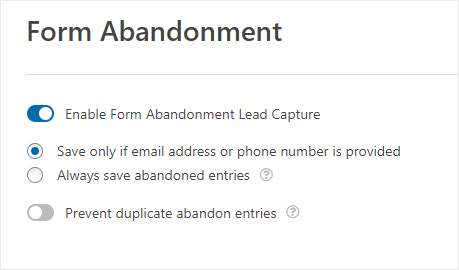
Con il pulsante di attivazione dell'abbandono modulo abilitato, fai di nuovo clic su Salva nell'angolo in basso a destra.
Ora, ogni volta che qualcuno lascia un modulo incompleto sul tuo sito WordPress, WPForms catturerà e salverà i dati che hanno fornito secondo le tue specifiche, in modo da poterli contattare.
Ma come puoi immaginare, può essere difficile seguire manualmente tutti i moduli abbandonati.
Per aiutarti in questo, WPForms ti consente di inviare automaticamente e-mail sul modulo incompleto a te stesso o ai membri del tuo team. Questo ti permette di identificare facilmente questi potenziali lead e ricordarti di seguirli.
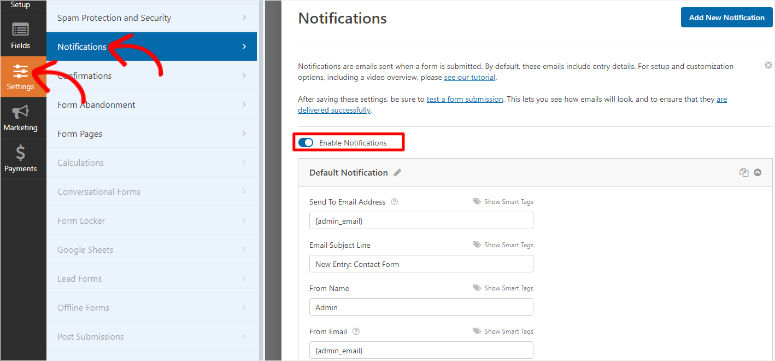
Per fare ciò, vai su Impostazioni » Notifiche nel tuo modulo. In questa pagina, prima, assicurati che il pulsante di attivazione Notifica sia abilitato.
Quindi controlla i campi Invia a indirizzo email, Oggetto email, Nome mittente e Email mittente per vedere se sono corretti.
Per impostazione predefinita, i campi email dovrebbero essere compilati con l'email aziendale dell'amministratore del sito. Ciò significa che non dovrai modificare nulla in questa pagina se desideri ricevere la notifica sul tuo indirizzo email del sito.
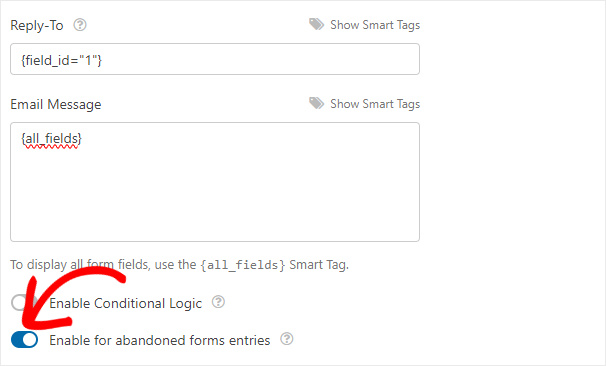
Ora, tutto ciò che devi fare è abilitare il pulsante di attivazione Iscrizioni moduli abbandonati. Fatto! Ora puoi ricevere notifiche via email su chiunque non abbia completato la compilazione del tuo modulo.
Ora puoi pubblicare il tuo modulo in modo che possa andare online nella pagina desiderata. Dai un'occhiata a questo articolo se hai bisogno di aiuto su come aggiungere i tuoi moduli al tuo sito WordPress.
Congratulazioni! Ora puoi salvare moduli parzialmente completati direttamente in WordPress con WPForms e senza alcuna codifica.
Detto questo, se hai ancora domande, ecco alcune domande frequenti che puoi consultare.
FAQ: Come salvare dati parziali del modulo in WordPress
Come possono gli utenti salvare il progresso in WPForms?
Dovrai utilizzare il componente aggiuntivo Salva e riprendi di WPForms per consentire agli utenti di salvare il progresso di un modulo e tornare più tardi per completarlo. D'altra parte, se hai bisogno di archiviare dati da moduli parzialmente compilati, il componente aggiuntivo Abbandono modulo è ciò di cui hai bisogno. Cattura dati da moduli incompleti, aiutandoti a connetterti con potenziali lead in seguito.
Cos'è il campo nascosto in WPForms?
Il campo nascosto in WPForms è un elemento del modulo invisibile agli utenti. Ti aiuta a catturare dati utilizzando i tag intelligenti di WPForms senza che un utente aggiunga alcuna informazione al modulo. Questo può aiutarti a tracciare o raccogliere informazioni aggiuntive su un visitatore senza fare troppe domande, evitando moduli lunghi.
Cos'è il testo ricco in WPForms?
Il testo ricco è un tipo di campo dinamico in WPForms. Questa funzionalità consente ai tuoi utenti di formattare le risposte ai moduli utilizzando opzioni di stile come testo in grassetto o corsivo, collegamenti ipertestuali e altro ancora. Migliora l'attrattiva visiva del modulo, offrendo un'esperienza più interattiva e coinvolgente sia per i tuoi utenti che per te.
Dove archivia i dati WPForms?
WPForms si integra perfettamente con il tuo database WordPress per archiviare automaticamente tutte le richieste di moduli in 4 tabelle. D'altra parte, se desideri accedere a queste richieste di moduli in WordPress, vai su WPForms » Richieste. Qui vedrai un elenco di tutte le tue richieste di moduli.
WPForms ha buone alternative?
Due delle migliori alternative a WPForms sono Formidable Forms e Gravity Forms. Ognuno offre funzionalità uniche di creazione di moduli per aiutarti a creare esattamente il tipo di modulo che desideri. Hanno anche interfacce facili da usare, il che li rende ottimi per i principianti.
Questo è tutto! Speriamo che ti sia piaciuto imparare come salvare dati parziali dei moduli in WordPress. Per offrire ai tuoi visitatori un'esperienza migliore con i tuoi moduli, consulta questo articolo per saperne di più su come aggiungere un'opzione 'salva e continua più tardi' ai moduli WordPress.
Inoltre, ecco articoli aggiuntivi che potrebbero interessarti.
- Come creare splendidi moduli di opt-in WordPress (passo dopo passo)
- WPForms vs. Google Forms – Qual è il Migliore? (Confronto)
- 7 Potenti Alternative a Google Forms (Recensione e Confronto)
Il primo articolo ti insegnerà come creare moduli di optin. Il secondo post confronta WPForms e Google Forms. Mentre l'ultimo articolo elenca le migliori alternative a Google Forms.

Commenti Lascia una risposta