Ti stai chiedendo come proteggere i tuoi moduli WordPress con una password? Se è così, sei nel posto giusto. Con il plugin per moduli giusto e il know-how appropriato, puoi aggiungere rapidamente e facilmente la protezione tramite password ai tuoi moduli WordPress.
In questo articolo, ti mostreremo come proteggere i tuoi moduli WordPress con una password nel modo PIÙ SEMPLICE.
Proteggi il tuo modulo con password con WPForms

Se hai intenzione di avere moduli sul tuo sito web WordPress, ti consigliamo di utilizzare il miglior plugin per moduli in assoluto sul mercato: WPForms.
Se ti stai chiedendo come proteggere i tuoi moduli WordPress con una password, probabilmente stai cercando di evitare di ricevere invii indesiderati. Se questo è il caso, allora WPForms è la scelta perfetta per te.
WPForms non solo ha un componente aggiuntivo Post Submissions, che ti permetterà di ricevere invii in primo luogo; è anche incredibilmente facile aggiungere la protezione tramite password.
Aggiungere la protezione tramite password ai tuoi moduli di invio WPForms ti eviterà di perdere tempo a rivedere contenuti che non intendi utilizzare. Solo coloro che hanno accesso potranno inviarti contenuti.
WPForms dispone di un intuitivo generatore drag and drop, che lo rende facile da usare e adatto ai principianti, anche quando si creano moduli avanzati. Viene fornito con miglioramenti GDPR in modo che tu possa essere conforme, anche quando richiedi informazioni preziose ad altri.
I lettori di IsItWP possono risparmiare il 10 percento sul costo di WPForms Pro utilizzando il codice coupon SAVE10.
Una volta acquistato il plugin WPForms, segui la nostra guida in 4 passaggi qui sotto su come proteggere i tuoi moduli WordPress con una password.
Potresti anche voler consultare questa guida su come scegliere una password sicura o provare a utilizzare il nostro generatore di password sicure, per ridurre la fatica.
Passaggio 1: Installa WPForms sul tuo sito web
Quando ti registri per WPForms, riceverai un file plugin e una chiave di licenza all'interno del tuo account. Scarica il file sul tuo computer e copia la chiave di licenza.

Nella tua bacheca WordPress, scorri verso il basso fino alla pagina Plugin » Aggiungi nuovo sul lato sinistro.
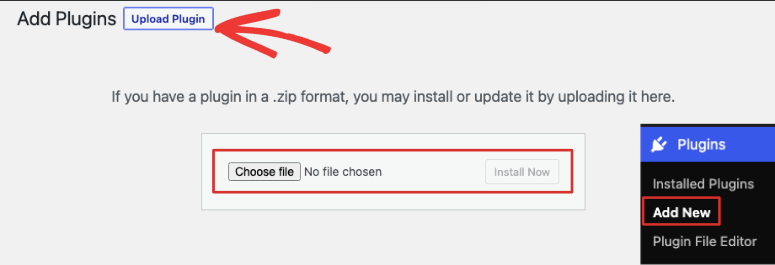
Da lì, fai clic sul pulsante Carica plugin.
Ora puoi scegliere il file .zip che hai scaricato dal sito web di WPForms. Nota: se non hai scaricato il tuo plugin e i componenti aggiuntivi da WPForms, puoi trovarli nella sezione Account sul loro sito web.
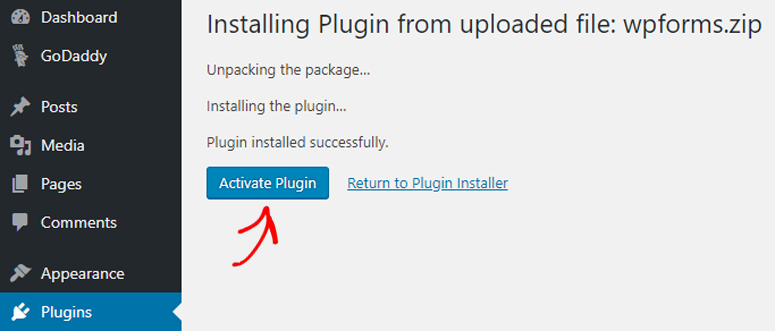
Una volta caricato il plugin, fai clic sul pulsante Attiva.
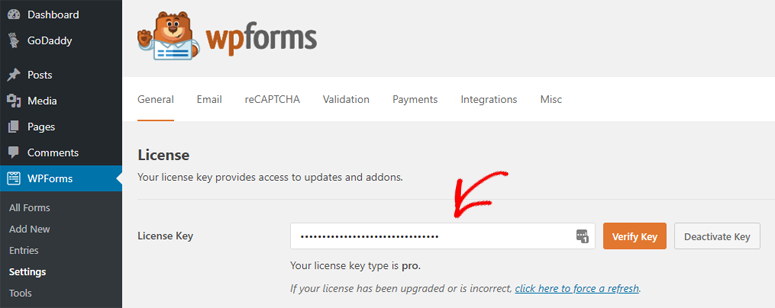
Ora, vai alla scheda WPForms appena aggiunta nella barra di navigazione della tua bacheca. Vai su WPForms » Impostazioni.
Inserisci la tua chiave di licenza nel campo appropriato per ottenere l'accesso a tutte le funzionalità di WPForms Pro. Puoi trovare la tua chiave di licenza nella sezione Account sul sito web di WPForms. Copiala e incollala semplicemente nel campo.
Il tuo plugin è ora pronto per essere utilizzato. Hai le funzionalità di base per la creazione di moduli.
Ora, è ora di fare un passo avanti.
Passaggio 2: Attiva i tuoi componenti aggiuntivi
Ci sono 2 componenti aggiuntivi che dovrai attivare: Post Submissions e Form Locker. Il primo ti permetterà di accettare invii di contenuti dai tuoi visitatori, mentre il secondo è necessario per proteggere il tuo modulo.
Per prima cosa, vai su WPForms » Componenti aggiuntivi.
Individua i componenti aggiuntivi Post Submissions e Form Locker e installali facendo clic sul pulsante Installa.
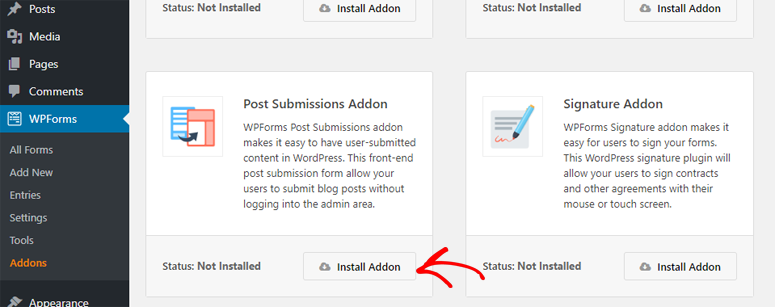
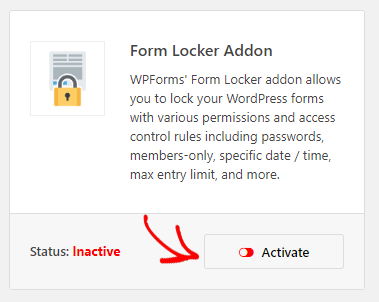
Una volta installati, assicurati che i componenti aggiuntivi siano attivati. Premi l'interruttore di attivazione.
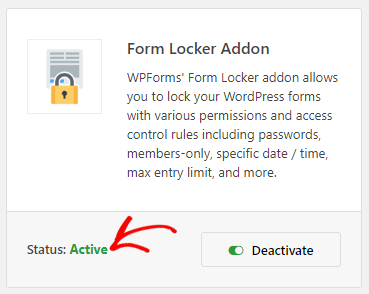
Diventerà verde e dirà "Attivo" se lo hai attivato con successo.
Ora puoi procedere! È ora di creare il tuo primo modulo.
Passaggio 3: Crea un modulo WordPress
Nella tua bacheca, vai su WPForms » Nuovo.
Una volta che appare l'editor di WPForms, scorri verso il basso e trova il modello Modulo di invio post e fai clic su di esso.
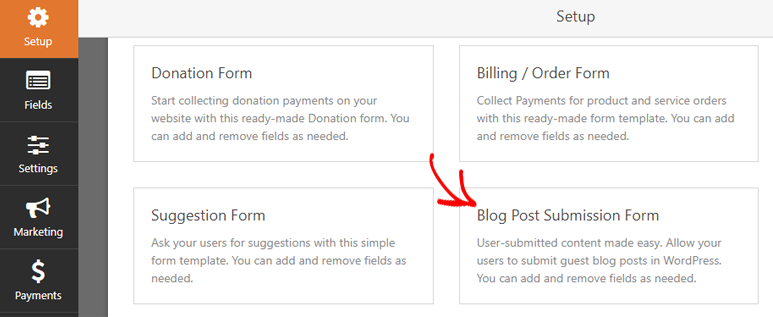
Apparirà un modulo per accettare post del blog:
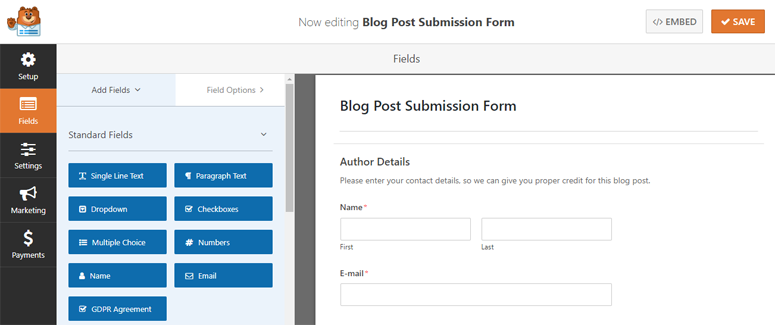
Sentiti libero di trascinare e rilasciare i campi a tuo piacimento. Fai in modo che abbia esattamente l'aspetto desiderato, quindi fai clic su Salva.
Passaggio 4: Abilita la protezione con password
Per abilitare la protezione con password sul tuo modulo di invio, utilizzerai il componente aggiuntivo Form Locker che hai attivato.
Mentre sei ancora nell'editor del modulo, vai su Impostazioni » Form Locker.
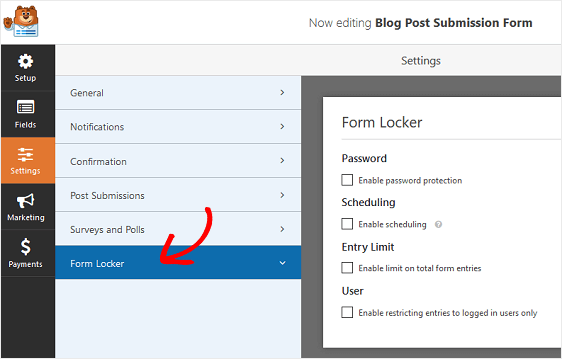
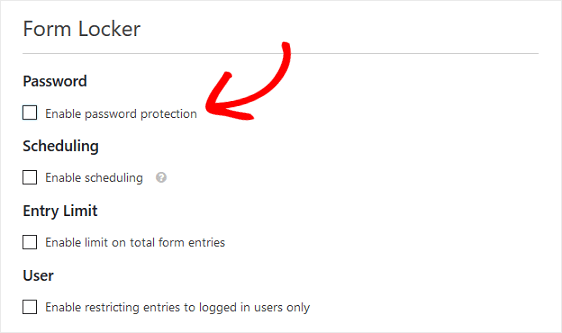
Seleziona la casella Abilita protezione con password nella sezione Password .
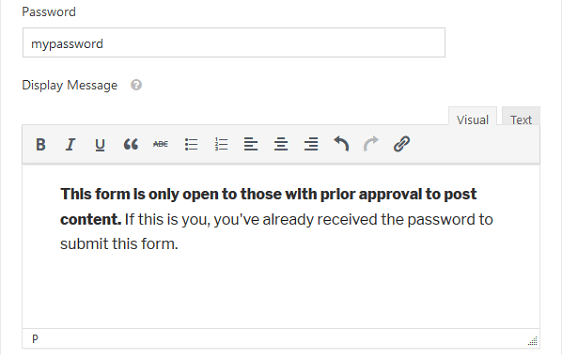
Da lì, puoi configurare le 2 impostazioni di password che appaiono. Per Password, puoi scegliere la password che desideri gli utenti inseriscano per accedere al tuo modulo di invio. Per Messaggio da visualizzare, digita ciò che desideri appaia sopra il campo password in modo che i tuoi utenti sappiano che hanno bisogno di una password per inviare il loro contenuto.
Al termine, fai clic su Salva.
Una volta che il tuo modulo è attivo sul tuo sito, questo messaggio (o qualunque cosa tu abbia scritto) apparirà ai tuoi utenti:
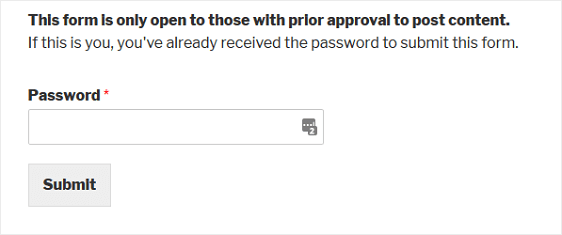
Dopo che l'utente inserisce la password corretta, apparirà il modulo di invio e potrà inviarti il suo contenuto.
Il tuo modulo di invio è ufficialmente protetto da password!
Speriamo che questo articolo ti abbia aiutato a imparare come proteggere i tuoi moduli WordPress con la protezione tramite password.
Se ti è piaciuto questo post, potresti anche amare il nostro tutorial su come creare un modulo di registrazione utente personalizzato in WordPress.
Inoltre, puoi consultare la nostra guida su come salvare i progressi del modulo per aggiungere la funzionalità di salvataggio e ripresa sui tuoi moduli WordPress.

Commenti Lascia una risposta