
Stai cercando di aggiungere un'opzione di pagamento tramite codice QR sul tuo sito WordPress?
Un metodo di pagamento tramite QR consente agli utenti di scansionare e accedere al tuo link di pagamento sui loro telefoni. Questo rende il processo di checkout più semplice e facile per loro.
Ma ci sono molti modi per consentire agli utenti di pagare tramite codice QR. Inoltre, ci sono molti gateway di pagamento che puoi integrare con il codice QR.
Ad esempio, puoi aggiungere manualmente un codice QR di pagamento al tuo sito utilizzando piattaforme come QR Code Generator o QRStuff. Ma questo richiede un lungo processo di configurazione.
Devi inserire le informazioni nel codice QR, come il link di pagamento, l'URL del sito web e i dettagli di contatto. Devi anche personalizzare il codice QR separatamente dal tuo sito e scaricarlo come immagine.
Alla fine, potrebbe apparire fuori posto e causare conflitti di funzionalità.
Inoltre, i codici QR generati manualmente sono statici, il che significa che qualsiasi aggiornamento richiede la rigenerazione e la sostituzione dell'immagine sul tuo sito.
Ecco perché ti consigliamo di utilizzare WPForms per aiutarti a creare un'opzione di pagamento tramite codice QR.
Innanzitutto, con WPForms, puoi generare dinamicamente codici QR basati sugli input del modulo, come dettagli dell'utente, importi di pagamento o registrazioni di eventi. Ciò garantisce che i codici QR siano sempre pertinenti e personalizzati senza intervento manuale.
Puoi anche aggiungere rapidamente un codice QR con il tuo link di pagamento a qualsiasi modulo o pagina utilizzando il visual builder, risparmiando tempo.
La parte migliore è che WPForms si integra con gateway di pagamento come PayPal e Stripe, rendendo facile la generazione di codici QR collegati a pagine di pagamento.
Ora che abbiamo selezionato uno strumento per creare il codice QR di pagamento, la domanda successiva è: quale gateway è il migliore per impostare i codici QR di pagamento?
Qui, la tua priorità dovrebbe essere trovare un gateway di pagamento sicuro, scalabile e facile da usare. Dovresti anche trovarne uno che supporti molte valute, dandoti accesso a un pubblico globale.
Per questi motivi, abbiamo selezionato Stripe.
Stripe ti consente di generare codici QR dinamici che si collegano a pagine di pagamento in tempo reale. Puoi personalizzare la pagina di pagamento collegata al codice QR con il tuo marchio, logo e colori.
Stripe supporta vari metodi di pagamento, tra cui carte di credito/debito, portafogli mobili come Apple Pay e Google Pay, nonché sistemi di pagamento locali.
Di conseguenza, un singolo codice QR può indirizzare gli utenti a una pagina di pagamento in cui scelgono il loro metodo preferito.
Ecco altri motivi per cui Stripe è un ottimo gateway di pagamento tramite codice QR.
- Pagamenti One-Tap: I clienti possono scansionare il codice QR e completare il pagamento in pochi secondi utilizzando i metodi di pagamento salvati
- Importi di Pagamento Dinamici: Stripe ti consente di creare codici QR collegati a importi di pagamento calcolati dinamicamente.
- Facile Integrazione con Siti Web: Stripe fornisce semplici integrazioni API e plugin per piattaforme come WordPress.
- Aggiornamenti in tempo reale: La dashboard di Stripe tiene traccia dei pagamenti effettuati tramite codici QR. Puoi monitorare le transazioni istantaneamente.
- Transazioni sicure: I pagamenti tramite codici QR di Stripe vengono elaborati in modo sicuro, con crittografia avanzata e meccanismi di rilevamento delle frodi.
Come puoi vedere, la combinazione di Stripe e WPforms è un ottimo modo per ricevere pagamenti tramite codici QR.
Una volta chiarito questo, ti mostreremo, passo dopo passo, come impostare i pagamenti tramite codice QR in WordPress.
Di seguito è riportato un esempio del pagamento tramite codice QR di Stripe che creeremo in questo tutorial:

Detto questo, iniziamo.
Come Aggiungere il Pagamento Tramite Codice QR Stripe in WordPress
Come accennato, abbiamo bisogno di due strumenti per impostare i pagamenti tramite codice QR in WordPress: WPForms e Stripe.

Fortunatamente, WPForms è compatibile con Stripe. Quindi, collegheremo Stripe a WordPress tramite WPForms. Questo processo consente agli utenti di pagare tramite codice QR su qualsiasi modulo desideri utilizzando il generatore drag and drop. Ciò rende conveniente e facile per i tuoi utenti effettuare un acquisto.
Ora, dai un'occhiata a tutti i passaggi che seguiremo di seguito. Se desideri saltare a un passaggio specifico, fai semplicemente clic su di esso.
- Passaggio 1: Installa e configura WPForms
- Passaggio 2: Installa e configura il componente aggiuntivo WPForms Stripe Pro
- Passaggio 3: Crea il modulo di pagamento
- Passaggio 4: Configura il pagamento Stripe
- Passaggio 5: Configura notifiche e messaggi di conferma
- Passaggio 6: Pubblica il modulo
- Passaggio 7: Aggiungi il codice QR per i pagamenti Stripe in WordPress
Ti guideremo attraverso l'intero processo qui sotto.
Passaggio 1: Installa e configura WPForms
Il primo passo è installare WPforms nella tua bacheca di WordPress. Tuttavia, dobbiamo menzionare che WPforms offre una versione gratuita che ti consente di effettuare pagamenti Stripe. Puoi accedervi rapidamente dal tuo repository di WordPress e iniziare a creare moduli.

Ma hai bisogno della versione pro per funzionalità Stripe più avanzate, come l'utilizzo di un codice QR.
Questo perché la versione pro ti dà accesso al componente aggiuntivo Stripe Pro, di cui avremo bisogno in questo tutorial. Oltre a ciò, la versione gratuita di WPForms include una commissione di transazione del 3%, che può aumentare il costo dei tuoi beni.
Dai un'occhiata alla recensione più recente di WPForms per saperne di più.
Per iniziare, visita il sito Web ufficiale di WPForms e iscriviti a un piano. Offrono una varietà di piani, rendendo facile trovare quello che si adatta al tuo budget e alle tue esigenze. Tuttavia, per utilizzare specificamente il componente aggiuntivo Stripe Pro, hai bisogno dei piani Pro o Elite di WPForms.
Dopo aver acquistato il piano Pro o Elite, accedi al tuo account WPForms e vai su Download.
Dopo questo, scarica il file Zip di WPForms sul tuo PC. Quindi, ancora su questa pagina, copia la Chiave di licenza; ti servirà per attivare la versione pro.

Una volta fatto, vai alla tua bacheca di WordPress e vai su Plugin » Aggiungi nuovo plugin. Quindi, installa e attiva WPForms come faresti con qualsiasi altro plugin.
Dai un'occhiata a questo tutorial su come installare i plugin se hai bisogno di aiuto.
Dopo l'attivazione, dovresti vedere una nuova opzione di menu apparire nella tua bacheca di WordPress etichettata "WPForms". Ciò indica che il processo di installazione è stato un successo.
Dopo questo, vai su WPForms » Impostazioni » Generali e incolla la “Chiave di licenza” che hai copiato in precedenza.
Infine, fai clic su Verifica chiave, e il gioco è fatto! Sei pronto per usare WPForms.

Vediamo ora come configurare i pagamenti Stripe in WordPress tramite WPForms.
Passaggio 2: Installa e configura il componente aggiuntivo WPForms Stripe Pro
WPforms rende semplicissimo aggiungere i pagamenti Stripe e configurarli. Tutto quello che devi fare è andare su WPForms » Componenti aggiuntivi.
Qui, scorri i componenti aggiuntivi disponibili o usa la funzione di ricerca per trovare il componente aggiuntivo “Stripe Pro”. Dopodiché, installalo e attivalo come qualsiasi altro componente aggiuntivo del plugin.
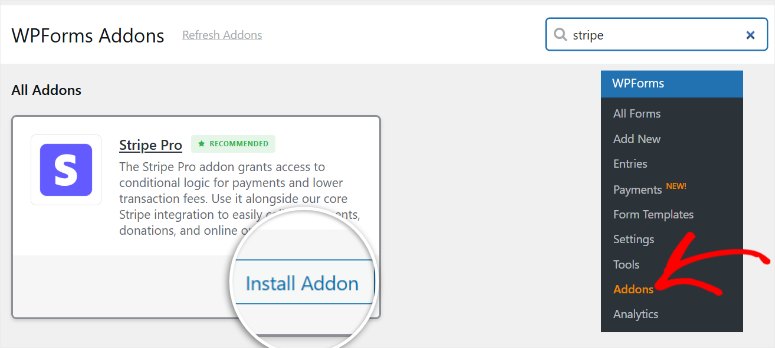
Fatto! Ora puoi usare le funzioni avanzate di Stripe su WPForms tramite questo componente aggiuntivo.
Successivamente, configura e imposta i pagamenti Stripe su WPForms.
Per fare ciò, vai su WPForms » Impostazioni e naviga nella scheda “Pagamento”. Dopodiché, scorri fino alla sezione Stripe nella pagina e fai clic su “Connetti con Stripe”.

Verrai reindirizzato a una pagina di registrazione dove potrai inserire i tuoi dati di accesso a Stripe. Se non hai un account Stripe, puoi anche crearne uno in questa pagina.

Una volta connesso, verrai reindirizzato alla tua bacheca di WordPress. A questo punto, dovresti vedere un segno di spunta verde accanto a “Stato connessione” nella scheda Stripe.

Dai un'occhiata a questo articolo sui migliori plugin Stripe se stai cercando altri strumenti che si connettano facilmente con Stripe in WordPress.
Ottimo! Hai appena configurato Stripe e sei pronto a ricevere pagamenti.
Passaggio 3: Crea il modulo di pagamento
Il passo successivo è configurare un modulo di pagamento dove gli utenti possono effettuare pagamenti. Come accennato, la bellezza di usare WPForms è che puoi aggiungere un campo di pagamento a qualsiasi modulo desideri.
Ad esempio, puoi aggiungere un campo di pagamento a un modulo di registrazione. Questo combina il processo di iscrizione e pagamento con il codice QR, semplificando il checkout. Puoi anche aggiungerlo a un modulo di donazione, modulo di fatturazione, modulo d'asta, modulo RSVP per feste, modulo d'ordine e altro.
La parte migliore di usare WPforms è che viene fornito con oltre 2000 modelli di modulo pronti all'uso. Questo semplifica ulteriormente il processo. Puoi anche usare la tela bianca se hai esperienza di progettazione.
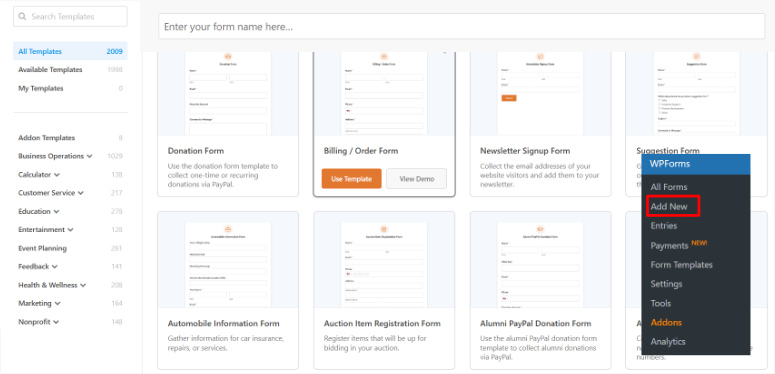
Per aiutarti a scegliere un modello, WPforms ti mostra un'anteprima per ciascuno nella pagina dei modelli. Se vuoi visualizzare il modello a schermo intero, passaci sopra il mouse e seleziona “visualizza Demo”.
Il nostro tutorial passo passo utilizzerà il modello “Modulo di contatto semplice”.
Quindi, ci passeremo sopra il mouse e faremo clic su “Usa modello”. Questo aprirà il modello nell'editor di moduli drag and drop.

Innanzitutto, noterai che l'interfaccia dell'editor di moduli è divisa in due sezioni: “Campi” a sinistra e un'anteprima live del tuo modulo a destra.
I campi sono divisi in Campi standard, Campi avanzati e Campi di pagamento. Questo rende facile trovare un campo che desideri aggiungere.
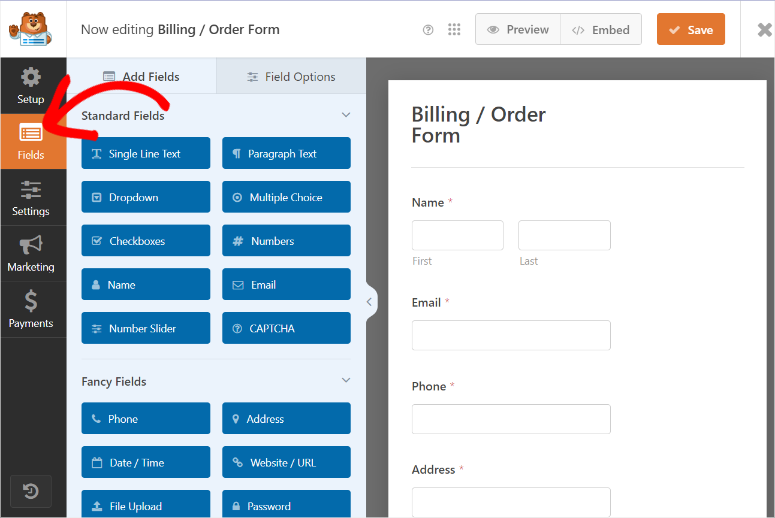
WPForms offre una varietà di tipi di campo, tra cui testo a riga singola, email, menu a discesa, caselle di controllo e altro ancora, offrendoti la flessibilità di creare moduli su misura per il tuo scopo.
Per aggiungere un campo, trascinalo semplicemente dal pannello di sinistra e rilascialo nella posizione desiderata sul tuo modulo nella finestra di anteprima a destra. Puoi riorganizzare i campi cliccandoci sopra e trascinandoli all'interno dell'anteprima live mentre crei il tuo modulo di contatto.
Questo ti consente di personalizzare il layout del modulo per soddisfare le tue esigenze senza sforzo.
Ad esempio, puoi aggiungere un campo Elementi casella di controllo, Elementi multipli o Elementi menu a discesa se desideri vendere più prodotti sul tuo modulo. D'altra parte, puoi aggiungere un campo Elemento singolo se desideri vendere un solo prodotto sul modulo di contatto.
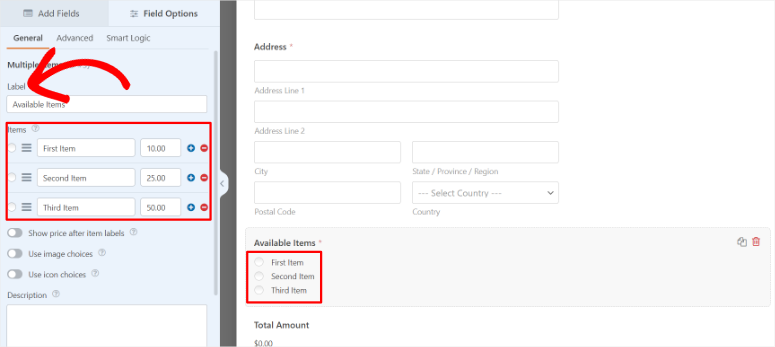
Ricorda, ogni modello di WPForms ha campi pre-aggiunti, che puoi personalizzare.
Per modificare un campo, selezionalo nell'anteprima del modulo e le opzioni del campo appariranno a sinistra. Da qui, puoi modificare l'etichetta del campo, il testo segnaposto e altre impostazioni, come ad esempio se il campo è obbligatorio.
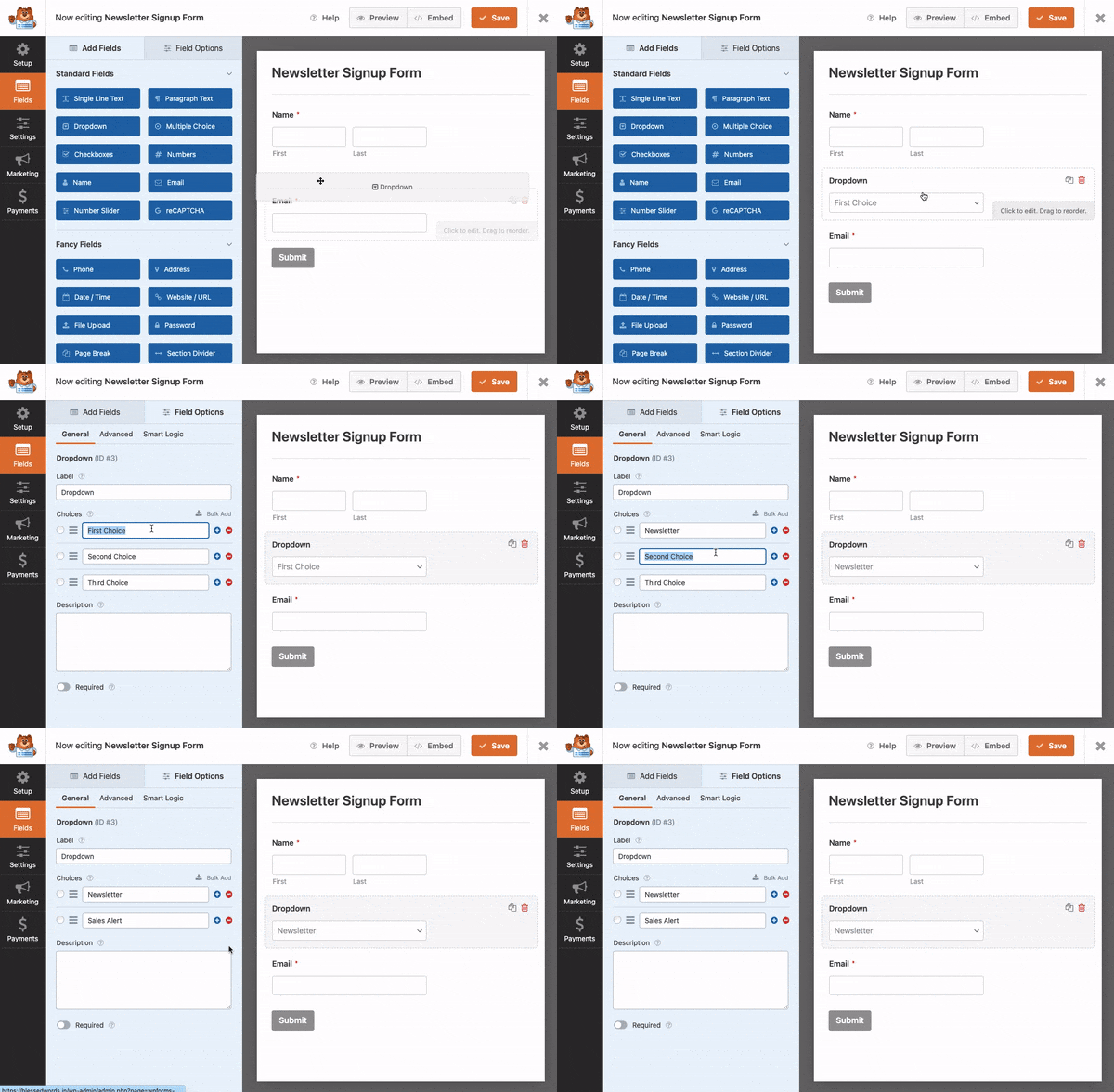
Una volta terminata la modifica o l'aggiunta di campi, Salva il tuo modulo utilizzando il pulsante in alto a destra per assicurarti che tutte le modifiche vengano applicate. Questo semplice processo garantisce che anche i principianti possano creare moduli professionali e funzionali in pochi minuti.
Dai un'occhiata a questo articolo di confronto su WPForms vs. FormStack per vedere come si confrontano nella creazione di moduli.
Passaggio 4: Configura il pagamento Stripe
Con il tuo modulo di contatto pronto, la configurazione dell'opzione di pagamento Stripe è il passo successivo.
Per fare ciò, dovremo aggiungere un campo Stripe al modulo. Questo è un processo molto semplice, poiché utilizzerai lo stesso processo di trascinamento e rilascio che abbiamo utilizzato in precedenza.
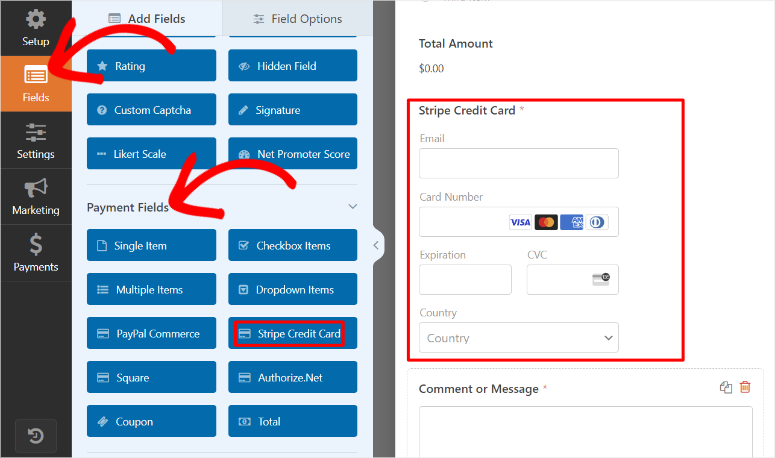
Quindi, vai al pannello dei campi e scorri fino a Campi di pagamento. Qui, individua il campo "Carta di credito Stripe", quindi trascinalo e rilascialo nella posizione del modulo in cui desideri che appaia.
Il campo di pagamento Stripe di WPforms viene fornito pre-realizzato con il numero di carta, la scadenza, il CVC e le righe di testo per il paese. Pertanto, non è necessario personalizzare ulteriormente il campo Carta di credito Stripe.
Dai un'occhiata a questo articolo per scoprire un altro modo conveniente per ricevere pagamenti con carta in WordPress.
Con il campo di pagamento Stripe pronto, vai alla scheda "Pagamenti" all'estrema sinistra.
Una volta selezionato, si apriranno tutti i gateway di pagamento da connettere con WPForms. Puoi utilizzare Authorize.Net, Coupons, PayPal Commerce, PayPal Standard e Square.
Ma, il gateway di pagamento consigliato è Stripe, che troverai in cima a questa pagina.
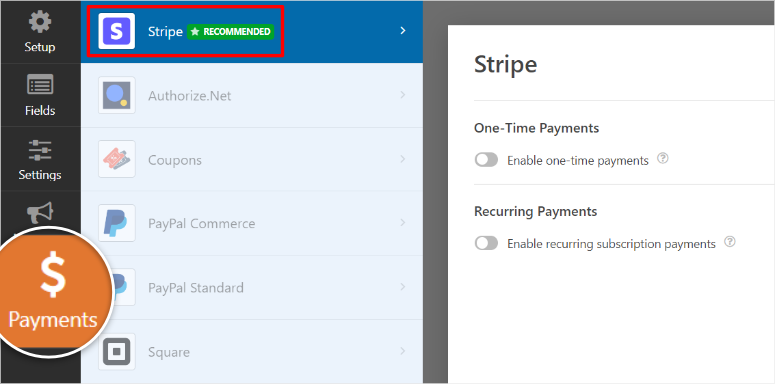
Una volta selezionata questa opzione, si aprirà una nuova pagina a sinistra con un pulsante di attivazione per abilitare "Pagamenti una tantum" o "Pagamenti ricorrenti".
Dai un'occhiata a questo articolo per scoprire come impostare pagamenti ricorrenti con WPForms.
Per il nostro tutorial di oggi, imposteremo i pagamenti una tantum.
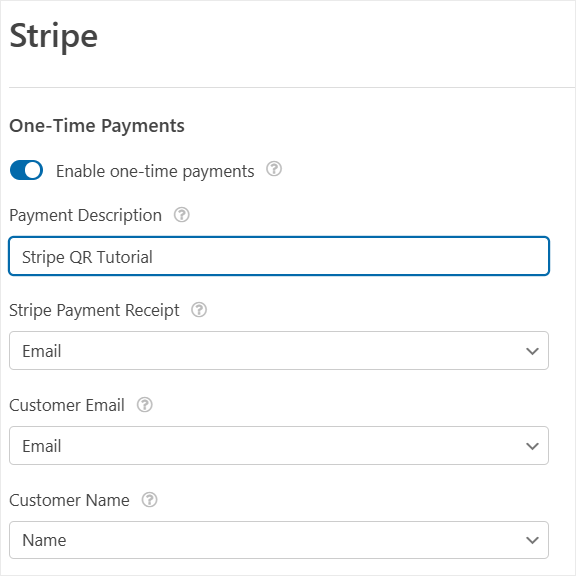
Una volta utilizzato il pulsante di attivazione per abilitare questa funzionalità, vedrai le opzioni per associare i campi del tuo modulo di contatto ai campi di pagamento. Ciò consente a WPforms di comunicare con Stripe e garantire che i dettagli di pagamento corretti vengano acquisiti durante il processo di invio del modulo.
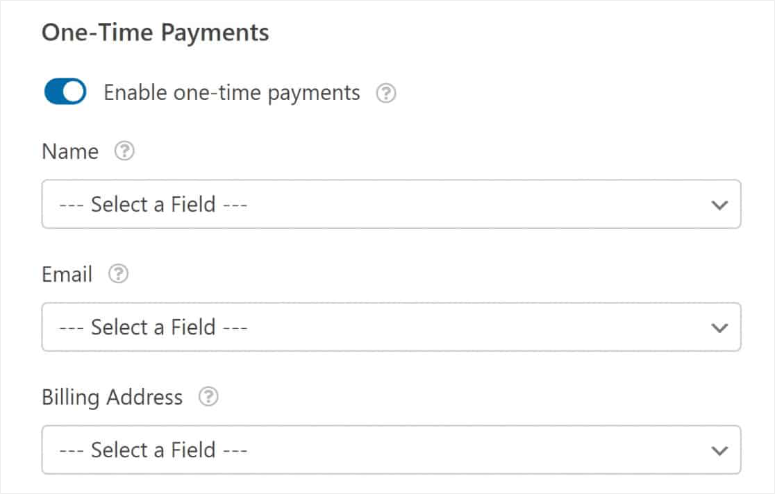
Ancora una volta, WPForms semplifica il processo di mappatura.
Tutto quello che devi fare è selezionare un'opzione dai menu a discesa. Infatti, i menu a discesa contengono solo il campo più probabile da mappare, rendendo tutto ancora più facile.
Ad esempio, sotto il menu a discesa Ricevuta Pagamento Stripe, vedrai "Email". Poi, nel menu a discesa Nome Cliente, otterrai "Nome".
Dopo la mappatura, dovrebbe apparire come nello screenshot qui sotto:
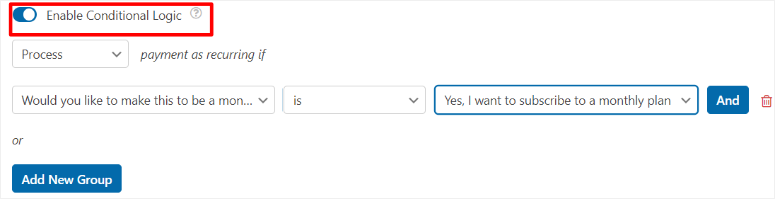
Per migliorare ulteriormente l'esperienza utente, puoi attivare la Logica Condizionale in fondo a questa pagina.
Qui puoi decidere quando i campi di pagamento devono essere visualizzati o nascosti. WPForms ti consente persino di aggiungere più regole di logica condizionale.
Oltre alla logica condizionale, ecco un altro modo per ridurre l'abbandono dei moduli che può tornare utile.
Passaggio 5: Configura notifiche e messaggi di conferma
Ora, le notifiche via email e i messaggi di conferma sono importanti per tutti i moduli. Ma sono cruciali per i moduli relativi ai pagamenti. Forniscono un feedback istantaneo agli utenti, rassicurandoli che il loro pagamento è stato elaborato con successo.
Le notifiche via email possono essere configurate per inviare una ricevuta o i dettagli di conferma all'utente, notificando anche te della transazione.
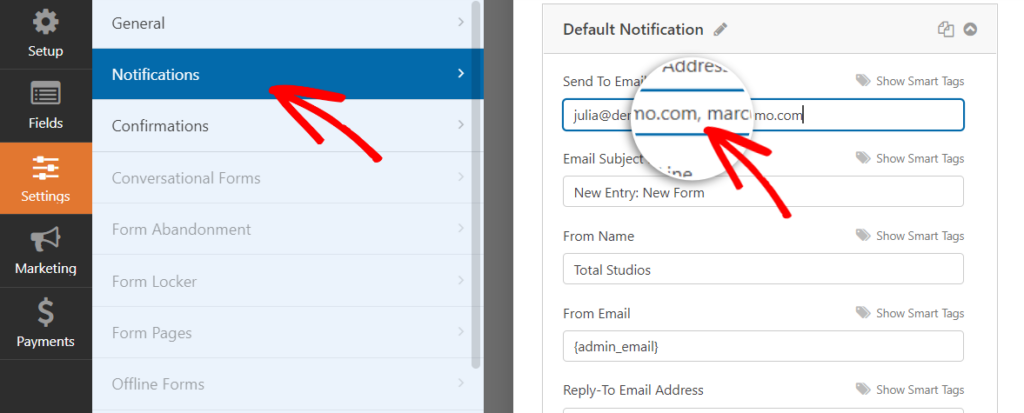
I messaggi di conferma, visualizzati immediatamente dopo l'invio del modulo, aiutano a eliminare la confusione facendo sapere agli utenti che il loro pagamento e l'invio del modulo sono andati a buon fine.
Puoi impostare il messaggio di conferma immediatamente sulla stessa pagina come "Messaggio", mostrarlo su un'altra pagina dello stesso sito o su un URL esterno.
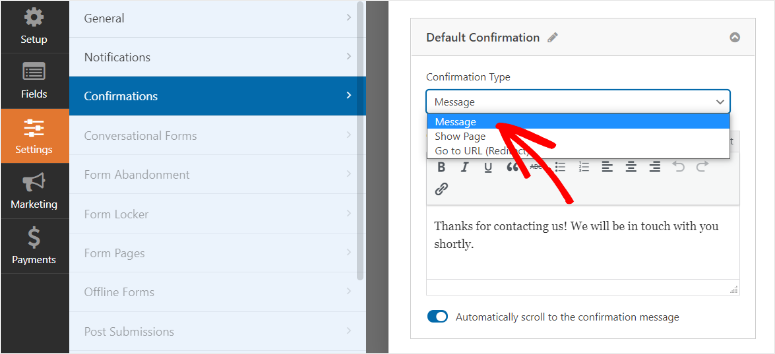
WPForms ti consente di configurarli entrambi in Impostazioni. Qui troverai le schede sia per "Notifiche" che per "Conferme".
Ricorda, assicurarsi che questi messaggi siano chiari e professionali aumenta la fiducia dell'utente e crea un'esperienza generale più fluida.
Puoi consultare questo articolo su come impostare notifiche e conferme dei moduli per una spiegazione approfondita.
Passaggio 6: Pubblica il modulo
Ora, con tutto impostato, l'unica cosa rimasta da fare è pubblicare il tuo modulo sul tuo sito WordPress. Ci sono due modi per farlo: Pubblica su una nuova pagina o pubblica su una pagina esistente.
Vediamo come pubblicare su una pagina esistente.
Per prima cosa, premi il pulsante Salva in cima alla pagina. Una volta fatto, seleziona il pulsante "Incorpora" accanto al pulsante Salva per aprire una finestra popup. Quindi, in questa finestra, scegli "Seleziona Pagina Esistente".

Nel popup successivo, scegli la pagina in cui desideri che appaia il modulo dal menu a discesa. Dopo questo, premi "Andiamo".
Questo aprirà la pagina nell'editor a blocchi di WordPress.
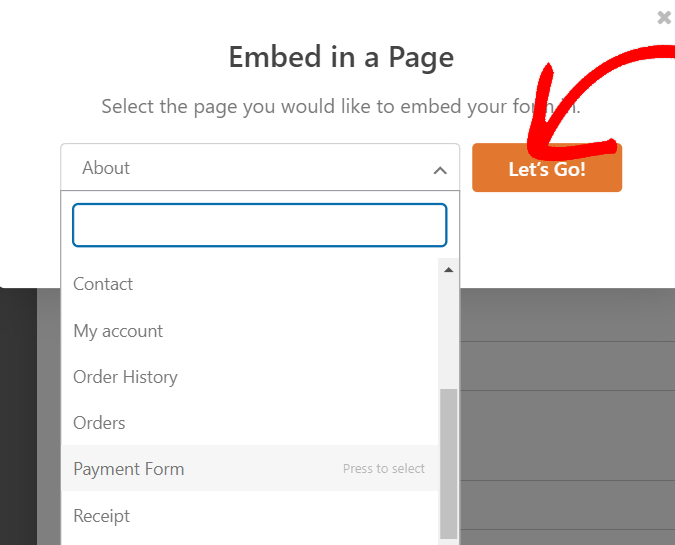
Dopo questo, vai all'estrema sinistra dell'editor a blocchi e seleziona il pulsante Più (+) per aprire i blocchi.
Quindi, individua il blocco WPForms e trascinalo nella posizione della pagina in cui desideri che appaia il tuo modulo di pagamento. Una volta caricato, usa il menu a discesa nel blocco per selezionare il modulo di pagamento che hai appena creato.

Infine, premi Salva in alto a destra della pagina. A questo punto, dovresti vedere il modulo di contatto che hai creato sulla pagina live.
Successivamente, vediamo come aggiungere il modulo di pagamento a una nuova pagina.
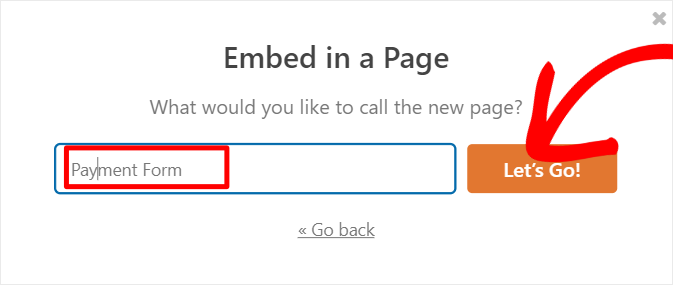
Ancora, torna al pulsante Incorpora nella parte superiore del generatore di moduli drag and drop. Ma questa volta, seleziona “Crea nuova pagina”.

Nel popup successivo, assegna un nome alla tua nuova pagina e seleziona “Iniziamo”. Questo aprirà l'editor a blocchi per la nuova pagina. Questa volta, la nuova pagina verrà caricata con il modulo pre-aggiunto.
Naturalmente, puoi usare i blocchi di WordPress per personalizzare ulteriormente la pagina. Ma il modulo dovrebbe essere pronto per la pubblicazione così com'è. Una volta che sei soddisfatto del modulo, premi “Pubblica” nella parte superiore della pagina.
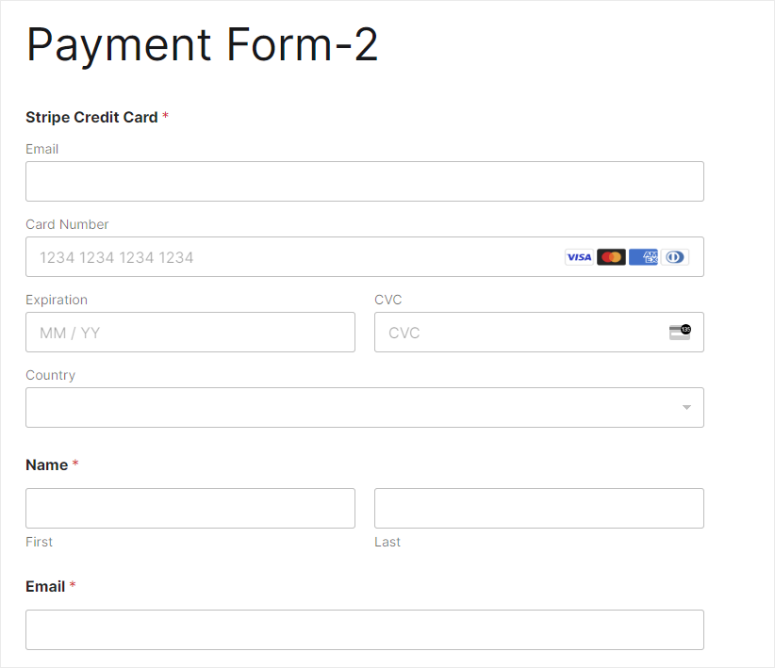
Fatto! Ora puoi pubblicare un modulo usando WPForms su pagine esistenti e nuove.
Successivamente, vediamo come aggiungere un codice QR per accettare pagamenti tramite il modulo.
Passaggio 7: Aggiungi codice QR per pagamenti Stripe in WordPress
Ora, ci sono 2 metodi gratuiti e semplici per aggiungere un codice QR al tuo modulo di pagamento. Innanzitutto, puoi usare Google Chrome, che ha una funzione QR integrata, o Shortcodes Ultimate, un plugin WordPress gratuito.
1. Usa la Funzione Integrata di Chrome per Aggiungere un Codice QR

Per creare un codice QR usando la funzione Google Chrome, apri la pagina del modulo di pagamento nel browser.
Puoi usare il pulsante di condivisione accanto alla barra di testo dell'URL per aprire la funzione del codice QR.
Se non lo trovi qui, premi il pulsante “Personalizza e controlla” in alto a destra del tuo browser Chrome. Di solito è visualizzato come 3 puntini.
Dopo questo, scorri verso il basso fino a Trasmetti, Salva e Condividi. Quindi, dal menu a discesa, seleziona “Crea codice QR”.
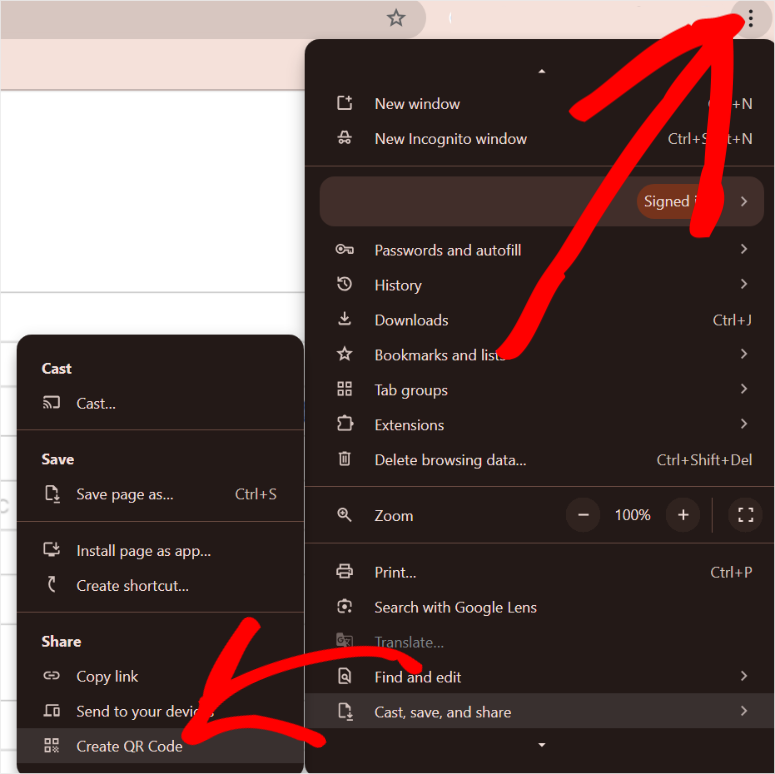
Quindi, nel popup che appare successivamente, scarica il codice QR come immagine.
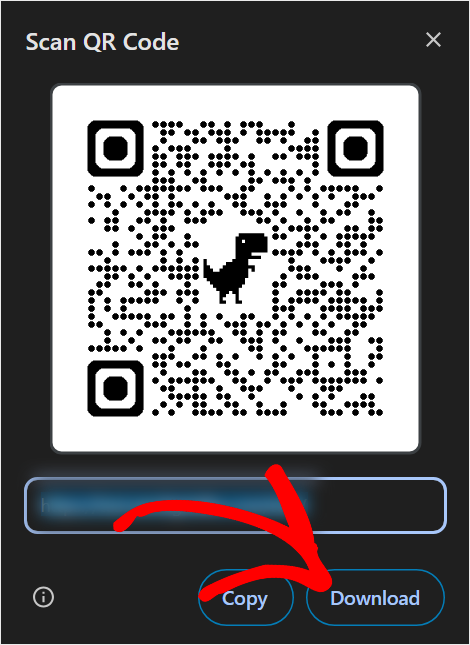
Successivamente, vai a qualsiasi pagina o post sul tuo sito e aggiungi il codice QR che hai scaricato. Preferibilmente, aggiungilo alle pagine dei prodotti in modo da poter reindirizzare rapidamente i tuoi utenti alla pagina di checkout.
Successivamente, tutto ciò che devi fare è modificare la pagina o il post nell'editor a blocchi. Quindi, usa il blocco immagine per aggiungere il codice QR.
Fatto. I tuoi utenti possono aprire istantaneamente il tuo modulo di pagamento.
2. Usa Shortcodes Ultimate per Aggiungere un Codice QR
Gli shortcode creati da Shortcodes Ultimate ti consentono di inserire il codice QR in aree della pagina, widget, barre laterali e altro più convenienti senza dover scrivere codice.
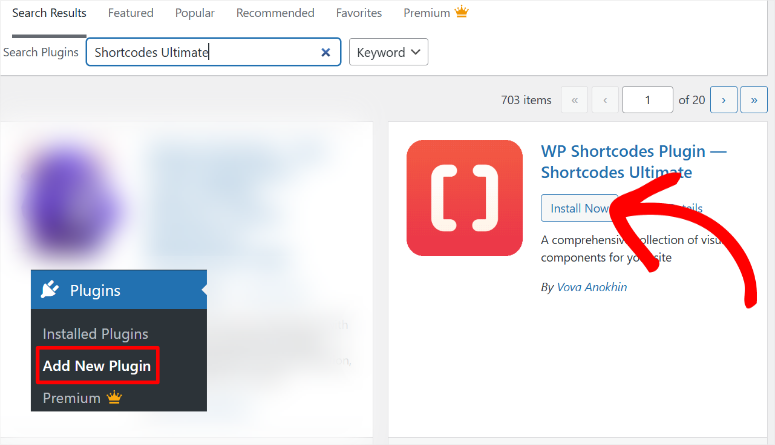
Per ottenere la versione gratuita di questo plugin per shortcode, vai al tuo repository WordPress e usa la funzione di ricerca per trovare “Shortcodes Ultimate”. Dopo questo, installalo e attivalo come faresti con qualsiasi altro plugin.
Dopo questo, apri una pagina nuova o esistente nella tua dashboard di WordPress. Quindi, usa la funzione Più (+) per cercare “shortcode”.
Trascina e rilascia il blocco shortcode nella posizione della pagina in cui desideri che appaia il codice QR.
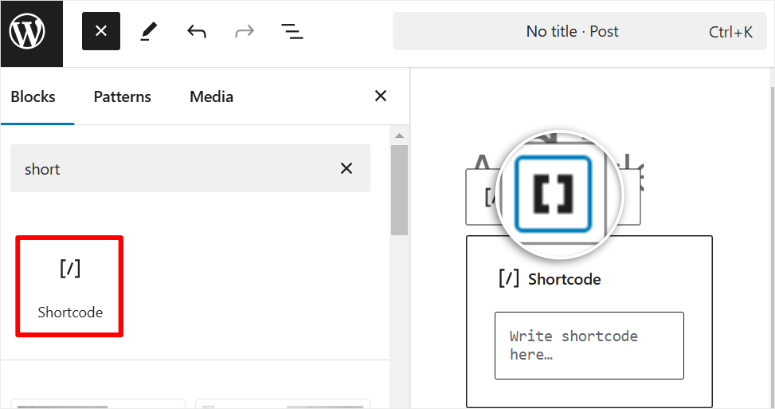
Una volta fatto, seleziona l'opzione parentesi quadre “[]” sopra il blocco shortcode per aprire altre opzioni. Quindi, trova “Codice QR” dall'elenco lungo di opzioni nella finestra popup.
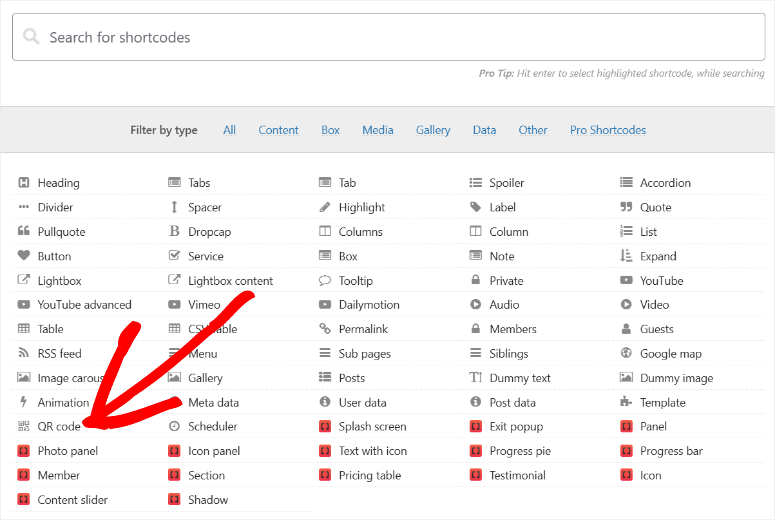
Nel popup successivo, inserisci l'URL del modulo di pagamento nel campo Dati. Quindi, puoi aggiungere ulteriori personalizzazioni come dimensione, margine, allineamento, link e altro.
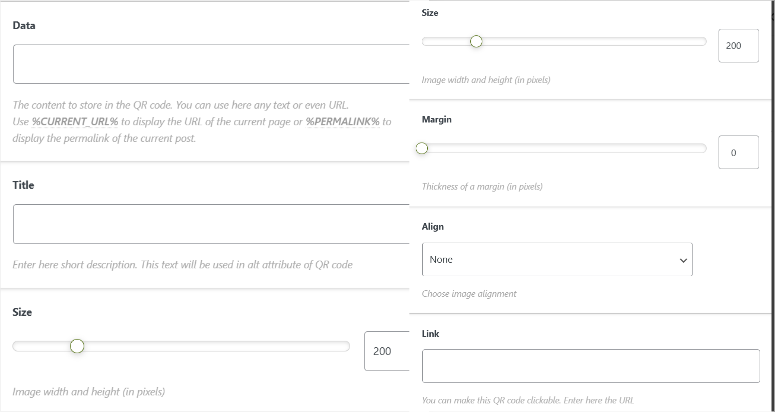
Dopo questo, premi Inserisci Shortcode e aggiorna la pagina. Dovresti vedere il codice QR sulla pagina live a questo punto.
Dai un'occhiata all'esempio del codice QR di pagamento qui sotto:
La parte migliore è che puoi utilizzare questo codice QR creato su più pagine e post senza ulteriori modifiche.
Fatto! Hai appena imparato come aggiungere il pagamento con codice QR Stripe in WordPress. Speriamo ti sia piaciuto. Se hai altre domande, consulta le domande frequenti qui sotto.
FAQ: Come aggiungere pagamenti con codice QR Stripe in WordPress
È sicuro aggiungere codici QR Stripe a WordPress?
Assolutamente, Stripe garantisce l'elaborazione sicura dei pagamenti con conformità PCI e crittografia. Se integrati in WordPress utilizzando plugin affidabili come WPForms o WooCommerce, i tuoi pagamenti tramite codice QR sono sicuri quanto le normali transazioni Stripe.
Posso usare i codici QR Stripe per i pagamenti ricorrenti di WordPress?
Sì, Stripe supporta i pagamenti ricorrenti e puoi abilitarlo tramite plugin come WPForms o WooCommerce Subscriptions. Dopo aver configurato un link di pagamento in abbonamento in Stripe, crea un codice QR che lo collega e incorporalo sul tuo sito WordPress.
Come aggiungo i pagamenti con codice QR Stripe al mio sito WordPress?
Per aggiungere un pagamento con codice QR Stripe a WordPress, utilizza un plugin come WPForms o WooCommerce. Abilita Stripe nelle impostazioni del tuo plugin, genera un link di pagamento e utilizza un generatore di codici QR come QR Code Generator per creare un codice collegato all'URL di pagamento. Infine, incorpora il codice QR nel tuo sito web utilizzando un widget, una pagina o l'editor di post.
Posso creare un codice QR Stripe dinamico in WordPress?
Assolutamente, puoi creare codici QR dinamici integrando Stripe con plugin come WPForms o script personalizzati. Utilizza il generatore di moduli per acquisire gli input dell'utente come l'importo e generare un link di pagamento Stripe univoco. Converti il link in un codice QR utilizzando un generatore di terze parti, assicurandoti che i dati si adattino agli input dell'utente.
Congratulazioni! Ora puoi impostare codici di pagamento QR sul tuo sito WordPress. Ecco un articolo che ti mostra come accettare pagamenti Stripe in WordPress se non vuoi aggiungere codici QR al tuo modulo di pagamento.
Inoltre, ecco altri articoli che potrebbero interessarti.
- I 9 migliori plugin di pagamento per WordPress
- Recensione WP Simple Pay: È il Miglior Plugin di Pagamento?
- I 9 migliori plugin di pagamento per WordPress
Il primo articolo elenca i migliori plugin di pagamento per WordPress. Il successivo esamina WP Simple Pay, un altro fantastico plugin di pagamento. L'ultimo post classifica i migliori plugin di pagamento per WordPress.

Commenti Lascia una risposta