Vuoi rendere facile per i clienti prenotare una camera d'albergo tramite il tuo sito web?
Puoi creare un sistema di prenotazione tramite il quale i clienti possono visualizzare le date disponibili e prenotare le camere desiderate. Ci può essere anche un'opzione per loro di inviare una richiesta prima di finalizzare la prenotazione. Soprattutto, devi essere avvisato istantaneamente quando un utente ha inviato il tuo modulo di prenotazione.
In questa guida, ti mostreremo come impostare un modulo di prenotazione sul tuo sito WordPress in modo da poter effettuare prenotazioni alberghiere online in modo efficiente.
Cosa ti serve per creare un modulo di prenotazione per camere d'albergo?
Non molto tempo fa, avresti dovuto conoscere la programmazione o assumere uno sviluppatore per creare un sistema di prenotazione alberghiera sul tuo sito web. Ma non più.
Con plugin come WPForms, puoi impostarlo da solo con conoscenze di base di WordPress.

WPForms è il miglior costruttore di moduli WordPress sul mercato. È così facile da usare ed è un'ottima opzione per i principianti.
Puoi creare tutti i tipi di moduli per il tuo sito web. Quindi, ad esempio, per un hotel, potresti voler visualizzare un modulo di contatto, un modulo di richiesta e un modulo di prenotazione.
Potresti anche voler che i clienti fedeli che ritornano abbiano la possibilità di accedere al proprio account membro per ottenere vantaggi esclusivi. WPForms rende facile creare moduli di registrazione e accesso.
E c'è di più, puoi persino aggiungere un modulo di candidatura alla tua sezione carriere per coprire le posizioni aperte nel tuo hotel.
Come proprietario di un hotel, amerai il fatto che WPForms ti permetta di accettare caricamenti di file, così i clienti possono caricare la prova della loro identità. I candidati possono inviare i loro curriculum e lettere di presentazione.
Amerai anche i componenti aggiuntivi che questo plugin offre. Quindi, ad esempio, c'è un'opzione 'Salva e continua' che consente agli utenti di salvare i dati che hanno inserito nel modulo. Possono tornare più tardi e riprendere da dove avevano lasciato.
Un altro componente aggiuntivo fantastico è User Journey. Questo ti permette di vedere come i visitatori trovano il tuo sito web, quali pagine visitano e tutti gli altri passaggi che compiono prima di inviare il tuo modulo di prenotazione. Puoi utilizzare queste informazioni chiave per ottimizzare meglio i tuoi sforzi di marketing.
Amiamo WPForms e lo usiamo sul nostro sito. Ecco alcuni motivi per cui:
- Oltre 1.200 modelli per ogni tipo di modulo di cui hai bisogno
- Facile costruttore di moduli drag and drop
- Integrazioni avanzate di marketing
- Integrazioni di pagamento
- Sondaggi e questionari
- Segmentazione degli utenti
- Gestione delle voci
- Notifiche email istantanee
- Protezione antispam integrata
- Email di conferma automatiche ai clienti
E questi sono solo alcuni dei punti salienti di questo plugin. WPForms ha molto da offrire e lo abbiamo trattato in dettaglio nella nostra guida: Recensione WPForms: Vale l'hype? [Da leggere]
Il motivo per cui abbiamo scelto WPForms per questo compito è che esiste un modulo di prenotazione alberghiera pronto all'uso che puoi aggiungere al tuo sito web in 2 minuti. Questo è disponibile con il piano Pro.
Tuttavia, WPForms ha una versione lite che può essere scaricata dal repository di WordPress. Sebbene sia possibile creare un semplice modulo di prenotazione gratuitamente con questo plugin, non otterrai funzionalità essenziali per il tuo hotel come la gestione delle voci per visualizzare tutte le tue prenotazioni in un unico posto.
Quindi, invece, consigliamo di acquistare almeno la versione WPForms Basic a $49,50 all'anno. Questo ti permette di iniziare con tutte le funzionalità giuste anche se hai un budget limitato.
In questo tutorial, utilizzeremo WPForms Pro per mostrare veramente di cosa è capace questo plugin. Iniziamo.
Come Creare un Modulo di Prenotazione Camera d'Albergo in WordPress
Per seguire, devi avere un sito WordPress configurato. Nel caso in cui non ne abbia uno, ecco una guida utile che puoi utilizzare per creare un sito WordPress: Come Creare un Sito Web da Zero Passo Dopo Passo.
Passaggio 1: Ottieni WPForms
Innanzitutto, dovrai registrarti per un account WPForms.
Ciò ti darà accesso alla tua dashboard dell'account WPForms. Nella scheda Download, troverai il file di download del plugin insieme alla tua chiave di licenza.

Devi scaricare il file del plugin e installarlo sul tuo sito WordPress. Mai fatto prima? Nessun problema, segui la nostra semplice guida su come installare un plugin WordPress.
Una volta installato e attivato il plugin WPForms, apri WPForms » Impostazioni nella tua dashboard di amministrazione di WordPress. Per attivare le funzionalità pro, devi inserire qui la tua chiave di licenza.

Fai clic sul pulsante Verifica Chiave e vedrai il messaggio di successo della verifica.
Ora sei pronto per configurare il tuo modulo di prenotazione alberghiera.
Nella scheda WPForms » Aggiungi Nuovo, vedrai la libreria dei modelli. Innanzitutto, puoi aggiungere un nome al tuo modulo in modo che sia facile per te identificarlo nella dashboard di WPForms.
Nella barra di ricerca disponibile, digita 'hotel' e vedrai tutti i modelli correlati che puoi utilizzare.
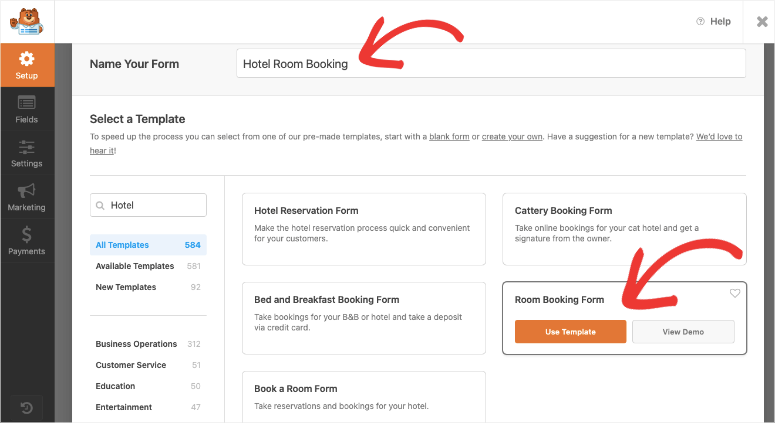
Puoi visualizzare le demo di ogni modello per vedere quale si adatta meglio a te. Tieni presente che ogni modello è facile da personalizzare, quindi puoi aggiungere/eliminare/modificare campi come desideri.
Quando selezioni un modello, si aprirà il costruttore visivo del modulo. Questo ti permette di modificare il tuo modulo così come apparirà quando sarà attivo sul tuo sito. Non c'è bisogno di andare avanti e indietro con le anteprime per capire se lo stai facendo bene.
Per aggiungere un nuovo campo, trascina semplicemente uno dei campi disponibili nel tuo modulo. È davvero così semplice. Puoi anche trascinare e rilasciare i campi esistenti per riorganizzare l'ordine dei dettagli del modulo.

WPForms ti consente di aggiungere:
- Menu a discesa
- Scelta multipla
- Caselle di controllo
- Numeri
- Slider numerici
A seconda del piano selezionato, avrai anche opzioni per aggiungere campi avanzati come caricamenti di file. Vedrai anche campi di pagamento.
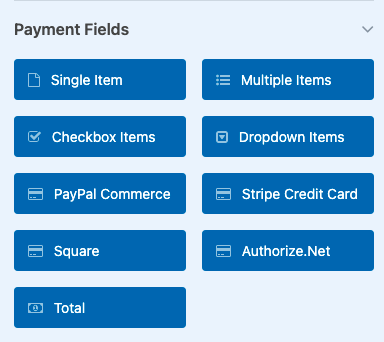
Ciò consente agli utenti di selezionare la propria camera alla tariffa indicata. Possono quindi vedere il conto totale ed effettuare il pagamento online per confermare la loro prenotazione.
Per aggiungere opzioni di pagamento, dovrai installare e attivare il componente aggiuntivo di integrazione dei pagamenti di cui hai bisogno, come Stripe, Authorize.net, Square o PayPal. Segui queste guide per i passaggi dettagliati: Come accettare pagamenti Stripe. e Come aggiungere pagamenti Square a WordPress.
Successivamente, se hai bisogno di personalizzare il testo di qualsiasi campo, seleziona il campo per ottenere le opzioni nella barra delle attività di sinistra.
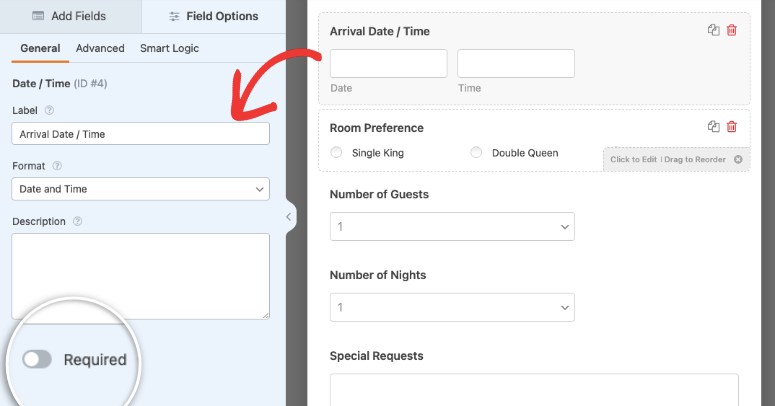
Puoi cambiare l'etichetta, la descrizione e il formato. Puoi persino contrassegnare il campo come obbligatorio. In questo modo, se l'utente non ha inserito il proprio nome o email, non sarà in grado di inviare il modulo.
Ora WPForms sembra semplice ma puoi fare cose davvero fantastiche con esso. Ad esempio, se vuoi aggiungere un catalogo di camere disponibili con immagini per vendere davvero il tuo hotel, ecco cosa devi fare.
Per prima cosa, seleziona il campo modulo Preferenza camera. Vedrai un'opzione per 'Usa scelte immagine' nel pannello di sinistra. Quando abiliti questa opzione, vedrai dei pulsanti che ti permettono di aggiungere immagini a ciascun campo.
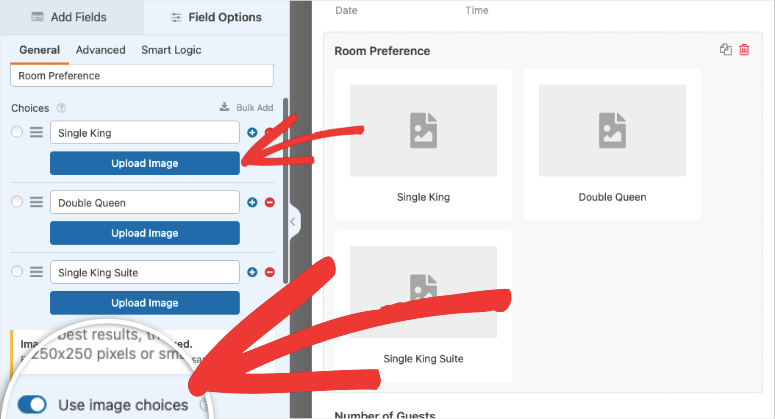
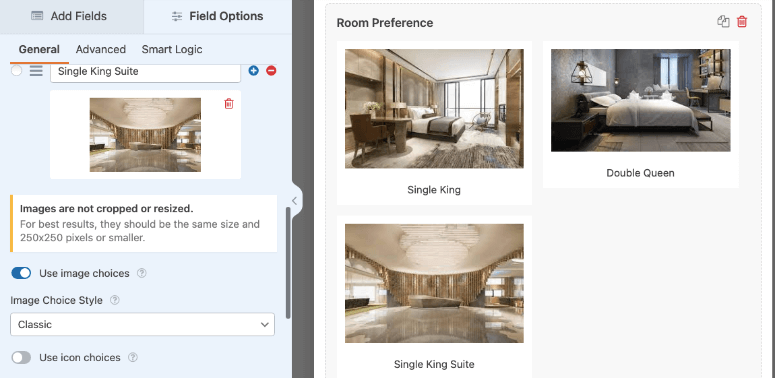
Ora puoi caricare le immagini qui. WPForms consiglia di utilizzare la stessa dimensione di 250x250 pixel. Questo assicura che il catalogo sia splendido su tutti i dispositivi.
Dai un'occhiata al nostro esempio qui sotto. Il modulo è più accattivante quando aggiungi un'immagine della camera che i tuoi clienti possono aspettarsi quando prenotano con te.
Una volta terminate le personalizzazioni del tuo modulo, assicurati di premere il pulsante Salva in alto per memorizzare tutte le tue modifiche.
Ora il tuo modulo di prenotazione alberghiera è pronto ma prima di pubblicarlo, configuriamo alcune impostazioni importanti.
Passaggio 3: Imposta le notifiche del modulo
Quando un utente invia il modulo, puoi inviargli una risposta email automatica. Puoi anche inviare a te stesso o al tuo team un avviso email sul nuovo iscritto.
Nella scheda Impostazioni » Notifiche , vedrai una notifica predefinita già impostata. Questa invia una copia dell'inserimento del modulo all'email dell'amministratore.
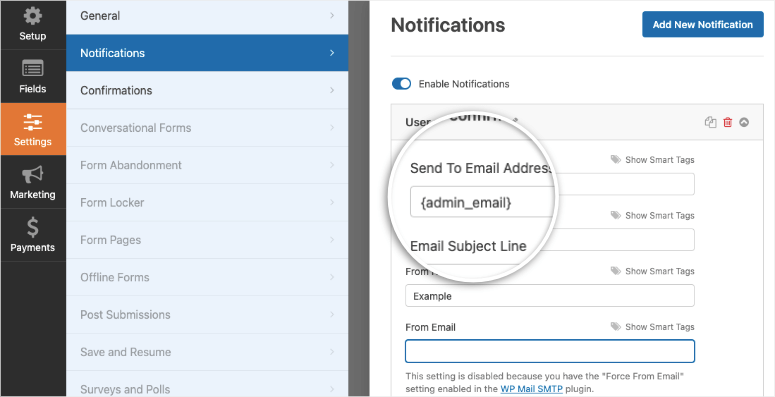
Ci sono diversi modi in cui puoi utilizzare queste notifiche. Se desideri che la stessa email arrivi nella tua casella di posta e anche nella casella di posta del cliente, puoi selezionare 'Mostra smart tag' e scegliere email.
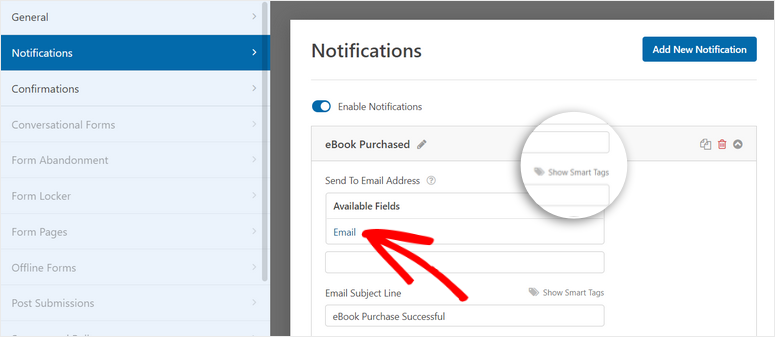
Questo rileverà automaticamente l'indirizzo email inserito nel modulo. Se stai aggiungendo più indirizzi email, devi solo assicurarti che siano separati da virgole.
Puoi anche impostare notifiche separate utilizzando il pulsante 'Aggiungi nuova notifica' in alto. Questo ti permette di crearne una per te o il tuo team e una diversa per il cliente.
Sotto questo, puoi modificare il Messaggio Email per renderlo più personalizzato.
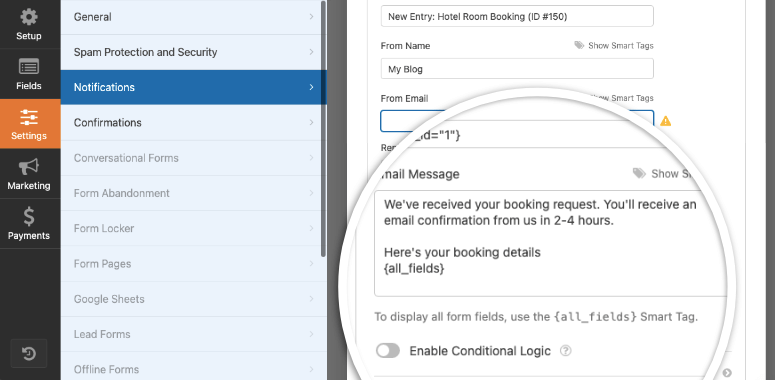
Ora hai impostato le notifiche email, successivamente possiamo esaminare i messaggi di conferma che appariranno sul tuo sito web.
Nella scheda Conferme, vedrai un messaggio già impostato per te. Questo verrà visualizzato sul tuo sito web quando un utente invia il modulo.
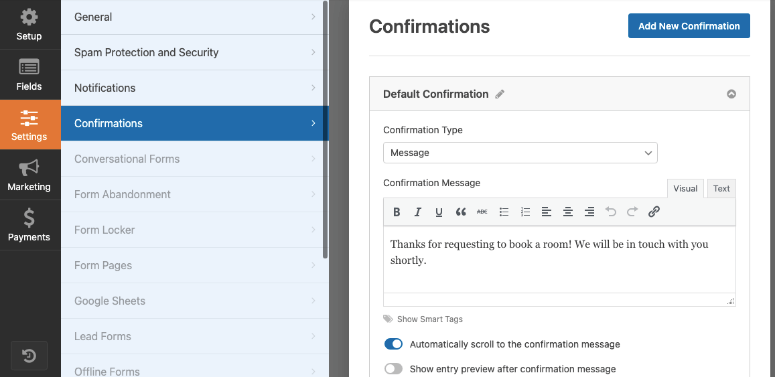
Puoi cambiare cosa succede quando l'utente invia il modulo qui. WPForms ti permette di:
- Visualizza un messaggio: Potresti ringraziarli o confermare la loro iscrizione.
- Mostra pagina: Puoi visualizzare qualsiasi pagina del tuo sito web, come una pagina di ringraziamento.
- Reindirizza all'URL: Questo ti permette di inviarli a una pagina web di terze parti che non fa parte del tuo sito web.
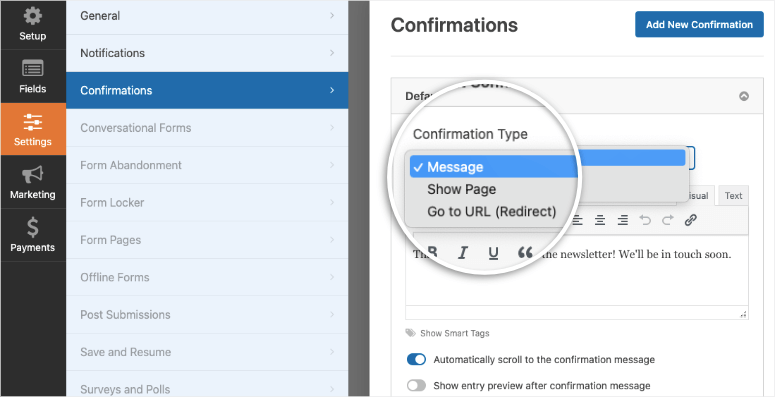
È facilissimo aggiungere queste opzioni, quindi non entreremo nei dettagli qui. Abbiamo trattato questo argomento in modo approfondito nella nostra guida: Come impostare le notifiche e le conferme corrette del modulo.
Passaggio 4: Connetti all'Email Marketing
Puoi connettere il tuo modulo al marketing via email e aggiungere tutti i nuovi lead alla tua lista di contatti email.
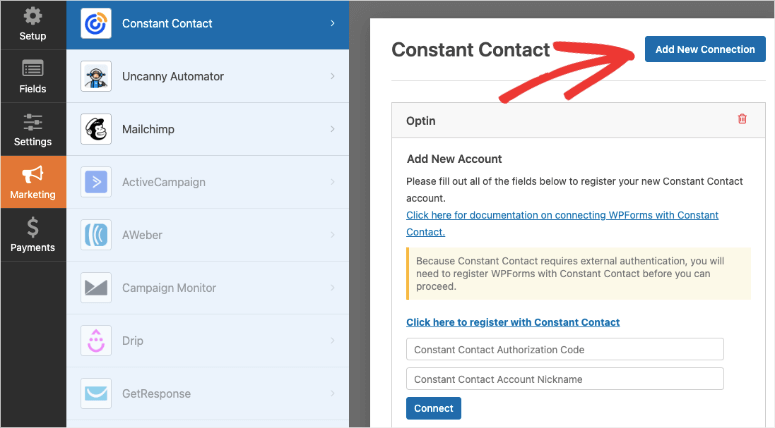
Nella scheda Marketing, vedrai le opzioni di integrazione disponibili. Seleziona semplicemente il tuo provider preferito e vedrai un'opzione per installare e attivare il componente aggiuntivo di marketing per quel provider.
Una volta attivato, puoi selezionare e fare clic sul pulsante Aggiungi nuova connessione. Quindi puoi seguire le istruzioni sullo schermo per connetterti al tuo account. Nella maggior parte dei casi, dovrai inserire un codice di autorizzazione o una chiave API che ti viene fornita dal provider di posta elettronica.
Puoi anche connetterti a piattaforme di content marketing e automazione come HubSpot, Zapier e Uncanny Automator.
Ora il tuo modulo è pronto per andare online.
Passaggio 5: Pubblica il modulo di prenotazione della camera d'albergo
WPForms rende incredibilmente facile aggiungere il modulo a qualsiasi pagina, post o area del tuo sito pronta per i widget.
All'interno del costruttore di moduli, vedrai un'opzione per incorporare il modulo nella parte superiore della pagina. Questo rende facile selezionare una pagina esistente o crearne una nuova per aggiungere il modulo.
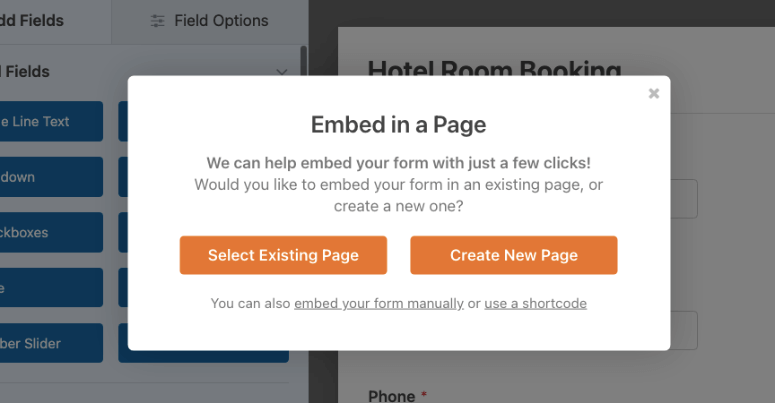
Puoi anche uscire dall'editor qui e incorporare il modulo in qualsiasi momento. Per farlo, apri semplicemente una pagina o un post nell'editor a blocchi. Aggiungi un nuovo blocco e cerca 'WPForms'.
Quando aggiungi questo blocco, vedrai una mascotte di WPForms insieme a un menu a discesa che ti consente di selezionare il modulo di iscrizione che hai appena creato.
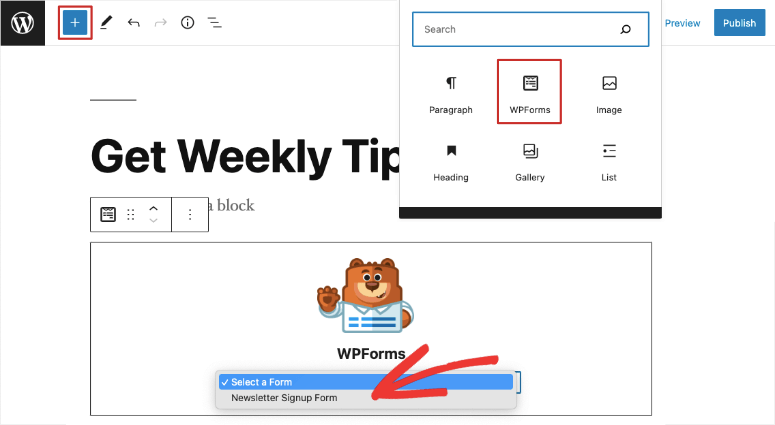
Questo widget è disponibile in tutti i popolari costruttori di WordPress come SeedProd e Elementor. Nel caso in cui utilizzi ancora l'editor classico, vedrai un pulsante che ti consente di scegliere e incorporare il modulo.
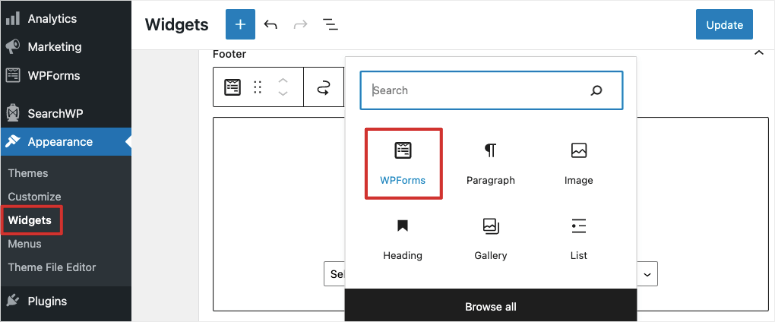
Se desideri visualizzare il modulo all'interno di un piè di pagina, intestazione o barra laterale, vai alla scheda Aspetto » Widget. Qui, sarai in grado di aggiungere il blocco WPForms al tuo piè di pagina o barra laterale utilizzando lo stesso widget.
Ecco fatto! Hai creato con successo un modulo di prenotazione per camere d'albergo per il tuo sito web.
Ora, per aumentare le conversioni, potresti voler dare un'occhiata a OptinMonster. Questo strumento ti consente di creare popup, caselle di scorrimento, tappetini di benvenuto e slide-in accattivanti per il tuo sito web alberghiero. Puoi usarlo per ottenere più lead e iscritti alla tua newsletter e promozioni via email.
Potresti anche amare TrustPulse per il tuo sito alberghiero. Ti consente di visualizzare notifiche di attività recenti sul tuo sito in piccoli popup non intrusivi.

Ad esempio, puoi mostrare chi ha prenotato di recente una camera, quante persone stanno visualizzando la pagina di prenotazione e quante persone hanno prenotato una camera. Puoi persino mostrare le ultime recensioni del tuo hotel. Ogni popup è cliccabile, quindi puoi aggiungere un link alla pagina di prenotazione o a qualsiasi altra pagina su cui desideri che atterrino.

TrustPulse ti consente anche di creare messaggi statici per attirare l'attenzione di un utente e fargli prenotare subito la sua camera!
Questo è tutto per oggi. Ora che sai come creare un modulo di prenotazione per camere d'albergo, potresti voler esplorare le nostre guide correlate:
- Come Creare un Funnel di Vendita in WordPress (Guida per Principianti)
- Come ottenere più recensioni online per far crescere la tua attività su WordPress
- Come configurare il monitoraggio dei moduli di WordPress in Google Analytics
Questi articoli ti aiuteranno a potenziare la tua attività e a ottenere informazioni su ciò che funziona per te.

Commenti Lascia una risposta