Vuoi un modo semplice per salvare e gestire le voci dei moduli sul tuo sito WordPress?
Quando qualcuno invia un modulo sul tuo sito, di solito ricevi un'email di notifica inviata al tuo account amministratore. Ma anche se queste email contengono tutti i dettagli del modulo, questo non è sufficiente.
Vorrai archiviare queste voci in modo organizzato.
Ti mostreremo il modo più semplice per archiviare i dati dei moduli in WordPress e quindi visualizzarli in una dashboard intuitiva. Puoi accedere a questi dati direttamente dall'area di amministrazione di WordPress, quindi non avrai bisogno di accedere al tuo account di hosting o al cPanel.
Prima di iniziare, cerchiamo prima di capire cosa succede dietro le quinte tra i tuoi moduli e il database.
Come vengono archiviate le voci dei moduli di WordPress?
Quando installi WordPress, un database viene creato automaticamente per te. Questo database memorizza tutti i tipi di informazioni sul tuo sito web.
Puoi accedere al tuo database accedendo al tuo account di hosting. Quindi accedi a cPanel » phpMyAdmin nella sezione Database.
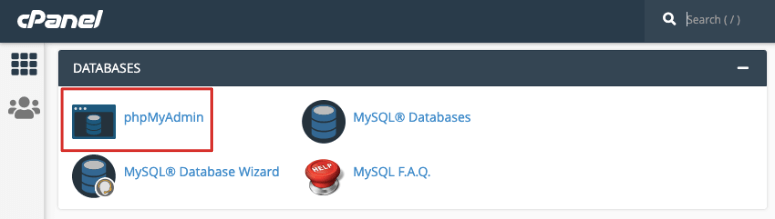
Se stai usando Bluehost, lo troverai sotto Link Utili » Avanzate » phpMyAdmin.
Ora dovresti vedere un menu sulla sinistra con il nome del tuo database.
Non sei sicuro del nome del tuo database? Nessun problema, puoi trovare i dettagli del tuo database nel file wp-config.php. In cPanel, apri la cartella File Manager » Public_html.
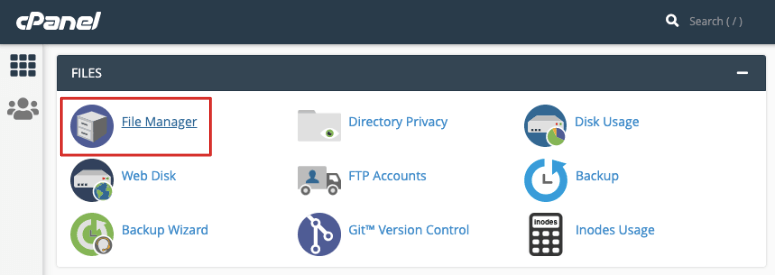
Se il tuo sito web è archiviato in una cartella diversa, assicurati di selezionare quella e troverai il file wp-config.php qui.
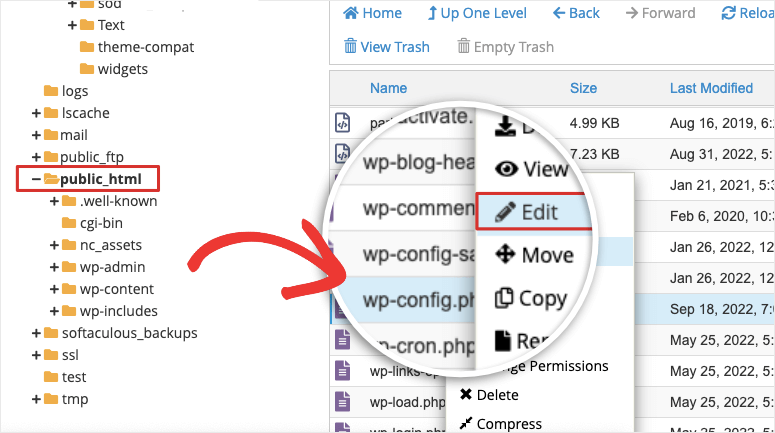
Semplicemente fai clic destro e modifica questo file e troverai il nome del tuo database all'interno.
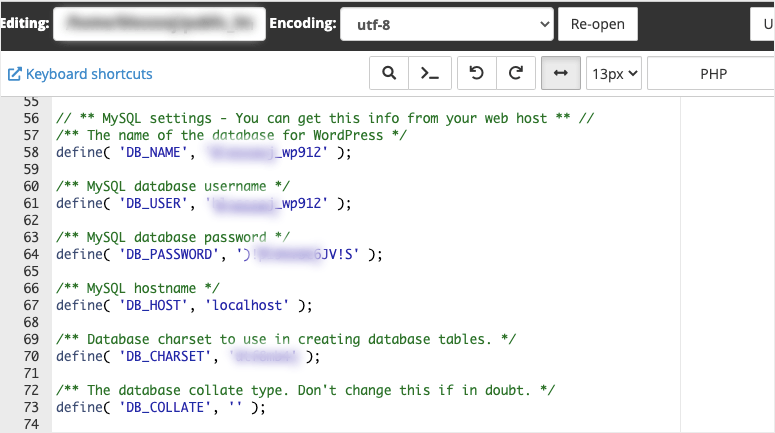
Ora, di nuovo in phpMyAdmin, puoi scegliere il database giusto ed espanderlo per vedere un elenco di tabelle archiviate al suo interno.
Troverai qui i dati del tuo modulo.
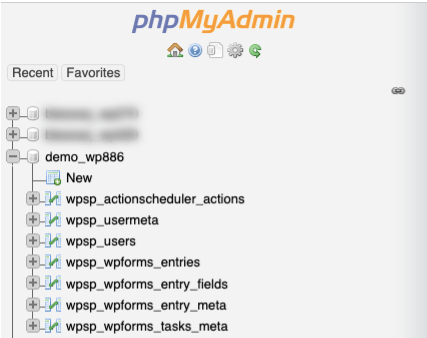
Quindi, ad esempio, se stai usando il plugin WPForms, le voci del modulo sono archiviate in queste tabelle:
- wp_wpforms_entries: Le informazioni sono i campi (valori) delle tue voci e sono archiviate in questa tabella del database.
- wp_wpforms_entry_meta: Questa tabella contiene metadati sulle tue voci come ID associati e date.
- wp_wpforms_entry_fields: Questa tabella contiene informazioni codificate sulle voci dei tuoi moduli.
- wp_wpforms_tasks_meta: Questa tabella memorizza informazioni sulle attività elaborate in background.
Se stai usando un altro costruttore di moduli come Formidable Forms, dovresti trovarlo in modo simile.
I dati dei moduli in queste tabelle potrebbero essere utili agli sviluppatori, ma per gli utenti normali di WordPress, c'è un modo molto più semplice per visualizzare e gestire le voci dei tuoi moduli.
Ti mostreremo come farlo successivamente.
Come gestire le voci dei moduli in WordPress
Ogni volta che un utente invia un modulo, potresti raccogliere informazioni cruciali come le informazioni di contatto di un utente e le sue richieste di pre-vendita.
Vorrai un modo semplice per visualizzare queste informazioni direttamente nel pannello di amministrazione di WordPress invece di accedere ogni volta a un account diverso.
Il modo migliore per farlo è usare WPForms.

WPForms è il miglior costruttore di moduli per WordPress. Puoi creare tutti i tipi di moduli, inclusi moduli di contatto, registrazione, appuntamento e persino sondaggi e quiz.
Il motivo per cui amiamo WPForms è che è così ricco di funzionalità. Quindi, ad esempio, quando qualcuno invia un modulo, puoi impostare una conferma email automatica per l'utente e avvisare il tuo team contemporaneamente.
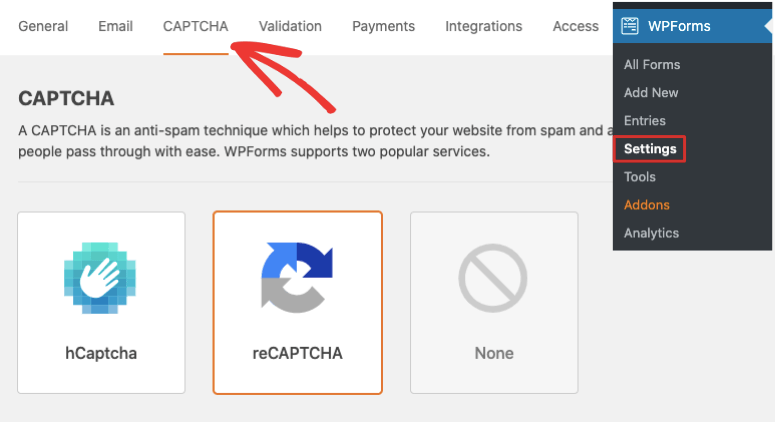
Viene inoltre fornito con protezione antispam integrata e puoi aggiungere captcha, in modo che le voci del tuo modulo siano pulite. Non dovrai preoccuparti di ordinare ed eliminare tonnellate di invii di spam dai bot.
Successivamente, puoi anche sincronizzare i moduli di WordPress con il tuo account email. In questo modo, tutti i nuovi lead possono essere aggiunti automaticamente alle tue liste email.
Ora ogni volta che viene inviato un modulo, tutti questi dati vengono archiviati nella pagina di gestione delle voci di WPForms. Potrai visualizzare, modificare ed eliminare le voci con facilità.
E c'è di più! Puoi anche vedere statistiche su come stanno andando i tuoi moduli.
Dobbiamo menzionare che WPForms è gratuito per tutti per creare un modulo per il proprio sito. Tuttavia, la funzionalità di gestione delle voci è disponibile nella versione Pro che parte da $49,50 all'anno – che equivale a soli $4 al mese, un affare per le funzionalità che ottieni:
- Moduli, invii e utenti illimitati
- Modelli e layout di moduli
- Logica condizionale intelligente
- Campi modulo avanzati con convalida dei campi
- Caricamento file
- Notifiche modulo
- Protezione antispam
- Conformità alla privacy
- Riepiloghi via email
- Moduli multipagina
- Strumenti di importazione/esportazione
- Anteprime delle voci
...e molto altro. Detto questo, passiamo al tutorial.
Passaggio 1: Crea un modulo WordPress
WPForms rende incredibilmente semplice la creazione di moduli. Ci sono tonnellate di modelli tra cui scegliere.
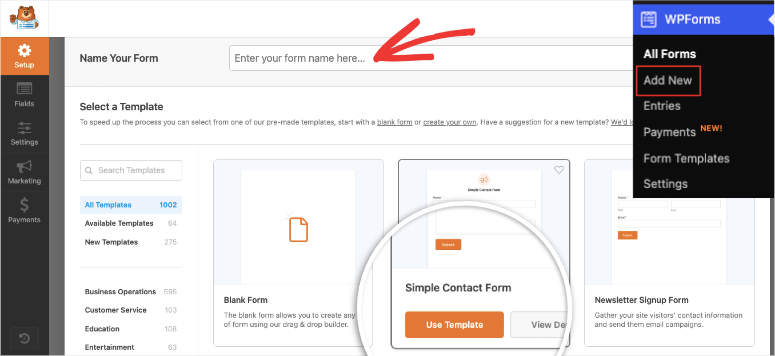
C'è anche un costruttore visivo drag and drop che rende la personalizzazione del modulo facile.
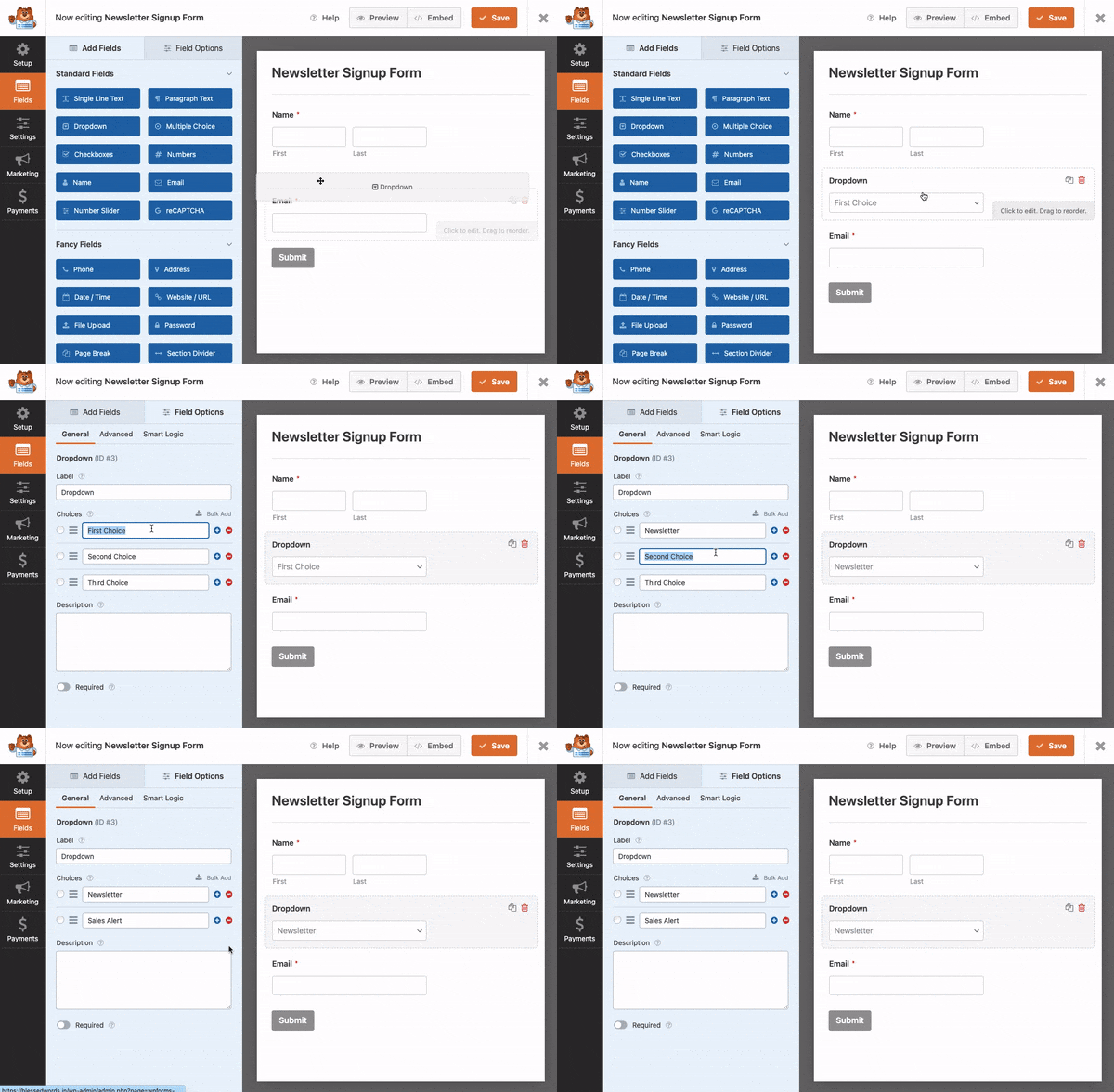
Non entreremo nei dettagli qui poiché abbiamo già trattato questo argomento nella nostra guida: Come aggiungere un modulo di contatto al tuo sito WordPress.
Questo tutorial ti guiderà su come installare WPForms, creare e personalizzare il tuo modulo. Ti mostrerà anche come abilitare la protezione antispam, impostare notifiche modulo automatiche e connetterti al tuo account email.
Passaggio 2: Gestisci le voci del modulo
Una volta aggiunto il modulo al tuo sito WordPress, puoi aspettare che le persone inviino le voci. Per ora, ti suggeriamo di inviare alcune voci di prova.
Quando invii una voce del modulo, accadranno 2 cose:
- Riceverai una notifica email di amministrazione
- I dati verranno archiviati nel database di WordPress
Per accedere a questo database, vai alla sezione WPForms » Voci nella tua dashboard di WordPress.
Sarai accolto da una dashboard facile da capire, anche per i principianti.
Innanzitutto, vedrai un grafico con le prestazioni del tuo modulo nel tempo. Sotto questo, puoi vedere un elenco dei moduli che hai creato.
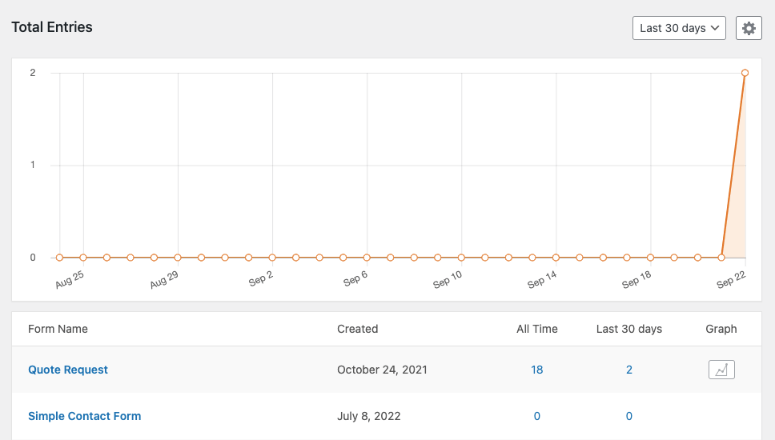
Quando fai clic su un nome di modulo qui, si aprirà una nuova pagina con tutte le voci relative a questo modulo.
Puoi visualizzare i dettagli di ogni invio. Quindi, in questo modulo che è 'Richiesta di richiamata', vedrai le colonne nome, telefono e data/ora.
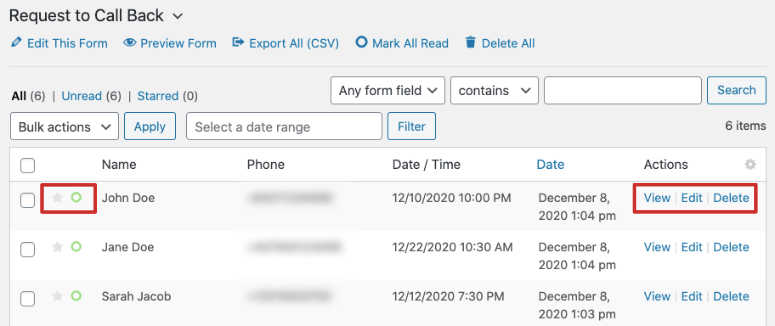
Accanto a ogni voce, puoi vedere le azioni per visualizzare, modificare ed eliminare.
Ora, WPForms ti consente persino di gestire ogni invio di modulo. Fai clic su una qualsiasi delle voci qui e si aprirà una nuova pagina.
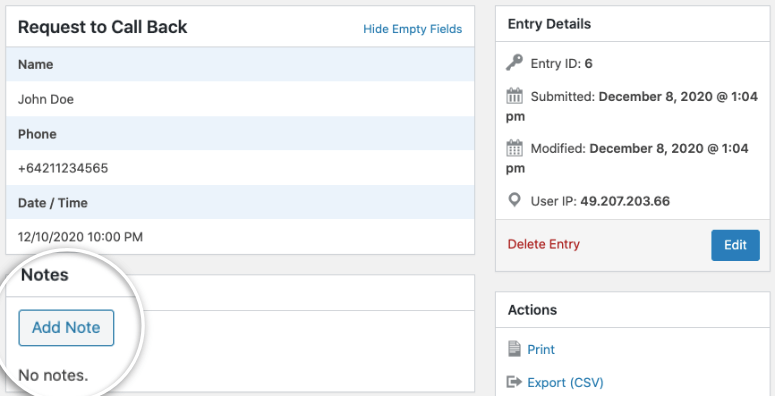
Vedrai tutti i dettagli del modulo insieme a una sezione per aggiungere note. Nella barra laterale destra, puoi stampare, esportare, reinviare notifiche, contrassegnare come non letto ed evidenziare la voce.
Come puoi vedere, WPForms ha un sistema di gestione completo delle voci dei moduli. Non dovrai mai lasciare il tuo sito Web WordPress per gestire le voci dei moduli.
Passaggio 3: Disabilita l'archiviazione dei dati del modulo nel database
Per interrompere l'archiviazione dei dati del modulo nel tuo database WordPress, devi abilitare un'impostazione all'interno di WPForms.
Modifica il modulo desiderato e vai alla scheda Impostazioni » Generali all'interno del generatore e scorri fino in fondo.
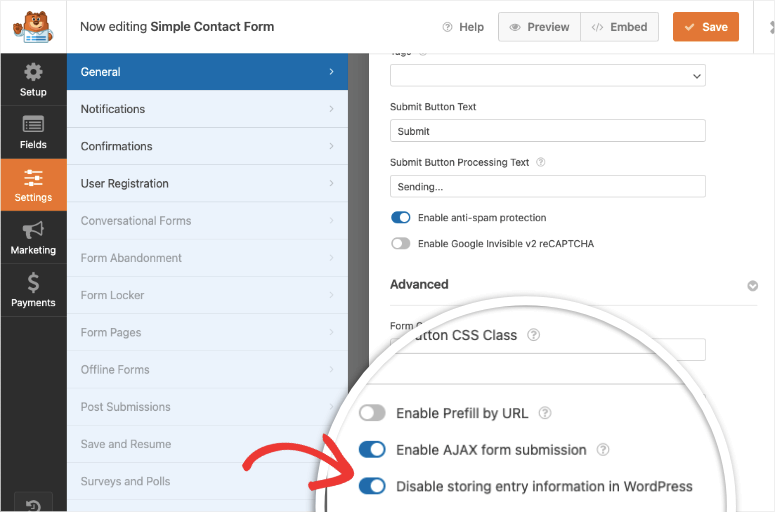
Devi assicurarti di selezionare l'opzione che dice: Disabilita l'archiviazione delle informazioni di invio in WordPress. Salva il tuo modulo e il gioco è fatto.
Consigliamo di effettuare una voce di prova per assicurarsi che le notifiche e-mail del modulo funzionino ancora. Poiché il tuo database non memorizzerà i dettagli del modulo, vorrai conservare una copia di tale e-mail.
Questo ci porta alla fine del nostro tutorial. Ora sai dove trovare le voci dei tuoi moduli all'interno del tuo database e visualizzarle all'interno della tua dashboard WordPress.
Domande frequenti su come salvare i dati del modulo nel database di WordPress
Devo salvare i dati del modulo nel database di WordPress?
Il salvataggio dei dati del modulo nel database di WordPress ti consente di archiviare e gestire le informazioni inviate dagli utenti, permettendoti di analizzarle, recuperarle e visualizzarle in seguito. Questo è particolarmente utile per moduli di contatto, sondaggi e registrazioni utenti.
Come creo un modulo in WordPress per raccogliere dati?
Puoi utilizzare un plugin per moduli WordPress come WPForms per creare facilmente moduli. Installa il plugin, crea un nuovo modulo, aggiungi i campi necessari e incorpora il modulo sul tuo sito Web.
Posso salvare i dati del modulo senza usare un plugin?
Sebbene l'utilizzo di un plugin per moduli sia il metodo più semplice, puoi anche codificare manualmente un modulo e utilizzare PHP per elaborare e salvare i dati nel database. Tuttavia, è più complesso e richiede competenze di codifica.
Quali informazioni posso salvare da un modulo nel database?
Puoi salvare qualsiasi informazione inviata tramite il modulo, come nomi, indirizzi e-mail, messaggi e qualsiasi campo personalizzato che includi nel tuo modulo.
Con quale frequenza devo eseguire il backup del mio database WordPress con i dati del modulo?
Esegui regolarmente il backup del tuo database WordPress, specialmente prima di apportare modifiche al tuo sito Web o aggiornare i plugin. Ciò garantisce che tu possa ripristinare i tuoi dati se qualcosa va storto.
Successivamente, vorrai leggere questi tutorial su cos'altro puoi fare con i tuoi moduli WordPress:
- Come Aggiungere l'Opzione 'Salva e Continua Più Tardi' ai Moduli di WordPress
- Come tracciare il percorso dell'utente prima che un utente invii un modulo
- Come configurare il monitoraggio dei moduli di WordPress in Google Analytics
Questi post miglioreranno le funzionalità dei tuoi moduli WordPress e ti forniranno maggiori dati per comprendere meglio il tuo pubblico.

Commenti Lascia una risposta