
Vuoi creare un modulo di caricamento file in WordPress? L'aggiunta della funzionalità di caricamento file ai tuoi moduli WordPress semplifica la raccolta delle informazioni di cui hai bisogno.
In questo articolo, ti mostreremo come creare un modulo di caricamento file in WordPress, passo dopo passo, nel modo più semplice.
Perché creare un modulo di caricamento file in WordPress?
Utilizzare un modulo di caricamento file sul tuo sito WordPress ti consente di raccogliere facilmente diversi tipi di file e media dai visitatori del tuo sito.
Ci sono molte ragioni diverse per utilizzare un modulo di caricamento file. Diamo un'occhiata ad alcune di esse:
- Accetta candidature di lavoro online e consenti agli utenti di allegare il proprio CV.
- Consenti agli autori ospiti di caricare immagini tramite moduli di invio guest post dal front-end.
- Dai ai clienti un'opzione per inviare screenshot o prove
- Richiedi un documento d'identità o una prova dell'età per un acquisto
- Consenti ai potenziali clienti di caricare documenti per stimare un preventivo
- Aggiungi allegati di file per l'iscrizione a un concorso o giveaway
Ci sono molti motivi per utilizzare un modulo di caricamento file. Devi solo assicurarti di avere lo strumento giusto che ti fornisca le funzionalità di cui hai bisogno.
Scegli un plugin per moduli per WordPress
Utilizzare un plugin per moduli è il modo più semplice per pubblicare un modulo di caricamento file sul tuo sito web WordPress.
Tuttavia, è facile sentirsi sopraffatti dalle migliaia di plugin per moduli di caricamento file di WordPress nella directory dei plugin di WordPress.org. Ecco perché abbiamo ristretto la scelta a una per te:

WPForms è il MIGLIOR costruttore di moduli per siti web WordPress. Puoi usarlo per creare tutti i tipi di moduli per il tuo sito, inclusi moduli di registrazione, accesso, contatto, preventivo e altro.
Ci sono moduli predefiniti progettati per il caricamento di file. Puoi esplorare i modelli, sceglierne uno che sia il migliore per te e personalizzarlo utilizzando il costruttore drag and drop. Ecco fatto. È davvero così semplice da usare che non dovrai mai toccare alcun codice.
Ecco alcuni modi in cui WPForms eccelle:
1. Facile da usare:
WPForms è il plugin per moduli di contatto più intuitivo per WordPress esistente. Se sai puntare e cliccare, allora puoi facilmente creare un modulo di contatto con WPForms.
Il backend è semplice e costruito in modo simile all'interfaccia di WordPress. Il suo potente costruttore drag and drop lo rende super facile creare un bellissimo modulo di contatto in pochi minuti, non ore.
2. Modelli di moduli:
L'ampia varietà di modelli di moduli inclusi con WPForms ti consente di creare facilmente un modulo WordPress senza doverne creare sempre uno da zero.
Se vuoi creare un modulo WordPress su misura per il tuo settore o nicchia, puoi installare il componente aggiuntivo Form Templates Pack. Indipendentemente dal settore, puoi trovare il modello di modulo giusto in WPForms.
3. Funzionalità:
Con WPForms, creare moduli avanzati sul tuo sito web WordPress è un gioco da ragazzi.
Il plugin principale include tutte le funzionalità essenziali necessarie per creare un modulo WordPress di base sul tuo sito. Installando i componenti aggiuntivi, puoi creare facilmente moduli avanzati, come sondaggi e quiz, moduli di accesso, moduli di registrazione utente, moduli d'ordine, moduli di donazione, moduli di iscrizione alla newsletter e altro ancora.
4. Estensioni file
Poiché la sicurezza è una priorità assoluta per WPForms, per impostazione predefinita il plugin è configurato per accettare i seguenti formati predefiniti:
- Immagini come .png, .gif, .jpg
- Documenti come .doc, .xls, .ppt, .pdf
- Audio come .wav, .mp3, .mp4
- Video come .mpg, .mov, .wmv
Se desideri accettare tipi di file aggiuntivi, devi semplicemente installare questo plugin gratuito chiamato File Upload Types creato da WPForms. Potrai accettare file come .ai, .zip, .xml, .svg, .csv, .mobi, .cad, .dwg e .dxf. Il plugin ti consente di accettare qualsiasi altra estensione di file esistente, inclusi i tipi di file personalizzati.
Per tutte queste ragioni e altre ancora, riteniamo che WPForms sia senza dubbio il miglior plugin per il caricamento di file di WordPress.
Pronto a creare il tuo modulo con un'opzione di caricamento file? Inizia con WPForms »
Vuoi iniziare invece con la versione gratuita? Prova WPForms Lite.
Bonus: gli utenti IsItWP ottengono uno sconto del 10% su WPForms. Usa semplicemente il nostro coupon WPForms: SAVE10
Leggi la recensione completa di WPForms per ulteriori informazioni. Ora siamo pronti per iniziare il tutorial passo dopo passo.
Passaggio 1: Crea un modulo semplice in WordPress
La prima cosa da fare è installare e attivare il plugin WPForms.
Successivamente, vai su WPForms » Aggiungi Nuovo per creare un nuovo modulo.
Ora vedrai la schermata di configurazione dove puoi scegliere un modello di modulo e un nome per il tuo modulo. C'è una barra di ricerca sulla sinistra che ti consente di cercare o filtrare i modelli.
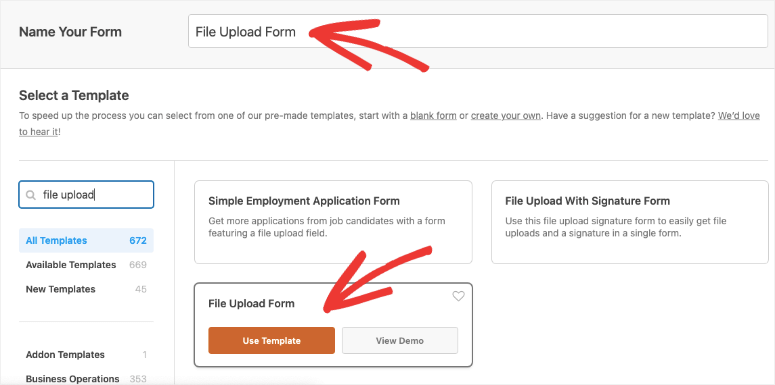
Scegliamo il modello Modulo di caricamento file.
Ora verrai indirizzato all'editor di moduli dove puoi aggiungere nuovi campi o personalizzare quelli esistenti con il drag and drop.
Per impostazione predefinita, il modello Modulo di caricamento file crea i seguenti campi: Nome, Email, Telefono, Caricamento file e Commento o Messaggio.
Nel caso in cui tu abbia scelto un modello diverso che non ha il campo Caricamento file, non preoccuparti. Vedrai i campi disponibili nella barra delle attività a sinistra. Devi semplicemente selezionare il campo Caricamento file e trascinarlo nell'anteprima del tuo modulo.
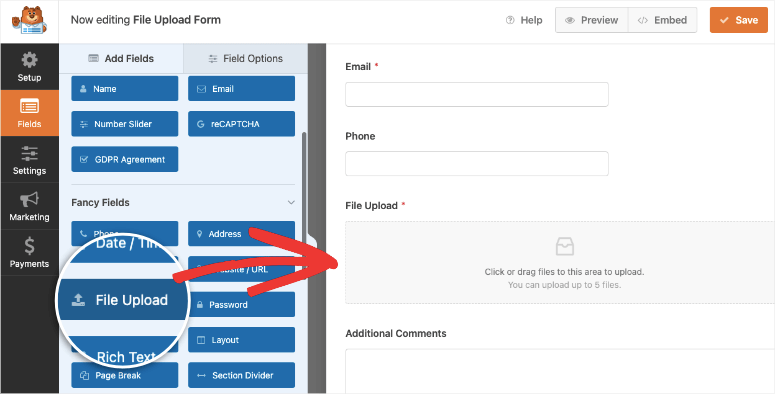
In questo modo, puoi aggiungere tutti i nuovi campi di cui hai bisogno. Alcuni di essi includono cursori numerici, HTML, testo ricco, scelta multipla e menu a discesa.
Per personalizzare un campo, fai semplicemente clic su di esso nell'editor e personalizzalo nel pannello di sinistra. Nell'editor, puoi facilmente riorganizzare i campi del modulo trascinandoli nella posizione preferita.
Passaggio 2: Personalizza la funzionalità di caricamento file
Ora che abbiamo creato un semplice modulo di caricamento, puoi personalizzare le impostazioni per soddisfare le tue esigenze.
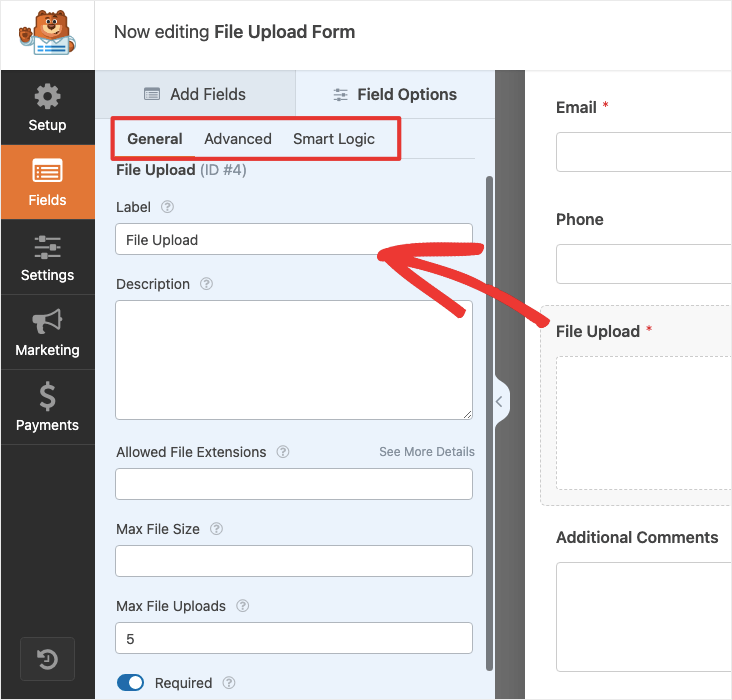
Quando selezioni il campo Caricamento file nell'anteprima del tuo modulo, vedrai aprirsi le opzioni di personalizzazione nel menu di sinistra. Puoi esplorare le impostazioni Generali, Avanzate e Logica intelligente qui.
Nelle impostazioni Generali, puoi modificare l'etichetta e la descrizione. Successivamente, ci sono opzioni per consentire solo estensioni di file specifiche. Ad esempio, se stai accettando curriculum o CV, puoi limitarlo solo a PDF e Docs e impedire a chiunque di caricare formati di file come CSV e SVG.
Ecco i dettagli che puoi modificare cliccando su di essi nel builder:
- Etichetta: Indica ai tuoi visitatori a cosa serve il campo del modulo.
- Descrizione: Puoi scrivere una descrizione se vuoi fornire maggiori dettagli ai tuoi visitatori sull'utilizzo del campo del modulo.
- Estensioni file consentite: Per motivi di archiviazione e sicurezza, puoi limitare i tipi di file che i tuoi utenti possono caricare specificando i tipi in questo campo, ognuno separato da una virgola.
- Limite dimensione massima file: Puoi specificare la dimensione massima del file consentita in megabyte. Per impostazione predefinita, WPForms consente un massimo di 128 MB. Puoi aumentare questo limite se stai accettando file di grandi dimensioni come immagini ad alta risoluzione.
- Numero massimo file: Specifica il numero di file che una persona può caricare. Se stai accettando un documento d'identità, allora bastano solo il fronte e il retro della carta d'identità, quindi puoi limitarlo a 2 file.
- Obbligatorio: Contrassegna il campo come obbligatorio selezionando la casella di controllo.
Nelle impostazioni Avanzate, puoi decidere se desideri che gli allegati vengano archiviati nella libreria multimediale di WordPress. Puoi cambiare lo stile e anche aggiungere classi CSS personalizzate.
La parte migliore è che ti permette persino di caricare più file contemporaneamente. Tutto ciò che l'utente deve fare è trascinare e rilasciare i file nel tuo campo di caricamento file.
Passaggio 3: Abilita la logica condizionale se necessario
La logica condizionale in WPForms ti consente di mostrare o nascondere i campi in base agli input dell'utente, in modo da poter raccogliere le informazioni più pertinenti ed evitare il disordine di avere troppi campi indesiderati.
Questa funzionalità ti consente di mostrare il campo di caricamento file solo se un utente desidera caricare un file. Per abilitare la logica condizionale, vai alla scheda Logica Intelligente e attiva Abilita logica condizionale.
Quindi, ad esempio, nel nostro modulo, vogliamo dare agli utenti la possibilità di caricare il proprio documento d'identità solo se ne possiedono uno.
Quindi abbiamo aggiunto un campo a discesa che consente all'utente di scegliere se ha un documento d'identità esistente o meno. Quindi abbiamo selezionato il campo Caricamento file e abilitato la logica condizionale nella scheda Logica Intelligente. Abbiamo selezionato 'Mostra' questo campo se 'Hai un documento d'identità medico esistente' è 'Sì'.
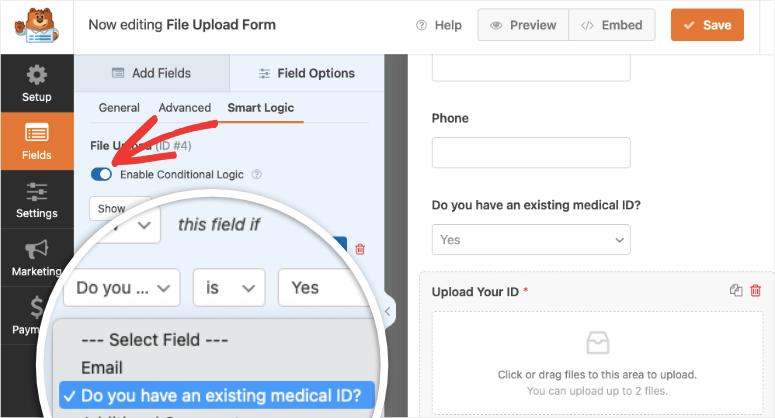
Ora, se l'utente dice di avere un documento d'identità medico, apparirà un nuovo campo in cui potrà caricare il proprio documento d'identità. Altrimenti, questo campo di caricamento file non apparirà.
Dopo aver personalizzato il modulo, fai clic su Salva.
Ora il tuo modulo è pronto per essere pubblicato. Prima di ciò, ci sono alcune impostazioni in WPForms che vorremmo esplorare con te.
Passaggio 4: Configura le impostazioni generali del tuo modulo di caricamento file
Per configurare le impostazioni generali, vai su Impostazioni » Generali.
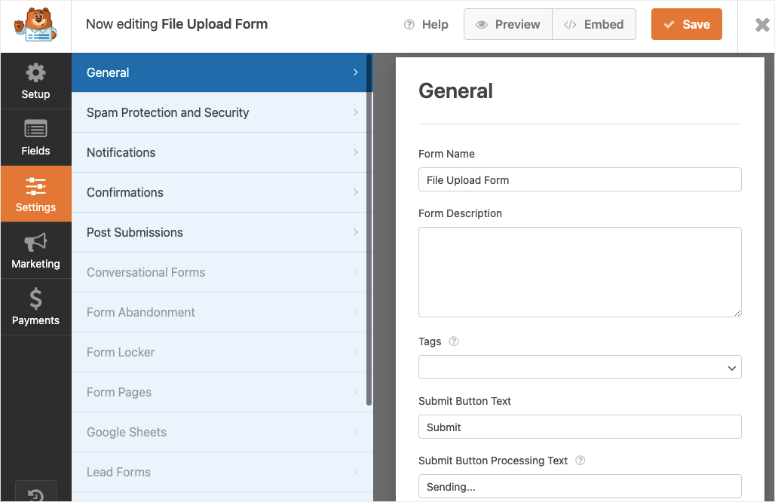
Qui puoi configurare i seguenti dettagli:
- Nome del modulo: Rinomina il nome del modulo se lo desideri.
- Descrizione del modulo: Fornisci una descrizione del modulo.
- Testo del pulsante di invio: Personalizza il testo del pulsante del modulo.
- Prevenzione spam: Per prevenire l'invio di spam da parte dei bot, abilita semplicemente questa opzione.
- Miglioramenti GDPR: Per conformarti alle leggi GDPR, puoi disabilitare la memorizzazione delle voci del modulo e dei dettagli dell'utente, come indirizzi IP e user agent. Per maggiori dettagli, consulta come aggiungere un campo di accordo GDPR al tuo modulo di contatto semplice.
Assicurati di salvare il tuo modulo al termine.
Passaggio 5: Aggiungi notifiche per il tuo modulo di caricamento file
Successivamente, vediamo come configurare le notifiche e-mail per il tuo modulo.
Se le notifiche sono attive, riceverai un'e-mail ogni volta che qualcuno invia un modulo.
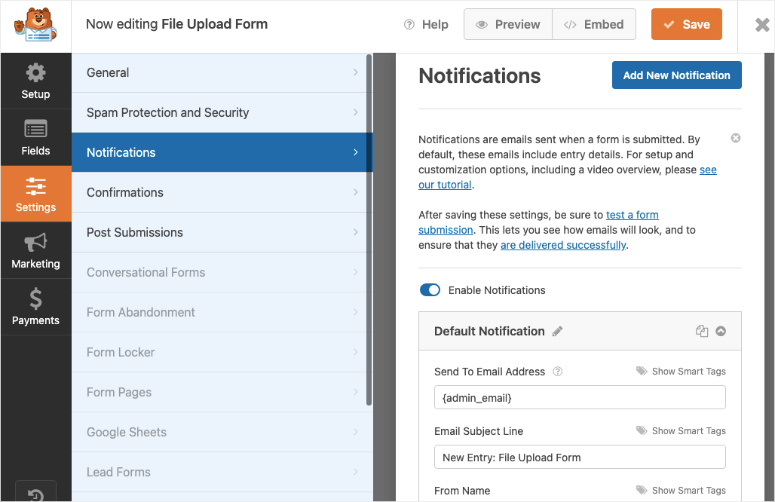
Per migliorare la recapitalità delle e-mail, i file non vengono allegati alle e-mail. Invece, un link scaricabile viene inviato nelle e-mail di notifica.
Puoi anche creare una nuova notifica per inviare una conferma all'utente che hai ricevuto la sua richiesta. Anche qui, c'è una logica condizionale. Questo ti consente di inviare e-mail diverse in base a ciò che l'utente seleziona nel modulo.
Ad esempio, se allegano file alla loro richiesta, potresti far sapere loro che li esaminerai e li contatterai. Se non hanno allegato nulla, potresti inviare un'e-mail che presenta il tuo marchio insieme a istruzioni passo passo su cosa devono fare dopo.
Con WPForms, puoi anche integrare il modulo con il tuo servizio di email marketing. Alcune di queste integrazioni includono Constant Contact e Brevo. Questo ti consente di aggiungere automaticamente nuovi iscritti alla tua lista e-mail e avviarli a campagne drip.
Puoi persino aggiungere un gateway di pagamento come Stripe e PayPal per riscuotere pagamenti online.
Passaggio 6: Configura la conferma del tuo modulo di caricamento file
Successivamente, vediamo come configurare il messaggio di conferma del modulo. Il messaggio di conferma indica ai tuoi visitatori se il modulo è stato elaborato correttamente o meno.
WPForms ha 3 tipi di conferma tra cui scegliere:
- Messaggio: Puoi mostrare un semplice messaggio di ringraziamento che conferma l'avvenuta elaborazione del modulo.
- Mostra pagina: Puoi reindirizzare i tuoi clienti a una pagina di ringraziamento sul tuo sito web utilizzando questa opzione.
- Vai a URL (Reindirizzamento): Questa opzione può essere utilizzata quando si desidera reindirizzare i visitatori del sito a un sito Web diverso.
Ti mostreremo come configurare una semplice conferma del modulo in WPForms.
Vai su Impostazioni » Conferma nell'editor del tuo modulo.
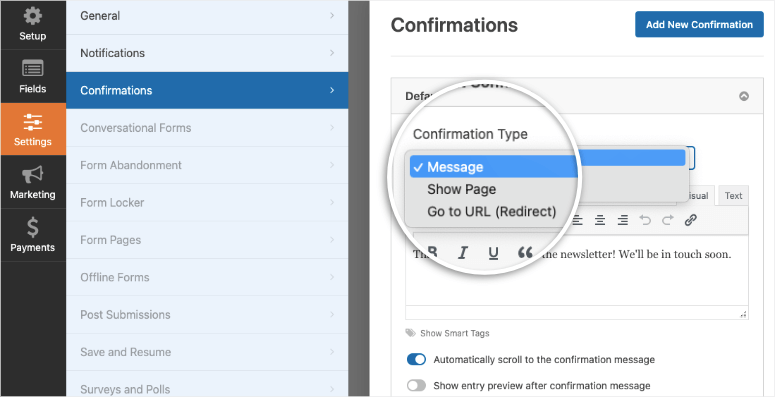
Successivamente, seleziona il tipo di conferma che desideri creare. Ai fini di questo esempio, sceglieremo Messaggio.
Assicurati di modificare il messaggio di conferma come desideri e quindi salva le modifiche.
Ora puoi procedere e pubblicare il modulo di contatto sul tuo sito web.
Passaggio 7: Pubblica il tuo modulo di caricamento file
Con WPForms, pubblicare il tuo modulo di caricamento file è facile. Il plugin ti consente di pubblicare il tuo modulo ovunque sul tuo sito, inclusi post, pagine, widget della barra laterale o aree del piè di pagina con widget.
Diamo un'occhiata a come pubblicare il tuo modulo nei post o nelle pagine.
Crea un nuovo post o pagina in WordPress e aggiungi un nuovo blocco. Quindi scegli il blocco WPForms e vedrai un menu a discesa aggiunto alla tua pagina WordPress.
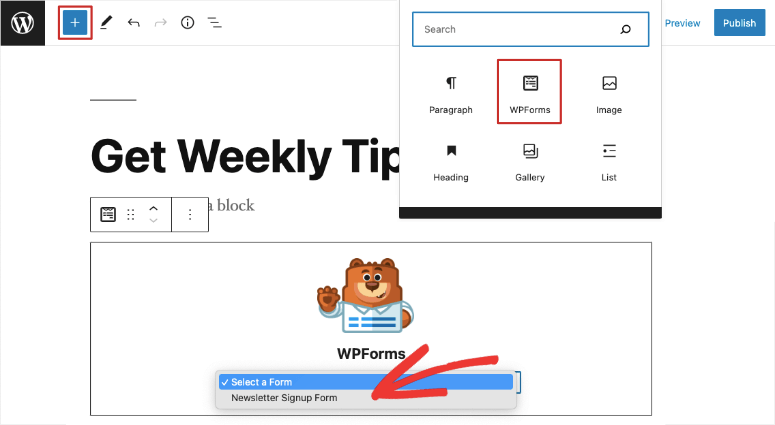
Qui puoi selezionare il modulo che hai appena creato e pubblicare la pagina. Fatto. Puoi anche aggiungerlo al tuo piè di pagina o alla barra laterale nella scheda Aspetto » Widget. Vedrai il widget WPForms che puoi trascinare e rilasciare nella tua barra laterale. Quindi avrai un'opzione per aggiungere un titolo e selezionare il modulo.

WPForms supporta anche gli shortcode, se ne hai bisogno. Con questo, hai incorporato un modulo di caricamento file nel tuo sito web.
Passaggio 8: Visualizza i file caricati
Per visualizzare i file caricati, puoi navigare su WPForms » Voci. Vedrai analisi integrate e tutti i moduli che hai creato qui.
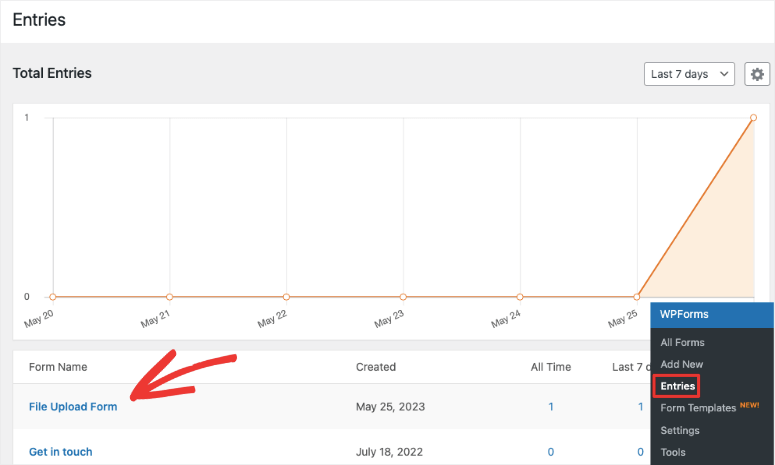
Scegli qui il modulo di caricamento file e verrai portato a una nuova pagina dove potrai vedere ogni invio del modulo.
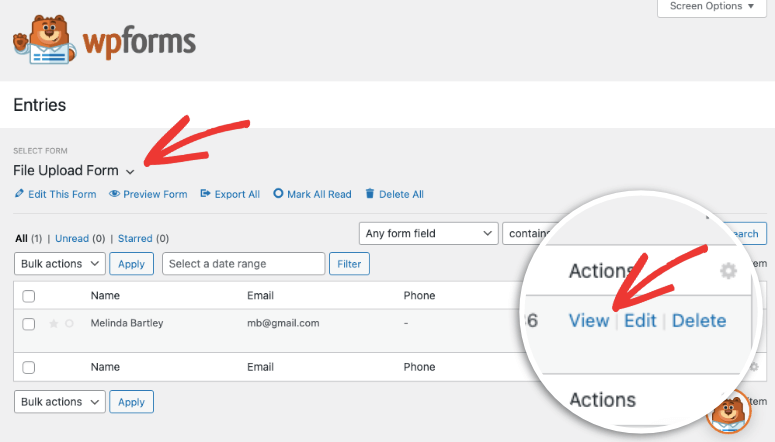
Quindi, puoi visualizzare le singole voci e vedrai il file disponibile qui.
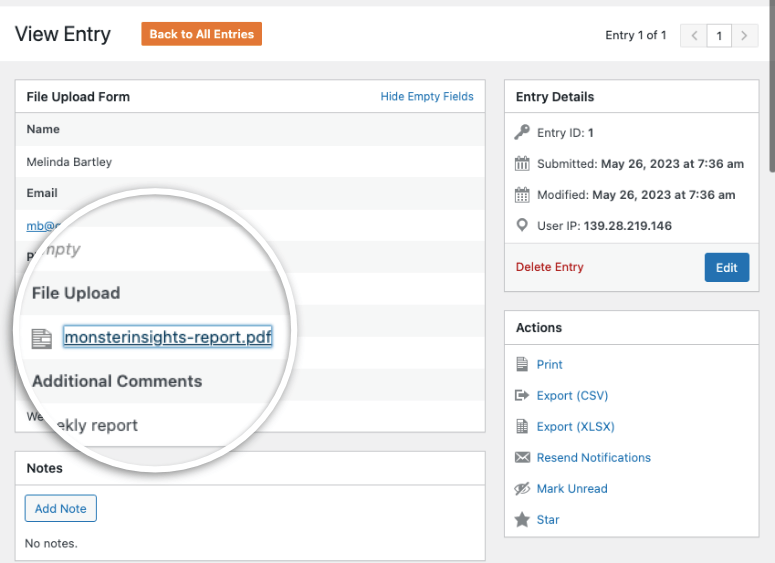
Ora puoi trovare le voci del modulo, incluso il file caricato, nella tua bacheca di WordPress. Puoi aggiungere note a ogni voce per tenere traccia delle cose per te stesso o per lavorare in team. Vedrai anche opzioni per intraprendere azioni come stampare, esportare, reinviare notifiche o evidenziare la voce.
Ecco fatto!
Speriamo che questa guida ti abbia aiutato a creare facilmente un modulo di caricamento file per WordPress. Puoi fare molto di più con WPForms. Puoi creare moduli di registrazione per webinar, moduli di candidatura per lavoro, moduli per concorsi e qualsiasi altra cosa ti serva. Per saperne di più, leggi la nostra recensione completa di WPForms.
Se vuoi aggiungere questo modulo a un popup, ti consigliamo di dare un'occhiata a OptinMonster. È il miglior costruttore di popup focalizzato sulla conversione. Si integra perfettamente con WPForms e visualizza il modulo all'interno del tuo popup.

Per confermare, il file caricato va al tuo account email, giusto? Voglio creare una galleria e non voglio che nessuno abbia la possibilità di caricare direttamente un'immagine.
Installa semplicemente il plugin Flexi Gallery, che è sufficiente per te senza alcuna configurazione, puoi consentire ai tuoi visitatori di inviare file, video e visualizzarli come galleria.