
Ho testato quasi ogni piattaforma di social media per far crescere le aziende tramite annunci nel corso degli anni. Facebook, Instagram, TikTok, quello che vuoi, ci ho gestito campagne.
Ma Pinterest? Pinterest è diverso.
A differenza delle piattaforme in cui gli annunci competono con i post degli amici e contenuti virali, gli utenti di Pinterest vengono specificamente per scoprire e pianificare acquisti.
Stanno attivamente cercando prodotti da acquistare, pianificando matrimoni, ristrutturando cucine e facendo acquisti per il loro prossimo acquisto.
Ecco perché amo gli annunci di Pinterest.
La piattaforma funziona incredibilmente bene per i prodotti visivi. Se vendi arredamento per la casa, moda, prodotti alimentari o qualsiasi cosa le persone possano vedere e immaginare di possedere, Pinterest offre traffico di qualità che converte effettivamente.
Ma dove eccelle davvero sono gli annunci PPC di Pinterest. Continua a funzionare a lungo dopo la fine della tua campagna perché gli utenti salvano e ricondividono i tuoi pin organicamente.
Il problema è il tracciamento. Senza un'analisi adeguata, stai indovinando quali pin generano vendite e quali sprecano il tuo budget.
Per esperienza, posso dirti che l'impostazione del tracciamento del pixel di Pinterest tramite Google Analytics 4 richiede la gestione sia del Tag Pinterest che dell'API delle conversioni.
È tecnico, richiede tempo ed è facile sbagliare.
Quindi in questo articolo, ti mostrerò come tracciare gli annunci Pinterest in modo semplice utilizzando MonsterInsights. Nessuna codifica richiesta. Nessuna complicata configurazione di tracciamento doppio.
Ma se vuoi usare il metodo manuale, ti ho coperto anche io. Ti mostrerò anche come tracciare gli annunci Pinterest tramite Google Analytics 4.
Ecco esattamente cosa tratteremo:
- Tutti i dati visualizzabili dalla tua dashboard di WordPress
- Come impostare il tracciamento degli annunci Pinterest senza toccare il codice
- Il modo semplice per visualizzare le prestazioni delle campagne Pinterest in WordPress
- Quali pin generano vendite rispetto a semplici salvataggi e clic
- Come tracciare automaticamente sia il Tag che l'API delle conversioni
Come tracciare gli annunci PPC di Pinterest in WordPress

Ora, per mostrarti completamente come tracciare i tuoi annunci Pinterest, ti guiderò sia attraverso il metodo manuale, utilizzando Google Analytics 4, sia tramite un plugin, MonsterInsights.
Quindi puoi usare la tabella dei contenuti qui sotto per vedere i passaggi in una volta sola o saltare a qualsiasi sezione che desideri leggere.
- Metodo manuale per tracciare gli annunci Pinterest con GA4
- Metodo automatico semplice (Plugin) – Traccia gli annunci Pinterest con MonsterInsights
- Il vantaggio unico di Pinterest
- Come funzionano gli annunci Pinterest
- Domande frequenti: Come monitorare gli annunci Pinterest su WordPress
- Verdetto finale: Devo monitorare gli annunci Pinterest su WordPress?
Detto questo, iniziamo.
Metodo manuale per tracciare gli annunci Pinterest con GA4
Il monitoraggio di Pinterest tramite Google Analytics 4 è più complesso del collegamento manuale di GA4 a TikTok perché Pinterest richiede due metodi di monitoraggio separati.
Hai bisogno del Tag Pinterest per il monitoraggio basato sul browser. Inoltre, hai bisogno dell'API delle conversioni di Pinterest per il monitoraggio lato server.
Entrambi lavorano insieme per acquisire conversioni che il solo monitoraggio del browser non riuscirebbe a rilevare. Ti guiderò attraverso ciò che è coinvolto.
Il metodo standard di configurazione manuale
Passaggio 1: Ottieni il codice del Tag Pinterest
Innanzitutto, avrai bisogno di un Account Business Pinterest. Questo processo è molto semplice e tutto ciò che devi fare è andare al tuo profilo personale e fare clic su "Converti in Business".
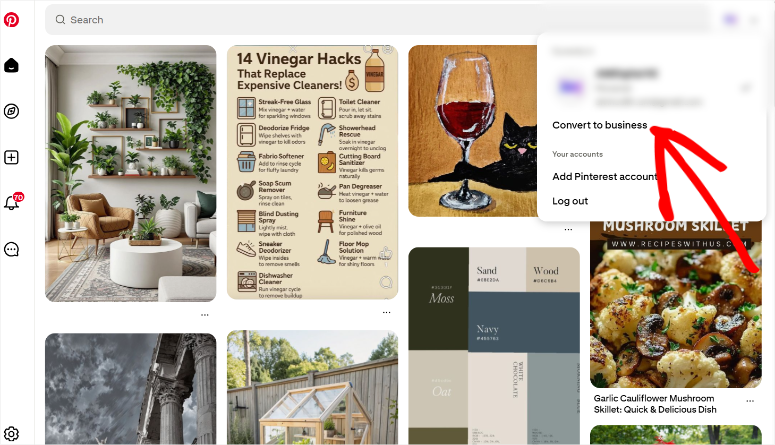
Dopo questo, accedi al tuo account Business Pinterest su ads.pinterest.com e compila le informazioni di base come valuta, nome dell'account pubblicitario e paese.
Successivamente, naviga su Annunci » Conversioni » Tag Pinterest » Gestione Tag utilizzando il menu in alto.
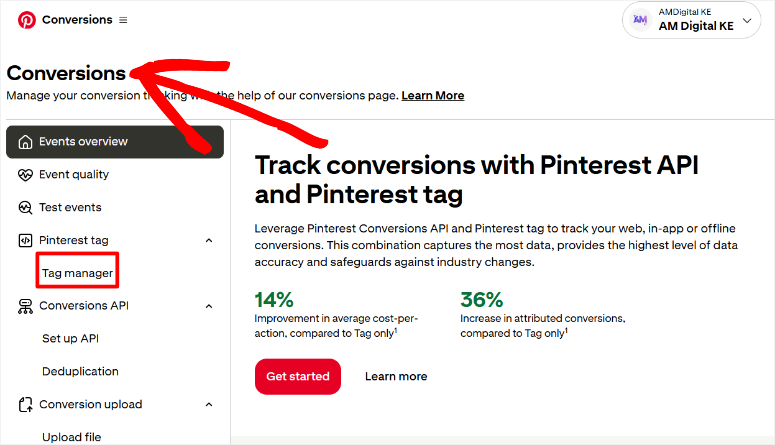
Ora fai clic sul pulsante Installa il tag Pinterest per avviare la procedura guidata di configurazione.
Nella prima schermata, Pinterest ti chiede di verificare se sei idoneo per le integrazioni. Inserisci l'URL del tuo sito web nel campo fornito e fai clic su Verifica.
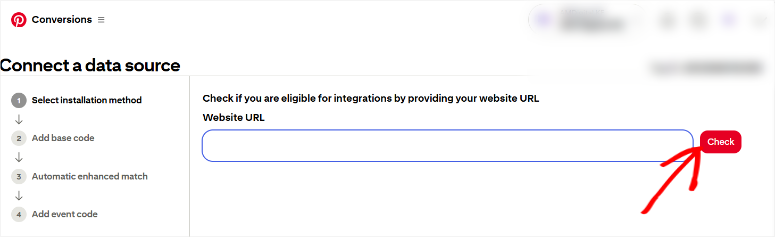
Pinterest verifica il tuo sito e ti offre opzioni automatiche per aiutarti a collegare la tua origine dati, a seconda del tipo di sito che hai. Ma per questo tutorial, "Salta alla configurazione manuale".
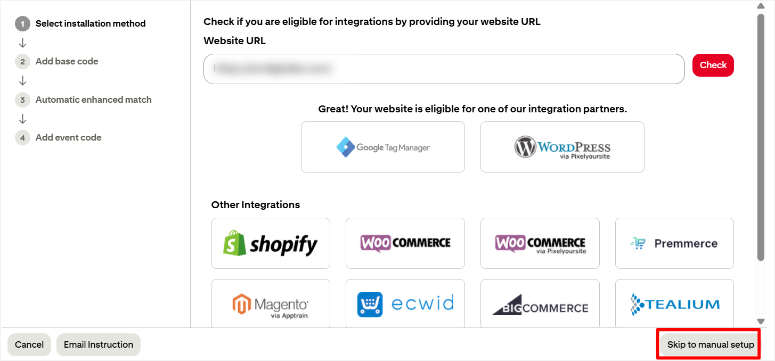
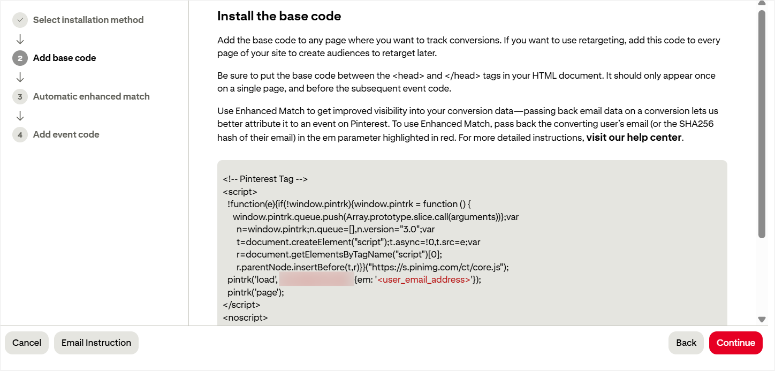
Quindi, nella pagina successiva, Pinterest visualizzerà il tuo codice di base. Questo è il codice di monitoraggio che devi aggiungere a ogni pagina del tuo sito web.
Copia questo intero blocco di codice e assicurati di ottenere tutto, dal tag <script> di apertura al tag </script> di chiusura. Tieni questo codice a portata di mano. Ti servirà tra un minuto.
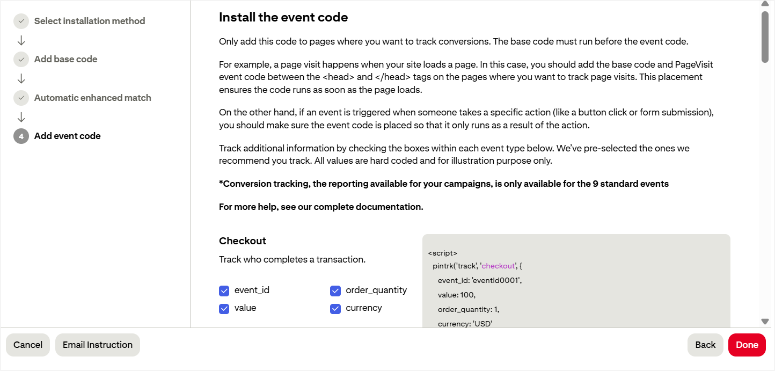
Nella schermata successiva, Pinterest visualizza le opzioni del codice evento. È qui che normalmente aggiungeresti codici di monitoraggio specifici per azioni come acquisti, aggiunte al carrello e visite alle pagine.
Per il metodo di installazione manuale, dovresti copiare ogni codice evento e aggiungerlo alle pagine specifiche o alle azioni sul tuo sito in cui desideri che avvenga il monitoraggio.
Ad esempio, il codice evento Checkout deve essere inserito nella pagina di conferma dell'ordine. Il codice evento Aggiungi al carrello va ovunque i clienti possano aggiungere articoli al loro carrello.
Una volta completata la procedura guidata facendo clic su Fatto, il tuo Tag Pinterest è creato. Ma ricorda: hai solo creato il tag. Devi ancora installarlo sul tuo sito web.
Passaggio 2: Installa il codice del Tag Pinterest
È qui che le cose si fanno tecniche.
Per procedere, è necessario un account Google Tag Manager. Se non ne hai uno, dovrai crearlo prima su tagmanager.google.com.
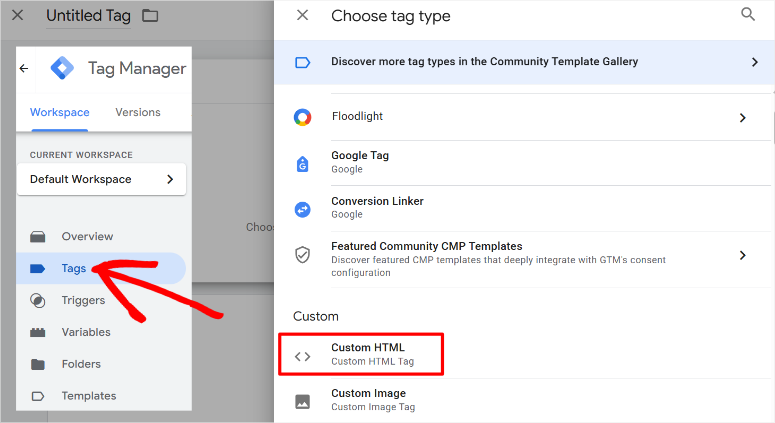
Una volta dentro GTM (Google Tag Manager), crea un tag HTML personalizzato. Questo tag conterrà il codice base di Pinterest che hai copiato in precedenza.
Successivamente, configura i trigger per attivare questo tag in tutte le pagine del tuo sito web. Ricorda, impostare erroneamente i trigger significa che il tuo tracciamento non funzionerà.
Dopo di che, aggiungi manualmente ogni singolo codice evento alle pagine appropriate come menzionato in precedenza.
Solo un promemoria, l'evento Checkout va sulla pagina di ringraziamento. L'evento Aggiungi al carrello necessita di JavaScript per attivarsi quando il pulsante viene cliccato. Ognuno richiede un posizionamento e test accurati.
Soprattutto, la sequenza dei tag è importante qui. Quindi, il tuo codice base deve essere attivato prima dei tag specifici dell'evento. Se sbagli l'ordine, nulla verrà tracciato correttamente.
Un'opzione semi-manuale più semplice:
Se desideri utilizzare il metodo manuale ma saltare la complessità di Google Tag Manager, WPCode offre una soluzione intermedia come il miglior plugin per Google Tag Manager.
WPCode è un plugin per snippet di codice che ti consente di inserire il Tag Pinterest sul tuo sito senza modificare i file del tema o imparare GTM.
Devi ancora gestire la configurazione del codice evento e la configurazione delle API Eventi manualmente, ma WPCode gestisce in modo sicuro la parte di iniezione del codice base.
La buona notizia è che anche la versione gratuita di WPCode può aiutarti a connettere Pinterest al tuo sito WordPress e ad aggiungere eventi di tracciamento manuali.
Lascia che ti mostri!
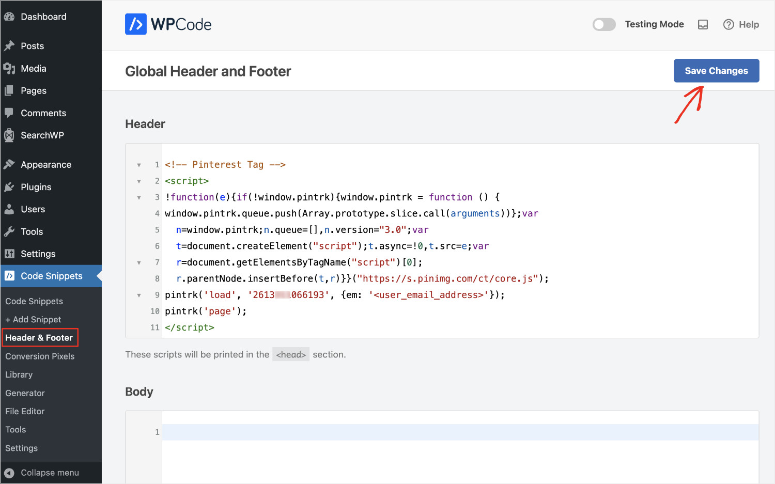
Una volta installato WPCode Lite, vai su Snippet di codice » Intestazione e piè di pagina.
Qui, incolla il codice base di Pinterest che hai copiato in precedenza nella sezione dell'intestazione e fai clic su Salva. Questo aggiungerà il Tag Pinterest a livello globale in modo da non doverlo aggiungere a ogni pagina.
Ma questo installa solo il Tag base di Pinterest.
Devi ancora aggiungere manualmente i codici evento a pagine specifiche e testare ogni evento separatamente. WPCode non gestisce queste parti automaticamente.
Ma puoi aggiungere i codici manualmente andando di nuovo su WPCode » Aggiungi snippet. Qui, seleziona + Aggiungi codice personalizzato.
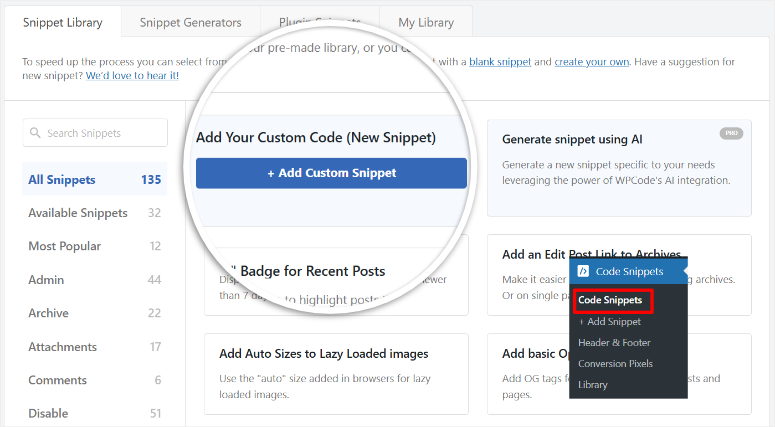
Quindi assicurati di selezionare Snippet HTML dal menu a discesa. Dopo questo, incolla i codici di tracciamento evento individuali da Pinterest nell'area di anteprima del codice.
Ricorda che dovrai farlo separatamente per ogni codice, come visualizzato su Pinterest.
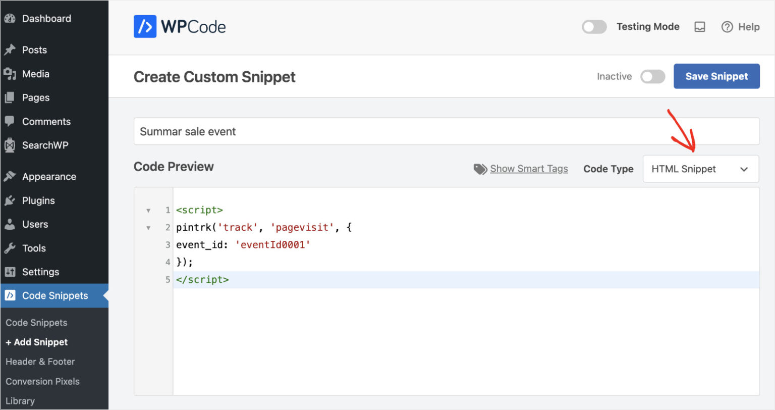
Una volta fatto, scorri fino in fondo alla pagina, dove, per impostazione predefinita, WPCode posizionerà il codice a livello di sito. Ma non è quello che vogliamo; vogliamo che sia posizionato su pagine specifiche.
Quindi, invece, utilizzerai la logica condizionale per indicare a WPCode di posizionare il codice solo sulla pagina specifica desiderata.
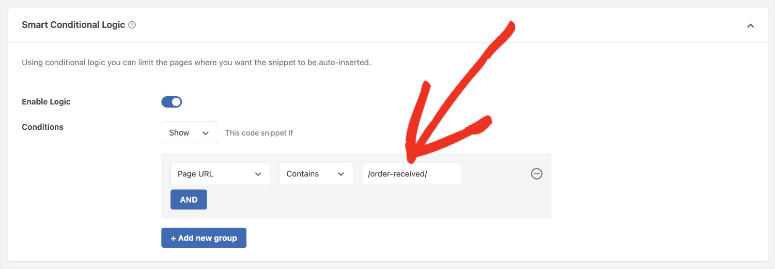
Ecco fatto! Hai ora aggiunto il codice base di Pinterest a livello di sito e i codici evento su singole pagine. Per vedere come utilizzare questo plugin per snippet, dai un'occhiata alla mia recensione di WPCode qui.
Metodo automatico semplice (Plugin) – Traccia gli annunci Pinterest con MonsterInsights
Ecco a cosa ti stai effettivamente iscrivendo con l'approccio manuale:
Anche con WPCode che semplifica l'iniezione di codice, il tracciamento manuale di Pinterest diventa rapidamente opprimente. Stai gestendo più parti in movimento che devono funzionare perfettamente insieme.
La configurazione manuale richiede agli sviluppatori esperti un minimo di 5-8 ore. Se stai imparando strada facendo, aspettati 2-3 giorni di frustrazione.
La maggior parte delle aziende finisce per assumere sviluppatori a $100-200 all'ora, spendendo $500-1.600 solo per la configurazione iniziale.
Poi paghi di nuovo ogni volta che Pinterest aggiorna le sue specifiche di tracciamento.
Esiste un modo più semplice che gestisce tutto questo automaticamente.
Come Usare MonsterInsights per Tracciare le Campagne PPC di Pinterest

MonsterInsights gestisce automaticamente sia il Tag Pinterest che la configurazione della Conversions API.
Installa automaticamente il Tag Pinterest su tutto il tuo sito e inietta il codice nella posizione corretta senza che tu debba toccare i file del tema.
Inoltre, l'integrazione della Conversions API, molto difficile da configurare manualmente, avviene contemporaneamente. Questo ti aiuta a configurare il tracciamento lato server senza richiedere alcuna conoscenza di codifica da parte tua.
Questo approccio di tracciamento duale cattura il 20-30% in più di conversioni rispetto al processo manuale basato solo sul Tag di cui abbiamo discusso.
Questo perché il tracciamento basato sul browser (processo del Tag Manager di Google) perde le conversioni degli utenti con ad blocker o impostazioni di privacy rigorose.
La Conversions API cattura queste conversioni perse tramite trasmissione lato server.
Oltre a ciò, il tracciamento degli eventi con l'approccio manuale del tag spesso porta alla deduplicazione. Ciò può comportare analisi errate.
MonsterInsights gestisce la logica event_id che impedisce efficacemente il doppio conteggio tra Tag e API.
Quindi, ti mostrerò come usare MonsterInsights per tracciare correttamente le inserzioni di Pinterest.
Passaggio 1: Ottieni le tue credenziali Pinterest (ID Tag, API e ID Account Inserzioni)
Innanzitutto, dovrai comunque accedere al tuo Tag Pinterest. Per farlo, accedi a Pinterest Ads Manager tramite il tuo Account Business Pinterest.
Successivamente, naviga su Inserzioni » Conversioni » Tag Pinterest » Gestore Tag.
Quindi fai clic sul pulsante "Installa il Tag Pinterest" nella schermata successiva.
Nella pagina successiva, dovresti vedere il tuo ID Tag visualizzato accanto al nome del tuo tag come numero di 13 cifre. Copia questo numero completo.
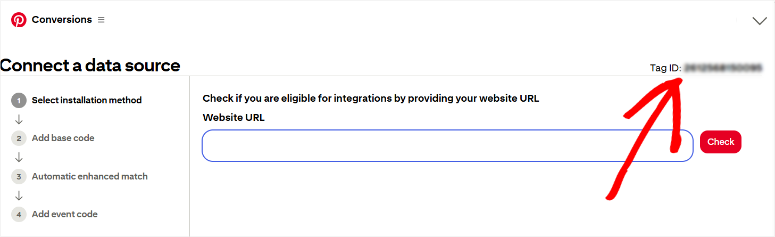
Ora naviga su Configura API sotto "Conversions API".
Cerca il tuo ID Account Inserzioni sotto l'intestazione "Genera token di accesso alle conversioni". Appare tra parentesi accanto al nome del tuo account aziendale.
Fai clic sul pulsante Genera nuovo token per creare un numero di 13 cifre.
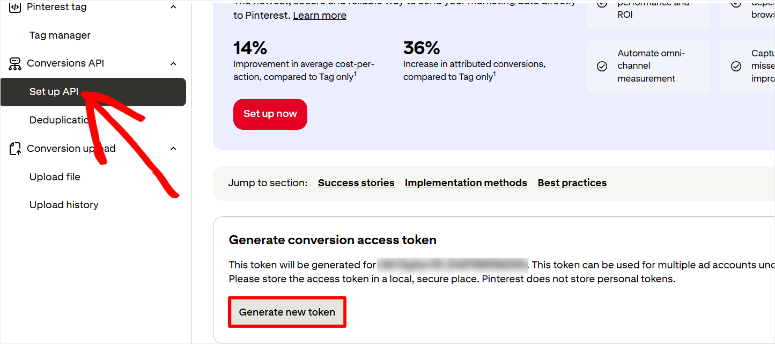
Questo è il tuo Token di Accesso alle Conversioni. Copialo subito e incollalo in un posto sicuro, come un file di testo.
Pinterest mostra questo token solo una volta. Quindi, se chiudi questa schermata senza copiarlo, dovrai generare un nuovo token e ricominciare da capo.
Infine, hai bisogno del tuo numero di Account Inserzioni da Pinterest. È molto facile da individuare. Seleziona semplicemente il menu a discesa del profilo nell'angolo in alto a destra del tuo account inserzioni Pinterest.
Questo dovrebbe funzionare in qualsiasi pagina tu sia. Quindi, nel menu a discesa, dovresti vedere il tuo ID dell’account pubblicitario sotto la scheda Account pubblicitario. Copia anche questo.
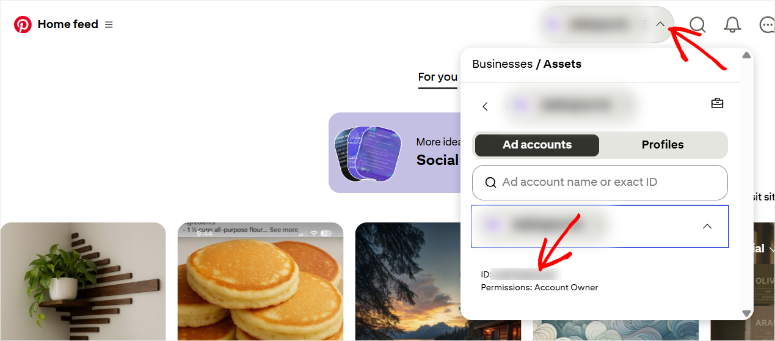
Tieni pronte tutte e tre le credenziali. Le incollerai in MonsterInsights nel passaggio successivo.
Passaggio 2: Aggiungi Pinterest a MonsterInsights
Ora hai bisogno di un Account MonsterInsights Pro e del plugin configurato in WordPress prima di procedere. Anche se MonsterInsights offre una versione gratuita, non puoi monitorare le inserzioni di Pinterest con questa.
Per sapere come acquistare e configurare questo plugin di analisi, leggi la mia recensione di MonsterInsights.
Ora, una volta che MonsterInsights è pronto, dovrai ottenere il componente aggiuntivo PPC Tracking. Per fare ciò, vai su Insights » Componenti aggiuntivi nella tua bacheca di WordPress.
Quindi usa la funzione di ricerca o scorri finché non trovi il componente aggiuntivo PPC Tracking. Qui, installa e attiva il plugin con il pulsante di attivazione.
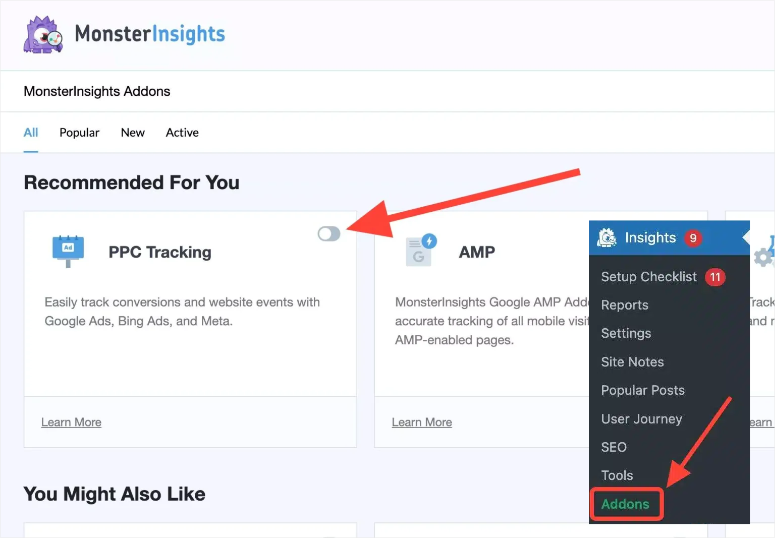
Dopo questo, il passo successivo è collegare le inserzioni di Pinterest alla tua bacheca di WordPress. Quindi vai su Insights » Impostazioni » Conversioni nella tua bacheca di WordPress.
Scorri la pagina verso il basso finché non trovi la sezione “PPC Ads Pixel Tracking”.
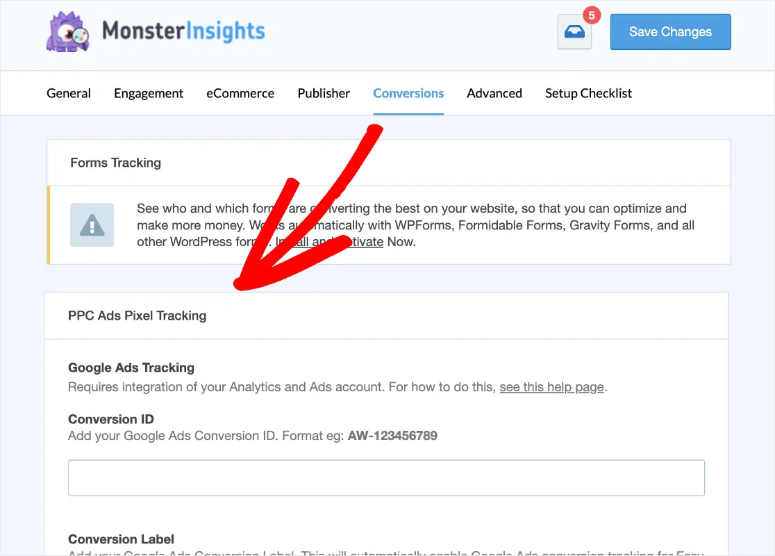
Continua a scorrere per individuare i campi “Pinterest Ads Tracking”. Vedrai tre caselle di testo vuote. Qui, compila quanto segue:
- ID Tag di Pinterest: Incolla qui il tuo ID Tag di 13 cifre.
- Token API: Incolla il tuo Token di accesso alle conversioni. Assicurati di incollare l'intera stringa senza spazi aggiuntivi.
- ID dell’account pubblicitario: Incolla il tuo codice di 13 cifre.
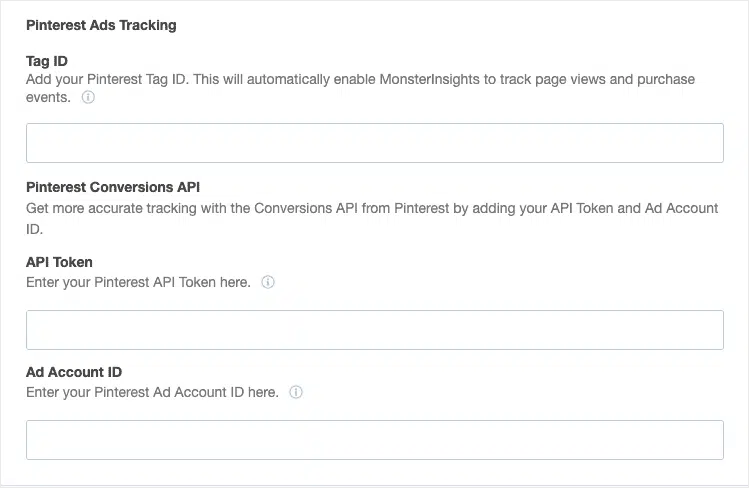
Tutti e tre i campi devono essere compilati per la piena funzionalità. Il solo ID Tag fornisce un monitoraggio limitato. L'insieme completo abilita l'integrazione doppia tramite Tag di Pinterest e API di Conversioni.
Fai clic su Salva modifiche in alto o in basso nella pagina.
Fatto. Ora puoi monitorare le inserzioni PPC di Pinterest con MonsterInsights senza toccare il codice.
Comprendere i tuoi report pubblicitari di Pinterest
I dati delle tue campagne Pinterest confluiscono negli stessi report di MonsterInsights delle tue altre campagne pubblicitarie sui social media. Dai un'occhiata a come monitorare le inserzioni di TikTok per capire cosa intendo.
Tutto risiede in un'unica bacheca. Non dovrai più passare da Gestione inserzioni di Pinterest a Google Analytics per mettere insieme i dati sulle prestazioni.
Quindi, come accedi ai tuoi report sulle inserzioni di Pinterest in MonsterInsights?
Vai su Insights » Report » Traffico » Campagne nella tua bacheca di WordPress.
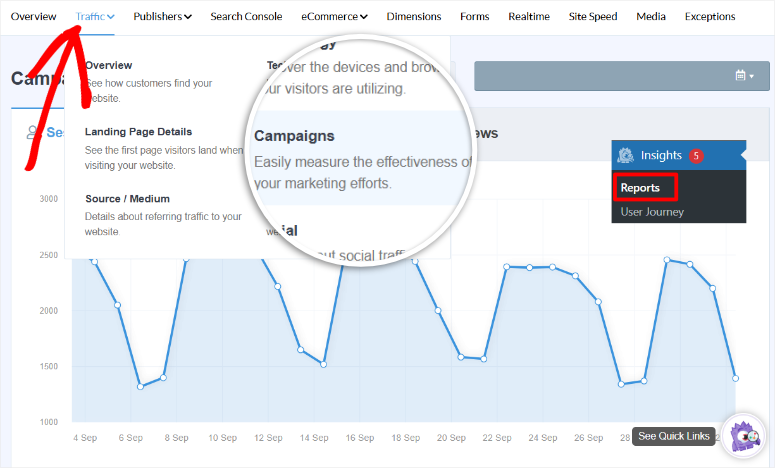
Le campagne Pinterest appaiono in questo report insieme ai tuoi altri sforzi di marketing. Ma proprio come TikTok, le campagne Pinterest vengono visualizzate anche come traffico di "riferimento" per impostazione predefinita.
Per assicurarti che venga visualizzato sotto "Pinterest", devi aggiungere parametri UTM ai tuoi link pubblicitari.
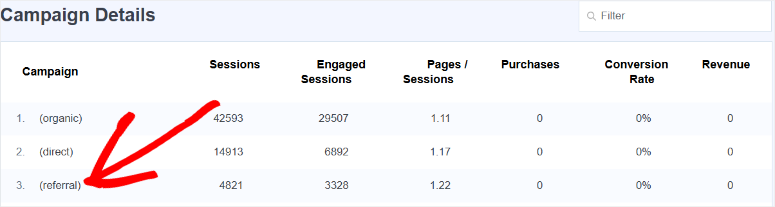
Come aggiungere parametri UTM ai tuoi link pubblicitari di Pinterest in MonsterInsights?
Tutto quello che devi fare è andare su Insights » Strumenti » Costruttore di URL in WordPress. Qui, compila il modulo con questi valori:
- URL del sito web: La pagina di destinazione per il tuo annuncio Pinterest.
- Origine campagna: Digita “pinterest” in minuscolo. La coerenza è importante qui.
- Mezzo campagna: Inserisci “paid” o “ppc”. Scegline uno e usalo per tutte le campagne Pinterest.
- Nome campagna: Usa un nome descrittivo come “collezione_primavera” o “saldi_festivi_2025”.
- Contenuto campagna (facoltativo): Prova diversi design di pin utilizzando valori come “carousel_v1” o “video_pin”. Questo ti aiuta a identificare quali formati creativi funzionano meglio.
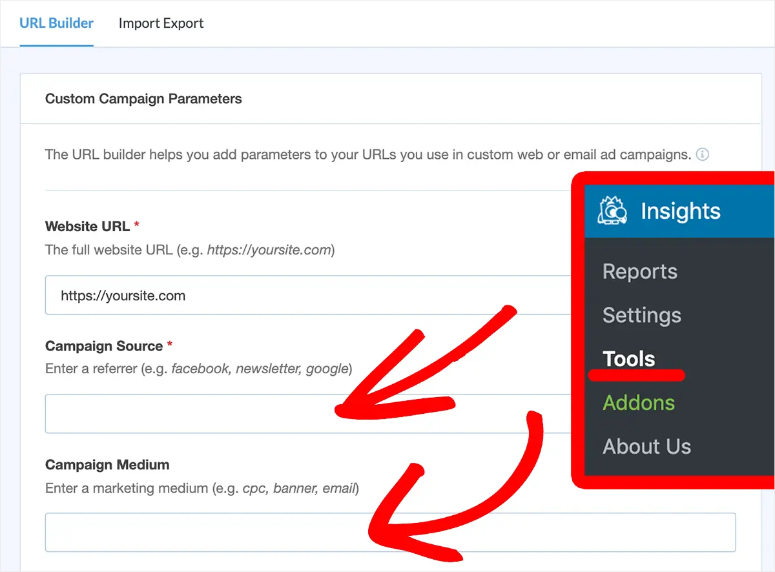
Fai clic su genera per creare il tuo URL di tracciamento. Dopodiché, copia l'intero URL e incollalo nelle impostazioni della tua campagna pubblicitaria Pinterest.
Da questo momento in poi, il traffico dei tuoi annunci Pinterest apparirà sotto “Pinterest” nella tua dashboard di WordPress MonsterInsights.
Metriche chiave di Pinterest
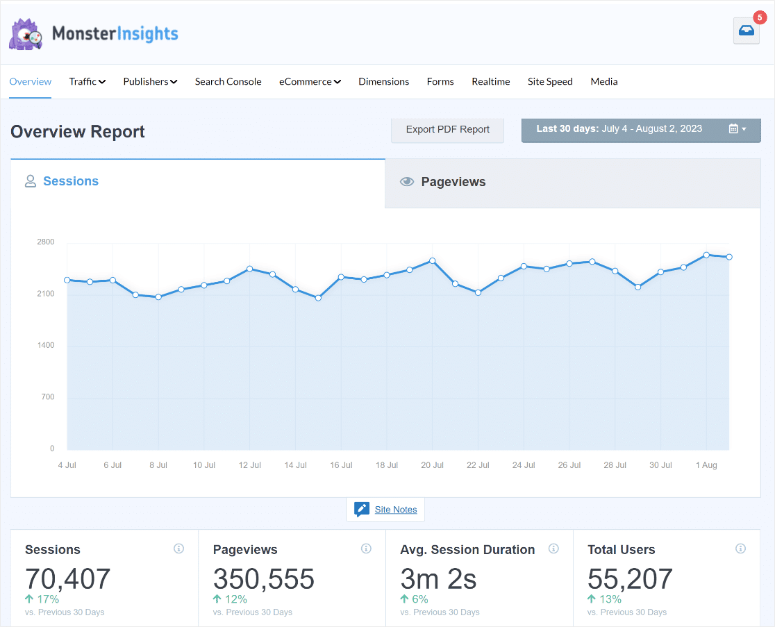
Il report Campagne di MonsterInsights mostra le stesse metriche per Pinterest come fa per TikTok:
- Sessioni mostrano quante persone hanno cliccato sui tuoi pin e visitato il tuo sito.
- Conversioni mostrano quanti visitatori hanno completato acquisti o altri obiettivi.
- Entrate mostrano l'importo totale in dollari generato. Questo appare solo se il tracciamento e-commerce è abilitato.
- Tasso di conversione ti dice quale percentuale di visitatori Pinterest acquista effettivamente. Tassi più alti significano che il tuo targeting corrisponde alla tua offerta di prodotti.
Panoramica del monitoraggio degli eventi
MonsterInsights traccia automaticamente più eventi di conversione Pinterest:
- Gli eventi PageVisit si attivano ad ogni caricamento di pagina. Questi verificano che il tuo pixel funzioni.
- Gli eventi AddToCart si attivano quando i clienti aggiungono prodotti al loro carrello.
- Gli eventi Checkout tracciano quando gli utenti iniziano il processo di checkout.
- Gli eventi Purchase catturano le transazioni completate con dati completi sulle entrate.
Tutto questo avviene automaticamente una volta inserite le tue credenziali Pinterest. Nessuna configurazione manuale degli eventi necessaria.
Il Vantaggio Unico di Pinterest
Pinterest ha oltre 450 milioni di utenti attivi mensili in tutto il mondo. Ma il numero che conta davvero è questo: l'85% degli utenti Pinterest afferma di utilizzare la piattaforma per pianificare nuovi acquisti.
Pensaci un secondo.
Quando qualcuno cerca “idee per l’organizzazione della cucina” su Pinterest, sta pianificando di acquistare contenitori. Oppure, quando cerca “vestito da invitata al matrimonio estivo”, è pronto ad acquistare.
Inoltre, i contenuti di Pinterest hanno una durata molto più lunga rispetto ad altre piattaforme. Un pin che crei oggi può generare traffico per mesi o addirittura anni.
Confrontalo con i post e i feed di Instagram che scompaiono nel giro di poche ore.
A parte questo, gli utenti visitano Pinterest con intento di acquisto. Non sono lì per guardare video divertenti o discutere nei commenti. Al contrario, sono lì per scoprire prodotti e prendere decisioni di acquisto.
Quali aziende beneficiano maggiormente degli annunci Pinterest
Pinterest funziona incredibilmente bene per prodotti e servizi visivi. I migliori negozi di eCommerce ottengono alcuni dei migliori risultati, specialmente in queste categorie:
- Arredamento e mobili per la casa
- Moda e accessori
- Cibo e ricette
- Artigianato e progetti fai-da-te
- Pianificazione matrimoni
- Bellezza e cura della pelle
Ma ecco cosa molti business trascurano: Pinterest funziona anche per le aziende di servizi B2C con un appeal visivo. Interior designer, fotografi e consulenti hanno successo su Pinterest.
Se la tua attività può essere spiegata o mostrata attraverso immagini, Pinterest merita la tua attenzione.
Come funzionano gli annunci Pinterest
Pinterest offre diversi formati pubblicitari per adattarsi a obiettivi diversi:
- Pin Standard sono annunci con immagine singola che appaiono nei feed e nei risultati di ricerca degli utenti. Assomigliano ai pin normali ma includono un'etichetta "Promosso". Gli utenti possono salvarli nelle proprie bacheche, offrendoti portata organica gratuita oltre alla promozione a pagamento.
- Pin Video si riproducono automaticamente mentre gli utenti scorrono il loro feed. Catturano l'attenzione e mostrano i prodotti in azione. Gli annunci video costano generalmente di più ma offrono tassi di coinvolgimento più elevati.
- Pin Carosello ti consentono di visualizzare da 2 a 5 immagini in un unico annuncio. Gli utenti scorrono per vedere diversi prodotti o diverse angolazioni dello stesso prodotto. Funzionano benissimo per mostrare collezioni di prodotti o tutorial passo-passo.
- Pin Shopping si sincronizzano direttamente con il tuo catalogo prodotti. Mostrano prezzi e disponibilità attuali, oltre a portare gli utenti direttamente al checkout. Questi convertono particolarmente bene perché rimuovono gli ostacoli dal processo di acquisto.
Perché funzionano gli annunci PPC di Pinterest
Gli annunci Pinterest hanno successo per tre ragioni principali:
- Primo, gli utenti sono in una mentalità di pianificazione e acquisto. Si aspettano di vedere prodotti e non sono infastiditi dagli annunci come lo sono su altre piattaforme.
- Secondo, i pin continuano a circolare a lungo dopo la fine della tua campagna. Gli utenti salvano i pin promossi nelle loro bacheche, dove continuano a generare traffico organico gratuitamente.
- Terzo, Pinterest ha una minore concorrenza rispetto a Facebook e Instagram. Meno inserzionisti significano costi per clic inferiori e un migliore posizionamento degli annunci.
Per i prodotti visivi, Pinterest spesso offre un ROI migliore rispetto a qualsiasi altra piattaforma social a pagamento. Ma proprio come TikTok, hai bisogno di un tracciamento adeguato per sapere cosa sta realmente funzionando.
Congratulazioni! Ora puoi monitorare i tuoi annunci PPC di Pinterest tramite Google Analytics 4, precedentemente Universal Analytics, un approccio manuale, e anche MonsterInsights, l'approccio automatizzato più semplice.
Se qualcosa non è chiaro, consulta le domande frequenti qui sotto.
Domande frequenti: Come monitorare gli annunci Pinterest su WordPress
Ho bisogno di un account Business di Pinterest per monitorare gli annunci?
Sì. Hai bisogno di un account Business di Pinterest per accedere a Gestione annunci e creare il tuo Pixel di Pinterest. La creazione dell'account è gratuita su ads.pinterest.com. Gli account Pinterest personali non possono pubblicare annunci né generare tag di tracciamento.
Posso monitorare gli annunci Pinterest con la versione gratuita di MonsterInsights?
No. La versione gratuita non include l'addon PPC Tracking necessario per l'integrazione di Pinterest Tag e Conversions API. Hai bisogno di MonsterInsights Pro, che include il tracciamento per Pinterest, TikTok, Facebook, Google Ads e altre piattaforme.
Quanto tempo impiegano i dati di tracciamento di Pinterest ad apparire nei report?
Attendi 24-48 ore dopo l'impostazione per la visualizzazione dei dati iniziali. Google Analytics elabora i dati con ritardi integrati. I report in tempo reale mostrano alcune attività più velocemente, ma i report completi delle campagne richiedono il periodo di attesa completo.
Perché Pinterest richiede sia il Tag che le Conversions API?
Il Pinterest Tag traccia le conversioni tramite cookie del browser, ma gli ad blocker e le impostazioni sulla privacy bloccano il 20-30% di questo tracciamento. Le Conversions API inviano i dati di conversione direttamente dal tuo server, catturando le conversioni che il tracciamento basato sul browser perde. L'utilizzo di entrambi insieme ti offre una visibilità completa delle conversioni.
Posso tracciare i pin organici di Pinterest o solo gli annunci?
MonsterInsights traccia tutto il traffico da Pinterest, inclusi sia gli annunci a pagamento che i pin organici. Ma, senza parametri UTM, il traffico di Pinterest appare come traffico di referral anziché come dati di campagna organizzati. Usa i tag UTM anche sui pin organici per un tracciamento dettagliato.
Ho bisogno di Google Tag Manager se uso MonsterInsights?
No. MonsterInsights gestisce automaticamente tutta l'iniezione di codice e la configurazione delle Conversions API. Non hai bisogno di Google Tag Manager, WPCode, modifica dei file del tema o inserimento manuale di codice. Incolla semplicemente le tue tre credenziali Pinterest e MonsterInsights farà il resto.
Qual è la differenza tra Pinterest Tag e Pinterest Pixel?
Pinterest lo chiama ufficialmente "Pinterest Tag" ora, anche se alcune persone si riferiscono ancora ad esso come "pixel". Sono la stessa cosa: il codice di tracciamento che monitora il comportamento dei visitatori sul tuo sito web dopo che hanno cliccato sui tuoi annunci Pinterest.
Posso usare lo stesso Pinterest Tag per più siti web?
No. Ogni sito web necessita del proprio Pinterest Tag univoco. Se gestisci più siti, crea un tag separato per ciascuno in Pinterest Ads Manager. Questo mantiene i tuoi dati di conversione separati e accurati per sito.
Verdetto finale: Devo monitorare gli annunci Pinterest su WordPress?
Assolutamente sì, specialmente se vendi prodotti visivi.
Gli utenti di Pinterest cercano attivamente cose da comprare, rendendoli di qualità superiore rispetto ai semplici scrollatori dei social media. Senza tracciamento, stai indovinando quali pin convertono rispetto a quali sprecano denaro.
MonsterInsights semplifica il tracciamento di Pinterest gestendo automaticamente sia il Tag che le Conversions API. Vedrai esattamente quali campagne generano entrate, quali pin hanno le migliori prestazioni e il tuo vero costo per conversione.
Curioso di sapere cos'altro dovresti tracciare?
- Inizia tracciando i tassi di abbandono del carrello per vedere quali prodotti i visitatori di Pinterest aggiungono al carrello ma non acquistano mai, aiutandoti a identificare l'attrito nel checkout e a recuperare le vendite perse.
- Traccia il traffico di Facebook in Google Analytics per confrontare le prestazioni degli annunci Pinterest con altre piattaforme social e identificare quali canali offrono traffico di qualità superiore.
- Oltre al monitoraggio delle inserzioni, imposta il monitoraggio degli utenti in WordPress per monitorare i percorsi dei singoli visitatori dal primo clic su Pinterest alla conversione finale.
- Monitora link e clic sui pulsanti in WordPress per vedere con quali CTA e link ai prodotti i visitatori di Pinterest interagiscono maggiormente sulle tue pagine di destinazione.
- Monitora i download di file in WordPress con Google Analytics per misurare quali cataloghi, lookbook o guide ai prodotti gli utenti di Pinterest scaricano dopo aver cliccato sulle tue inserzioni.
- Per analisi più semplici senza accesso alla dashboard di WordPress, consulta la nostra recensione di OnePageGA per vedere se questa alternativa leggera soddisfa le tue esigenze di monitoraggio di base.
Il monitoraggio delle inserzioni di Pinterest è solo l'inizio per comprendere le prestazioni del tuo sito web.
Queste guide correlate ti aiutano a monitorare ogni aspetto del comportamento dei visitatori, dall'abbandono del carrello ai clic sui pulsanti, offrendoti una visibilità completa su come gli utenti interagiscono con i tuoi contenuti dopo aver scoperto i tuoi pin.

Commenti Lascia una risposta