Ho sempre utilizzato le inserzioni di Meta per gestire le mie campagne sui social media. Sono convenienti e, se fatte correttamente, possono essere ottime.
Ma con la recente IA per le inserzioni Andromeda di Meta, le cose sono peggiorate per me. Le mie conversioni sono crollate e avevo bisogno di alternative.
Ecco perché mi sono rivolto alle inserzioni di TikTok. Ma come per ogni buona campagna pubblicitaria, puoi sapere se stanno funzionando solo con un corretto tracciamento analitico.
Il problema è che l'impostazione del tracciamento del pixel di TikTok tramite Google Analytics 4 richiede conoscenze di Google Tag Manager, configurazioni di eventi personalizzati e ore di configurazione tecnica.
Quindi, in questo articolo, ti mostrerò come tracciare le inserzioni di TikTok in modo semplice utilizzando MonsterInsights. Nessun codice richiesto. Nessun complesso report di esplorazione GA4.
Ecco esattamente cosa tratteremo:
- Come impostare il tracciamento delle inserzioni di TikTok senza toccare il codice
- Il modo semplice per visualizzare le prestazioni delle campagne TikTok in WordPress
- Quali campagne generano vendite rispetto a clic vuoti
- Come calcolare il tuo vero costo per conversione
- Tutti i dati visualizzabili dalla tua dashboard di WordPress
Cosa ti servirà prima di iniziare
Puoi tracciare i dati di WordPress per le tue inserzioni di TikTok utilizzando Google Analytics 4. Infatti, ti mostrerò prima come impostare questo in GA4 in modo che tu capisca il processo.
Ma sarò onesto: può essere opprimente con configurazioni di eventi personalizzati, impostazione di Google Tag Manager e installazione manuale del pixel.
Ecco perché ti mostrerò anche come utilizzare invece MonsterInsights, che automatizza l'intero processo.
Hai bisogno di MonsterInsights Pro perché include il componente aggiuntivo PPC Tracking per il tracciamento delle inserzioni di TikTok. Se non hai ancora MonsterInsights Pro, puoi acquistarlo dal sito web di MonsterInsights.
Prima di addentrarci nell'impostazione, assicuriamoci che tu abbia tutto pronto. Avere questi elementi a posto per prima ti farà risparmiare tempo in seguito.
Strumenti Richiesti:
- Sito WordPress con accesso amministrativo
- MonsterInsights Pro
- Account attivo di Google Analytics 4
- Account TikTok Ads Manager (gratuito da creare)
Stima del tempo: 20-25 minuti di configurazione totale
Livello di abilità: Adatto ai principianti. Nessun codice richiesto.
Perché le inserzioni di TikTok sono importanti per la tua attività

TikTok non è più solo per video di danza. È diventata una piattaforma pubblicitaria seria che le aziende non possono ignorare.
Con oltre 1 miliardo di utenti attivi in tutto il mondo, TikTok offre accesso a pubblici che non troverai da nessun'altra parte. Inoltre, gli utenti trascorrono in media 52 minuti al giorno sull'app.
Sono un sacco di occhi sulle tue potenziali inserzioni.
TikTok sta superando le piattaforme Meta?
La risposta breve è no, ma ci si sta avvicinando.
TikTok non sta sostituendo Facebook e Instagram. Invece, sta diventando ugualmente importante per un motivo diverso.
Le piattaforme Meta eccellono nella connessione. Cioè, nel rimanere in contatto con amici, familiari e marchi che già conosci. TikTok eccelle nella scoperta. Trovare nuovi prodotti, marchi e tendenze che non sapevi esistessero.
A parte questo, il comportamento degli utenti differisce tra le piattaforme. Su Meta, le persone scorrono velocemente gli annunci. Su TikTok, gli utenti guardano effettivamente i video pubblicitari perché si integrano naturalmente nel feed dei contenuti.
Le aziende intelligenti usano entrambe le piattaforme, non l'una o l'altra. Meta gestisce il remarketing per i clienti esistenti e TikTok porta all'acquisizione di nuovi clienti.
Come funzionano gli annunci TikTok
TikTok offre diversi formati di annunci per adattarsi a diversi obiettivi:
- Gli annunci In-Feed appaiono direttamente nel feed "Per te" degli utenti mentre scorrono. Questi sembrano normali video di TikTok ma includono un pulsante di invito all'azione. Gli utenti possono metterli mi piace, commentarli e condividerli proprio come i contenuti organici.
- I TopView Ads sono la prima cosa che gli utenti vedono quando aprono l'app. Ottieni attenzione a schermo intero e con audio attivo per un massimo di 60 secondi. Questi costano di più ma offrono la massima visibilità.
- Le Branded Hashtag Challenges incoraggiano gli utenti a creare contenuti attorno al tuo prodotto. Questo crea contenuti generati dagli utenti e potenziale virale.
- Gli Effetti di marca consentono agli utenti di interagire con il tuo marchio attraverso filtri ed effetti personalizzati. Pensa ai filtri di Instagram ma per TikTok.
Opzioni di targeting degli annunci
Il targeting di TikTok ti aiuta a raggiungere le persone giuste:
- Dati demografici – Età, sesso, posizione fino al livello del codice postale
- Interessi – Basati sui contenuti con cui gli utenti interagiscono di più
- Comportamenti – Abitudini di acquisto, utilizzo del dispositivo, interazioni con i video
- Pubblici simili – Trova persone simili ai tuoi migliori clienti
- Pubblici personalizzati – Retargeting dei visitatori del sito web o delle liste email
La piattaforma utilizza questi segnali per mostrare i tuoi annunci alle persone più propense ad acquistare. Ma ecco il problema: senza un tracciamento adeguato, non saprai quali campagne funzionano realmente.
Ora, ti guiderò attraverso entrambi i metodi, manuale e tramite plugin. Puoi usare l'indice per visualizzare tutti i passaggi in una volta, o saltare alla sezione che desideri leggere.
- Metodo manuale per tracciare gli annunci TikTok con Google Analytics 4 (GA4)
- Modo semplice (Plugin) – Traccia gli annunci TikTok con MonsterInsights
- FAQ: Come tracciare facilmente le inserzioni di TikTok su WordPress
- Verdetto finale: Devo tracciare le inserzioni di TikTok su WordPress?
È qui che entra in gioco il tracciamento.
Metodo manuale per tracciare gli annunci TikTok con Google Analytics 4 (GA4)
La maggior parte delle aziende utilizza Google Analytics 4 per monitorare le proprie campagne pubblicitarie. È lo standard del settore ed è gratuito.
GA4 ti mostra quali annunci generano traffico sul tuo sito. Inoltre, traccia le conversioni in modo da poter vedere quali campagne generano effettivamente vendite.
Se non l'hai già fatto, ecco un tutorial passo passo sull'impostazione di Google Analytics.
Ma l'impostazione del tracciamento delle inserzioni di TikTok in GA4 richiede diversi passaggi e conoscenze tecniche. Ti guiderò attraverso il processo in modo che tu capisca cosa è coinvolto.
Ecco cosa devi fare per tracciare le inserzioni di TikTok tramite Google Analytics 4, precedentemente Universal Analytics:
Passaggio 1: Ottieni il tuo ID Pixel di TikTok
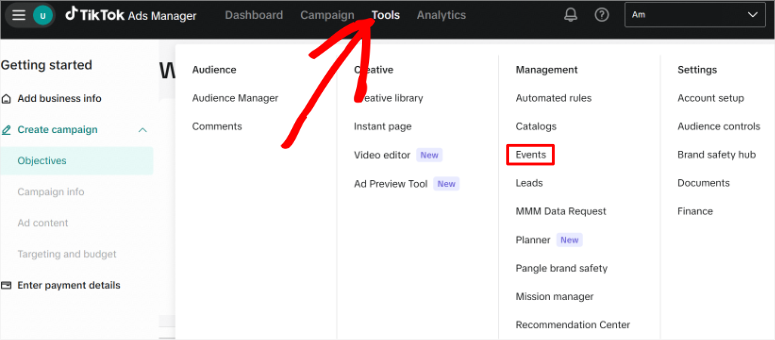
Innanzitutto, accedi al tuo account TikTok Ads Manager su ads.tiktok.com. Quindi, vai su Strumenti nel menu di navigazione in alto e seleziona Eventi dalle opzioni del menu a discesa.
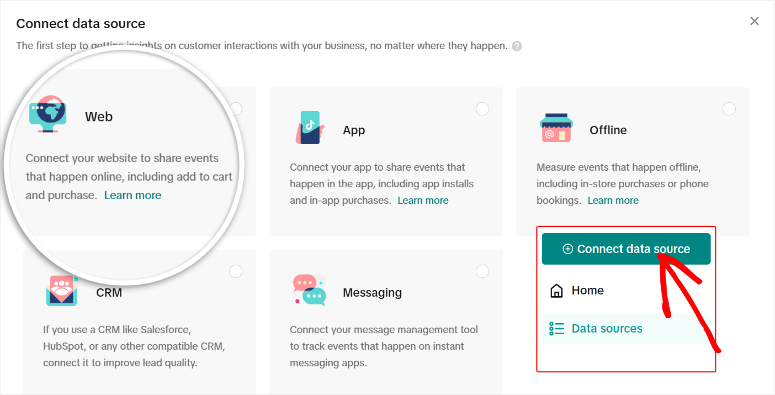
Quindi, in alto a sinistra nella schermata successiva, seleziona Connetti origine dati. Dall'elenco delle Origini Dati, seleziona Web e fai clic su Avanti
Successivamente, inserisci l'URL del dominio del tuo sito web nel campo fornito e seleziona Avanti per continuare. Nella schermata successiva, scegli Impostazione manuale come metodo di installazione e premi Avanti.
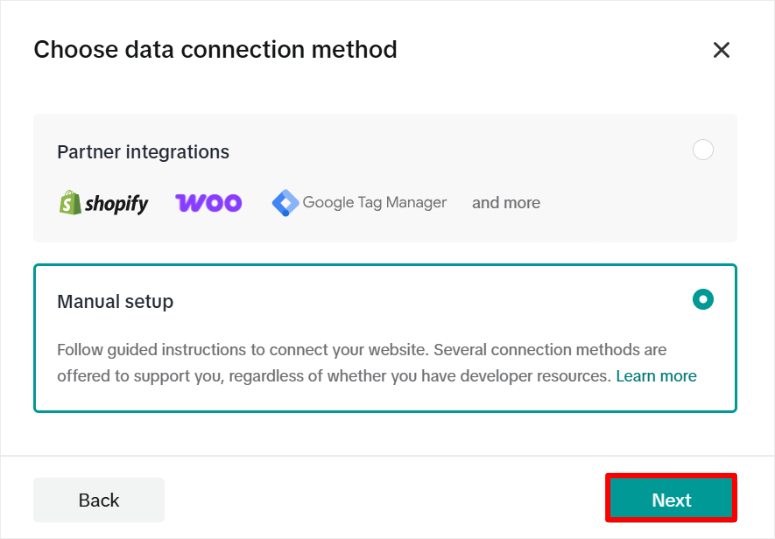
Ora seleziona Pixel TikTok + Eventi API come metodo di connessione e fai clic su Avanti di nuovo. Dopodiché, TikTok ti chiederà di nominare il tuo pixel.
Usa qualcosa di semplice che ricorderai, come il dominio del tuo sito web o il nome della tua attività. Fai clic su Crea per generare il tuo pixel.
Successivamente, dovrai effettivamente aggiungere il codice del pixel creato al tuo sito web.
Ecco dove TikTok ti guida attraverso diverse schermate di configurazione che puoi saltare per ora. Continua semplicemente a fare clic su Avanti in ciascuna di queste sezioni:
- Installa codice di base
- Gestisci configurazioni
- Imposta eventi
- Test
- Imposta il tuo funnel aziendale
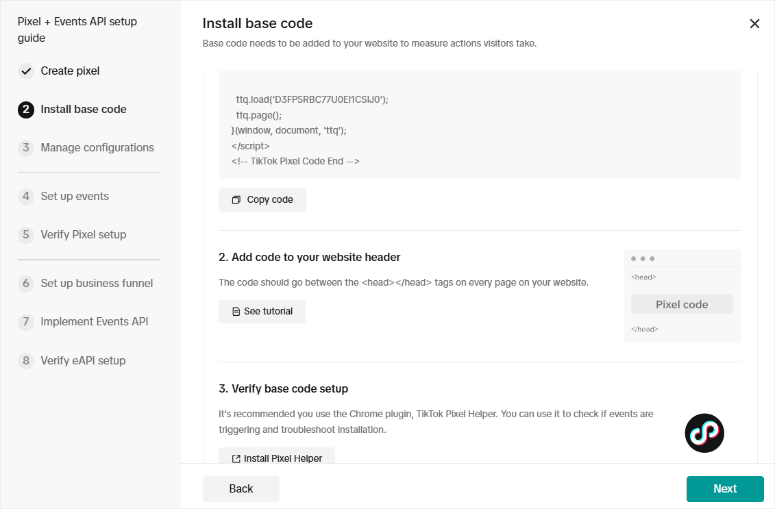
Quando raggiungi la schermata Implementa Eventi API, fai clic su Avanti ancora una volta. Infine, fai clic su Fine per completare la procedura guidata di configurazione.
Il tuo ID Pixel ora appare nella tua dashboard Eventi come un numero di 13 cifre. Copia questo intero numero attentamente senza aggiungere spazi prima o dopo di esso.
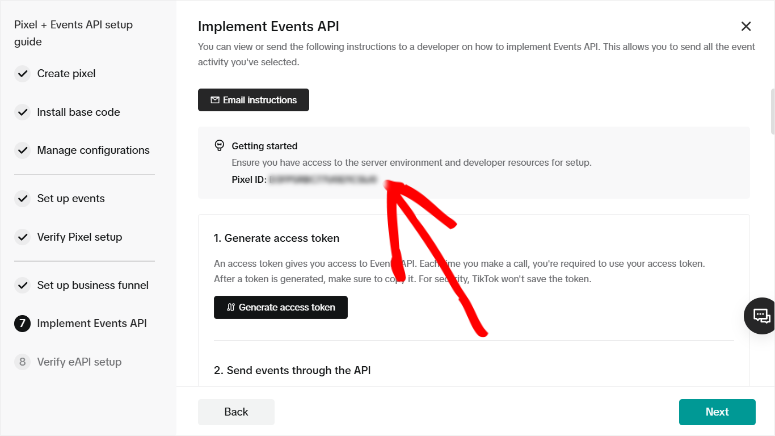
Tieni a portata di mano questo numero. Ti servirà tra un minuto.
Passaggio 2: Installa il Pixel
È qui che le cose si fanno tecniche.
Per procedere, è necessario un account Google Tag Manager. Se non ne hai uno, dovrai crearlo prima su tagmanager.google.com.
Una volta dentro GTM (Google Tag Manager), devi creare un tag HTML personalizzato. Questo tag conterrà il codice di base del tuo pixel TikTok.
Successivamente, configuri i trigger per attivare questo tag in tutte le pagine del tuo sito web. Impostare correttamente i trigger significa che il tuo tracciamento funzionerà.
Successivamente, devi impostare tag specifici per gli eventi. Questi tracciano azioni come l'aggiunta di prodotti al carrello o il completamento degli acquisti. Ogni evento richiede la propria configurazione del tag.
La sequenza dei tag è importante qui. Il tuo codice di base deve essere attivato prima dei tag specifici per gli eventi. Se sbagli l'ordine, nulla verrà tracciato correttamente.
Un'opzione semi-manuale più semplice:
Se desideri utilizzare il metodo manuale ma saltare la complessità di Google Tag Manager, WPCode offre una soluzione intermedia come il miglior plugin per Google Tag Manager.
WPCode è un plugin per snippet di codice che ti consente di inserire il pixel di TikTok sul tuo sito senza modificare i file del tema o imparare GTM.
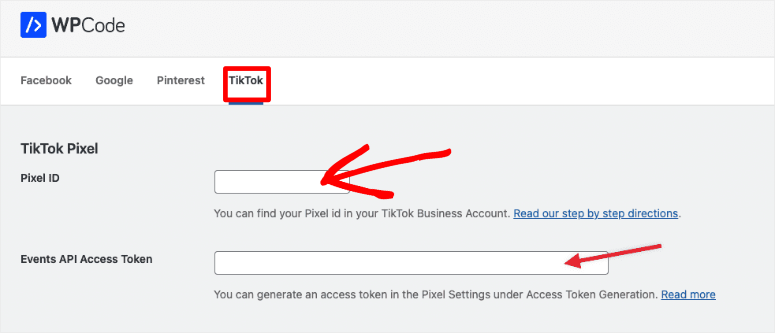
Devi ancora gestire la configurazione del pixel manualmente, ma WPCode gestisce in modo sicuro la parte di iniezione del codice.
Lo svantaggio è che questa funzionalità non è disponibile nella versione gratuita di WPCode. È disponibile solo nel piano Plus o superiore.
Ma c'è una soluzione alternativa in modo da poter utilizzare la versione gratuita di WPcode per aggiungere il Pixel di TikTok al tuo sito. Sebbene questo processo sia un po' più manuale e richieda la comprensione di come utilizzare WPCode.
Una volta installato WPCode Lite, vai su Snippet di codice » Intestazioni e piè di pagina.
Qui, incolla il codice del Pixel di TikTok nell'intestazione e salva. Questo aggiungerà il Pixel di TikTok a livello globale in modo da non doverlo aggiungere a ogni pagina.
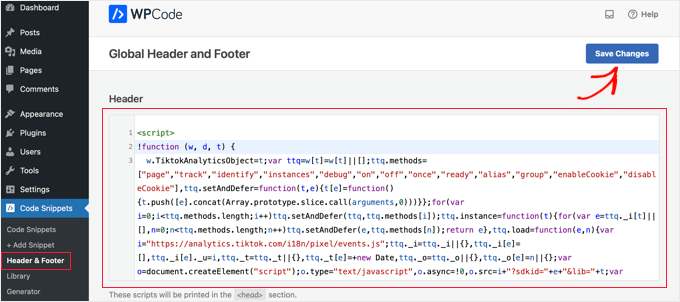
Fatto! Per vedere come utilizzare la funzionalità Intestazioni e piè di pagina, dai un'occhiata alla mia recensione di WPCode qui.
Passaggio 3: Testa la tua implementazione
Installa l'estensione Chrome TikTok Pixel Helper dal Chrome Web Store. Dovrebbe mostrare il tuo ID Pixel e confermare che il pixel viene attivato correttamente.
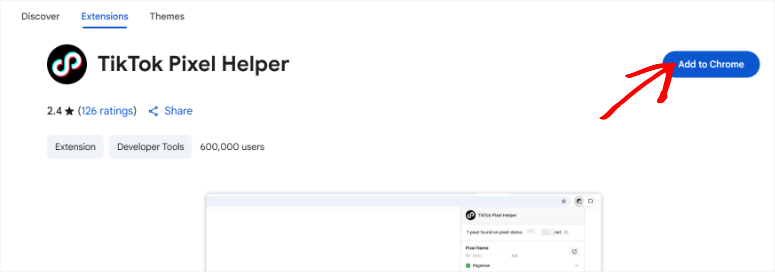
Per verificare che il tuo pixel di TikTok funzioni, torna a TikTok Ads Manager e vai su Strumenti » Eventi » Test Eventi. Inserisci l'URL del tuo sito web e naviga nel tuo sito per verificare che tutti gli eventi vengano visualizzati.
La realtà della configurazione manuale del tracciamento degli annunci TikTok
Ecco per cosa ti stai effettivamente iscrivendo:
- La configurazione manuale richiede 4-8 ore per sviluppatori esperti. Se stai imparando man mano, aspettati 2-3 giorni.
- Hai bisogno di conoscenze di JavaScript per scrivere codici di eventi personalizzati. Inoltre, devi capire come funzionano i data layer tra le piattaforme.
- La sequenza dei tag è facile da configurare in modo errato. Una impostazione sbagliata e tutto il tuo tracciamento smette di funzionare. Non lo saprai finché non noterai dati mancanti settimane dopo.
- Oltre a ciò, i dati sui ricavi richiedono una configurazione aggiuntiva del tracciamento eCommerce. Questo è un altro livello di complessità oltre al tracciamento di eventi di base.
- Il problema più grande è il passaggio tra piattaforme. I tuoi dati risiedono in Google Analytics. Le tue inserzioni vengono eseguite in TikTok Ads Manager. Salta continuamente tra le piattaforme per vedere il quadro completo.
La maggior parte dei principianti assume sviluppatori a $100-200 all'ora solo per la configurazione iniziale. Poi paghi di nuovo ogni volta che TikTok aggiorna i requisiti del suo pixel.
Esiste un modo più semplice.
Modo Facile (Plugin) – Traccia le inserzioni di TikTok con MonsterInsights

MonsterInsights cambia tutto nella configurazione del tracciamento. Invece di passare ore in Google Tag Manager, incolli un ID Pixel e fai clic su Salva. Fatto.
Questo plugin di Google Analytics traccia automaticamente eventi importanti come visualizzazioni di pagina, aggiunte al carrello e acquisti. Non configuri nulla manualmente.
Oltre a ciò, i dati sui ricavi vengono acquisiti automaticamente quando qualcuno acquista dal tuo negozio. MonsterInsights rileva WooCommerce o Easy Digital Downloads e inizia immediatamente il tracciamento.
La parte migliore è visualizzare i dati senza lasciare WordPress. Le prestazioni della tua campagna TikTok appaiono direttamente nella tua dashboard insieme a tutto il resto.
Dai un'occhiata alla mia ultima recensione di MonsterInsights per vedere tutto ciò che può fare.
MonsterInsights offre una versione gratuita con la connessione base di Google Analytics. È ottima per il monitoraggio base del traffico.
Ma per il monitoraggio delle inserzioni TikTok, hai bisogno di MonsterInsights Pro, che include il componente aggiuntivo PPC Tracking.
Inoltre, Pro include il monitoraggio dell'eCommerce per i dati sui ricavi e i report di abbandono del carrello che imposteremo più tardi.
Per questo tutorial, hai bisogno della versione Pro. La versione gratuita non funzionerà per quello che stiamo facendo.
Come configurare MonsterInsights per tracciare gli annunci TikTok
Una volta acquistato e installato MonsterInsights Pro, appare automaticamente una procedura guidata di configurazione.
La procedura guidata ti guida attraverso la connessione del tuo account Google Analytics. Devi semplicemente fare clic su "Connetti MonsterInsights" e scegliere il tuo account Google nel popup.
Il plugin gestisce l'autenticazione OAuth per te.
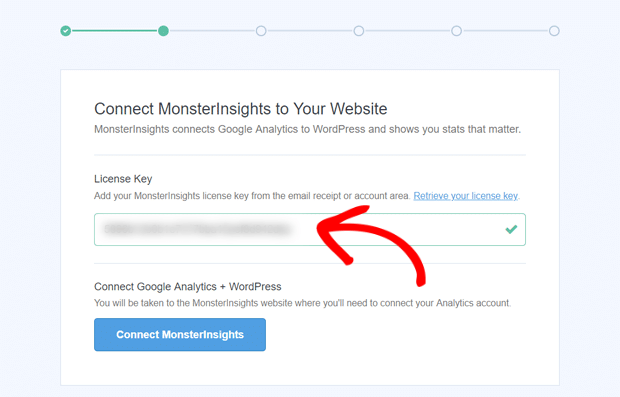
Durante la configurazione, sceglierai il tipo di sito web tra le opzioni disponibili. Scegli la categoria che meglio si adatta al tuo sito: questo aiuta MonsterInsights a ottimizzare le impostazioni di monitoraggio.
Nel mio caso, ho scelto "eCommerce".

Questa è la connessione completa a Google Analytics. La procedura guidata gestisce tutto il resto automaticamente.
Per una spiegazione completa, consulta le mie istruzioni complete per l'installazione di MonsterInsights passo dopo passo.
Ora aggiungiamo il monitoraggio TikTok.
Passaggio 1: Ottieni il tuo ID Pixel di TikTok
Accedi al tuo TikTok Ads Manager su ads.tiktok.com e vai su Strumenti » Gestione eventi » Origini dati. Se hai già creato un pixel come descritto sopra, lo vedrai elencato qui.
Il tuo ID Pixel appare come un numero di 13 cifre. Tutto quello che devi fare è Copiare questo numero intero.
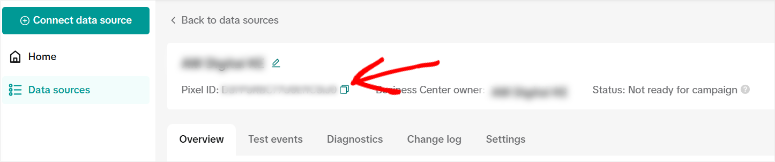
Mantieni aperta questa scheda del browser. Ti servirà per i test più tardi.
Passaggio 2: Attiva il componente aggiuntivo PPC Tracking
Nel tuo pannello di controllo WordPress, vai su Insights » Componenti aggiuntivi e scorri verso il basso finché non trovi la casella del componente aggiuntivo "PPC Tracking". Dopodiché, premi l'interruttore per attivarlo.
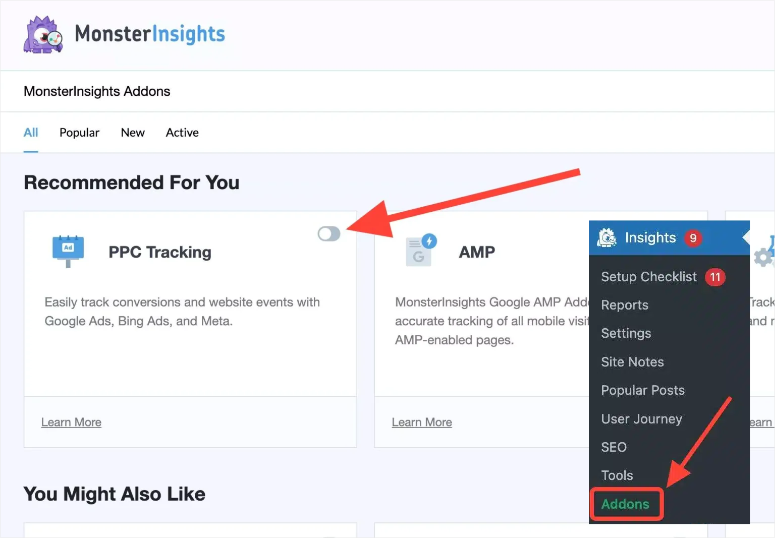
L'attivazione richiede 10-30 secondi, a seconda della velocità del tuo server. Vedrai un messaggio di successo una volta che è attivo.
Passaggio 3: Aggiungi il tuo Pixel di TikTok
Ora vai su Insights » Impostazioni » Conversioni nel tuo menu WordPress. Scorri la pagina fino a quando non vedi una sezione chiamata "PPC Ads Pixel Tracking".
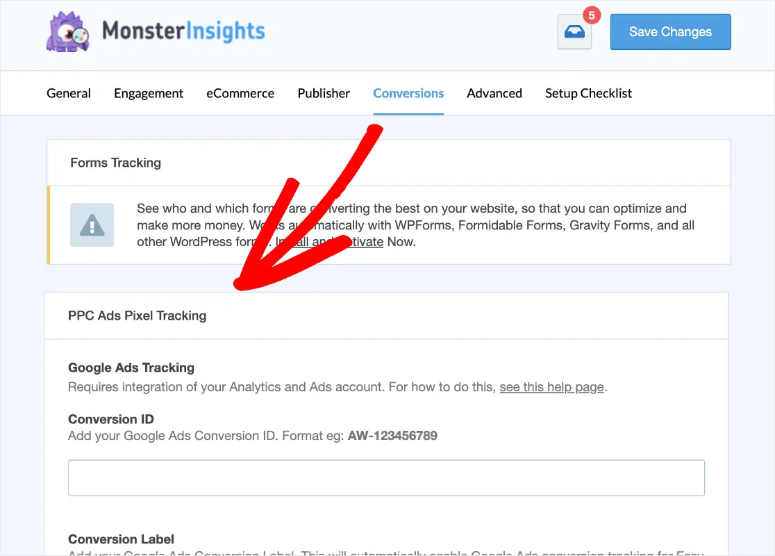
Continua a scorrere per trovare il campo "TikTok Ads Tracking". Si trova quasi in fondo a questa sezione. Qui, incolla il tuo ID Pixel TikTok in questo campo. Assicurati di incollare l'intero numero di 13 cifre senza spazi aggiuntivi.
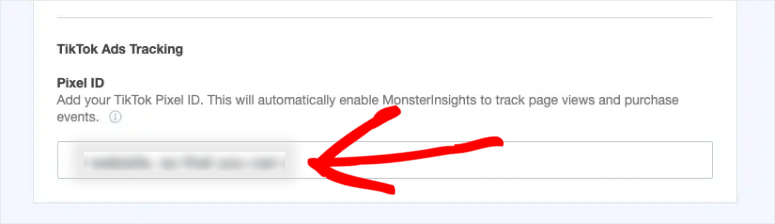
Fai clic sul pulsante Salva modifiche in alto o in basso della pagina.
Fatto. Il tuo pixel TikTok è ora installato e sta monitorando.
Comprendere i tuoi report sugli annunci TikTok
Ora che il monitoraggio è configurato, vediamo dove si trovano i tuoi dati e cosa significano.
MonsterInsights raccoglie tutti i tuoi dati delle campagne TikTok e li visualizza direttamente in WordPress. Niente più salti tra le piattaforme.
Tutto quello che devi fare è andare su Insights » Report » Traffico » Campagne nel tuo pannello di controllo WordPress.
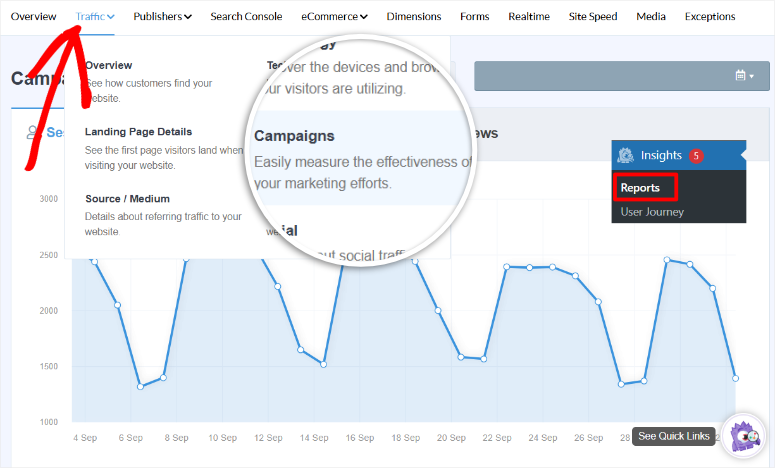
Questo è il report Campagne. Mostra i dati sulle prestazioni di tutte le tue campagne di marketing, inclusi gli annunci TikTok.
Ma ecco il punto: le campagne TikTok appaiono qui solo se usi i parametri UTM nei link dei tuoi annunci. Senza i tag UTM, il traffico appare come traffico di referral generico invece di dati organizzati della campagna.
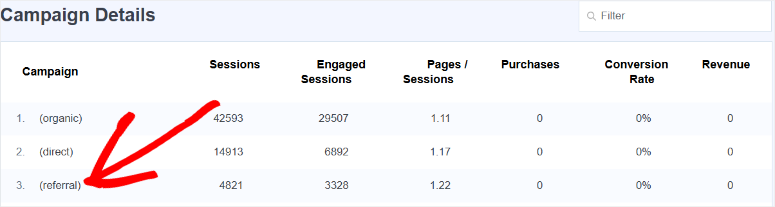
Lascia che ti mostri come creare link di tracciamento corretti.
Creazione di link di campagna tracciabili
MonsterInsights include uno strumento URL Builder che crea per te link di tracciamento formattati correttamente. Per farlo, vai su Insights » Strumenti » URL Builder in WordPress.
Vedrai un modulo con diversi campi. Ecco come compilarli:
URL del sito web: Inserisci la pagina su cui vuoi che le persone atterrino. Potrebbe essere una pagina prodotto o la tua homepage.
Sorgente campagna: Digita “tiktok” in minuscolo. Usa sempre il minuscolo per coerenza.
Mezzo campagna: Inserisci “cpc” per costo per clic o “paid_social” se preferisci. Scegline uno e attieniti ad esso per tutte le campagne TikTok.
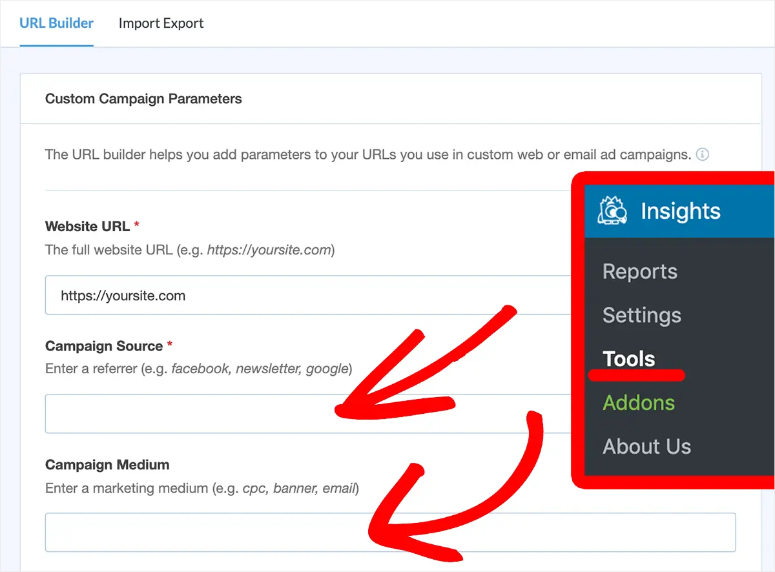
Nome campagna: Usa un identificatore descrittivo come “spring_sale_2025” o “new_product_launch”. Questo ti aiuta a distinguere le campagne nei report.
Contenuto campagna (facoltativo): Usalo per testare diverse creatività pubblicitarie. Prova valori come “video_a” o “carousel_ad” per confrontare le prestazioni.
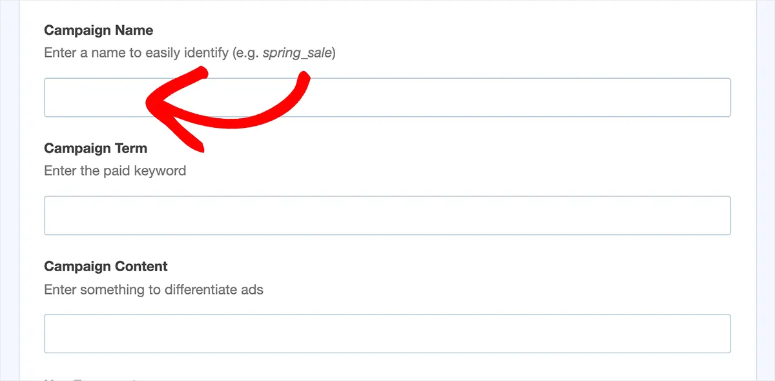
Fai clic sul pulsante genera e MonsterInsights creerà un URL con tutti i parametri aggiunti correttamente.
Copia questo URL intero e incollalo nelle impostazioni della tua campagna pubblicitaria TikTok. Usa questo link tracciato invece del tuo normale URL del sito web.
Ecco una ripartizione completa di come creare UTM con MonsterInsights.
Metriche chiave da monitorare
Il report Campagne mostrerà ora diversi numeri importanti per ogni campagna TikTok:
- Sessioni: Quante persone hanno cliccato sul tuo annuncio e visitato il tuo sito. Questo mostra il volume del traffico.
- Conversioni: Quanti visitatori hanno completato un obiettivo come effettuare un acquisto. Questo è il numero che conta davvero.
- Entrate: Importo totale in dollari generato da ciascuna campagna. Appare solo se hai abilitato il tracciamento eCommerce.
- Tasso di conversione: Percentuale di visitatori che si sono convertiti. Percentuali più alte significano traffico di qualità migliore.
- Frequenza di rimbalzo: Percentuale di persone che hanno lasciato immediatamente senza visualizzare altre pagine. Alti tassi di rimbalzo suggeriscono che le promesse del tuo annuncio non corrispondono alla tua pagina di destinazione.
Monitoraggio in tempo reale
MonsterInsights include anche un report in tempo reale per una verifica immediata. Vai su Insights » Report » Realtime per vedere i visitatori attivi in questo momento.
Questo report è perfetto per testare nuove campagne TikTok. Lancia il tuo annuncio, quindi controlla il report Realtime entro pochi minuti. Dovresti vedere apparire i visitatori con TikTok come sorgente.
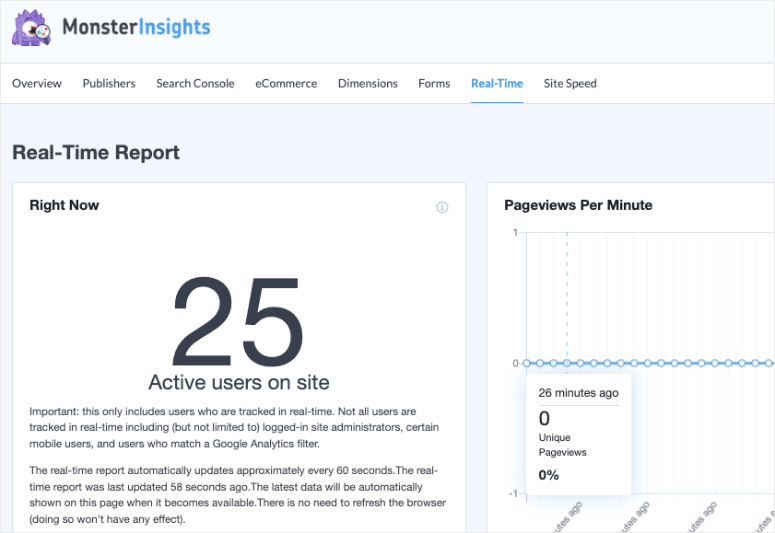
Se non vedi traffico entro 30 minuti dal lancio di una campagna, c'è qualcosa che non va nella configurazione o nel targeting dei tuoi annunci.
Congratulazioni! Ora puoi monitorare i tuoi annunci TikTok direttamente nella tua bacheca WordPress. Oltre a ciò, puoi anche monitorare i dati di TikTok nel tuo account Google Analytics 4.
Se qualcosa non è chiaro, consulta le domande frequenti qui sotto per maggiori dettagli.
FAQ: Come tracciare facilmente le inserzioni di TikTok su WordPress
Ho bisogno di un account TikTok Business per monitorare gli annunci?
Sì. Hai bisogno di un account TikTok for Business per accedere a Ads Manager e creare il tuo pixel. L'account è gratuito e può essere creato su ads.tiktok.com. Gli account TikTok personali non possono pubblicare annunci né generare pixel di monitoraggio.
Posso monitorare gli annunci TikTok con la versione gratuita di MonsterInsights?
No. La versione gratuita non include l'addon PPC Tracking necessario per l'integrazione del pixel TikTok. Hai bisogno di MonsterInsights Pro, che include il monitoraggio per TikTok, Pinterest, Facebook, Google Ads e altre piattaforme.
Quanto tempo impiegano i dati del pixel TikTok ad apparire nei report?
Concedi 24-48 ore dopo l'installazione per la visualizzazione dei dati iniziali. Google Analytics elabora i dati con ritardi intrinseci. I report in tempo reale mostrano l'attività dell'utente più velocemente, ma i report completi della campagna richiedono il periodo di attesa completo.
Il monitoraggio rallenterà le mie campagne pubblicitarie su TikTok?
No. Il pixel monitora il comportamento dei visitatori sul tuo sito web dopo che hanno cliccato sui tuoi annunci. Non influisce sulla velocità di erogazione degli annunci, sul targeting del pubblico o sulle prestazioni della campagna in TikTok Ads Manager.
Cosa succede se il mio TikTok Pixel Helper mostra errori?
Innanzitutto, cancella tutte le cache (WordPress, CDN, browser) e prova in modalità incognito. Verifica che il tuo ID Pixel a 13 cifre non abbia spazi aggiuntivi nelle impostazioni di MonsterInsights. Controlla che l'addon PPC Tracking sia attivo su Insights » Addons. Se gli errori persistono dopo 24 ore, contatta il supporto di MonsterInsights.
Posso monitorare i post organici di TikTok o solo gli annunci?
MonsterInsights monitora tutto il traffico da TikTok, inclusi sia gli annunci a pagamento che i post organici. Tuttavia, senza parametri UTM, il traffico organico appare come traffico di riferimento generale da TikTok anziché come dati organizzati della campagna. Utilizza i tag UTM anche sui post organici per un monitoraggio dettagliato.
Ho bisogno di Google Tag Manager se uso MonsterInsights?
No. MonsterInsights gestisce automaticamente tutta l'iniezione di codice. Non hai bisogno di Google Tag Manager, modifiche ai file del tema o inserimento manuale di codice. Incolla semplicemente il tuo ID Pixel e MonsterInsights farà il resto.
Verdetto finale: Devo tracciare le inserzioni di TikTok su WordPress?
Assolutamente sì, soprattutto se stai spendendo soldi in pubblicità su TikTok.
Senza monitoraggio, stai indovinando quali campagne funzionano. Vedi i clic in TikTok Ads Manager ma non hai idea se quei clic si trasformano in vendite effettive.
Il monitoraggio degli annunci TikTok, specialmente con MonsterInsights, collega i punti. Saprai esattamente quali campagne generano entrate rispetto a quelle che sprecano il tuo budget.
I report rispondono a domande critiche: Quali campagne generano vendite rispetto a clic vuoti? Quali creatività pubblicitarie convertono meglio? Qual è il tuo costo per conversione? I clienti interagiscono effettivamente o rimbalzano immediatamente?
Curioso di sapere cos'altro dovresti tracciare?
- Inizia confrontando MonsterInsights vs ExactMetrics per comprendere le principali differenze tra questi due popolari plugin di Google Analytics e scegliere quello giusto per le tue esigenze.
- Oltre al tracciamento degli annunci, imposta il tracciamento dei moduli in WordPress per monitorare le sottomissioni dei moduli, i tassi di conversione e il comportamento degli utenti attraverso i tuoi moduli di contatto e strumenti di generazione di lead.
- Traccia i download di file in WordPress con Google Analytics per vedere quali PDF, immagini o documenti i visitatori scaricano di più dalle tue pagine di destinazione della campagna TikTok.
- Misura il coinvolgimento degli utenti abilitando il tracciamento dello scorrimento in WordPress con Google Analytics per capire fino a che punto gli utenti scorrono i tuoi contenuti prima di abbandonare.
- Se stai eseguendo offerte di affiliazione insieme agli annunci TikTok, traccia i link di affiliazione in Google Analytics per monitorare i tassi di clic e le fonti di traffico che generano commissioni.
- Per analisi più semplici senza accesso alla dashboard di WordPress, consulta la nostra recensione di OnePageGA per vedere se questa alternativa leggera soddisfa le tue esigenze di monitoraggio di base.
Il tracciamento degli annunci TikTok è solo l'inizio per comprendere le prestazioni del tuo sito web.
Queste guide correlate ti aiutano a monitorare ogni aspetto del comportamento dei visitatori, dalle sottomissioni dei moduli alla profondità di scorrimento, offrendoti una visibilità completa su come gli utenti interagiscono con i tuoi contenuti dopo aver fatto clic sui tuoi annunci.

Commenti Lascia una risposta