
Vuoi imparare a usare i parametri UTM per ottimizzare il tuo sito web e portare traffico ai tuoi contenuti?
Molti proprietari di siti web utilizzano i parametri UTM per monitorare le proprie campagne di marketing e raccogliere dati cruciali sugli utenti. Ma a meno che tu non sappia come utilizzarli sul tuo sito web, non sarai in grado di sfruttarne i vantaggi.
In questo articolo, discuteremo dei parametri UTM, dei diversi modi per utilizzarli e di come creare codici UTM in Google Analytics. Iniziamo.
Cosa sono i parametri UTM?
I parametri UTM, o Urchin Tracking Module, sono codici o tag che puoi aggiungere a un URL. Aggiungono informazioni ai tuoi link in modo da poter raccogliere dati sugli utenti e monitorare le interazioni sul tuo sito web.
Implementando i codici UTM, puoi tracciare l'attività degli utenti sul tuo sito e misurare l'efficacia delle tue campagne. Questo ti aiuta a ottimizzare le tue strategie di marketing per ottenere risultati migliori e un aumento delle conversioni.
Quindi, invece che il tuo URL appaia così:
- https://yourwebsite.com/
Apparirà così:
- https://yourwebsite.com/?utm_source=twitter&utm_medium=marketing&utm_campaign=onboarding
Ora che sappiamo cosa sono i codici UTM, è importante capire come funzionano in modo da poterli utilizzare efficacemente sul tuo sito.
Come funzionano i parametri UTM?
I link con parametri UTM sono uguali agli altri link, ma recuperano informazioni importanti. Quando un utente clicca sul tuo link, i tag allegati vengono inviati a Google Analytics per recuperare e archiviare tali dati.
Grazie ai parametri UTM, puoi raccogliere informazioni preziose dai tuoi link, tra cui traffico di riferimento, numero di visitatori, parole chiave, numero di clic e molto altro.
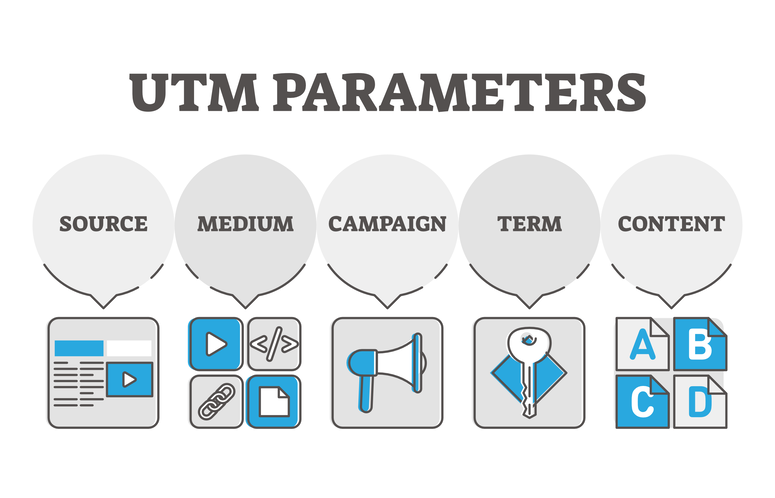
Ci sono 5 parametri che puoi aggiungere ai tuoi URL:
- Source (utm_source): Identifica da dove proviene il traffico
- Medium (utm_medium): Identifica il mezzo del tuo traffico
- Campaign (utm_campaign): Identifica una campagna per nome, prodotto o parola chiave
- Term (utm_term): Traccia le parole chiave durante una campagna pubblicitaria a pagamento
- Content (utm_content): Raccoglie dettagli sulla tua pubblicità tramite test A/B e aiuta a ottimizzarla ulteriormente
Ma ora che sai di più sulla creazione degli UTM, vediamo come puoi effettivamente utilizzarli.
Come utilizzare i parametri UTM
Ci sono diversi modi in cui puoi utilizzare i parametri UTM sul tuo sito web per aumentare le conversioni.
1. Esegui test A/B
Grazie ai test A/B, è possibile confrontare due diverse versioni dello stesso contenuto o campagna per misurarne le prestazioni. Questo ti consente di perfezionare la tua strategia di marketing sui social media e utilizzare tattiche che funzionano per il tuo pubblico specifico.
Confrontando fianco a fianco, è più facile comprendere le motivazioni dietro le azioni degli utenti e ti dice di più su ciò che desiderano.
Ad esempio, supponiamo che tu voglia testare l'efficacia dell'aggiunta di un sondaggio a un post promozionale sui social media. Puoi utilizzare i codici UTM per eseguire un test A/B e confrontare i due risultati.
Crea due post uguali e aggiungi un sondaggio a uno. Quando tagghi ogni post con un codice UTM di contenuto della campagna appropriato, sarai in grado di vedere quale funziona meglio e produce più traffico per il tuo sito.
2. Perfeziona le strategie di marketing
I parametri UTM ti forniscono informazioni dettagliate sui tuoi visitatori, su come utilizzano il tuo sito, a quali contenuti sono più attratti e molto altro. Queste informazioni ti aiutano a perfezionare le tue strategie di marketing in modo che generino più conversioni e rafforzino il tuo brand.
È più facile soddisfare il tuo pubblico quando ne sai di più su di esso, e l'utilizzo dell'analisi è un ottimo modo per saperne di più sui tuoi utenti.
Dalle email ai social media, le tue campagne di marketing devono essere preziose e mirate ai tuoi utenti. Con i dati dei parametri UTM, puoi creare campagne che aumentano la tua lista di iscritti via email e generano maggiori entrate.
3. Valuta il ROI dei Social Media
Aggiungere parametri UTM ai tuoi link sui social media ti aiuta a determinare quali campagne sono più efficaci e ti aiuteranno a raggiungere i tuoi obiettivi più velocemente. Questo ti permette di perfezionare ulteriormente la tua strategia di marketing sui social media per ottenere i migliori risultati e far crescere la tua attività.
Puoi utilizzare i dati per ottimizzare le tue campagne e misurarne il ritorno sull'investimento (ROI). Puoi utilizzare le campagne che ti portano i migliori risultati per migliorare le campagne future che aumentano le tue conversioni e portano più traffico al tuo sito web.
4. Monitora le Prestazioni dell'Email Marketing
È importante monitorare le tue campagne email per tracciare la loro efficacia con gli iscritti e aumentare le conversioni. Aggiungere parametri UTM ai link nelle tue newsletter ti fornisce informazioni sui tuoi utenti e su come interagiscono con le tue email.
I risultati ti diranno a cosa rispondono gli utenti e a quali contenuti non sono interessati, in modo da poterli targettizzare efficacemente.
Ora che sappiamo perché l'utilizzo dei parametri UTM è importante e come utilizzarli, vediamo come crearli.
Come Creare Codici UTM in Google Analytics
Ci sono due modi per creare codici UTM per Google Analytics. Il primo metodo è crearli manualmente. Tuttavia, questo può diventare un processo lungo che rende più facile commettere errori.
Ciò potrebbe causare disinformazione nei tuoi dati e il fallimento nell'ottimizzazione dei tuoi contenuti e delle tue campagne.
Per il secondo metodo, puoi utilizzare un plugin di Google Analytics.
Ecco perché, in questo tutorial, creeremo codici UTM utilizzando MonsterInsights.
MonsterInsights è il miglior plugin di Google Analytics sul mercato per WordPress. In pochi minuti, puoi creare facilmente codici UTM per il tuo sito web che migliorano le tue strategie di marketing e portano traffico al tuo sito.
Viene fornito con un generatore di URL per campagne che richiede solo di compilare i campi e copiare l'URL personalizzato.
Vediamo passo dopo passo come creare codici UTM con MonsterInsights.
Passaggio 1: Inserisci le Informazioni del Tuo Sito
Per il primo passaggio, dovrai scaricare e installare MonsterInsights sul tuo sito WordPress. Se hai bisogno di aiuto, consulta il nostro post su come installare un plugin WordPress.
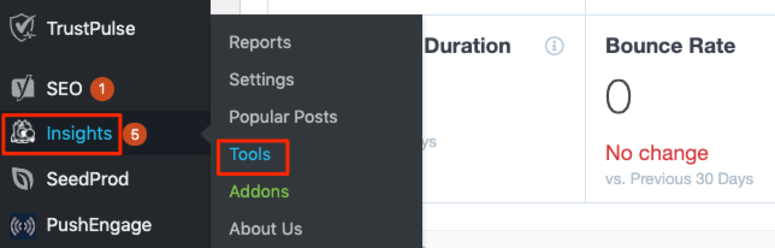
Una volta attivato e pronto all'uso, fai clic su Insights » Strumenti dalla tua dashboard di WordPress:
Ora puoi vedere il generatore di URL di MonsterInsights dove inserirai le informazioni del tuo sito. URL del sito web e Sorgente della campagna sono obbligatori, ma il resto è facoltativo.
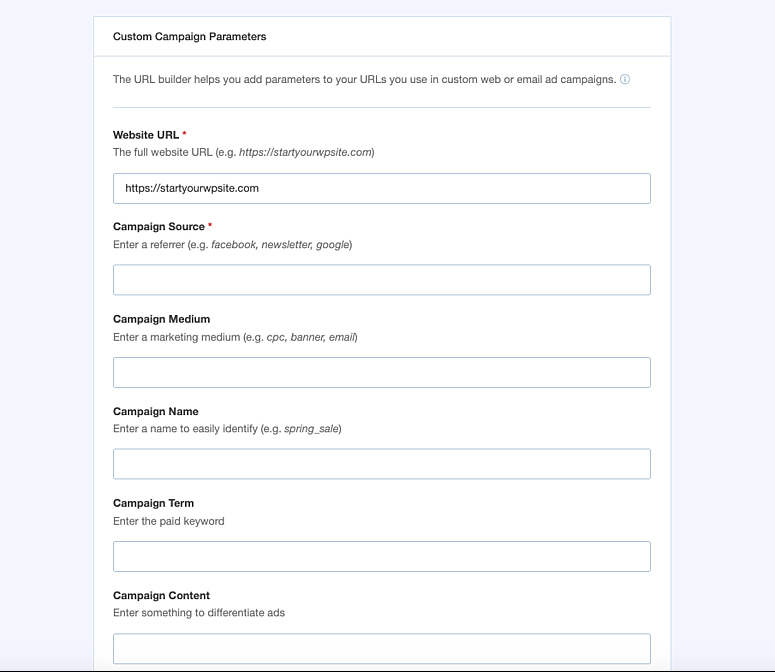
- URL del sito web: In questo campo, puoi inserire l'URL del sito web a cui vuoi che il link rimandi.
- Sorgente della campagna (utm_source): Inserisci la sorgente del tuo traffico come Facebook, notifica push, lista email, ecc.
- Mezzo della campagna (utm_medium): Puoi inserire il mezzo in cui verrà utilizzato l'URL della campagna come annunci Facebook, email, annunci, ecc.
- Nome della campagna (utm_campaign): Puoi specificare la campagna con un nome. Esempio: spring_sale
- Termine della campagna (utm_term): Questo campo facoltativo è utile se stai eseguendo una campagna di ricerca a pagamento. Identifica le parole chiave dei tuoi annunci. Esempio: running+shoes
- Contenuto della campagna (utm_content): Puoi usare questo campo se stai testando le prestazioni della tua campagna con A/B testing. Questo parametro facoltativo viene utilizzato per differenziare gli annunci che puntano allo stesso URL. Esempio: logolink o textlink
- Usa frammento: Quando selezioni questa casella, i tuoi codici UTM verranno creati utilizzando frammenti invece di query (ad esempio, http://www.example.com#utm_source=google invece di http://www.example.com?utm_source=google). Questo metodo non è consigliato, ma disponibile per coloro che lo preferiscono.
Una volta inserite le informazioni della campagna, scorri fino in fondo e fai clic su Copia negli appunti. Questo genererà il tuo nuovo URL contenente i tuoi codici UTM:
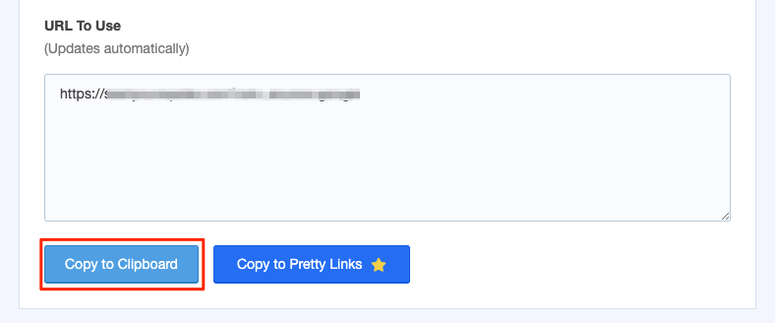
Una volta copiato il codice, puoi aggiungerlo a qualsiasi campagna di marketing per iniziare a raccogliere dati e monitorare l'attività degli utenti sul tuo sito web.
Passaggio 2: Monitora le prestazioni della tua campagna
Dopo aver implementato i parametri UTM nelle tue campagne, vorrai monitorarne le prestazioni. Puoi affinare le tue strategie di marketing, costruire il tuo marchio e generare più traffico imparando dai tuoi visitatori attraverso il tuo sito web.
Ciò significa che vorrai utilizzare Google Analytics per visualizzare i tuoi report e creare un piano per aumentare le conversioni.
Dalla tua dashboard di Google Analytics 4, fai clic su Report » Acquisizione:
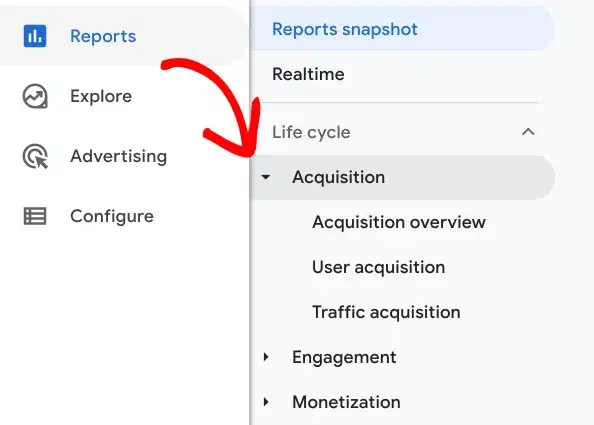
Qui vedrai i report in dettaglio con le informazioni. Puoi filtrare i nuovi utenti per mezzo, piattaforma, campagna, annunci Google e altro ancora. Puoi anche visualizzare le sessioni per gruppo di canali, sorgente, mezzo, piattaforma e campagna.
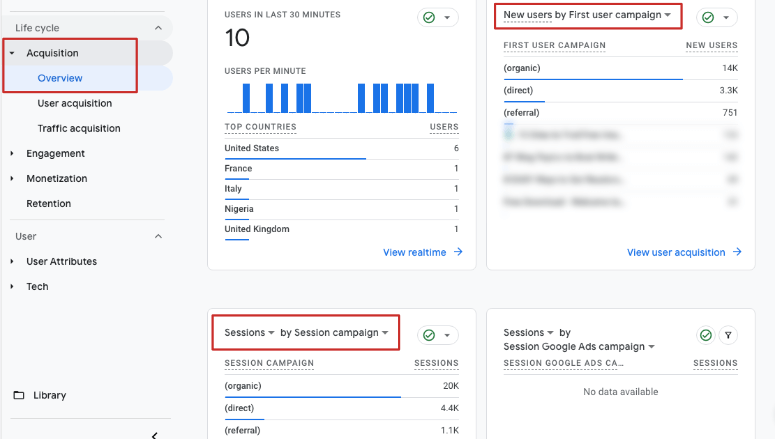
Con Google Analytics e MonsterInsights, è facile recuperare preziose informazioni sugli utenti tramite i tuoi link utilizzando i parametri UTM. Monitorare l'attività degli utenti e le prestazioni delle campagne è fondamentale per far crescere la tua attività e generare traffico verso il tuo sito web per aumentare l'engagement.
Nel menu a sinistra, vai su Acquisizione utenti. Subito sotto la barra di ricerca, fai clic su "gruppo di canali predefinito del primo utente" per ottenere un menu a discesa.
Ora scegli Campagna del primo utente:
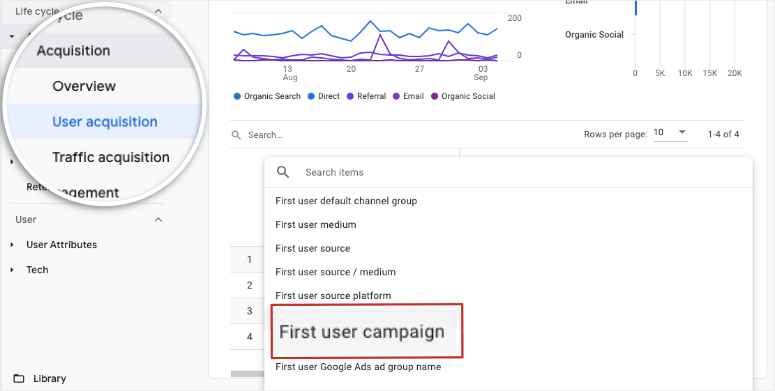
Successivamente, vai ai report di Acquisizione traffico nel menu principale a sinistra. Fai clic sul menu a discesa sopra la prima colonna del report e scegli Campagna di sessione.
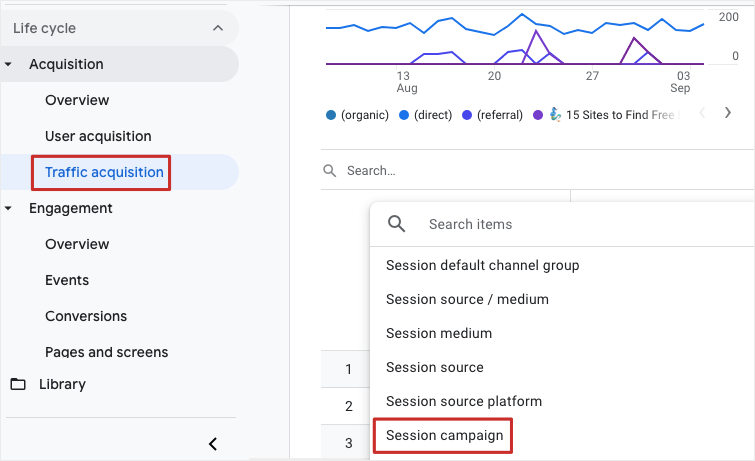
Qui vedrai tutti i tuoi dati UTM. Utilizzando i dati che ricevi, puoi ottimizzare la tua strategia di marketing e iniziare subito ad aumentare le conversioni.
Speriamo che questo articolo ti sia piaciuto. Sentiti libero di consultare il nostro post sui migliori plugin per WordPress. È ricco di risorse per aiutarti a costruire un sito web che aumenti le conversioni e faccia crescere il tuo marchio.

Commenti Lascia una risposta