Vuoi sapere quali sono le novità di Google Analytics 4? In cosa si differenzia GA4 da Universal Analytics?
Molto è cambiato nella nuova piattaforma Google Analytics 4, inclusa la navigazione. Google ha aggiunto nuove funzionalità e rimosso numerosi report con cui avevi familiarità. E ciò significa che dovremo reimparare la piattaforma.
In questa guida, illustreremo le differenze tra Google Analytics 4 (GA4) vs. Universal Analytics (UA) in modo che tu sia preparato a effettuare il passaggio.
Se non sei ancora passato a Google Analytics 4, abbiamo una guida semplice passo dopo passo che puoi seguire: Come configurare Google Analytics 4 in WordPress.
Cosa c'è di nuovo solo in Google Analytics 4?
In questa sezione, illustriamo le novità di GA4 che non sono presenti in Universal Analytics. Tra poco, approfondiremo tutte le modifiche che devi conoscere.
- Creazione e modifica degli eventi: GA4 porta un cambiamento rivoluzionario nel modo in cui tracci gli eventi. Puoi creare un evento personalizzato e modificare gli eventi direttamente all'interno della tua proprietà GA4. Questo non è possibile con Universal Analytics a meno che tu non scriva codice per creare un evento personalizzato.
- Eventi di conversione: Gli obiettivi di conversione vengono sostituiti da eventi di conversione. Puoi semplicemente contrassegnare o deselezionare un evento per iniziare a tracciarlo come conversione. C'è un semplice interruttore per farlo. GA4 ti consente persino di creare eventi di conversione in anticipo, prima che l'evento abbia luogo.
- Flussi di dati: UA ti consente di collegare l'URL del tuo sito web a una vista. Queste viste ti consentono di filtrare i dati. Quindi, ad esempio, puoi creare un filtro in una vista UA per escludere determinati indirizzi IP dai report. GA4 utilizza flussi di dati invece di viste.
- Filtri dati: Ora puoi aggiungere filtri dati per includere o escludere il traffico interno e il traffico degli sviluppatori dai tuoi report GA4.
- Google Analytics Intelligence: Puoi eliminare le query di ricerca dalla tua cronologia di ricerca per ottimizzare i tuoi suggerimenti.
- Esplorazioni e modelli: C'è una nuova voce Esplora nel menu che ti porta alla pagina Esplorazioni e alla galleria dei modelli. Le esplorazioni ti offrono una comprensione più approfondita dei tuoi dati. E ci sono modelli di report che puoi utilizzare.
- Debug View: C'è uno strumento di debug visivo integrato, che è un'ottima notizia per sviluppatori e proprietari di aziende. Con questa modalità, puoi ottenere una visualizzazione in tempo reale degli eventi visualizzati su un grafico a linee verticali. Puoi vedere gli eventi degli ultimi 30 minuti e dei secondi.
- Collegamento BigQuery: Ora puoi collegare il tuo account GA4 al tuo account BigQuery. Ciò ti consentirà di eseguire attività di business intelligence sulla tua proprietà di analisi utilizzando gli strumenti BigQuery.
Sebbene queste siano le novità uniche di GA4, ci sono molte più modifiche di queste. Ma prima, diamo un'occhiata a ciò che è stato rimosso dalla piattaforma Universal Analytics con cui tutti abbiamo familiarità.
Cosa manca in Google Analytics 4?
Google Analytics 4 ha eliminato alcuni dei vecchi concetti. Questi includono:
- Visualizzazioni e filtri: Come abbiamo detto, GA4 non utilizza Flussi di dati e lo spieghiamo in dettaglio più avanti. Pertanto, non sarai in grado di creare una visualizzazione e filtri correlati. Una volta convertita la tua proprietà UA in GA4, potrai accedere a un elenco di filtri UA di sola lettura sotto Amministrazione > Account > Tutti i filtri.
- Personalizzazione (menu): Le proprietà UA hanno un menu di personalizzazione per le opzioni di creazione di dashboard, creazione di report personalizzati, salvataggio di report esistenti e creazione di avvisi personalizzati. Di seguito sono riportate le opzioni di personalizzazione di UA, insieme al loro equivalente in GA4.
- Dashboard: Al momento della stesura di questo articolo, non esiste un modo per creare una dashboard GA4 personalizzata.
- Report personalizzati: GA4 ha invece la pagina Esplora dove puoi creare report personalizzati.
- Report salvati: Quando crei un report in Esplora, questo viene salvato automaticamente per te.
- Avvisi personalizzati: All'interno degli Insight personalizzati, che sono una nuova funzionalità in GA4, puoi impostare avvisi personalizzati.
- Collegamento a Google Search Console: Al momento della stesura di questo articolo, non esiste un modo per collegare Google Search Console a una proprietà GA4.
- Frequenza di rimbalzo: Una delle metriche più monitorate, la frequenza di rimbalzo, è scomparsa. È probabile che sia stata sostituita dalle metriche di coinvolgimento.
- Obiettivi di conversione: In UA, potevi creare obiettivi di conversione sotto Visualizzazioni. Ma poiché le visualizzazioni sono scomparse, lo sono anche gli obiettivi di conversione. Tuttavia, puoi creare eventi di conversione per monitorare essenzialmente la stessa cosa.
Ora che sai cosa c'è di nuovo e cosa manca in GA4, ti accompagneremo in un tour approfondito della nuova piattaforma GA4.
Google Analytics 4 vs Universal Analytics
Di seguito, tratteremo le principali differenze tra GA4 e UA. Abbiamo creato questo indice per facilitare la navigazione nella guida comparativa:
- Nuova analisi mobile
- Facile tracciamento dell'ID utente
- Menu di navigazione
- ID misurazione vs ID di monitoraggio
- Flussi di dati vs Visualizzazioni
- Eventi vs Tipi di interazione
- Nessuna frequenza di rimbalzo
- Nessun report personalizzato
Sentiti libero di utilizzare i collegamenti rapidi per passare alla sezione che ti interessa di più.
Nuova analisi mobile
Una grande differenza tra GA4 e UA è che la nuova piattaforma GA4 supporterà anche l'analisi delle app mobili.
Infatti, originariamente si chiamava "Mobile + Web".
UA monitorava solo le statistiche web, quindi era difficile per le aziende con app ottenere una visione accurata delle loro prestazioni e degli sforzi di marketing digitale.
Ora, con il modello di dati di GA4, sarai in grado di monitorare sia il tuo sito web che la tua app. Puoi impostare un flusso di dati per Android e iOS.
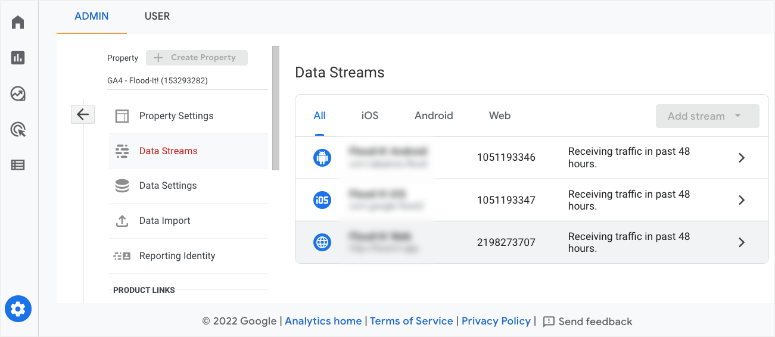
C'è anche una funzionalità aggiuntiva per creare campagne personalizzate per raccogliere informazioni su quali mezzi/referral ti inviano più traffico. Questo ti mostrerà dove le tue campagne ottengono maggiore trazione in modo da poter ottimizzare le tue strategie in futuro.
Facile tracciamento dell'ID utente
Attivare il monitoraggio dell'ID utente in UA è stata un'impresa non da poco. Ma tutto ciò è stato semplificato in GA4 con il nuovo modello di misurazione. Devi semplicemente navigare in Amministrazione » Impostazioni proprietà » Identità di rendicontazione.
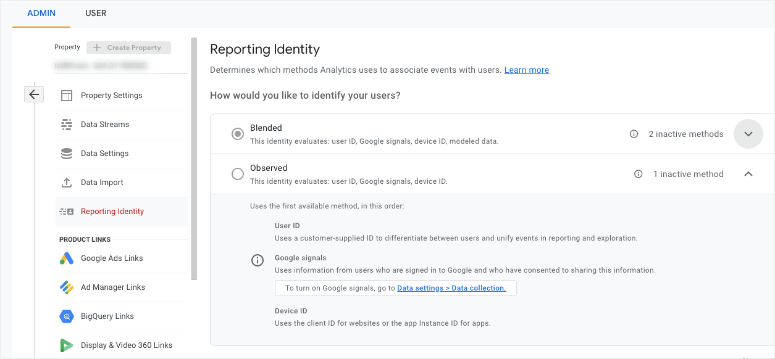
Puoi scegliere tra la modalità Blended e Observed. Seleziona quella che desideri e salva le modifiche. Tutto qui.
Nuovo menu di navigazione
In GA4, l'interfaccia di rendicontazione rimane familiare e il menu di navigazione è ancora a sinistra! Questo mantiene le cose familiari, ma ci sono parecchie voci di menu che sono cambiate.
Innanzitutto, al momento ci sono solo 4 voci di menu di alto livello. Google potrebbe aggiungerne altre man mano che la piattaforma viene ulteriormente sviluppata.
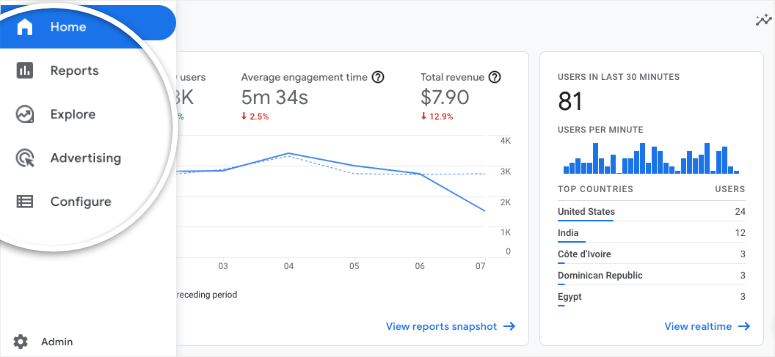
Successivamente, ogni voce di menu ha una visualizzazione compressa. Puoi espandere ogni elemento facendo clic su di esso.
Ora, quando fai clic sulle voci del sottomenu, il menu si espanderà per rivelare altri sottomenu.
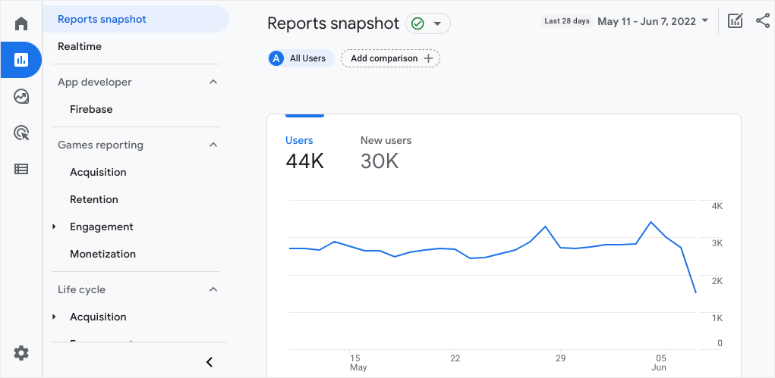
In GA4, vedrai voci di menu familiari che usi per la SEO e altri scopi, ma in posizioni diverse. Ecco le modifiche degne di nota:
- Realtime è sotto Report
- Pubblico/i è sotto Configura
- Acquisizione è sotto Report » Ciclo di vita
- Conversioni è sotto Configura
GA4 viene fornito anche con voci di menu completamente nuove come elencate di seguito:
- Riepilogo report
- Coinvolgimento
- Monetizzazione
- Conservazione
- Libreria
- Definizioni personalizzate
- DebugView
ID misurazione vs ID di monitoraggio
Universal Analytics utilizza un ID di monitoraggio che ha una UA maiuscola, un trattino, un codice di monitoraggio di 7 cifre seguito da un altro trattino e un numero. Come questo: UA-1234567-1.
L'ultimo numero è un numero sequenziale che parte da 1 e che corrisponde a una proprietà specifica nel tuo account Google Analytics. Quindi, se imposti una seconda proprietà di Google Analytics, il nuovo codice cambierà in UA-1234567-2.
Puoi trovare l'ID di monitoraggio per una proprietà Universal Analytics sotto la colonna Amministrazione » Proprietà. Naviga in Impostazioni proprietà » scheda ID di monitoraggio dove puoi vedere il tuo ID di monitoraggio UA.
In GA4, vedrai un ID di misurazione invece di un ID di monitoraggio. Questo inizia con una G maiuscola, un trattino seguito da un codice di 10 caratteri.
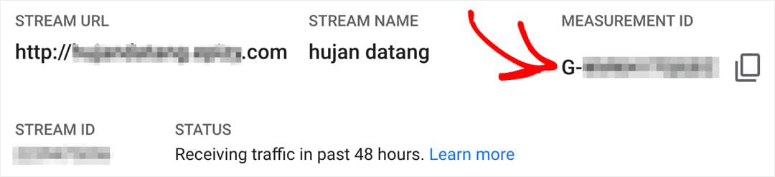
Sarebbe così: G-SV0GT32HNZ.
Per trovare il tuo ID di misurazione GA4, vai su Amministrazione » Proprietà » Flussi di dati. Fai clic su un flusso di dati. Vedrai il tuo ID di misurazione nei dettagli del flusso dopo l'URL del flusso e il Nome del flusso.
Flussi di dati vs Visualizzazioni
In UA, potevi collegare l'URL del tuo sito web a una vista. Le viste UA sono utilizzate principalmente per filtrare i dati. Quindi, ad esempio, puoi creare un filtro in una vista UA per escludere determinati indirizzi IP dai report.
GA4 utilizza i flussi di dati. Dovrai collegare l'URL del tuo sito web a un flusso di dati.
Ma non farti ingannare, non sono la stessa cosa delle viste.
Inoltre, non puoi creare un filtro in GA4. Nel caso in cui la tua proprietà sia stata convertita da UA a GA4, puoi trovare un elenco di filtri UA di sola lettura in Admin » Account » Tutti i filtri.
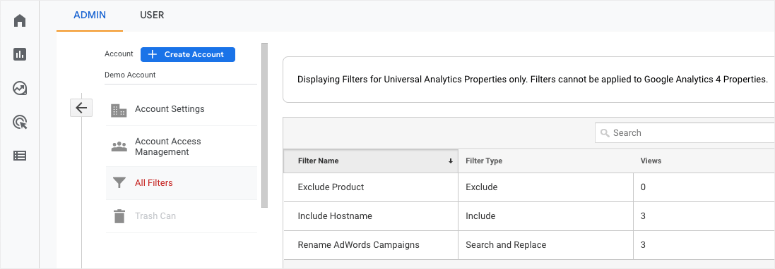
Ora Google definisce un flusso di dati come:
“Un flusso di dati dal tuo sito web o app ad Analytics. Esistono 3 tipi di flussi di dati: Web (per siti web), iOS (per app iOS) e Android (per app Android).”
Puoi utilizzare il tuo flusso di dati per trovare il tuo ID di misurazione e lo snippet del codice del tag globale del sito. Puoi anche abilitare misurazioni avanzate come visualizzazioni di pagina, scorrimenti e clic in uscita.
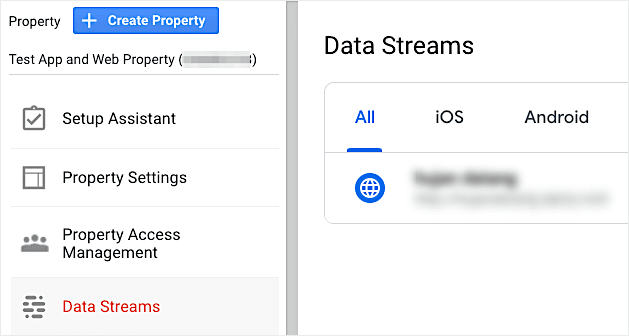
In un flusso di dati, puoi fare quanto segue:
- Impostare un elenco di domini per il monitoraggio cross-domain
- Creare un set di regole per definire le regole sul traffico interno
- Mettere insieme un elenco di domini da escludere dal monitoraggio
I flussi di dati renderanno molte cose più facili. Ma ci sono 2 cose di cui devi essere consapevole. Primo, una volta creato un flusso di dati, non c'è modo di modificarlo. E se elimini un flusso di dati, non puoi annullare questa azione.
Eventi vs Tipi di interazione
UA monitora i dati per tipi di hit, che sono essenzialmente un'interazione che comporta l'invio di dati ad Analytics. Questo include hit di pagina, hit di eventi, hit di eCommerce e hit di interazione social.
GA4 si allontana dal concetto di tipi di hit. Invece, è basato sugli eventi, il che significa che ogni interazione viene acquisita come un evento. Ciò significa che tutto, comprese le visualizzazioni di pagina, gli eventi, le transazioni eCommerce, i social e le visualizzazioni di app, viene acquisito come eventi.
Non c'è nemmeno un'opzione per creare obiettivi di conversione. Ma GA4 ti consente di contrassegnare un evento come conversione con un semplice interruttore.
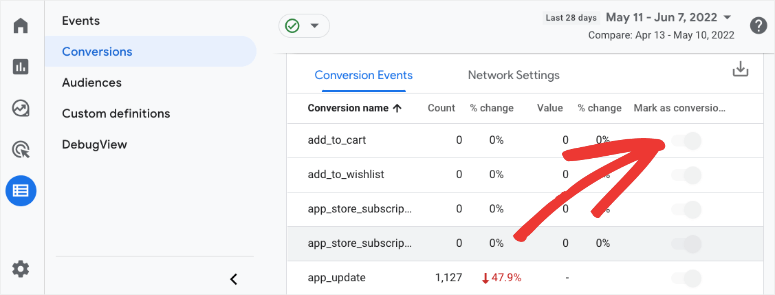
Questa è essenzialmente la stessa cosa della creazione di un obiettivo di conversione in Universal Analytics. Puoi anche creare nuovi eventi di conversione in anticipo, prima che tali eventi si verifichino effettivamente.
In GA4, Google organizza gli eventi in 4 categorie e consiglia di utilizzarli in questo ordine:
1. Raccolti automaticamente
Nella prima categoria di eventi, non c'è opzione per attivare alcuna impostazione per il monitoraggio degli eventi, quindi non è necessario attivare nulla qui. Google raccoglierà automaticamente i dati su questi eventi:
- first_visit – la prima visita a un sito web o a un'app istantanea Android
- session_start – il momento in cui un visitatore apre una pagina web o un'app
- user_engagement – quando una sessione dura più di 10 secondi o ha avuto 1 o più conversioni o ha avuto 2 o più visualizzazioni di pagina
Tieni presente che siamo solo all'inizio di GA4. Con la tecnologia di machine learning e in continua evoluzione di Google, potrebbero essere aggiunti altri eventi raccolti automaticamente man mano che la piattaforma progredisce.
2. Misurazione avanzata
In questa sezione, non è necessario scrivere alcun codice, ma ci sono impostazioni per attivare misurazioni avanzate. Questo ti fornirà un set aggiuntivo di eventi raccolti automaticamente.
Per abilitare questa raccolta dati, devi attivare l'impostazione Misurazioni avanzate nel tuo Flusso di dati.
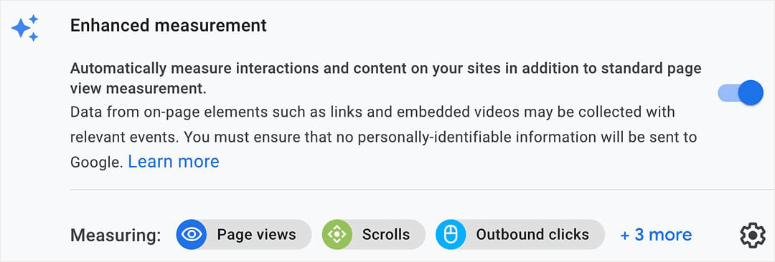
Quindi vedrai altri eventi di misurazioni avanzate che includono:
- page_view: un caricamento di pagina nel browser o una modifica dello stato della cronologia del browser
- click: un clic su un link in uscita che porta a un sito esterno
- file-download: un clic che attiva il download di un file
- scroll: la prima volta che un visitatore scorre fino in fondo a una pagina
3. Consigliati
Questi eventi GA4 sono consigliati ma non vengono raccolti automaticamente in GA4, quindi dovrai abilitarli se desideri monitorarli.
Ti suggeriamo di controllare cosa contengono gli eventi consigliati e di attivare il monitoraggio per ciò di cui hai bisogno. Questo può includere iscrizioni, accessi e acquisti.
Prima di passare agli eventi personalizzati, se non vedi questi 3 tipi di eventi – raccolti automaticamente, misurazioni avanzate e consigliati – nella tua dashboard, dovresti idealmente crearne uno personalizzato.
4. Personalizzati
Gli eventi personalizzati ti consentono di impostare il monitoraggio per qualsiasi evento che non rientra nelle 3 categorie sopra. Puoi creare e modificare i tuoi eventi. Ad esempio, puoi creare eventi personalizzati per monitorare i clic sui menu.
Puoi progettare e scrivere codice personalizzato per abilitare il monitoraggio dell'evento desiderato. Ma non vi è alcuna garanzia che Google supporterà le tue metriche ed eventi personalizzati.
Nessuna Frequenza di rimbalzo
La metrica della frequenza di rimbalzo è scomparsa! È stato suggerito che Google voglia concentrarsi sugli utenti che rimangono sul tuo sito web piuttosto che su quelli che lo abbandonano.
Quindi, questo è stato probabilmente sostituito con metriche di tasso di coinvolgimento per raccogliere più dati sulle interazioni degli utenti e sulle sessioni coinvolgenti.
Nessun Report personalizzato
Le proprietà UA hanno un menu di personalizzazione per le opzioni di creazione di dashboard, creazione di report personalizzati, salvataggio di report esistenti e creazione di avvisi personalizzati.
Molto di questo è cambiato in GA4. Per facilitarti la comprensione, ecco le metriche UA e i loro equivalenti GA4:
- I report personalizzati si trovano nella pagina Esplorazioni.
- I report salvati vengono creati automaticamente quando esegui un'Esplorazione.
- Gli avvisi personalizzati possono essere impostati all'interno di Insight personalizzati dalla home page di GA4.
Un'altra cosa da notare è che non troverai nemmeno un modo per collegare Google Search Console con una proprietà GA4 (al momento della scrittura). E queste sono tutte le differenze chiave tra Universal Analytics e Google Analytics 4.
Ora potresti chiederti se DEVI effettuare il passaggio a GA4. Molti dei nostri utenti ci pongono questa domanda, quindi ti diremo rapidamente cosa devi fare.
Devo passare a GA4?
Google ha ritirato Universal Analytics. Avrai accesso ai tuoi dati UA per un po' di tempo, ma tutti i nuovi dati confluiranno in GA4. Se hai una proprietà UA configurata, vedrai questo avviso nella tua dashboard:

Devi configurare una proprietà GA4 per accedere a Google Analytics.
Se non hai ancora configurato la tua proprietà Google Analytics 4, abbiamo compilato una guida passo passo facile per te: Come configurare Google Analytics 4 in WordPress.
Vuoi saltare la guida e usare uno strumento? Allora MonsterInsights è il migliore per configurare GA4. Ti permette persino di creare profili di tracciamento doppi in modo da poter avere sia UA che GA4 in esecuzione contemporaneamente.
Domande frequenti su Google Analytics 4 vs Universal Analytics
Posso ancora registrarmi per Universal Analytics?
No, sfortunatamente, Google ha ritirato completamente Universal Analytics. Devi usare GA4.
Posso ancora tracciare eventi in Google Analytics 4?
Sì, puoi creare un evento personalizzato e modificare gli eventi direttamente nella tua proprietà GA4. Questo non era possibile con Universal Analytics a meno che non scrivessi codice per creare un evento personalizzato.
Dove posso trovare gli obiettivi di conversione in GA4?
Gli obiettivi di conversione vengono sostituiti da eventi di conversione. Puoi semplicemente contrassegnare o deselezionare un evento per iniziare a tracciarlo come conversione. C'è un semplice interruttore per farlo. GA4 ti consente persino di creare eventi di conversione in anticipo, prima che l'evento si verifichi.
Cos'è Google Analytics Intelligence?
Questa funzione ti consente di eliminare le query di ricerca dalla tua cronologia di ricerca per ottimizzare i tuoi suggerimenti.
Cos'è la vista Debug in GA4?
La vista Debug è uno strumento di debug visivo integrato. Con questa modalità, puoi ottenere una visualizzazione in tempo reale degli eventi visualizzati su un grafico a timeline verticale. Puoi vedere gli eventi degli ultimi 30 minuti e degli ultimi 60 secondi.
Perché Google ha rimosso il bounce rate in GA4?
È stato suggerito che Google voglia concentrarsi sugli utenti che rimangono sul tuo sito web piuttosto che su quelli che se ne vanno.
Dove posso trovare il mio ID di misurazione GA4?
Per trovare il tuo ID di misurazione GA4, vai su Amministrazione » Proprietà » Flussi di dati. Fai clic su un flusso di dati. Vedrai il tuo ID di misurazione nei dettagli del flusso dopo l'URL del flusso e il Nome del flusso. Sarebbe così: G-SV0GT32HNZ.
Qual è il modo più semplice per collegare GA4 a WordPress?
Consigliamo di utilizzare il plugin MonsterInsights per configurare GA4 in WordPress. Rende il collegamento del tuo sito facile come pochi clic. Non dovrai aggiungere alcun codice di tracciamento o ID al tuo sito web. Il plugin gestisce tutto per te.
Dopo aver configurato GA4, puoi approfondire i tuoi dati con queste guide:
- Come configurare il monitoraggio dei moduli di WordPress in Google Analytics
- Come tracciare e monitorare l'attività degli utenti in WordPress
- Come tracciare il percorso dell'utente prima che un utente invii un modulo
Questi post ti aiuteranno a tracciare i tuoi utenti e la loro attività sul tuo sito in modo da poter ottenere dati analitici e insight più preziosi per migliorare le prestazioni del tuo sito.

Commenti Lascia una risposta