
Vuoi monitorare le conversioni impostando obiettivi in Google Analytics?
Puoi impostare obiettivi in Google Analytics per monitorare qualsiasi conversione tu possa immaginare, come tasso di iscrizione, vendite, ecc.
In questo articolo, ti mostreremo come impostare obiettivi in Google Analytics per monitorare le conversioni.
Cos'è un obiettivo di Google Analytics?
Un obiettivo di Google Analytics ti consente di monitorare attività specifiche degli utenti sul tuo sito. Ad esempio, puoi creare un obiettivo in Google Analytics per misurare le tue vendite, le visualizzazioni di una landing page, l'invio di moduli di contatto e altro ancora.
Ogni interazione che monitori sul tuo sito web può essere suddivisa in uno dei 4 tipi di obiettivi di Google Analytics:
- Destinazione
- Durata
- Pagine/Visita
- Eventi
Google Analytics ti consente inoltre di aggiungere valore a ciascuna conversione e puoi persino generare report specifici per obiettivo per tuo riferimento.
Ci sono 2 metodi per monitorare le conversioni in Google Analytics. Diamo un'occhiata a ciascun metodo per creare obiettivi di Google Analytics.
- Monitora automaticamente le conversioni con un plugin
- Monitora manualmente le conversioni impostando un obiettivo di Google Analytics
Metodo 1: Monitora automaticamente le conversioni con un plugin
MonsterInsights è il miglior plugin WordPress per Google Analytics. Diventa parte della tua area di amministrazione di WordPress e visualizza un registro dettagliato delle tue conversioni senza dover accedere al tuo account Google Analytics.
Con MonsterInsights, puoi impostare il monitoraggio delle conversioni di Google Analytics in pochi clic. È un processo automatico e non è necessario aggiungere alcun codice aggiuntivo al tuo sito o configurare il tuo account Analytics.
MonsterInsights viene fornito con diversi componenti aggiuntivi che ti consentono di monitorare varie conversioni. Diamo un'occhiata ai componenti aggiuntivi di MonsterInsights che puoi utilizzare per monitorare le conversioni.
Monitora le transazioni eCommerce con il componente aggiuntivo eCommerce
Se possiedi un negozio eCommerce, devi abilitare il componente aggiuntivo eCommerce di MonsterInsights. Una volta abilitato il componente aggiuntivo, puoi monitorare le conversioni senza ulteriori configurazioni.
Il report include il tasso di conversione, le entrate, il valore medio dell'ordine e altro ancora. Puoi anche scoprire quali prodotti stanno generando più vendite e le entrate generate da ciascun prodotto.
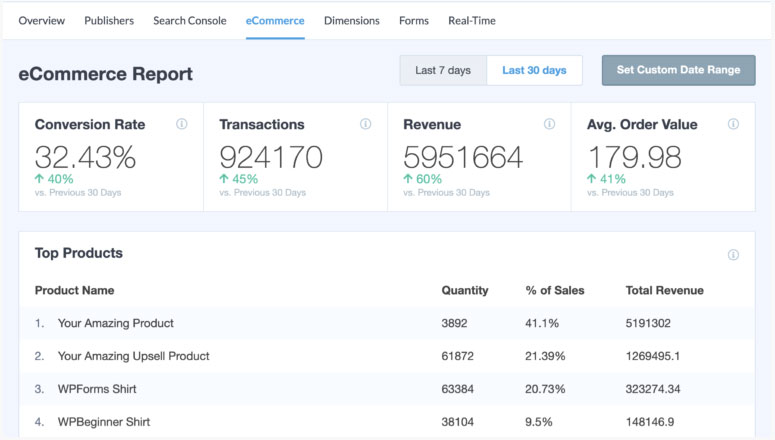
Con queste informazioni, puoi dare priorità alle tue campagne di marketing per investire tempo e denaro nella giusta direzione.
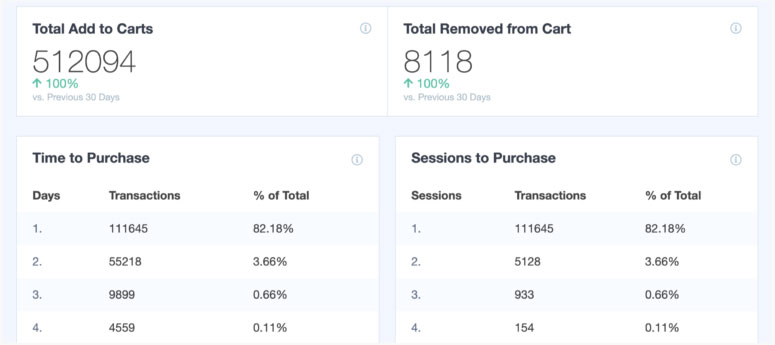
Inoltre, il report sulle conversioni ti mostrerà anche il numero totale di clic su 'aggiungi al carrello' e il numero totale di carrelli abbandonati per capire quanto bene sta convertendo il tuo negozio eCommerce.
Monitora l'invio di moduli con il componente aggiuntivo Moduli
Impostare il monitoraggio dell'invio di moduli per ciascun modulo può essere un compito arduo. Fortunatamente, devi solo installare il componente aggiuntivo di monitoraggio dei moduli una volta e tutti gli invii di moduli sul tuo sito verranno monitorati automaticamente.
MonsterInsights Forms Tracking Addon traccia automaticamente tutti i moduli del tuo sito web e visualizza i risultati nella dashboard di amministrazione di WordPress.
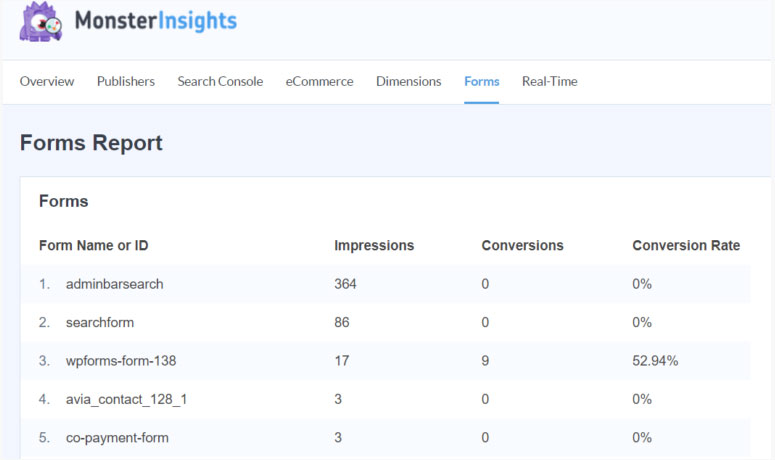
Puoi vedere le impressioni totali, le conversioni e i tassi di conversione per ciascun modulo separatamente.
Ora che sai come tracciare facilmente le conversioni con MonsterInsights, diamo un'occhiata a come creare manualmente gli obiettivi di Google Analytics.
Metodo 2: Creazione manuale di un nuovo obiettivo in Google Analytics
Prima di creare un obiettivo di Google Analytics, devi sapere come aggiungere Google Analytics in WordPress.
Una volta integrato Google Analytics con il tuo sito, accedi al tuo account Google Analytics e fai clic sull'URL del tuo sito web per iniziare a creare un nuovo obiettivo.

Nella navigazione a sinistra, fai clic sull'opzione Admin e, nella colonna Vista, fai clic sull'opzione Obiettivi.
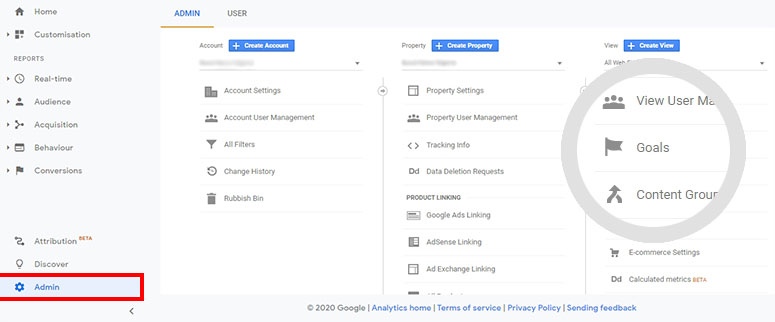
Successivamente, devi fare clic sul pulsante + Nuovo obiettivo per aggiungere un nuovo obiettivo in Google Analytics.

In questa pagina, devi aggiungere una descrizione e altri dettagli relativi al tuo nuovo obiettivo. Ci sono 4 tipi di obiettivi in Google Analytics e dovresti selezionare il tipo corretto che corrisponde alle tue esigenze.
Per aiutarti a capire il processo manuale, aggiungeremo un obiettivo di invio di un modulo di contatto per tracciare le conversioni.
Innanzitutto, devi inserire il nome del tuo obiettivo e selezionare un tipo di obiettivo.
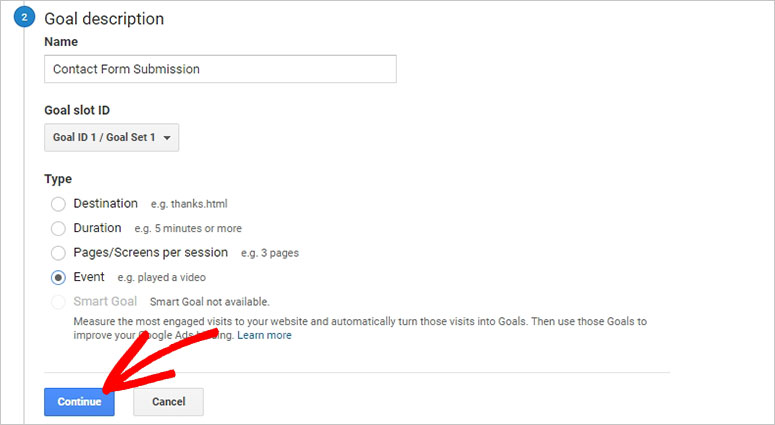
Fai clic sul pulsante Continua.
Successivamente, puoi aggiungere i dettagli dell'obiettivo che includono categoria, azione ed etichetta. Ecco cosa puoi fare:
- Categoria: inserisci Moduli di contatto
- Azione: inserisci Conversione modulo
- Etichetta: inserisci l'ID del modulo di contatto (Ad esempio, il plugin WPForms imposta un ID per ogni modulo come wpform-form-124521)
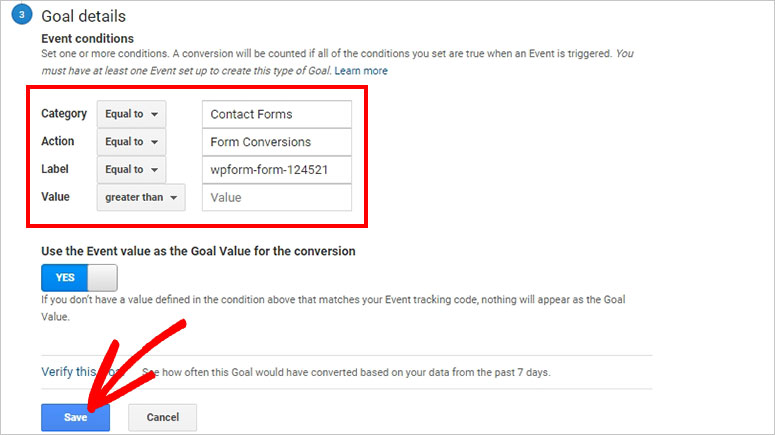
Poiché si tratta di un obiettivo di invio di un modulo di contatto, potresti non avere alcuna cifra da aggiungere nel campo Valore. In alternativa, se crei un obiettivo per i prodotti del tuo negozio eCommerce, puoi aggiungere un valore specifico per il tuo obiettivo.
Fai clic sul pulsante Salva per creare manualmente un obiettivo di evento di invio modulo in Google Analytics.
Speriamo che questo articolo ti abbia aiutato a imparare come creare obiettivi di Google Analytics per tracciare le conversioni. Potresti anche voler consultare la nostra guida su come abilitare il tracciamento dello scorrimento in WordPress con Google Analytics.

Commenti Lascia una risposta