Vuoi aggiungere un pulsante Chiama ora al tuo sito WordPress? Aggiungere un pulsante Chiama ora al tuo sito rende più facile per i tuoi visitatori chiamarti direttamente dal tuo sito web.
Infatti, quasi la metà del traffico Internet proviene da dispositivi mobili, quindi se il tuo sito web non ha un pulsante Chiama ora, probabilmente stai perdendo molti potenziali contatti.
Nell'articolo di oggi, ti mostreremo come aggiungere facilmente un pulsante Chiama ora al tuo sito WordPress con un plugin e senza un plugin.
Perché aggiungere un pulsante Chiama ora al tuo sito web?
Aggiungere un pulsante Chiama ora al tuo sito web può essere di grande vantaggio per te e per la tua attività.
Ciò rende comodo e senza problemi per i tuoi visitatori contattarti direttamente dal tuo sito web.
Con un pulsante Chiama ora sul tuo sito WordPress, stai effettivamente convertendo il traffico del tuo sito in contatti di valore. E integrando un servizio telefonico aziendale professionale, puoi condividere numeri con i dipendenti, fare l'inoltro di chiamata, ecc.
Vediamo come aggiungere un pulsante Chiama ora a WordPress.
Metodo 1: Aggiungere un pulsante Chiama ora utilizzando un plugin
Il modo più semplice per aggiungere un pulsante Chiama ora a WordPress è utilizzare il plugin WP Call Button.
Con questo plugin, puoi facilmente aggiungere un pulsante Chiama ora senza scrivere una sola riga di codice. Puoi farlo anche dal tuo editor classico o dall'editor di Gutenberg, a seconda di quale sia attivo sul tuo sito.
Innanzitutto, installa e attiva il plugin WP Call Button sul tuo sito. Dopo l'installazione, è il momento di configurare il plugin.
Configurazione del plugin Chiama ora per aggiungere un pulsante fisso
Una volta attivato il plugin, vai su Impostazioni » WP Call Button nella tua bacheca di WordPress. In questa pagina, vedrai 3 schede diverse.
- Pulsante Chiama ora fisso
- Pulsante Chiama ora statico
- Chi Siamo
Andando nella scheda del pulsante Chiama ora fisso, puoi aggiungere un pulsante Chiama ora fisso al tuo sito WordPress. Ciò significa che il pulsante sarà visibile indipendentemente da quanto scorri verso il basso la pagina.
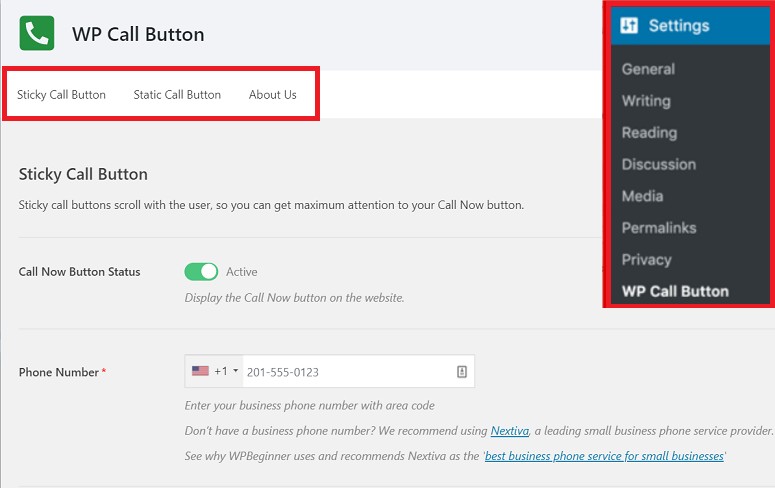
Andiamo avanti e attiviamo lo stato del pulsante Chiama ora. Quindi inserisci il tuo numero di telefono aziendale che desideri i tuoi visitatori chiamino.
Puoi quindi lavorare sull'aspetto del tuo pulsante Chiama ora.
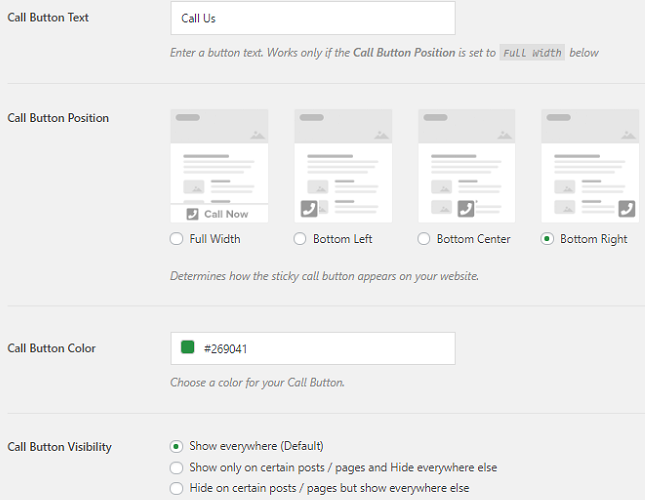
Hai la possibilità di aggiungere il testo del pulsante, selezionarne la posizione e il colore. Puoi anche selezionare dove vuoi visualizzare il pulsante. Per impostazione predefinita, il pulsante apparirà su tutte le pagine del tuo sito web. Ma puoi anche nasconderlo da determinate pagine, se lo desideri.
Una volta terminate queste modifiche, fai clic sul pulsante Salva alla fine della pagina. Fatto. I tuoi visitatori possono ora chiamarti sul tuo numero aziendale registrato direttamente dal tuo sito web.
B. Aggiungere un pulsante Chiama ora statico al tuo sito web
Puoi anche aggiungere un pulsante Chiama ora statico al tuo sito web. Vediamo come farlo sull'editor classico e sull'editor di Gutenberg.
Utilizzo dell'editor classico
Per aggiungere il pulsante, vai su Impostazioni » WP Call Button » Pulsante di chiamata statica
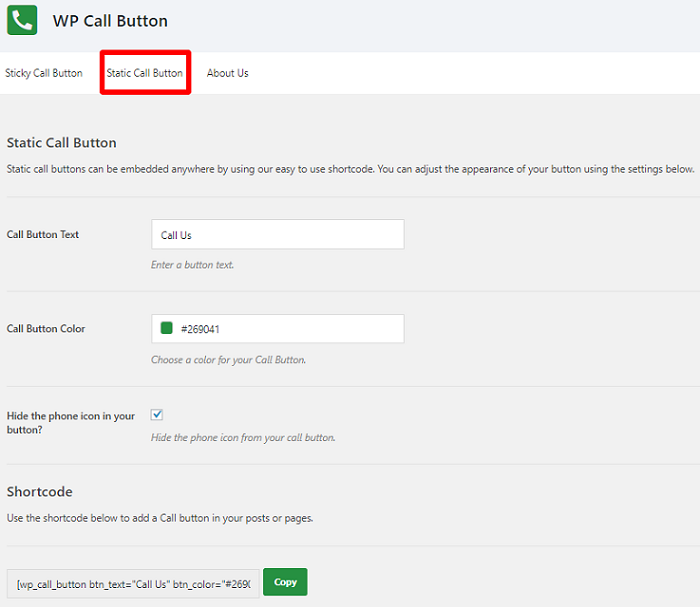
In questa pagina, vedrai alcune opzioni di personalizzazione. Utilizzando queste opzioni, puoi cambiare il testo e il colore del tuo pulsante. Puoi persino nascondere l'icona del telefono dal pulsante se vuoi. Tuttavia, ti consigliamo di non farlo perché l'icona del telefono ti aiuta a inviare un messaggio chiaro ai tuoi utenti riguardo al suo scopo.
Una volta apportate tutte le modifiche, copia semplicemente lo shortcode e incollalo nella pagina o nel post ovunque tu voglia visualizzare il tuo pulsante. Tutto qui. Il tuo pulsante di chiamata ora verrà visualizzato nel tuo post o pagina del sito web.
Utilizzo dell'editor di Gutenberg
Se stai utilizzando l'editor di Gutenberg, vai alla pagina specifica in cui desideri visualizzare il tuo pulsante di chiamata ora. Puoi modificare una pagina esistente o crearne una nuova. Ora puoi aggiungere il blocco WP Call Now utilizzando il simbolo '+'.
Avrai le stesse opzioni di personalizzazione qui proprio come nell'editor classico. Puoi anche cambiare il testo e il colore del tuo pulsante per abbinarli all'aspetto del tuo sito web. Puoi anche nascondere o mostrare l'icona del telefono sul tuo pulsante se vuoi. Una volta terminata la personalizzazione, salva le impostazioni.
Se si tratta di un post esistente, dovrai fare clic sul pulsante Aggiorna affinché il tuo pulsante inizi a funzionare. Se si tratta di un nuovo post, assicurati di premere il pulsante Pubblica. Il tuo pulsante dovrebbe apparire subito nel tuo post.
Aggiunta di un pulsante di chiamata ora al widget
Con WP Call Button, puoi aggiungere il tuo pulsante di chiamata ora alle aree con widget del tuo sito web. Per farlo, devi solo andare nella tua dashboard e fare clic su Aspetto » Widget.
Ora trascina l'opzione del pulsante e rilasciala nella tua area widget.
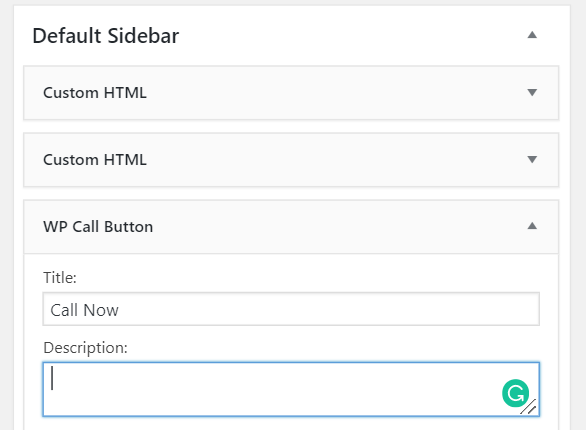
Puoi quindi lavorare sul suo testo, colore, ecc. come hai fatto nei processi precedenti.
Aggiunta manuale di un pulsante di chiamata ora
Oltre a utilizzare un plugin, puoi anche utilizzare il pulsante di chiamata ora aggiungendo un semplice codice HTML. Anche questo metodo è semplice e puoi usarlo facilmente seguendo il processo che spiegheremo qui.
Questi collegamenti apriranno l'app del telefono sui dispositivi mobili. Sui computer desktop, gli utenti Mac vedranno un'opzione per aprire il collegamento in Facetime, mentre gli utenti di Windows 10 vedranno l'opzione per aprirlo in Skype.
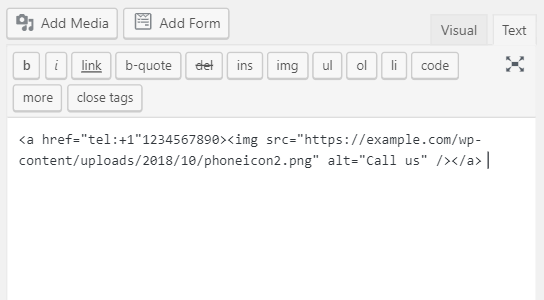
Puoi iniziare andando al tuo editor di testo di WordPress e aggiungendo il seguente codice HTML.
<a href="tel:+15555551212">+1 (555) 555-1212</a>

<a href="tel:15555551212">Call Me</a>
Non dimenticare di sostituire il numero di telefono sopra con il numero della tua attività. Sentiti libero di personalizzare anche il testo di ancoraggio (Chiama me).
Questo collegamento può essere posizionato ovunque sul tuo sito web. Puoi anche utilizzare un'icona del telefono accanto al tuo collegamento di chiamata ora. Puoi farlo facendo clic su Media » Aggiungi nuovo
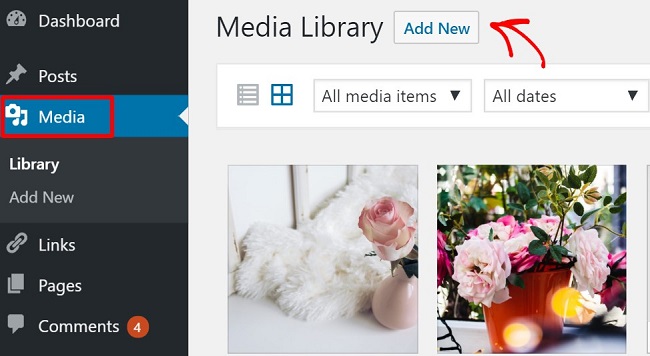
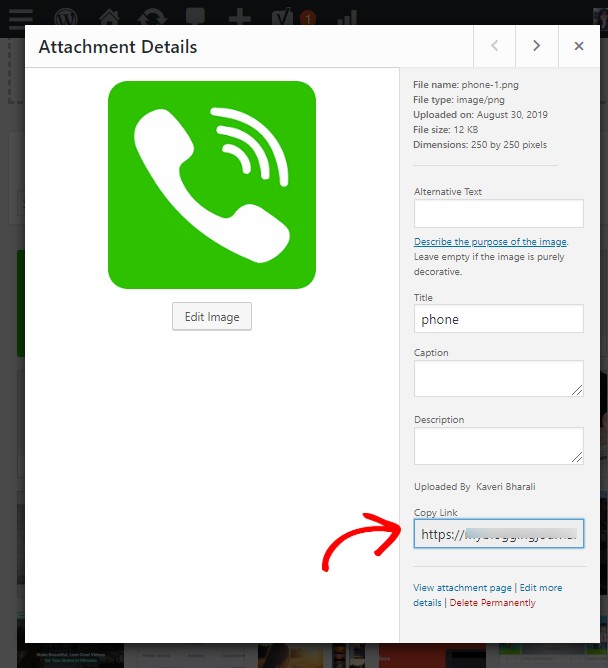
Ora carica l'icona del telefono che desideri visualizzare sullo schermo. Una volta caricata l'immagine, fai clic su di essa e copia l'URL dell'immagine.
Ora vai al post o alla pagina in cui hai aggiunto il codice HTML. Puoi quindi racchiudere l'URL dell'immagine all'interno del collegamento telefonico in questo modo:
Dopo aver visualizzato in anteprima il post, vedrai ora l'icona del telefono insieme al numero. Quando un visitatore fa clic su questa immagine, può contattarti direttamente al tuo numero aziendale.
Aggiungere manualmente il pulsante Chiama ora ai menu di navigazione
Vediamo ora come aggiungere il pulsante Chiama ora al tuo menu di navigazione senza plugin. Non preoccuparti. Non devi scrivere codice per questo.
Vai alla tua bacheca di WordPress e fai clic su Aspetto » Menu. Ora fai clic sulla scheda link personalizzato sulla destra. Vedrai 2 campi diversi qui.
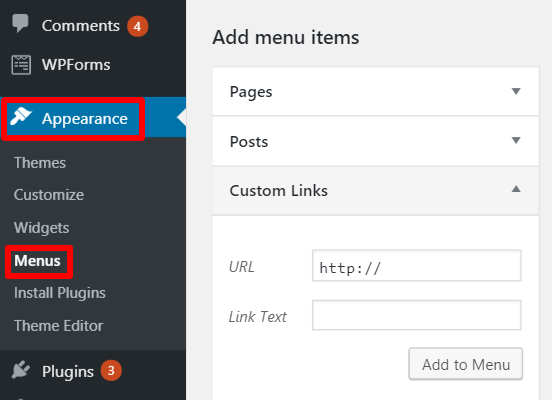
Nel campo link, aggiungi il tuo numero di telefono. Nella casella di testo, puoi aggiungere il testo di ancoraggio che desideri sul tuo pulsante. Completa il processo facendo clic sull'opzione Aggiungi al menu. Fatto, la tua opzione Chiama ora verrà aggiunta al menu di navigazione.
Monitoraggio dei clic sul pulsante Chiama ora
Ora che hai aggiunto con successo il pulsante Chiama ora, non sarebbe fantastico se potessi monitorarli anche tu? Questo passaggio è possibile solo se utilizzi il plugin WP Call Button per il processo.
Puoi farlo integrando il plugin con Google Analytics. Tutto ciò che devi fare è installare il plugin MonsterInsights, che ti consente di monitorare ogni attività sul tuo sito web.
Ecco una guida dettagliata su come usare MonsterInsights.
Quindi è tutto!
Speriamo che questo articolo ti abbia aiutato ad aggiungere il pulsante Chiama ora a WordPress.
Potresti anche voler consultare le nostre altre guide:
- Come configurare un sistema telefonico con risponditore automatico per il tuo sito web
- 15 migliori plugin software di live chat a confronto
- I 7 migliori plugin per help desk WordPress per il supporto clienti
Questi post ti aiuteranno a migliorare i tuoi canali di assistenza clienti e il modo in cui comunichi con gli utenti sul tuo sito.

Commenti Lascia una risposta