Vuoi configurare un sistema telefonico automatizzato per la tua attività online?
Un sistema telefonico con risponditore automatico garantisce che le chiamate dei clienti ricevano una risposta immediata. Non solo fa apparire professionale la tua piccola impresa, ma può anche aiutarti a ridurre i costi.
In questo tutorial passo passo, ti mostreremo come configurare facilmente un sistema telefonico con risponditore automatico in WordPress.
Ottenere gli strumenti giusti per un sistema telefonico automatizzato
Molti siti web di piccole imprese si limitano ad aggiungere un numero di telefono o un pulsante di chiamata al proprio sito web e si fermano lì. I clienti possono quindi mettersi in contatto se necessario. Ma il problema è che puoi ricevere chiamate a qualsiasi ora e se sei impegnato in un'altra chiamata, un cliente potrebbe dover aspettare a lungo.
Questo lascerà frustrati te e loro. Un sistema di risponditore automatico, d'altra parte, ti consente di sfruttare così tante funzionalità che includono risposte automatiche alle chiamate, attesa di chiamata, orari di apertura e molto altro.
Con i servizi telefonici standard, la configurazione di queste funzionalità può essere costosa, soprattutto se gestisci volumi di chiamate aziendali.
Utilizzando un sistema telefonico con risponditore automatico, puoi ottenere tutte le funzionalità necessarie per offrire un'esperienza cliente elevata sul tuo sito, nel rispetto del tuo budget.
Consigliamo di utilizzare Nextiva. È il miglior servizio telefonico aziendale che ti consente di gestire facilmente le chiamate aziendali con funzionalità di reception automatica.

Nextiva è un provider di servizi telefonici VoIP (voice over internet protocol). Ciò significa che utilizza Internet per effettuare e ricevere chiamate telefoniche, quindi è molto più economico.
Non hai bisogno di un costoso call center con personale di supporto. Otterrai tutto il necessario per apparire professionale, anche se solo 1 o 2 membri del team gestiscono il supporto.
Se hai un team più grande, puoi indirizzare i chiamanti al reparto giusto utilizzando un sistema di menu. Ciò ridurrà le code di chiamata e renderà la gestione delle chiamate molto più semplice.
Ecco solo alcuni degli incredibili vantaggi inclusi in Nextiva:
- Numero gratuito
- Risponditore automatico
- Inoltro di chiamata
- Attesa di chiamata
- Segreteria telefonica
- Conferenza telefonica e video
- Registrazione chiamate
- App mobile
- e molto altro.
Se hai già un numero di telefono aziendale, puoi trasferire il numero a Nextiva e continuare a utilizzare lo stesso numero. Ti forniranno anche un numero temporaneo con ID chiamante durante la transizione.
Potrai gestire le tue comunicazioni aziendali da qualsiasi dispositivo, inclusi laptop, telefono da scrivania e telefono cellulare.
Ciò contribuirà a migliorare notevolmente la soddisfazione del cliente. Nextiva dispone anche di un sistema di telefonia basato su cloud creato per team remoti. Puoi spostare la tua attuale PBX nel cloud o ottenere un sistema VoIP ospitato con superpoteri.
Vuoi saperne di più su Nextiva? Puoi leggere di più su questo servizio qui: Recensione Nextiva: è il miglior servizio telefonico aziendale?
Se desideri esplorare altre opzioni, dai un'occhiata a RingCentral, Ooma e Grasshopper.
Detto questo, ti mostreremo come configurare il sistema telefonico con risponditore automatico sul tuo sito web utilizzando Nextiva.
Come configurare un sistema telefonico con risponditore automatico
Per iniziare, iscriviti a un account Nextiva. Puoi scegliere un piano in base alle funzionalità e alle caratteristiche di cui hai bisogno e alle fasce di prezzo. Il piano base Essential è più che sufficiente per iniziare con un sistema telefonico automatizzato per piccole imprese, e puoi espanderti man mano che cresci.
Otterrai funzionalità come:
- Chiamate vocali illimitate
- Numeri verdi, Fax Internet illimitato
- Videoconferenze, fino a 45 minuti e 250 partecipanti
- Crea note su contatti e chiamate
- Messaggistica di chat per la collaborazione di team
- Pianificazione di calendari e riunioni
- Integrazioni di contatti e calendari, Google e Outlook
- Gestione contatti, fino a 500 contatti condivisi
Puoi anche richiedere una demo prima di iscriverti, in modo da essere sicuro che questo servizio sia giusto per te.
Al momento dell'iscrizione, avrai la possibilità di selezionare un nuovo numero di telefono aziendale o collegare un numero esistente al tuo account Nextiva.
Una volta completata la configurazione, puoi utilizzare questo numero per effettuare e ricevere chiamate su più dispositivi.
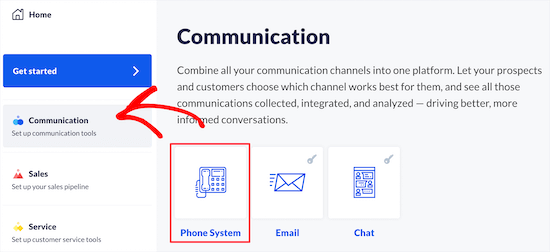
Ora, per configurare il sistema telefonico con risponditore automatico sul tuo sito web, vai al tuo account Nextiva. Nella barra delle attività a sinistra, seleziona la scheda Comunicazione » Sistema telefonico.
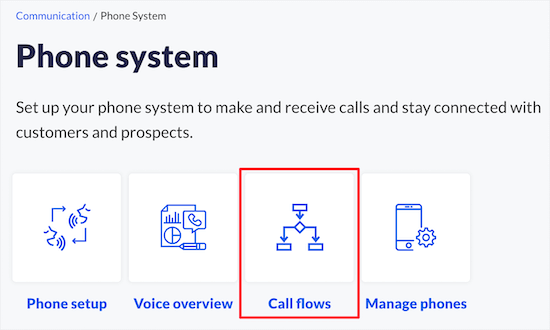
Questo aprirà una nuova pagina in cui vedrai altre opzioni per il tuo sistema telefonico. Seleziona qui la scheda Flussi di chiamata. Questo ti permetterà di configurare un sistema di risposta telefonica automatizzato per le piccole imprese.
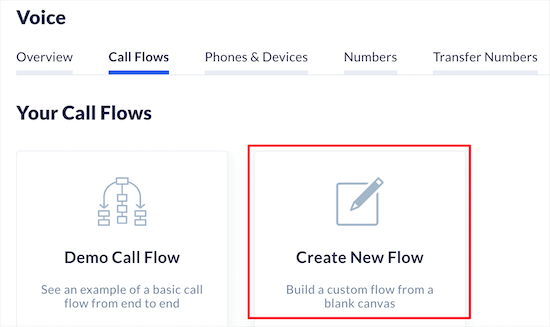
Successivamente, puoi scegliere il pulsante Crea nuovo flusso per iniziare a configurare la funzionalità di risponditore automatico.
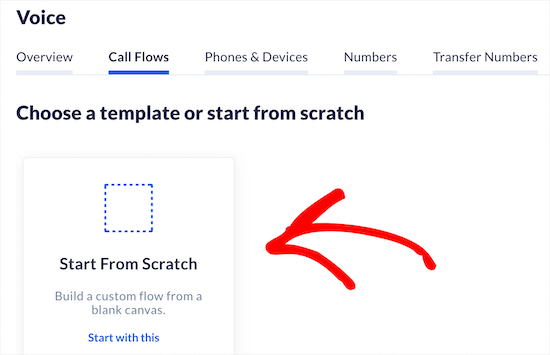
Quando sei all'inizio, puoi Iniziare da zero. Una volta creati i flussi di chiamata e salvati come modelli, li vedrai qui.
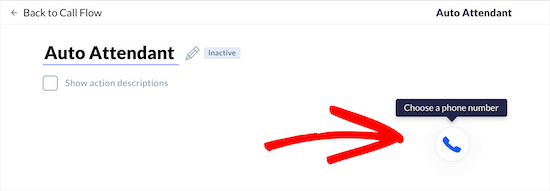
Nextiva ti consente di aggiungere un nome a questo flusso di chiamata in modo da poter ricordare facilmente quale selezionare in seguito. Sul lato destro, vedrai un'icona del telefono.
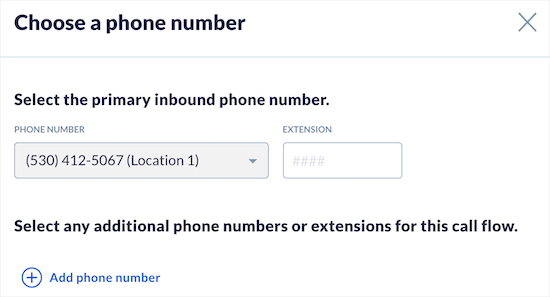
Quando fai clic su questa icona, avrai la possibilità di inserire il tuo numero di telefono aziendale. Puoi anche aggiungere estensioni e altri numeri qui, se desideri che i chiamanti si connettano direttamente con diversi reparti o team.
Questa funzionalità di instradamento delle chiamate rende più facile per il tuo team sapere di cosa sta chiamando il cliente ancora prima di rispondere al telefono.
Ora puoi fare clic sul pulsante Salva e continua. Dopodiché, puoi configurare le azioni che si verificheranno una volta attivato il tuo flusso di chiamata.
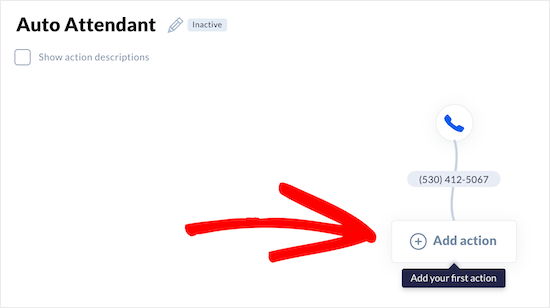
Seleziona il pulsante Aggiungi azione e vedrai apparire un nuovo menu.
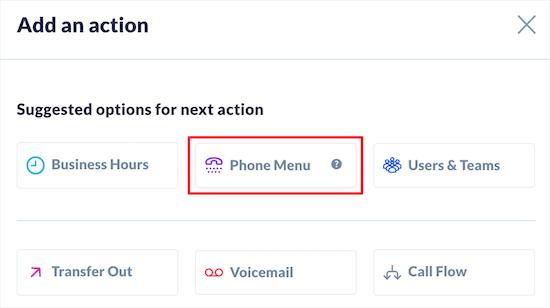
Qui, scegli 'Menu telefonico' per registrare un messaggio di saluto per i tuoi chiamanti. Puoi anche aggiungere opzioni per selezionare i problemi specifici che stanno affrontando in modo che vengano indirizzati al reparto o al membro del team corretto.
Ora, per impostazione predefinita, c'è un saluto preregistrato che puoi utilizzare. Se desideri personalizzare il tuo messaggio per il risponditore automatico, puoi registrare o caricare qui un saluto personalizzato.
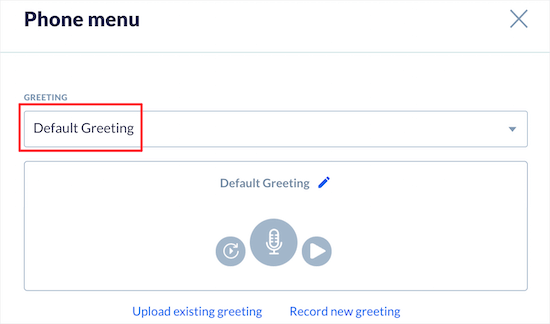
Questo messaggio diventerà la tua receptionist virtuale nella chiamata IVR (risposta vocale interattiva).
Successivamente, puoi personalizzare il tuo menu telefonico per adattarlo alla tua attività o al tuo sito web. Sotto Menu telefonico, vedrai una tastiera. Puoi selezionare i numeri che desideri attivare qui.
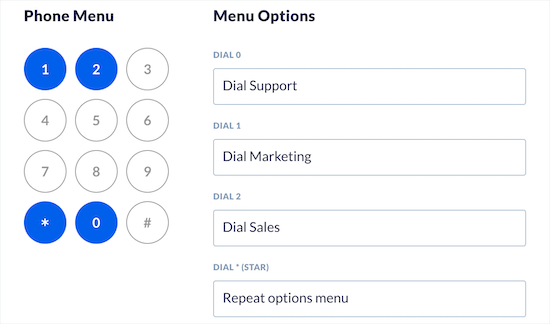
Quindi, ad esempio, puoi chiedere al chiamante di premere 1 per Supporto, 2 per richieste di Vendite e 9 per Connettersi a un rappresentante.
Tutto quello che devi fare è fare clic sul numero e quindi aggiungere i dettagli del reparto o del team nella sezione Opzioni del menu a destra.
Ora hai quasi finito di configurare il tuo sistema telefonico aziendale. Se desideri configurare Opzioni avanzate, puoi impostare una durata del timeout e un numero da comporre per l'operatore.
Se desideri consentire ai chiamanti di comporre un interno, c'è una casella di controllo qui che devi selezionare.
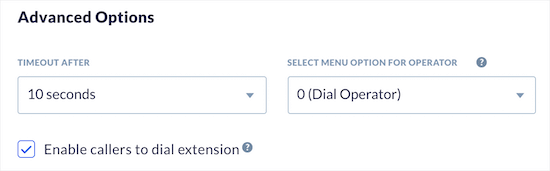
Per passare alla fase successiva, è necessario fare clic sul pulsante 'Salva e continua'.
Ora tornerai alla schermata principale del flusso di chiamata. Qui puoi assegnare membri del team e numeri di telefono/interni alle opzioni del menu appena aggiunte. Ciò migliorerà la gestione delle chiamate e consentirà al personale di utilizzare script di centralino per ciascun interno.
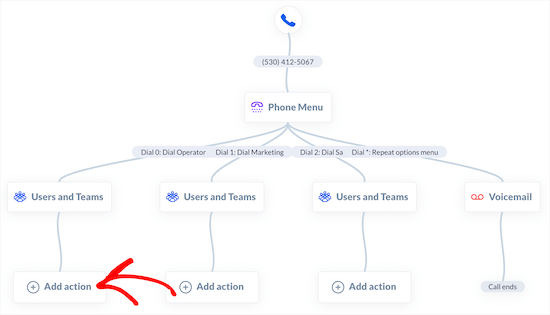
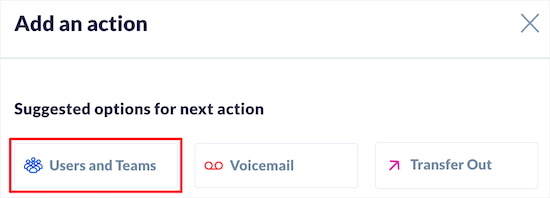
Se fai clic su un pulsante 'Aggiungi azione' qui dai sottomenu, puoi selezionare la scheda 'Utenti e team'.
Qui puoi assegnare un membro del team all'azione. Vedrai opzioni per aggiungere un nome del team, se desideri squillare tutti i membri connessi contemporaneamente o uno alla volta.
Puoi esplorare queste opzioni e configurare le impostazioni in base alle tue preferenze.
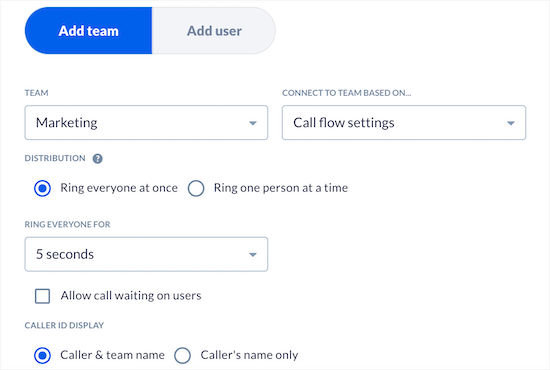
Fai clic su Salva e continua e tornerai alla schermata principale del flusso di chiamata. Segui gli stessi passaggi per aggiungere azioni a ogni opzione del menu.
Con questo, hai configurato un sistema di risposta telefonica aziendale automatizzato.
Ora potrebbero esserci momenti in cui tu o i membri del tuo team non siete in grado di rispondere alle chiamate. Quindi, al di fuori dell'orario di lavoro e nei giorni festivi, puoi configurare una segreteria telefonica. Ciò consente ai chiamanti di lasciare un messaggio se nessuno risponde al telefono.
Questa funzionalità è particolarmente utile per le aziende che non vogliono perdere comunicazioni importanti dai clienti. Quindi, se sei un wedding planner, un event planner o un libero professionista, ad esempio, i chiamanti potrebbero lasciare messaggi che dettagliano ciò che cercano e richiedono un preventivo.
Per aggiungere la segreteria telefonica al tuo flusso di chiamata, assicurati di scegliere il pulsante 'Aggiungi azione' sotto l'interno che hai appena configurato.
Ora puoi scegliere 'Segreteria telefonica' invece di 'Utenti e team'.
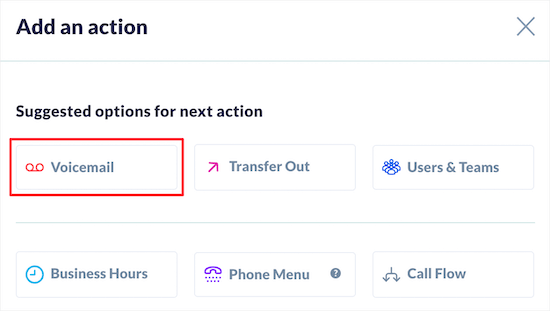
Nella pagina successiva, puoi configurare la tua segreteria telefonica e il tuo messaggio. Scegli il team o la persona dal menu a discesa 'Destinazione segreteria telefonica' e il reparto corretto dal menu a discesa 'Team'.
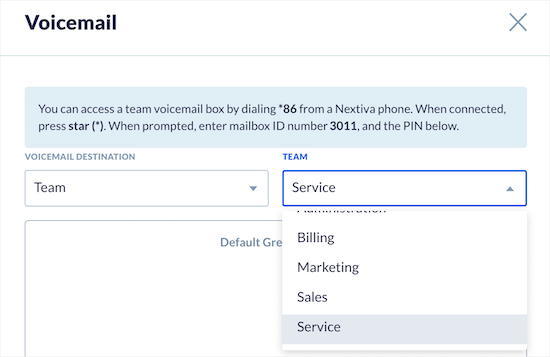
Ancora una volta, fai clic sul pulsante Salva e continua. Segui gli stessi passaggi per ogni interno che hai aggiunto. Dopo aver finito, vedrai che il flusso di chiamata va a diversi interni, poi alla segreteria telefonica e la chiamata termina.
Ora il tuo flusso di chiamata con risponditore automatico multilivello è pronto. Quando fai clic sul pulsante 'Vai in diretta' in fondo alla schermata, il flusso di chiamata si attiverà.
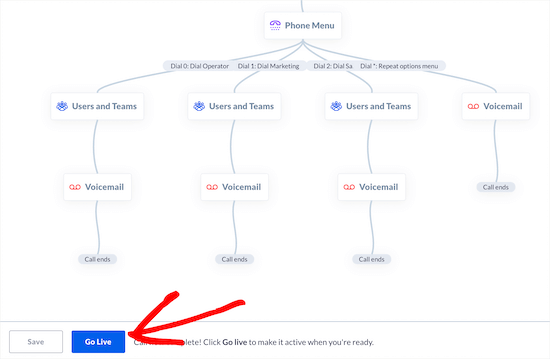
Consigliamo di testare il tuo sistema telefonico con risponditore automatico effettuando diverse chiamate in entrata di prova per verificare il messaggio di saluto, le estensioni e le opzioni della segreteria telefonica.
Con questo, hai impostato con successo un sistema telefonico automatizzato per il tuo sito web con risponditore automatico e flusso di chiamate.
Ora puoi rendere più facile per i clienti chiamarti aggiungendo un'icona del telefono al tuo sito web invece di visualizzare un numero che devono comporre. Quando gli utenti fanno clic sull'icona, il numero verrà composto automaticamente per loro.
Come aggiungere un pulsante 'Chiama ora' al tuo sito WordPress
Esiste un semplice plugin per WordPress che puoi utilizzare per aggiungere un pulsante Chiama ora al tuo sito web. Ciò rende più facile per i chiamanti comporre il tuo numero, soprattutto se sono al cellulare.
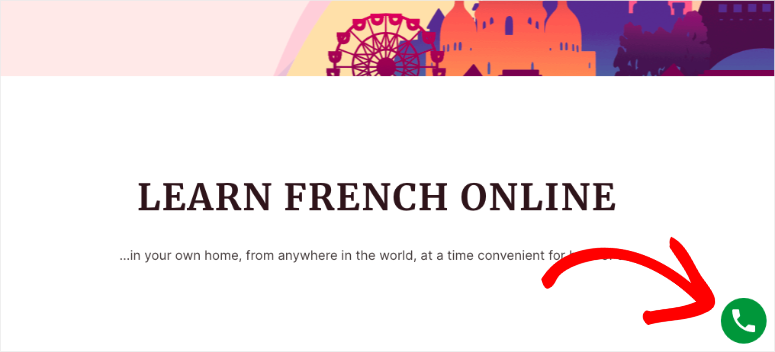
Se stai cercando un sistema telefonico con risponditore automatico gratuito, allora questo plugin può essere una buona alternativa. Rende facile per i clienti connettersi con te semplicemente facendo clic sul pulsante di chiamata.
Puoi anche utilizzare un modulo di contatto in WordPress. Puoi configurarlo gratuitamente e consentire agli utenti interessati di compilare un modulo con la data e l'ora che ritengono convenienti per richiamarli.
Tornando al tutorial, impostiamo il pulsante Chiama sul tuo sito.
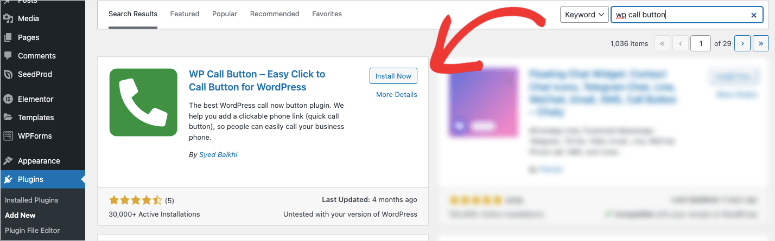
In WordPress, vai alla pagina Plugin » Aggiungi nuovo. Ora cerca il plugin WP Call Button e installalo e attivalo. Per ulteriori passaggi, usa questa guida: Come installare un plugin WordPress - 3 metodi (passo dopo passo)
Una volta attivato, vai su Impostazioni » WP Call Button nel menu di WordPress.
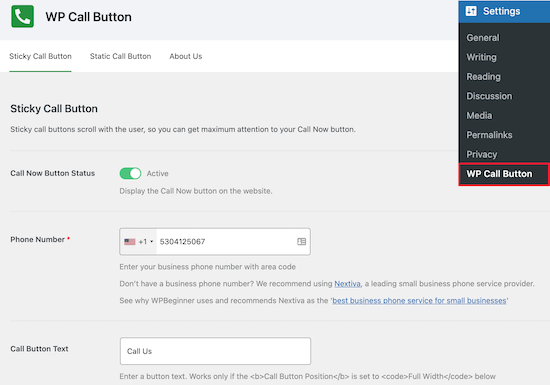
Qui puoi attivare il pulsante di chiamata e aggiungere il numero di telefono VoIP che hai impostato con Nextiva.
Vedrai anche opzioni per personalizzare l'aspetto del tuo pulsante e aggiungere un pulsante di chiamata fisso che fluttua sullo schermo in tutto il tuo sito web.
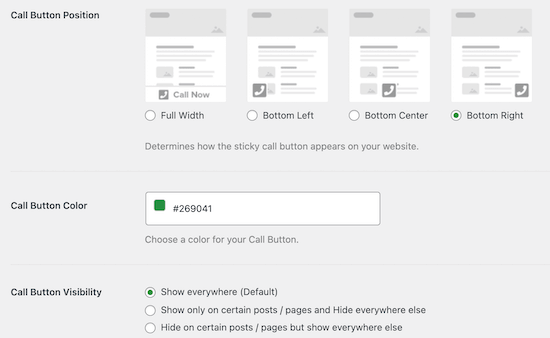
WP Call Button ti dà il controllo sul tuo pulsante. Puoi scegliere dove vuoi mostrare/nascondere il pulsante su pagine e articoli.
Se vuoi visualizzarlo in punti specifici, puoi utilizzare l'opzione Pulsante di chiamata statico. Questo ti fornirà uno shortcode che puoi incorporare nel tuo sito WordPress.
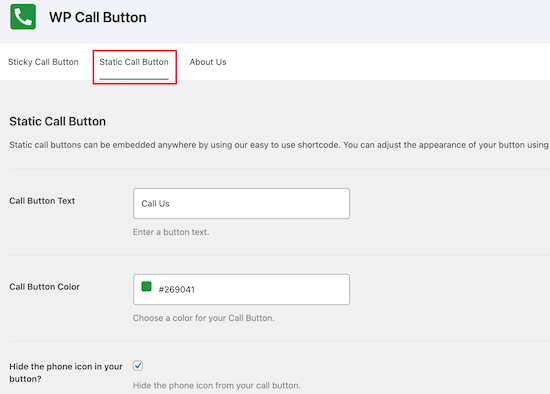
Dopo aver configurato il plugin, assicurati di fare clic sul pulsante 'Salva modifiche'.
Puoi anche aggiungere un pulsante fisso direttamente alle tue pagine, post e aree widget utilizzando il blocco incluso.
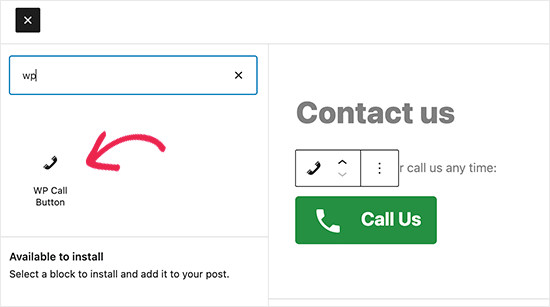
Nelle impostazioni del blocco, avrai opzioni per personalizzare i colori, la dimensione del testo, l'allineamento e mostrare o nascondere l'icona del telefono.
Una volta fatto, assicurati di fare clic su 'Aggiorna' o 'Pubblica' per salvare le modifiche. Guarda il nostro tutorial passo dopo passo qui: Come aggiungere facilmente un pulsante Chiama ora a WordPress (passo dopo passo).
Ecco fatto! Hai appena migliorato il tuo supporto clienti e risparmiato denaro! Speriamo che questa guida sull'impostazione dell'automazione telefonica virtuale aggiunta ti sia stata utile.
Successivamente, potresti voler utilizzare un CRM per migliorare la tua automazione: Confronto dei 10 migliori software CRM per piccole imprese.
E vorrai vedere le nostre guide:
- Live Chat per WordPress: Come Configurare GRATUITAMENTE (Passo dopo Passo)
- I 7 migliori strumenti di collaborazione online per team
- 11 migliori servizi telefonici VoIP aziendali per piccole imprese
Questi post sono dedicati all'ottimizzazione della tua esperienza cliente in modi semplici ed economici.

Commenti Lascia una risposta