Nel mondo digitale di oggi, i social media sono semplicemente non negoziabili per le aziende. Se fai sul serio nel far crescere il tuo sito WordPress, non puoi ignorare i social media. È un must.
Certo, tutti inseguono quel traffico di Google, e la SEO è super importante. Dopotutto, il traffico organico è uno dei modi migliori per ottenere clienti costanti e di alta qualità.
Ma onestamente, i social media sono ancora altrettanto importanti!
Pensaci: è un'altra intera via per connettersi con persone VERE. Inoltre, è fantastico costruire un marchio che le persone riconoscono e di cui si fidano. E siamo onesti, chi non vuole questo?
Ma ecco cosa sentiamo sempre dagli utenti WordPress: la gestione dei social media prosciuga il tempo.
Inoltre, la pianificazione dei post su diverse piattaforme può essere super ripetitiva. Quindi, è facile capire perché così tante persone non si concentrano troppo sul social media marketing.
Potrebbe non essere così male se si trattasse solo di gestire una o due piattaforme di social media.
Ma di questi tempi, devi essere presente su più piattaforme per farti notare davvero, come Facebook, X (precedentemente Twitter), Instagram, e così via.
Ora, cosa succederebbe se potessi gestire tutta la pianificazione, la gestione e il marketing dei social media dalla tua dashboard di WordPress? Immagina il tempo che risparmieresti se potessi semplicemente automatizzare la pubblicazione sui social media.
Ricorda, condividere i tuoi contenuti sui social media è uno dei modi migliori per far parlare le persone e interagire con il tuo sito. Oltre a ciò, è un modo fantastico per generare traffico e costruire davvero quel legame con il tuo pubblico.
Ecco perché noi di IsItWP siamo costantemente alla ricerca dei migliori strumenti social per WordPress per aiutare utenti come te.
Siamo nel settore WordPress da anni, testando innumerevoli plugin sia per i nostri siti web che per progetti di clienti.
Quindi, sappiamo cosa funziona e cosa no.
Prima di raccomandare qualsiasi plugin, tema o hosting, lo testiamo noi stessi. Non ci basiamo sulle recensioni online e su una rapida occhiata alla pagina delle funzionalità.
E oggi, attraverso questa recensione, vogliamo condividere la nostra esperienza con uno dei nostri plugin preferiti per la pianificazione dei social media per WordPress: ClickSocial.
Quindi, mentre approfondiamo questa recensione di ClickSocial, condivideremo come può alleggerire il tuo carico di lavoro e migliorare la tua presenza online sui social media in base alla nostra esperienza.
Per aiutarti a navigare facilmente in questa recensione, l'abbiamo divisa in diverse sezioni. Puoi saltare rapidamente a qualsiasi sezione selezionando i link sottostanti.
- Panoramica: ClickSocial
- Installazione e configurazione
- Personalizzazione
- Facilità d'uso
- Funzionalità
- Documentazione e Supporto
- Prezzi
- Pro e Contro
- FAQ
- Verdetto Finale
Panoramica: ClickSocial
Sai, è interessante quanti ottimi plugin WordPress provengano da team che hanno già avuto successo in qualcos'altro nel mondo WordPress.
Prendi ClickSocial, ad esempio. È effettivamente realizzato dagli stessi creatori di Smash Balloon.
E se frequenti WordPress da un po', probabilmente hai sentito parlare di Smash Balloon. Sono il team dietro alcuni dei migliori plugin per feed di social media.
Ad esempio;
Con Smash Balloon, puoi estrarre feed da diversi account di social media e visualizzarli sul tuo sito.
Inoltre, puoi creare diversi feed e aggiungerli a pagine diverse. Oppure creare un social wall, dove inserisci feed da diverse piattaforme di social media sulla stessa pagina.
Inoltre, Smash Balloon è super versatile. Puoi personalizzare ogni feed per adattarlo al tuo branding e al tema del tuo sito web aziendale.
Lo abbiamo utilizzato noi stessi su diversi progetti, ed è sempre stata la scelta migliore per incorporare feed social.
Dai un'occhiata alla recensione di Smash Balloon qui per saperne di più.
Ma ecco il punto, anche se Smash Balloon è fantastico per i feed, il team si è reso conto che mancava ancora qualcosa per gli utenti WordPress.
Ci sono tantissimi strumenti di gestione dei social media là fuori, giusto? Ma molti di loro sono semplicemente... complicati.
Non sono davvero pensati per l'utente WordPress medio che vuole semplicemente condividere facilmente i propri contenuti e far crescere la propria presenza sui social media senza sentirsi sopraffatto.
Quindi, nel vero stile Smash Balloon, sono tornati alla loro idea principale: mantenerlo semplice. Ed è così che è nato ClickSocial.
ClickSocial è progettato specificamente per gli utenti WordPress che desiderano un modo semplice per interagire effettivamente con il proprio pubblico sui social media e riportare più traffico al proprio sito web dai social media.
È ricco di funzionalità per semplificare questo processo. Ad esempio, ottieni funzionalità come gli embed di link con un clic, che sono super utili.
Inoltre, ti consente di caricare file multimediali di WordPress direttamente sui social media, semplificando la creazione di contenuti.
Ed ecco una cosa interessante: il ripristino automatico dei contenuti.
Questo ti aiuta a mantenere attiva la tua presenza sui social media anche quando sei impegnato.
La parte migliore?
Tutto questo è proprio lì nella tua dashboard di WordPress. Niente più salti tra diverse piattaforme: tutto è in un unico posto.
In definitiva, ClickSocial sta cercando di colmare il divario tra i social media e gli imprenditori. Vogliono rendere i social media non solo un ripensamento, ma una parte reale e fondamentale della tua strategia di marketing.
Il loro punto di forza principale è aiutarti a mantenere i tuoi contenuti vivi e in circolazione sui social media.
Lascia che ti spieghiamo di più con questa recensione di Clicksocial.
Recensione ClickSocial: È lo strumento giusto per la gestione dei social media per te?
Quindi, in questa recensione di ClickSocial, spiegheremo esattamente come può aiutarti con la pianificazione e la gestione dei social media.
Esamineremo ogni sezione per mostrarti tutto ciò che devi sapere su ClickSocial e se è lo strumento giusto per te.
Iniziamo con l'installazione e la configurazione.
Installazione e configurazione
Se vuoi provare ClickSocial, puoi iniziare con la loro versione gratuita. Puoi trovarla nel repository dei plugin di WordPress, totalmente gratuita da scaricare e provare.
Vedi, anche la versione gratuita di ClickSocial è molto potente.
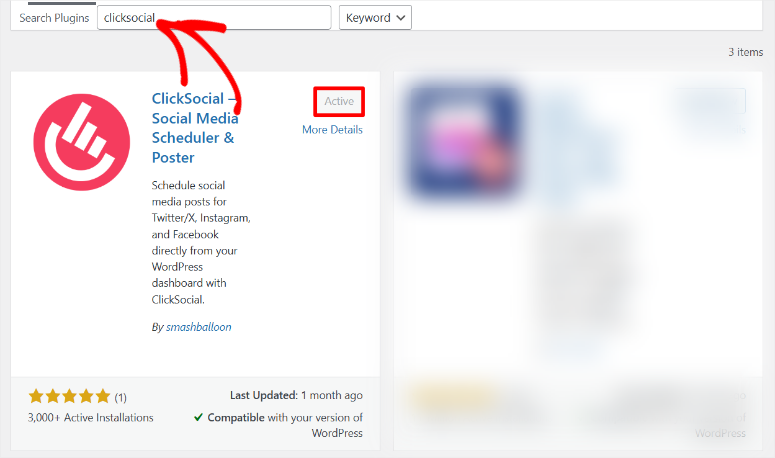
Ti consente di collegare i tuoi account di social media e farti un'idea della pianificazione dei post. Inoltre, ti offre persino una visualizzazione del calendario, che è super utile per avere una visione d'insieme della tua strategia sui social media.
Ma per questa recensione, volevamo davvero mettere alla prova ClickSocial e testare tutti i suoi fronzoli.
Quindi, stiamo usando la versione pro di ClickSocial.
E la cosa bella è che puoi anche iniziare con una prova gratuita di 14 giorni della versione pro.
Per iniziare, vai sul sito ufficiale di ClickSocial e seleziona un piano. Una volta effettuata l'iscrizione alla prova, la prima cosa che vedrai è che verrai reindirizzato direttamente alla dashboard del tuo account ClickSocial.
E lasciate che vi dica, la dashboard di ClickSocial fa un'ottima prima impressione. È davvero bella e dall'aspetto moderno. Tutto è organizzato in modo da essere facile da trovare e navigare.
Sai come alcune dashboard di plugin possono sembrare disordinate o confuse? Bene, ClickSocial non è assolutamente così. Infatti, dalla nostra esperienza, questa è sorprendentemente dettagliata per quanto riguarda le dashboard dei plugin.
Inoltre, noterai che molte delle opzioni che ottieni nel plugin di WordPress sono effettivamente rispecchiate qui nella dashboard.
Quindi, se mai ti sentissi sopraffatto dalla gestione dei tuoi social media all'interno di WordPress, potresti facilmente passare alla dashboard di ClickSocial e gestire le cose da lì.
Ma arriviamo al punto principale: Come collegare ClickSocial al tuo sito web WordPress.
E la buona notizia è che hanno reso questo processo incredibilmente semplice.
Proprio sulla homepage della dashboard di ClickSocial, hanno una guida che ti mostra come collegare il tuo sito web. Non c'è bisogno di sfogliare pagine di documentazione o guardare lunghi tutorial video.
È tutto lì, super chiaro.
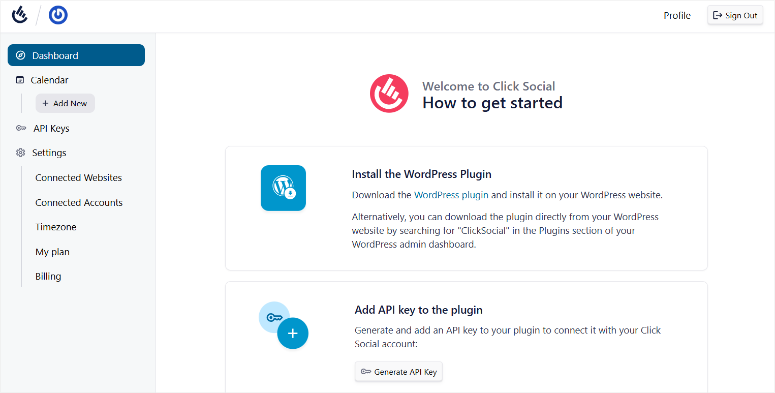
Il primo passo nella guida è selezionare Plugin WordPress nella scheda "Installa il plugin WordPress". Dopodiché, è ora di dirigersi alla tua dashboard di WordPress per installare effettivamente il plugin.
Per fare ciò, vai su Plugin » Aggiungi Nuovo Plugin, come faresti normalmente quando installi qualsiasi plugin.
Quindi, carichi il file del plugin ClickSocial che hai scaricato dalla loro dashboard. Una volta caricato, premi "Installa" e poi "Attiva" il plugin.
Se riscontri problemi, consulta questo post su come installare i plugin di WordPress.
Ok, quindi dopo aver attivato ClickSocial, noterai una nuova opzione di menu nella barra laterale di WordPress, etichettata "ClickSocial". Selezionala per andare direttamente alla pagina Onboarding.
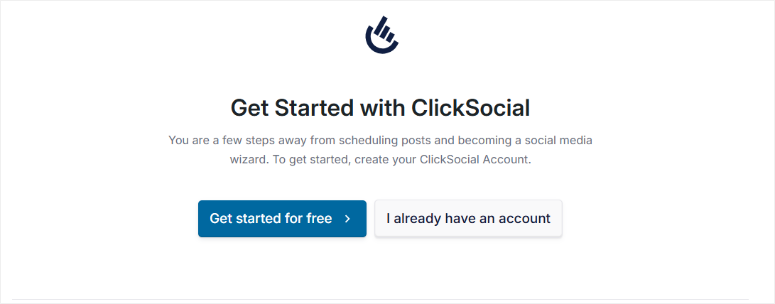
Ora, in questa pagina di onboarding, vedrai un'opzione per creare un nuovo account. Questo è utile se hai appena scaricato la versione gratuita dal repository di WordPress e non ti sei ancora registrato.
Ma dato che abbiamo già il nostro account pro e siamo registrati, selezioneremo "Ho già un account".
Ora, per il passo successivo, devi tornare alla dashboard del tuo account ClickSocial. Qui, cerca la sezione "Aggiungi chiave API al plugin". Vedrai un pulsante che dice "Genera chiave API".
Seleziona quello per creare una nuova chiave. Nella schermata successiva, premi il pulsante “+ Aggiungi nuovo” in alto. Dopodiché, un popup ti chiederà di nominare la tua chiave API.
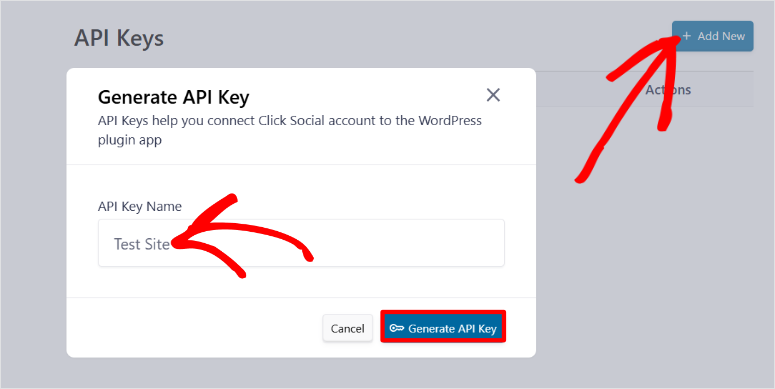
Se hai intenzione di utilizzare ClickSocial su più siti web, è una buona idea dargli un nome che riconoscerai e assocerai facilmente a ciascun sito.
Una volta che l'hai nominata, ClickSocial genererà la tua chiave API. Copia quella chiave. Poi, torna alla tua bacheca di WordPress e alla pagina di onboarding di ClickSocial su cui eravamo appena stati.
Vedrai una barra di testo qui: incolla la chiave API e poi seleziona “Connetti”.
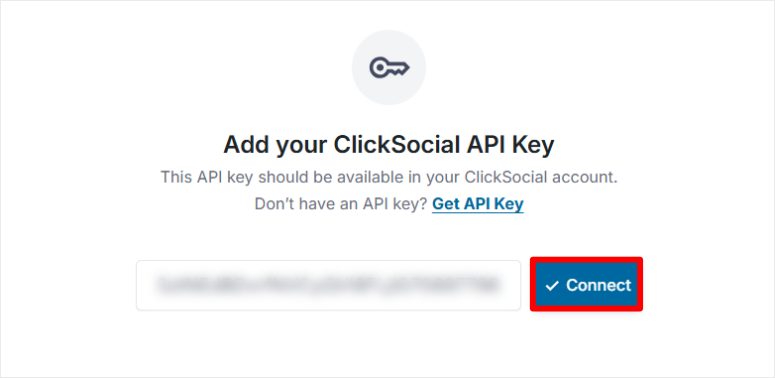
E proprio così, hai connesso ClickSocial alla tua bacheca di WordPress.
Dopodiché, verrai immediatamente portato alla pagina “Inizia” nella tua bacheca di WordPress. Ciò che è davvero bello di questa pagina “Inizia” è che utilizzano fisarmoniche per ogni fase di configurazione.
Queste sono sezioni che puoi espandere e comprimere. Di conseguenza, la configurazione del plugin risulta guidata e facile perché scompone tutto in blocchi gestibili.
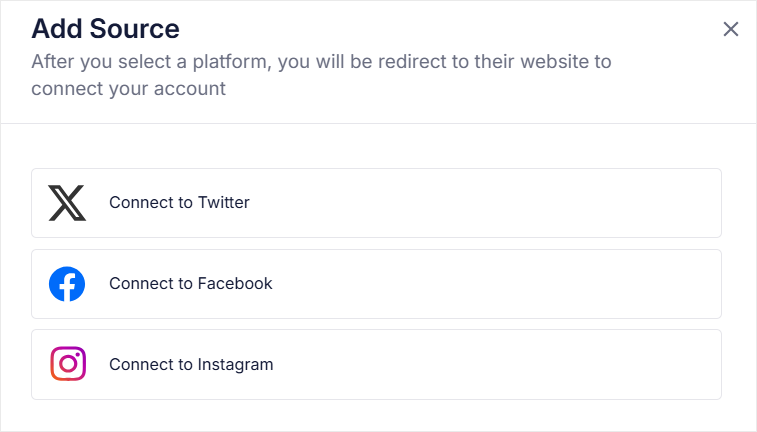
Quindi, il passo successivo è selezionare “Connetti account social” nella fisarmonica. Dopo che si è espansa, seleziona il pulsante “+ Aggiungi account”.
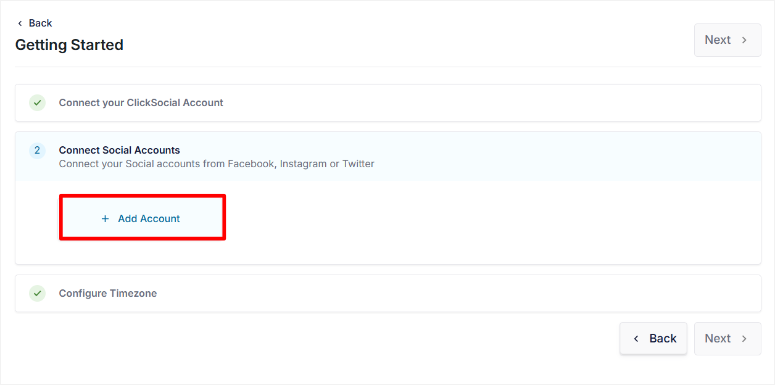
Qui, scegli tra le piattaforme di social media: X (quello che una volta era Twitter), Facebook o Instagram.
Per questo esempio, scegliamo Facebook. Quando selezioni “Connetti a Facebook”, verrai reindirizzato a una pagina di accesso Facebook-ClickSocial.
Qui, inserisci i tuoi dettagli di accesso ClickSocial e premi “Accedi”.
Nella finestra popup, seleziona a quali pagine Facebook vuoi concedere l'accesso a ClickSocial. Quindi, nella schermata successiva, scegli le attività a cui vuoi dare accesso a ClickSocial. Infine, nell'ultimo popup, rivedi semplicemente le autorizzazioni che stai concedendo e salva le tue impostazioni.
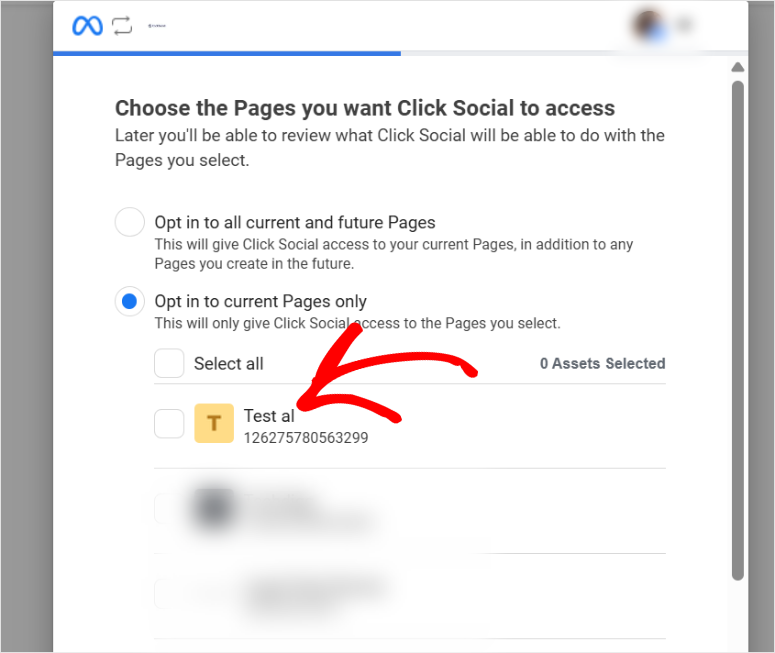
Dopo tutto ciò, verrai reindirizzato direttamente alla tua bacheca di WordPress. E se vuoi aggiungere altri account di social media, seleziona di nuovo “Aggiungi account” e ripeti il processo per altre piattaforme.
Una volta terminato, seleziona semplicemente Avanti.
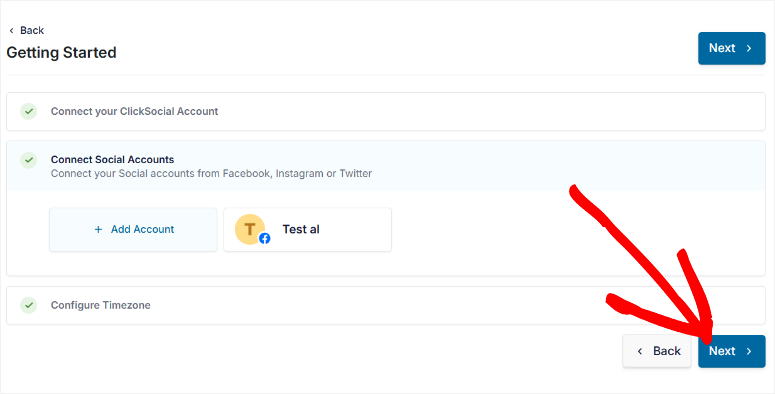
Una volta connessi tutti i tuoi account, premi “Avanti” in fondo alla schermata “Connetti account social”. Questo apre la sezione “Configura fuso orario”.
Questo è importante perché l'impostazione del fuso orario assicura che tutti i tuoi post programmati vengano pubblicati al momento giusto, sia per te che per eventuali membri del tuo team.
Qui hai due opzioni per il fuso orario. Puoi scegliere “Usa il fuso orario dell'account connesso di ClickSocial” o “Usa il fuso orario del sito WordPress”. Scegli quello che funziona meglio per te e il tuo team.
Una volta selezionato il tuo fuso orario, premi semplicemente “Termina configurazione”.
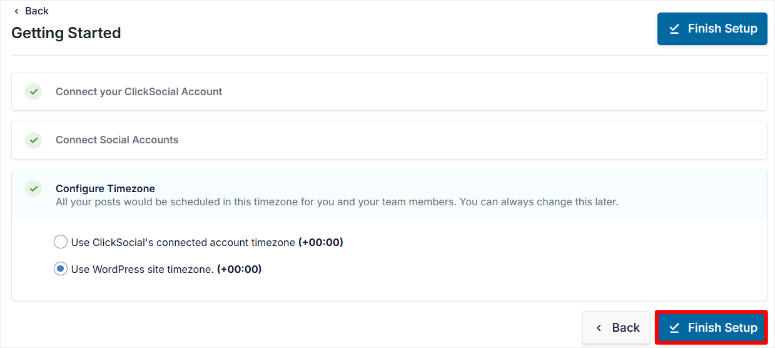
E questo è tutto! La configurazione è completa e ClickSocial è pronto per programmare post sui social media.
Dopo la configurazione, ClickSocial ti offre persino un rapido tour della bacheca all'interno di WordPress. E in realtà ci è piaciuto questo tour di onboarding.
Vedi, c'è un leggero ritardo prima che il pulsante “Avanti” diventi cliccabile in ogni fase. All'inizio, pensavamo fosse un trucco, ma poi ci siamo resi conto che è una mossa intelligente.
Ci assicura che tu legga effettivamente le informazioni in ogni fase del tour invece di cliccare semplicemente senza prestare attenzione.
Oltre a ciò, noterai ciò di cui abbiamo parlato in precedenza.
L'interfaccia di WordPress ClickSocial è simile alla dashboard effettiva di ClickSocial. Quindi, non c'è una curva di apprendimento se passi da WordPress alla dashboard esterna.
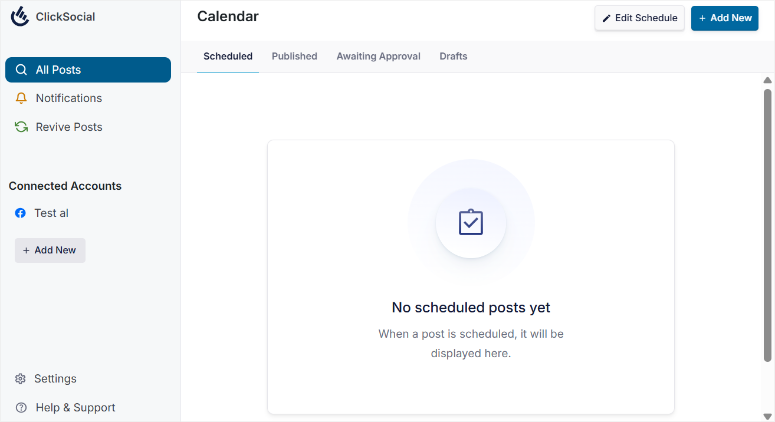
Di conseguenza, risulta coerente e facile da usare.
Ora, vediamo come personalizzare ClickSocial.
Personalizzazione
Bene, hai installato ClickSocial e lo hai collegato al tuo sito WordPress: fantastico!
Ma ora arriva la parte divertente: farlo funzionare esattamente come vuoi tu. Sai, personalizzarlo per adattarlo al tuo flusso di lavoro e al tuo team.
Per accedere alle opzioni di personalizzazione, seleziona "Impostazioni" in fondo al menu di ClickSocial nella tua dashboard di WordPress.
Una delle prime cose che potresti voler personalizzare, specialmente se lavori con un team, è l'accesso degli utenti. Quindi, nel menu delle impostazioni, vai su "Area di lavoro" e poi su Membri.
Vedrai un elenco di eventuali membri del team che hai già aggiunto e i loro livelli di accesso attuali. Se vuoi coinvolgere altre persone per aiutarti nella gestione e nella pianificazione dei social media, premi semplicemente il pulsante "Invita".
Oltre all'accesso del team, ClickSocial ti consente anche di personalizzare le opzioni di "Condivisione rapida".
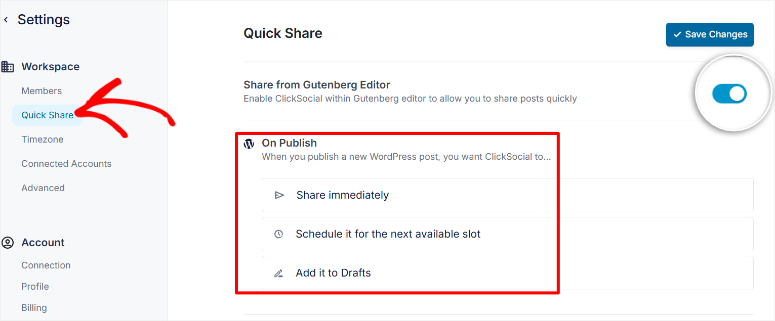
Cerca "Condivisione rapida" sotto Impostazioni, e vedrai un pulsante a levetta per attivare "Condividi dall'editor di Gutenberg". Attivare questo interruttore su "on" abilita la Condivisione rapida.
Vedi, abilitare "Condividi dall'editor di Gutenberg" significa che puoi condividere i tuoi post direttamente sui social media dall'editor a blocchi di WordPress mentre li scrivi. Parliamo di semplificare il tuo processo di creazione di contenuti!
Ma ClickSocial non si ferma qui. Fanno un passo in più con le impostazioni "Alla pubblicazione".
Vai alla sezione "Alla pubblicazione" in Impostazioni, per decidere esattamente cosa vuoi che ClickSocial faccia ogni volta che pubblichi un nuovo post in WordPress.
Hai le seguenti opzioni:
- Condividi immediatamente: ClickSocial condivide un post sui social media non appena premi il pulsante di pubblicazione in WordPress.
- Pianificalo per il prossimo slot disponibile: Seleziona questa opzione se vuoi aggiungere il post sui social media alla tua coda di pianificazione. Questo è ottimo per mantenere attivo il tuo feed dei social media in modo costante.
- Aggiungilo alle bozze: Questa opzione ti dà ancora più controllo. Aggiunge il post alle bozze di ClickSocial, in modo da poterlo pianificare manualmente in seguito quando vuoi.
Per una messa a punto ancora maggiore, c'è la sezione delle impostazioni "Avanzate". Qui, trovi un pulsante a levetta che ti consente di "Rendere i link brevi predefiniti per i link dei post".
Ciò garantisce che i link nei tuoi post sui social media siano link brevi per impostazione predefinita. Questo ti aiuta a creare post sui social media dall'aspetto migliore, migliorando l'engagement.
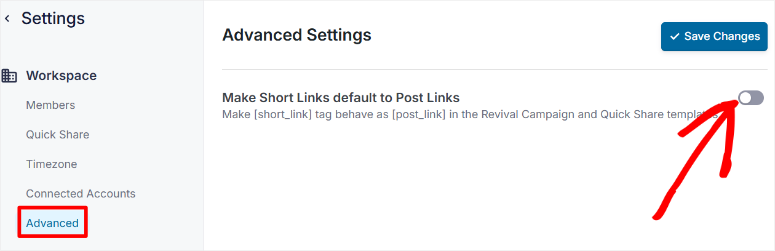
Inoltre, l'utilizzo di link post può anche migliorare il monitoraggio. A volte può fornire analisi più accurate sulla provenienza del traffico dai social media.
E se vuoi velocizzare la pianificazione dei social media?
ClickSocial ha questa funzionalità "slot" davvero ordinata. Pensa agli "slot" come a orari predefiniti nel tuo programma in cui desideri che i tuoi post sui social media vengano pubblicati.
Personalizzare questi slot può semplificare seriamente la tua routine di pianificazione e pubblicazione.
Per personalizzare i tuoi slot, vai su "Tutti i post" nel tuo menu ClickSocial in WordPress e quindi fai clic su "Modifica programma". Quindi, seleziona l'account di social media per il quale desideri personalizzare gli slot di pianificazione.
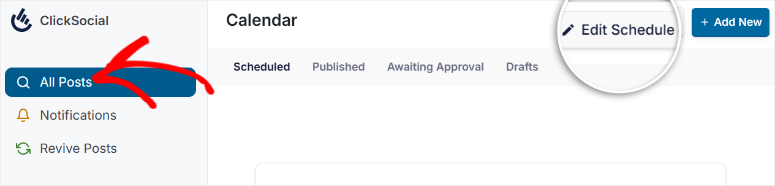
Questo aprirà una tabella che mostra i giorni e gli slot orari predefiniti che ClickSocial ha impostato per quell'account. Per personalizzarli, utilizza semplicemente le caselle di controllo per selezionare i giorni specifici per i quali desideri regolare gli slot orari.
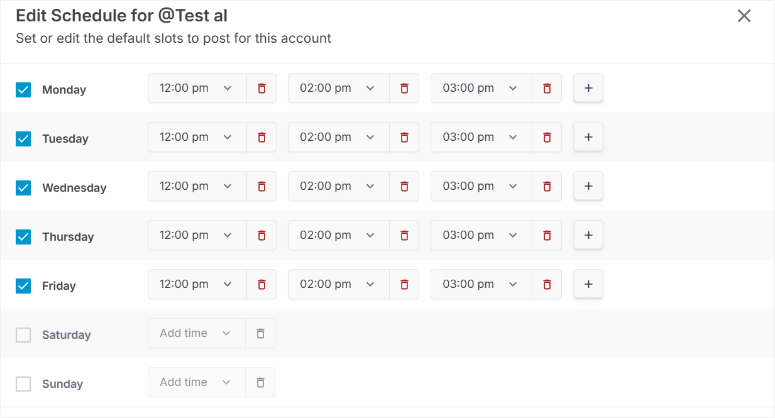
Quindi, utilizza i menu a discesa per personalizzare gli slot orari esatti per quei giorni selezionati. E se hai bisogno di ancora più slot orari in un giorno, nessun problema: usa il pulsante più per aggiungere slot extra secondo necessità.
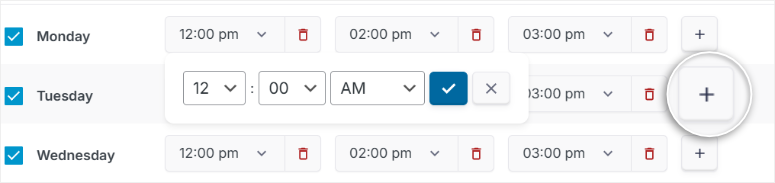
Come vedi, con ClickSocial, si tratta di impostare un programma che funzioni perfettamente per la tua attività, i tuoi contenuti e il tuo pubblico.
Successivamente, vediamo quanto è facile usare Click Social.
Facilità d'uso
Ora che abbiamo esplorato come puoi personalizzare ClickSocial per adattarlo alle tue esigenze, parliamo di qualcosa di super importante: quanto è facile usarlo ogni giorno?
Perché, sai, anche il plugin più ricco di funzionalità non è eccezionale se è un problema da navigare. E con ClickSocial, fin dall'inizio, puoi dire che hanno pensato molto a renderlo facile da usare.
La dashboard di ClickSocial è super facile da navigare, con schede come Programma, Bozze e Pubblicato proprio in alto in modo da poter controllare rapidamente lo stato dei tuoi post.
Nella barra laterale sinistra, troverai ancora più strumenti come Connetti account, Tutti i post e una comoda funzione Riattiva post. Tutto è chiaramente organizzato, quindi è facile trovare ciò di cui hai bisogno con un solo clic.
Tutto ciò di cui hai bisogno è ordinatamente organizzato e a portata di mano, rendendolo facile da usare.
Ma per mostrarti quanto è facile ClickSocial, creiamo un post sui social media.
Per iniziare, cerca il pulsante "Aggiungi nuovo" in cima alla pagina e selezionalo.
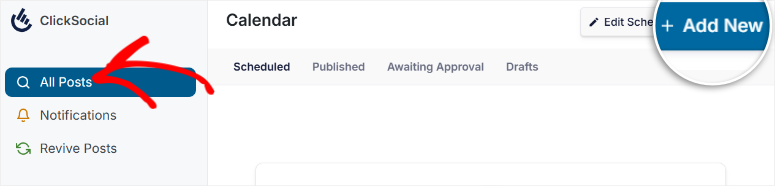
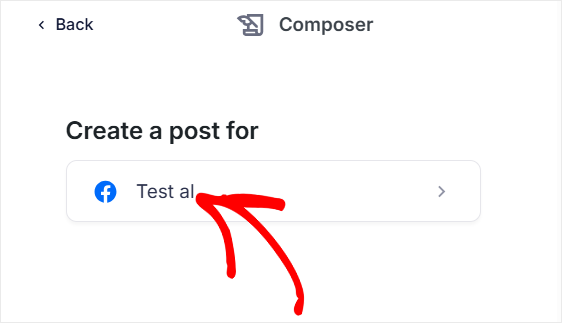
Dopo questo, appare un elenco dei tuoi account di social media connessi. Nel nostro esempio, finora abbiamo connesso solo il nostro account Facebook, quindi è l'unico che vediamo elencato.
Quindi, selezioneremo Facebook per aprire l'editor di post sui social media.
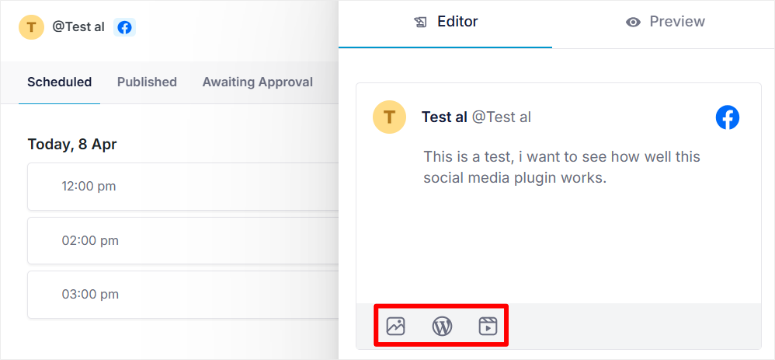
Successivamente, digita il contenuto che desideri per il tuo post sui social media direttamente nell'editor. L'interfaccia sembra simile a molte piattaforme di social media, facendola sembrare familiare.
Ma, se vuoi condividere contenuti da un post di WordPress e non vuoi riscrivere tutto, ClickSocial ti copre. Sotto l'editor, vedrai una piccola icona di WordPress.
Fai clic su questa per aprire la tua libreria di post di WordPress. Seleziona il post di WordPress che desideri condividere sui social media e ClickSocial lo importerà direttamente nel tuo editor di post sui social media.
E naturalmente, i social media sono visivi, giusto?
Quindi, ClickSocial rende facile aggiungere anche immagini e video. Vedrai un'icona di immagine e una di video accanto all'icona di WordPress.
Seleziona una delle due opzioni per accedere alla tua libreria multimediale di WordPress e scegliere le immagini perfette per il tuo post sui social media.
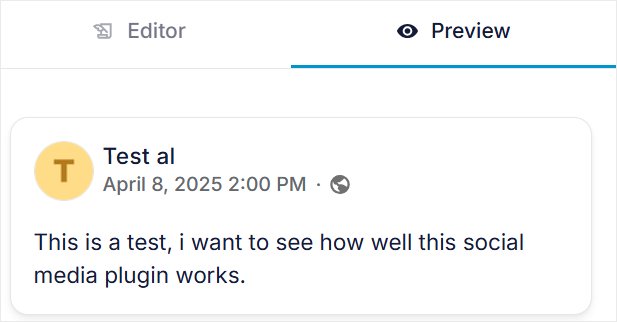
Una volta aggiunti i contenuti e le immagini, puoi visualizzarli in anteprima prima che vengano pubblicati.
Troverai la scheda Anteprima nella parte superiore dell'editor, proprio accanto alla scheda “Editor” . Selezionala per vedere esattamente come apparirà il tuo post sulla piattaforma di social media.
Ciò garantisce che tutto sia perfetto prima della pubblicazione.
Se sei soddisfatto della tua anteprima, hai alcune opzioni. Se non sei ancora pronto per pubblicare o vuoi tornare indietro e modificarlo in seguito, premi semplicemente il pulsante “Salva bozza”.
Ma se il tuo post è pronto e vuoi pubblicarlo immediatamente, seleziona il pulsante “Pubblica”.
Ora, se vuoi programmare il tuo post sui social media per un secondo momento, anche questo è incredibilmente semplice. Accanto al pulsante “Pubblica”, vedrai un menu a discesa accanto a Ora.
Seleziona questo menu a discesa per aprire un calendario. Nel calendario, puoi scegliere tra gli slot di tempo disponibili o Programma per ora personalizzata per scegliere una data e un'ora specifiche.
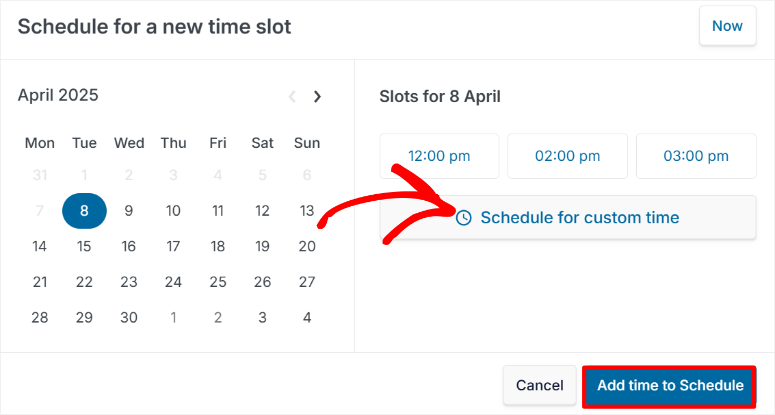
Ciò ti offre molta flessibilità quando i tuoi post vengono pubblicati.
E ecco una parte interessante: puoi programmare più post per lo stesso giorno e per giorni, settimane o addirittura mesi in futuro.
Quindi, come si fa?
ClickSocial dispone di un sistema di schede accanto all'editor dei social media per aiutarti a programmare i tuoi post.
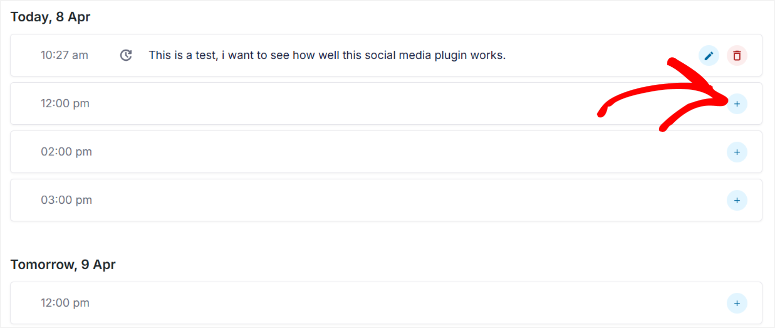
Seleziona una scheda giorno e vedrai gli slot di tempo disponibili.
Puoi quindi creare post sui social media per questi slot nello stesso modo in cui abbiamo fatto sopra. Inoltre, questi slot di tempo hanno uno scroll infinito, quindi puoi continuare a programmare post per quanto tempo nel futuro desideri.
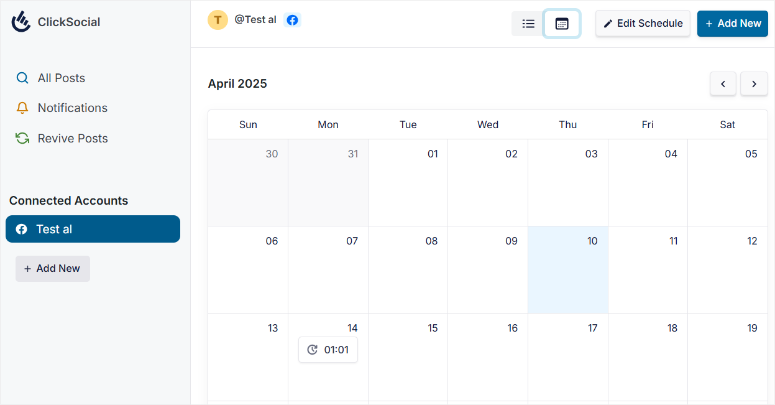
Ma, se preferisci una visualizzazione del calendario rispetto al formato elenco per la programmazione, ClickSocial copre anche questo. Nella parte superiore della pagina, vedrai un'icona del calendario. Selezionala per passare alla “Modalità Calendario”.
In Modalità Calendario, ottieni un calendario visivo dell'intera programmazione dei tuoi social media.
Ciò rende ancora più facile visualizzare la tua intera strategia sui social media a colpo d'occhio e vedere come sono distribuiti i tuoi post nel tempo. È un modo davvero utile per avere una visione d'insieme del tuo piano per i social media.
Quindi, come puoi vedere, ClickSocial rende davvero la gestione e la programmazione dei tuoi social media molto meno scoraggianti.
Dalla dashboard chiaramente organizzata all'editor di post intuitivo e alle opzioni di programmazione flessibili, è progettato per essere facile da usare per gli utenti WordPress di tutti i livelli di competenza.
Ora, oltre agli strumenti di cui abbiamo discusso sopra, diamo un'occhiata ad alcune delle funzionalità di supporto di ClickSocial.
Funzionalità
Quindi, abbiamo visto quanto sia facile da usare ClickSocial. Ma la facilità d'uso è solo una parte di un buon plugin per social media per WordPress.
ClickSocial viene fornito anche con funzionalità utili che supportano i suoi strumenti principali. Esploriamo alcune di queste potenti capacità.
1. Post di Rilancio: Dai Nuova Vita ai Tuoi Vecchi Contenuti
Oltre alla semplice pubblicazione sui social media, ClickSocial offre modi per rendere la tua strategia sui social media più intelligente.
Innanzitutto, parliamo di questa intelligente funzionalità Post di Rilancio.
Ti consente di ricondividere automaticamente i tuoi vecchi post di WordPress sui social media. Puoi impostare fasce orarie e giorni specifici per ricondividere il post.
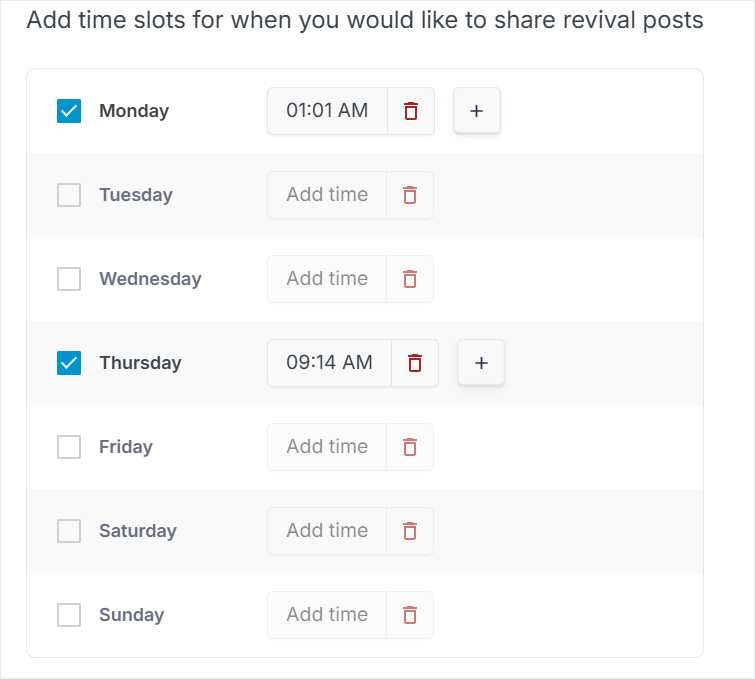
Pensaci. Probabilmente hai post sul blog che sono ancora pertinenti ma sepolti nei tuoi archivi. I Post di Rilancio ti aiutano a riportare in vita quei vecchi contenuti.
La parte migliore è che puoi scegliere specifici post di WordPress da condividere automaticamente di nuovo.
Forse vuoi aumentare le visualizzazioni sui vecchi post o coinvolgere nuovamente il tuo pubblico con contenuti popolari, ClickSocial può aiutarti.
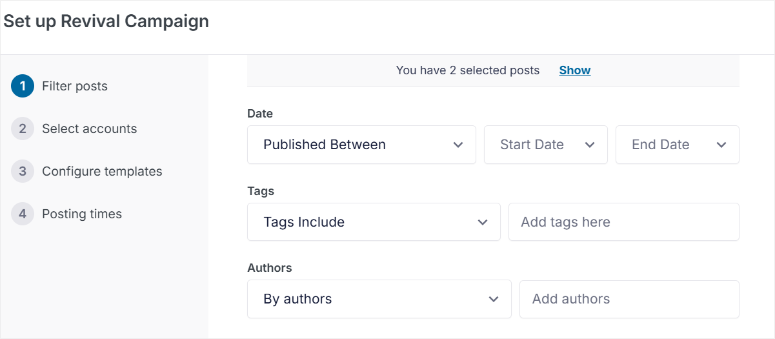
Oltre a ciò, ClickSocial ti consente di filtrare quali post rilanciare. Puoi filtrare per data, tag e persino autore. Questo ti aiuta a scegliere esattamente il tipo di contenuto che desideri ricondividere.
E per automatizzare davvero le cose, puoi usare le "Variabili Dinamiche" per i tuoi post di rilancio. Queste consentono a ClickSocial di creare automaticamente post sui social media utilizzando elementi dai tuoi contenuti WordPress.
Puoi usare variabili come Titolo del Post, Estratto, Link breve al post, Link al post e persino Categorie come Hashtag.
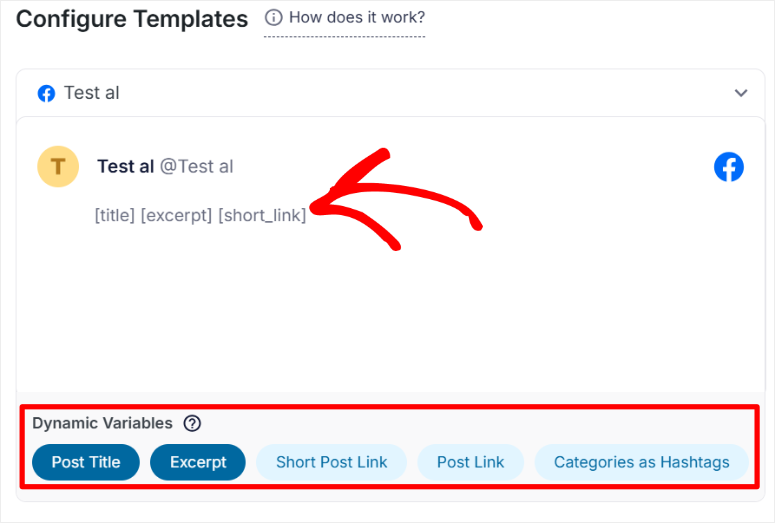
In sostanza, le Variabili Dinamiche ti offrono tutto ciò di cui hai bisogno per automatizzare completamente i post sui social media dai tuoi vecchi contenuti.
Basta impostarlo una volta e ClickSocial mantiene i tuoi contenuti evergreen in circolazione. Puoi persino selezionare giorni e fasce orarie specifiche per quando desideri che questi Post di Rilancio automatizzati vengano condivisi.
2. Integrazione con Gutenberg Builder: Condividi Direttamente dal Tuo Editor
Ora, ottimizzare il tuo flusso di lavoro è fondamentale e ClickSocial lo capisce.
Vediamo come rendono la condivisione dei contenuti ancora più semplice con l'"Integrazione con Gutenberg Builder", nota anche come funzionalità "Condivisione Rapida".
Ricordi quando abbiamo abilitato la "Condivisione Rapida" nella sezione Personalizzazione?
Bene, discutiamone in dettaglio.
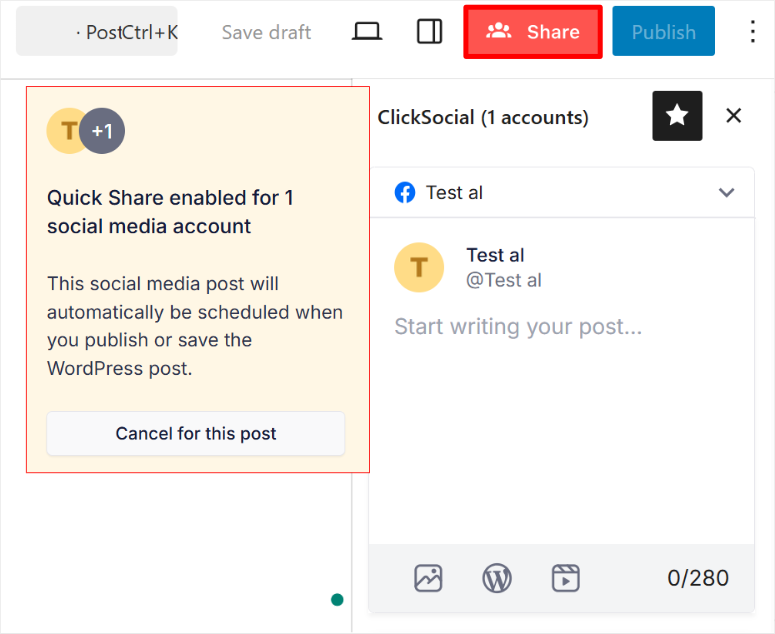
La Condivisione Rapida ti consente di condividere i tuoi contenuti direttamente dall'editor Gutenberg predefinito di WordPress. Questo rende l'uso di ClickSocial incredibilmente comodo.
Si integra perfettamente nel tuo flusso di lavoro di creazione dei contenuti. È efficiente perché non devi lasciare il tuo post per condividerlo. Inoltre, ottimizza l'intero processo di creazione dei contenuti, mantenendo tutto in un unico posto.
Per utilizzare questa funzionalità, devi prima assicurarti di averla abilitata nelle impostazioni, come abbiamo discusso. Quindi, apri qualsiasi post di WordPress nell'editor Gutenberg.
Dopo di che, guarda accanto al pulsante "Pubblica" e vedrai un nuovo pulsante "Condividi".
Qui, seleziona il pulsante "Condividi" e vedrai apparire le opzioni di condivisione sui social media. Ci sarà un elenco dei tuoi account social media, organizzato in fisarmoniche facili da usare.
Basta selezionare gli account a cui desideri condividere. Puoi persino personalizzare il tuo post sui social media direttamente dall'editor, proprio come ti abbiamo mostrato nella sezione "Facilità d'uso".
E la parte migliore?
Quando premi "Pubblica" o "Salva" sul tuo post di WordPress, anche il tuo post sui social media viene programmato automaticamente. È tutto sincronizzato.
Se decidi di non voler condividere un particolare post sui social media, nessun problema. Premi semplicemente il pulsante “Annulla per questo post” nelle opzioni di condivisione rapida.
3. Notifiche: Rimani Aggiornato sulla Tua Attività sui Social Media
Tenere traccia di tutti i tuoi post sui social media può essere complicato, vero? La funzione Notifiche di ClickSocial ti aiuta a rimanere organizzato.
Questo ti offre una chiara panoramica di tutta la tua attività di post sui social media. Nelle Notifiche, puoi vedere rapidamente Post da Rivedere, Post Condivisi, Post in Bozza e molto altro.
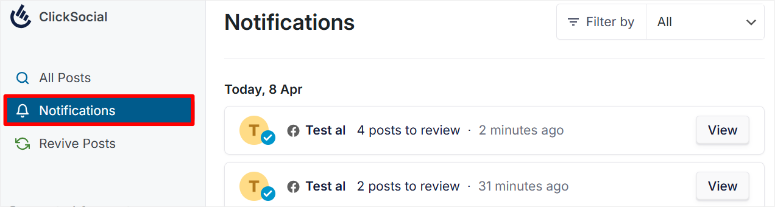
Includono persino un filtro che restringe le notifiche, in modo da poter trovare rapidamente ciò che stai cercando.
4. Invia e Approva Post: Il Lavoro di Squadra Rende il Sogno Realtà
Mantenere la coerenza del marchio e la qualità è una priorità assoluta per chi lavora in team. ClickSocial ha pensato anche alla collaborazione di squadra con la funzione “Invia e Approva Post”.
Questa funzione riguarda la collaborazione di squadra e il controllo di qualità.
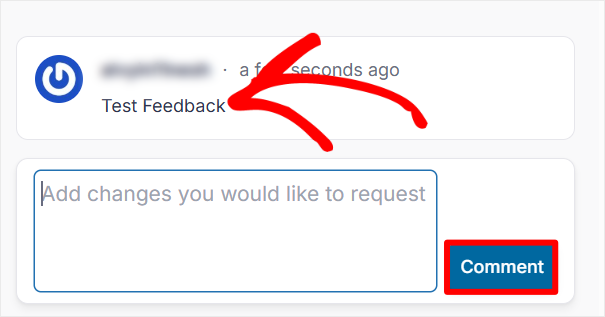
Questa funzione di revisione ti consente di impostare un flusso di lavoro in cui i post sui social media devono essere revisionati prima di andare online. Di conseguenza, garantisce che tutto ciò che viene pubblicato sia in linea con la voce e gli standard del tuo marchio.
E non si tratta solo di approvare o rifiutare post.
Puoi anche fornire feedback in tempo reale sui singoli post dei social media tramite commenti, il che promuove davvero la collaborazione all'interno del tuo team. Aiuta tutti a imparare e migliorare insieme.
5. Assegna Account Social Media: Controlla l'Accesso del Team
ClickSocial va oltre il semplice dare al tuo team diversi livelli di accesso. Ti consente di assegnare account di social media a membri specifici del team.
Questa funzione ti consente di specificare esattamente a quali account di social media ogni membro del team può accedere e lavorare.
Ciò semplifica la gestione di chi è responsabile di cosa. Aiuta anche nella specializzazione del team. Ad esempio, potresti avere membri del team che sono specializzati in determinate piattaforme.
Ora diamo un'occhiata alla documentazione e al supporto.
Documentazione e Supporto
Avere tutte queste funzionalità è fantastico, ma cosa succede se hai bisogno di aiuto o hai domande?
È qui che un buon supporto e una buona documentazione diventano davvero importanti. E con ClickSocial, sembra che abbiano messo impegno anche in quest'area.
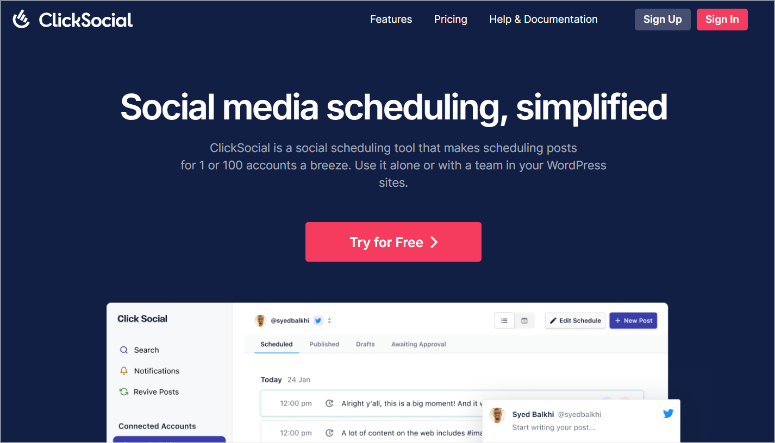
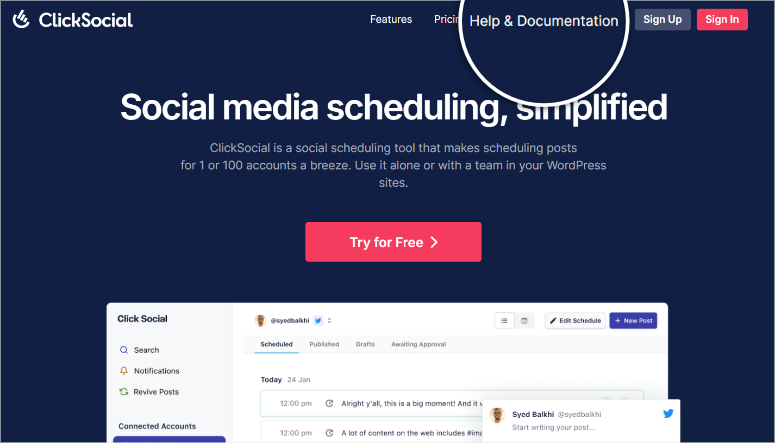
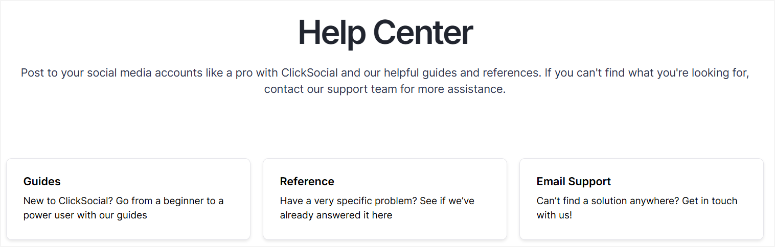
Per cominciare, ClickSocial ha una homepage ben organizzata. Noterai subito che è ricca di screenshot, che ti mostrano rapidamente come funzionano le diverse funzionalità.
Se hai bisogno di informazioni più approfondite, accedere alla loro documentazione è facile. Cerca semplicemente il link “Aiuto e Documentazione” nella parte superiore della homepage. È proprio lì in cima alla loro homepage.
Una volta nella pagina della documentazione, vedrai che è ordinatamente divisa in schede, che includono Guide, Riferimenti e Supporto via Email.
Puoi selezionare una qualsiasi di queste schede per passare direttamente a quella specifica sezione della documentazione.
Vai a:
- Guide: Per trovare tutorial dettagliati. Queste guide ti spiegano esattamente come utilizzare tutte le funzionalità di ClickSocial.
- Riferimenti: Apprezziamo particolarmente questa risorsa perché collega a post che spiegano problemi comuni riscontrati da altri utenti. È fantastico vedere soluzioni e suggerimenti basati su esperienze reali degli utenti.
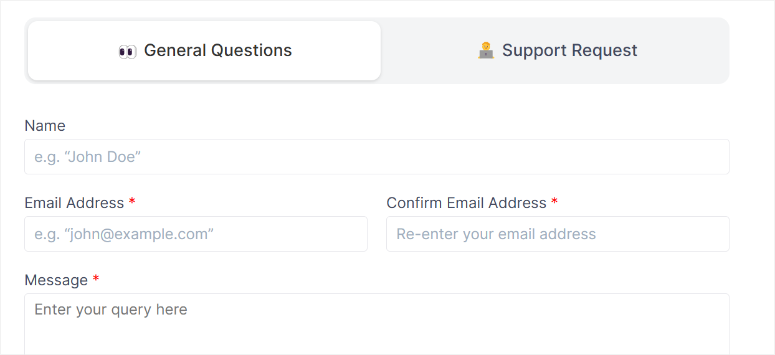
Ora, se non riesci a trovare la tua risposta nella documentazione, ClickSocial offre due modi principali per contattare il loro team di supporto. Puoi scegliere tra Domande Generali e Richiesta di Supporto.
Se hai solo domande generali, seleziona “Domande Generali”.
Questo canale è perfetto per richieste pre-vendita e per persone che non sono clienti ClickSocial. Puoi usare questo modulo di contatto per fare richieste generali come prezzi, licenze, demo dei plugin e altro ancora.
Ma se sei già un cliente e hai bisogno di aiuto tecnico, dovrai scegliere “Richiesta di Supporto”.
Questo è il canale per ricevere assistenza tecnica come cliente pagante di ClickSocial. Il modulo stesso ha solo due campi: “Oggetto” e “Dettagli”.
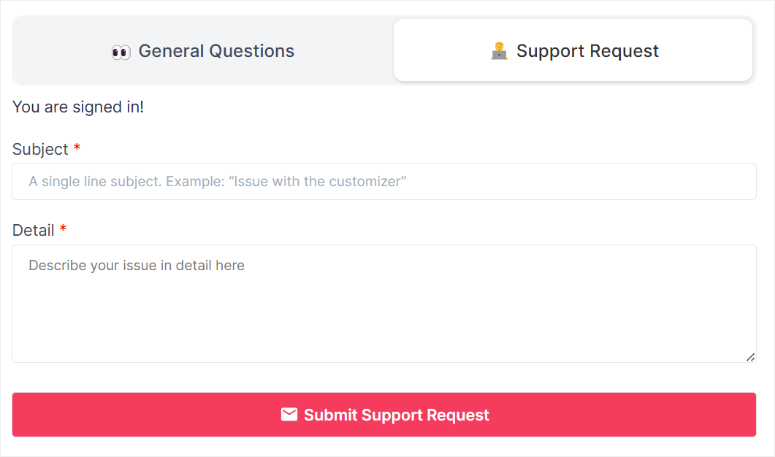
Basta compilarli e puoi inviare facilmente il tuo ticket di supporto.
Diamo un'occhiata ai prezzi ora.
Prezzi
Come accennato, ClickSocial offre una versione gratuita del plugin. Puoi scaricarla direttamente dalla directory dei plugin di WordPress. Tieni presente, tuttavia, che la versione gratuita viene fornita con un set limitato di funzionalità.
Per la piena potenza di ClickSocial, dovrai considerare i loro piani premium.
Ora, il loro modello di prezzo è un po' diverso dalla maggior parte dei plugin. ClickSocial ti fattura in base al numero di account di social media che desideri connettere.
Vedrai le schede più e meno sulla loro pagina dei prezzi in alto. Puoi usarle per regolare il numero di account di cui hai bisogno.
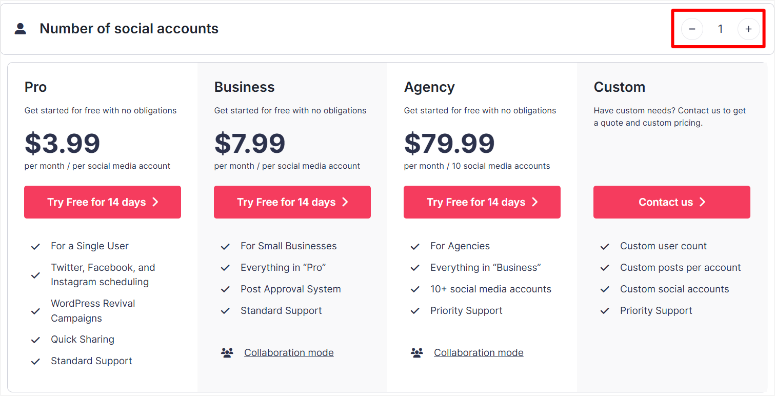
Ricorda, più account selezioni, più alto sarà il prezzo. Il loro prezzo base parte da un solo account di social media.
- Piano Pro: A partire da $3,99 /mese. Questo piano è progettato per un singolo utente. Include Campagne di Revival di WordPress, Condivisione Rapida e altro ancora. Inoltre, supporta la pianificazione per Twitter, Facebook e Instagram. Il supporto standard è incluso.
- Piano Business: A partire da $7,99 /mese. Questo è rivolto alle piccole imprese. Include tutto nel piano Pro. Aggiunto a ciò, ti offre anche il Sistema di Approvazione dei Post per i flussi di lavoro del team. Ottieni anche il supporto standard con questo piano.
- Piano Agenzia: A partire da $79,99 /mese. Questo piano è progettato per agenzie che gestiscono più clienti. Include tutto nel Piano Business. Supporta anche più di 10 account di social media. Otterrai anche il supporto prioritario con il Piano Agenzia.
Infine, offrono un Piano Personalizzato se hai esigenze molto grandi o personalizzate. Per i prezzi di questo, devi contattare direttamente il team di ClickSocial.
La cosa migliore è che ogni piano viene fornito con una prova gratuita di 14 giorni. Questo ti permette di testare le funzionalità prima di impegnarti.
Inoltre, offrono anche una garanzia di rimborso di 30 giorni, senza fare domande, con ogni piano.
Pro e Contro
Analizziamo i pro e i contro di ClickSocial in base al tempo trascorso utilizzandolo.
Pro
- Facile da iniziare: Dalla nostra esperienza, configurare ClickSocial è stato un gioco da ragazzi. La guida alla dashboard è stata molto utile e collegare il nostro sito WordPress e gli account social è stato molto semplice.
- Dashboard User-Friendly: Abbiamo trovato il dashboard pulito e ben organizzato. Tutto ciò di cui avevamo bisogno era facile da trovare, il che ha reso la navigazione in ClickSocial un'esperienza piacevole.
- Integrazione Gutenberg Fa Risparmiare Tempo: Condividere post direttamente dall'editor di Gutenberg è un grande vantaggio per noi. Ha davvero semplificato il nostro flusso di lavoro sui contenuti e ci ha fatto risparmiare passaggi quando condividevamo nuovi articoli.
- Revive Old Posts è Intelligente: Revive Posts è un modo intelligente per ottenere più valore dai contenuti più vecchi. È un modo semplice per mantenere i post di valore di fronte al nostro pubblico senza sforzo aggiuntivo.
Contro
- Piattaforme di Social Media Limitate: Abbiamo notato che ClickSocial si concentra attualmente sulle piattaforme principali come Facebook, X e Instagram. Questo potrebbe sembrare un po' limitante se si è fortemente investiti in altre piattaforme.
- Il Prezzo per Account Social Può Aumentare: A seconda di quanti account di social media gestisci, la struttura dei prezzi potrebbe diventare un po' costosa rispetto a strumenti con una tariffa fissa per account illimitati.
FAQ: Recensione ClickSocial
Quanto costa la gestione dei social media?
I costi di gestione dei social media variano. Gli strumenti gratuiti offrono un punto di partenza ma spesso mancano di funzionalità. Le opzioni a pagamento forniscono maggiori funzionalità e supporto. I prezzi vanno da pochi dollari al mese, come il piano Pro di ClickSocial, a centinaia, a seconda delle esigenze. La scelta di uno strumento come ClickSocial dipende dalle funzionalità richieste e dal budget.
Qual è la differenza tra gestione e marketing dei social media?
La gestione dei social media comporta attività quotidiane come la pianificazione dei post e l'interazione con il pubblico utilizzando strumenti come ClickSocial. Il social media marketing è più ampio e comprende la pianificazione strategica per obiettivi come la costruzione del marchio. ClickSocial aiuta nella gestione, supportando le strategie di marketing complessive.
Esiste uno strumento gratuito per la pianificazione dei social media?
Sì, esistono strumenti gratuiti per la pianificazione dei social media e ClickSocial offre un plugin gratuito per iniziare. Sebbene utili, gli strumenti gratuiti hanno spesso limitazioni. L'aggiornamento a un'opzione a pagamento come ClickSocial per funzionalità avanzate e gestione scalabile sblocca maggiori capacità.
ClickSocial può aiutare a rivivere vecchi post del blog sui social media?
Sì, ClickSocial ha una funzione Revive Posts. Questa ti consente di ricondividere automaticamente vecchi post del blog di WordPress sui social media. È un modo utile per riportare vecchi contenuti all'attenzione del tuo pubblico senza sforzo manuale e può aiutare ad aumentare il traffico verso vecchi articoli.
ClickSocial offre funzionalità di collaborazione di squadra?
Sì, ClickSocial include funzionalità di collaborazione di squadra. Offrono opzioni per aggiungere membri del team, impostare flussi di lavoro di approvazione dei post e assegnare account di social media a membri specifici del team. Ciò rende ClickSocial adatto a aziende e team che necessitano di gestire i social media insieme e mantenere la coerenza del marchio.
Verdetto Finale: ClickSocial è Adatto a Te?
Quindi, ClickSocial è un buon plugin per la pianificazione e la gestione dei social media?
Dalla nostra esperienza, è particolarmente indicato per gli utenti WordPress che desiderano qualcosa di semplice e facile da usare.
ClickSocial brilla anche quando si tratta di semplificare la pianificazione dei social media direttamente dalla tua bacheca di WordPress.
Abbiamo trovato il processo di configurazione fluido, l'interfaccia pulita e funzionalità come l'integrazione con Gutenberg e i post di rivitalizzazione veramente utili.
Se stai cercando un plugin user-friendly per potenziare la tua presenza sui social media senza complicazioni, ClickSocial vale sicuramente la pena di essere provato.
Se stai cercando altri fantastici plugin per i social media, dai un'occhiata a 9 Best Social Proof Plugins for WordPress.
Oltre a ciò, ecco altri articoli che potresti essere interessato a leggere.
- Come aggiungere notifiche di riprova sociale in WordPress
- Come incorporare il feed di Instagram in WordPress
- I Migliori Strumenti di Marketing Online per Potenziare la Tua Attività
Questi articoli ti aiuteranno a imparare come migliorare il tuo social media marketing tramite WordPress.

Commenti Lascia una risposta