Vuoi trasmettere in live streaming il tuo flusso Facebook sul tuo sito WordPress?
Sincronizzando il live stream con WordPress, i visitatori del tuo sito possono guardare la sessione e interagire con te senza essere reindirizzati al tuo profilo Facebook. A tua volta, aumenti il traffico del sito e il tempo di sessione e ottieni più spettatori e coinvolgimento nei tuoi eventi di live streaming. È un vantaggio per entrambe le piattaforme.
In questo tutorial, ti mostreremo come collegare facilmente il tuo live stream di Facebook al tuo sito WordPress utilizzando un plugin.
Ma prima, assicuriamoci che ne valga la pena
Vale la pena trasmettere in live streaming video di Facebook sul tuo sito WordPress?
Negli ultimi anni, lo streaming live sul sito di social networking Facebook è diventato un ottimo mezzo per ospitare eventi dal vivo e promuovere marchi.
Che tu sia un influencer o un negozio online che cerca di vendere i tuoi prodotti, lo streaming live di video su Facebook ti aiuterà a raggiungere più persone.
Per raccogliere più spettatori e interazioni, puoi aggiungere i tuoi video live al tuo sito web. Questo rende il tuo sito web più interattivo e ti aiuta a costruire la tua presenza sociale.
Se hai dimestichezza con il codice, puoi incorporare i tuoi live streaming di Facebook manualmente. Ma, perché sprecare il tuo tempo a farlo quando puoi trasmettere automaticamente i tuoi video live su WordPress.
Utilizzando un plugin per live streaming di Facebook per WordPress, puoi facilmente aggiungere il tuo video live ovunque sul tuo sito in pochi clic.
Detto questo, passiamo alla nostra guida passo passo su come aggiungere live streaming di Facebook in WordPress con l'aiuto di un plugin.
Aggiungere il tuo Live Stream di Facebook in WordPress
Troverai molti plugin per lo streaming live di WordPress là fuori. Tuttavia, devi scegliere il plugin che offre funzionalità di condivisione avanzate e garantisce le migliori prestazioni di streaming per il tuo video.
Consigliamo di utilizzare Smash Balloon, il miglior plugin WordPress per feed di social media.
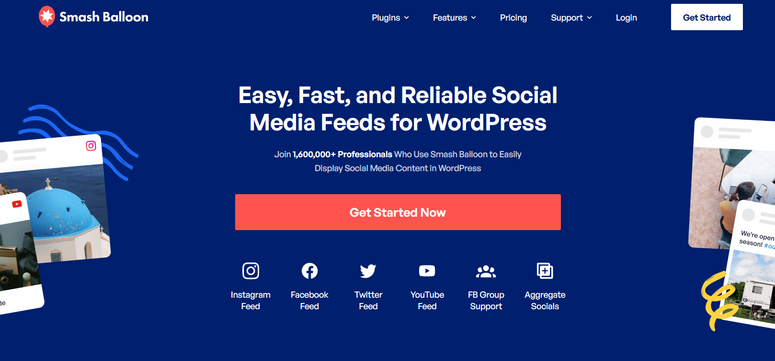
Smash Balloon ti consente di aggiungere il tuo feed di social media, immagini, video, album ovunque sul tuo sito senza alcuna conoscenza di codifica.
Offre molte funzionalità di personalizzazione che ti danno la libertà di personalizzare come viene visualizzato il tuo feed social sul tuo sito. Puoi cambiare i font, i colori e scegliere gli stili che si adattano al tema del tuo sito web.
Smash Balloon è un pacchetto di 5 diversi plugin che ti consentono di visualizzare contenuti da Facebook, Instagram, Twitter e Youtube sul tuo sito WordPress.
I plugin inclusi sono:
- Custom Facebook Feeds ti consente di mostrare le tue foto, eventi, video, live streaming, contenuti di Gruppi di Facebook e altro ancora
- Instagram Feeds ti consente di aggiungere feed, storie, video IGTV di Instagram e altro ancora
- Custom Twitter Feeds mostra i feed di Twitter sul tuo sito, inclusi i feed che menzionano il tuo account
- Feeds for YouTube ti aiuta a visualizzare feed, playlist, video in live streaming di YouTube e altro ancora
- Social Wall ti consente di combinare feed da Instagram, Twitter, Facebook e YouTube
Per questo tutorial, avrai bisogno di Custom Facebook Feeds di Smash Balloon.
Il plugin è semplice e facile da usare, quindi chiunque può usarlo per trasmettere video live di Facebook sul proprio sito. Inoltre, è completamente reattivo e ottimizzato per i dispositivi mobili, il che significa che i tuoi live streaming funzioneranno bene su qualsiasi dispositivo.
Ora, ti mostreremo come aggiungere i tuoi live streaming di Facebook in WordPress utilizzando Smash Balloon.
Passaggio 1: Installa il plugin Custom Facebook Feed di Smash Balloon
Prima di iniziare, devi registrarti per un account Smash Balloon.
Una volta registrato, puoi trovare la tua chiave di licenza e il file di download per il tuo plugin nella scheda Download.
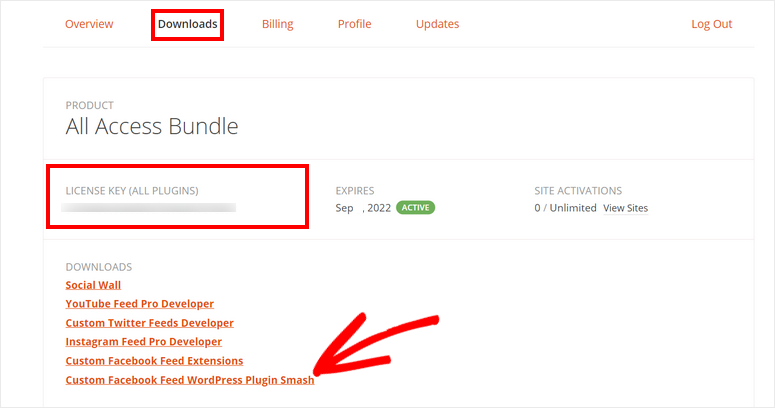
Quindi, devi installare e attivare il plugin Custom Facebook Feed sul tuo sito. Se desideri maggiori dettagli, puoi consultare la nostra guida su come installare un plugin WordPress.
Una volta installato e attivato il plugin, devi navigare alla scheda Feed Facebook » Impostazioni » Generali nella tua bacheca di WordPress.
Qui, inserisci la tua chiave di licenza e fai clic sul pulsante Verifica.
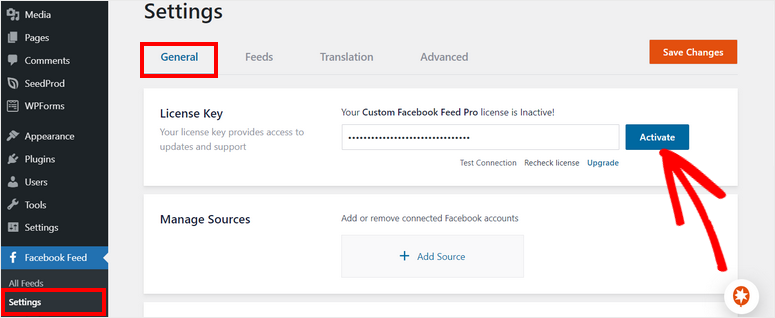
Ora, devi connettere la tua pagina o gruppo Facebook con il tuo sito WordPress.
Passaggio 2: Connetti la tua Pagina o Gruppo Facebook
Per connetterti alla tua pagina o gruppo Facebook, fai clic sul pulsante + Aggiungi Origine nell'opzione Gestisci Origini.
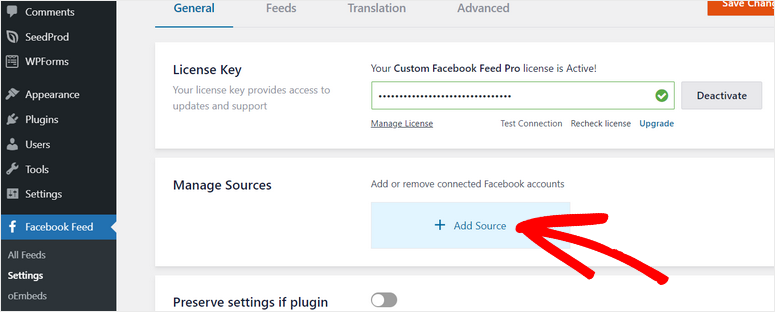
Quindi, vedrai una finestra popup in cui devi scegliere se il tipo di origine è pagina o gruppo. Dopo aver scelto, fai clic sul pulsante Connetti per integrare il tuo account Facebook.
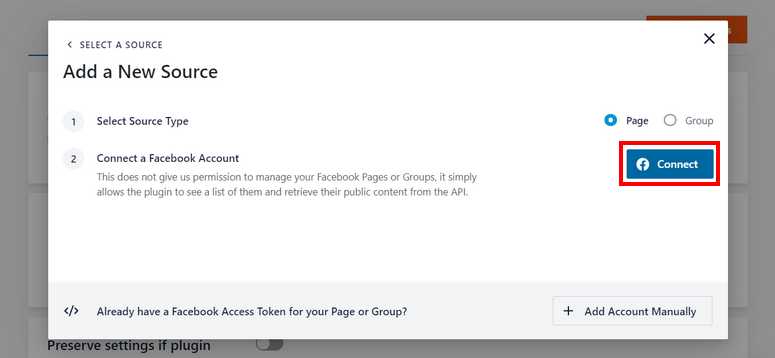
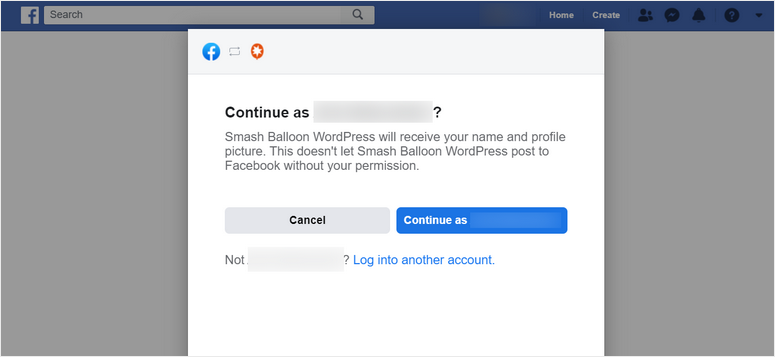
Verrai reindirizzato a Facebook per accedere al tuo account. Se hai già effettuato l'accesso al tuo account Facebook, dovrai confermare il tuo account.
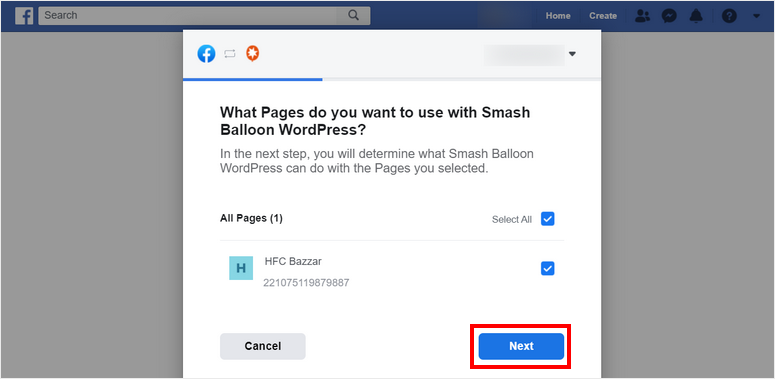
Poiché abbiamo selezionato l'opzione pagina in precedenza, selezioneremo una pagina Facebook per lo streaming di video live. Fai clic sul pulsante Avanti per continuare.
Ora, vedrai le opzioni per concedere le autorizzazioni a Smash Balloon per accedere alla tua pagina Facebook. Puoi scegliere quali autorizzazioni concedere, anche se consigliamo di lasciare le impostazioni predefinite per garantire il corretto funzionamento del plugin. Quindi fai clic su Fatto.
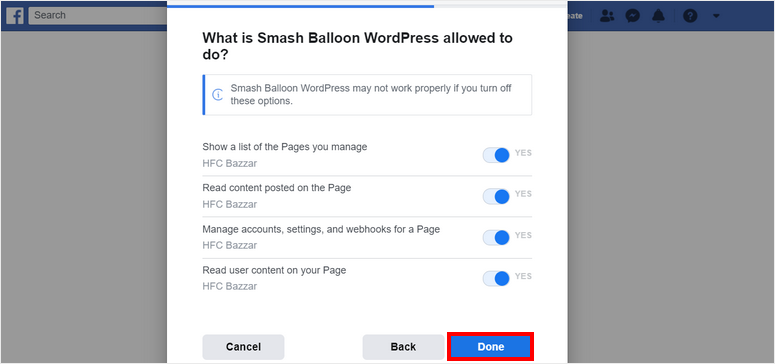
Una volta connesso con il tuo account, puoi selezionare la tua pagina Facebook e aggiungerla come origine per i tuoi live stream.
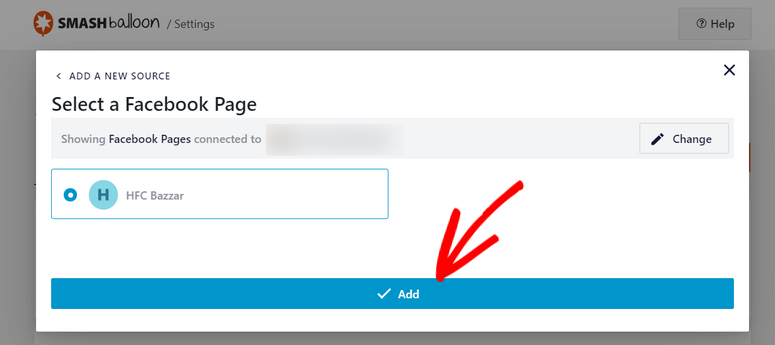
Successivamente, dovrai creare un feed per visualizzare i tuoi live stream di Facebook su WordPress.
Passaggio 3: Crea un Nuovo Feed Facebook
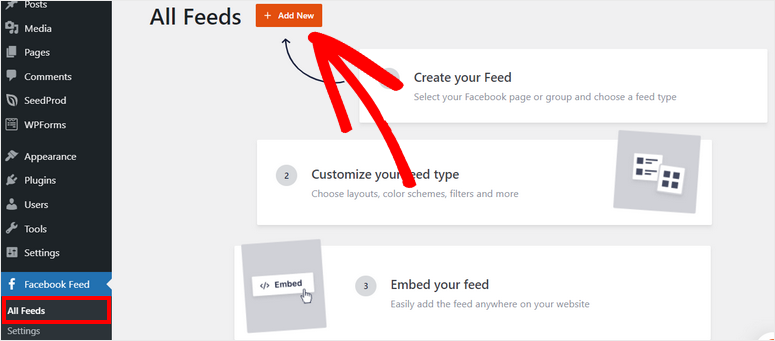
Per creare un nuovo feed Facebook, apri la scheda Tutti i Feed e quindi fai clic sul pulsante + Aggiungi Nuovo.
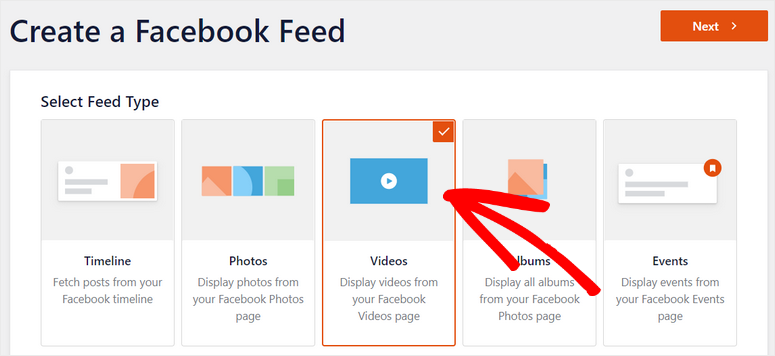
Innanzitutto, devi selezionare il tipo di feed come 'Video' e fare clic sul pulsante Avanti.
Quindi, vedrai una finestra che ti consente di scegliere la pagina Facebook per i tuoi video live stream. Puoi scegliere la pagina richiesta e passare al passaggio successivo.
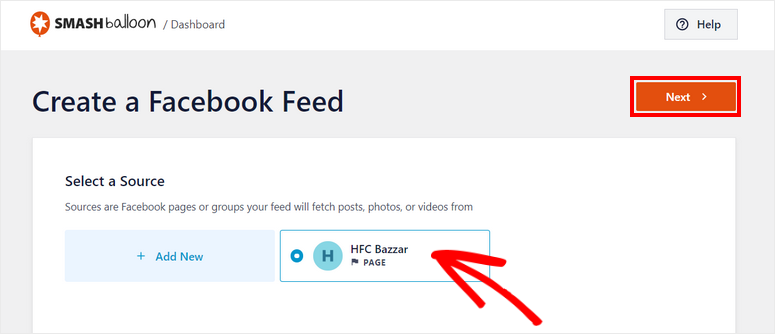
Questo avvierà una pagina di editor del feed che ti consentirà di personalizzare l'aspetto del tuo live stream di Facebook sul tuo sito.
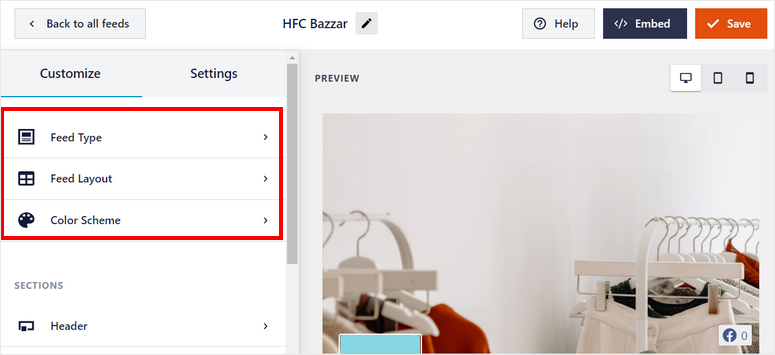
Sul lato sinistro, puoi vedere le opzioni di personalizzazione. E sul lato destro, puoi vedere l'anteprima del tuo feed di Facebook.
Per modificare le impostazioni del tuo feed, hai 3 opzioni:
- Tipo di feed: Cambia il tipo di feed di Facebook come immagini, album, video e altro.
- Layout del feed: Scegli tra layout come elenco, griglia, masonry e carosello. Altre impostazioni come altezza del feed, numero di post e colonne
- Schema colori: Imposta il tema per il tuo feed di Facebook. 4 opzioni includono eredita dal tema, chiaro, scuro e personalizzato.
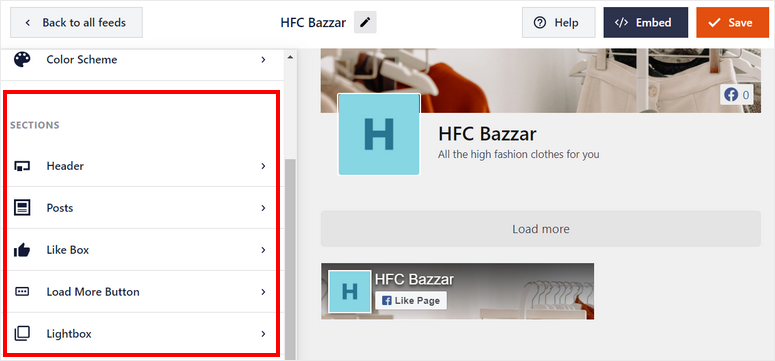
Dopo di che, puoi anche modificare le impostazioni per ogni sezione dei tuoi feed di Facebook. Ci sono 5 opzioni tra cui Intestazione, Post, Box Mi piace, Pulsante Carica Altro e Lightbox.
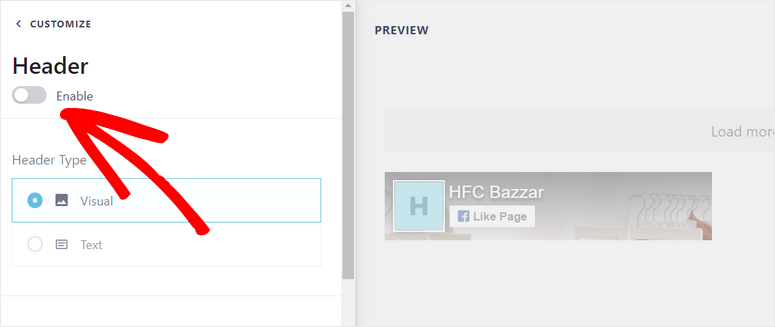
L'editor di Smash Balloon è intuitivo e incredibilmente facile da usare. Quindi puoi procedere e personalizzare il feed in live streaming di Facebook per farlo apparire esattamente come desideri. Ad esempio, puoi abilitare l'intestazione della tua pagina Facebook per nascondere la tua immagine di copertina.
Oppure, puoi cambiare il layout dei tuoi post. Le opzioni di layout sono miniatura, larghezza dimezzata e larghezza intera. Quindi puoi scegliere il layout che corrisponde all'aspetto che avevi in mente.
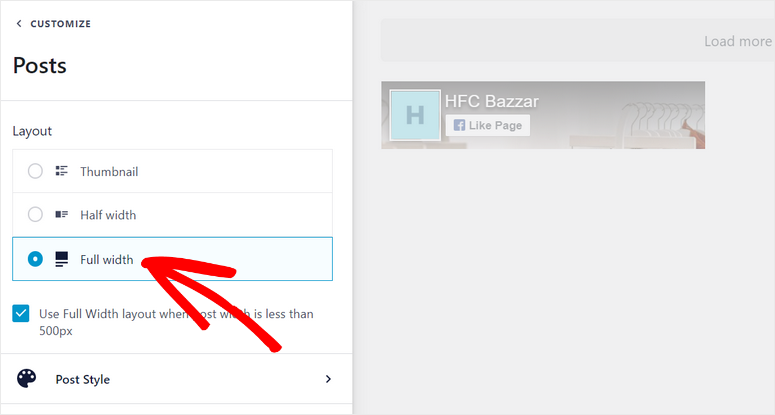
Non dimenticare di fare clic su Salva dopo aver finito di personalizzare il tuo feed in live streaming di Facebook.
Ora, puoi aggiungerlo al tuo sito WordPress.
Passaggio 5: Incorpora il live stream di Facebook sul tuo sito
Per collegare il tuo live stream di Facebook, devi fare clic sul pulsante </> Incorpora nell'angolo in alto a destra della pagina.
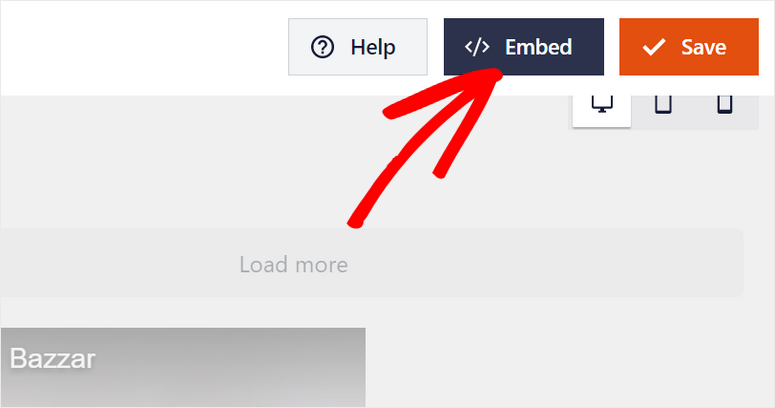
Ora, ci sono 2 modi per aggiungere il tuo video live di Facebook sul tuo sito WordPress.
2. Utilizzo del blocco o widget di WordPress
Smash Balloon funziona bene con l'editor a blocchi di WordPress e troverai un blocco già pronto che ti consente di aggiungere i tuoi video in live streaming di Facebook in 2 clic.
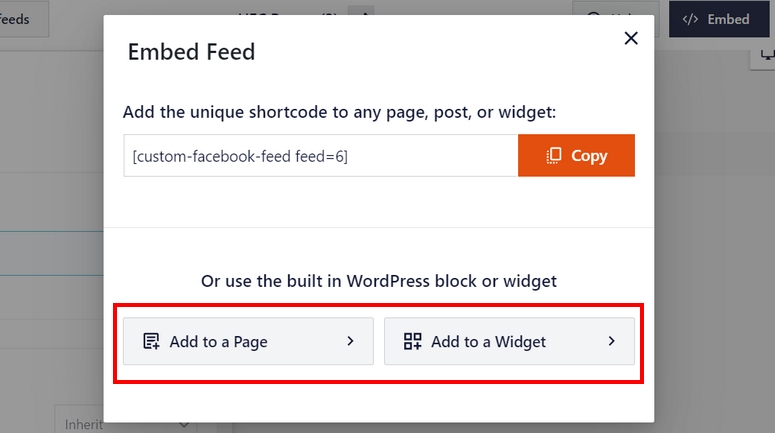
Se scegli l'opzione Aggiungi a una pagina, devi scegliere la pagina in cui desideri aggiungere il video live.
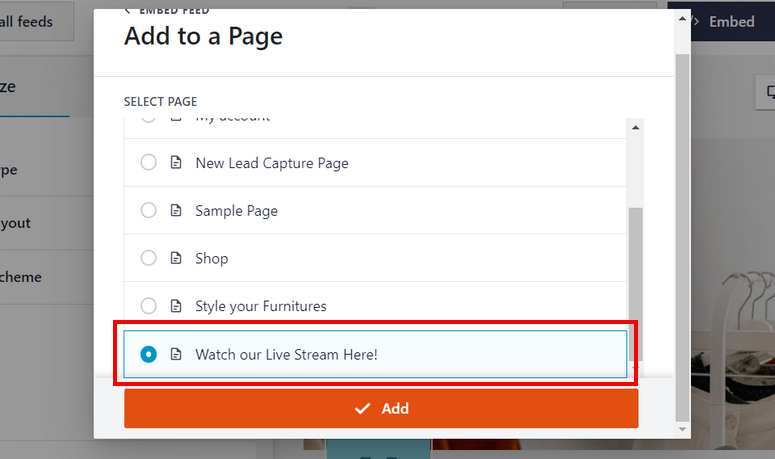
Quindi, verrai automaticamente portato all'editor di pagina. Nell'editor a blocchi, cerca il blocco Feed Facebook personalizzato e aggiungilo alla tua pagina. Tutto ciò che resta da fare è pubblicare o aggiornare la pagina.
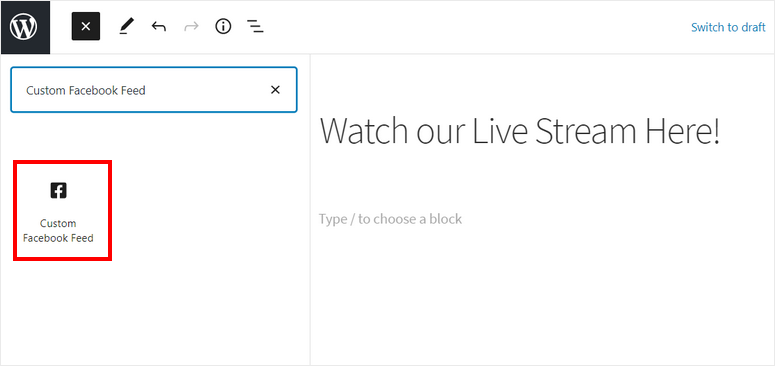
Allo stesso modo, puoi scegliere l'opzione Aggiungi a un widget e aggiungere il blocco Feed Facebook personalizzato alle aree widget come una barra laterale
2. Utilizzo dello shortcode
Con Smash Balloon, non avrai mai bisogno di usare alcun codice, tuttavia, se c'è un'istanza in cui ritieni che sia più facile incorporare uno shortcode, allora c'è un'opzione per questo.
Per aggiungere il live stream di Facebook utilizzando lo shortcode, copia prima lo shortcode.
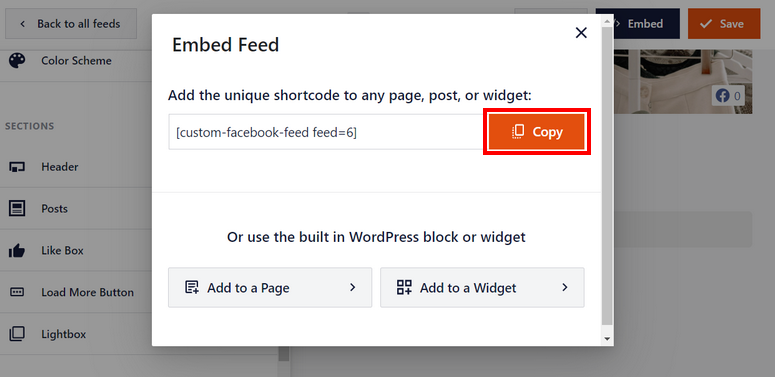
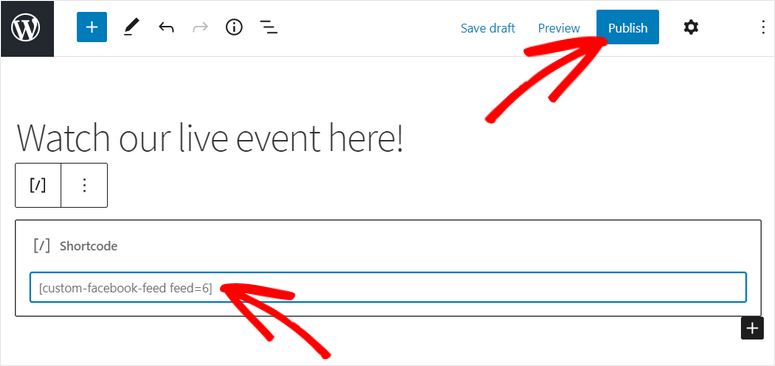
Quindi, vai alla pagina in cui vuoi mostrare il tuo video live. Incolla lo shortcode nell'editor a blocchi e Pubblica la tua pagina.
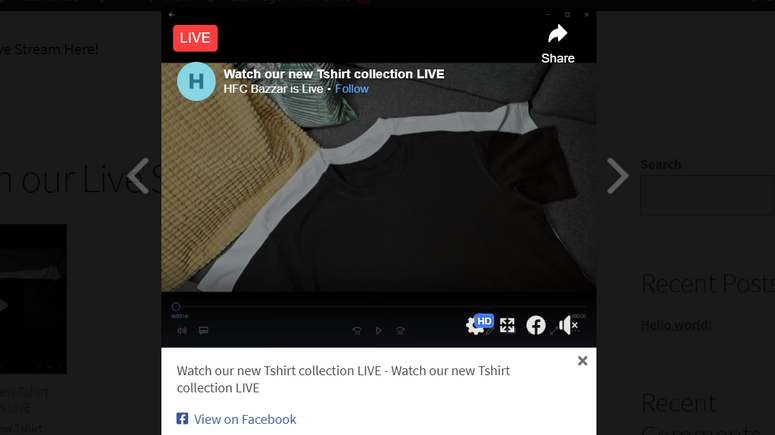
Ora, puoi testare i tuoi live stream. Lo stream inizierà non appena andrai in diretta su Facebook.
I visitatori possono fare clic sul feed per guardare il live stream dalla tua pagina Facebook.
Questo è tutto per oggi! Sei pronto per trasmettere i tuoi video live di Facebook sul tuo sito WordPress.
Smash Balloon è il miglior plugin per live stream di Facebook per WordPress che ti consente di aggiungere video live di Facebook in pochi clic. Offre molte funzionalità di personalizzazione che ti permettono di cambiare l'aspetto del tuo post di Facebook.
Inoltre, puoi anche collegare il tuo live stream di YouTube al tuo sito web con l'aiuto del plugin Feeds for YouTube.
Oltre ai video live, puoi aggiungere al tuo sito WordPress feed di social media come post, foto, album, eventi e altro ancora.
Se vuoi aumentare le tue interazioni su Facebook, puoi consultare queste risorse:
- Come mostrare un feed di Facebook in WordPress
- Come monitorare efficacemente il traffico di Facebook con Google Analytics
- I 10 migliori plugin per Facebook per WordPress
Questi post ti aiuteranno ad aggiungere più feed di Facebook al tuo sito web e a monitorare il tuo traffico su Facebook. L'ultimo ti aiuterà a scegliere i migliori plugin che ti aiutano a integrare il tuo account Facebook con il tuo sito.

Commenti Lascia una risposta