
Vuoi un modo semplice per creare una landing page per Instagram?
Instagram è diventata un'ottima piattaforma per gli imprenditori per promuovere i propri prodotti e connettersi con potenziali clienti.
Con una landing page per Instagram, puoi catturare l'attenzione degli utenti e convincerli ad agire immediatamente. Questo ti aiuterà a generare più lead e a convertire i visitatori in clienti paganti.
In questo post, ti mostreremo come creare facilmente una landing page personalizzata per Instagram per aumentare le tue conversioni.
Ma prima, impariamo perché devi creare una landing page per Instagram.
Perché Creare una Landing Page per Instagram?
Una landing page per Instagram è una pagina web dedicata costruita specificamente per convertire i visitatori dagli annunci di Instagram e dai link nella bio in clienti e iscritti.
Al momento, Instagram ti consente solo di aggiungere un link cliccabile alla bio del tuo profilo. Quindi puoi aggiungere l'URL di una landing page alla tua bio per indirizzare traffico verso il tuo sito web, la pagina del prodotto o qualsiasi altro contenuto.
Se vuoi promuovere il tuo brand con post sponsorizzati, puoi persino creare una landing page personalizzata per Instagram.
Ecco un esempio di un annuncio di Instagram di Cooler Master.

Quando gli utenti cliccano sul post, vengono reindirizzati alla pagina del prodotto dettagliata per il prodotto pubblicizzato nell'immagine.
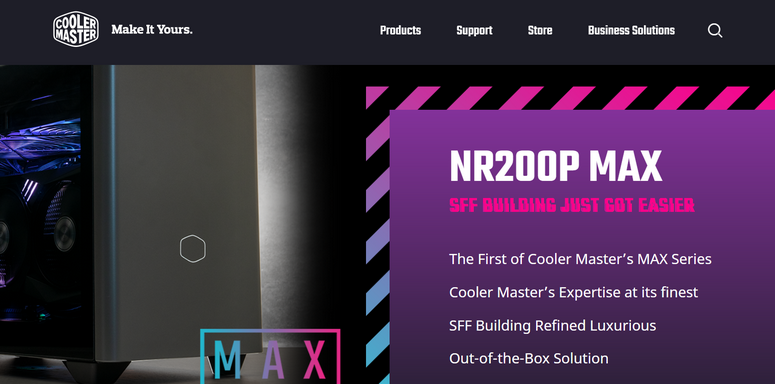
Proprio come questo, puoi creare una landing page per Instagram per dare priorità alle vendite di prodotti e aumentare la consapevolezza del brand.
Inoltre, puoi aggiungere più link ai tuoi blog, guide, video di YouTube e altri profili di social media per far crescere il tuo pubblico. Oppure aggiungi un modulo di iscrizione per far sì che gli utenti si iscrivano a una newsletter o si uniscano alla tua lista email.
Detto questo, impariamo come creare facilmente una landing page per Instagram.
Creare una Landing Page per Instagram in WordPress
Potresti pensare che creare una landing page sia impossibile senza alcun aiuto professionale. Ma non è affatto così.
Ci sono molti plugin per la creazione di pagine WordPress sul mercato. Tuttavia, devi scegliere un plugin che ti permetta di creare facilmente una landing page per Instagram senza toccare una singola riga di codice.
Il nostro plugin preferito per la creazione di pagine è SeedProd.

SeedProd è il plugin numero 1 per la creazione di landing page e siti web per WordPress che viene fornito con una libreria integrata di oltre 200 modelli di landing page. Quindi puoi sceglierne facilmente uno e creare una splendida landing page per Instagram in pochissimo tempo.
Con il suo page builder drag and drop, puoi aggiungere e rimuovere blocchi di contenuto e personalizzare la tua landing page. Ci sono oltre 40 blocchi di contenuto che includono elementi di pagina unici come pulsanti CTA (call to action), testimonianze, countdown, modulo di iscrizione e altro ancora. Questi blocchi sono ottimizzati per aiutarti a convertire il maggior numero possibile di visitatori.
Ecco perché SeedProd è la scelta migliore per creare la tua landing page per Instagram:
- Responsive: Tutte le landing page che crei con SeedProd sono completamente responsive, quindi hanno un aspetto fantastico su qualsiasi dimensione dello schermo.
- Sezioni intelligenti: Sezioni predefinite come intestazioni hero, call to action, piè di pagina e altro per creare landing page professionali.
- Ottimizzato per la SEO: Puoi integrarlo con plugin SEO come AIOSEO e Google Analytics per ottimizzare il tuo sito per migliori posizionamenti nei risultati di ricerca.
- Integrazione Email: Connettiti con provider di servizi email come Constant Contact, AWeber, Active Campaign e altri per far crescere la tua lista email.
- Compatibile con WooCommerce: Aggiungi blocchi WooCommerce per vendere il tuo prodotto e avere un checkout senza distrazioni.
- Protezione Spam: Proteggi la tua landing page di Instagram da spam e hacker con l'opzione Google reCAPTCHA.
Insieme a questo, ottieni tantissime opzioni di personalizzazione come schemi di colori, integrazione Google Fonts e CSS personalizzato.
Inoltre, SeedPlus offre una modalità di manutenzione integrata, una pagina "coming soon", una pagina 404 e una modalità pagina di accesso. Con questo, puoi notificare ai tuoi visitatori quando il tuo sito è in costruzione, in manutenzione e reindirizzare i tuoi visitatori. Puoi creare pagine personalizzate e abilitare/disabilitare queste modalità con un solo clic.
Ora che sappiamo quale plugin usare per creare la tua landing page di Instagram, iniziamo con il tutorial.
Passaggio 1: Installa e Attiva il Plugin SeedProd
Per prima cosa, devi registrarti per un account su SeedProd.
Esiste una versione gratuita disponibile nel repository di WordPress. Ti dà accesso alle funzionalità di base per creare landing page e abilitare la modalità "coming soon" o "manutenzione".
Per funzionalità avanzate, integrazioni e opzioni di pagamento, dovrai iscriverti al piano premium. Questi piani pro partono da $39,50 all'anno.
Una volta registrato, puoi scaricare il file del plugin e copiare la tua chiave di licenza dalla scheda Download.

Quindi, vai alla tua bacheca WordPress per installare il plugin. Se hai bisogno di ulteriore aiuto, puoi consultare la nostra guida su come installare un plugin WordPress.
Dopo aver installato e attivato il plugin, vai alla scheda SeedProd » Impostazioni e inserisci la chiave di licenza.

Quindi, fai clic sul pulsante Verifica Chiave e vedrai il messaggio di successo.
Ora, creiamo la tua landing page personalizzata per Instagram con SeedProd.
Passaggio 2: Crea una nuova landing page
Per creare una landing page, apri la scheda SeedProd » Pagine. Qui vedrai le opzioni per la Modalità Manutenzione, la Modalità Coming Soon, la Pagina di Accesso e la Pagina 404.
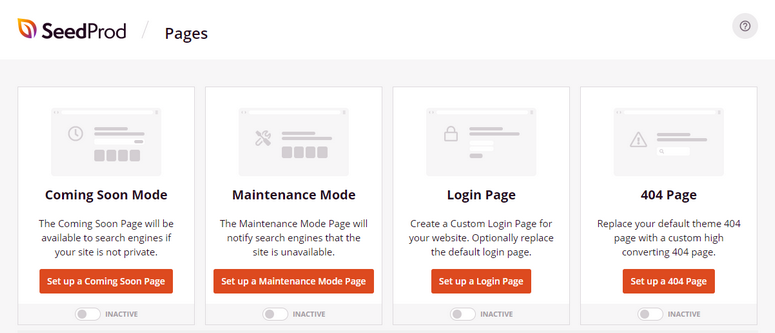
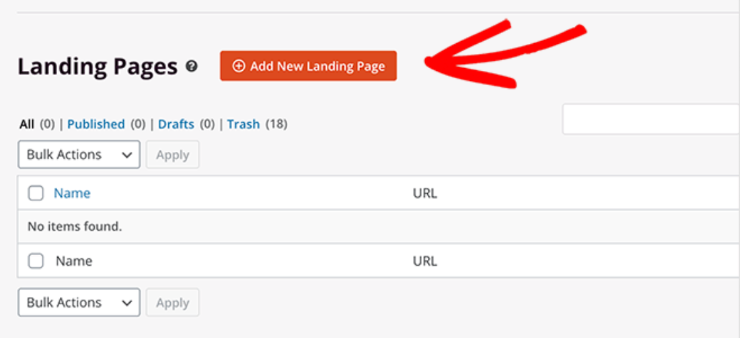
Per le landing page, puoi scorrere verso il basso la pagina e fare clic sul pulsante Aggiungi Nuova Landing Page.
Successivamente, vedrai la libreria di modelli in cui puoi scegliere tra oltre 100 splendidi modelli di landing page. Ci sono molti filtri che ti aiutano a sfogliare i modelli con facilità, tra cui:
- Coming Soon
- Modalità Manutenzione
- Errore 404
- Vendite
- Webinar
- Lead Squeeze
- Grazie
- Accesso
Se vuoi creare una landing page di Instagram da zero, puoi selezionare il modello Vuoto.
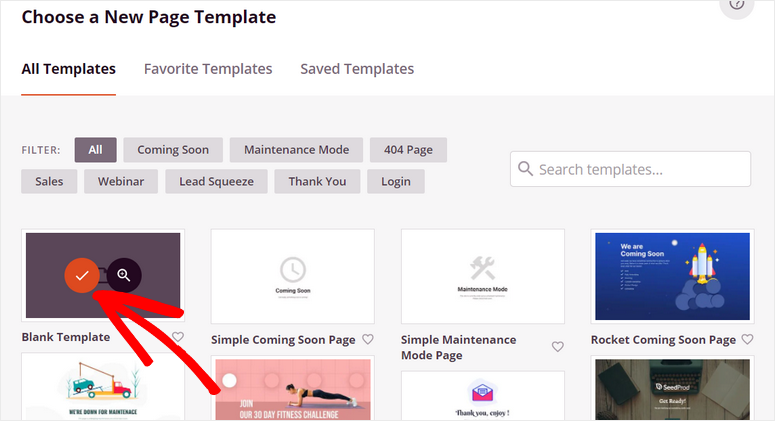
Per questo tutorial, sceglieremo il modello Travel Lead Squeeze. Viene precompilato con tutti i campi necessari per creare una straordinaria landing page per Instagram.
Sentiti libero di scegliere qualsiasi modello che si adatti al tuo scopo e al tuo marchio. I passaggi rimarranno gli stessi.
Per visualizzare in anteprima un modello, puoi passarci sopra con il mouse e fare clic sull'icona della lente d'ingrandimento.
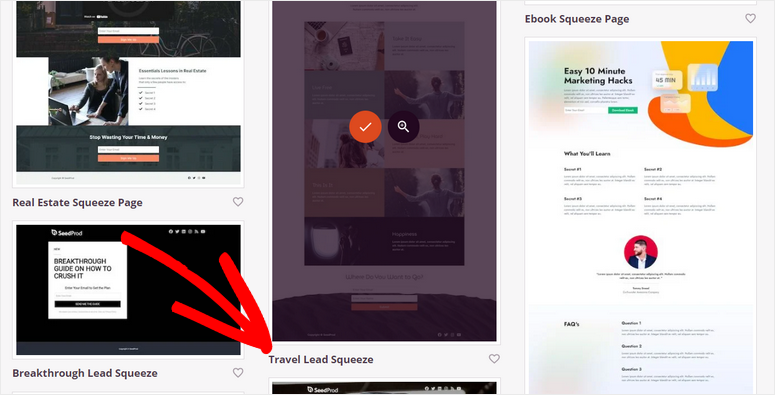
Una volta selezionato un modello, inserisci il tuo nome e l'URL della pagina, quindi premi il pulsante Salva e Inizia a Modificare la Pagina.
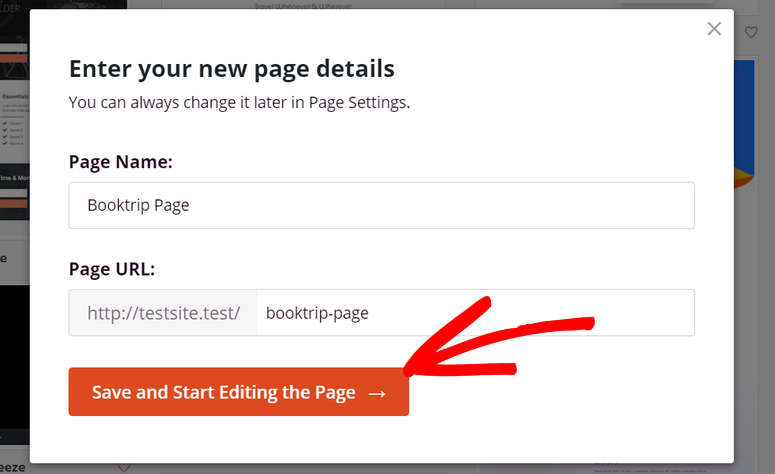
Questo avvia il page builder dove puoi personalizzare subito il tuo modello di landing page.
Passaggio 3: Personalizza la tua landing page per Instagram
SeedProd offre un page builder facile da usare che ti consente di inserire blocchi di contenuto semplicemente trascinandoli nell'area di anteprima della pagina.
Puoi vedere tutti i blocchi di contenuto della pagina sul lato sinistro e l'anteprima live della tua landing page per Instagram sul lato destro. I blocchi di contenuto sono divisi in 3 sezioni: Standard, Avanzate e WooCommerce.
Nella sezione Standard, troverai blocchi di contenuto come titoli, testo, immagine, pulsante CTA e altro.
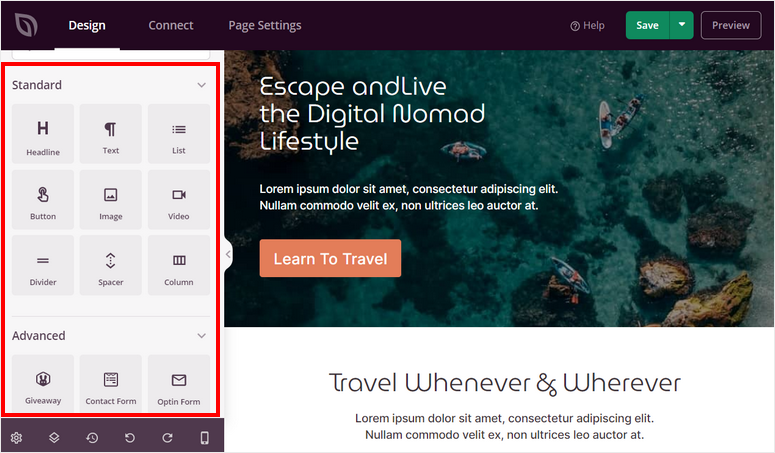
Mentre, nella sezione Avanzate, ci sono blocchi di contenuto ad alta conversione come:
- Titolo animato
- Giveaway
- Conto alla rovescia
- Modulo di iscrizione
- Condivisione social
- Testimonianze
- Valutazione a stelle
- E altro ancora
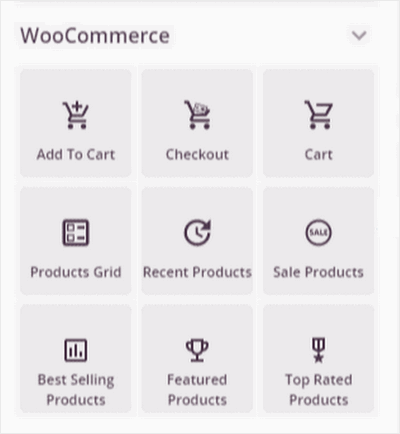
Inoltre, hai la sezione WooCommerce che consiste in blocchi come griglia prodotti, aggiungi al carrello, checkout, carrello e altro.
Questo ti permette di mostrare e vendere i tuoi prodotti direttamente dalla tua landing page. Quindi gli utenti di Instagram che atterrano su questa pagina avranno opzioni per aggiungere al carrello e procedere al checkout istantaneamente.
Per modificare qualsiasi blocco di contenuto esistente, fai semplicemente clic su di esso e vedrai le impostazioni del blocco. Puoi aggiungere il tuo testo, font e altre impostazioni.
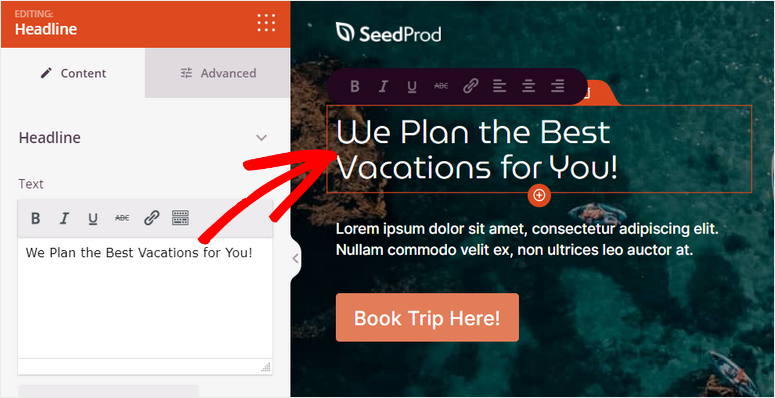
Se vuoi aggiungere un nuovo blocco di contenuto, trascina semplicemente il blocco dal menu di sinistra all'anteprima della pagina. Stiamo inserendo qui un blocco di intestazione.
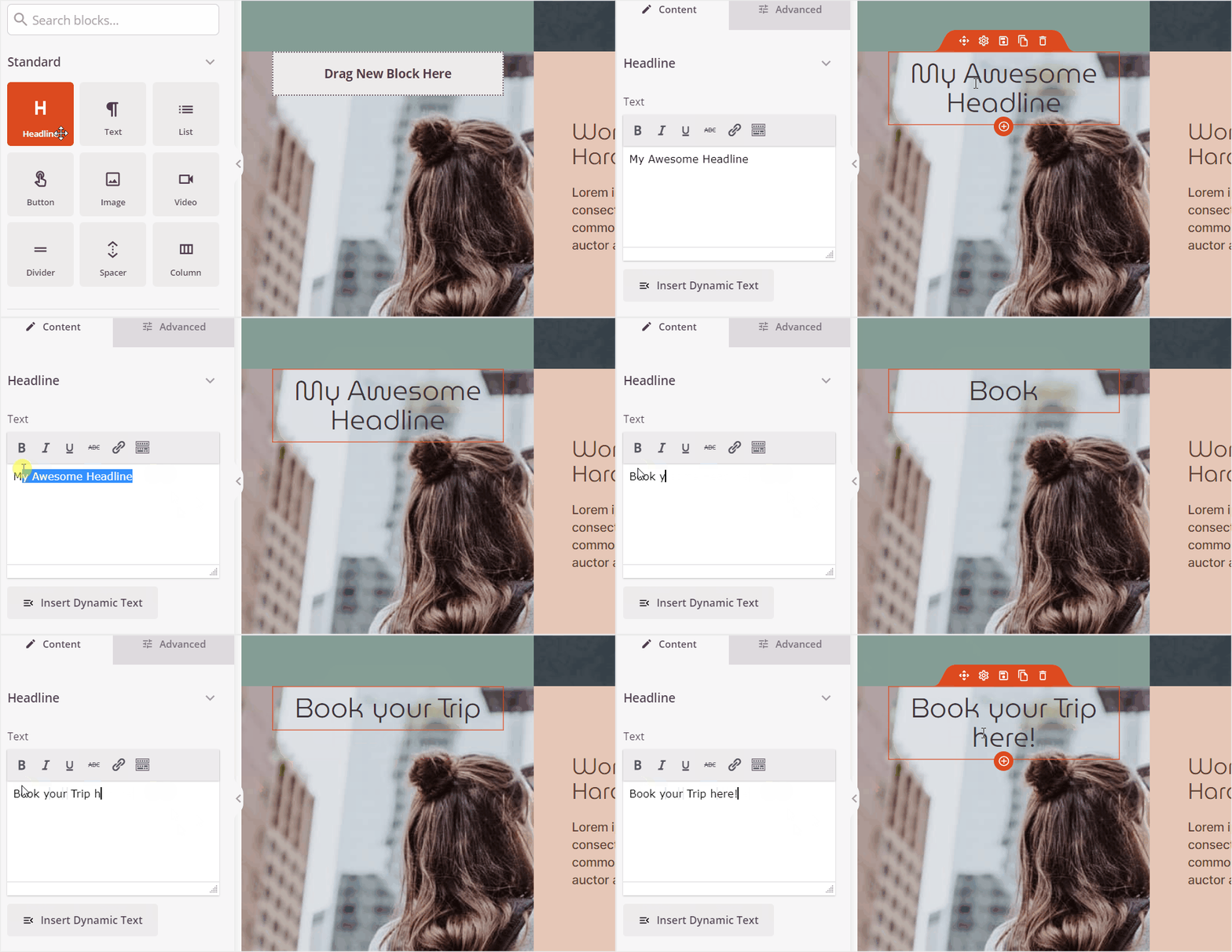
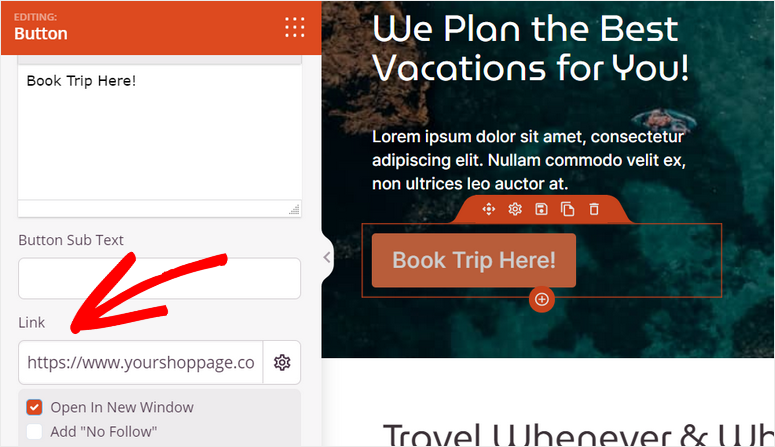
Puoi anche modificare i pulsanti CTA e aggiungere testo personalizzato per i tuoi prodotti o servizi. Nelle impostazioni del pulsante, vedrai opzioni per aggiungere un link personalizzato e reindirizzare i visitatori a qualsiasi pagina, blog o contenuto.
Inoltre, SeedProd ti consente di scegliere un modello per cambiare lo stile dei tuoi pulsanti.
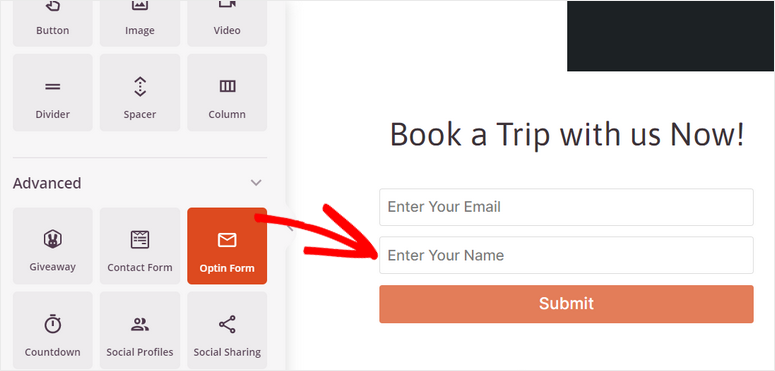
Per raccogliere le informazioni di contatto dei tuoi visitatori, puoi aggiungere il blocco Modulo di Optin sulla tua landing page per Instagram.
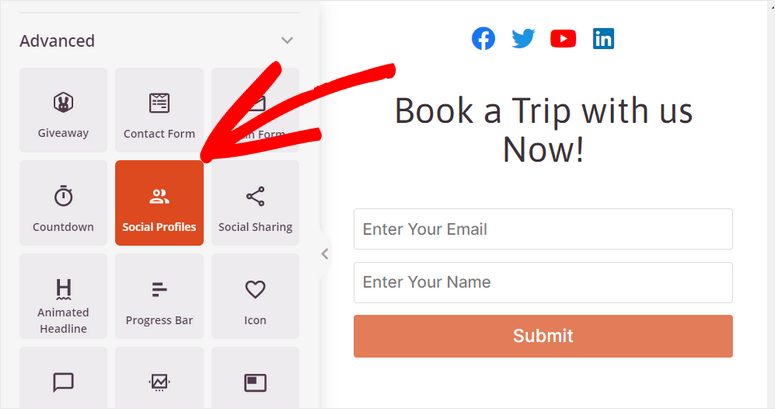
Successivamente, se vuoi che il tuo pubblico ti trovi facilmente su altre piattaforme di social media, puoi inserire il blocco Icone Social e collegare i tuoi profili social.
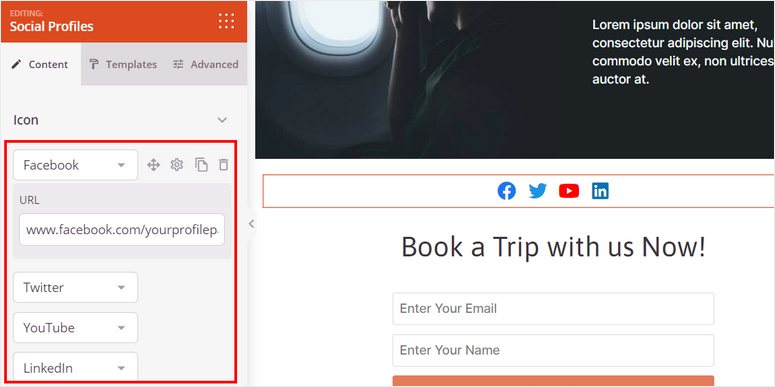
Nelle impostazioni del blocco, puoi scegliere di aggiungere altre icone social e modificare i collegamenti per ciascuna icona.
Dopo aver finito di aggiungere e personalizzare i tuoi blocchi di contenuto, fai clic sul pulsante Salva in modo da non perdere i progressi.
Ora hai imparato come personalizzare la tua landing page, ma c'è di più.
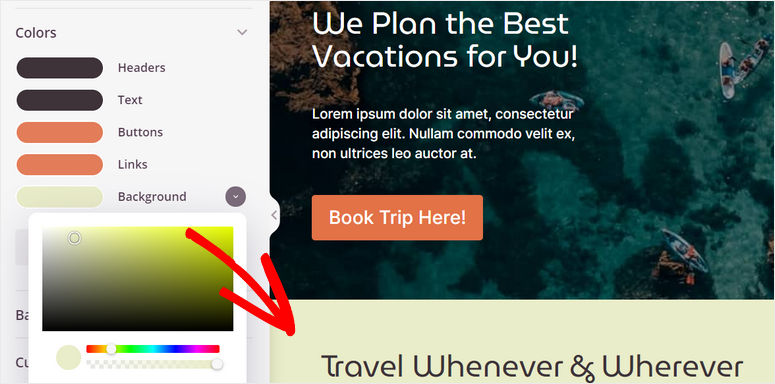
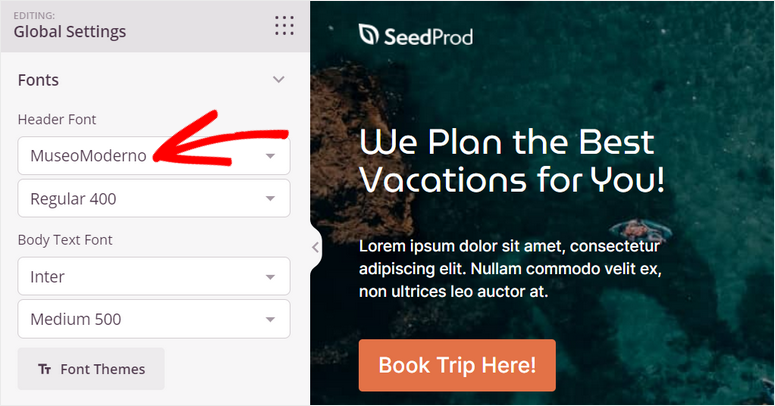
SeedProd ti consente di applicare impostazioni a tutta la tua landing page. Ad esempio, puoi scegliere il font e la dimensione del font che desideri per le intestazioni. Quindi SeedProd applicherà universalmente questo a tutte le intestazioni per mantenerle coerenti.
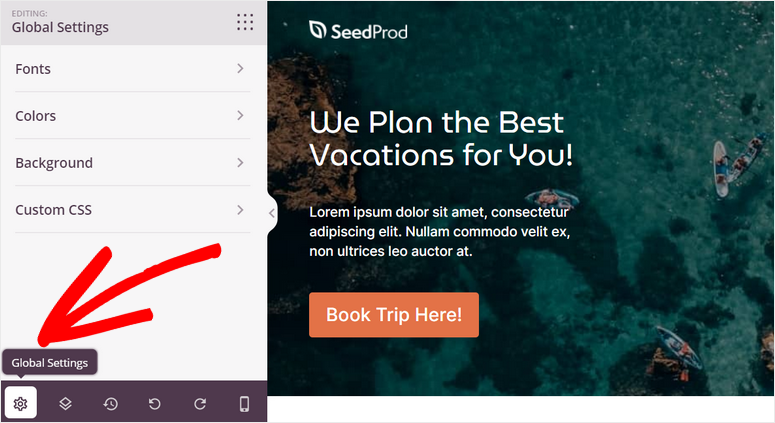
Per fare ciò, fai clic su Impostazioni Globali nell'angolo in basso a sinistra del page builder.
Qui vedrai 4 opzioni:
- Font
- Colori
- Sfondo
- CSS personalizzato.
Quando modifichi queste impostazioni, verranno applicate all'intera landing page.
Puoi cambiare la tipografia e utilizzare Google Fonts per tutti i testi della tua landing page per Instagram.
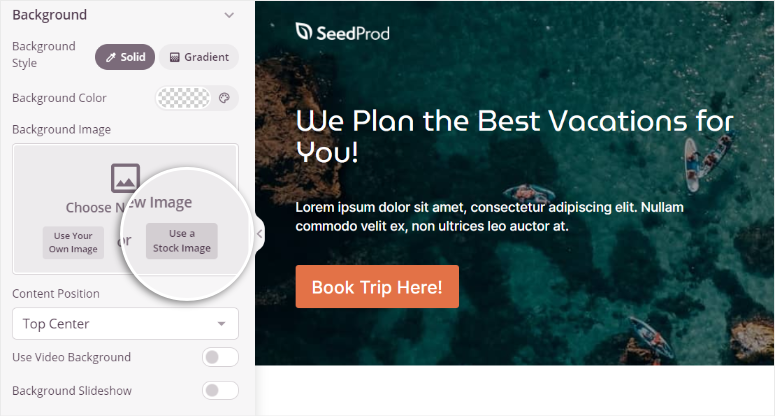
Inoltre, SeedProd ti consente di sfogliare foto stock gratuite direttamente dall'editor di pagine e aggiungerle alla tua pagina.
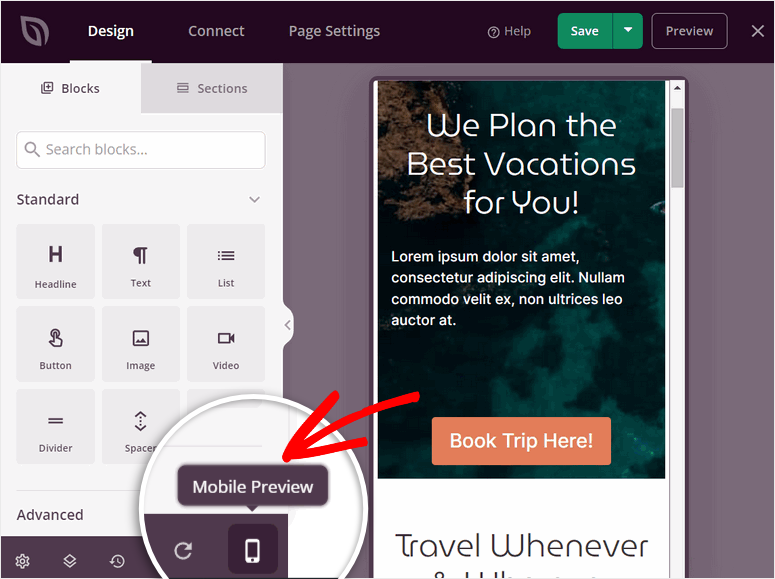
La maggior parte dei visitatori che atterrano sulla tua landing page di Instagram sono utenti mobili. Pertanto, devi assicurarti che la tua pagina funzioni bene sui dispositivi mobili.
SeedProd offre un'opzione di anteprima mobile live che ti consente di verificare se il design e il layout della tua pagina vengono visualizzati perfettamente nella visualizzazione mobile o meno. Con questo, puoi apportare modifiche solo per dispositivi mobili e ottimizzare la tua pagina.
Una volta terminata la personalizzazione della tua landing page, puoi collegarla a un provider di servizi e-mail.
Passaggio 4: Integra con il tuo provider di servizi e-mail
Con SeedProd, puoi collegare la tua landing page a tutti i principali servizi di email marketing come Constant Contact, Aweber, ConvertKit e altri.
Ciò ti consente di importare i tuoi iscritti nella tua lista e-mail direttamente dalla tua landing page di Instagram. Puoi anche segmentare i contatti e importare queste informazioni in diverse liste a seconda dell'input dell'utente.
Per connetterti con il tuo provider di servizi e-mail, vai alla scheda Connetti in SeedProd.
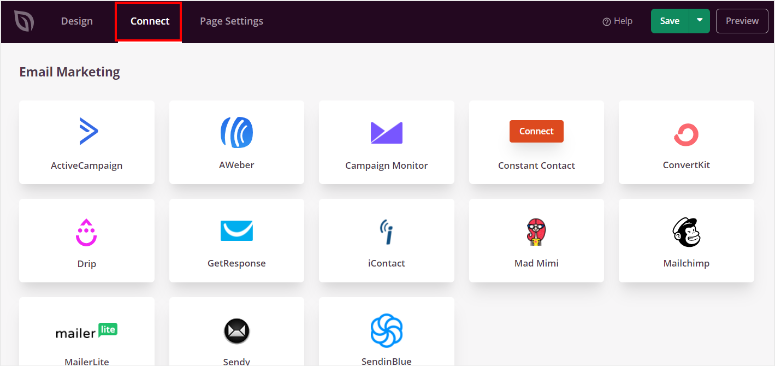
Puoi selezionare il provider di servizi e-mail di tua scelta e fare clic sul pulsante Connetti nuovo account.

La maggior parte dei provider di servizi e-mail richiederà l'inserimento della chiave API per connettere il tuo account. Puoi ottenere la tua chiave API dal tuo account del servizio e-mail.
Dopo esserti connesso con il tuo provider di servizi e-mail, non dimenticare di fare clic sul pulsante Salva.
Successivamente, devi configurare le impostazioni della pagina per la tua landing page di Instagram.
Passaggio 5: Configura le Impostazioni della Pagina
SeedProd ti consente di integrarti con strumenti SEO e di analisi per ottenere informazioni sul tuo pubblico e aiutarti a posizionarti su Google.
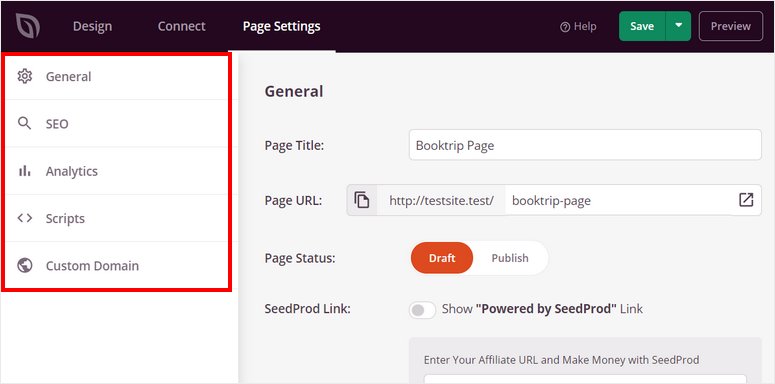
Nella scheda Impostazioni pagina, vedrai opzioni per ottimizzare la SEO e le prestazioni della tua landing page. Queste includono:
- Impostazioni generali: Puoi modificare il titolo, l'URL e lo stato della tua landing page. Puoi anche mostrare o nascondere il link "Powered by SeedProd" sulla tua pagina.
- SEO: Ottimizza la tua landing page per un migliore posizionamento nei risultati di ricerca integrando il plugin All in One SEO.
- Analisi: Tieni traccia delle visualizzazioni e dell'interazione sulla tua landing page con il plugin di analisi MonsterInsights.
- Script: Puoi aggiungere codici personalizzati in questa sezione per personalizzare il tuo sito. Se non sai programmare, puoi saltare questa sezione.
Assicurati di salvare le impostazioni al termine.
Ora l'ultimo passaggio è pubblicare la tua landing page di Instagram sul tuo sito WordPress.
Passaggio 6: Pubblica la tua landing page di Instagram
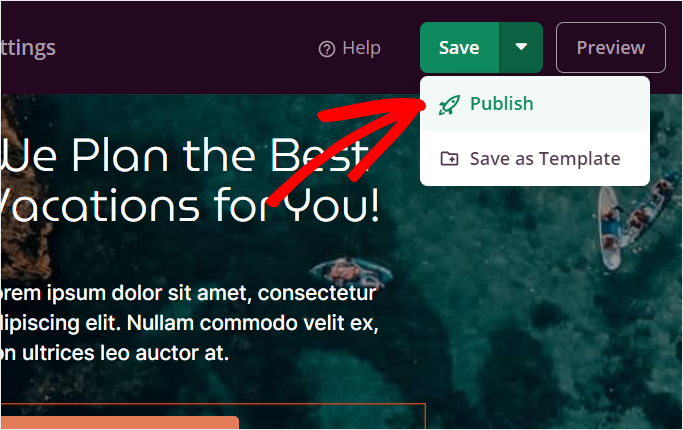
Per pubblicare la tua pagina, apri l'opzione a discesa accanto al pulsante Salva. Quindi, fai clic sull'opzione Pubblica.
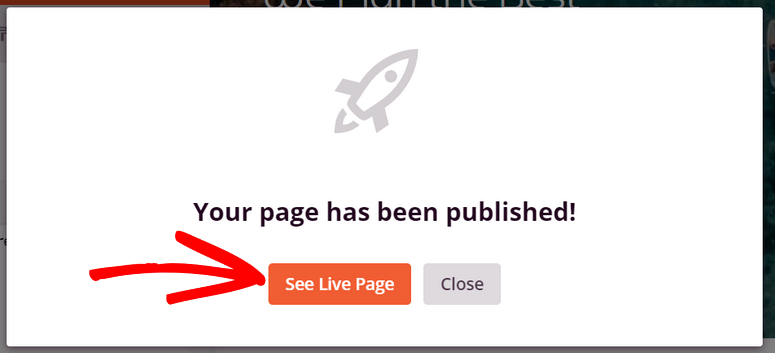
Dopo che la tua pagina è stata pubblicata, fai clic sul pulsante Vedi pagina live per vedere come appare la tua landing page.
Congratulazioni! Hai creato con successo una landing page di Instagram utilizzando SeedProd. Puoi aggiungerla al link della tua bio o usarla come landing page per i tuoi annunci Instagram e generare più traffico.
SeedProd offre tantissimi modelli di landing page predefiniti e opzioni di personalizzazione che ti aiutano a creare qualsiasi tipo di landing page per il tuo sito web. Puoi creare pagine dedicate per il pubblico di Facebook, Twitter, YouTube e altro ancora.
Se desideri utilizzare la stessa landing page per raggiungere pubblici diversi, allora OptinMonster è lo strumento migliore per questo. Dai un'occhiata alla nostra Recensione di OptinMonster per maggiori informazioni.
Speriamo che questo articolo ti abbia aiutato a imparare come creare una landing page per le tue campagne Instagram. Potresti anche voler collegare il tuo sito web a Instagram. Quindi puoi mostrare un bellissimo feed di Instagram sul tuo sito web. E la parte migliore è che puoi automatizzare tutto questo. Dai un'occhiata: Come incorporare il feed di Instagram in WordPress.
Successivamente, vorrai sicuramente vedere il nostro elenco dei Migliori plugin per Instagram per WordPress. Questi strumenti ti aiuteranno ad espandere la tua portata, automatizzare le attività e generare più vendite e lead.
Vorrai anche controllare queste risorse:
- I migliori strumenti "Link in Bio" per Instagram
- 12 modi per utilizzare i social media per aumentare gli iscritti alla tua email
- Migliori Plugin Social Media WordPress per l'Engagement
Questi post ti aiuteranno a portare il tuo social media marketing al livello successivo.

Commenti Lascia una risposta