Vuoi condividere automaticamente i tuoi post del blog di WordPress su Facebook e Twitter?
Mostrare i post del blog sui social media aiuta ad aumentare le visualizzazioni delle pagine e a generare traffico verso il tuo sito. Allo stesso tempo, ti fornisce contenuti per i social media generati automaticamente per migliorare l'interazione.
In questo articolo, ti mostreremo come condividere automaticamente i post di WordPress su Facebook e Twitter.
Impostare un feed automatico di post del blog per i social media
Esistono diversi plugin di automazione sul mercato oggi che ti aiuteranno a creare flussi di lavoro automatizzati. Ciò significa che sarai in grado di impostare un trigger per creare e inviare aggiornamenti su Facebook e Twitter non appena premi il pulsante 'Pubblica' sul tuo post del blog.
A seconda del software che utilizzi, potresti anche essere in grado di aggiungere ritardi o pianificarlo per essere pubblicato in giorni specifici in base a quando il tuo pubblico sui social media è più attivo.
Ti mostreremo come utilizzare 2 strumenti di automazione:
Entrambi gli strumenti hanno funzionalità davvero interessanti per creare flussi di lavoro automatizzati. E la parte migliore è che non hai bisogno di alcuna conoscenza di codifica o esperienza per utilizzare questi strumenti.
Pronto? Iniziamo.
Creare tweet automatici di post del blog utilizzando Uncanny Automator
Uncanny Automator è senza dubbio il miglior plugin di automazione per WordPress. Non solo ti aiuta a pubblicare post del blog sui social media, ma ti consente anche di mettere in pilota automatico l'intero sito web.
Con Uncanny Automator, puoi scegliere trigger da oltre 50 plugin e migliaia di app. Quindi puoi selezionare quale azione deve essere eseguita sul tuo sito o su altre app.
Successivamente, Uncanny Automator farà tutto il lavoro. È il software di automazione più semplice ma dotato di funzionalità incredibilmente potenti.
Uncanny Automator si integra perfettamente con Twitter (ma non ancora con Facebook). Se desideri connetterti a Facebook, dovrai utilizzare l'integrazione Zapier. Parleremo di Zapier più avanti in questo post.
Innanzitutto, vogliamo mostrarti quanto è facile impostare feed automatici per i social media in WordPress utilizzando Uncanny Automator.
Esiste una versione gratuita del plugin che ti consente di impostare un feed automatico per Twitter. Quindi puoi iniziare installando e attivando il plugin Uncanny Automator dal repository di WordPress.
Per ulteriore assistenza, segui questa guida su come installare un plugin di WordPress.
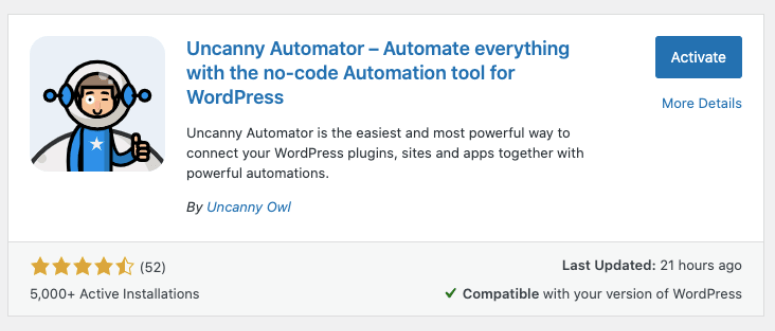
Se desideri accedere alle funzionalità avanzate, dovrai iscriverti per un account premium con Uncanny Automator.
Una volta fatto ciò, puoi iniziare a creare la tua prima automazione.
Passaggio 1: Connessione del tuo account Twitter
Uncanny Automator ti consente di creare integrazioni personalizzate per impostare flussi di lavoro automatizzati tra diverse app. Nella tua bacheca di WordPress, puoi aprire la pagina Automator » Impostazioni dal menu sul lato sinistro. Vedrai una scheda Twitter con un'opzione per Connetti il tuo account.
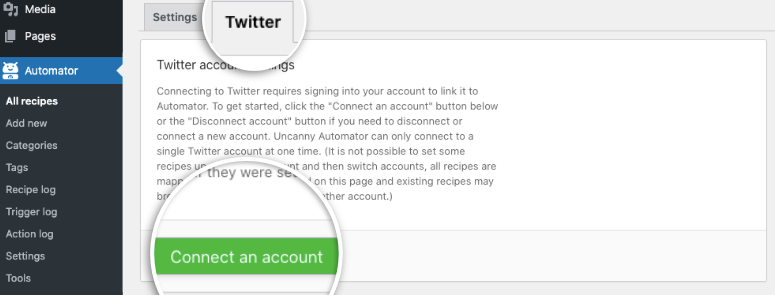
Quando fai clic su questo pulsante, apparirà un popup in cui potrai accedere al tuo account Twitter, quindi fai clic sul pulsante Autorizza app.
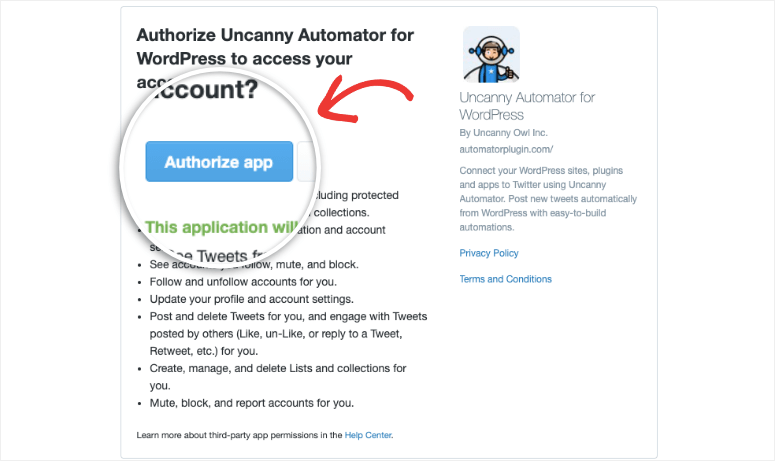
Con questo, il tuo account Twitter è connesso con successo ad Automator.
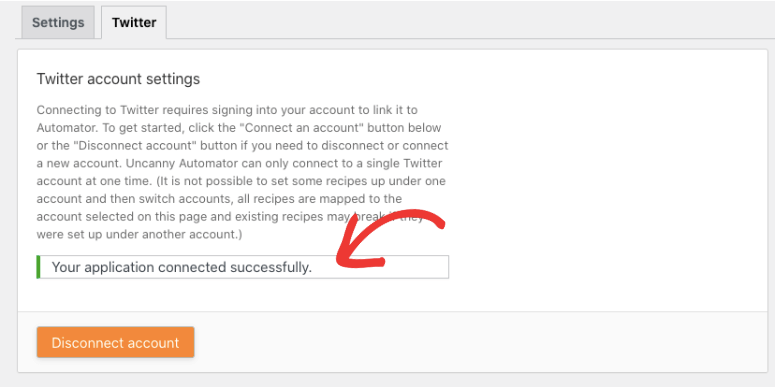
Ora puoi creare un flusso di lavoro automatizzato per inviare post del blog su Twitter.
Passaggio 2: Creazione di un Trigger
Per inviare post del blog su Twitter, dovrai prima creare un "trigger" per dire a Uncanny Automator quando condividere contenuti su Twitter. Ad esempio, puoi condividere tutti i nuovi post del blog o solo i post di una determinata categoria.
Innanzitutto, apri la scheda Automator » Aggiungi nuovo. Puoi aggiungere un nome per questa automazione e quindi selezionare WordPress dall'elenco delle app disponibili.
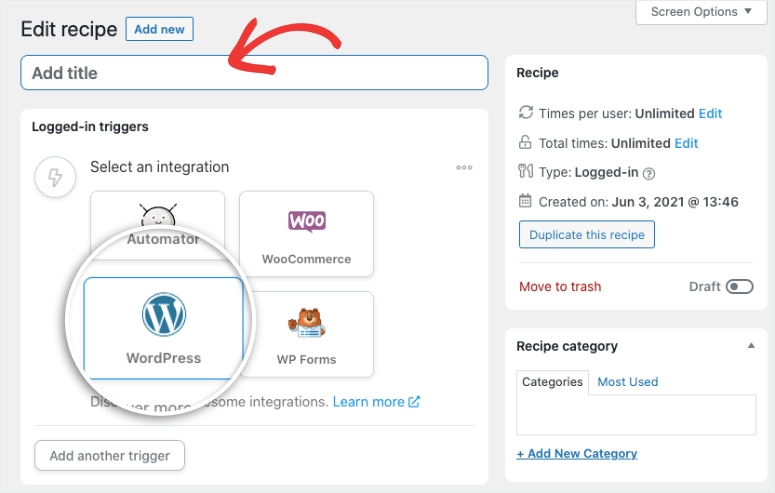
Ora puoi selezionare un trigger che avvia il flusso di lavoro automatizzato. Per creare post automatizzati, dovrai selezionare questa opzione: Un utente pubblica un tipo di post con un termine tassonomico in una tassonomia.
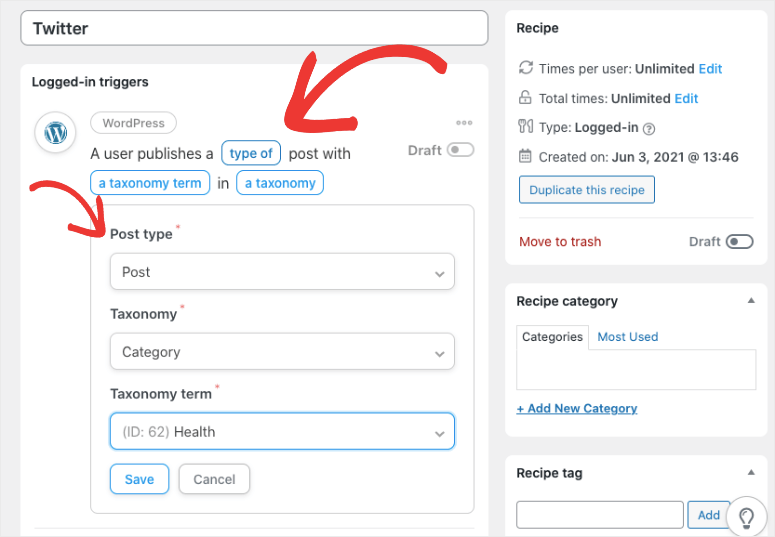
Le parole blu evidenziate ti consentono di filtrare i tuoi post. Facendo clic su qualsiasi parola blu, aprirai un menu con tre opzioni per modificare:
- Tipo di post: Scegli tutti i post, le pagine, i post del blog, i media, i modelli, i prodotti, i video e altro ancora.
- Tassonomia: Scegli categoria, tag, formato e altro ancora.
- Termine tassonomico: Visualizza le opzioni disponibili all'interno della tassonomia selezionata.
Dopo aver impostato il tuo trigger, fai clic sul pulsante Salva per memorizzare le modifiche.
Passaggio 3: Creazione di un'Azione
Nella sezione successiva della pagina, puoi creare Azioni che indicano a Uncanny Automator cosa fare dopo.
Quindi, in questo caso, dovrai dire a Uncanny Automater di creare un tweet (azione) quando viene pubblicato un nuovo post del blog (trigger).
Innanzitutto, dalle app disponibili, seleziona Twitter.
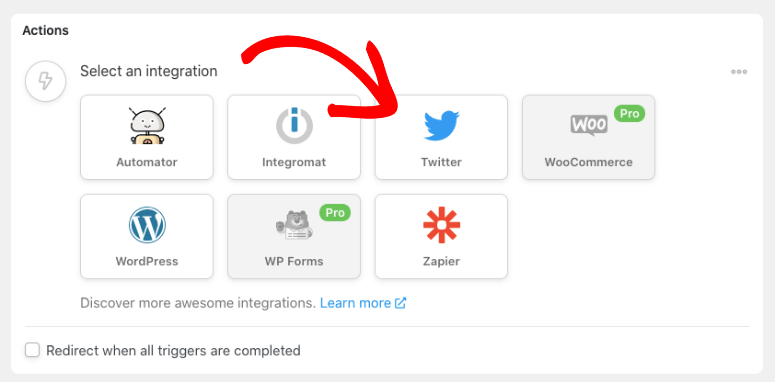
Quindi seleziona 'Pubblica uno stato su Twitter' come azione. Vedrai un campo in cui inserire un messaggio di stato da twittare insieme al post del blog.
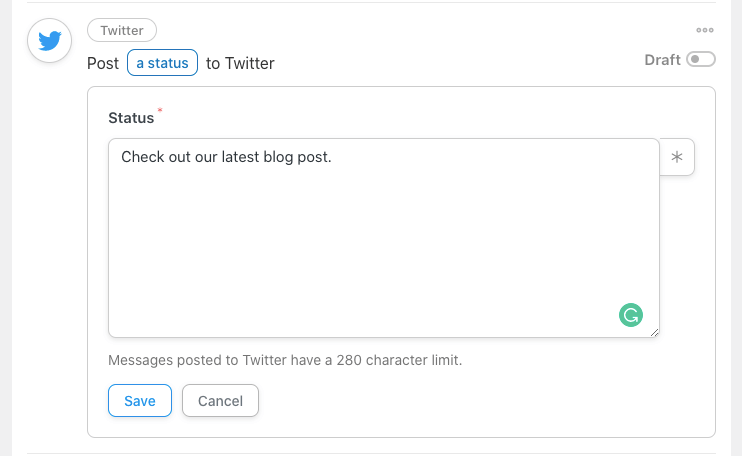
Uncanny Automator rende ancora più facile aggiungere automaticamente i dettagli del post del blog all'interno del tweet. Ad esempio, può recuperare automaticamente i dettagli del post del blog come:
- Titolo del post
- ID del post
- URL del post
- Contenuto del post
- Nome dell'autore
- Data di pubblicazione
Per fare ciò, Automator utilizza i token a cui puoi accedere facendo clic sull'icona dell'asterisco. Quindi cerca 'post' e vedrai tutti i dettagli del post disponibili. Seleziona semplicemente quelli che desideri aggiungere al tuo tweet.
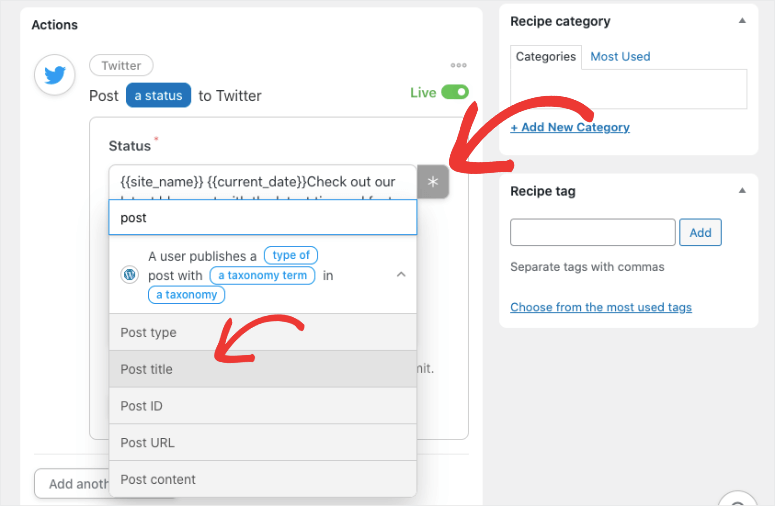
Una volta fatto ciò, vedrai righe di codice come questa che recupereranno i dettagli del post:
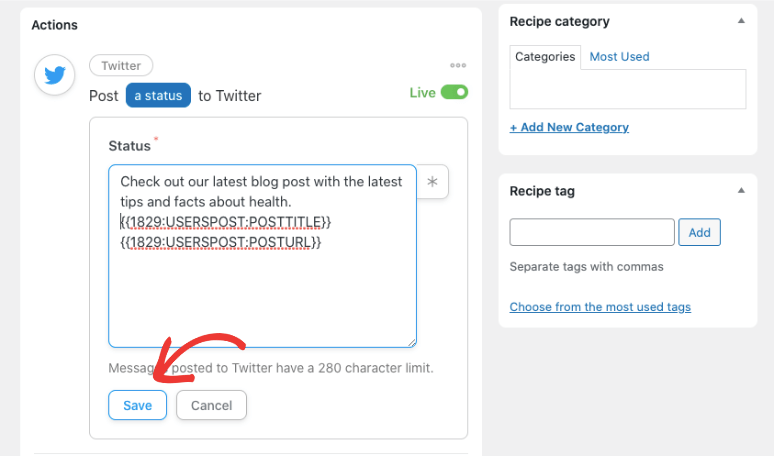
Una volta fatto, premi il pulsante Salva per memorizzare le modifiche.
Passaggio 3: Pubblicazione dell'Automazione
Ora non ti resta che pubblicare la ricetta che hai creato. Per fare ciò, prima, sposta gli interruttori da bozza a live per attivare il trigger e l'azione.
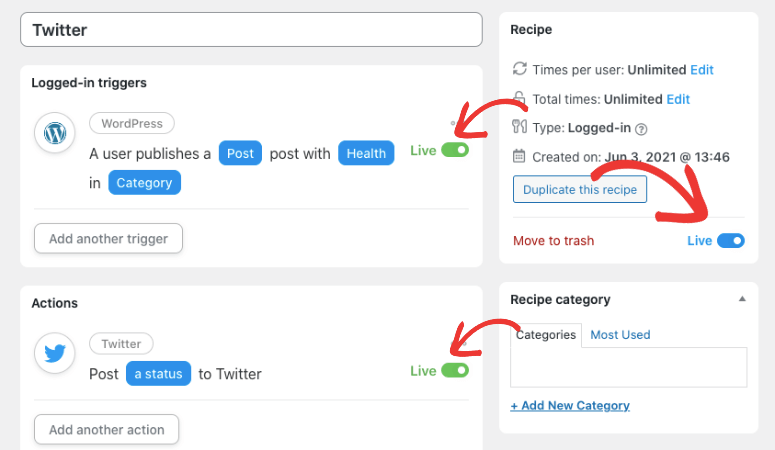
Quindi, nella sezione Ricetta nella barra delle attività di destra, usa l'interruttore per renderla live.
Fatto, la tua automazione è ora in funzione. Quando pubblichi un post sul blog, Automator creerà immediatamente un tweet e lo pubblicherà su Twitter.
Per creare la stessa connessione con Facebook, Uncanny Automator non dispone di un'integrazione diretta. Invece, puoi utilizzare l'integrazione Zapier che ti consente di connetterti a oltre 2000 app.
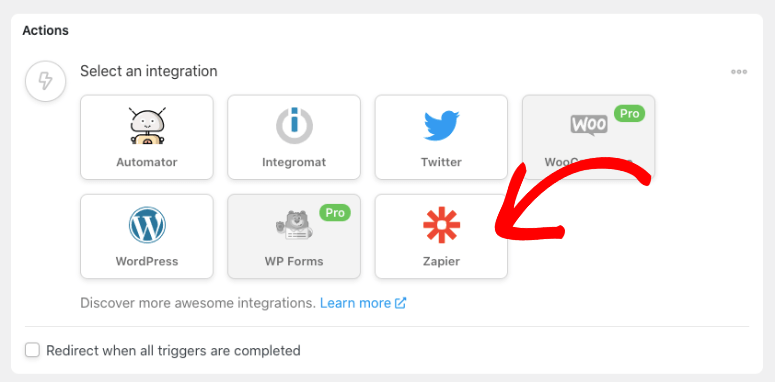
Successivamente, ti mostreremo come connettere i post di WordPress ai social media in Zapier.
Creazione di post automatici sui social media utilizzando Zapier
Zapier ti consente di creare flussi di lavoro automatizzati per spostare informazioni e attività tra app web. Simile a Uncanny Automator, Zapier ti permette di creare automazioni chiamate 'Zap' utilizzando trigger e azioni.
Quindi, quando si verifica un evento in un'app, Zapier dirà a un'altra app quale azione eseguire.
Di seguito, ti mostreremo come creare uno zap che crea automaticamente aggiornamenti sia per Facebook che per Twitter quando pubblichi un post sul blog.
Passaggio 1: Registrazione a Zapier
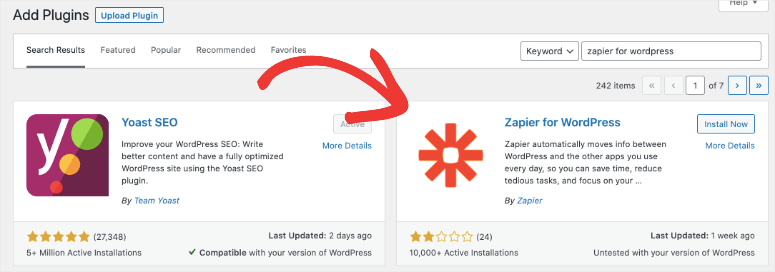
La prima cosa che vorrai fare è installare e attivare il plugin Zapier sul tuo sito WordPress. Ciò consentirà a Zapier di connettersi al tuo sito WordPress quando creiamo un flusso di lavoro automatizzato.
Quindi puoi iscriverti per un account sul sito web di Zapier. Puoi iniziare gratuitamente con una prova di 14 giorni. Questo ti darà accesso a tutte le funzionalità di Zapier. Dopo la prova, dovrai passare a un piano premium per continuare a utilizzarlo.
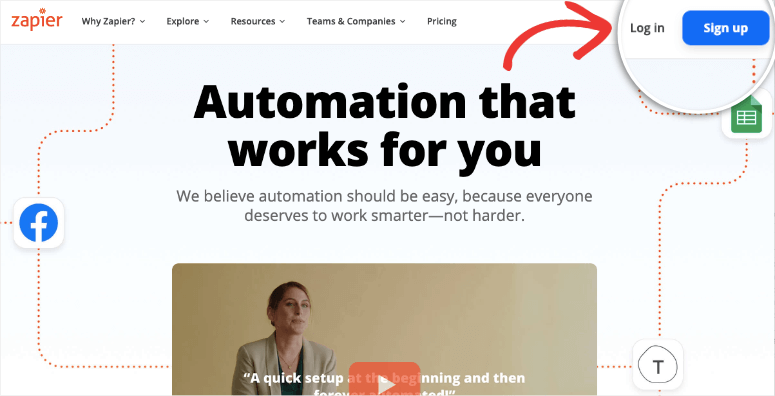
Una volta effettuata la registrazione, puoi accedere alla dashboard di Zapier per creare il tuo primo Zap.
Passaggio 2: Creazione del trigger automatico per i post del blog
Nella dashboard di Zapier, fai clic sul pulsante Crea uno Zap nel menu laterale sinistro.
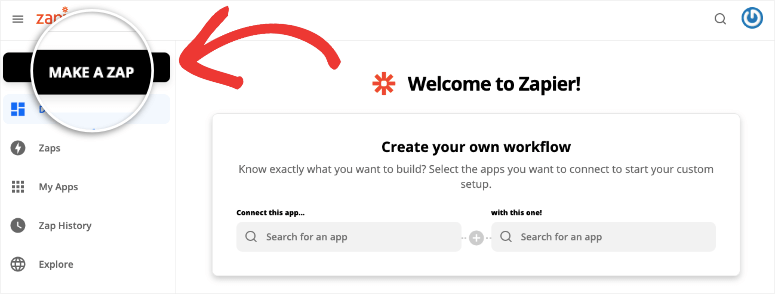
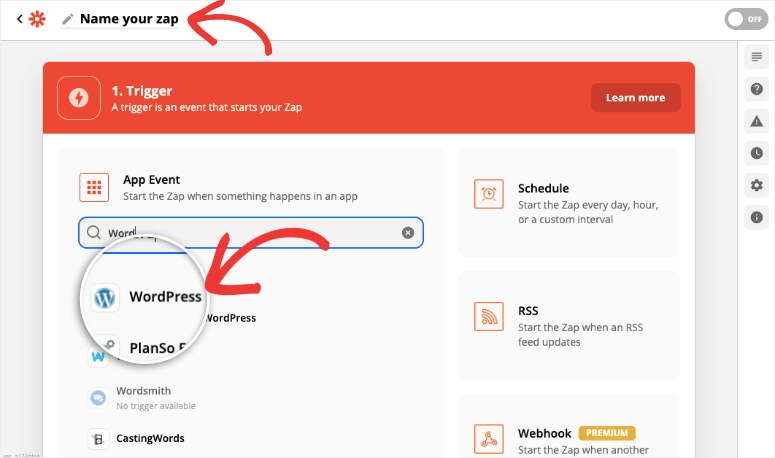
Questo aprirà una pagina in cui puoi impostare trigger e azioni per il tuo zap. Dai un nome al tuo zap in modo da poterlo riconoscere facilmente nell'elenco degli zap che crei. Quindi, nel menu Trigger, cerca 'WordPress' e selezionalo.
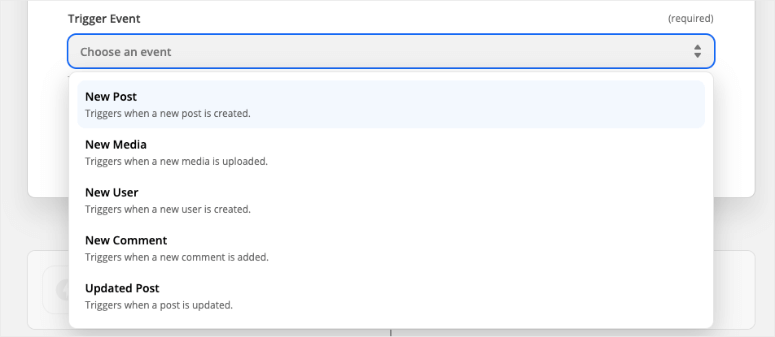
Ora vedrai un nuovo campo per selezionare un evento. Apri il menu a discesa e seleziona 'Nuovo post'. Ciò significa che quando un nuovo post viene pubblicato sul tuo sito WordPress, Zapier avvierà il flusso di lavoro automatizzato.
Successivamente, fai clic sul pulsante 'Continua' e vedrai un'opzione per accedere al tuo sito WordPress.
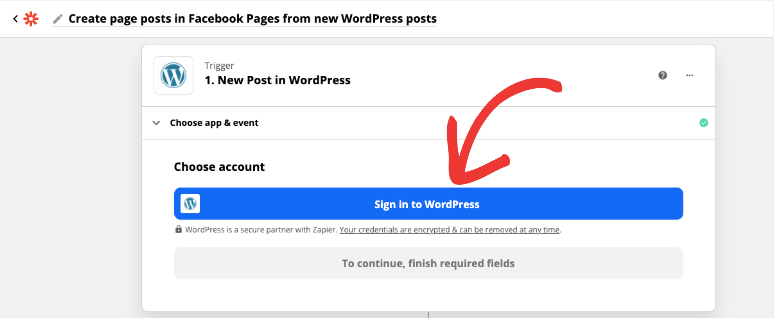
Facendo clic su questo pulsante si aprirà un popup in cui puoi inserire l'URL del tuo sito WordPress e le credenziali di wp-admin per concedere a Zapier l'accesso al tuo sito.
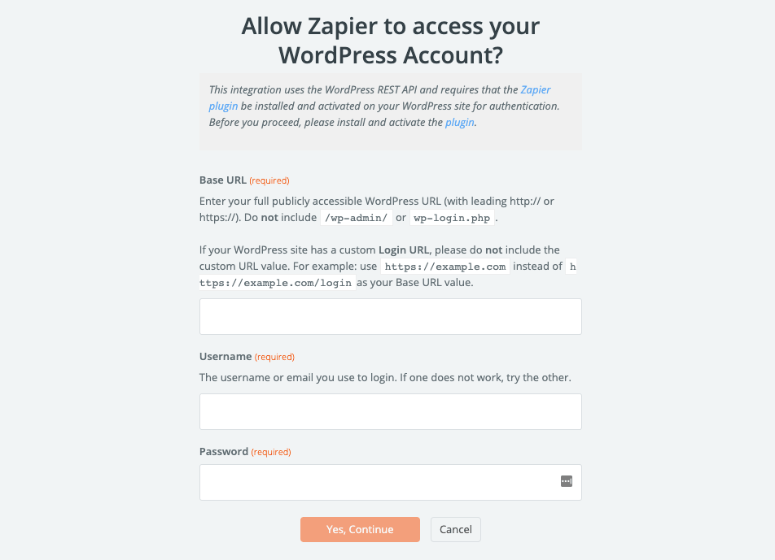
Una volta fatto ciò, il tuo sito WordPress sarà connesso a Zapier. Vedrai apparire nuovi campi per filtrare lo stato e il tipo di post. Si consiglia di scegliere 'Pubblicato' nel menu Stato del post e 'Post' nel menu Tipo di post.
Ciò significa che solo i post pubblicati dal tuo blog verranno condivisi sui social media. Se dovessi pubblicare una nuova pagina sul tuo sito web, Zapier la escluderà dall'automazione.
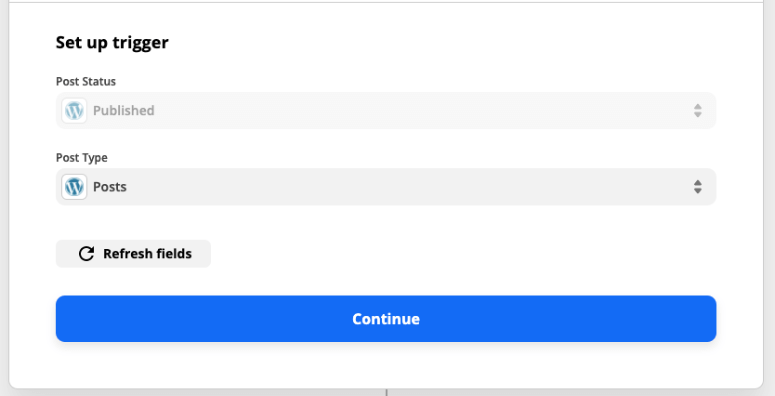
Quando fai clic sul pulsante Continua, Zapier ti permetterà di testare il trigger.
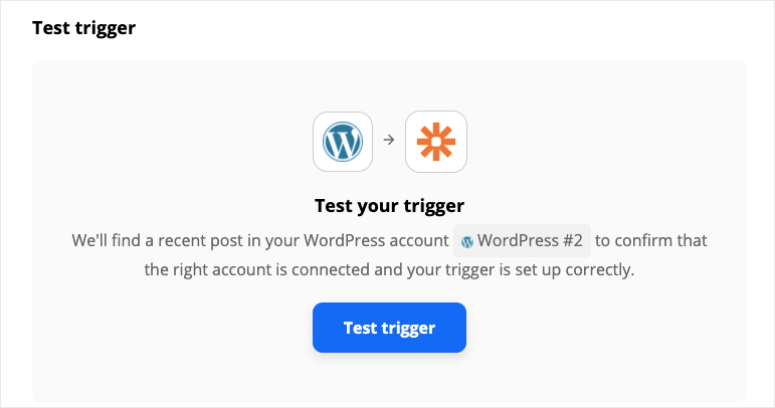
Zapier verificherà se è in grado di recuperare un post pubblicato dal tuo sito WordPress. Una volta completato con successo, puoi fare clic sul pulsante Continua per creare un'azione.
Passaggio 2: Creazione di un'azione automatizzata per le pagine Facebook
Nel menu Azione, puoi selezionare Pagine Facebook dalle app disponibili.
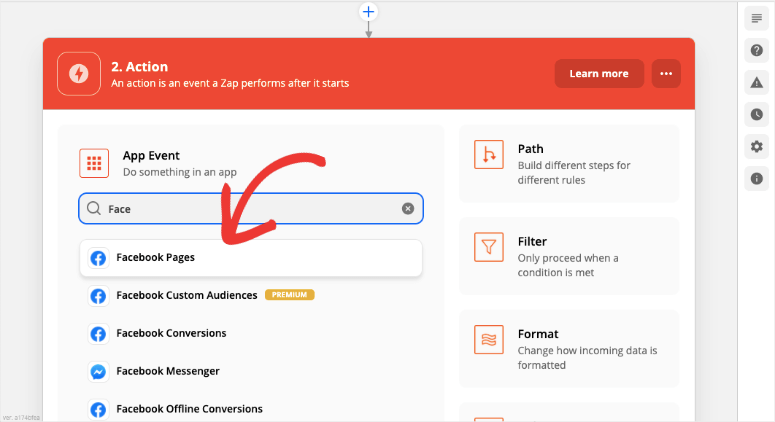
Quindi, nel menu Evento Azione, seleziona Crea un post sulla pagina.
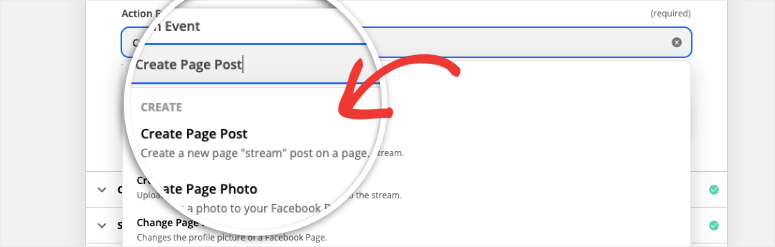
Fai clic sul pulsante Continua per ottenere l'opzione di accedere al tuo account Facebook.
Quando lo fai, vedrai una nuova opzione di menu per selezionare una pagina dall'elenco delle pagine Facebook associate al tuo account.
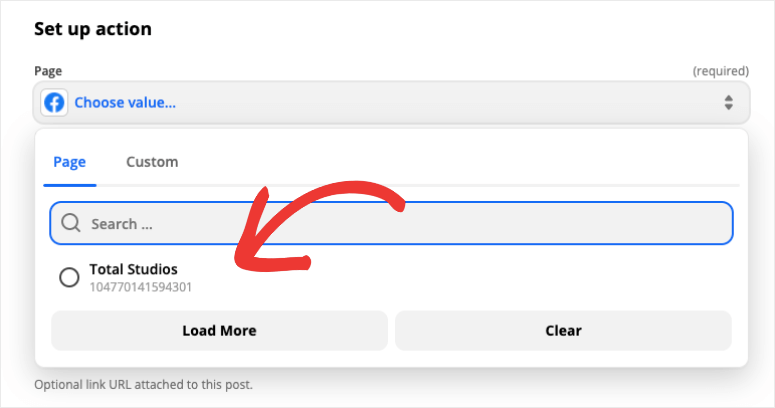
Quindi puoi inserire un messaggio da aggiungere al tuo post di Facebook. Mentre inserisci il tuo messaggio, vedrai apparire un menu a discesa per inserire i dati del post del blog.
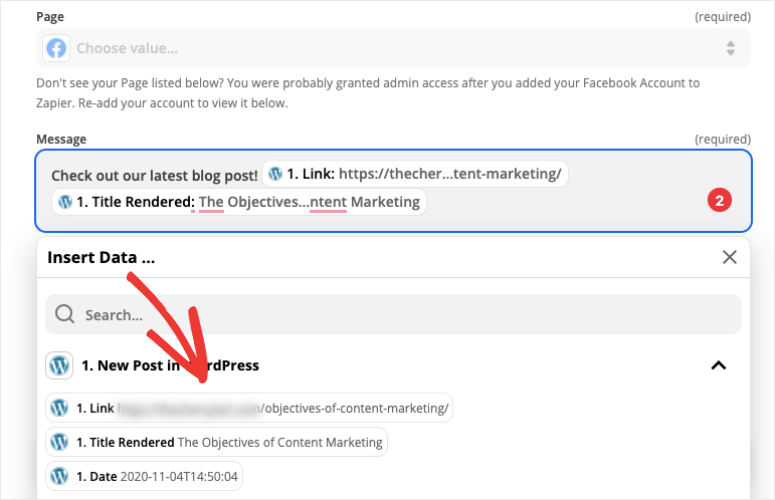
Ciò ti consente di aggiungere il link, il titolo, la data del post del blog e altro ancora. Con ciò, Zapier recupererà automaticamente i dettagli del post del blog e li inserirà nel post della pagina Facebook.
Quando fai clic sul pulsante Continua, Zapier ti chiederà di testare la connessione. Eseguirà uno zap di esempio in modo che tu possa vedere se il post appare sulla tua pagina Facebook.
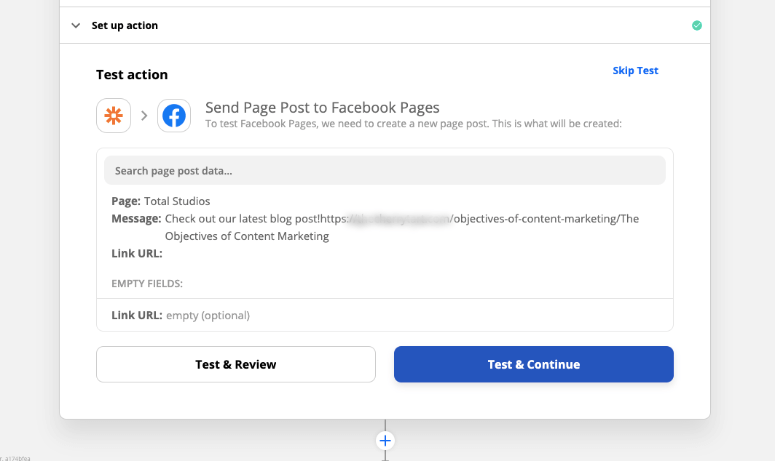
Ora che la tua pagina Facebook è connessa al flusso di lavoro, colleghiamo anche Twitter.
Passaggio 3: Creazione di un'azione automatizzata per Twitter
Zapier ti consente di aggiungere più azioni a un singolo trigger. Questo è estremamente utile se desideri che vengano eseguite attività diverse contemporaneamente. Ad esempio, quando qualcuno si registra come membro sul tuo sito, vorrai che WordPress crei un ruolo utente per lui, renda immediatamente disponibili tutti i vantaggi per i membri e invii un'e-mail di benvenuto.
Per configurare il post di Twitter, seleziona l'icona + sotto lo zap di Facebook per creare una nuova azione.
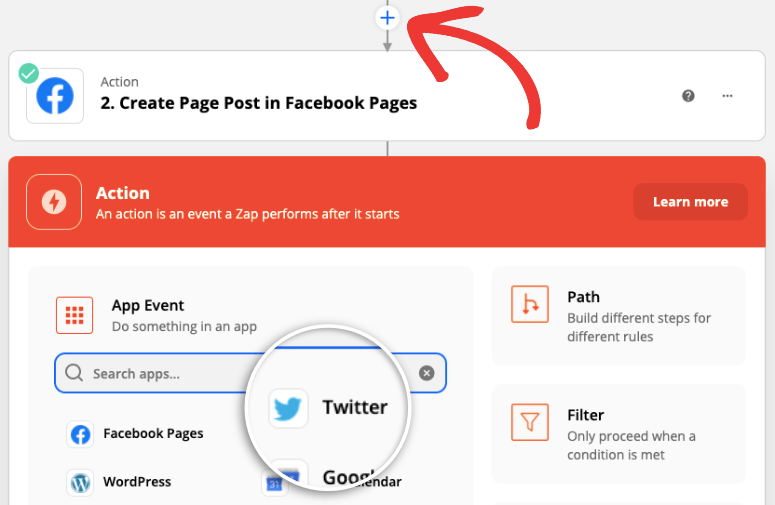
Quindi seleziona l'app di Twitter e apparirà un nuovo campo Evento Azione in cui puoi selezionare 'Crea Tweet'.
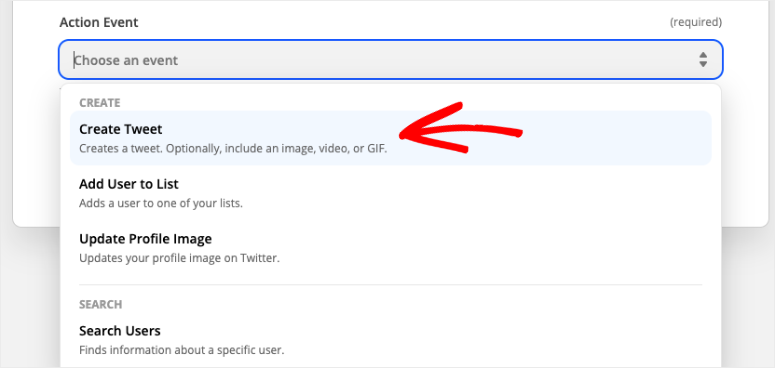
Fai clic sul pulsante Continua per passare al passaggio successivo. Qui, Zapier ti chiederà di accedere al tuo account Twitter.
Una volta fatto ciò, otterrai opzioni per aggiungere un messaggio e i media da visualizzare nel Tweet. Anche qui, puoi dire a Zapier di recuperare automaticamente i dettagli del post, come il titolo e l'URL del blog.
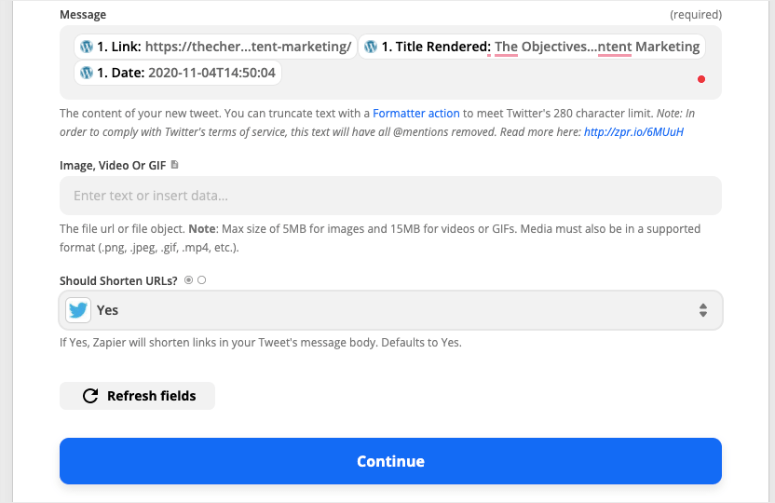
Dopo questo, fai clic sul pulsante Continua e Zapier ti chiederà di testare la connessione.
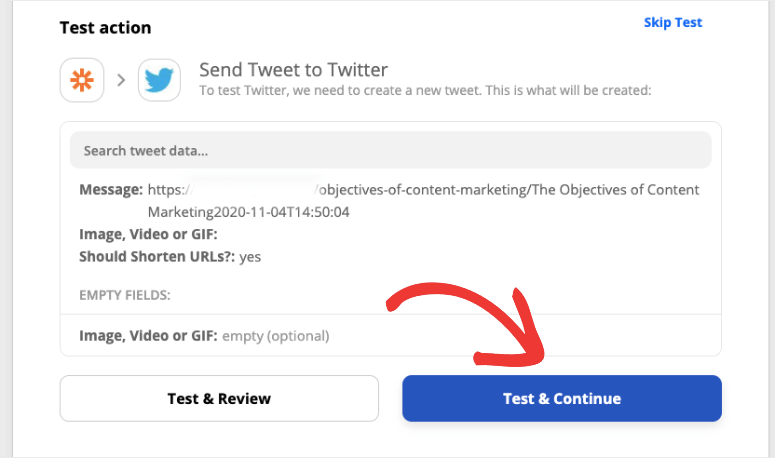
Ora tutto ciò che resta da fare è attivare il flusso di lavoro automatizzato facendo clic sul pulsante Attiva Zap.

Ecco fatto! Hai creato con successo uno zap che invia automaticamente i post del blog pubblicati dal tuo sito WordPress alle tue pagine Facebook e Twitter.
Ora sai come utilizzare 2 incredibili strumenti di automazione per impostare flussi di lavoro automatizzati tra il tuo sito WordPress e i canali dei social media.
Successivamente, puoi anche invertire questa azione e mostrare i tuoi contenuti dei social media sul tuo sito WordPress.
Ciò ti fornisce più contenuti del sito Web per mantenere i visitatori coinvolti più a lungo. Inoltre, puoi indirizzare il traffico del tuo sito Web alle tue pagine dei social media per aumentare i tuoi follower.
Impostazione di un feed di social media automatizzato in WordPress
Il modo migliore per aggiungere un feed di social media automatizzato a WordPress è utilizzare Smash Balloon.
Smash Balloon è il plugin per i feed dei social media più potente per WordPress. Ti consente di mostrare i tuoi contenuti dei social media in layout ordinati sul tuo sito.
Smash Balloon è una combinazione di diversi plugin per i feed dei social media:
Puoi usarli come plugin standalone o acquistare il pacchetto all-access per il tuo sito WordPress.
Una volta fatto ciò, puoi collegare i tuoi account di social media e configurare il tuo feed di social media in pochi clic.
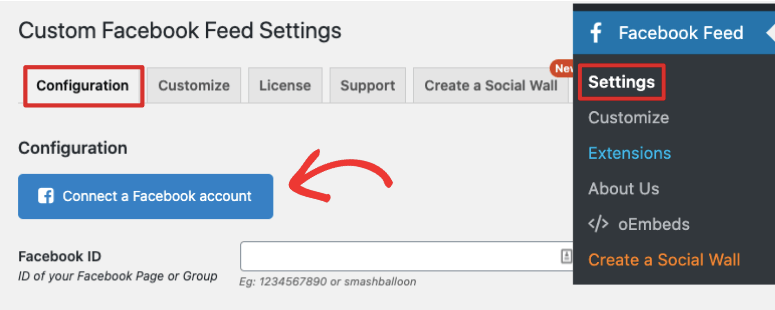
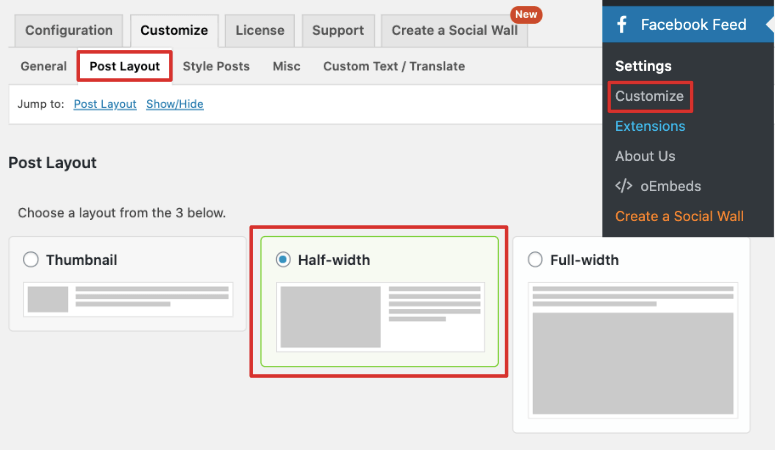
E per impostazione predefinita, i feed dei social media di Smash Balloon sono splendidi. Tuttavia, Smash Balloon ti consente di controllare ogni aspetto del tuo feed, inclusi design e layout, dettagli dei post, frequenza di aggiornamento e altro.
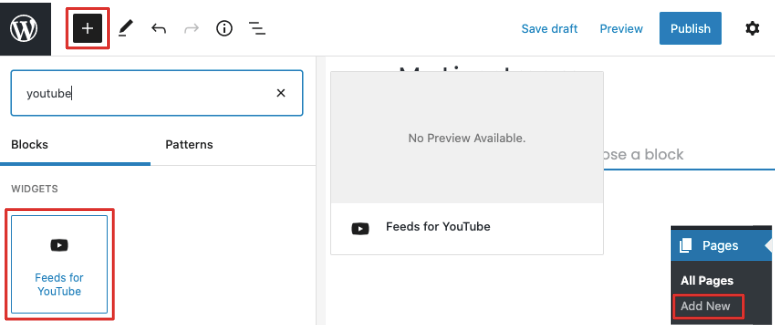
Inoltre, tutti i plugin hanno widget pronti all'uso all'interno di WordPress per aggiungere facilmente il feed a post, pagine e barre laterali.
Smash Balloon è super semplice da configurare e non richiede alcuna conoscenza di design o tecnica.
Per maggiori dettagli, abbiamo coperto tutto ciò che Smash Balloon ha da offrire in questa guida: Recensione Smash Balloon – È il plugin per i feed dei social media n. 1?.
Vuoi creare il tuo feed di social media automatizzato? Registrati per il tuo account Smash Balloon sicuro al 100%.
Questo è tutto per oggi. Speriamo che questo tutorial ti sia stato utile per condividere automaticamente i post di WordPress su Facebook e Twitter.
Se stai cercando altri modi per automatizzare, dai un'occhiata al nostro post su 7 incredibili strumenti di automazione dei social media per ridurre istantaneamente il tuo carico di lavoro.
E per i tuoi prossimi passi, potresti voler consultare queste risorse:
- Come creare un concorso sui social media
- Crea una landing page di Facebook
- Crea una landing page di Twitter
I concorsi sui social media possono aiutarti a far esplodere il tuo seguito, i tuoi iscritti e il tuo coinvolgimento velocemente e in un breve lasso di tempo. E con landing page personalizzate per Facebook e Twitter, puoi offrire una migliore esperienza utente ai clienti e aumentare le tue conversioni.

Se tutto ciò che vuoi è pubblicare il tuo post su Facebook e Twitter, perché non usare la funzione Publicize di Jetpack?