
Vuoi imparare come creare facilmente una landing page per Twitter?
Quando reindirizzi i tuoi follower di Twitter alla homepage del tuo sito web o alla pagina dei prodotti, avranno difficoltà a navigare nel tuo sito per trovare ciò per cui hanno cliccato.
Ecco perché hai bisogno di una landing page separata per il tuo pubblico di Twitter per visualizzare le informazioni che cercano con un solo clic. Questo ti aiuterà a portare più traffico verso i tuoi contenuti e ad aumentare l'engagement.
In questo articolo, ti mostreremo come creare facilmente una landing page per Twitter in WordPress per aumentare le tue conversioni.
Ma prima, impariamo cos'è una landing page per Twitter.
Cos'è una Landing Page per Twitter?
Una landing page per Twitter è una pagina web dedicata creata per incoraggiare i tuoi follower di Twitter a iscriversi alla tua lista email o ad acquistare un prodotto.
Questa pagina può essere utilizzata come pagina del link in bio per il tuo profilo Twitter. In questo modo i tuoi visitatori potranno cliccare sul link della landing page per saperne di più sul tuo brand.
Con una landing page per Twitter, puoi concentrarti su un determinato prodotto o servizio e promuoverlo senza distrazioni, come banner pubblicitari e menu di navigazione. È un must se vuoi lanciare campagne a pagamento su Twitter per aumentare le vendite dei tuoi prodotti.
Ecco un esempio di campagna Twitter di Beats by Dre. Gli utenti cliccano sul link fornito per saperne di più sull'offerta.

Quando gli utenti di Twitter cliccano sul link, vengono reindirizzati alla landing page del prodotto che include maggiori dettagli sul prodotto e sull'offerta specificata nel post.

Allo stesso modo, puoi creare una landing page per Twitter per il tuo sito. Ecco alcuni elementi della pagina che dovresti considerare di aggiungere alla tua landing page:
- Titolo accattivante che fa rimanere i visitatori più a lungo
- Testo chiaro e convincente che corrisponde all'offerta nel post di Twitter
- Immagini attraenti per mostrare i tuoi prodotti. Ad esempio, se stai vendendo il tuo eBook, devi aggiungere immagini del tuo eBook
- Pulsanti e sezioni di Call-to-action (CTA) per motivare i visitatori a iscriversi o acquistare il tuo prodotto
- Recensioni o testimonianze dei clienti per mostrare le storie dei clienti e guadagnare la fiducia dei visitatori
Ora che conosci gli elementi della pagina da aggiungere, impariamo come creare una landing page per Twitter per convertire i tuoi follower in iscritti e clienti.
Creare una Landing Page per Twitter in WordPress
Con l'aiuto dei page builder, puoi creare facilmente una landing page per le tue campagne Twitter senza alcuna conoscenza di codifica.
Per questo tutorial, stiamo usando SeedProd, il miglior plugin per la creazione di landing page per WordPress.
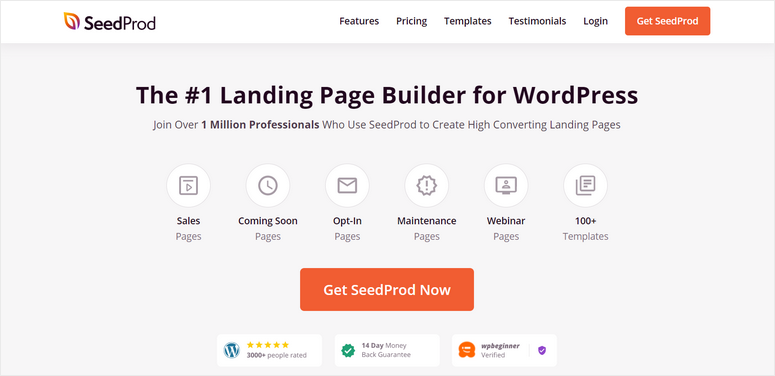
SeedProd è un potente page builder che ti consente di creare qualsiasi tipo di landing page per promuovere i tuoi prodotti e servizi.
Con il suo semplice page builder drag-and-drop, puoi facilmente aggiungere e rimuovere blocchi di pagina. Otterrai più di 40 blocchi di contenuto che puoi utilizzare per creare una splendida landing page per Twitter.
SeedProd include anche una libreria di oltre 150 bellissimi template per landing page. In questo modo puoi selezionare quello che soddisfa le tue esigenze e personalizzare la pagina come preferisci.
Ecco alcune delle funzionalità che rendono SeedProd la scelta migliore per creare la tua landing page di Twitter:
- Responsive: Tutte le landing page che crei si caricheranno velocemente e splendidamente su tutti i tipi di dispositivi.
- Ottimizzato per la SEO: Integra strumenti SEO come All in One SEO e Google Analytics per migliorare il posizionamento nei risultati di ricerca.
- Blocchi pagina unici: Aggiungi blocchi di contenuto ad alta conversione come moduli di iscrizione, testimonianze, countdown e pulsanti CTA.
- Sezioni intelligenti: Scegli da una raccolta di template per aggiungere facilmente sezioni come hero header, call to action, footer e altro.
- Integrazioni per l'Email Marketing: Costruisci la tua lista email collegandoti a servizi di email marketing come Constant Contact, AWeber, Active Campaign e altri.
- Protezione dallo Spam: Proteggi la tua landing page da hacker e spambot con l'opzione Google reCAPTCHA.
Inoltre, SeedProd offre una pagina Coming soon integrata, pagine 404, pagina di accesso e modalità di manutenzione. Questo ti aiuta a notificare ai tuoi clienti ogni volta che il tuo sito è offline o in costruzione.
Detto questo, impariamo come creare una landing page di Twitter utilizzando il plugin SeedProd.
Passaggio 1: Installa e Attiva il Plugin SeedProd
Per prima cosa, devi registrarti per un account SeedProd.
Dopo la registrazione, troverai il file di download e la tua chiave di licenza nella scheda Download.

Quindi, installa il plugin SeedProd sul tuo sito. Per maggiori dettagli, puoi consultare la nostra guida su come installare un plugin WordPress.
Una volta installato e attivato il plugin, apri la scheda SeedProd » Impostazioni e inserisci qui la tua chiave di licenza.

Fai clic sul pulsante Verifica Chiave per vedere il messaggio di verifica riuscita.
Ora puoi iniziare a creare la tua landing page dedicata a Twitter.
Passaggio 2: Crea una nuova landing page
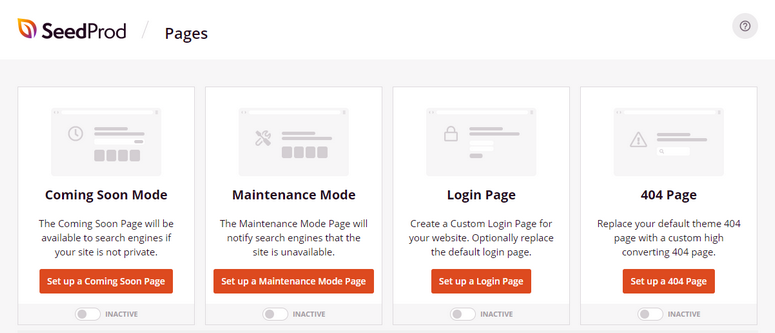
Per creare una nuova landing page, naviga nella scheda SeedProd dalla tua dashboard di amministrazione.
Qui puoi vedere le opzioni per impostare la modalità Coming Soon, la Modalità Manutenzione, la Pagina di Accesso e la Pagina 404 per il tuo sito.
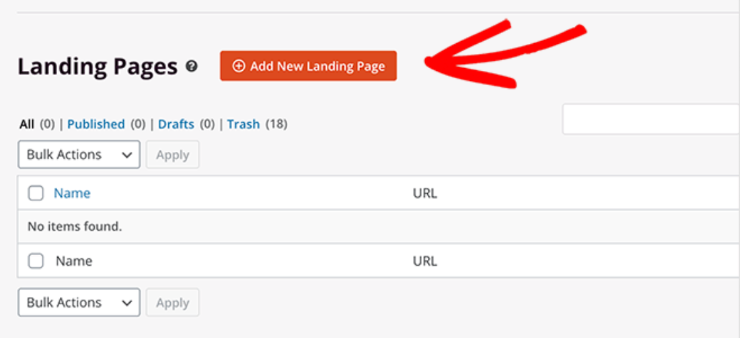
Se scorri verso il basso, troverai il pulsante Aggiungi Nuova Landing Page per creare una nuova landing page.
Quindi, vedrai la libreria di template che offre oltre 100 design di landing page per aiutarti a iniziare. Puoi usare un Template Vuoto e creare una pagina da zero.
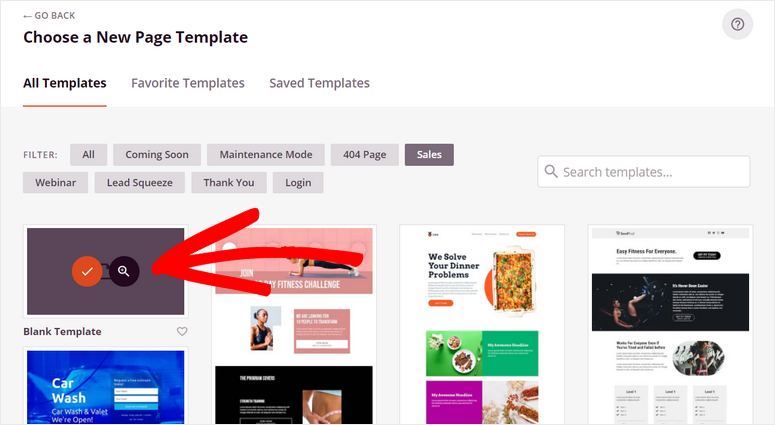
Oppure, usa i filtri come coming soon, webinar, lead squeeze, thank you e altri per trovare il template giusto per il tuo sito.
Quando passi il mouse sopra un template, appare l'icona della lente d'ingrandimento. Puoi fare clic su di essa per visualizzare in anteprima un template nella stessa pagina.

Stiamo usando il template Keto Sales Page come esempio per questo tutorial.
Dopo aver selezionato il modello, dovrai inserire il nome e l'URL della tua landing page di Twitter.
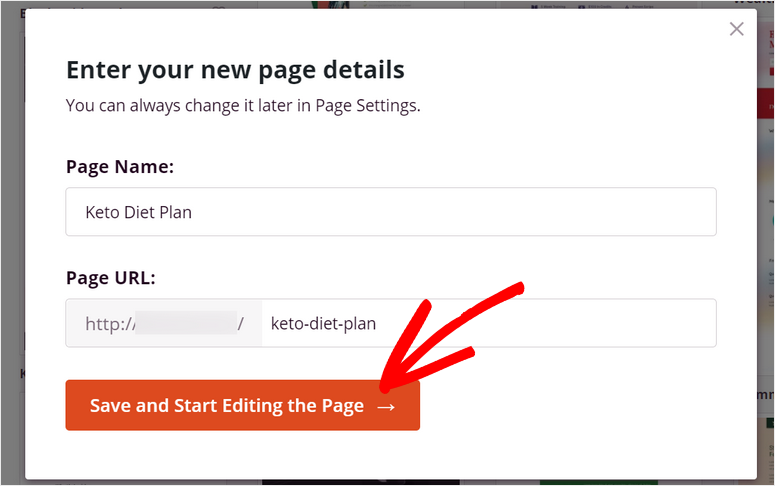
Fai clic sul pulsante Salva e Inizia a Modificare la Pagina per avviare il page builder di SeedProd.
Ora ti mostreremo come personalizzare il modello della landing page per adattarlo alle tue preferenze.
Passaggio 3: Personalizza la tua landing page di Twitter
Con l'aiuto del page builder drag-and-drop di SeedProd, puoi modificare facilmente la tua landing page senza toccare una singola riga di codice.
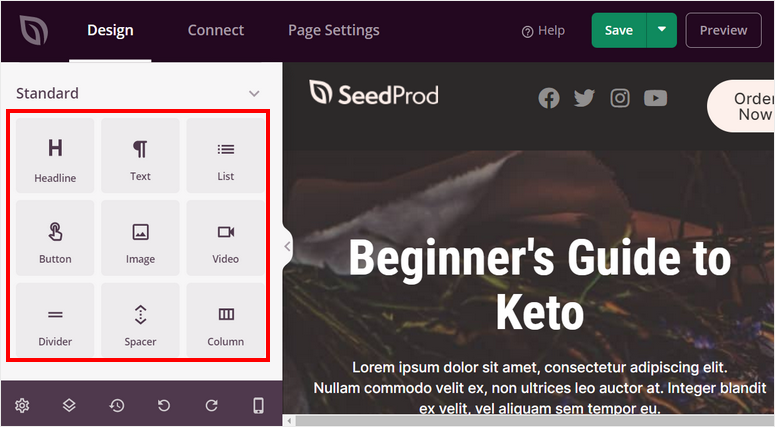
Sul lato sinistro del page builder, tutti i blocchi di contenuto sono divisi in 3 sezioni: Standard, Avanzate e WooCommerce.
Nella sezione Standard, troverai i blocchi di contenuto di base come titoli, immagini, pulsanti CTA e altro.
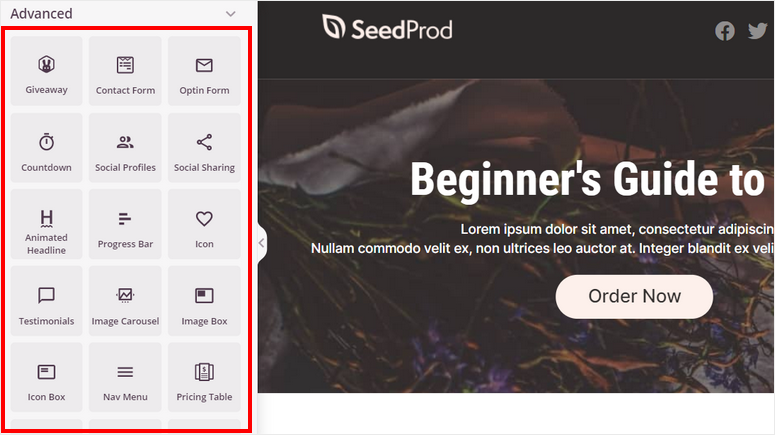
Nella sezione Avanzate, troverai più blocchi di contenuto che ti aiuteranno a convertire meglio. Alcuni dei blocchi sono:
- Modulo di iscrizione
- Giveaway
- Conto alla rovescia
- Titolo animato
- Testimonianze
- Condivisione social
- Valutazione a stelle
Nella sezione WooCommerce, ci sono blocchi di contenuto relativi a WooCommerce come aggiungi al carrello, checkout, carrello e altro.
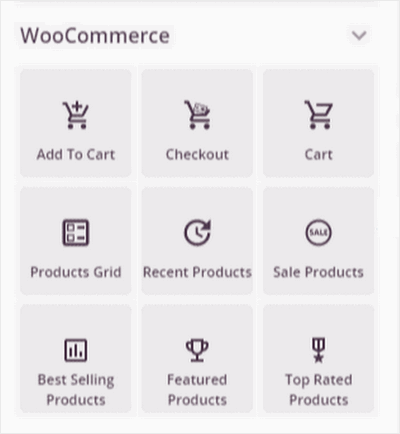
Puoi aggiungere questi blocchi e connetterti con WooCommerce per vendere i tuoi prodotti direttamente dalla tua landing page di Twitter.
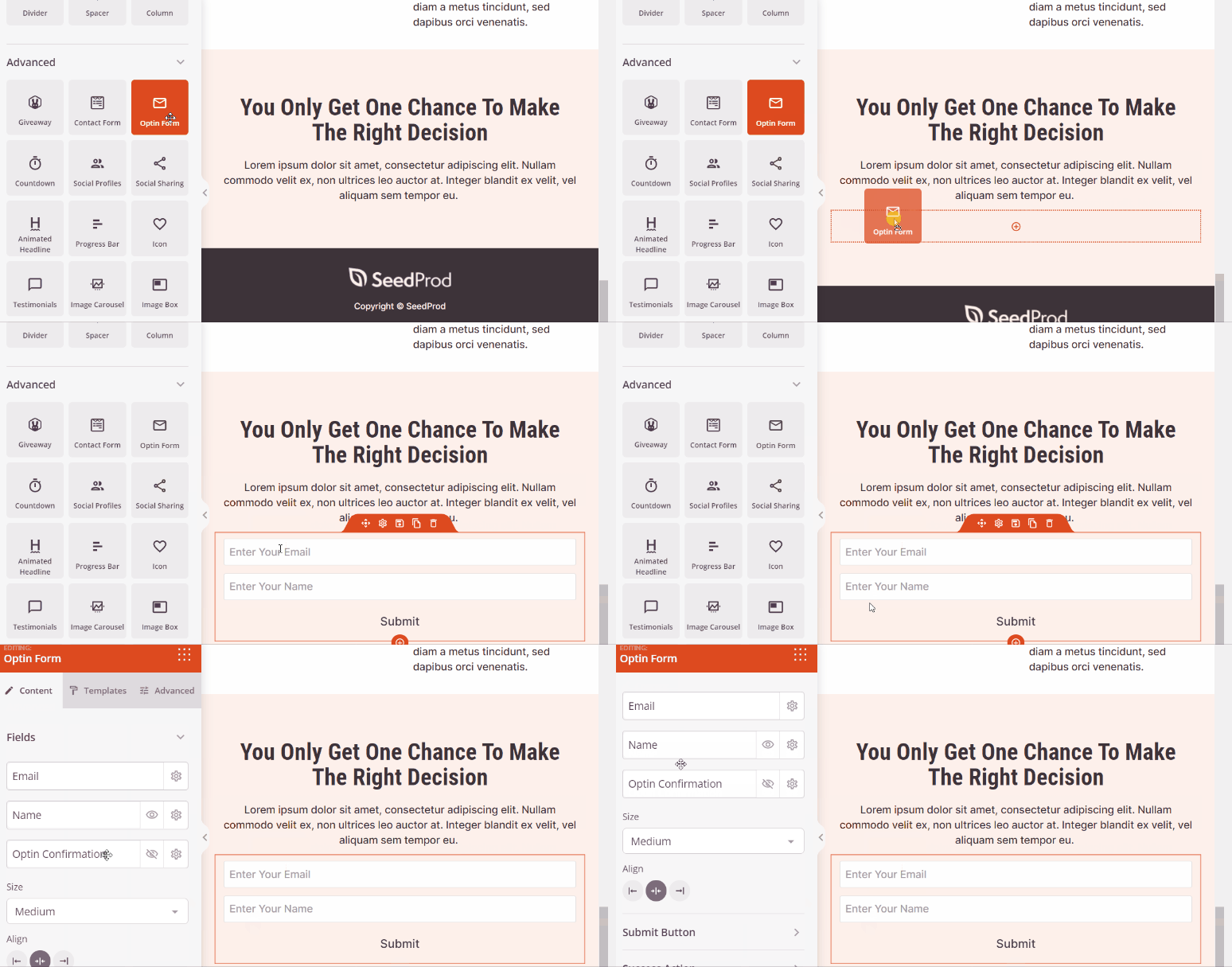
Per aggiungere uno qualsiasi di questi blocchi di contenuto, tutto ciò che devi fare è trascinare e rilasciare i blocchi sul lato destro del page builder. Ad esempio, stiamo aggiungendo un modulo di optin alla nostra landing page.
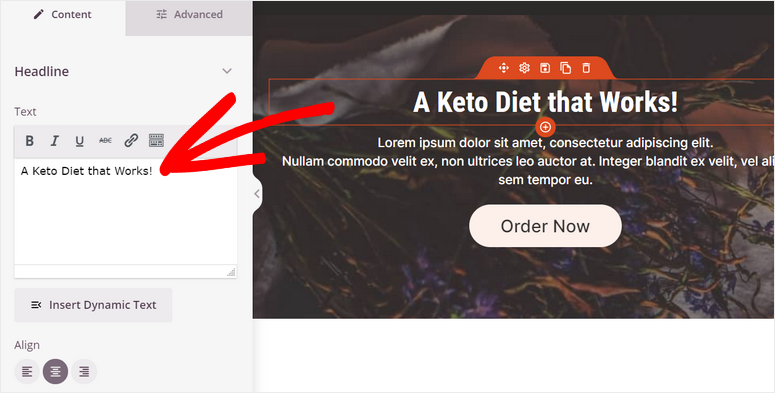
Se desideri modificare qualsiasi blocco di contenuto, puoi semplicemente fare clic su di esso e vedrai le impostazioni del blocco. Ora, cambia il testo, il carattere e altre opzioni per adattarle al tuo stile.
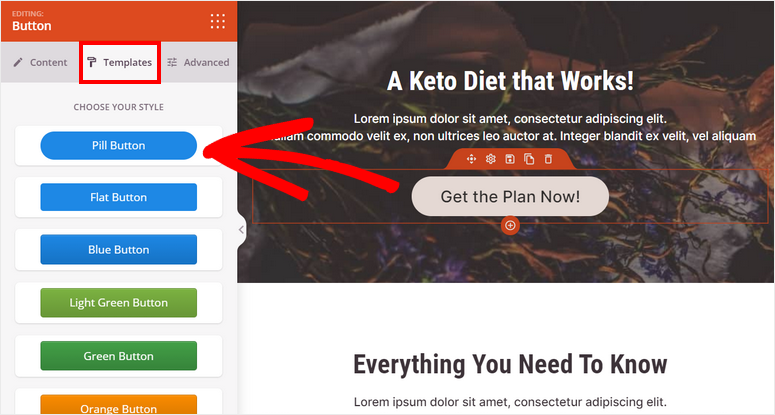
Inoltre, SeedProd ti consente di modificare il tuo pulsante CTA in modo da convertire meglio. Ci sono opzioni per cambiare il testo, il colore, i caratteri e il modello dei pulsanti.
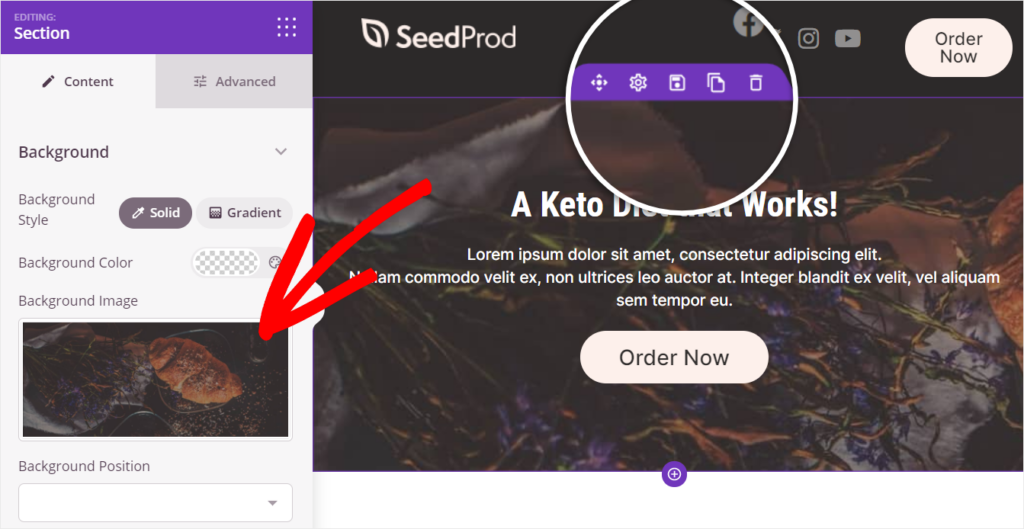
Oltre a questo, puoi modificare un'intera sezione facendo clic sul lato di anteprima della pagina del page builder. Ti consente di cambiare l'immagine di sfondo, il colore e altro.
Una volta terminata la modifica dei blocchi di contenuto e delle sezioni, vai su Impostazioni globali nell'angolo in basso a sinistra del page builder. Ci sono 4 opzioni tra cui caratteri, colori, sfondo e CSS personalizzato.
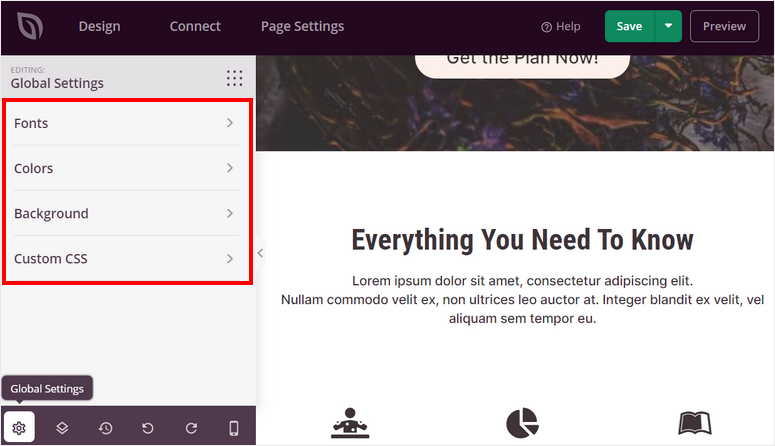
Qui puoi cambiare il carattere, il colore e l'immagine di sfondo per l'intera landing page di Twitter. SeedProd ti consente di cercare e aggiungere immagini stock direttamente nel page builder.
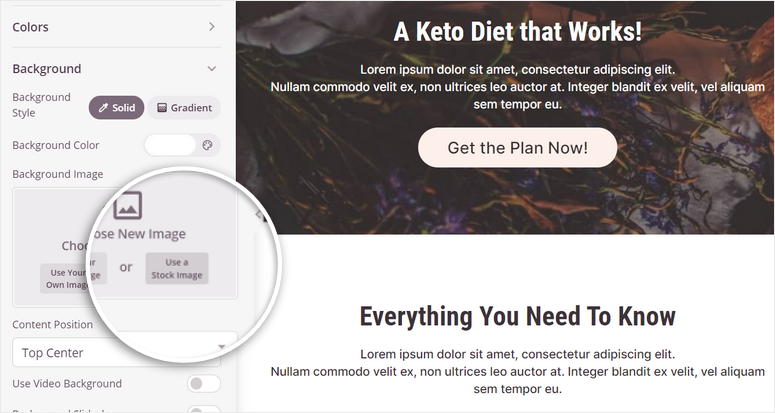
Dopo aver impostato le impostazioni globali, non dimenticare di fare clic sul pulsante Salva.
Ora sei pronto per connettere la tua landing page di Twitter al tuo provider di servizi email
Passaggio 4: Connetti il tuo provider di servizi email
SeedProd ti consente di integrarti con servizi di email marketing come Constant Contact, Aweber, ConvertKit e altro. Ciò significa che puoi importare automaticamente le informazioni di contatto degli utenti che si iscrivono sul tuo sito.
Ti consente inoltre di segmentare i tuoi contatti e inviarli a diverse liste email in base all'input dell'utente.
Per connettere la tua lista di email marketing, apri la scheda Connetti nella parte superiore del page builder. Qui puoi vedere tutti i provider di servizi email con cui puoi connetterti.
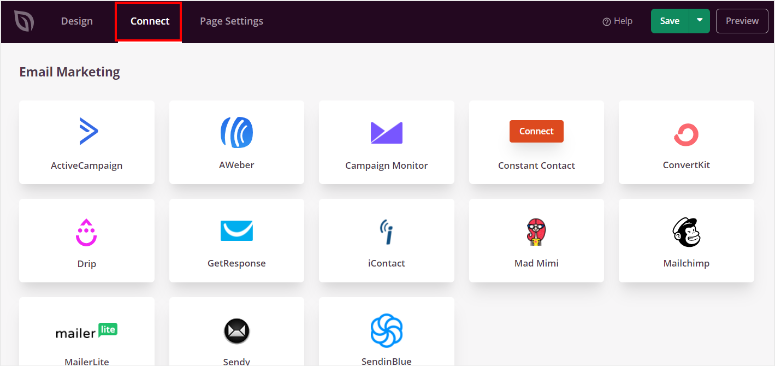
Seleziona il tuo provider di servizi email e fai clic sul pulsante Connetti Nuovo Account. Quindi, segui le istruzioni visualizzate sullo schermo.
I provider di servizi email più diffusi ti chiederanno di inserire la tua chiave API per connettere il tuo account. Puoi ottenere la tua dalla dashboard del tuo account email.

Salva le tue impostazioni al termine. Ora sei pronto per configurare le email di risposta automatica per i tuoi iscritti.
Un'ultima cosa da fare prima di pubblicare la tua landing page è personalizzare le impostazioni della pagina.
Passaggio 5: Configura le Impostazioni della Pagina
Per ottimizzare il tuo sito per prestazioni e SEO, dovrai configurare le impostazioni della pagina. Puoi accedervi tramite la scheda Impostazioni Pagina nella barra superiore del form builder.
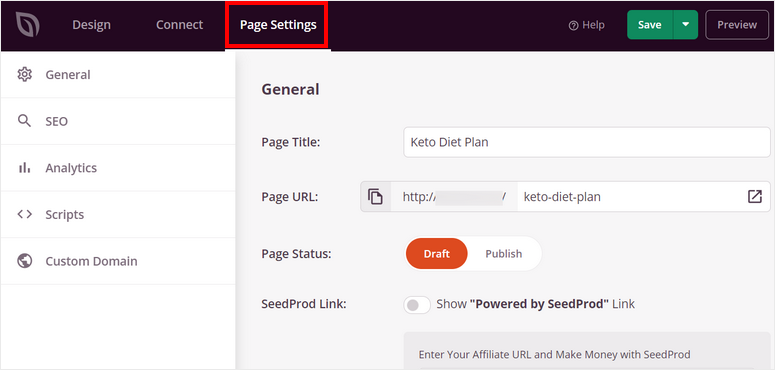
Qui vedrai queste impostazioni della pagina:
- Impostazioni Generali: Modifica il titolo della pagina, l'URL e lo stato. C'è anche un'opzione per mostrare o nascondere il link “Powered by SeedProd” sulla pagina.
- SEO: Integra con il plugin All in One SEO e ottimizza la tua landing page di Twitter per migliori classifiche SEO.
- Analytics: Tieni traccia del traffico sulla tua landing page con plugin di analisi come MonsterInsights.
- Script: Aggiungi codice personalizzato per personalizzare ulteriormente lo stile della pagina. Puoi lasciare questa parte se non ti senti a tuo agio con la codifica.
Una volta terminate le impostazioni, fai clic sul pulsante Salva.
Tutto ciò che devi fare ora è pubblicare la tua landing page sul tuo sito WordPress.
Passaggio 6: Pubblica la Tua Landing Page di Twitter
Per pubblicare la tua landing page, fai clic sulla freccia a discesa accanto al pulsante Salva e fai clic sull'opzione Pubblica.
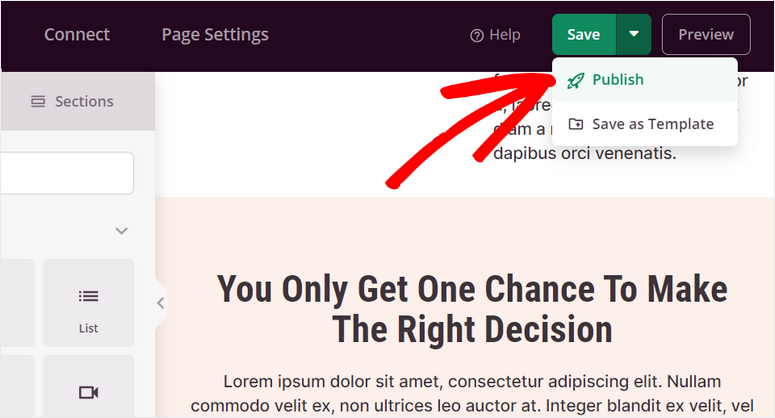
Dopo che la tua pagina è stata pubblicata, vedrai un popup con un messaggio di successo. Qui puoi fare clic sul pulsante Vedi Pagina Live per vedere come appare la tua landing page di Twitter.
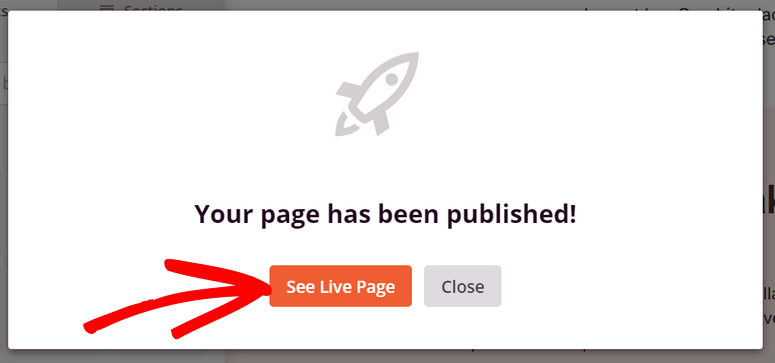
Congratulazioni! Hai creato con successo una landing page per la tua campagna Twitter per aumentare il tuo tasso di conversione.
Speriamo che questo tutorial ti abbia aiutato a imparare come creare facilmente una landing page di Twitter in WordPress.
SeedProd è il plugin per la creazione di landing page numero 1 per siti WordPress. Offre un page builder facile da usare che ti consente di creare landing page ad alta conversione per qualsiasi scopo.
Con SeedProd, puoi facilmente creare e personalizzare una landing page per le tue campagne Twitter. Puoi anche creare landing page per le tue altre campagne sui social media.
Inoltre, un altro ottimo strumento per massimizzare i tuoi risultati di marketing è OptinMonster. Ti consente di creare tutti i tipi di campagne come barre fluttuanti, popup, welcome mat e altro ancora.
Per aumentare le tue conversioni, puoi impostare regole di targeting per mostrare le tue campagne di marketing alle persone giuste al momento giusto.
Per i tuoi prossimi passi, puoi consultare queste risorse:
- I migliori plugin Twitter per WordPress
- Condividi automaticamente i post di WordPress su Facebook e Twitter
- I migliori plugin WordPress per rendere il tuo sito mobile-friendly
Questi post ti aiuteranno a collegare il tuo account Twitter al tuo sito WordPress e a condividere facilmente post automatizzati. L'ultimo ti aiuterà a ottimizzare le tue landing page per gli utenti mobili.

Commenti Lascia una risposta