Come qualcuno che ha trascorso anni immerso in WordPress, ho affrontato la mia buona dose di ostacoli tecnici.
Uno che spicca è successo non molto tempo fa, mentre lavoravo a un progetto per un cliente che aveva bisogno di mostrare un portfolio di design.
Volevano caricare un file .psd direttamente nella libreria multimediale di WordPress, cosa che WordPress non consente per impostazione predefinita a causa delle sue restrizioni di sicurezza.
Devo ammettere che la mia prima reazione è stata di frustrazione. Ma poi è subentrata la mia curiosità.
Conoscevo WordPress abbastanza bene da capire perché alcuni tipi di file sono bloccati. Si tratta di mantenere i siti al sicuro da vulnerabilità.
Determinata a trovare una soluzione, mi sono addentrata nel mondo dei tipi MIME, dei protocolli di sicurezza di WordPress e delle opzioni di personalizzazione.
Dopo alcune ricerche e tentativi, ho scoperto modi sicuri per aggiungere file .psd e altri tipi di file all'elenco consentiti.
Ciò mi ha permesso di utilizzare il file functions.php con il giusto tipo MIME e di sfruttare un plugin WordPress affidabile per caricare diversi tipi di file su WordPress senza compromettere l'integrità del sito.
Quel momento è stato un punto di svolta.
Non si trattava solo di caricare il file; si trattava di approfondire la mia comprensione di come WordPress bilancia flessibilità e sicurezza.
Da allora, ho utilizzato quell'esperienza per aiutare altri che affrontano sfide simili, che si tratti di blogger, marketer o creatori di contenuti.
Sottolineo sempre un punto chiave: qualsiasi modifica al tuo sito dovrebbe dare priorità alla sicurezza. Questa è una lezione che ho portato in ogni progetto da allora, e sono appassionata nel condividere soluzioni pratiche e sicure con persone come te.
Vediamo come caricare in modo sicuro tipi di file aggiuntivi nella tua libreria multimediale di WordPress.
Come abilitare il supporto per il caricamento di file aggiuntivi in WordPress
Puoi estendere il supporto della tua libreria multimediale di WordPress per più estensioni di file in 2 modi.
- Metodo 1: Carica tipi di file aggiuntivi con un plugin
- Metodo 2: Carica tipi di file aggiuntivi senza un plugin
Metodo 1: Carica tipi di file aggiuntivi con un plugin
Per accettare più tipi di file in WordPress, dovrai installare questo plugin creato da WPForms chiamato File Upload Types.
Ti consente di accettare file come .ai, .zip, .xml, .svg, .csv, .mobi, .cad, .dwg e .dxf. Puoi accettare qualsiasi altra estensione di file esistente, inclusi tipi di file personalizzati.
Per iniziare, all'interno della tua bacheca WordPress, nella scheda Plugin » Aggiungi Nuovo, cerca il plugin gratuito File Upload Types e installalo e attivalo sul tuo sito.
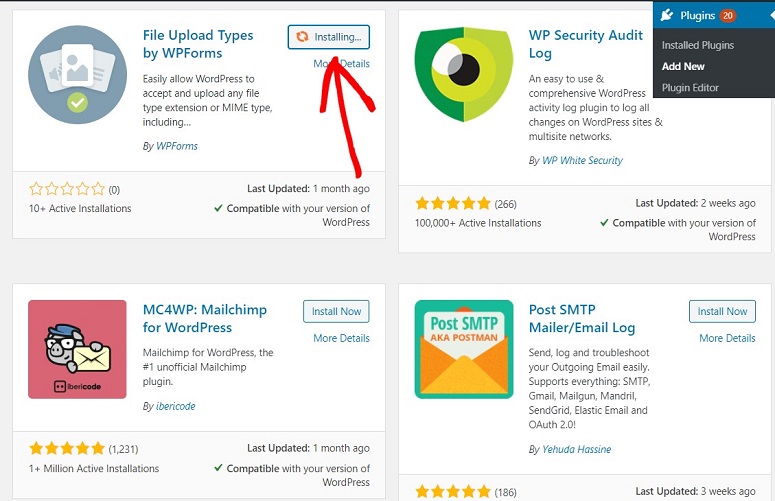
Con questo plugin, è facile estendere il supporto del tuo sito web per più tipi di file.
Il plugin funziona consentendoti di regolare la whitelist interna dei file. Puoi controllare manualmente quali tipi di estensioni di file il tuo sito può caricare.
Configurazione del plugin File Upload Types
Una volta installato e attivato il plugin sul tuo sito WordPress, vai su Impostazioni » Tipi di file caricati. Vedrai un elenco che mostra diversi formati di file.
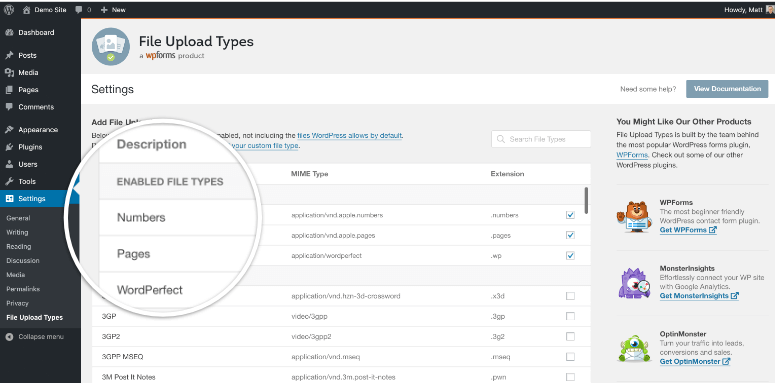
Per estendere il supporto a più tipi di file, puoi selezionare le estensioni di file corrette nell'elenco.
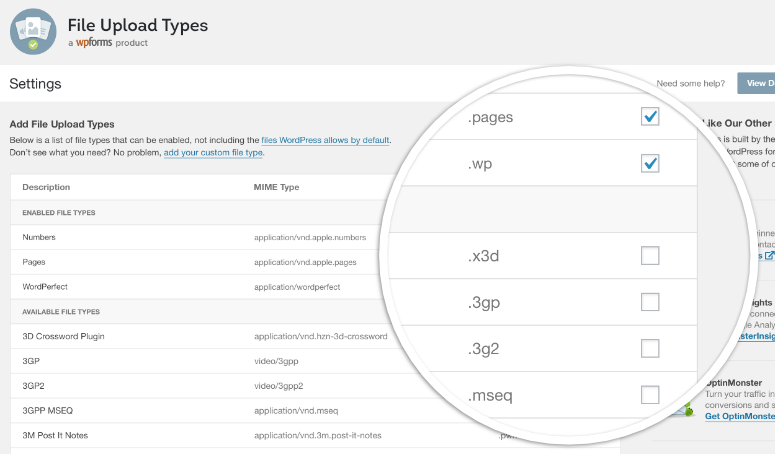
Se non vedi l'estensione del file che desideri caricare, scorri verso il basso fino a trovare Aggiungi tipi di file personalizzati. Quindi aggiungi i dettagli lì.

Se desideri estendere il supporto a più di un tipo di file, usa il simbolo ‘+’ accanto al campo Estensione. Una volta fatto, fai clic sul pulsante Salva impostazioni in fondo alla schermata. Ora dovresti essere in grado di caricare facilmente il tuo formato di file desiderato.
Metodo 2: Carica tipi di file aggiuntivi senza un plugin
Se non vuoi installare un plugin per caricare tipi di file aggiuntivi, aggiungi semplicemente questo snippet di codice al tuo file functions.php o al tuo plugin specifico per il sito.
 function my_myme_types($mime_types){
          $mime_types['svg'] = 'image/svg+xml'; //Adding svg
extension
    return $mime_types;
}
add_filter('upload_mimes', 'my_myme_types', 1, 1);
Nel codice sopra, noterai che l'estensione del file va come chiave nell'array associativo $mime_types e il tipo MIME va come suo valore. In questo esempio, l'estensione del file svg rappresenta file con il tipo MIME image/svg+xml.
Se vuoi aggiungere più tipi di file puoi farlo usando questo:
function my_myme_types($mime_types){
    $mime_types['svg'] = 'image/svg+xml'; //Adding svg extension
    $mime_types['psd'] = 'image/vnd.adobe.photoshop'; //Adding photoshop files
    return $mime_types;
}
add_filter('upload_mimes', 'my_myme_types', 1, 1);
Una volta fatto, non dimenticare di salvare le tue impostazioni.
Speriamo che questo post ti abbia aiutato a caricare tipi di file aggiuntivi nella tua libreria multimediale di WordPress. Potresti anche voler leggere i migliori plugin per il caricamento di file per WordPress.
Abbiamo anche un tutorial semplice su Come creare un modulo di caricamento file in WordPress che troverai utile.

Errore di analisi: errore di sintassi, inatteso '$mime_types' (T_VARIABLE)