Ecco qualcosa che la maggior parte dei proprietari di siti WordPress non capisce: ogni volta che carichi un'immagine, WordPress non salva solo quel singolo file.
Il risultato: backup più veloci, gestione della libreria più pulita e un sito complessivamente più snello.
Fai questo qualche centinaio di volte e ti ritrovi con migliaia di file che occupano spazio, la maggior parte dei quali il tuo sito non visualizza mai.
Recentemente ho eseguito una scansione su IsItWP e ho trovato 1.847 file multimediali inutilizzati nella nostra libreria.
File da vecchi post, immagini sostituite, miniature residue. Nessuno di questi veniva utilizzato. Tutti rallentavano i nostri backup e consumavano il nostro spazio di archiviazione.
In questa guida, ti mostrerò come rimuovere i file inutilizzati dalla tua libreria multimediale di WordPress in circa 10 minuti e senza danneggiare una singola pagina del tuo sito.
Punti chiave
- Ti mostrerò come scansionare l'intero database di WordPress. Non solo post e pagine, così non ti perderai file utilizzati in widget, campi personalizzati o page builder.
- Copro il passaggio di backup che la maggior parte dei tutorial salta, così hai un punto di ripristino prima di eliminare qualsiasi cosa.
- Rivela l'unica colonna nei risultati della scansione che dovresti sempre controllare prima di premere elimina.
- Ti guido attraverso la pulizia completa in 3 passaggi in modo che tu possa svuotare la tua libreria multimediale in meno di 10 minuti.
- Condivido gli errori comuni che causano immagini interrotte dopo la pulizia e come evitarli uno per uno.
Cosa realizzeremo in questo tutorial
Alla fine di questa guida, la tua libreria multimediale di WordPress conterrà solo i file attivamente utilizzati sul tuo sito.
Non avrai miniature residue, immagini sostituite che prendono polvere. Inoltre, nessun file orfano da post eliminati.
Il risultato: backup più veloci, gestione della libreria più pulita e un sito complessivamente più snello.
Cosa ti servirà prima di iniziare
Livello di abilità: Intermedio Tempo per completare: ~10 minuti
- Search & Replace Everything Pro – Vai su WPCode e acquista il piano Pro.
- Accesso all'amministrazione di WordPress – Avrai bisogno dell'accesso a livello di amministratore per installare plugin ed eseguire la scansione.
- Un backup completo del sito – Questo è non negoziabile prima di eliminare qualsiasi file. Esegui un backup completo del sito prima di iniziare.
Oltre a ciò, puoi utilizzare la tabella dei contenuti qui sotto per saltare a qualsiasi sezione dell'articolo o per esaminare tutti i passaggi a colpo d'occhio.
- Introduzione alla funzionalità Rimuovi media inutilizzati in WPCode
- Guida passo passo: come rimuovere file multimediali inutilizzati
- Come testare il tuo lavoro
- Funzionalità aggiuntive di Search & Replace Everything
- Come Search & Replace Everything si confronta con altri strumenti di pulizia di WordPress
- Problemi comuni e soluzioni rapide
- Perché è importante rimuovere i file multimediali inutilizzati
- FAQ: Come rimuovere file inutilizzati dalla tua libreria multimediale di WordPress
- Considerazioni finali: Devo ripulire la mia libreria multimediale?
- Hub risorse: Manutenzione del sito WordPress
Ora che sei pronto, iniziamo.
Presentazione della funzionalità Rimuovi media inutilizzati in WPCode

WPCode è nato come gestore di snippet di codice.
Se hai mai avuto bisogno di aggiungere PHP personalizzato a WordPress senza toccare i file del tuo tema, WPCode è lo strumento che la maggior parte degli sviluppatori WordPress sceglie per prima.
Per saperne di più su questo fantastico plugin, consulta la ultima recensione di WPCode qui.
Ma il problema con WPCode è che non può aiutare a semplificare la coerenza dei dati.
Quindi, nel tempo, si è evoluto in un toolkit di gestione del sito più ampio, ed è qui che si inserisce Search & Replace Everything.
Search & Replace Everything è lo strumento di gestione del database di WPCode.
Ti consente di trovare e sostituire testo, URL o media nell'intero database di WordPress con un'anteprima live prima che qualcosa cambi.
Ciò significa che non è necessario accedere a query SQL o al tuo phpMyAdmin.
Se hai mai utilizzato uno strumento per database WordPress per pulire e ottimizzare il tuo sito, riconoscerai l'approccio. Solo con un'interfaccia molto più pulita che ti mostra esattamente cosa accadrà prima di confermare.
La funzionalità che stiamo utilizzando oggi si chiama Rimuovi media inutilizzati. È stata aggiunta specificamente per risolvere il problema della pulizia.
Questo è uno scanner a livello di database che controlla ogni file nella tua cartella di caricamenti rispetto a ogni riferimento nel tuo database. Se un file non è referenziato da nessuna parte, lo contrassegna come inutilizzato e ti consente di eliminarlo in sicurezza.
Come ho detto, l'ho testato su IsItWP e ha trovato 1.847 file in poco più di un minuto. Di questi, ne ho eliminati oltre 1.600 senza immagini interrotte sul sito in seguito.
Guida passo passo: come rimuovere file multimediali inutilizzati
Ora ti guiderò passo dopo passo.
Passaggio 1: Installa e attiva Search & Replace Everything
~3 minuti | Avrai il plugin attivo e verificato prima della scansione.
Il primo passo è installare il plugin Search & Replace Everything di WPCode. Se hai già WPCode installato, Search & Replace Everything è integrato, rendendo il processo di configurazione rapido e semplice.
Per sbloccare Search & Replace Everything con WPCode installato, vai su Snippet di codice » Cerca e sostituisci.
Quindi, in questa pagina, seleziona 'Installa Search & Replace Everything' in fondo allo schermo.
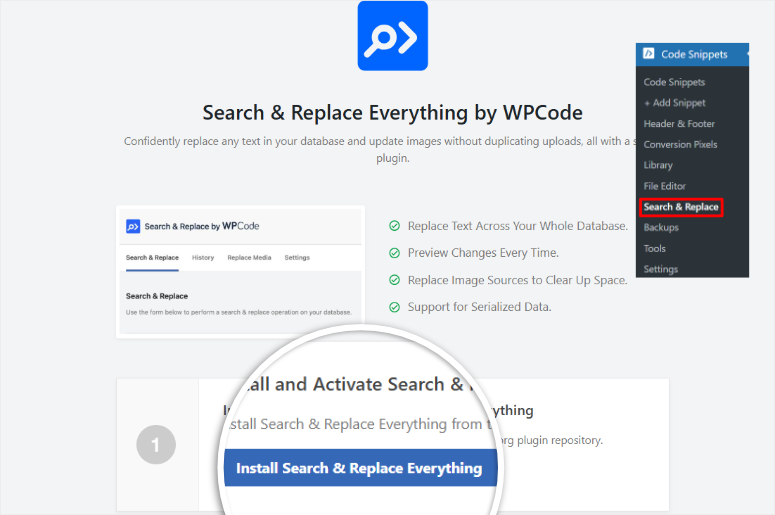
Questo installerà e attiverà automaticamente il plugin nella tua bacheca di WordPress. Dopodiché, puoi accedervi andando su Strumenti » WP Cerca e sostituisci.
Ma potresti voler utilizzare specificamente il plugin Search & Replace Everything senza WPCode.
La buona notizia è che WPCode offre una versione gratuita di Search & Replace Everything.
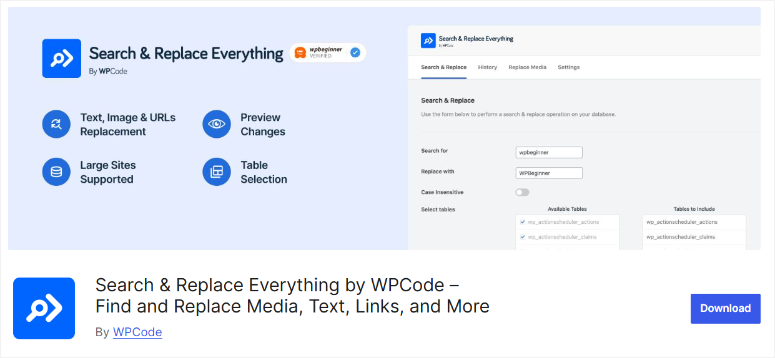
Quindi, se vuoi provare Search & Replace Everything Lite, puoi installarlo direttamente dalla tua bacheca di WordPress.
Per fare ciò, vai su Plugin » Aggiungi Nuovo Plugin.
Qui, cerca “Search & Replace Everything by WPCode”, quindi fai clic su Installa ora e Attiva.
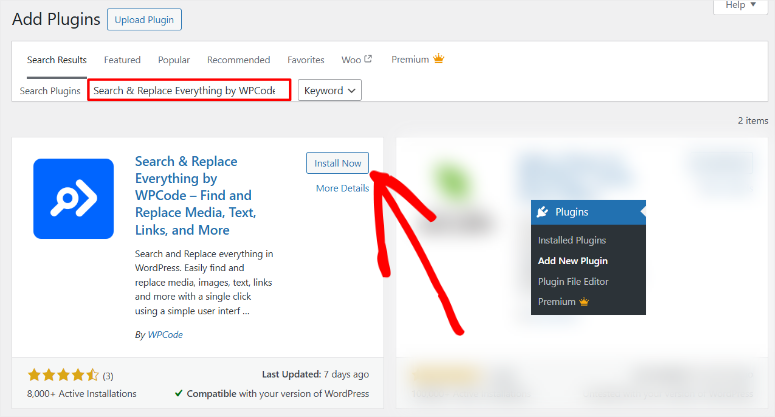
Se riscontri problemi, consulta questa guida su come installare i plugin di WordPress.
Una volta installato, lo troverai sotto Strumenti » WP Search & Replace, pronto per l'uso.
Questo strumento gratuito può aiutarti a gestire i contenuti del sito web direttamente dall'amministrazione di WordPress.
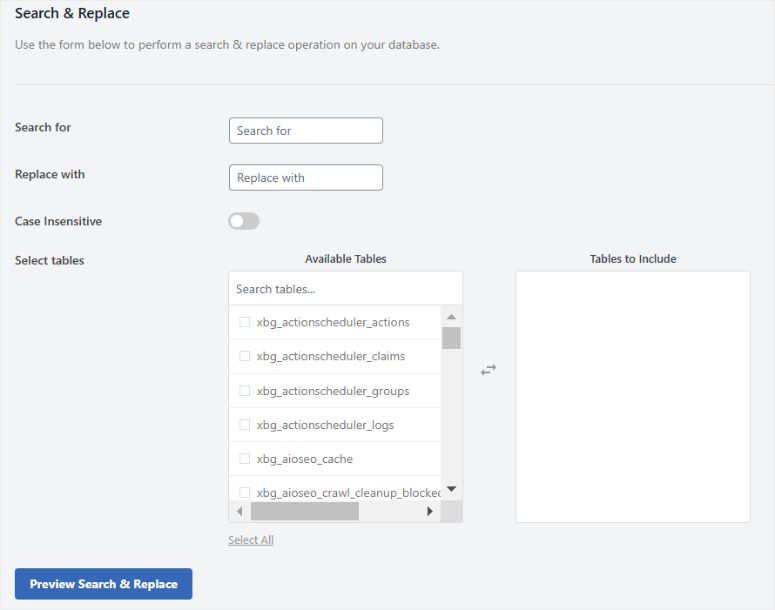
Inoltre, ti consente anche di trovare e sostituire rapidamente testo, immagini o media nell'intero database. Ha opzioni come la selezione delle tabelle, la distinzione tra maiuscole e minuscole e l'anteprima delle modifiche.
È ideale per migrazioni di siti o aggiornamenti di contenuti, rendendolo un'opzione fluida ed efficiente anche per siti web di grandi dimensioni.
Tuttavia, per assicurarci di mostrarti tutto ciò che questo plugin di WordPress può fare quando rimuove file multimediali inutilizzati, utilizzeremo la versione pro per questo tutorial.
Come ottenere la versione Pro
Avrai bisogno della versione Pro per sbloccare il pieno potenziale del plugin Search & Replace Everything di WPCode.
Ciò ti dà accesso a funzionalità avanzate, tra cui sostituzioni illimitate di immagini, un selettore di tabelle del database e altro ancora.
Per iniziare, visita il sito web ufficiale di WPCode e vai alla pagina Search & Replace Everything. Dopodiché, premi il pulsante “Get Search & Replace Everything” e verrai reindirizzato alla pagina dei prezzi.
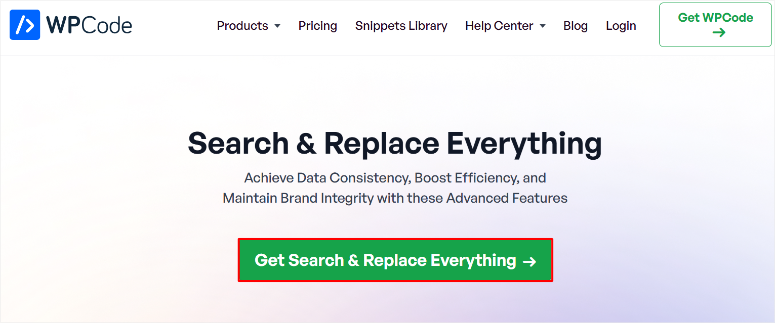
Successivamente, scegli un piano che si adatti meglio alle tue esigenze. Fortunatamente, Search & Replace Everything offre molteplici opzioni di prezzo, quindi puoi trovarne uno che si adatti al tuo budget e alle tue esigenze.
Una volta completato l'acquisto, accedi al tuo account WPCode e vai alla sezione “Download”. Qui troverai il file zip di Search & Replace Everything.
Successivamente, scarica il file sul tuo computer e, mentre ci sei, copia la tua License Key: ti servirà per attivare la versione pro del plugin.
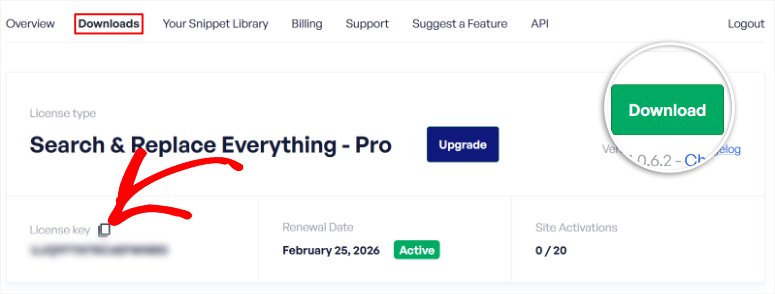
Ora, apri la tua bacheca di WordPress e vai su Plugin » Aggiungi Nuovo Plugin. In questa pagina, seleziona “Carica Plugin” e scegli il file zip che hai appena scaricato.
Una volta fatto, premi “Installa ora”.
Dopo l'installazione, seleziona Attiva per abilitare il plugin sul tuo sito.
Dopo di ciò, vai su Strumenti » WP Search & Replace e apri la scheda “Impostazioni”. In questa schermata, incolla la License Key che hai copiato in precedenza nella barra di testo.
Infine, seleziona “Verifica chiave” per attivare la versione Pro.
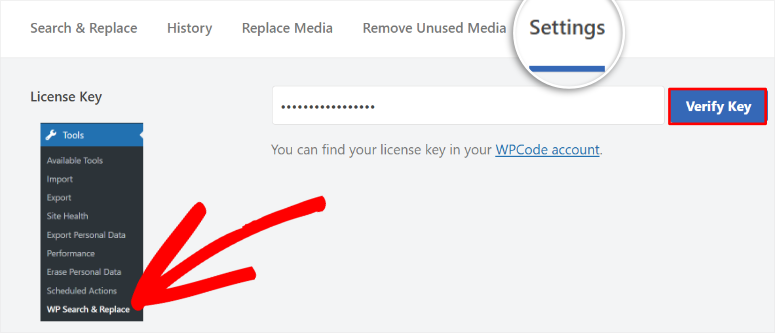
Fatto! Ora puoi installare completamente Search & Replace Everything Pro. Sei pronto per ripulire la tua libreria multimediale e mantenere il tuo sito in esecuzione senza intoppi.
Passaggio 2: Scansiona i file multimediali inutilizzati
~2 minuti | La scansione identifica ogni file nella tua cartella di caricamenti che non è referenziato da nessuna parte nel tuo database.
Successivamente, vai su Strumenti » WP Search & Replace e fai clic sulla scheda Rimuovi Media Inutilizzati in cima alla pagina.
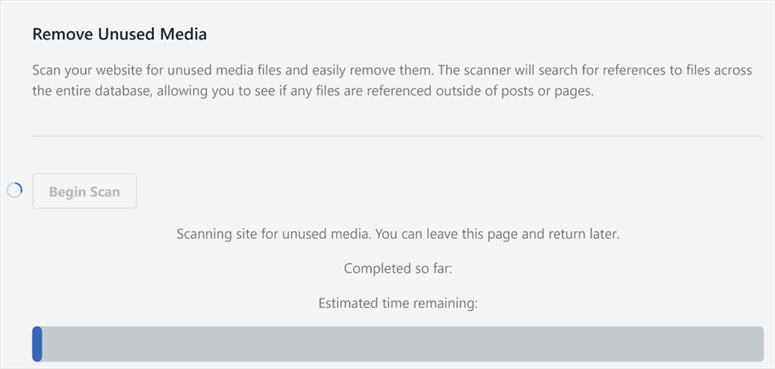
Vedrai un pannello semplice con un pulsante: Inizia scansione. Fai clic su di esso.
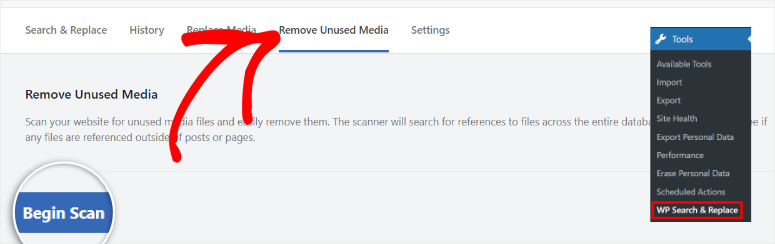
Come spiegato, la scansione funziona confrontando ogni file nella tua cartella /wp-content/uploads/ con l'intero database di WordPress.
Se un file non compare in alcun riferimento nel database, viene contrassegnato come inutilizzato.
Secondo la mia esperienza, la scansione richiede meno di 2 minuti per siti con meno di 10.000 file multimediali. Siti più grandi potrebbero richiedere 3-5 minuti.
Non chiudere la scheda mentre è in esecuzione, poiché ciò interromperà il processo e dovrai ricominciare da capo.
Vedrai una barra di avanzamento mentre elabora i tuoi file. Una volta terminato, verrai spostato direttamente alla schermata dei risultati.
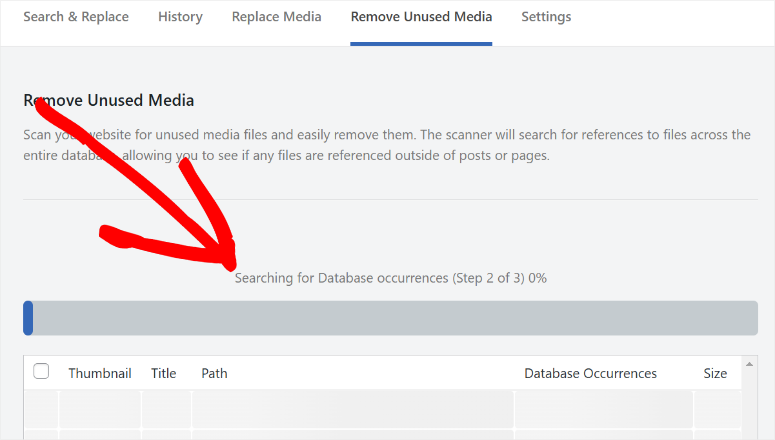
⚠️ Controllo rapido: Se la scansione si completa e mostra 0 file inutilizzati, non farti prendere dal panico. Questo può accadere su siti più piccoli o librerie pulite di recente.
Può anche accadere se il tuo page builder memorizza i riferimenti delle immagini in un formato serializzato che lo scanner non riconosce. Lo tratterò nella sezione Problemi comuni qui sotto.
Passaggio 3: Rivedi ed elimina i file inutilizzati
~5 minuti | Vedrai esattamente cosa è inutilizzato prima di eliminare qualsiasi cosa.
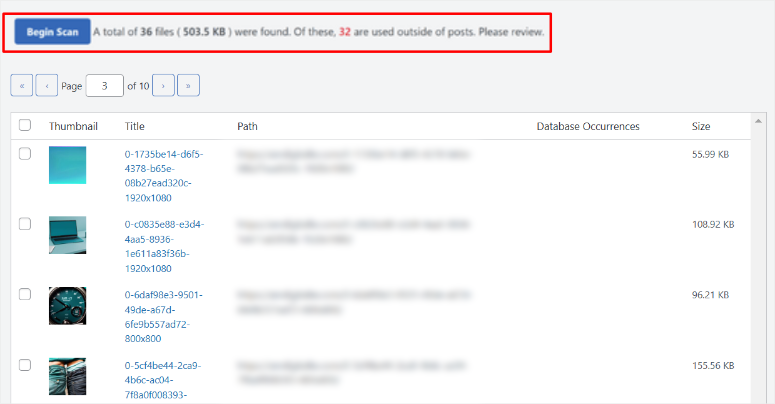
La schermata dei risultati mostra ogni file contrassegnato in una tabella.
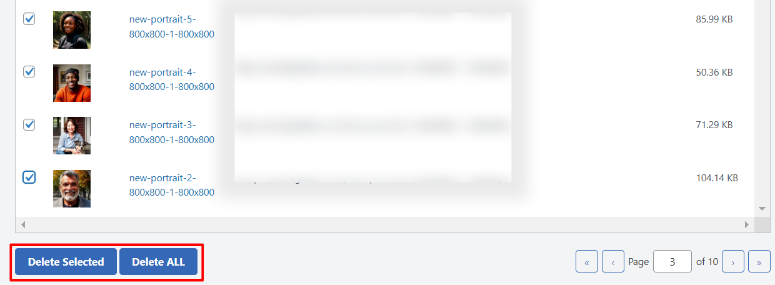
Ogni riga mostra un'anteprima in miniatura, il titolo del file, il suo percorso nella cartella di caricamento, il numero di occorrenze nel database trovate dallo scanner e la dimensione del file. Questo sarà 0 per tutto ciò che è nell'elenco.
Prima di fare clic su elimina, guarda la colonna della dimensione del file. I file di grandi dimensioni, superiori a 500 KB, meritano un secondo sguardo.
Chiediti: questo sembra qualcosa che ho caricato deliberatamente, o è chiaramente una miniatura rimasta? L'anteprima in miniatura rende facile giudicare.
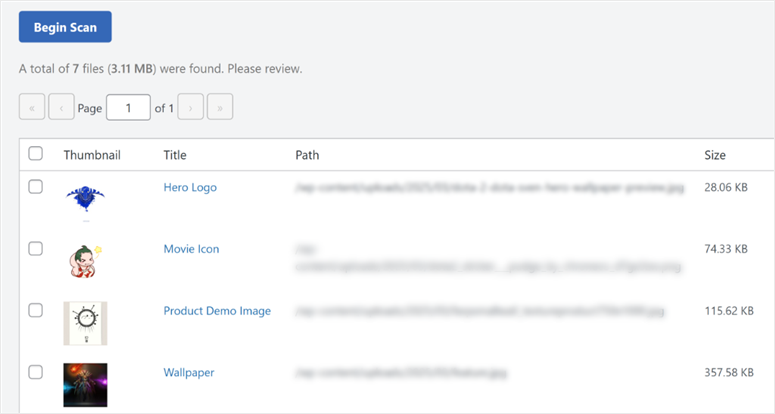
Il trucco che ho imparato è scansionare prima rapidamente l'elenco. Se vedi un nome di file che ti sembra familiare, ad esempio, una foto di un prodotto, un primo piano o qualcosa che ricordi di aver usato, deselezionalo prima di eliminarlo.
La casella di controllo a sinistra di ogni riga ti consente di escludere singoli file dall'eliminazione. Detto questo, con un backup completo in atto, hai una rete di sicurezza completa in entrambi i casi.
Una volta esaminato l'elenco, hai due pulsanti in fondo alla tabella dei risultati.
- Elimina selezionati rimuove solo i file selezionati; per impostazione predefinita, tutto è selezionato, quindi deselezionare un file lo esclude dall'eliminazione.
- Elimina tutto rimuove tutto nell'elenco contemporaneamente senza revisione individuale.
Fai clic su Elimina selezionati o Elimina tutto, a seconda di ciò che vuoi fare, e conferma. Il plugin rimuove i file dal tuo server e cancella contemporaneamente le loro voci nel database.

Come puoi vedere, questo processo è veloce e automatico, quindi non devi preoccuparti di eliminare manualmente ogni file.
Congratulazioni! Ora puoi eliminare i file multimediali indesiderati dal tuo sito web WordPress.
Opzionale: Sostituisci un file multimediale senza cambiarne l'URL
A volte l'obiettivo non è eliminare un file, ma piuttosto sostituirlo. Forse un'immagine del prodotto è obsoleta o vuoi sostituire una foto a bassa risoluzione con una versione di qualità superiore.
Normalmente, elimineresti il vecchio file, caricheresti quello nuovo, quindi torneresti indietro attraverso ogni post in cui appare e aggiorneresti manualmente il riferimento.
Search & Replace Everything gestisce questo in modo diverso. La sua funzione Replace Media sostituisce il file mantenendo intatto il percorso dell'URL originale.
Quindi ogni post, pagina e campo personalizzato che fa riferimento alla vecchia immagine mostra automaticamente quella nuova senza bisogno di aggiornamenti manuali.
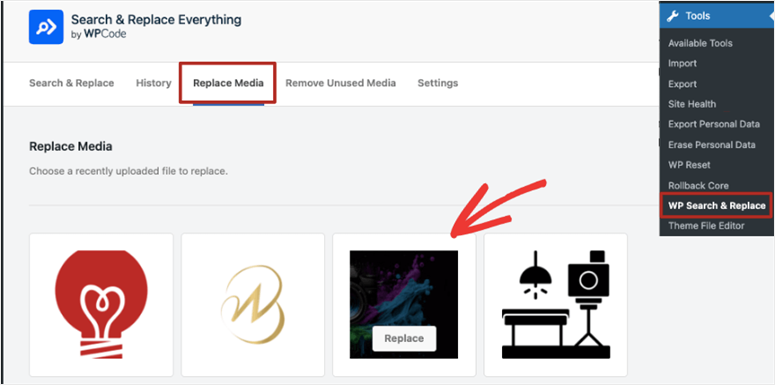
Troverai questa funzione sotto Strumenti » WP Search & Replace.
Seleziona la scheda Replace Media e vedrai una griglia di tutte le immagini nella tua libreria multimediale. Passa il mouse sull'immagine che desideri sostituire e apparirà un pulsante Replace sulla miniatura. Fai clic su di esso.
Nella schermata successiva, scegli il tuo nuovo file dal tuo computer locale. Una volta selezionato, fai clic su Replace Source File per confermare.
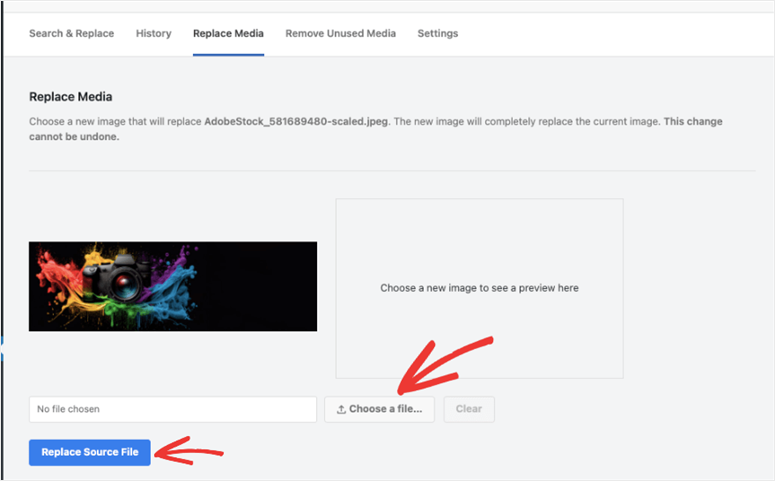
Il plugin scambia il file sul tuo server mantenendo invariato l'URL originale nel tuo database. Ogni pagina che faceva riferimento alla vecchia immagine ora mostra automaticamente quella nuova.
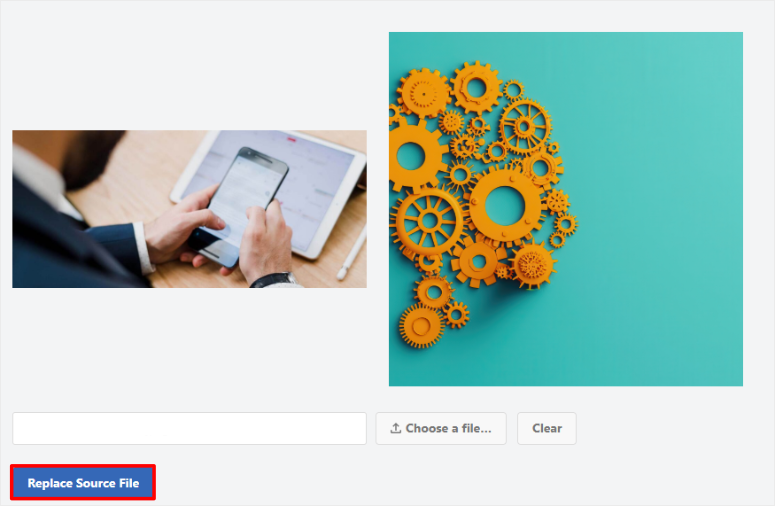
Dopo questo, i visitatori vedono l'aggiornamento. Non hai toccato un singolo post.
Ecco fatto. Ora puoi sostituire i file multimediali nella tua Libreria WordPress usando Search & Replace Everything. Successivamente, ti mostrerò come testare per vedere se la ricerca e la sostituzione hanno funzionato.
Come testare il tuo lavoro
Una volta completata l'eliminazione, ecco come confermare che tutto sia andato liscio.
Vai su Media » Libreria e passa alla Vista Elenco usando l'icona in alto a destra. Il conteggio totale dei tuoi media dovrebbe essere significativamente inferiore rispetto a prima di eseguire la scansione. Questa è la prima conferma che ha funzionato.
Successivamente, controlla alcune pagine sul tuo sito live, in particolare quelle che hanno molte immagini. Aprille in una finestra di navigazione in incognito e scorri.
Qui, stai cercando icone di immagini interrotte, spazi vuoti dove dovrebbero esserci le immagini o testo alternativo visualizzato al posto di una foto.
Se tutto sembra corretto in quelle pagine, hai finito. La pulizia ha funzionato.
Quindi, quanto spesso dovresti farlo? Un sito attivo che pubblica regolarmente contenuti ogni trimestre è l'ideale.
Eseguo una pulizia ogni 3 o 4 mesi per IsItWP. Per i siti più piccoli che non si aggiornano frequentemente, una o due volte all'anno è solitamente sufficiente.
Funzionalità aggiuntive di Search & Replace Everything
La funzione Remove Unused Media è ciò che porta la maggior parte delle persone a questo plugin.
Ma Search & Replace Everything fa molto di più, ed è utile sapere cos'altro è disponibile, specialmente se gestisci un sito WordPress maturo.
Trova e Sostituisci Valori nel Database.
Questa è la funzione principale. Puoi trovare qualsiasi stringa di testo in tutto il tuo database e sostituirla.
L'ho usato per trovare vecchi URL di dominio dopo una migrazione, cambi di nome del marchio e numeri di telefono obsoleti nei metadati dei post.
Funziona su post, pagine, tipi di post personalizzati, impostazioni dei widget e dati serializzati. L'ho usato sui siti dei clienti per spostare un sito da un web host a un altro.
Scambia automaticamente vecchi URL con nuovi in tutto il database in un'unica esecuzione.
Sistema di Anteprima in Tempo Reale.
Prima che qualsiasi modifica venga confermata, il plugin ti mostra un confronto affiancato di ciò che cambierà e dove. Puoi vedere ogni riga interessata prima di toccare qualsiasi cosa.
Gestione delle modifiche sicura.
Il plugin registra ogni modifica al database che apporta. Se qualcosa va storto, puoi vedere esattamente cosa è stato modificato e quando. Questa è una funzionalità che la maggior parte degli strumenti di ricerca e sostituzione salta completamente.
Integrazione nativa con Gutenberg.
Puoi eseguire operazioni di ricerca e sostituzione direttamente all'interno dell'editor a blocchi di WordPress, utile per aggiornare i contenuti senza passare da uno strumento all'altro.
Come Search & Replace Everything si confronta con altri strumenti di pulizia di WordPress
Se stai decidendo tra plugin di pulizia media, ecco come si confrontano le tre opzioni più popolari.
Search & Replace Everything è la nostra raccomandazione, ma queste due alternative valgono la pena di essere conosciute, specialmente WP Media Cleanup, che proviene dallo stesso team dietro Duplicator.
| Funzionalità | Trova e sostituisci tutto (WPCode) | WP Media Cleanup (Duplicatore) | Pulizia Media (Meow Apps) |
|---|---|---|---|
| Versione gratuita | ✅ | ❌ | ✅ |
| Profondità di scansione | Database completo (post, meta, widget, campi personalizzati) | Scansione completa del sito (post, widget, campi personalizzati, impostazioni del tema) | Post e pagine (supporto limitato per campi personalizzati) |
| Ripristina / Annulla | ❌ Nessuna eliminazione soft (backup richiesto) | ✅ Finestra di ripristino di 30 giorni | ❌ Eliminazione permanente |
| Funzione di sostituzione media | ✅ Sì, mantiene l'URL originale | ❌ No | ❌ No |
| Ricerca e sostituzione nel database | ✅ Ricerca e sostituzione completa del database | ❌ No | ❌ No |
| Ideale per | Siti che necessitano di pulizia approfondita del database + altri strumenti DB | Principianti che desiderano una rete di sicurezza (eliminazione soft) | Siti semplici con esigenze di pulizia media di base |
Sia Search & Replace Everything che WP Media Cleanup eseguono una scansione completa del sito. La differenza sta in ciò che accade dopo.
Search & Replace Everything ti consente di trovare e sostituire riferimenti nel database e scambiare un file multimediale mantenendo intatto l'URL originale.
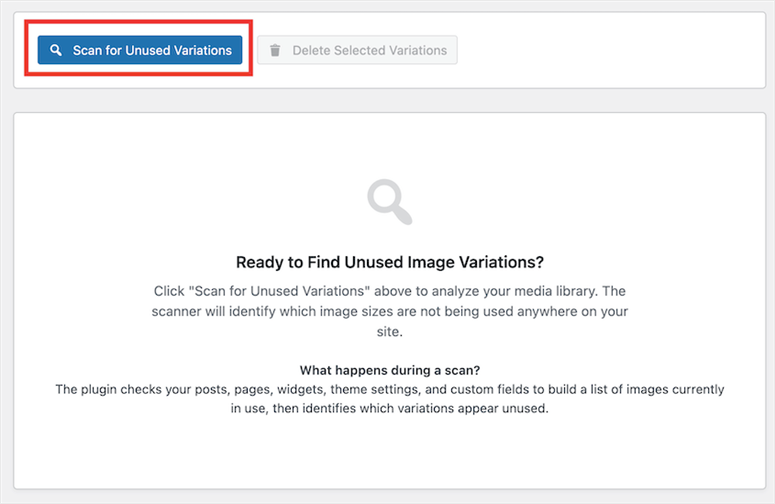
Mentre WP Media Cleanup si concentra sulla pulizia delle variazioni delle immagini e ti offre una finestra di recupero di 30 giorni se elimini qualcosa per errore.
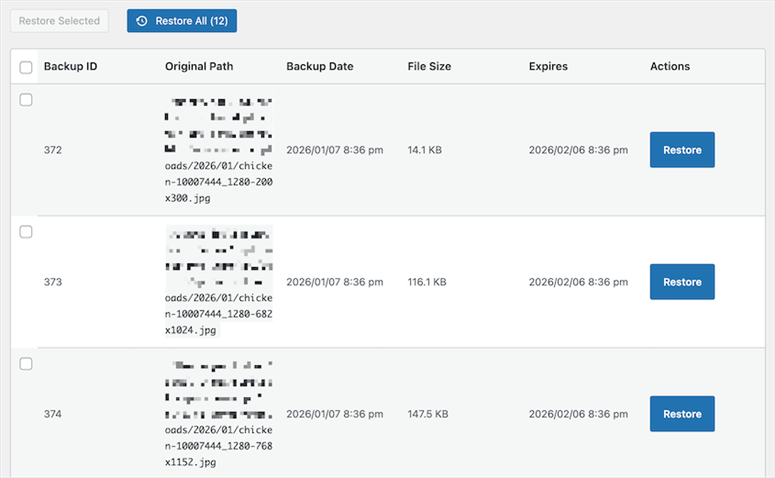
Se usi già Duplicator per i backup, WP Media Cleanup si integra naturalmente nel tuo flusso di lavoro. Ma se hai bisogno della funzionalità trova e sostituisci o dello scambio di media che preserva gli URL, Search & Replace Everything è la scelta migliore.
Problemi comuni e soluzioni rapide
Problema: “La scansione dice 0 file inutilizzati — ma so di avere immagini residue”
Cosa sta succedendo: Alcuni page builder come Elementor, Beaver Builder e Divi memorizzano i riferimenti alle immagini come dati serializzati o nelle proprie tabelle di database personalizzate.
Lo scanner potrebbe non rilevare questi riferimenti, il che significa che esclude correttamente quei file dall'elenco "inutilizzati". Non c'è niente che non va — lo scanner è cauto.
Soluzione rapida: In realtà, questo è il plugin che funziona correttamente. Se sei sicuro che un file non sia utilizzato, puoi eliminarlo manualmente tramite Media » Libreria.
Search & Replace Everything non eliminerà i file se non può confermare che siano sicuri.
La mia esperienza: Mi è capitato su un sito di un cliente che utilizzava Elementor. Circa 40 immagini che sembravano chiaramente inutilizzate sono state segnalate come "riferite" nella scansione.
Dopo aver indagato, erano tutte ancora nei template di Elementor. Lo scanner le aveva individuate.
Problema: “La scansione sembra bloccata e la barra di avanzamento non si muove”
Cosa sta succedendo: Su siti con librerie multimediali molto grandi (oltre 10.000 file) o su hosting condiviso più lenti senza risorse dedicate, la scansione può richiedere diversi minuti.
Di conseguenza, la barra di avanzamento può sembrare bloccata.
Soluzione rapida: Attendi almeno 5 minuti completi prima di presumere che sia bloccata. Se nulla è cambiato dopo, controlla la console del tuo browser per eventuali errori. Un timeout PHP sul tuo host è la causa più comune.
In questo caso, contatta il tuo host per aumentare il tempo massimo di esecuzione, oppure prova a eseguire la scansione durante le ore non di punta.
La mia esperienza: Ho eseguito questa operazione su siti con oltre 15.000 file e la scansione ha richiesto poco più di 4 minuti su un buon hosting. Su hosting condiviso più economico, può richiedere 8-10 minuti.
Se non sei sicuro di quale piano sia il migliore per te, confronta hosting condiviso, VPS e dedicato prima di prendere la tua decisione.
Problema: “Ho eliminato dei file e ora alcune immagini sono corrotte sul mio sito”
Cosa sta succedendo: Un file che lo scanner aveva segnalato come inutilizzato era in realtà referenziato da qualche parte che lo scanner non poteva vedere.
Questo è più comune con un URL codificato in modo fisso in un file CSS, un'immagine impostata tramite un'opzione del tema o un file utilizzato in un sistema esterno che collega alla tua cartella di caricamenti di WordPress.
Soluzione rapida: Ripristina il tuo sito immediatamente utilizzando un plugin di backup dedicato come Duplicator.
Questo è esattamente il motivo per cui il passaggio di backup è non negoziabile. Una volta ripristinato, identifica il riferimento corrotto ed escludi quel file prima di eseguire nuovamente la scansione.
Inoltre, Duplicator può anche aiutarti a eseguire il backup e il ripristino di un multisito, rendendolo super conveniente.
La mia esperienza: Mi è successo una volta. Avevo un'immagine a cui si faceva riferimento in un file CSS personalizzato (non nel database). Lo scanner non l'ha rilevata. Ripristino in cinque minuti da Duplicator e tutto è tornato a posto.
Quell'esperienza mi ha convinto a visualizzare sempre in anteprima le mie pagine subito dopo qualsiasi eliminazione di massa.
Dai un'occhiata alla mia recensione di Duplicator. Se stai ancora cercando tra le opzioni, confronta Duplicator Vs. UpdraftPlus Vs. Solid Backups, i tre migliori plugin di backup, per vedere quale soddisfa le tue esigenze.
Perché è importante rimuovere i file multimediali inutilizzati
La maggior parte delle persone pulisce la propria libreria multimediale per liberare spazio su disco. Questa è una buona ragione. Ma non è la principale.
Ricorda, ogni immagine che carichi su WordPress non rimane come un singolo file.
WordPress ne genera automaticamente versioni ritagliate multiple. Questo include le dimensioni miniatura, medie, medio-grandi, grandi e qualsiasi dimensione personalizzata registrata dal tuo tema o dai tuoi plugin.
Su un sito con contenuti attivi, si tratta facilmente di 5-10 file per ogni immagine che carichi.
Carica 500 immagini nel corso di alcuni anni e potresti avere 3.000-5.000 file nella tua cartella /wp-content/uploads/, la maggior parte dei quali orfani.
Se non sei sicuro di quanto questo influenzi le prestazioni del tuo sito, esegui un controllo con il strumento gratuito di test della velocità del sito web per WordPress prima e dopo la pulizia.
La differenza nella sola velocità di backup è notevole.
I problemi di archiviazione che la maggior parte delle persone trascura
Conteggio Inode:
Anche i migliori piani di hosting WordPress possono limitare lo spazio che utilizzi. Ma il vero problema è che molti piani limitano anche il tuo conteggio di inode. Questo è il numero totale di file che il tuo account può archiviare.
Questo è leggermente tecnico ma vale la pena capirlo. Un inode è una voce del file system. Ogni file conta come un inode, inclusa ogni variazione di immagine che WordPress crea.
Quindi, quando raggiungi quel limite, il tuo sito smette di accettare nuovi caricamenti. Ho visto succedere questo su siti con molto spazio su disco disponibile, ma il conteggio degli inode era al massimo.
Processo di backup:
Inoltre, ogni plugin di backup deve comprimere e trasferire ognuno di quei file.
Meno file significano backup più veloci perché hanno archivi di backup più piccoli. Ciò significa meno tempo per il ripristino se qualcosa va storto.
Ecco perché rendere la pulizia dei media parte della tua regolare checklist di ottimizzazione delle prestazioni di velocità di WordPress vale la pena.
Ricerca Media:
E poi c'è il problema della ricerca. Una libreria multimediale con oltre 4.000 file è quasi impossibile da navigare.
Trovare l'immagine giusta da riutilizzare significa scorrere pagine di miniature, molte delle quali sembrano identiche. Una libreria pulita ti fa risparmiare tempo ogni singola settimana.
Sfide comuni nell'eliminazione manuale di media inutilizzati
La soluzione ovvia è andare nella tua libreria multimediale ed eliminare i file che non riconosci. Ma questo è più difficile di quanto sembri, e più rischioso.
WordPress non ti dice quali file sono in uso. Non esiste una colonna integrata "usato qui". Un'immagine potrebbe sembrare sconosciuta, ma potrebbe essere impostata come immagine in evidenza in una pagina che non apri da mesi.
Eliminala e quella pagina mostrerà un'immagine interrotta a ogni visitatore.
Inoltre, controllare manualmente migliaia di file uno per uno richiederebbe ore.
E anche in quel caso, ti sfuggirebbero file utilizzati nelle aree widget come i campi personalizzati di Advanced Custom Fields (ACF), i blocchi dei page builder di WordPress e i template dei page builder.
La libreria multimediale di WordPress ti mostra solo i file, non dove sono referenziati nel tuo intero database.
Ecco perché una scansione a livello di database è così preziosa. Incrocia ogni file con tutti i riferimenti nel tuo database, come post, pagine, widget e campi personalizzati, il tutto, prima di segnalare qualcosa come inutilizzato.
Fatto. Ora hai tutto a portata di mano per rimuovere file inutilizzati come le immagini dalla tua libreria multimediale di WordPress. Se qualcosa non è chiaro, consulta le domande frequenti qui sotto.
FAQ: Come rimuovere file inutilizzati dalla tua libreria multimediale di WordPress
Per quali tipi di media esegue la scansione Search & Replace Everything?
Scansiona tutti i tipi di file archiviati nella cartella di caricamento di WordPress: immagini (JPG, PNG, WebP, GIF), PDF, file video, file audio e qualsiasi altro tipo di file che WordPress archivia. La scansione confronta ogni file con tutti i riferimenti nel database, indipendentemente dal tipo di file.
Troverà le immagini utilizzate in Elementor, ACF o campi personalizzati?
Sì, con un'importante precisazione. Search & Replace Everything esegue una scansione completa del database che include tabelle di campi personalizzati e dati serializzati. Gestisce bene la maggior parte dei page builder. Detto questo, alcune configurazioni di page builder memorizzano i riferimenti in modo non standard. Se sei incerto su un file, deselezionalo e lascialo al suo posto. Elimina solo ciò di cui sei sicuro.
Esiste una versione gratuita che posso usare?
Sì. La versione Search & Replace Everything Lite è disponibile gratuitamente su WordPress.org. La versione gratuita include la ricerca e la sostituzione di base nel database. La funzionalità di scansione Rimuovi media inutilizzati richiede la versione Pro.
Ogni quanto dovrei pulire la mia libreria multimediale di WordPress?
Per i siti attivi che pubblicano regolarmente contenuti, ogni 3-6 mesi è una buona cadenza. Per i siti più piccoli con aggiornamenti infrequenti, una volta all'anno è solitamente sufficiente. Più pubblichi, più velocemente si accumulano i file inutilizzati, soprattutto se aggiorni frequentemente le immagini in evidenza o cambi le foto dei prodotti.
La rimozione dei file multimediali inutilizzati accelera effettivamente il mio sito?
Non direttamente. Le immagini nella tua cartella di caricamento non influiscono sulla velocità di caricamento della pagina a meno che non vengano caricate su una pagina. Ma i benefici indiretti sono reali: backup più veloci, archivi di backup più piccoli, ripristini più rapidi e minore utilizzo degli inode sul tuo account di hosting. Se il tuo host addebita costi per lo spazio di archiviazione in eccesso o ha limiti di inode, questa pulizia può farti risparmiare denaro.
La scansione eliminerà i file utilizzati nel mio feed RSS o nella sitemap XML?
No. Se un file è referenziato ovunque nel tuo database, inclusi i meta campi che alimentano RSS o le sitemap, lo scanner lo contrassegnerà come in uso ed escluderà dai risultati. Vengono segnalati solo i file con zero riferimenti nel database.
Considerazioni finali: Devo ripulire la mia libreria multimediale?
Assolutamente. Pulire la tua libreria multimediale di WordPress non è un lavoro entusiasmante. Ma è uno di quei compiti di manutenzione che fanno funzionare tutto il resto più agevolmente.
Garantisce backup più veloci, hosting più snello e una libreria che puoi effettivamente navigare.
Search & Replace Everything rende il processo semplice. Una scansione a livello di database, una tabella dei risultati che puoi rivedere prima di eliminare qualsiasi cosa e una funzione di sostituzione che mantiene intatti i tuoi URL.
L'ho usato su IsItWP e su siti di clienti. Funziona esattamente come pubblicizzato.
Ricorda solo: esegui prima il backup. Poi scansiona, rivedi ed elimina.
👉 Inizia subito con Search & Replace Everything qui
Hub risorse: Manutenzione del sito WordPress
Queste guide coprono gli strumenti e le tecniche che mantengono un sito WordPress funzionante in modo pulito nel tempo.
- Come Ottimizzare il Tuo Database WordPress per Migliori Prestazioni – Rimuovi il bloat dalle tabelle del tuo database nello stesso modo in cui hai appena pulito la tua libreria multimediale
- I Migliori Plugin per l'Ottimizzazione delle Immagini per WordPress a Confronto – Comprimi le immagini prima che vengano caricate in modo che ci sia meno da pulire in seguito
- 10 Migliori Plugin per l'Ottimizzazione della Velocità per WordPress – L'elenco completo degli strumenti che rendono WordPress più veloce nel caricamento
- 12 Migliori Plugin per il Backup di WordPress a Confronto – Confronta Duplicator con altre soluzioni di backup per trovare quella giusta
- Come Caricare Tipi di File Aggiuntivi nella Libreria Multimediale di WordPress – Gestisci quali tipi di file WordPress accetta nella tua libreria
- Come Aumentare le Prestazioni e la Velocità di WordPress – La guida completa alle prestazioni che copre insieme ottimizzazione di velocità, database e media

Commenti Lascia una risposta