Non dimenticherò mai la mattina in cui mi sono svegliato con decine di email nel panico.
Ogni singolo uno dei miei subsite era offline. Sparito. Un aggiornamento di plugin fallito aveva corrotto l'intera mia rete multisite durante la notte.
Mi sono precipitato verso le mie migliori soluzioni di backup, solo per scoprire che stava eseguendo il backup solo del sito principale. Non delle tabelle di rete, né dei subsite. Solo un sito su dodici.
Ho passato tre giorni a ricostruire tutto da zero, dai siti dei clienti, ai contenuti, agli account utente. Tutto!
È allora che ho imparato a mie spese:
I backup di WordPress Multisite sono completamente diversi dai backup regolari di WordPress. Se manca un componente, perdi tutto.
In questa guida, ti mostrerò due modi per eseguire il backup della tua rete multisite. Innanzitutto, il metodo manuale, in modo che tu capisca cosa è effettivamente coinvolto.
Poi, il metodo del plugin che ora uso per proteggere l'intera mia rete in pochi minuti invece che in ore.
Cosa ti servirà prima di iniziare
Prima di addentrarci nel backup della tua rete multisite, assicuriamoci che tu abbia tutto pronto. Questo ti eviterà di fermarti a metà processo.
Requisiti di accesso:
- Avrai bisogno dell'accesso come super admin alla tua rete WordPress Multisite. Questo è diverso dall'accesso admin regolare. I super admin possono gestire l'intera rete, non solo i singoli siti.
- Inoltre, avrai bisogno dell'accesso al pannello di controllo del tuo hosting (cPanel, Plesk o simili). È qui che troverai File Manager e phpMyAdmin.
Per il Metodo Manuale:
- Client FTP come FileZilla, o accesso al File Manager dell'hosting
- Accesso a phpMyAdmin tramite il pannello di controllo del tuo hosting
- Spazio di archiviazione sufficiente sul tuo computer per file di grandi dimensioni – il tuo backup potrebbe essere di diversi GB
Per il Metodo Plugin:
- Per questo tutorial, useremo Duplicator Pro – Hai bisogno di una licenza
- Importante: La versione gratuita NON supporta il multisite
- Possibilità di attivare plugin a livello di rete (permesso di super admin)
Stime di tempo:
Ecco cosa aspettarsi in termini di tempo:
- Backup manuale: 1-2 ore per il tuo primo tentativo (30-60 minuti una volta che sei esperto)
- Configurazione Duplicator Pro: 15-20 minuti di configurazione una tantum
- Backup Duplicator Pro: 5-30 minuti, a seconda delle dimensioni della rete (o automatizzato mentre dormi)
Livello di abilità:
- Metodo manuale: Intermedio. Dovresti sentirti a tuo agio con FTP e database.
- Duplicator Pro: Facile per principianti. La sua procedura guidata ti accompagna attraverso tutto.
Pronto? Iniziamo capendo esattamente cosa rende così diversi i backup multisite.
Capire cosa stai salvando
Ecco il punto su WordPress Multisite: è molto più complesso di un normale sito WordPress.
Pensalo come un condominio invece di una singola casa. Tutto è collegato tramite UN database e file condivisi. Ciò significa che non puoi semplicemente eseguire il backup di un pezzo e considerarlo fatto.
Cosa stai effettivamente salvando:
- UN database contenente dati per TUTTI i tuoi siti (non database separati)
- Tabelle di rete che tengono traccia dei siti esistenti (wp_blogs, wp_users, wp_site)
- Tabelle dei singoli siti per ogni sottosito (wp_2_*, wp_3_*, wp_4_*, ecc.)
- Tutti i file di WordPress (temi, plugin, file core)
- Upload multimediali per ogni sottosito (cartelle separate: uploads/sites/2/, uploads/sites/3/, ecc.)
- File di configurazione (wp-config.php e .htaccess)
Il punto critico: Perdi anche solo un componente e il tuo backup non funzionerà. Perdi le tabelle di rete? WordPress non saprà che i tuoi sottositi esistono. Salta la cartella degli upload di un sottosito? Tutte le loro immagini scompariranno.
Ecco perché i normali plugin di backup spesso falliscono con multisite. Non sono progettati per questa struttura.
Come eseguire il backup di WordPress Multisite
Come accennato, ti mostrerò sia il metodo manuale che quello tramite plugin per eseguire il backup del tuo multisite. In questo modo, puoi scegliere l'opzione che meglio si adatta alle tue esigenze.
Di seguito è riportato un indice che puoi utilizzare per saltare a uno dei due metodi o a qualsiasi passaggio di cui desideri leggere.
- Come eseguire il backup manuale del tuo Multisite
- Come eseguire il backup di un WordPress Multisite con un plugin – Duplicator Pro
- Quale metodo dovresti usare? – Tabella rapida
- Errori comuni da evitare – Tabella rapida
- FAQ: Come eseguire il backup di WordPress Multisite
- Verdetto finale: Devo eseguire il backup del mio WordPress Multisite?
- Hub delle Risorse
Detto questo, iniziamo con il metodo manuale in modo che tu possa vedere esattamente cosa è coinvolto dietro le quinte.
Come eseguire il backup manuale del tuo Multisite
Lascia che ti dica onestamente in anticipo: il modo manuale per eseguire il backup di un multisito è complesso e può facilmente danneggiare il tuo sito.
Ma è importante che tu capisca le basi in modo da sapere cosa succede dietro le quinte quando usi un plugin. Non consiglio questo metodo per un principiante.
Quando il metodo manuale ha senso:
- Hai un budget limitato – è gratuito tranne il tuo tempo
- Hai bisogno di un backup una tantum prima di migrare i server
- Vuoi imparare come funziona effettivamente il multisito
- Il tuo plugin di backup è rotto e hai bisogno di un backup di emergenza
Il processo manuale ha due parti: il backup dei file E il backup del database. Hai bisogno di entrambi. Uno senza l'altro è inutile. Quindi il processo manuale sarà un tutorial in due parti.
Iniziamo con i file.
Parte A: Backup manuale dei file
Passaggio 1: Accedi al tuo File Manager 5 minuti | Accedi ai tuoi file WordPress
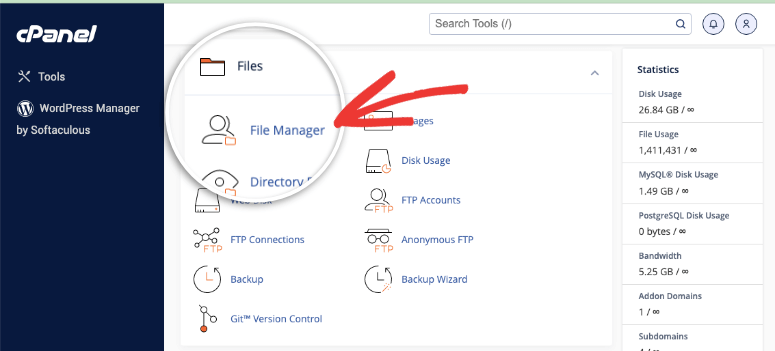
Innanzitutto, accedi al pannello di controllo del tuo hosting. Questo dipende dal tuo provider di hosting. Quindi potrebbe essere cPanel, dashboard di Hostinger, SiteGround, e così via. Per questo tutorial, sto usando Bluehost.
Nel tuo cPanel, seleziona "File Manager" e lascialo aprire in una nuova scheda.
Passaggio 2: Individua la tua directory principale di WordPress 2 minuti | Trova la cartella giusta
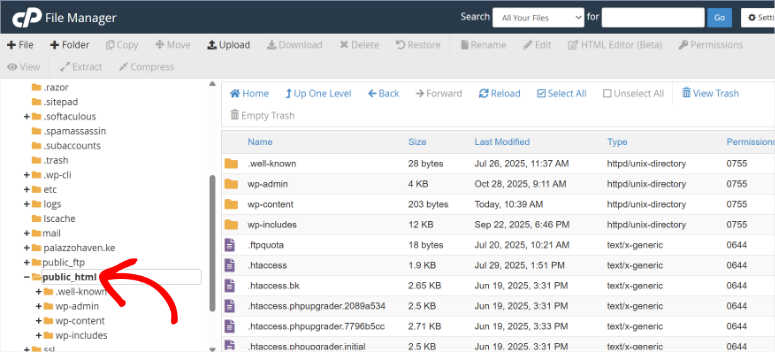
In File Manager, vedrai un elenco di cartelle sul lato sinistro. Qui, seleziona "public_html". Questa è la tua directory principale di WordPress dove si trova tutto.
Capirai di essere nel posto giusto quando vedrai cartelle come:
- wp-admin
- wp-content
- wp-includes
- wp-config.php
- htaccess
Capire cosa c'è qui:
La cartella wp-content è enorme. Contiene:
- /uploads/ – File multimediali del sito principale
- /uploads/sites/2/ – File multimediali del sito 2
- /uploads/sites/3/ – File multimediali del sito 3
- /uploads/sites/4/ – File multimediali del sito 4 (e così via)
Ogni sottosito ottiene la propria cartella di caricamenti. Hai bisogno di TUTTE.
Oltre a ciò, hai wp-config.php, che contiene i dettagli della connessione al database e le impostazioni multisito. Questo file è critico.
Il file .htaccess contiene le regole di riscrittura multisito. Senza di esso, i tuoi URL non funzioneranno dopo il ripristino.
Passaggio 3: Seleziona Tutti i File 1 minuto | Preparazione per la compressione
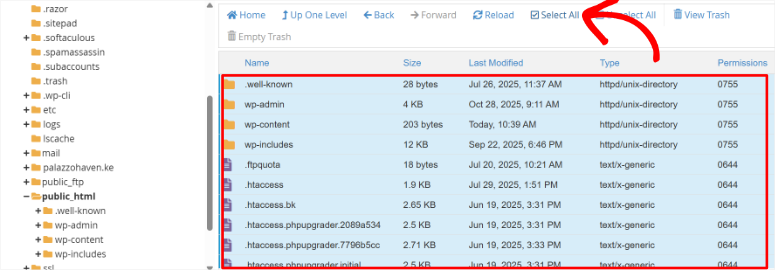
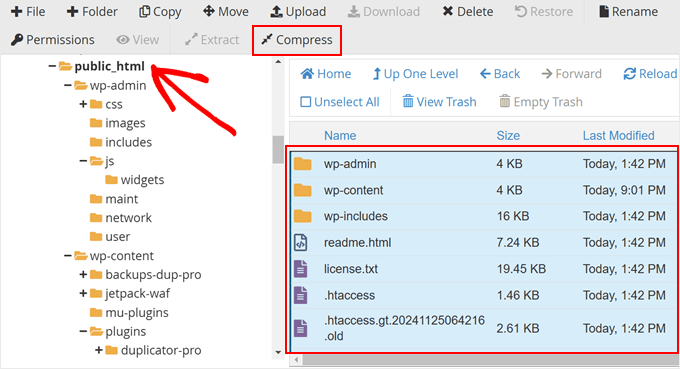
Fai clic all'interno della cartella public_html per visualizzarne il contenuto.
Ora seleziona TUTTO. Puoi:
- Premi Ctrl+A (Windows) o Cmd+A (Mac)
- Oppure fai clic sulla casella di controllo in alto che dice “Seleziona tutto”
È importante assicurarsi di selezionare tutto ciò che si trova all'interno di public_html, non public_html stessa. Dopodiché, dovresti vedere tutti i file e le cartelle evidenziati.
Passaggio 4: Comprimi i File 5-60 minuti | Crea un backup scaricabile
Con tutto selezionato, fai clic sul pulsante “Comprimi” nella parte superiore della pagina.
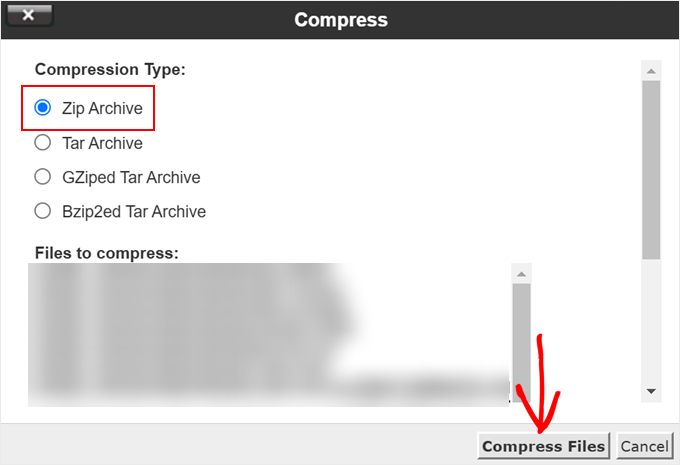
Successivamente, appare un popup che ti chiede di scegliere il formato di compressione. Seleziona Archivio Zip poiché è il formato più compatibile. Quindi premi “Comprimi File” nella parte inferiore del popup.
Ora attendi. File Manager comprimerà tutto in un unico file ZIP.
Il tempo necessario dipende dalla dimensione della tua rete:
- Rete piccola (sotto 1 GB): 2-5 minuti
- Rete media (1-10 GB): 10-30 minuti
- Rete grande (oltre 10 GB): da 30 minuti a oltre 2 ore
Non chiudere il browser durante questo processo. Invece, usa la barra di avanzamento per vedere quanto tempo ci vuole.
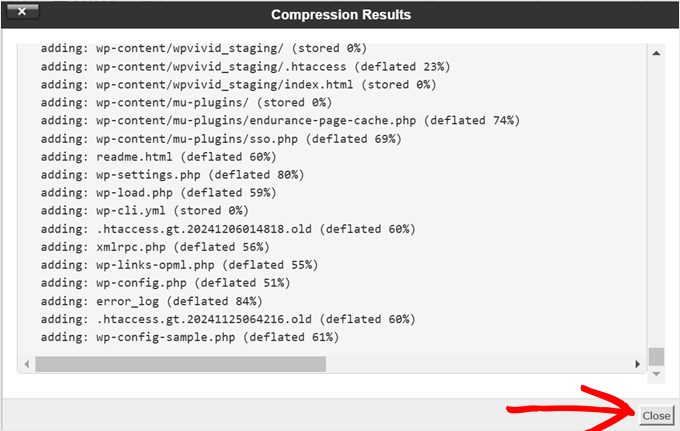
Al termine, vedrai un popup che dice “Risultato Compressione” con un messaggio di successo. Fai clic su “Chiudi”.
Passaggio 5: Scarica il Tuo Backup Varia | Salva sul tuo computer
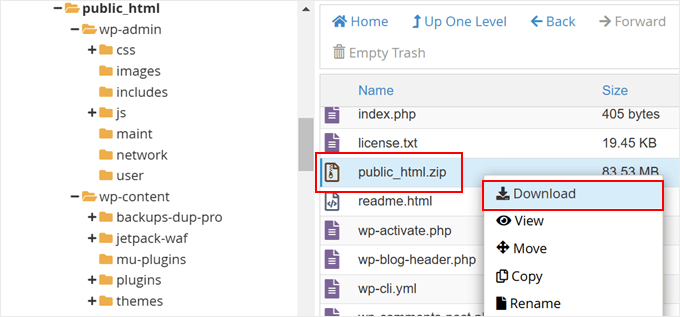
Ora, il tuo nuovo file ZIP appare nella cartella public_html. Fai clic con il pulsante destro del mouse su di esso per selezionarlo e scegli Scarica dalle opzioni che vedi.
Dopo questo, il tuo browser scaricherà il file. Questo potrebbe richiedere un po' di tempo se il tuo backup è di grandi dimensioni.
⚠️ Suggerimento Pro:
Ti consiglio di salvare il file in una cartella di backup dedicata sul tuo computer con la data odierna nel nome della cartella. Qualcosa come: Multisite-Backup-Ottobre-2025
Una volta completato il download, sei a metà strada.
👉Metodo Alternativo: Utilizzo di FTP
Se preferisci, puoi utilizzare un client FTP come FileZilla invece di File Manager.
Tutto quello che devi fare è connetterti al tuo server utilizzando le tue credenziali FTP. Puoi ottenerle dal tuo provider di hosting.
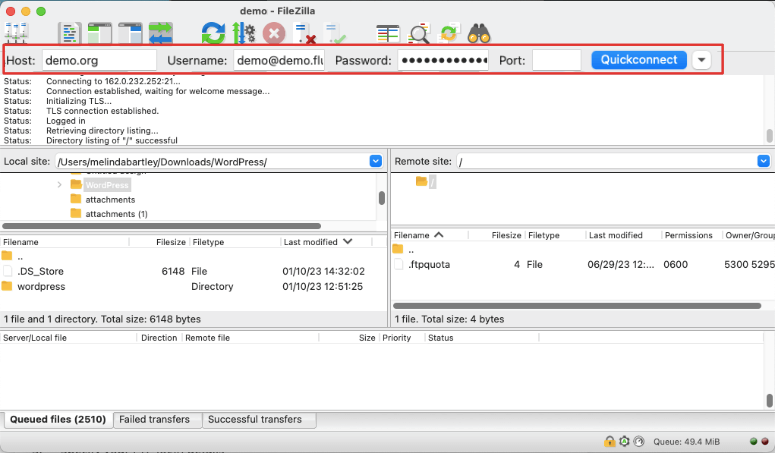
Quindi, naviga in public_html sul lato destro (server). In questa pagina, seleziona una posizione sul lato sinistro (il tuo computer). Fai clic con il pulsante destro del mouse sulla cartella public_html e seleziona “Scarica”.
FileZilla trasferisce tutti i file direttamente sul tuo computer. Questo richiede più tempo rispetto al download di un file compresso, ma alcune persone lo preferiscono.
Parte B: Backup manuale del database
Ora per la seconda parte fondamentale: il tuo database. Ricorda, il tuo database contiene TUTTI i contenuti per TUTTI i siti della tua rete.
Passaggio 1: Accedi a phpMyAdmin 2 minuti | Apri il gestore del database
Torna al pannello di controllo del tuo hosting.
Cerca “phpMyAdmin” nella sezione Database. Potrebbe anche trovarsi sotto “Avanzate” o “Strumenti”, a seconda del tuo provider di hosting. Fai clic per aprire phpMyAdmin in una nuova scheda del browser.
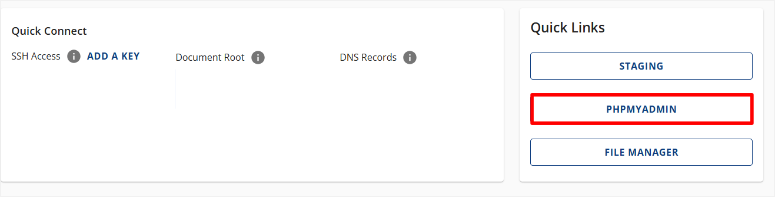
Passaggio 2: Identifica il tuo database 1 minuto | Trova il database giusto
Nella barra laterale sinistra di phpMyAdmin, vedrai un elenco di database. Solo per essere chiari, il tuo database di WordPress è solitamente chiamato qualcosa come:
- nomeutente_wordpress
- tuodominio_multisito
- wp_multisito
👉Non sei sicuro di quale? Ecco come controllare:
Apri di nuovo il tuo “Gestore file” e trova il file wp-config.php in public_html. Quindi, fai clic con il pulsante destro del mouse e seleziona “Visualizza” o “Modifica”.
Cerca questa riga:
define('DB_NAME', 'database_name_here');
Qualunque cosa ci sia tra le virgolette è il nome del tuo database.
Passaggio 3: Seleziona il tuo database
Tornato in phpMyAdmin, fai clic sul nome del tuo database nella barra laterale sinistra, che mostrerà tutte le tabelle del tuo database nell'area principale.
Scorri e verifica di vedere le tabelle multisito:
- wp_blogs
- wp_site
- wp_users
- wp_posts (sito principale)
- wp_2_posts (sito 2)
- wp_3_posts (sito 3)
Se vedi queste, sei nel posto giusto.
Passaggio 4: Esporta il database 5 minuti | Crea backup del database
Nella parte superiore di phpMyAdmin, fai clic sulla scheda “Esporta”.
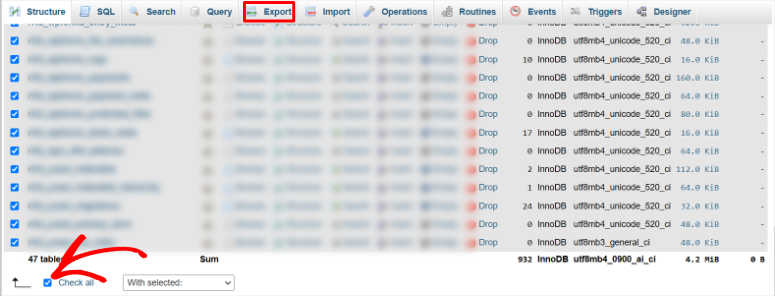
Vedrai due opzioni di esportazione:
- Rapido (usa le impostazioni predefinite)
- Personalizzato (maggiore controllo)
Impostazioni importanti da configurare:
- Formato: Mantieni selezionato “SQL” (è corretto).
- Tabelle: Per impostazione predefinita, tutte le tabelle sono selezionate. Questo è ciò che desideri. Non deselezionare nulla.
Una volta confermato che tutto è corretto, seleziona “Personalizzato” facendo clic sul suo pulsante radio.
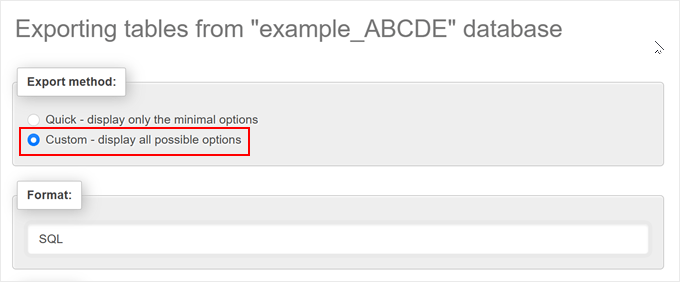
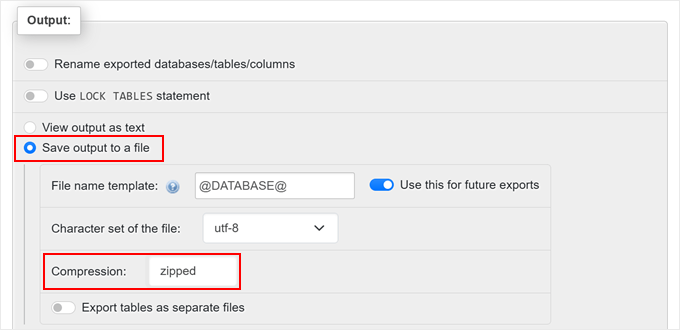
Successivamente, scorri verso il basso e verifica di vedere TUTTE le tue tabelle multisito nell'elenco. Quindi, cambia da “Visualizza output come testo” a “Salva output in un file.”
In questa pagina, conferma che:
- Appare il modello di nome file. Puoi aggiungere la data odierna:
multisite_db_2025-10-30 - Compressione: Trova il menu a discesa e seleziona “gzipped” o “zipped”. Questo è importante perché riduce un database da 10 GB a 1-2 GB. Comprimi sempre.
- Opzioni avanzate: Cerca una casella di controllo che dice “Aggiungi DROP TABLE”. Seleziona questa casella.
- Ci uevo la ripresa uevo pi uevo pulita rimuovendo le vecchie tabelle prima di importarne di nuove.
Lascia tutto il resto alle impostazioni predefinite.
Passaggio 5: Scarica il backup del database Da 30 secondi a 5 minuti | Ultimo passaggio del database
Una volta che il file è pronto, scorri fino in fondo alla pagina di esportazione e fai clic sul pulsante “Esporta”.
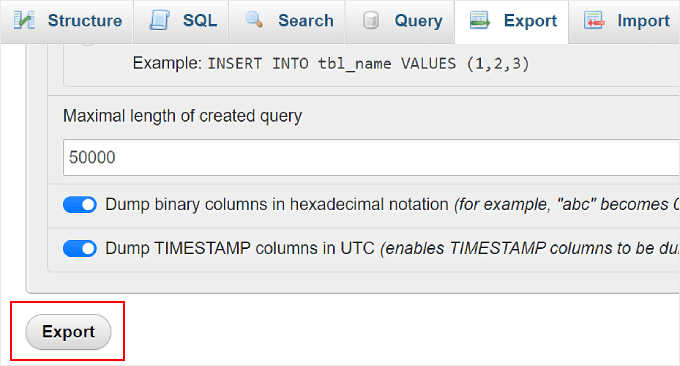
Una volta terminato, phpMyAdmin elabora la tua richiesta. Ciò richiede da pochi secondi a qualche minuto, a seconda delle dimensioni del database.
Il tuo browser scarica automaticamente il file compresso e lo denomina qualcosa come: multisite_db_2025-10-30.sql.gz
Salva questo file nella STESSA cartella in cui hai salvato il backup dei tuoi file.
Ottimo! Ora hai entrambe le parti del tuo backup. A questo punto, dovresti avere pronto il tuo backup manuale multisito. Solo per assicurarti di avere tutto, usa la checklist qui sotto.
Metodo manuale: Lista di controllo per la verifica:
Prima di considerare completo il tuo backup, verifica di avere:
✅ File ZIP compresso di tutti i file di WordPress scaricato
✅ Esportazione SQL del database (compressa) scaricata
✅ wp-config.php incluso nel backup dei file
✅ .htaccess incluso nel backup dei file
✅ Tutte le cartelle uploads/sites/ incluse
✅ Entrambi i file archiviati nella stessa cartella datata sul tuo computer
Ora, come puoi vedere dalla guida passo passo su come eseguire il backup del tuo multisito manualmente, il processo è impegnativo.
Una volta eseguivo il backup manuale del mio sito e, anche con i miei anni di esperienza, era ancora opprimente. Sono passato a Duplicator Pro e ora posso eseguire il backup di qualsiasi sito o multisito in pochi minuti.
Ora ti mostrerò il metodo che uso effettivamente...
Come eseguire il backup di un WordPress Multisite con un plugin – Duplicator Pro
Duplicator Pro è il plugin di backup più potente per WordPress. Infatti, questo è più di un semplice plugin di backup. Duplicator Pro può fare molto di più mantenendo tutto semplice.
Cosa lo rende facile da usare per i principianti:
- La configurazione guidata ti accompagna in ogni passaggio
- Inoltre, gestisce automaticamente quella complessa struttura multisite. Non è necessario sapere quali tabelle eseguire il backup o dove sono archiviati i caricamenti dei sottositi. Duplicator Pro fa tutto per te.
- Ripristino con un clic quando si verifica un disastro
- URL di ripristino da disastro che funziona anche quando il tuo sito è completamente offline
- Archiviazione cloud integrata (Dropbox, Google Drive, Amazon S3, OneDrive)
- Backup automatici pianificati (giornalieri, settimanali, mensili)
Come puoi vedere, è pensato per i principianti, quindi chiunque può eseguire il backup e ripristinare il proprio sito in pochi minuti. Per una panoramica completa, dai un'occhiata alla mia recensione di Duplicator Pro per maggiori dettagli.
Ora, come accennato, la versione gratuita di Duplicator NON supporta WordPress Multisite.
Ma puoi usare questo plugin per migrare, trasferire o clonare, eseguire il backup e ripristinare facilmente il tuo singolo sito, sia localmente che tramite una soluzione cloud a tua scelta.
Puoi accedere alla versione gratuita di Duplicator dal tuo repository di plugin prima di acquistare la versione pro.
Detto questo, ti mostrerò come usare Duplicator Pro per eseguire il backup del tuo multisite.
Passaggio 1: Installa Duplicator Pro
Mentre il plugin ha diversi livelli di versione premium in modo da poter scegliere quello più adatto alle tue esigenze, hai bisogno di Duplicator Pro, che parte da $199/anno e copre 5 siti.
Ma la realtà è che Duplicator Pro si ripaga da solo in termini di tempo risparmiato e disastri evitati.
Inoltre, gestisce automaticamente quella complessa struttura multisito. Non uevo bisogno di sapere quali tabelle eseguire il backup o dove sono archiviati i caricamenti delle sottositi. Duplicator Pro fa tutto per te.
Ora, prima di fare qualsiasi altra cosa, devi acquistare questo plugin di backup. È un processo semplice, e tutto ciò che devi fare è andare alla homepage di Duplicator e fare clic su Inizia.
Dopo averlo acquistato, vai alla tua dashboard di Duplicator Pro e naviga su "Download". Qui, scarica il file di duplicatore e copia la Chiave di Licenza; ti servirà più tardi per attivare la versione pro.
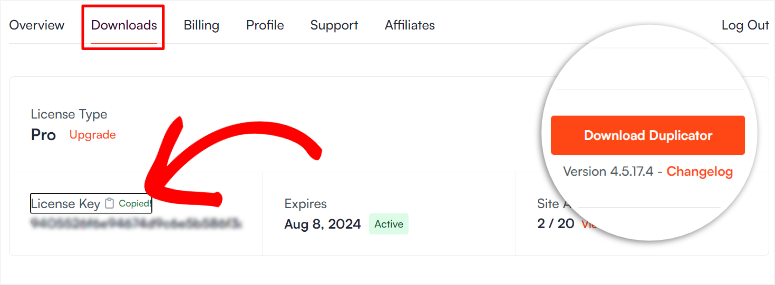
Successivamente, vai alla tua dashboard di WordPress e installalo come faresti con qualsiasi altro plugin. Se incontri difficoltà, ecco un tutorial su come installare i plugin.
L'attivazione normale lo abilita solo sul tuo sito principale. Quindi dovrai usare la Chiave di Licenza che hai copiato in precedenza per procedere con la versione Pro.
Se hai bisogno di aiuto, ecco un tutorial dettagliato su come installare e attivare Duplicator Pro.
Passaggio 2: Crea il tuo primo backup
10 minuti | Il tuo backup completo della rete
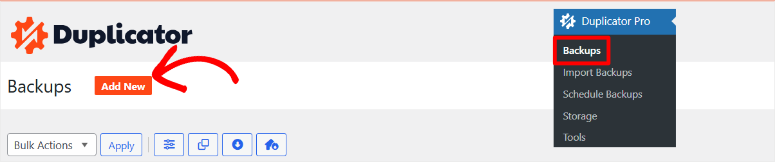
Per creare il tuo primo backup, devi navigare in Creazione Backup. Quindi, nella tua dashboard di WordPress, vai su Duplicator Pro » Backup.
Quindi, fai clic sul pulsante "Aggiungi nuovo" in alto per aprire la procedura guidata di backup.
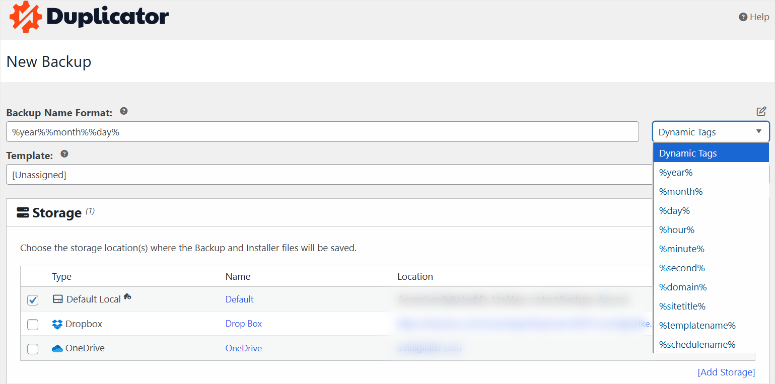
In cima, vedrai un campo per nominare il tuo backup. Dagli un nome descrittivo con la data di oggi:
RetePrincipale-Ottobre-2025-Completo
Suggerimento Pro: Duplicator Pro supporta tag dinamici che aggiungono automaticamente informazioni ai nomi dei tuoi backup. Puoi usare tag come:
- [dominio] – Dominio del tuo sito
- [mese] – Mese corrente
- [anno] – Anno corrente
In questo modo, ogni backup viene automaticamente datato senza che tu debba digitarlo manualmente.
Una volta fatto, scorri verso il basso e scegli una posizione di archiviazione. Per impostazione predefinita, i backup vengono salvati sul tuo server locale. Questo funziona, ma non è l'ideale perché se il tuo server si blocca, anche i tuoi backup si bloccano con esso.
L'opzione migliore è connettersi all'archiviazione cloud.
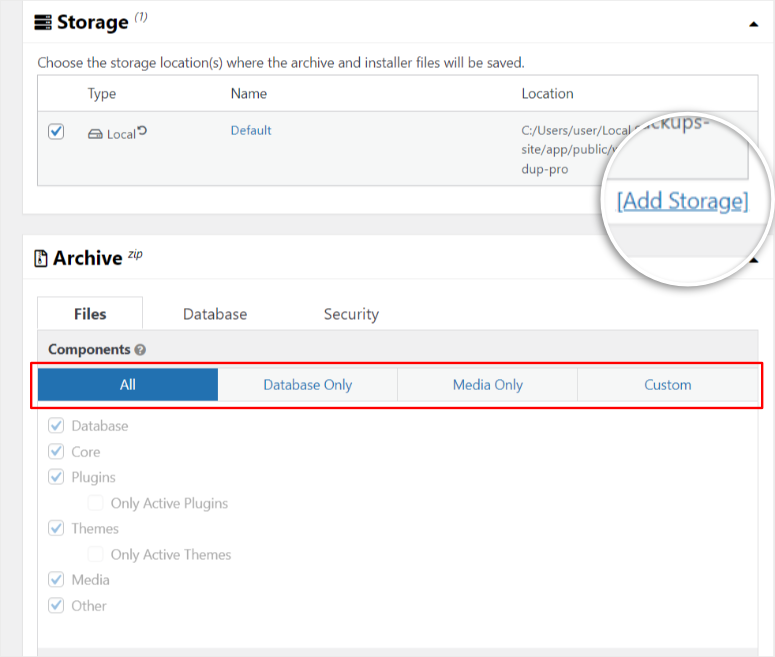
Fai clic su “Aggiungi archiviazione” e seleziona il tuo servizio preferito:
- Dropbox
- Google Drive
- OneDrive
- Amazon S3
- FTP/SFTP
- E altro ancora
Segui le istruzioni per connettere il tuo account. Duplicator Pro ti guida attraverso il processo di autorizzazione.
La best practice è selezionare SIA l'archiviazione locale CHE l'archiviazione cloud. Questo ti fornisce automaticamente due copie.
⚠️ Configura le Impostazioni di Backup (3 Schede Critiche)
Ora arriva la parte importante. Vedrai tre schede nella parte superiore della procedura guidata di backup.
A. SCHEDA FILTRI
Questo controlla cosa viene incluso nel tuo backup.
Tipo di backup:
- Backup completo del sito web (tutto – consigliato per il primo backup)
- Backup solo media (solo cartelle di caricamento)
- Backup solo database (solo tabelle del database)
Seleziona “Backup completo del sito web” per ora.
Filtri file:
Sotto, puoi abilitare i filtri per escludere determinati file.
Cose comuni da escludere:
- File di cache (si ricreano automaticamente)
- File di log (di solito non necessari)
- File temporanei
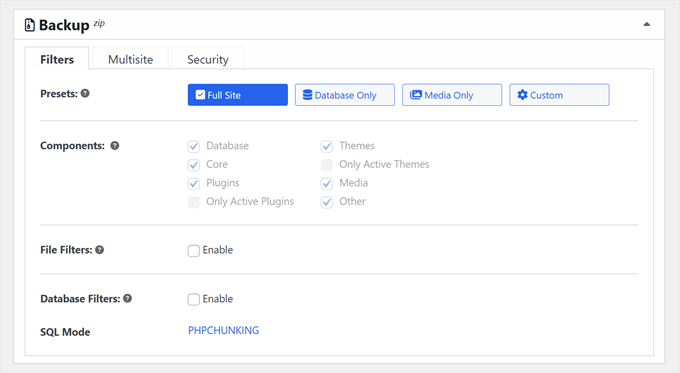
La mia raccomandazione per i principianti: Non abilitare alcun filtro durante il primo backup. Esegui il backup di tutto in modo da avere una copia completa.
Puoi diventare più esperto con i filtri in seguito, una volta che capisci cosa è sicuro escludere.
B. SCHEDA MULTISITE (Il Cambia-Gioco)
Successivamente, fai clic sulla scheda “Multisite”.
È qui che avviene la magia. Questa scheda esiste solo in Duplicator Pro ed è specificamente progettata per le reti multisite.
Vedrai un elenco di TUTTI i sottositi nella tua rete:
- Sito 1 (Sito Principale) – tuodominio.com
- Sito 2 – sottosito1.tuodominio.com
- Sito 3 – sottosito2.tuodominio.com
- Sito 4 – sottosito3.tuodominio.com
Per impostazione predefinita, TUTTI i siti sono inclusi nel backup. Questo è ciò che desideri.
Ma ecco la parte interessante: puoi escludere sottositi specifici se necessario.
Quando escluderesti un sottosito?
- Sottositi inattivi o archiviati che non ti servono più
- Sottositi di test che hai creato per lo sviluppo
- Sottositi molto grandi che desideri eseguire il backup separatamente
Per escludere un sito, spostalo semplicemente dalla casella "Sottositi Inclusi" alla casella "Sottositi Esclusi".
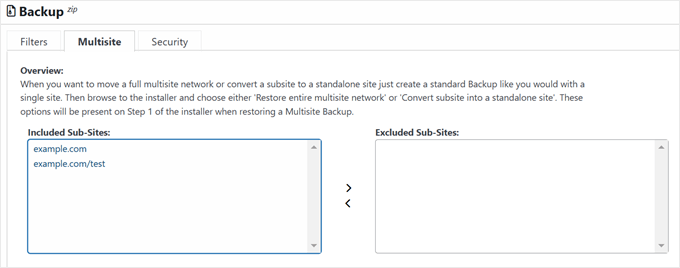
Attenzione: Fai attenzione qui. Se escludi accidentalmente un sito attivo, non sarà nel tuo backup. Rivedi attentamente prima di procedere.
Ancora una volta, per il tuo primo backup, lascia tutto incluso.
C. SCHEDA SICUREZZA
Dopo questo, fai clic sulla scheda "Sicurezza". Questa scheda ti consente di aggiungere protezione extra ai tuoi file di backup.
Protezione con password:
Puoi richiedere una password per aprire il file di backup. Chiunque lo scarichi ha bisogno della password per estrarlo.
Crittografia:
Abilita la crittografia AES-256 per proteggere i tuoi dati di backup. Questo è importante se il tuo backup contiene:
- Informazioni di pagamento dei clienti
- Dati personali degli utenti
- Informazioni aziendali sensibili
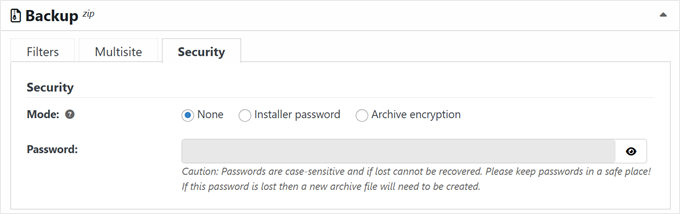
La mia raccomandazione:
- Siti di e-commerce: Abilita sia la password che la crittografia
- Siti di appartenenza: Abilita entrambi
- Reti di blog di base: La protezione con password è sufficiente
- Progetti personali: Opzionale
Per ora, puoi saltare questo e tornarci più tardi.
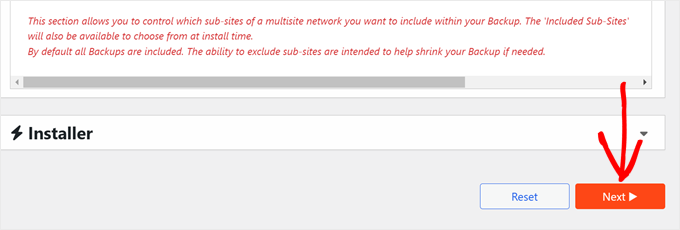
Infine, rivedi le impostazioni dell'installer e seleziona “Avanti” in fondo alla pagina. La schermata successiva mostra le impostazioni dell'installer. Queste controllano il funzionamento del processo di ripristino.
Per i principianti: Lascia invariate tutte le impostazioni predefinite. Sono configurate correttamente per la maggior parte delle situazioni.
Una volta confermato tutto, fai di nuovo clic su Avanti.
Scansione pre-backup
Ora, Duplicator Pro eseguirà una scansione automatica pre-backup su tutta la tua rete multisito. In questo passaggio, verifica la presenza di potenziali problemi PRIMA di iniziare il backup.
Vedrai una pagina con i risultati della scansione e indicatori di stato:
- “OK” con un segno di spunta verde – Nessun problema, puoi procedere in sicurezza
- “Avviso” con un triangolo giallo – Rivedi questo, ma di solito non è critico
- “Attenzione” con un avviso arancione – Dovresti indagare prima di procedere
In caso di avvisi, fai clic sulla freccia accanto per vedere i dettagli e le raccomandazioni.
Assicurati di prestare molta attenzione qui in modo da poter individuare i problemi prima che il tuo backup fallisca. Meglio saperlo ora che due ore dopo l'inizio del processo di backup.
Se tutto mostra etichette “OK” o “Avviso” minori, premi il pulsante Crea in fondo alla pagina.
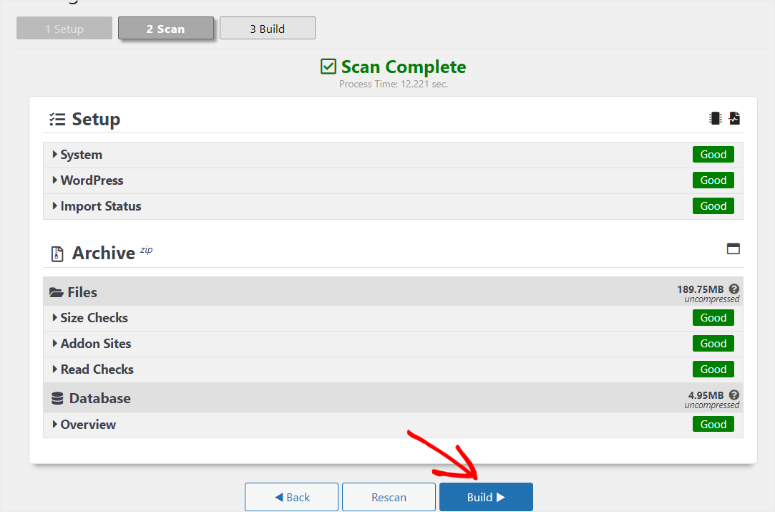
Ora aspetta. Non chiudere il browser.
Stime di tempo:
- Reti piccole (1-10 siti): 5-30 minuti
- Reti medie (10-100 siti): 30 minuti - 2 ore
- Reti grandi (oltre 100 siti): 2+ ore
La parte migliore è che vedrai una barra di avanzamento che mostra la creazione del backup. Al completamento, vedrai un messaggio di successo.
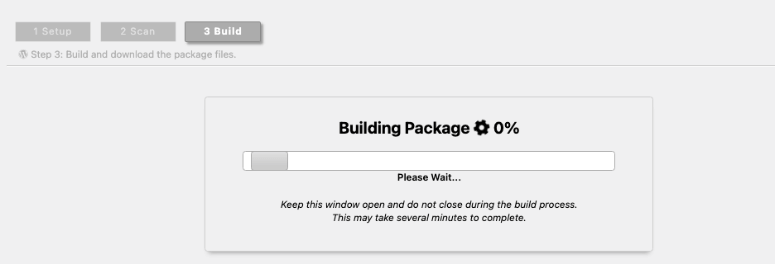
Scarica i file di backup
Una volta creati i pacchetti, torna a Duplicator Pro » Backup. Qui vedrai il tuo nuovo backup elencato in cima con la data odierna.
Sul lato destro del backup, fai clic su “Scarica” e seleziona “Entrambi i file”.
Questo scarica:
- Il file archivio (formato .zip o .daf) – Questo è il tuo dato effettivo
- Il file installer (.php) – Questo gestisce il ripristino
Importante: Hai bisogno di ENTRAMBI i file per il ripristino. Tienili insieme.
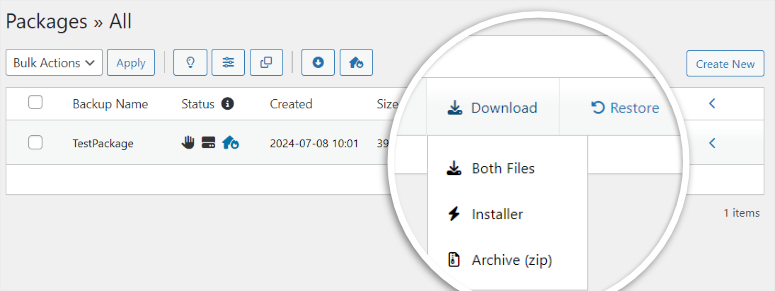
Ricorda di salvare entrambi i file in una posizione sicura sul tuo computer. In questo modo, potrai accedervi facilmente in caso di necessità.
Ora, sono sicuro che ti starai chiedendo: “Perché scaricare localmente anche se ho lo spazio cloud?“
Ancora una volta, è tutta una questione di sicurezza. Se perdi l'accesso alla tua bacheca di WordPress (il sito va in crash, non riesci ad accedere), puoi caricare manualmente questi file tramite cPanel o FTP per ripristinare il tuo sito.
Passaggio 3: Imposta il ripristino di emergenza
5 minuti | Accesso di emergenza quando WordPress non è disponibile
Questa è una delle mie funzionalità preferite di Duplicator Pro perché può salvarti quando il tuo intero sito va in crash e non riesci ad accedere alla bacheca.
Cos'è?
Un URL di ripristino speciale che ti consente di ripristinare il tuo sito anche quando WordPress è completamente danneggiato.
La maggior parte dei plugin di backup richiede l'accesso alla dashboard per il ripristino. Ma cosa succede se la tua dashboard non funziona? Sei bloccato.
Il ripristino di emergenza di Duplicator Pro ti offre un backdoor.
Come impostare il ripristino di emergenza con Duplicator Pro
Nella tua pagina Duplicator Pro » Backups, trova il tuo backup completato. Qui, seleziona l'icona di ripristino di emergenza. Assomiglia a un salvagente o un paracadute.

Successivamente, vedrai un popup che spiega cos'è il ripristino di emergenza. Fai clic su "Imposta ripristino di emergenza".
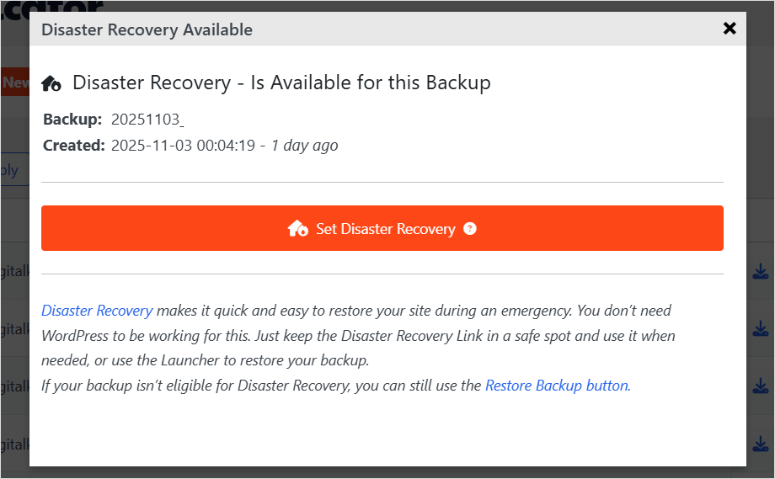
Ora hai due opzioni:
Opzione 1: Copia il link di ripristino
Duplicator Pro genera un URL speciale per questo backup. Copialo e salvalo in un posto sicuro:
- Un gestore di password come 1Password, LastPass, Bitwarden e così via
- App per note sicure
- File crittografato sul tuo computer
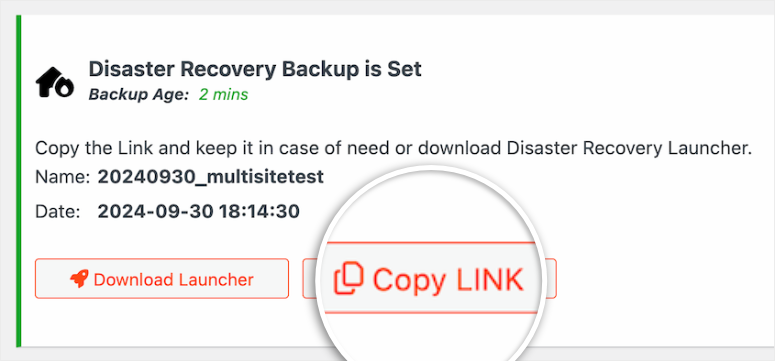
Opzione 2: Scarica il file del launcher
Fai clic su Scarica Launcher per salvare il file sul tuo computer.
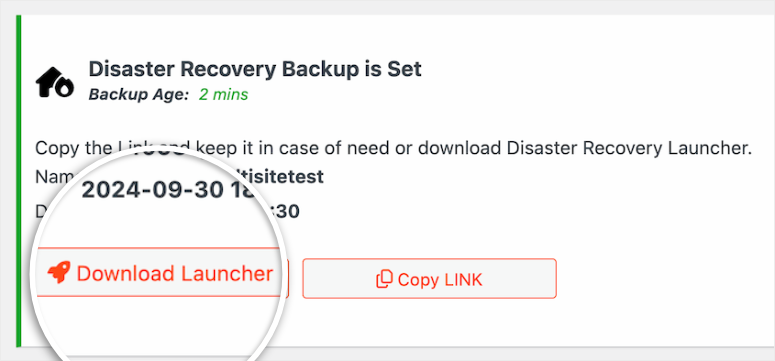
Quando si verifica un disastro, apri semplicemente questo file e ti guiderà attraverso il ripristino.
Sia il link che il file salvato funzionano allo stesso modo. Tutto quello che devi fare è incollare l'URL di ripristino nel tuo browser, OPPURE aprire il file del launcher.
Dopo questo, Duplicator Pro carica una procedura guidata di ripristino passo passo che funziona anche quando il tuo sito è inattivo.
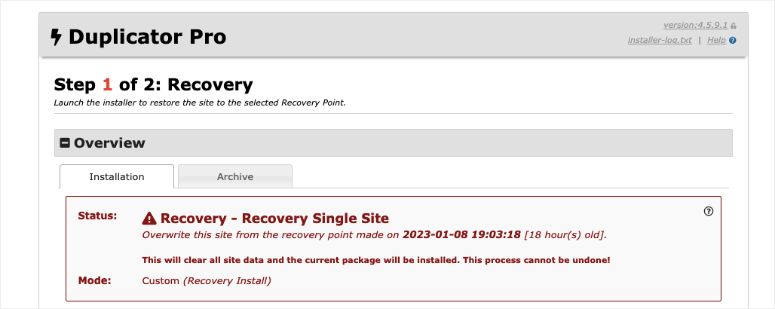
Ecco un tutorial passo passo su come ripristinare il tuo sito con Duplicator Pro.
Congratulazioni! A questo punto, puoi eseguire il backup del tuo multisito con Duplicator.
Ma voglio anche mostrarti come assicurarti di non vivere mai più un disastro del sito perché non avevi il backup più recente.
Per aiutarti in questo, Duplicator Pro ti consente di impostare backup automatici e pianificati. Lascia che ti mostri come impostare entrambi.
Passaggio 4: Automatizza e pianifica i tuoi backup
10 minuti | Impostalo e dimenticalo
Con questo plugin di backup e ripristino, puoi pianificare l'esecuzione automatica dei backup senza alzare un dito.
Perché automatizzare?
Perché i backup manuali sono facili da dimenticare. La vita è frenetica. Salta una settimana. Poi qualcosa si rompe e il tuo ultimo backup ha tre settimane.
L'automazione rimuove l'elemento umano e gli errori. Assicura che i tuoi backup... avvengano e basta.
Come creare una pianificazione automatizzata con Duplicator Pro
Innanzitutto, vai su Duplicator Pro » Pianificazione backup e fai clic su "Aggiungi nuovo" in alto.
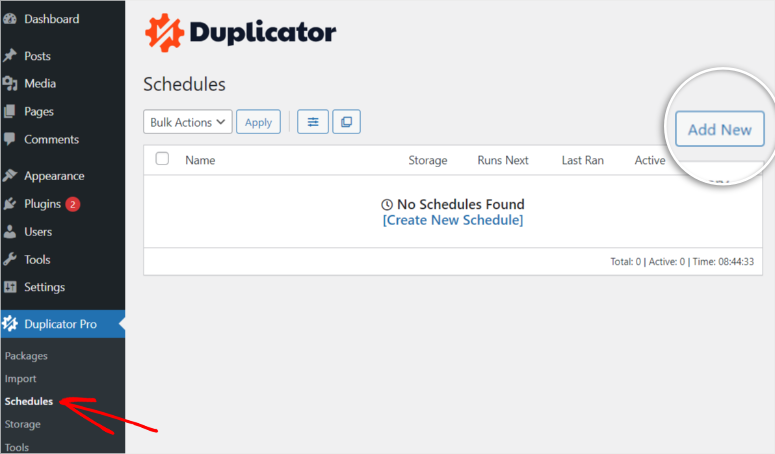
Nella pagina successiva, assegna un nome al tuo backup pianificato e dagli un nome descrittivo come: Backup di rete giornaliero o Backup completo settimanale
Seleziona il modello di backup:
Ricordi le impostazioni di backup che hai configurato in precedenza (filtri, impostazioni multisito, sicurezza)? Duplicator Pro le salva come modelli. Quindi, seleziona quale modello utilizzare per questa pianificazione.
Il modello “Predefinito” include tutto (file, database, tutti i sottositi).
Scegli la posizione di archiviazione:
Seleziona dove devono essere salvati i backup automatici:
- Server locale (ripristino più veloce)
- Archiviazione cloud (protezione da disastri)
- Entrambi (consigliato)
Puoi inviare backup a più destinazioni contemporaneamente. Io invio i miei al server locale E a Google Drive.
Imposta la frequenza dei backup:
Questo è importante. Scegli ogni quanto eseguire i backup:
- Ogni ora – Per reti ad alto traffico o e-commerce con transazioni frequenti
- Giornaliero – Raccomandazione standard per la maggior parte delle reti multisito (questo è quello che uso io)
- Settimanale – Per reti a basso traffico che cambiano raramente
- Mensile – Per reti stabili con aggiornamenti minimi
La mia raccomandazione: Backup giornalieri per reti attive. Settimanali, se la tua rete è per lo più statica.
Seleziona l’ora di inizio:
Scegli a che ora inizia il processo di backup.
⚠️ Importante da sapere:
I backup pianificati richiedono traffico sul sito web per essere attivati. Non vengono eseguiti esattamente a tempo.
Ecco cosa significa: Se pianifichi un backup per le 6 del mattino, ma il tuo sito non riceve visitatori fino alle 10 del mattino, il backup inizia effettivamente alle 10 del mattino.
Tenendo conto di ciò, la migliore pratica è pianificare durante le ore di minor traffico. Io pianifico i miei backup tra le 2 e le 3 del mattino, quando il tuo sito è meno trafficato.
In sintesi, evita di pianificare durante le ore di punta del traffico perché i backup utilizzano le risorse del server.
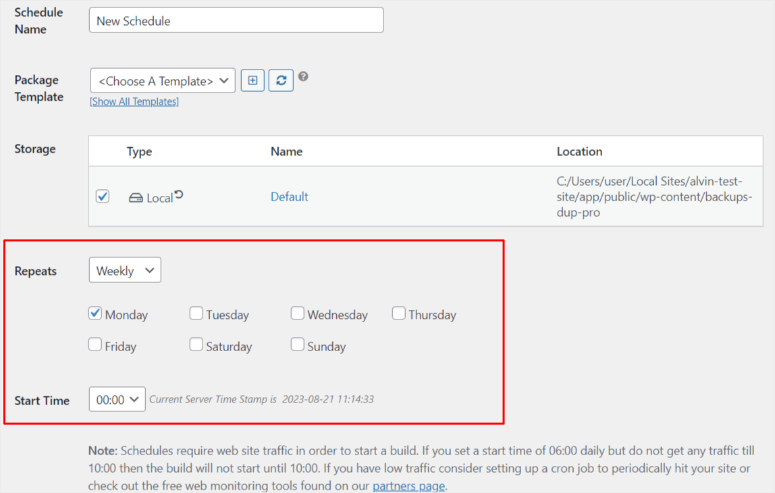
Una volta impostato tutto, seleziona la casella accanto a “Abilita questa pianificazione”. Quindi, fai clic su “Salva pianificazione” in fondo.
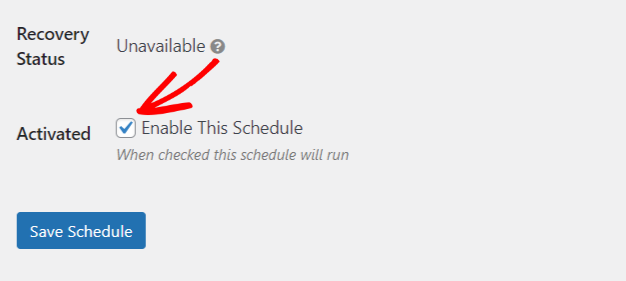
Fatto. I tuoi backup ora vengono eseguiti automaticamente.
Suggerimento Pro: Puoi creare più pianificazioni con frequenze diverse. Ad esempio:
- Backup giornalieri solo del database (veloce, cattura le modifiche ai contenuti)
- Backup completi settimanali (backup completo della rete)
Passaggio 5: Ripristino dal backup
15-30 minuti | Quando hai bisogno di ripristinare
Alla fine, dovrai ripristinare un backup. Ad esempio, un plugin potrebbe danneggiare il tuo sito, potresti dover annullare le modifiche o, sfortunatamente, potrebbe verificarsi un disastro.
Ecco quando ripristinare:
- Sito hackerato o infetto da malware
- L'aggiornamento fallito di un plugin/tema ha interrotto la rete
- Necessità di annullare modifiche importanti che si rimpiangono
- Migrazione a un nuovo server
- Testare le modifiche in un ambiente di staging
Come ripristinare rapidamente il tuo sito con Duplicator Pro
Innanzitutto, vai su Duplicator Pro » Backup e trova il backup che desideri ripristinare.
Ti consiglio di selezionare il più recente, poiché ha già tutto sottoposto a backup. Ma puoi scegliere qualsiasi backup.
Quindi, fai clic sul pulsante “Ripristina” accanto ad esso.
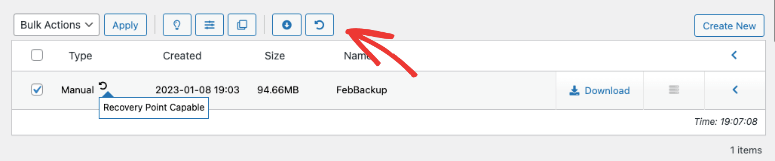
Successivamente, appare un popup che mostra i dettagli dei file di archivio e dell'installer.
Rivedi attentamente gli avvisi:
- Cosa è incluso in questo backup
- Cosa verrà sovrascritto
- Eventuali note speciali
Quindi, seleziona la casella che dice: “Ho letto e accetto tutti i termini e gli avvisi.” Una volta fatto, fai clic su “Ripristina punto di ripristino”.
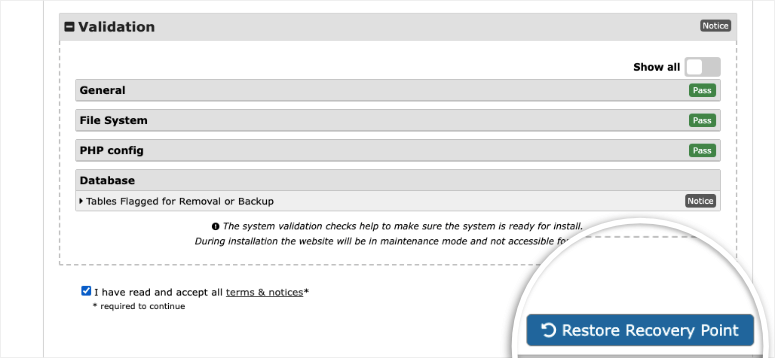
Appare un secondo popup che ti chiede di confermare le impostazioni del tuo database. Di solito sono corrette, quindi puoi semplicemente fare clic su “OK”.
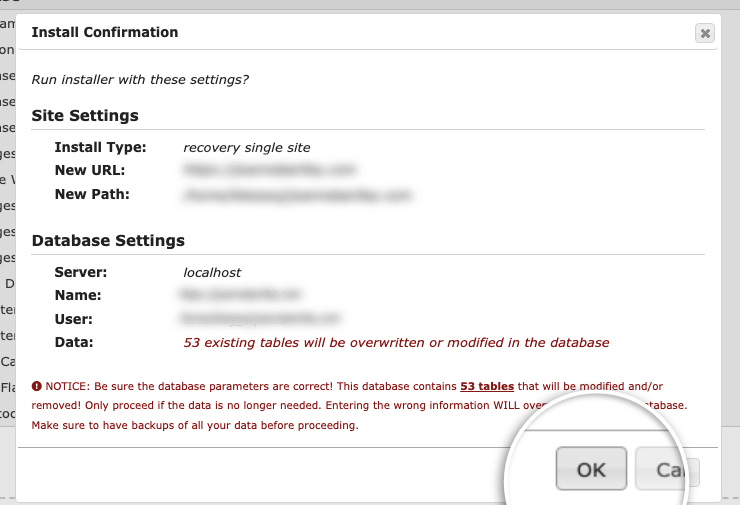
Duplicator Pro quindi:
- Caricherà i file di backup
- Estrarrà l'archivio
- Importerà il database
- Sostituirà i file correnti
- Aggiornerà gli URL se necessario
Ciò richiede 15-30 minuti, a seconda delle dimensioni del backup.
Pulizia post-ripristino
Al termine del ripristino, vedrai una schermata di pulizia. Qui, seleziona la casella: Elimina automaticamente i file dell'installer dopo l'accesso (consigliato per sicurezza).
Dopo questo, fai clic su “Accesso Admin” per essere reindirizzato a Duplicator Pro » Strumenti.
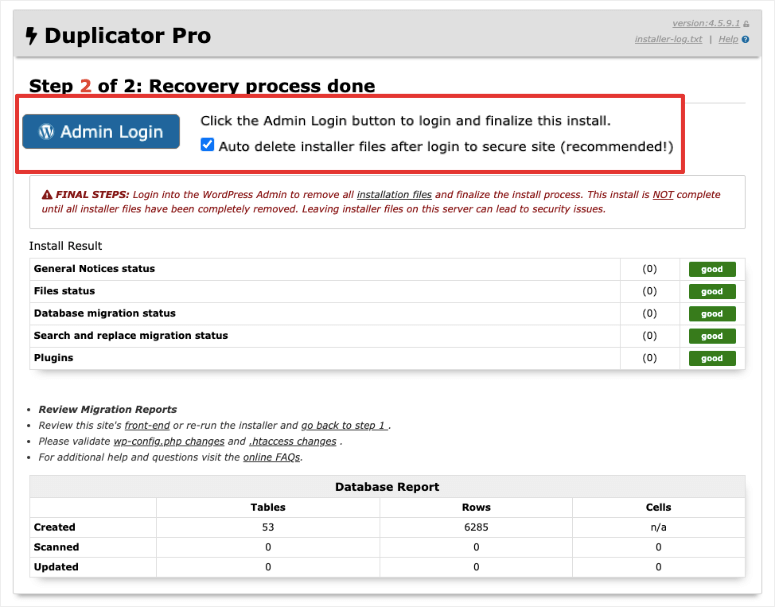
Qui vedrai le azioni di pulizia consigliate:
- Elimina i file di installazione
- Rimuovi gli orfani del backup
- Cancella la cache di build
Fai clic sui pulsanti per completare la pulizia.
Verifica finale:
- Visita il tuo sito principale e 2-3 sottositi per confermare che tutto venga caricato correttamente.
- Prova ad accedere con il tuo account amministratore.
- Verifica che i file multimediali vengano visualizzati correttamente.
Ecco fatto. Ora puoi ripristinare la tua rete multisito di WordPress con un plugin o manualmente.
Quale metodo dovresti usare? – Tabella rapida
Ho creato una tabella rapida che confronta i metodi manuali e tramite plugin per il backup del tuo multisito WordPress.
| Quando usare il metodo manuale | Quando usare Duplicator Pro |
|---|---|
|
|
Errori comuni da evitare – Tabella rapida
Lascia che ti risparmi le dolorose lezioni che ho imparato a mie spese. Dai un'occhiata alla tabella rapida qui sotto.
| ❌ Errori critici | ✅ Abitudini di successo |
|---|---|
❌ Utilizzo di un plugin senza verificare il supporto multisito Verifica sempre prima di installare. Duplicator gratuito e WPvivid gratuito non supportano multisito. | ✅ Utilizza una soluzione di backup compatibile con multisito Duplicator Pro, UpdraftPlus Premium o BlogVault. Verifica il supporto prima dell'acquisto. |
❌ Backup solo del database OPPURE solo dei file Entrambi sono necessari. Uno senza l'altro è inutile per il ripristino. | ✅ Automatizza i tuoi backup Impostalo una volta, poi dimenticatene. I backup manuali sono facili da saltare. |
❌ Archiviazione dei backup solo sullo stesso server Se il server si blocca, anche i backup si bloccano. Archivia sempre esternamente. | ✅ Archivia i backup in più posizioni Server locale, archiviazione cloud e computer personale. Segui la regola 3-2-1. |
❌ Non testare mai il ripristino Se non testi mai, non sai se i backup funzionano. Testa mensilmente. | ✅ Testa il ripristino mensilmente Scegli il primo sabato di ogni mese. Richiede 30 minuti. Assicura che i backup funzionino. |
❌ Non eseguire backup prima di modifiche importanti Aggiornamenti di WordPress, nuovi plugin, modifiche al tema. Dieci minuti ora salvano giorni dopo. | ✅ Esegui sempre il backup prima delle modifiche Rendi questo automatico. Prima di aggiornare qualsiasi cosa, crea un backup. Senza eccezioni. |
❌ Dimenticare wp-config.php e .htaccess File di configurazione critici per il multisite. Senza di essi, il ripristino fallisce. | ✅ Documenta le tue procedure di backup Scrivi il tuo processo, le posizioni di archiviazione e gli URL di ripristino d'emergenza. |
Spero ti sia piaciuta la lettura su come eseguire il backup del tuo multisite su WordPress. Se qualcosa non è chiaro, consulta le domande frequenti qui sotto.
FAQ: Come eseguire il backup di WordPress Multisite
Ho davvero bisogno di Duplicator Pro per il backup di WordPress multisite?
Sì, la versione gratuita di Duplicator NON supporta WordPress Multisite. Devi usare Duplicator Pro per i backup multisite. Puoi usare la versione gratuita di Duplicator Pro per eseguire il backup e ripristinare un singolo sito localmente sul tuo PC o su un archivio cloud.
Con quale frequenza dovrei eseguire il backup della mia rete multisite?
Backup giornalieri come minimo per le reti attive. Ogni 12 ore per siti di eCommerce o ad alto traffico dove elabori costantemente ordini e registrazioni. I backup settimanali vanno bene per le reti a basso traffico che cambiano raramente. Inoltre, crea sempre un backup manuale prima di qualsiasi modifica importante come aggiornamenti di WordPress o installazioni di plugin.
Posso eseguire il backup di un solo sottosito invece dell'intera rete?
No. Con Duplicator Pro, puoi escludere sottositi specifici da un backup. Ma non puoi eseguire il backup di un singolo sottosito in modo indipendente perché condividono tutti le stesse tabelle di database. Le tabelle di rete (wp_users, wp_blogs, wp_site) sono condivise tra tutto. Eseguire il backup di un sito senza l'infrastruttura di rete non funziona.
Cosa succede se non posso permettermi Duplicator Pro per i backup multisite?
Usa il metodo manuale temporaneamente come soluzione provvisoria. Richiede molto tempo (1-2 ore per backup), ma funziona e non costa nulla se non il tuo tempo. Stabilisci l'obiettivo di passare a Duplicator Pro entro 3-6 mesi. Il risparmio di tempo e l'affidabilità valgono la pena di essere prioritari nel tuo budget.
Quanto tempo richiedono i backup?
Backup manuali: 1-2 ore di lavoro attivo ogni volta. Duplicator Pro: 15-20 minuti di configurazione iniziale, poi 5-30 minuti per backup a seconda delle dimensioni della rete (o automatizzati durante la notte mentre dormi). Le reti piccole (1-10 siti) vengono sottoposte a backup più velocemente. Le reti grandi (100+ siti) possono richiedere 2+ ore anche con Duplicator Pro.
Cosa succede se il mio backup fallisce a metà?
Con i backup manuali, ricominci da capo. Con Duplicator Pro, controlla i risultati della scansione prima della creazione. La scansione pre-backup rileva la maggior parte dei problemi prima che causino errori. Problemi comuni includono timeout del server (passa al formato DupArchive) o spazio su disco insufficiente (usa invece lo storage cloud).
Posso ripristinare la mia multisite su un dominio o server diverso?
Sì, Duplicator Pro gestisce questo automaticamente durante il ripristino. Aggiorna tutti gli URL e i percorsi per te. Questo si chiama migrazione. Il ripristino manuale su un dominio diverso richiede la ricerca e sostituzione nel database, il che è complesso e soggetto a errori. Un altro motivo per cui Duplicator Pro vale la pena.
I backup rallentano il mio sito?
Durante il processo di backup, sì, leggermente. Il tuo server sta comprimendo i file ed esportando i database, il che utilizza risorse. Ecco perché dovresti pianificare backup automatici durante le ore di minor traffico come le 2-3 del mattino. I visitatori durante il giorno non noteranno alcun rallentamento perché i backup vengono eseguiti durante la notte.
Verdetto finale: Devo eseguire il backup del mio WordPress Multisite?
Assolutamente sì.
La tua rete multisite è come un condominio. Un disastro abbatte tutti i siti contemporaneamente. Senza backup, perdi tutto.
Ecco cosa so ora: i backup manuali richiedono 1-2 ore ogni volta. Duplicator Pro richiede 15 minuti una volta, poi viene eseguito automaticamente mentre dormi.
Puoi iniziare con l'approccio manuale ma migrare al metodo plugin più facile e veloce man mano che cresci.
Il mio consiglio è di impostare i tuoi backup oggi e testarli mensilmente. Soprattutto, archivia i file di backup di WordPress in più posizioni. In questo modo, hai un backup del tuo backup.
Un buon backup potrebbe salvarti centinaia di ore e prevenire la perdita di dati.
Il tuo io futuro ti ringrazierà.
Hub delle Risorse
Ora che sai come eseguire il backup del tuo WordPress Multisite, ecco altri tutorial per aiutarti a mantenere e proteggere la tua rete:
- Ora, se stai cercando altre opzioni di plugin multisite, ecco un articolo di confronto su Duplicator Vs. UpdraftPlus Vs. Solid Backups.
- Checklist di Sicurezza WordPress – Proteggi l'intera tua rete multisite con questa guida completa alla sicurezza.
- Come Ottimizzare il Tuo Database WordPress – Pulisci il tuo database prima di eseguire il backup per ridurre le dimensioni del backup e migliorare le prestazioni.
- Come Rimuovere File Inutilizzati dalla Tua Libreria Media di WordPress – Elimina i file multimediali non necessari per mantenere i tuoi backup più piccoli e veloci.
- Migliori Plugin di Staging – Trova il plugin di staging giusto per testare in sicurezza i tuoi backup multisite.
- Come Spostare WordPress su un Nuovo Nome di Dominio – Ripristina il tuo backup multisito su un nuovo dominio con questa guida alla migrazione.
- Errori di Migrazione del Tema – Evita errori comuni quando cambi tema (e fai sempre un backup prima).
Queste guide ti aiuteranno a mantenere una rete multisito sana, sicura e ottimizzata, facile da sottoporre a backup e ripristinare.
Più proteggi e mantieni i tuoi siti ora, più facile sarà il recupero in caso di disastro.

Commenti Lascia una risposta