Vuoi spostare il tuo sito WordPress da un server locale a un sito live? Distribuire il tuo sito WordPress su un server locale è uno dei modi migliori per velocizzare il processo di sviluppo. Ti aiuta a garantire che il tuo sito WordPress funzioni perfettamente, anche prima di ricevere traffico.
Il modo più semplice per trasferire il tuo sito WordPress da un server locale a un sito live è utilizzare un plugin WordPress come Duplicator.
Se preferisci spostare il tuo sito WordPress senza utilizzare alcun plugin da un server locale a un sito live, segui semplicemente la guida passo passo qui sotto.
Ma se vuoi comunque farlo nel modo più semplice, non preoccuparti. Ti mostreremo anche come trasferire WordPress da un server locale a un sito live utilizzando il plugin Duplicator alla fine di questo articolo.
Spostare WordPress da un server locale a un sito live - Prerequisiti
Prima di iniziare, presumiamo che tu abbia un sito WordPress in esecuzione sul tuo server locale e che tu abbia pieno accesso ad esso.
Dovrai anche acquistare un nome di dominio e un hosting web.
Se non possiedi un dominio e un hosting web, ti consigliamo di procurarteli prima di iniziare. Se sei solo all'inizio, il costo combinato di dominio e hosting può sembrare piuttosto elevato.
Ecco perché abbiamo concordato un accordo con Bluehost per offrire ai nostri utenti un nome di dominio gratuito, SSL gratuito e oltre il 60% di sconto sull'hosting WordPress.
Clicca qui per richiedere questa offerta esclusiva di Bluehost »
Infine, dovrai anche avere un programma FTP installato sul tuo computer e sapere come usarlo, in modo da poter caricare i tuoi contenuti e file sul sito live.
Una volta pronto, puoi procedere con la migrazione.
Indice - Migrazione di WordPress da un server locale a un sito live
I. Trasferimento di un sito senza plugin
- Esporta il tuo database da un server locale
- Importa i file di WordPress su un sito live
- Crea un database MySQL sul sito live
- Importa il database di WordPress sul sito di produzione
- Modifica l'URL del sito web
- Configura WordPress nel tuo hosting web
- Correggi immagini e collegamenti interrotti
II. Trasferimento di un sito web con un plugin (Duplicator)
- Installa e configura Duplicator
- Crea un database per il tuo sito live
- Importa i file dal tuo server locale
- Esegui lo script di migrazione
Passaggio 1: Esporta il tuo database dal tuo server locale
La prima cosa da fare è esportare il tuo database WordPress locale. Per farlo, utilizzeremo phpMyAdmin. Se non hai familiarità con phpMyAdmin e hai bisogno di assistenza con questo passaggio, consulta la gestione del database di WordPress con phpMyAdmin.
Nel tuo browser, vai semplicemente su http://localhost/phpmyadmin/ e fai clic sul tuo database WordPress. Successivamente, fai clic sul pulsante Esporta nella barra dei menu in alto.

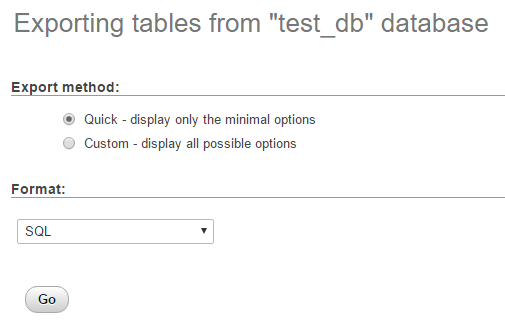
Ti verrà ora chiesto di scegliere tra le opzioni Rapida o Personalizzata. La scelta dell'opzione Personalizzata ti offre molte opzioni diverse per esportare il tuo database. Per un'esportazione rapida, scegliamo Rapida e poi premiamo Vai. Questo scaricherà il tuo database.
Passaggio 2: Carica i tuoi file WordPress sul sito live
Dopo aver esportato il database, il passo successivo è spostare tutti i file del tuo sito sul sito live.
In questo passaggio, devi usare il tuo client FTP per caricare i tuoi file. Per prima cosa, connetti il tuo client FTP al tuo account di web hosting.
Una volta connesso, scegli la directory corretta nel tuo account di hosting dove vuoi caricare i file. Ad esempio, se hai intenzione di ospitare il sito su example.com, allora vorrai caricare tutti i file nella tua directory public_html.
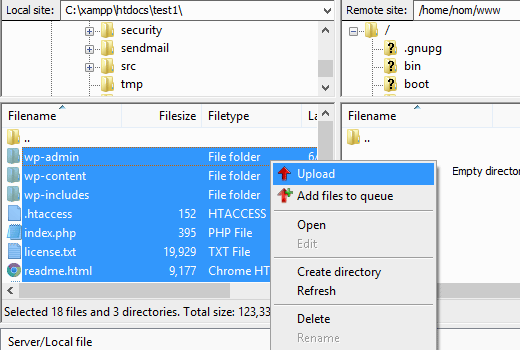
Ora, seleziona tutti i tuoi file WordPress locali e caricali sul tuo server live.
Passaggio 3: Crea un database MySQL sul tuo sito live
Mentre il tuo client FTP sta caricando i tuoi file WordPress, puoi iniziare a importare il tuo database sul server live. La maggior parte dei provider di hosting WordPress gestito offre un cPanel per gestire il tuo account di hosting. In questo passaggio, ti mostreremo come creare un database accedendo al tuo cPanel.
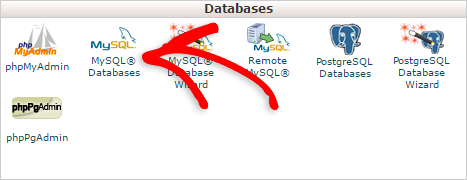
Dopo aver effettuato l'accesso al tuo cPanel, fai clic sull'icona MySQL Databases che di solito si trova nella sezione Databases.
Nella schermata successiva che appare, specifica il nome per il tuo database nel campo New Database e poi fai clic su Create Database.
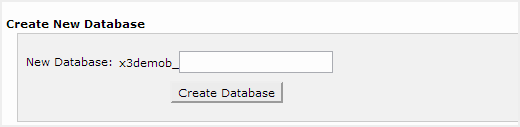
Ora che è stato creato un nuovo database, scorri verso il basso fino alla sezione MySQL Users e crea o aggiungi un utente esistente al database.
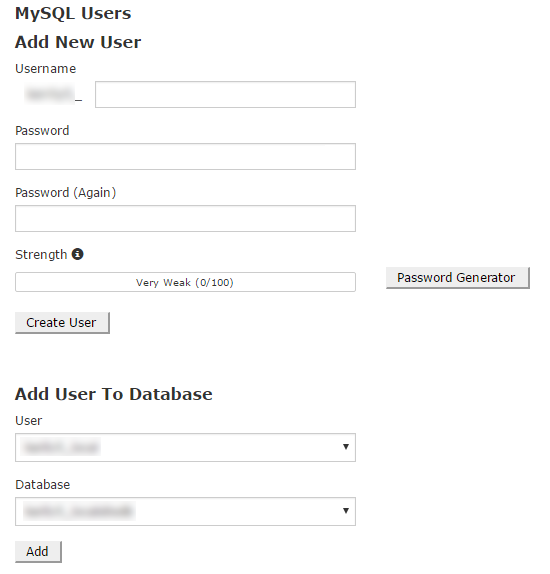
Dopo aver aggiunto l'utente, ti verrà richiesto di impostare i privilegi MySQL per quell'utente. Concedi semplicemente tutti i privilegi all'utente, e poi premi il pulsante Make Changes.
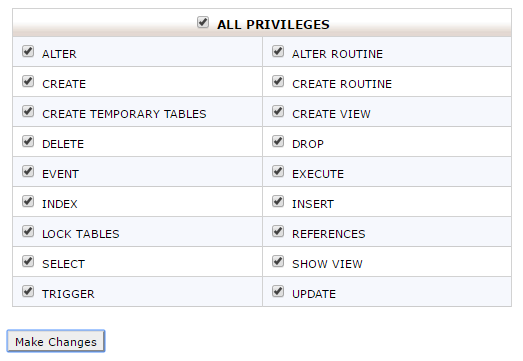
Passaggio 4: Importa il database WordPress sul tuo sito live
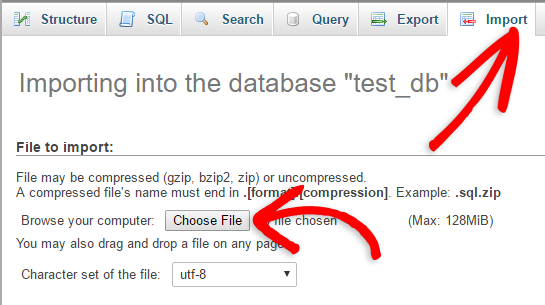
Successivamente, dovrai importare il tuo database WordPress sul tuo sito di produzione. Nel tuo cPanel, scorri verso il basso fino alla sezione Databases e fai clic su phpMyAdmin. Questo ti indirizzerà alla sezione phpMyAdmin. Assicurati di selezionare il database che hai creato nel passaggio precedente, che non ha tabelle create.
Fai clic sulla scheda Import dal menu in alto. Seleziona il file che vuoi importare facendo clic su Choose File. Assicurati di scegliere il file corretto che hai scaricato nel primo passaggio dal tuo server locale.
Dopo aver selezionato il file, fai clic sul pulsante Go per importare il tuo database WordPress.
Passaggio 5: Modifica l'URL del sito
La prossima cosa da fare è modificare l'URL del sito nel tuo database in modo che si connetta con il tuo sito WordPress live.
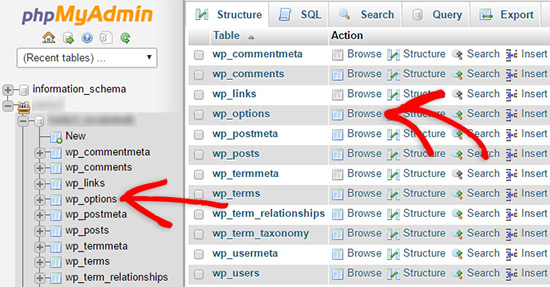
In phpMyAdmin, cerca la tabella wp_options nel tuo database che hai appena importato nell'ultimo passaggio. Nel caso in cui tu abbia cambiato il prefisso del tuo database, allora cerca {prefix}_options invece di wp_options.
Seleziona il pulsante Sfoglia che trovi accanto a wp_options. In alternativa, puoi sfogliare la tabella wp_options cliccandoci sopra nella barra laterale come mostrato nello screenshot qui sotto.
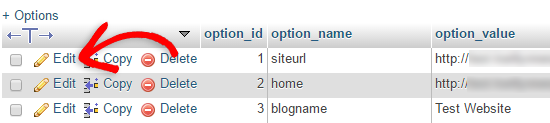
Nella colonna option_name, cerca siteurl. Per modificare l'URL del sito, fai clic sull'icona Modifica come mostrato nello screenshot.
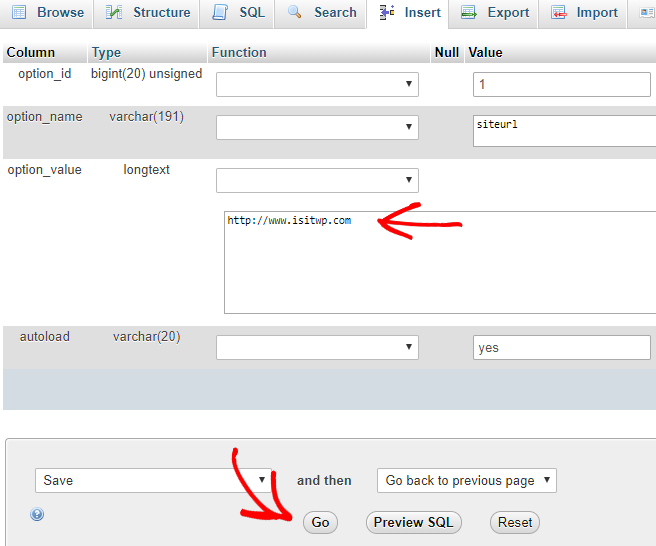
Facendo clic sull'icona Modifica si aprirà una finestra di campo di modifica. Assicurati di sostituire l'URL mostrato nella casella option_value con il nome del tuo dominio.
Premi il pulsante Vai per salvare il campo.
Successivamente, dovrai replicare questo passaggio per il nome dell'opzione: home. La pagina wp_options può essere lunga alcune pagine, quindi trova semplicemente la scheda home. Di solito, si trova nella seconda pagina, a cui puoi accedere facendo clic sulle frecce di paginazione in phpMyAdmin.
Quando aggiorni l'URL della home, assicurati che sia uguale al tuo siteurl.
Passaggio 6: Configura WordPress nel tuo Web Hosting
Successivamente, è ora di configurare WordPress nell'ambiente di produzione.
Se provi ad accedere al tuo sito ora, potresti trovare un messaggio come questo: Errore di connessione al database. Configurando WordPress, il nostro obiettivo è correggere questo errore e impostare il sito live.
Torna al tuo client FTP e connettilo al tuo sito web, quindi modifica il tuo file wp-config.php. In questo passaggio, dovrai aggiungere lo stesso nome del database, utente e password al tuo wp-config.php che hai creato nel Passaggio 3. Quindi, salva il file wp-config.php e caricalo di nuovo sul tuo web host.
Visita il tuo sito web e dovrebbe essere online ora.
Successivamente, devi accedere alla tua bacheca di WordPress e navigare su Impostazioni » Generali. Senza apportare alcuna modifica, scorri fino in fondo e fai clic sul pulsante Salva modifiche. Ciò garantirà che l'URL del sito sia corretto ovunque sia necessario.
Successivamente, vai su Impostazioni » Permalink e fai clic su Salva modifiche per assicurarti che tutti i link dei tuoi post funzionino correttamente.
Controlla anche: Come Impostare Permalink Carini in WordPress.
Passaggio 7: Correggi immagini e link interrotti aggiornando i percorsi
Uno dei problemi comuni che potresti riscontrare durante la migrazione del tuo sito WordPress da un dominio all'altro, o da un server locale a un sito live, è che scoprirai link interrotti e immagini mancanti in tutto il sito dopo la migrazione. Per risolvere questo problema, puoi utilizzare una query SQL o un plugin WordPress. WPBeginner ha una guida molto semplice che puoi seguire: Come aggiornare facilmente gli URL quando sposti il tuo sito WordPress.
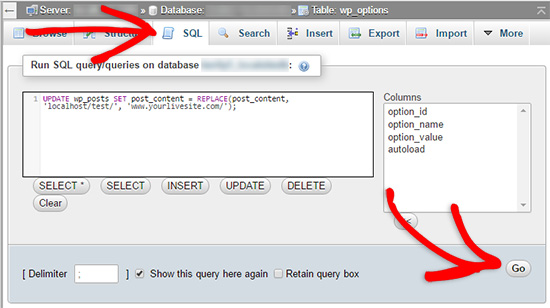
Per coloro che vogliono farlo tramite SQL, ecco una semplice query SQL che dovrebbe risolvere questo problema:
UPDATE wp_posts SET post_content = REPLACE(post_content, 'localhost/test/', 'www.yourlivesite.com/');
Semplicemente vai su phpMyAdmin, fai clic sul tuo database, quindi fai clic su SQL dal menu in alto. Scrivi questa query, ma assicurati di modificare l'URL del tuo sito locale e del tuo sito live.
Fatto! Il tuo sito live dovrebbe essere attivo e funzionante ora.
Trasferire WordPress da un server locale a un sito live con un plugin
Se vuoi spostare WordPress da un server locale a un sito live facilmente, questo è il metodo migliore per i principianti. Con un plugin di migrazione, puoi trasferire WordPress dal tuo server locale a un sito live con pochi clic.
Iniziamo.
Passaggio 1: Installa e configura il plugin Duplicator
Innanzitutto, devi scegliere un plugin di migrazione, consigliamo di scegliere Duplicator.
Successivamente, installa e attiva il plugin sul tuo sito locale. Se non sei sicuro di come installare e attivare un plugin di WordPress, consulta la nostra guida dettagliata su come installare un plugin di WordPress.
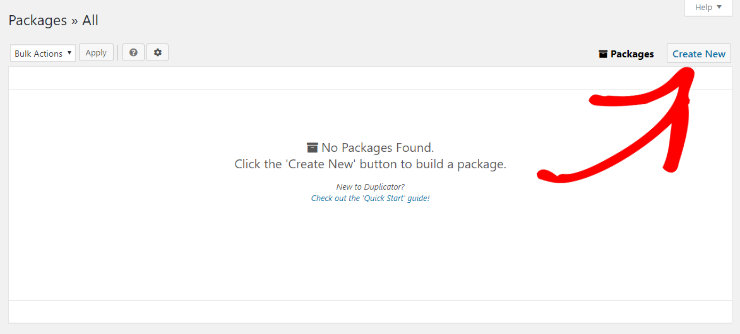
Dopo aver installato e attivato il plugin Duplicator, fai clic su Duplicator nella dashboard di WordPress, fai clic su Pacchetti e quindi fai clic sul pulsante Crea nuovo.
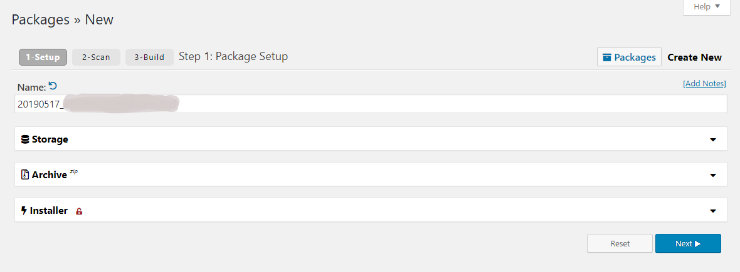
Nella schermata successiva, fai semplicemente clic sul pulsante Avanti.
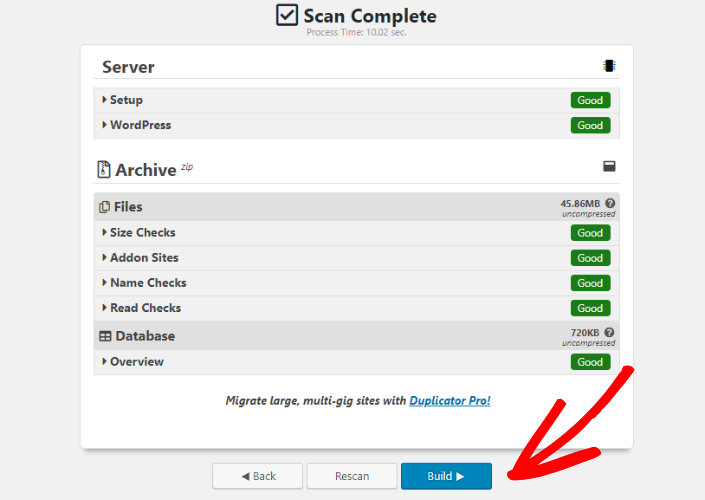
Duplicator analizzerà quindi tutto per assicurarsi che sia tutto in ordine. Se tutti gli elementi nell'analisi di sistema vengono contrassegnati come 'Buono', fai clic sul pulsante Costruisci.
Questo processo di "costruzione" potrebbe richiedere alcuni minuti. Perché ciò che il plugin sta facendo è creare una copia completa del tuo sito WordPress. Ciò include tutti i file principali di WordPress, nonché i tuoi temi, plugin, immagini, caricamenti e un backup del tuo database WordPress. Quindi, il tempo necessario dipende dalle dimensioni del tuo sito web. Assicurati di lasciare questa scheda aperta finché il processo non è completo.
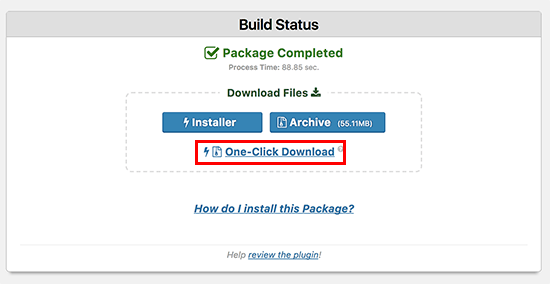
Una volta completato il processo, puoi fare clic sul pulsante Download con un clic per scaricare sul tuo computer sia i file del pacchetto Installer che Archive.
Passaggio 2: Crea un database per il tuo sito live
Ora che hai scaricato il file Archive del tuo sito e il file Installer, che automatizzerà la migrazione disimballando il file archive, devi creare un database MySQL per il tuo sito web live.
Per creare un database, vai alla dashboard cPanel del tuo account di hosting. Una volta lì, scorri verso il basso fino alla sezione Database e fai clic sull'icona Database MySQL.
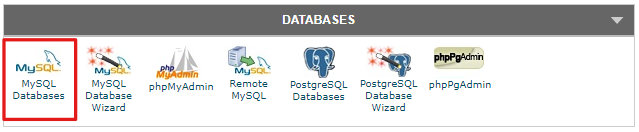
Successivamente, vedrai un campo chiamato 'Crea nuovo database'. Digita semplicemente un nome per il tuo database e fai clic sul pulsante Crea database.

Una volta fatto clic su quel pulsante, cPanel creerà un nuovo database per te.
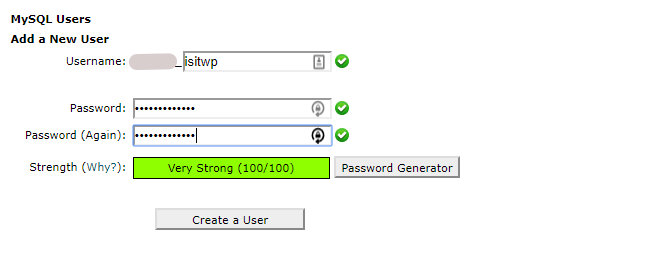
Il passaggio successivo è scorrere la pagina fino alla sezione 'Utenti MySQL'. Aggiungi un nuovo utente creando un nome utente e una password. Quindi, fai clic sul pulsante Crea un utente. Assicurati di generare una password sicura e ricorda il tuo nome utente e password perché ti serviranno di nuovo più tardi.
Dopo aver creato il nuovo utente, dovrai concedere a quel nuovo utente il permesso di lavorare sul database. Per fare ciò, scorri verso il basso fino alla sezione 'Aggiungi un utente al database'. Seleziona il nuovo utente che hai appena creato dal menu a discesa nel campo 'Utente'. Quindi, seleziona il database che hai creato dal menu a discesa nel campo 'Database'. Infine, fai clic sul pulsante Aggiungi.

Ora il tuo database è pronto per essere utilizzato con il tuo sito WordPress.
Passaggio 3: Carica i file dal server locale al sito live
Il passaggio successivo consiste nel caricare i file dell'archivio e dell'installer dal tuo sito locale al tuo account di hosting.
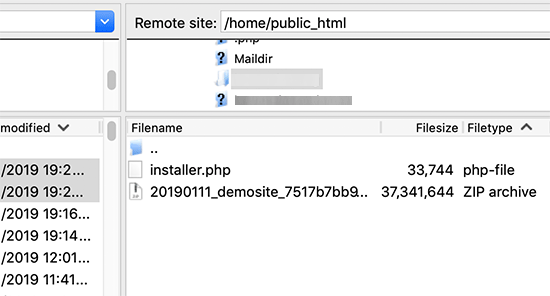
Puoi connetterti al tuo sito live utilizzando un client FTP. Dopo esserti connesso al tuo sito live, è importante assicurarsi che la directory principale del tuo sito web sia vuota. La directory principale è tipicamente la cartella /home/public_html/.
Ad esempio, se WordPress è installato automaticamente lì, come fanno molte società di hosting di siti web quando ti iscrivi, devi eliminare quei file.
Quando la directory principale è completamente vuota, puoi caricare i file dell'archivio e dell'installer da Duplicator.
Passaggio 4: Esegui lo script di migrazione
Successivamente, visita il seguente URL nel tuo browser: http://miosito.com/installer.php
Non dimenticare di sostituire "miosito" con il nome di dominio effettivo.
Inserendo questo URL nel tuo browser, avvierai la procedura guidata di migrazione di Duplicator.
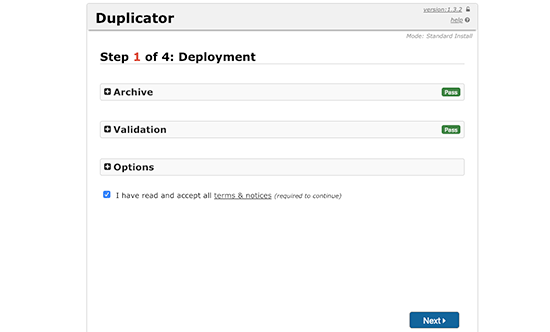
Verrà eseguito un test di convalida, una volta ottenuto il via libera verde, accetta i termini e le condizioni selezionando la casella e premi il pulsante Avanti.
Nella schermata successiva inserirai le informazioni del tuo database WordPress che includono il nome utente e la password che hai creato in precedenza.
Suggerimento: Ti verrà anche chiesto l'host, che probabilmente è "localhost".
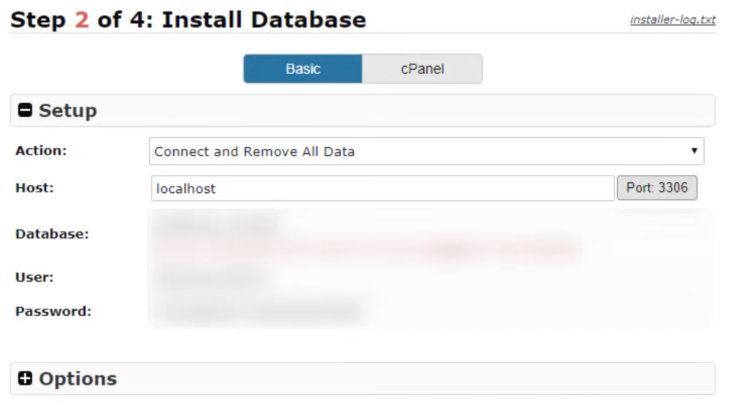
Fai clic su Avanti per continuare.
Il plugin Duplicator importerà ora il tuo database WordPress dall'archivio al tuo nuovo database.
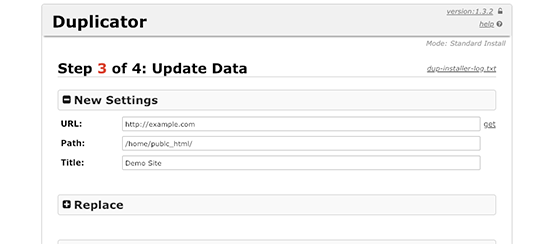
Successivamente, appare la schermata di aggiornamento dei dati. Il plugin rileva automaticamente l'URL del tuo nuovo sito e il suo percorso, quindi non devi effettivamente aggiornare nulla qui. Fai semplicemente clic su Avanti per continuare.
Al termine del processo di migrazione, vedrai una schermata di successo come quella sottostante. Da qui puoi accedere all'area di amministrazione di WordPress del tuo sito live facendo clic sul pulsante Login Admin.
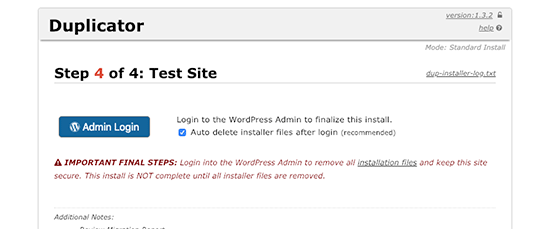
Ecco fatto, il tuo lavoro è terminato. Una volta effettuato l'accesso al tuo sito live, Duplicator eliminerà i file di installazione per te.
Speriamo che questa guida ti abbia aiutato a spostare con successo il tuo sito WordPress da un server locale a un sito live. Ora, torna al tuo sito live e verifica se tutto funziona come previsto.
In alternativa, puoi usare BackupBuddy per migrare WordPress da un server locale a un sito live.
Se ti è piaciuto questo articolo, potresti anche voler dare un'occhiata ai migliori plugin di backup per WordPress.

Grazie mille.
Mi ha aiutato molto.
Sono contento che sia stato d'aiuto, Roshan :)