Vuoi migrare il tuo sito WordPress da un nome di dominio a un altro sullo stesso server? Il passaggio a un nuovo nome di dominio può influire sul posizionamento del tuo sito web nei motori di ricerca. Per ridurre al minimo questo impatto, dovrai seguire un processo dettagliato e una checklist SEO per il sito per recuperare la tua posizione di ricerca dopo il trasferimento.
In questo articolo, ti mostreremo come spostare correttamente il tuo sito WordPress su un nuovo nome di dominio con un impatto minimo sulla SEO.
Valuta il tuo sito WordPress
Spostare il tuo sito WordPress su un nuovo nome di dominio è un processo completamente diverso da cambiare il tuo sito web da un hosting all'altro. Per il processo trattato in questa guida, avrai lo stesso hosting web ma un nuovo nome di dominio. Se non sei sicuro di quale processo ti serve, leggi il nostro articolo sulla differenza tra un nome di dominio e l'hosting web.
Prima di iniziare, dovresti verificare che il tuo sito WordPress funzioni correttamente sul tuo attuale nome di dominio e che tu abbia acquistato con successo un nuovo nome di dominio. Se non hai ancora il tuo nuovo nome di dominio, puoi acquistarlo da uno dei migliori registrar di nomi di dominio sul mercato.
Correlato: Il miglior strumento generatore di nomi per siti web (Gratuito)
Assicurati di avere accesso al cPanel del tuo sito web e di poter connettere il tuo sito a un client FTP. Una volta ricontrollati tutti questi fattori, puoi procedere e iniziare il processo di spostamento.
Nota: È importante sapere che un leggero effetto sul traffico del tuo sito è normale quando cambi dominio. Tuttavia, ti aiuteremo, passo dopo passo, a raggiungere i tuoi obiettivi senza perdere il controllo del tuo posizionamento nei motori di ricerca.
Pronto? Iniziamo.
Passaggio 1: Crea un backup completo di WordPress
Per iniziare, avrai bisogno di un backup completo del tuo sito WordPress. Puoi trovare molti plugin di backup per WordPress, ma consigliamo vivamente di utilizzare il plugin Duplicator di WordPress per questo processo.
Duplicator è il miglior plugin gratuito per backup e migrazione di WordPress.
La prima cosa da fare è installare il plugin Duplicator. Se hai bisogno di aiuto, consulta la nostra guida su come installare un plugin di WordPress.
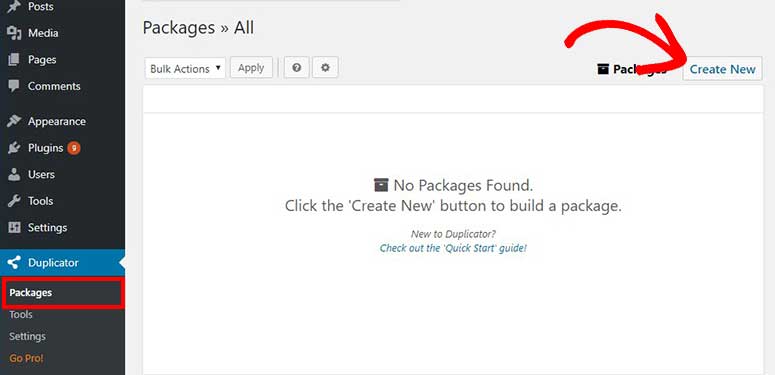
Dopo l'attivazione, vedrai un nuovo menu 'Duplicator' nel backend di amministrazione del tuo sito web. Dovrai andare alla pagina Duplicator » Pacchetti e creare un nuovo pacchetto.
Nella pagina successiva, assegna un nome al nuovo pacchetto, seleziona la posizione di archiviazione, scegli il tipo di archivio e fai clic sul pulsante 'Avanti'.
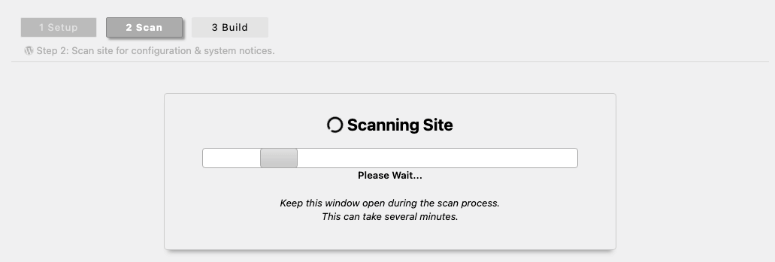
Scansionerà il tuo sito web e dovrai attendere qualche minuto finché la scansione non sarà completata.
Una volta completata la scansione con successo, puoi procedere e premere il pulsante 'Crea' per creare un backup completo del tuo sito WordPress.
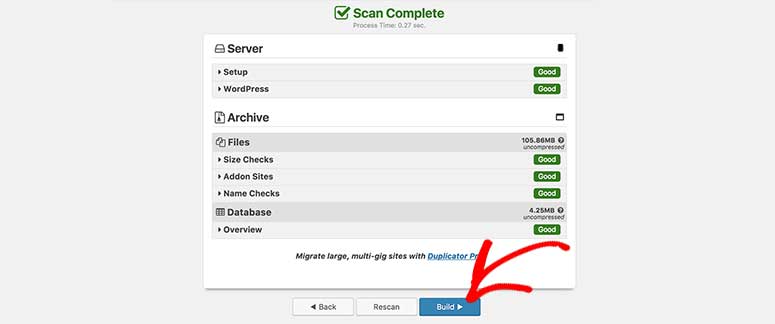
A seconda delle dimensioni del tuo sito web e dei file multimediali, il processo di backup potrebbe richiedere diversi minuti.
Al termine dell'operazione, troverai i file 'Installer' e 'Archive' da scaricare come pacchetto. Puoi anche fare clic sull'opzione 'Entrambi i file' per scaricarli istantaneamente sul tuo computer.
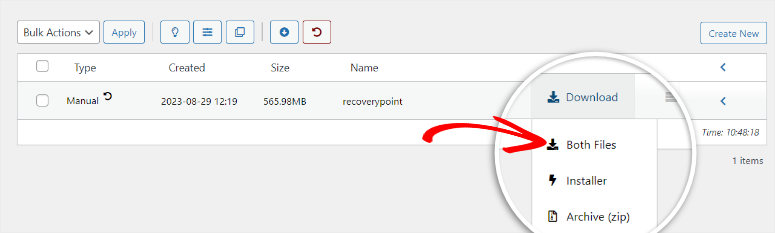
In questo pacchetto, avrai un file Archive che contiene una versione duplicata del tuo sito WordPress. Lo userai per spostare il tuo sito su un nuovo nome di dominio. Mentre il file Installer ti aiuterà ad automatizzare ed eseguire il processo di migrazione.
Passaggio 2: Imposta un database per il tuo nuovo dominio
Avrai bisogno di un database sul tuo hosting web per il tuo nuovo nome di dominio. Questo database memorizzerà i file e gli script di WordPress per il tuo sito web.
Nota: Se hai un database di riserva, puoi passare direttamente al passaggio successivo. Altrimenti, continua con questo passaggio.
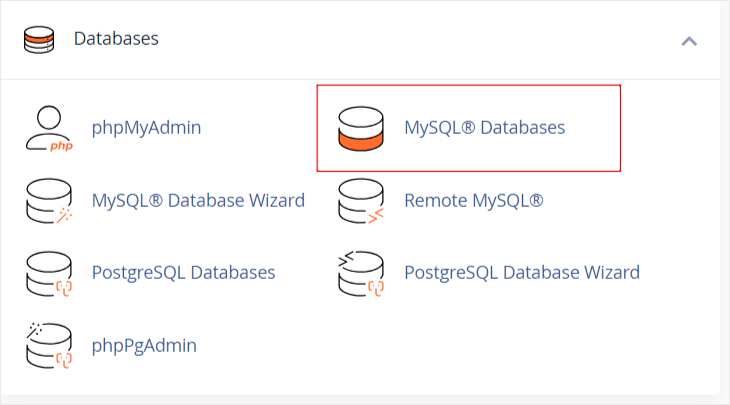
Dovrai accedere al tuo account cPanel per creare un nuovo database. Una volta effettuato l'accesso, puoi andare all'opzione Database » Database MySQL per continuare.
Successivamente, dovrai inserire un nome per il nuovo database e fare clic sul pulsante 'Crea database'.
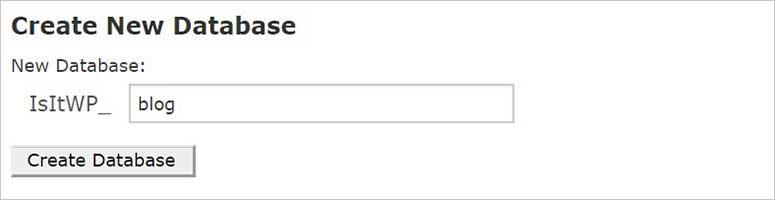
Verrà creato un nuovo database sull'account cPanel del tuo sito web.
Successivamente, dovrai passare alla sezione Utenti MySQL sottostante. Inserisci nome utente e password, quindi fai clic sul pulsante 'Crea utente'.
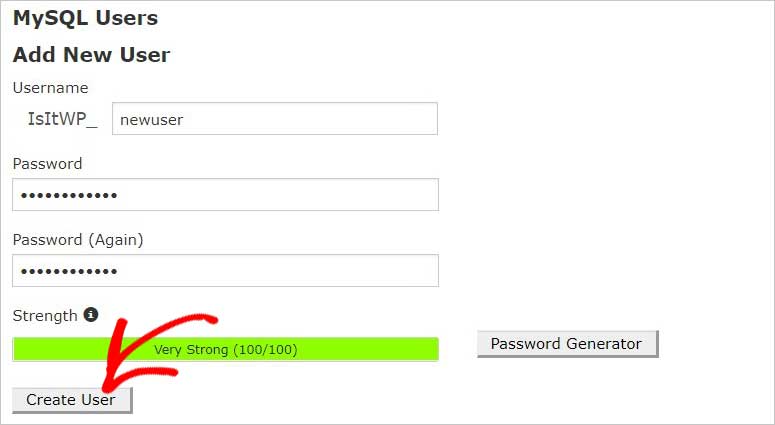
Ora avrai un nuovo database e un nuovo utente. Devi collegarli insieme, in modo che l'utente possa lavorare per il database.
Nella sezione 'Aggiungi utente al database', dovrai selezionare l'utente che hai appena creato, quindi puoi selezionare il nuovo database. Fai clic sul pulsante 'Aggiungi' per collegarli.
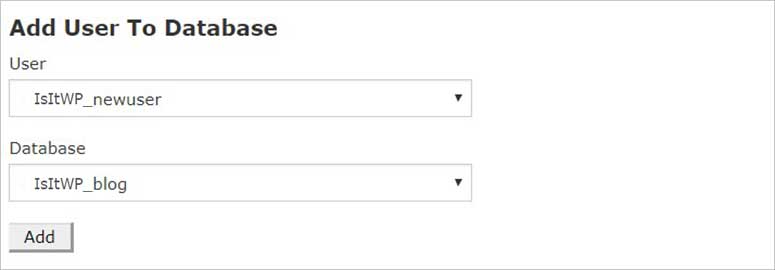
Una volta aggiunto, sei pronto per spostare il tuo sito web dal tuo vecchio nome di dominio al tuo nuovo nome di dominio. Copia le informazioni (incluso il nome del database, l'utente e la password) su un blocco note. Ti serviranno più tardi!
Passaggio 3: Carica i file di backup di WordPress
Hai scaricato i file 'Installer' e 'Archive' sul tuo computer.
Ora devi accedere al tuo nuovo nome di dominio con un client FTP. Nella directory principale, puoi caricare i file Installer e Archive.
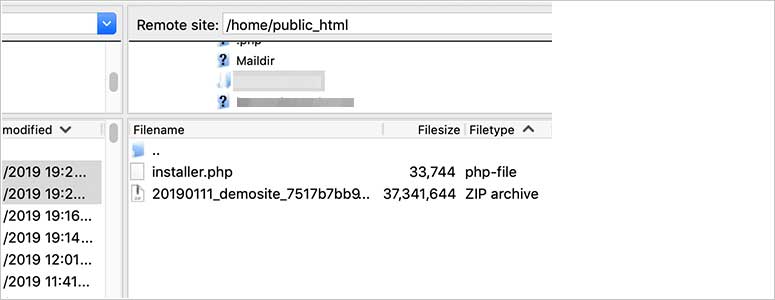
Dopo aver caricato i file, puoi procedere e visitare questo URL in una scheda del browser:
http://newsite.com/installer.php
In questo URL, sostituisci 'newsite.com' con il tuo nuovo nome di dominio, e installer.php può aiutare con la migrazione come discusso sopra.
Una volta eseguito questo URL, il processo di migrazione inizierà automaticamente.
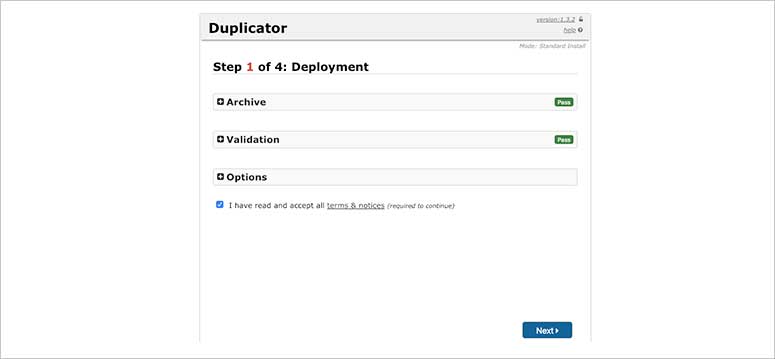
Nella schermata successiva, puoi lasciare tutte le impostazioni così come sono. Inizia selezionando l'opzione termini e condizioni. Fai clic sul pulsante 'Avanti' per continuare.
Successivamente, dovrai inserire le informazioni del database.
Nel campo Host, dovresti inserire 'localhost' e gli altri campi otterranno i dettagli che hai copiato in precedenza.
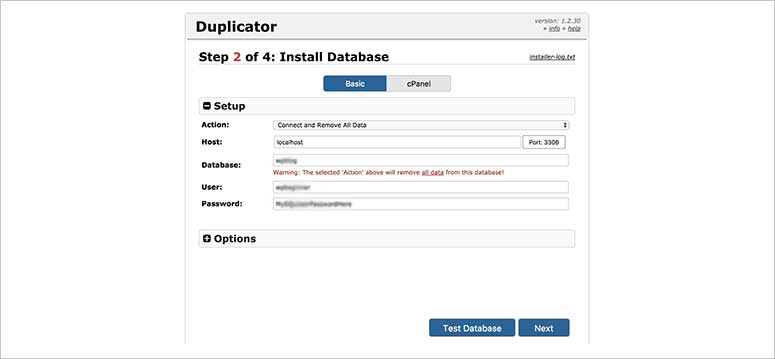
Assicurati di fare clic sul pulsante 'Avanti'.
Successivamente, caricherà i tuoi file di backup di WordPress nel database che hai creato per il nuovo nome di dominio.
Verranno visualizzate le nuove impostazioni, inclusi URL, Percorso e Titolo del tuo nuovo dominio. Se le informazioni sono corrette, fai clic sul pulsante 'Avanti'.
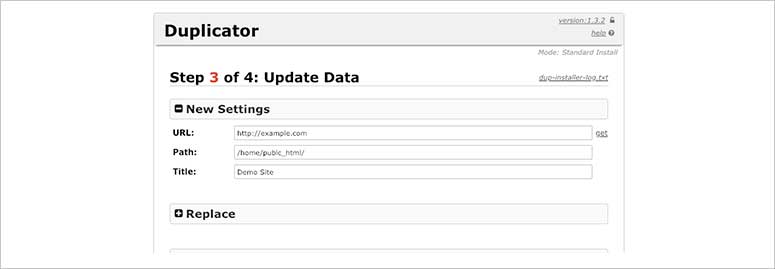
Con questo, il processo di migrazione del sito ha avuto successo e il tuo sito web è stato trasferito con successo al tuo nuovo nome di dominio.
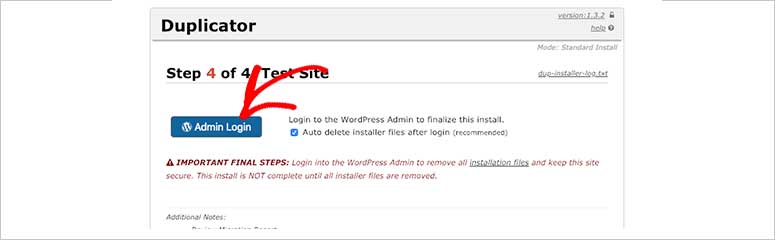
Infine, vedrai il pulsante 'Accesso amministratore' che ti porterà alla pagina di accesso di WordPress per il tuo nuovo nome di dominio.
Passaggio 4: Aggiungi reindirizzamenti permanenti
Potresti aver spostato il tuo sito web sul tuo nuovo nome di dominio, ma i motori di ricerca potrebbero avere ancora tracce del tuo vecchio nome di dominio. Questo può confondere i tuoi utenti e non fa bene nemmeno alla tua SEO.
Per evitare ciò, è necessario impostare reindirizzamenti permanenti 301.
I reindirizzamenti permanenti assicureranno che i tuoi utenti che visitano l'URL del vecchio dominio vengano reindirizzati automaticamente al tuo nuovo nome di dominio.
Innanzitutto, dovrai connettere il tuo vecchio sito web utilizzando un client FTP. Cerca il file .htaccess nella tua directory principale e modificalo.
Dovrai aggiungere questo codice sopra l'altro codice nel tuo file .htaccess:
#Options +FollowSymLinks
RewriteEngine on
RewriteRule ^(.*)$ http://www.newsite.com/$1 [R=301,L]
In questo codice, dovrai cambiare l'URL (http://www.newsite.com/) con il tuo nuovo nome di dominio.
Il RewriteEngine assicurerà che i visitatori che atterrano sul tuo vecchio URL vengano reindirizzati al tuo nuovo URL di dominio.
Puoi testare il reindirizzamento visitando il tuo vecchio nome di dominio. Dovrebbe reindirizzarti automaticamente al tuo sito web sul tuo nuovo dominio. In caso di problemi, puoi contattare il tuo provider di web hosting per impostare i reindirizzamenti.
Comprendiamo che l'aggiunta di codice al tuo sito WordPress può creare confusione. Per questo motivo, puoi anche utilizzare il plugin AIOSEO per aggiungere i reindirizzamenti.
Dai un'occhiata a questo tutorial su come aggiungere reindirizzamenti 301 utilizzando il plugin AIOSEO.
Passaggio 5: Informa Google del cambio di indirizzo
Il reindirizzamento aiuterà i tuoi utenti a vedere il tuo sito web sul tuo nuovo nome di dominio. Tuttavia, dovresti anche informare Google di questo cambiamento in modo che il motore di ricerca possa cercare il nuovo nome di dominio e visualizzarlo nei suoi risultati di ricerca per i tuoi utenti.
Inizia aggiungendo il nuovo dominio a Google Search Console. Dovresti consultare questa guida completa a Google Search Console per assistenza.
Successivamente, dovrai accedere alla vecchia versione di Google Search Console per utilizzare lo strumento 'Cambio di indirizzo'.
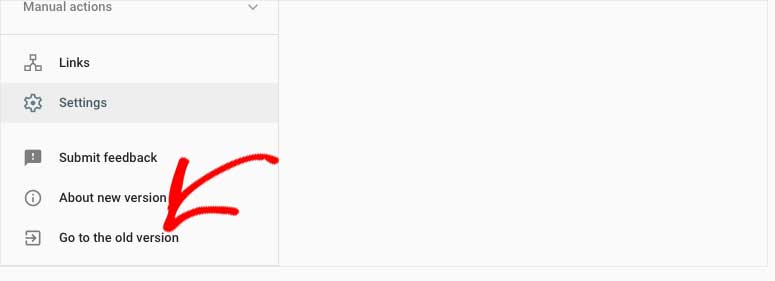
Semplicemente passa al tuo vecchio nome di dominio nel menu a discesa accanto al pulsante 'Usa la nuova Search Console'. Quindi, fai clic sull'icona delle impostazioni e seleziona 'Cambio di indirizzo'.
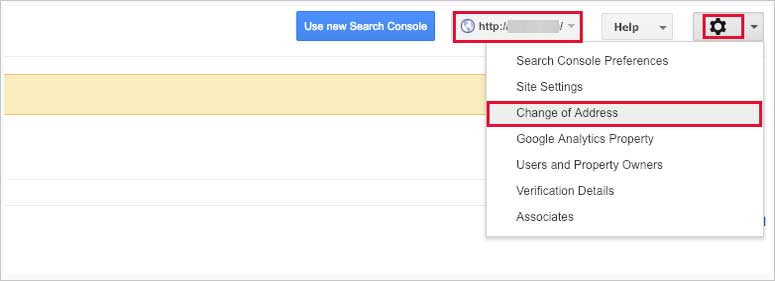
Questo avvierà lo strumento Cambio di indirizzo. Puoi selezionare il tuo nuovo sito web, testare i reindirizzamenti permanenti 301 e inviare il tuo sito per informare Google del cambio di indirizzo.
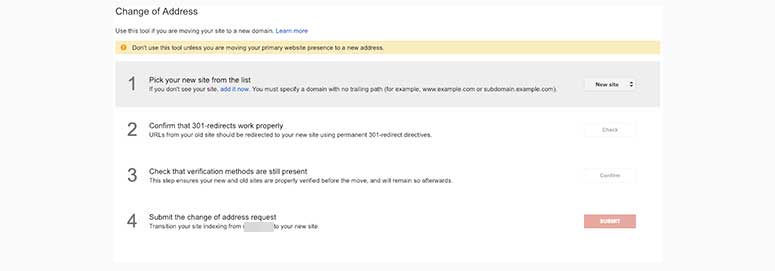
Questo passaggio farà sapere a Google il recente cambio del nome di dominio del tuo sito, e sarà più facile per il motore di ricerca scansionare rapidamente il tuo nuovo URL.
Passaggio 6: Aggiorna i tuoi utenti
Seguendo i passaggi precedenti, ti sei assicurato che i tuoi utenti verrebbero reindirizzati al tuo nuovo nome di dominio. Tuttavia, puoi anche informarli personalmente di questo cambiamento all'indirizzo del dominio del tuo sito.
Il modo più semplice per farlo è pubblicare un articolo con l'aggiornamento e condividerlo sui social media con i tuoi utenti. Puoi anche inviare un aggiornamento alla tua lista email informandoli della modifica.
Nell'email, puoi chiedere ai tuoi utenti di testare il tuo sito web e farti sapere se riscontrano problemi. Questo aiuterà i tuoi utenti a ricordare il nuovo nome di dominio del tuo sito e otterrai informazioni da più persone.
Congratulazioni! Hai appena migrato il tuo sito WordPress a un nuovo dominio sullo stesso host. Ecco un paio di risposte a domande che riceviamo comunemente sulla migrazione del sito.
FAQ: Come spostare correttamente WordPress su un nuovo nome di dominio
Quanto tempo richiede la migrazione di un sito web utilizzando Duplicator?
In media, il tempo necessario per migrare un sito con Duplicator può variare da pochi minuti a un paio d'ore, a seconda della complessità e delle dimensioni del sito. È meglio considerare anche il tempo per le attività post-migrazione.
Cosa dovrebbe includere la tua checklist SEO per la migrazione del sito?
- Backup: Crea un backup completo del tuo sito.
- Struttura URL: Decidi se mantenere la stessa struttura URL o modificarla. In caso di modifica, pianifica i reindirizzamenti 301 di conseguenza.
- Sitemap XML: Crea e invia una sitemap XML aggiornata ai motori di ricerca.
- Robots.txt: Rivedi e aggiorna il tuo file robots.txt per garantire un'indicizzazione corretta.
- Indicizzabilità: Testa l'indicizzabilità del nuovo sito utilizzando strumenti come Google Search Console.
- Controlla Link Interrotti: Identifica e correggi i link interrotti utilizzando strumenti come AIOSEO
- Mobile-Friendly: Assicurati che il nuovo sito sia ottimizzato per dispositivi mobili (design responsivo).
- Velocità della Pagina: Ottimizza la velocità della pagina sia per dispositivi desktop che mobili.
Quali passaggi devo seguire per testare a fondo il mio sito web dopo la migrazione?
- Controlla tutti i link interni ed esterni per confermare che funzionino correttamente.
- Testa la funzionalità del sito web, inclusi moduli, funzionalità e-commerce ed elementi interattivi.
- Verifica che le immagini e i file multimediali vengano caricati senza problemi.
- Testa la reattività del sito su diversi dispositivi e browser.
- Rivedi gli elementi SEO del tuo sito web, come meta tag e dati strutturati, per assicurarti che siano intatti.
Test rigorosi aiutano a identificare e risolvere eventuali problemi post-migrazione, garantendo un'esperienza utente senza interruzioni.
Quanto tempo impiegano i motori di ricerca a riconoscere e adattarsi a un cambio di dominio?
Potrebbero essere necessari da pochi giorni a un paio di mesi affinché motori di ricerca come Google aggiornino i loro indici e associno correttamente il tuo nuovo dominio ai contenuti del tuo sito web. Durante questo periodo di transizione, è comune osservare fluttuazioni nei tuoi ranking SEO. Puoi richiedere a Google di scansionare il tuo sito tramite Google Search Console o il suo strumento di aggiornamento dei contenuti.
Speriamo che questa guida ti abbia aiutato a capire come spostare correttamente il tuo sito WordPress su un nuovo nome di dominio. Potresti anche voler consultare il nostro articolo passo dopo passo su come trasferire WordPress da un server locale a un sito live.
Abbiamo anche queste guide utili per te:
- Come correggere e prevenire il dirottamento di domini per qualsiasi sito web
- Come spostare il tuo sito da WordPress.com a WordPress.org (Passo dopo passo)
- Le migliori società di hosting WordPress (Recensioni reali, senza fronzoli)
Dai articoli sopra, imparerai come proteggere il tuo dominio, le migliori società di hosting WordPress e anche come migrare il tuo sito da WordPress.com a WordPress.org.

Post molto informativo ma personalmente trovo duplicator o plugin per spostare un sito web un incubo, ho passato ore in passato cercando di farli funzionare a causa della mancanza di spazio o risorse sul vecchio server ecc.
Preferisco usare il modo diretto di usare FTP per scaricare / caricare i file e un backup del database, quindi ho del codice SQL da eseguire per cambiare tutti gli URL o puoi usare il plugin Velvet Blues Update Urls. Non fallisce mai.