Ti stai chiedendo come spostare il tuo sito WordPress da un provider di hosting web a un altro senza tempi di inattività?
Proprio come traslocare in una nuova casa nel mondo fisico, migrare verso una nuova “casa” (provider di hosting web) su Internet comporta una serie unica di sfide. Una delle preoccupazioni più diffuse è se il tuo sito andrà offline durante il trasloco.
Ma non c'è nulla di cui preoccuparsi.
In questo articolo, ti mostreremo come trasferire il tuo sito da un provider di hosting web a un altro senza tempi di inattività in 2 metodi.
Metodo n. 1: Migrare il tuo sito gratuitamente con l'aiuto di esperti
Metodo n. 2: Migrare il tuo sito da solo (passo dopo passo)
Ma, prima di iniziare, esamineremo perché dovresti spostare il tuo sito WordPress su un nuovo provider di hosting e perché dovresti evitare i tempi di inattività.
Quando e perché dovresti spostare il tuo sito WordPress su un nuovo provider di hosting
Ci sono una serie di ragioni per cui dovresti spostare il tuo sito WordPress su un nuovo provider di hosting, esaminiamo alcune delle ragioni principali:
1. Il tuo sito web è lento
Potresti aver iniziato con un provider di hosting web trovato tramite una rapida ricerca su Internet. Ma, man mano che il traffico del tuo sito web cresce, devi cercare una soluzione affidabile che possa offrire maggiore velocità e prestazioni. Un sito web a caricamento lento non è solo dannoso per la SEO, ma aumenta anche la probabilità che gli utenti abbandonino il tuo sito web. In questo caso, sposteresti il tuo sito WordPress su un nuovo provider di hosting per migliorare lo stato del tuo sito web. Inoltre, consulta la nostra guida su come trasferire WordPress da un server locale a un sito live.
2. Stai perdendo traffico:
Se stai riscontrando molti tempi di inattività con il tuo attuale provider di hosting web, è un buon segno che è ora di passare a un nuovo provider. Tempi di inattività imprevisti durante le ore di punta del tuo sito web possono turbare i visitatori del tuo sito e causare la perdita di lead, clienti fedeli e entrate. Inoltre, troppi tempi di inattività possono far scendere le tue classifiche nei risultati di ricerca. Passare a un provider di hosting web che offre una garanzia di uptime ti assicurerà di non perdere traffico o vendite.
3. Il tuo attuale provider di hosting web non è adatto a te:
Una delle ragioni più comuni e semplici per cui potresti voler spostare il tuo sito WordPress su un nuovo provider di hosting è che il tuo attuale provider di hosting web non ti offre ciò che desideri. Ad esempio, forse il tuo attuale provider di hosting web è troppo costoso. Forse hai trovato un provider di hosting web migliore, più conveniente e che offre più delle funzionalità di cui hai bisogno, come Bluehost. È importante scegliere un provider di hosting web che fornisca al tuo sito web ciò di cui ha bisogno, oltre a uno che rientri nel tuo budget.
Ma devi sempre assicurarti che il tuo sito web sia attivo e funzionante durante la migrazione da un provider di hosting all'altro. Continua a leggere per scoprire perché.
Nota: Potresti anche voler consultare come spostare WordPress su un nuovo nome di dominio.
Perché dovresti evitare i tempi di inattività? (Importante)
I principianti con piccoli siti WordPress che hanno poco o nessun traffico tendono a chiedere perché dovrebbero preoccuparsi di un piccolo downtime. D'altra parte, è più ovvio perché i grandi siti web con più traffico e ottimi posizionamenti sui motori di ricerca dovrebbero fare attenzione quando cambiano hosting. I siti web più grandi non possono rischiare alcun downtime in quanto può influire sul loro stato. Tuttavia, anche i piccoli siti web devono essere consapevoli dei problemi.
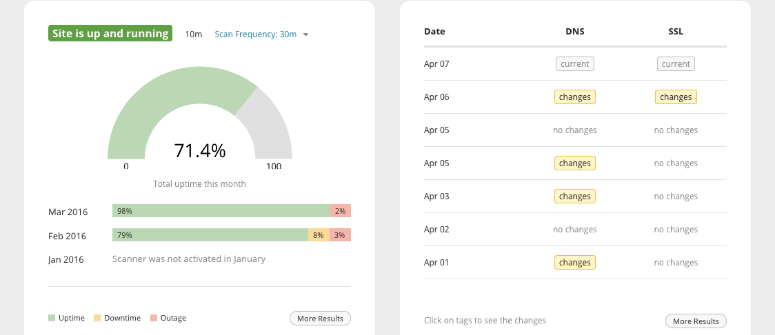
Il downtime del sito web non fa bene né ai siti piccoli né a quelli grandi. Parliamo di alcuni modi in cui il downtime può influire sul tuo sito WordPress:
- Gli utenti penseranno che hai chiuso – Quando gli utenti visitano il tuo sito web, vogliono vederlo funzionare. Se il tuo sito web è in downtime, i nuovi visitatori potrebbero credere che non esista e i vecchi utenti potrebbero pensare che tu abbia chiuso.
- Reputazione danneggiata – Il downtime può verificarsi per molte ragioni. Un utente tecnico potrebbe capirlo, ma non tutti i tuoi utenti sono sviluppatori. Creerà una cattiva impressione del tuo marchio o della tua attività con il visitatore medio.
- Perdita di posizionamenti SEO – Il tuo sito web potrebbe posizionarsi bene nei motori di ricerca. Quando il tuo sito web è inattivo e i motori di ricerca inviano i loro bot a scansionare il tuo sito, ciò danneggerà i tuoi posizionamenti.
Dopo aver letto quanto sopra, si spera che tu abbia un'idea dell'importanza di avere un uptime del sito web 24 ore su 24, 7 giorni su 7, 365 giorni all'anno. Quando sposti il tuo sito web su un nuovo host, puoi seguire i passaggi seguenti per evitare il downtime e migrare con successo il tuo sito WordPress.
Suggerimento bonus: Puoi sempre utilizzare il nostro strumento gratuito per il controllo dell'uptime del sito web per analizzare lo stato del tuo sito web.
Pronto per iniziare? Andiamo!
Metodo 1: Migrare il tuo sito gratuitamente con l'aiuto di esperti
Nel primo metodo, ti mostreremo come migrare il tuo sito da un web host a un altro gratuitamente. Questo passaggio è per coloro che non sono tecnicamente molto preparati. Seguendo questo metodo puoi avere il tuo sito migrato senza pagare un centesimo e senza seguire passaggi complicati.
Per questo, devi trovare provider di servizi di hosting che offrono servizi di migrazione gratuiti. Per renderti le cose più facili, abbiamo elencato alcune società di hosting che migreranno gratuitamente il tuo sito web a condizione che tu accetti di ospitare il tuo sito con loro. Diamo un'occhiata.
1. SiteGround
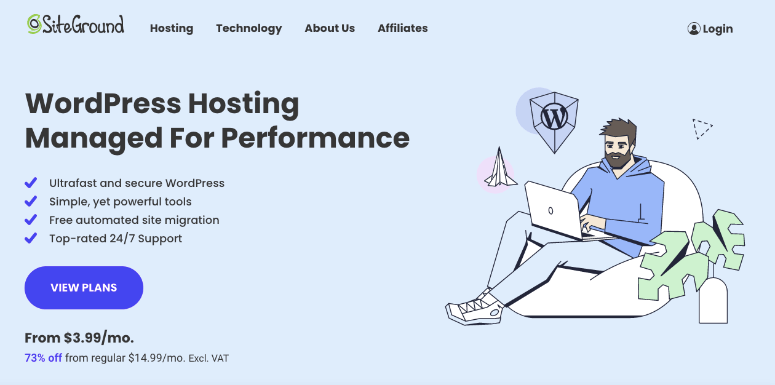
SiteGround offre servizi di migrazione gratuiti per i suoi utenti che optano per i piani di hosting GrowBig e GoGeek.
Per usufruire del servizio di migrazione gratuito, dopo la registrazione, vai alla tua dashboard SiteGround. Qui, sotto l'Area Utente vai su Supporto » Richiedi assistenza al nostro team » Trasferisci sito web. Facendo ciò, puoi avere tutti i file del tuo sito web e il database dell'applicazione migrati dal tuo vecchio servizio di hosting a SiteGround in modo semplice.
Soprattutto, tutti i percorsi dei file e le informazioni del database rimangono gli stessi sul tuo nuovo account di hosting, quindi non devi correggere nulla sul tuo sito dopo la migrazione.
Inizia oggi stesso con SiteGround!
2. HostGator

HostGator è un'altra ottima opzione che offre servizi di migrazione gratuiti ai suoi utenti entro 30 giorni dall'iscrizione a un servizio di web hosting. Questa opzione è disponibile con qualsiasi piano a cui ti iscrivi. Per usufruire del loro servizio di trasferimento gratuito, devi solo compilare un modulo in 3 passaggi e chiedere loro di trasferire il tuo sito.
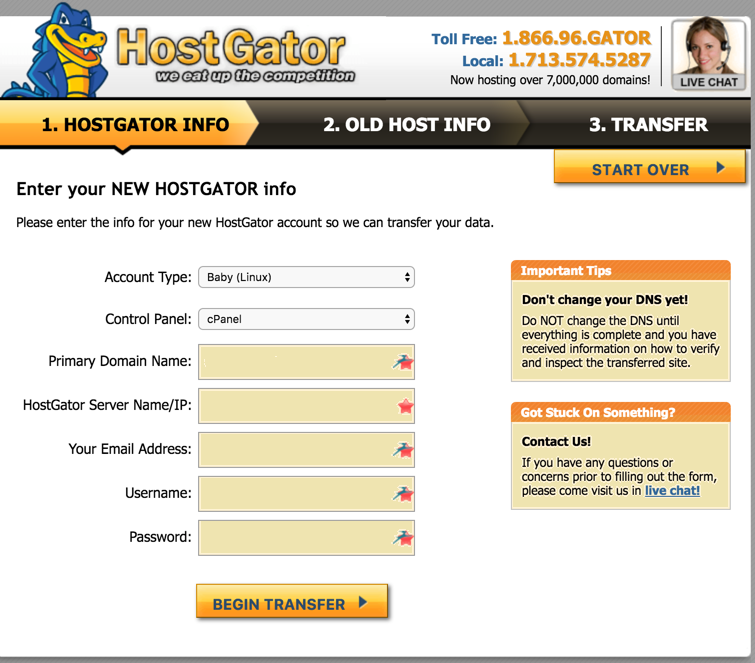
Ma prima di ciò avrai bisogno delle seguenti informazioni:
- Nome utente FTP dell'hosting precedente
- Nome utente e password FTP
- Informazioni di amministrazione di WordPress
- URL di accesso a cPanel insieme a nome utente e password
- Ultimo backup del database di WordPress
Inizia oggi stesso con HostGator!
3. A2 Hosting
La prossima opzione che puoi scegliere è il servizio A2 Hosting. Proprio come SiteGround e HostGator, anche A2 Hosting offre servizi di migrazione gratuiti ai suoi utenti.
Una volta completato il pagamento, accedi al tuo portale clienti e fai clic su Supporto » Migrazione. Fai clic sull'opzione Richiedi Migrazione.
Ora seleziona le caselle di controllo per accettare i Termini di Servizio e l'Informativa sull'Utilizzo Accettabile, quindi fai clic su Continua al Passaggio 2. Nel passaggio successivo, seleziona il servizio che desideri e fai clic sul pulsante Continua al Passaggio 3. Infine, nel passaggio successivo, premi il pulsante Invia Migrazione.
E questo è tutto. Riceverai una notifica non appena la migrazione sarà completata.
Inizia oggi stesso con A2 Hosting!
Metodo 2: Migrare il tuo sito manualmente (Passo dopo passo)
Questo metodo è per coloro che sono disposti a migrare il proprio sito web manualmente da soli. Sebbene possa sembrare scoraggiante per i principianti, non è così difficile come sembra. Segui semplicemente i nostri passaggi correttamente e dovresti essere a posto.
Ecco un elenco di passaggi che copriremo:
- Scegli un nuovo web host
- Crea il backup del tuo sito per la migrazione utilizzando Duplicator
- Importa il tuo sito WordPress sul tuo nuovo host
- Modifica il file dell'host per prevenire tempi di inattività
- Crea un database MySQL sul tuo nuovo web host
- Avvia il processo di migrazione di Duplicator
- Aggiorna il tuo dominio
Importante: Vogliamo ricordarti che alcuni provider di web hosting offrono un servizio di migrazione gratuito. Se non sei sicuro che il tuo provider di hosting offra la migrazione gratuita, chiedi prima di farlo da solo. Se non la offrono, puoi procedere con il tutorial.
Passaggio 1: Scegli un nuovo web host
Cambiare il tuo web host è di per sé una decisione importante, quindi dovrai assicurarti di aver dedicato abbastanza sforzi all'ottimizzazione del tuo sito sul tuo attuale host prima di passare a uno nuovo. Se ancora non riesce a fornire velocità, sicurezza, prestazioni, ecc. anche dopo l'ottimizzazione, allora hai davvero bisogno di cambiare il tuo web hosting.
Quando scegli un nuovo web host, sii consapevole delle funzionalità specifiche di cui il tuo sito ha bisogno nella sua posizione attuale e in futuro, in modo da non dover cambiare host di nuovo in seguito.
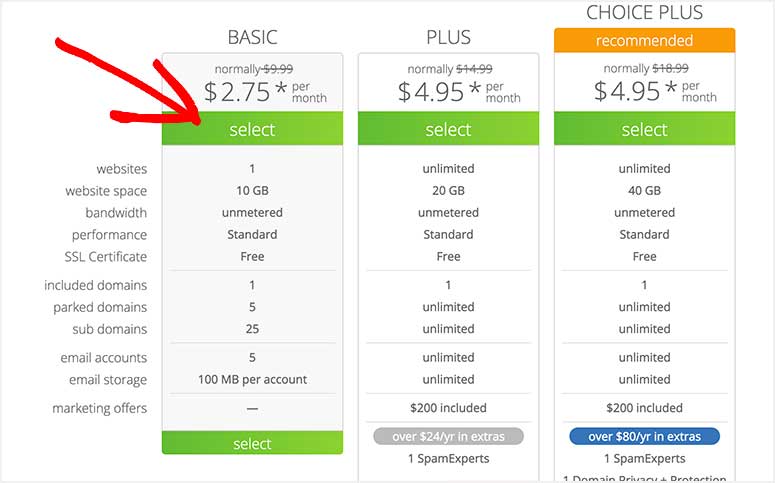
Ci sono molti tipi diversi di web hosting come hosting condiviso, hosting di server dedicati e hosting WordPress gestito.
Quando scegli un web host, ecco cosa consigliamo:
Hosting condiviso:
Perfetto per chi sta iniziando con un nuovo sito web e ha bisogno di una soluzione di hosting conveniente. Bluehost è il miglior provider per l'hosting condiviso. Sono raccomandati ufficialmente da WordPress.org. Gli utenti di IsItWP ottengono uno sconto del 70% insieme a un nome di dominio gratuito quando acquistano un nuovo account di hosting.
Inizia oggi stesso con Bluehost!
Server dedicato:
È la soluzione migliore per gli utenti che desiderano affittare l'intero server per il proprio uso esclusivo e necessitano del pieno controllo sul server. Raccomandiamo InMotion Hosting per i server dedicati. Ti permettono di scegliere il data center ideale per il tuo sito e forniscono assistenza gratuita al lancio per 2 ore. Il coupon InMotion hosting ti offrirà ulteriori sconti.
Inizia oggi stesso con InMotion Hosting!
Hosting WordPress gestito:
La scelta migliore per i siti web WordPress che attirano un elevato volume di traffico. Con l'hosting WordPress gestito, puoi gestire il tuo sito su un server ottimizzato in modo univoco per la configurazione di sicurezza di WordPress. Raccomandiamo WP Engine per l'hosting WordPress gestito.
Inizia oggi stesso con WP Engine!
Consigliamo di consultare questi confronti tra Bluehost vs InMotion hosting e Bluehost vs WP Engine.
Dopo aver acquistato un piano di hosting, non installare WordPress come faresti normalmente quando crei un nuovo sito. Lascialo vuoto e passiamo al passaggio 2.
Passaggio 2: Crea il backup del tuo sito per la migrazione utilizzando Duplicator
Vai all'area di amministrazione del sito che desideri spostare e installa il plugin Duplicator. È uno dei migliori plugin WordPress per migrazioni e backup. Se non sai come installare un plugin, consulta la nostra guida passo passo su come installare un plugin WordPress.
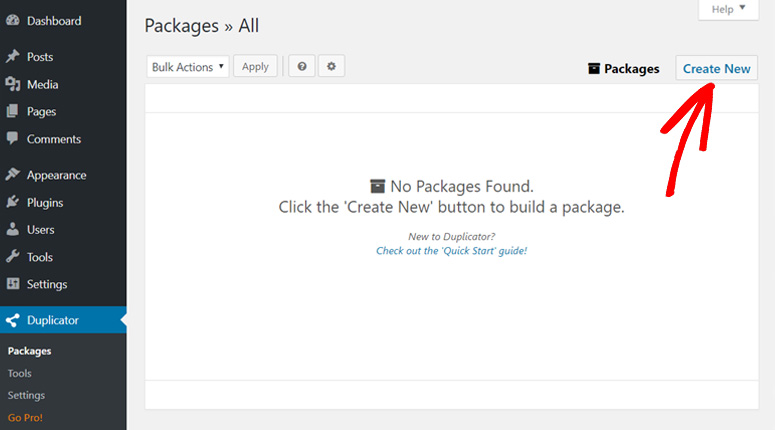
Una volta installato il plugin Duplicator, vai su Duplicator » Pacchetti nella tua bacheca di WordPress.
Quindi, fai clic sul pulsante Crea nuovo nell'angolo in alto a destra della pagina.
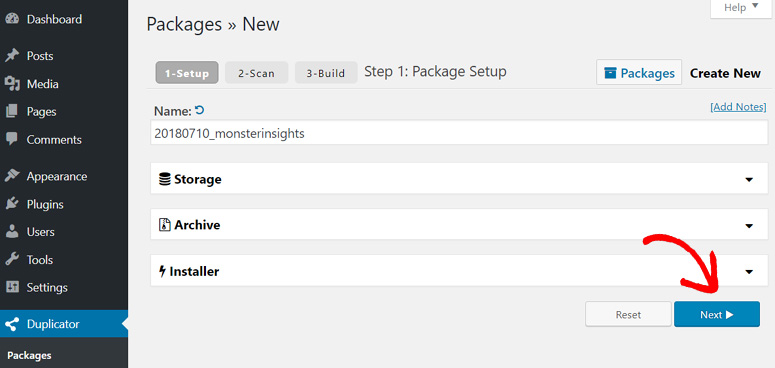
Successivamente, vedrai una pagina simile a quella mostrata di seguito. Fai clic sul pulsante Avanti per avviare il processo di creazione del pacchetto.
Da lì, ti porterà al secondo passaggio del processo di creazione del pacchetto. Assicurati che la tua scansione sia completa e che tutti i risultati siano Buoni. Quindi, fai clic sul pulsante Crea.
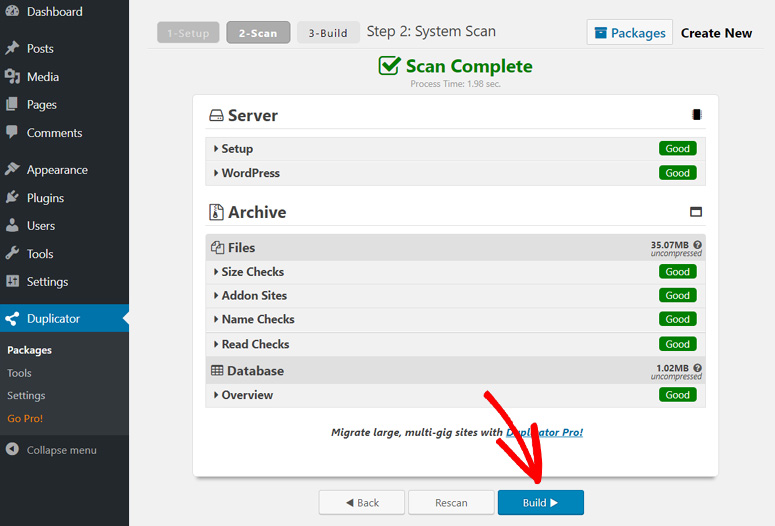
Attendi il completamento del processo. Questo potrebbe richiedere del tempo, a seconda delle dimensioni del tuo sito.
Una volta completato il processo, vedrai le opzioni di download per Installatore, Archivio e Download con un clic. Dovrai fare clic su Download con un clic perché avrai bisogno sia dei file dell'Installatore che dell'Archivio.
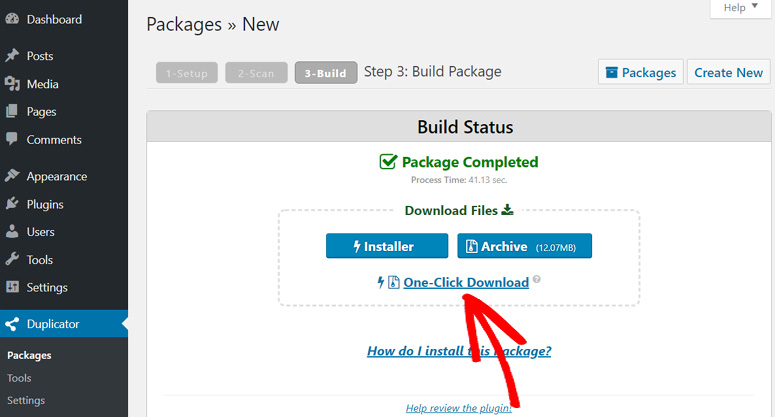
Il file Archivio è una copia del tuo sito e il file Installatore ti aiuterà a scaricare automaticamente il processo di installazione.
Passaggio 3: Importa il tuo sito WordPress sul tuo nuovo host
Successivamente, dovrai caricare i file scaricati (Installer e Archive) sul tuo nuovo web host. Per farlo, puoi usare un client FTP per connetterti al tuo nuovo web host. Se sei nuovo a questo, puoi seguire le istruzioni fornite in questa guida passo passo per caricare file via FTP su WordPress.
Usando il tuo client FTP, carica entrambi i file Installer e Archive nella directory principale (solitamente la cartella /username/public_html/) del tuo sito web.
Prima di caricare, dovrai assicurarti che la cartella sia completamente vuota. Alcune società di hosting WordPress installano automaticamente WordPress al momento dell'iscrizione. Dovrai eliminarlo se è già stato installato dal tuo host.
Passaggio 4: Modifica il file host per prevenire tempi di inattività
Hai già caricato sia il file installer.php che il file archive.zip sul tuo nuovo web host nel passaggio 3, quindi prova ad aprire il file installer.php nel tuo browser.
Puoi accedere al file usando un URL come questo:
http://www.example.com/installer.php
Ma, quando provi ad accedere al file, otterrai una pagina di errore 404 perché il tuo dominio sta ancora puntando al vecchio host.
Ciò implica che devi cambiare i server dei nomi del tuo dominio e puntare al tuo nuovo host, ma non ti suggeriamo di farlo. Se lo fai, mostrerà ai tuoi utenti un sito web interrotto mentre procedi con la migrazione.
Ecco perché suggeriamo di utilizzare un metodo alternativo in modo che gli utenti possano accedere al tuo sito completamente, anche durante la migrazione.
Con questa tecnica, sarai in grado di accedere temporaneamente al tuo nuovo sito utilizzando il tuo nuovo dominio sul tuo computer. Viene fatto con un file host sul tuo computer che puoi usare per mappare i nomi di dominio a specifici indirizzi IP.
Ora, aggiungerai una voce per il tuo nome di dominio nel file host in modo che punti al tuo nuovo host, ma solo usando il tuo computer. Pertanto, puoi accedere ai tuoi file sul tuo nuovo web host mentre i tuoi utenti accederanno ancora al tuo sito dal vecchio host. Quindi, non ci sono tempi di inattività.
Innanzitutto, dovrai scoprire l'indirizzo IP del tuo nuovo server di web hosting. Per trovarlo, apri la tua dashboard cPanel e vai su Informazioni sul server. Lì, lo vedrai come Indirizzo IP condiviso.
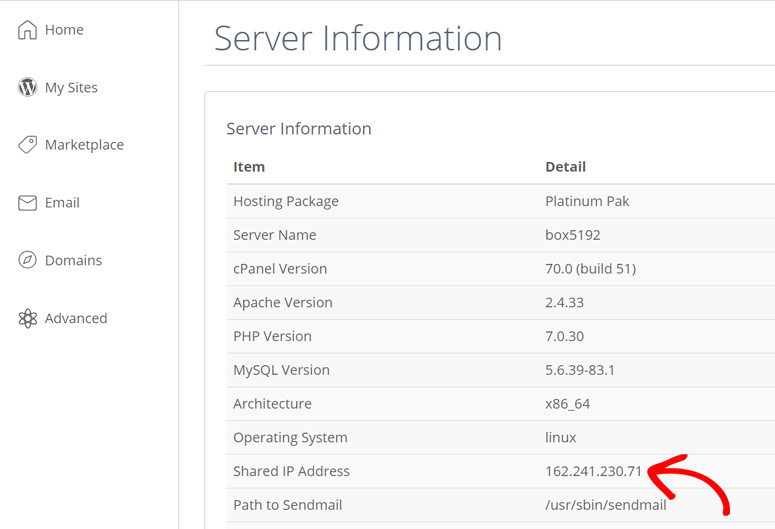
Tieni aperta questa pagina poiché dovrai copiare l'indirizzo IP in un passaggio successivo.
Se stai usando Windows, vai su Programmi » Tutti i programmi » Accessori, fai clic con il pulsante destro del mouse su Blocco note e seleziona Esegui come amministratore. Quindi, apparirà un prompt UAC di Windows con 2 opzioni: Sì e No. Fai clic su Sì per avviare Blocco note con privilegi di amministratore.
Ora, nella schermata di Blocco note, vai su File » Apri e poi vai su
C:WindowsSystem32driversetc. Seleziona il file host e aprilo.
Se stai usando Mac, dovrai aprire l'app Terminale e inserire questo comando per modificare il file host:
sudo nano /private/etc/hosts
Quindi, sia gli utenti Windows che Mac dovranno inserire l'indirizzo IP che hai copiato e il tuo nome di dominio in fondo al file host in questo modo:
192.168.1.22 www.example.com
Quindi, salva le modifiche. Ora puoi accedere ai file del tuo sito sul nuovo host utilizzando il nome del tuo dominio sul tuo computer.
Nota: Dovrai annullare le modifiche apportate al file dell'host dopo aver completato la migrazione del sito nel passaggio 6.
Passaggio 5: Crea un database MySQL sul tuo nuovo web host
Ora sei pronto per eseguire il file installer.php sul tuo nuovo host, ma devi assicurarti che un database MySQL sia stato creato prima di farlo.
Per creare un database MySQL, vai alla dashboard del tuo cPanel e naviga nella sezione Database. Quindi, dovrai fare clic sulla sezione Database MySQL.
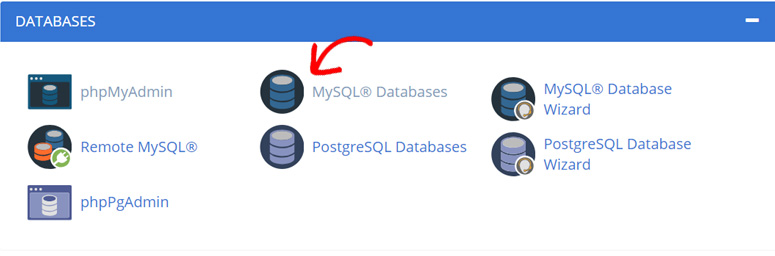
Ora vedrai un campo per creare un nuovo database. Digita il nome del tuo database e fai clic sul pulsante Crea Database.
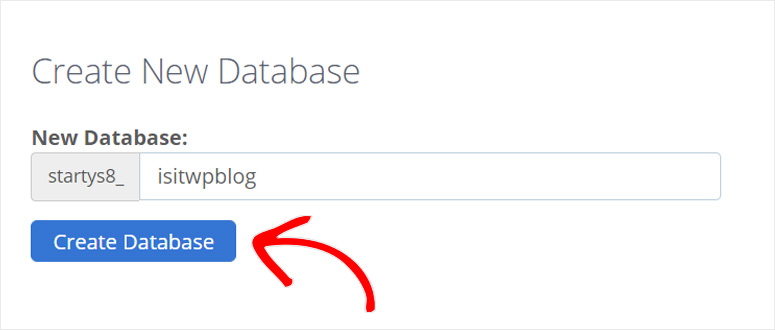
Dopo aver creato un database, scorri la pagina verso il basso fino alla sezione Utenti MySQL. Da lì, fornisci un nome utente e una password per il tuo nuovo utente e quindi fai clic sul pulsante Crea Utente.
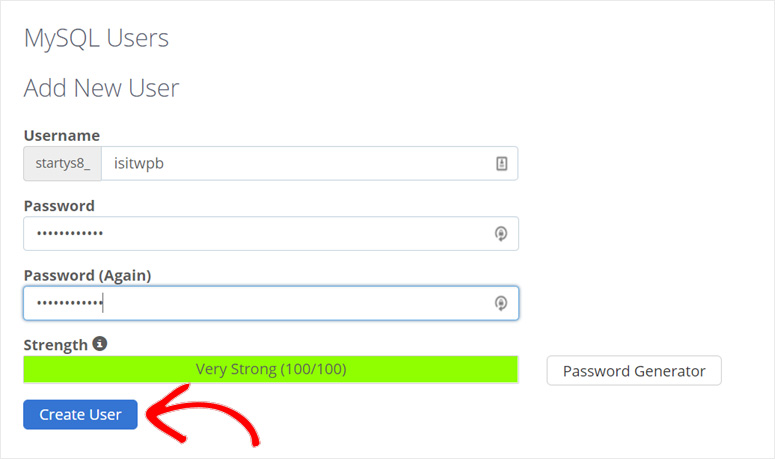
Prendi nota del nome utente e della password del database che hai appena creato perché ti serviranno in un passaggio successivo.
Ora devi aggiungere il tuo utente al database. Per fare ciò, scorri verso il basso fino alla sezione Aggiungi Utente al Database e scegli il database MySQL e l'utente che hai appena creato. Quindi, fai clic sul pulsante Aggiungi.
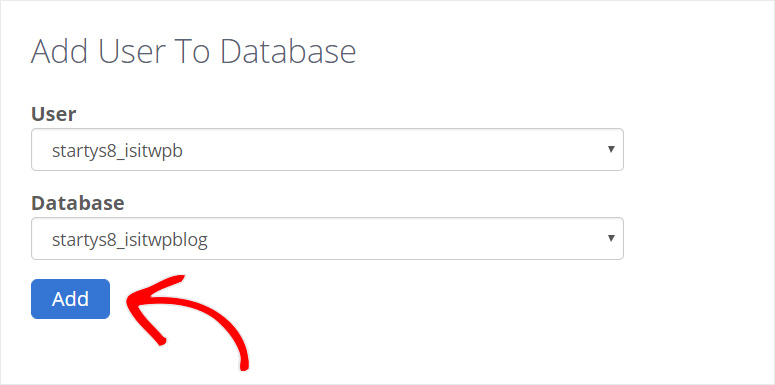
Ora il tuo database è pronto per essere utilizzato nel tuo sito WordPress.
Passaggio 6: Avvia il processo di migrazione di Duplicator
Finalmente, sei pronto per eseguire il file Installer.
Quindi, vai alla barra degli indirizzi del tuo browser e inserisci l'URL come mostrato di seguito per eseguire installer.php.
http://www.example.com/installer.php
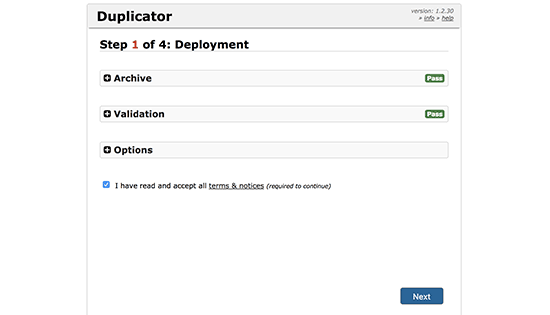
L'installer eseguirà alcuni test e mostrerà Pass accanto ai test di archivio e convalida, come mostrato nello screenshot sopra.
Seleziona la casella dei termini e condizioni e quindi fai clic sul pulsante Avanti.
Da lì, vedrai aprirsi il Passaggio 2 di Duplicator. Dovrai inserire il tuo host MySQL, il nome del database, il nome utente e la password. Inserisci localhost nel campo host e compila i dettagli del database che hai utilizzato nel passaggio 5.
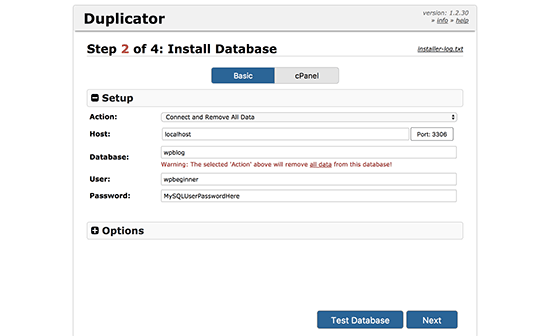
Ora puoi fare clic sul pulsante Test Database per continuare. Tuttavia, ti consigliamo prima di fare clic sul pulsante Test Database per assicurarti che non ci siano errori di connessione al database.
Quindi, Duplicator importerà il tuo database WordPress dal file archive.zip sul tuo nuovo host.
Successivamente, il passaggio 3 di Duplicator ti chiederà di aggiornare l'URL o il percorso del sito, ma non è necessario modificare nulla qui poiché non lo stai effettivamente modificando. Quindi, fai clic sul pulsante Avanti per continuare.
Duplicator eseguirà i passaggi finali e mostrerà il pulsante di accesso nel suo quarto e ultimo passaggio.
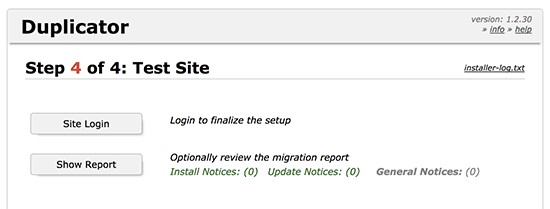
Ora hai spostato completamente il tuo sito WordPress su un nuovo web host. Quindi, puoi semplicemente accedere e verificare se tutto è a posto.
Passaggio 7: Aggiorna il tuo dominio
Ti stai chiedendo come spostare un nome di dominio da un host all'altro?
Bene, siamo arrivati all'ultimo passaggio per passare il tuo sito WordPress da un web host a uno nuovo.
Nel passaggio precedente, hai aggiunto una copia di tutti i file del tuo sito al tuo nuovo host, ma il tuo dominio punta ancora al tuo vecchio host, quindi dovrai aggiornare anche il tuo dominio.
Per farlo, dovrai cambiare i nostri nameserver DNS. Se il tuo dominio è stato registrato con la tua società di hosting, allora è meglio spostare il dominio al nuovo web host. Se è stato registrato presso una società di registrar di domini come Namecheap, GoDaddy ecc., allora dovrai aggiornare i tuoi nameserver di dominio.
I nameserver di dominio sono solitamente un paio di URL, come quelli qui sotto, che otterrai dal tuo nuovo web host.
ns1.hostname.com
ns2.hostname.com
I passaggi per cambiare i nameserver di dominio differiscono da un provider di dominio all'altro; tuttavia, il concetto di base è lo stesso. Pertanto, ti mostreremo come cambiare i nameserver DNS con Domain.com e GoDaddy in questo tutorial.
Iniziamo con Domain.com.
Innanzitutto, accedi al tuo account Domain.com. Trova il dominio che desideri aggiornare e fai clic sul pulsante Gestisci.
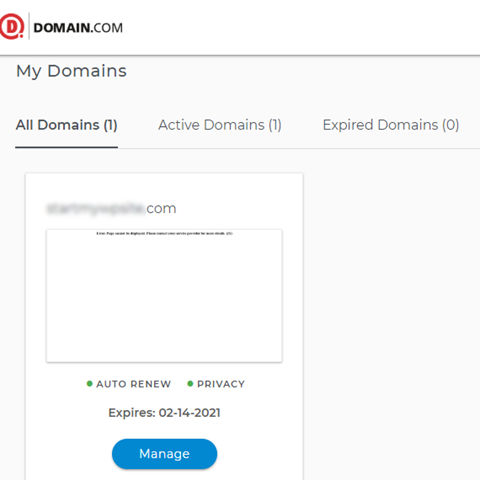
Successivamente, fai clic su DNS e Nameserver.
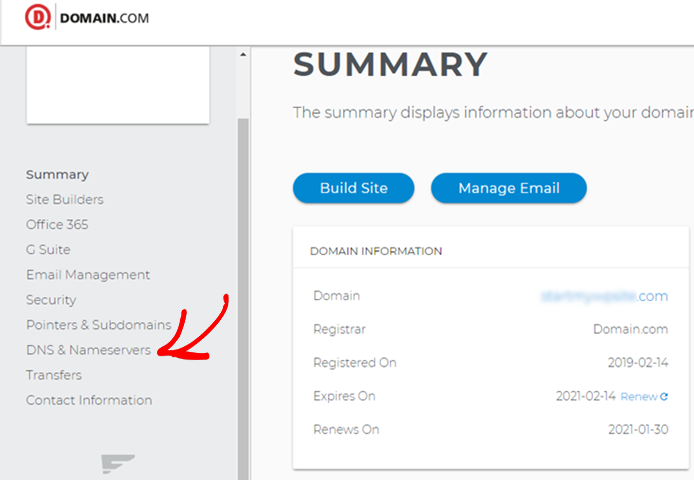
Per cambiare i nameserver, fai clic su Modifica accanto a Nameserver.
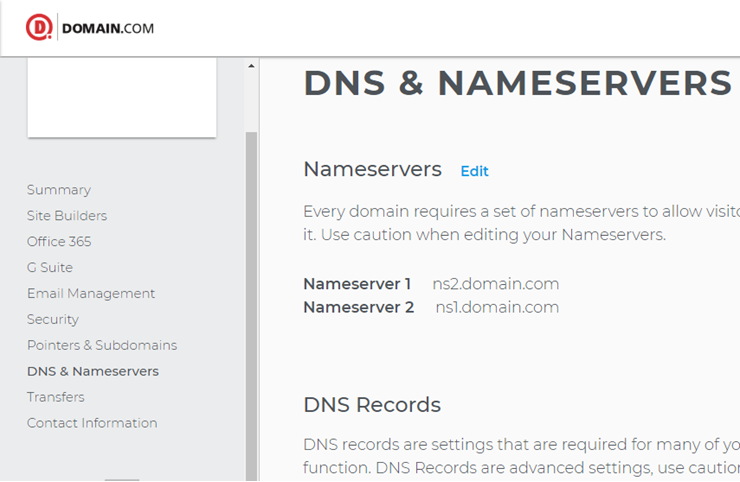
Quindi, inserisci i tuoi nuovi nameserver forniti dal tuo nuovo web host e fai clic sul pulsante Salva.
Ecco fatto!
Allo stesso modo, diamo un'occhiata a come aggiornare i nameserver in GoDaddy.
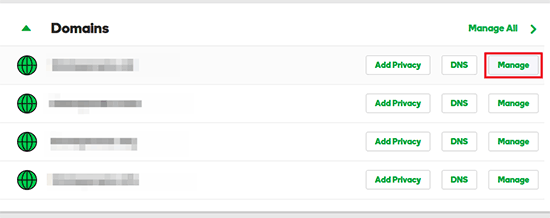
Innanzitutto, accedi al tuo account GoDaddy e vai su Domini. Quindi, fai clic sul pulsante Gestisci accanto al nome di dominio che desideri aggiornare.
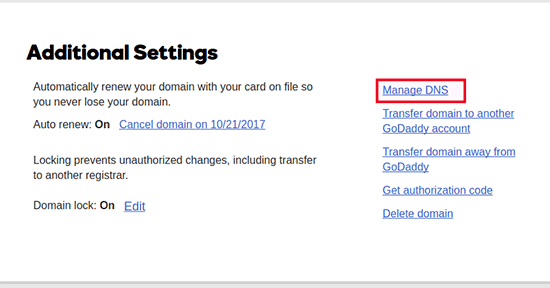
Quindi, vai su Impostazioni aggiuntive e fai clic su Gestisci DNS.
Ora, dovrai scorrere fino alla sezione Nameserver e fare clic sul pulsante Cambia.
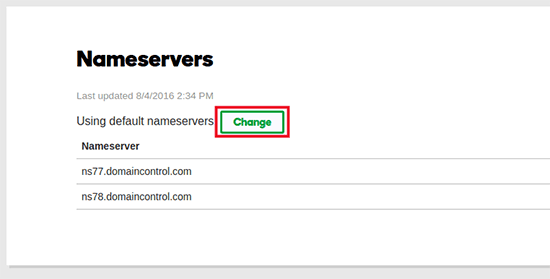
Successivamente, fai clic sul menu a discesa e cambia il tipo di nameserver da Predefinito a Personalizzato. Quindi, inserisci i tuoi nuovi nameserver forniti dal tuo nuovo web host e fai clic sul pulsante Salva.
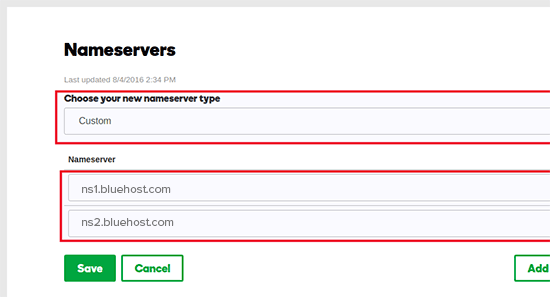
Ora hai aggiornato con successo i tuoi nameserver di dominio. Sfortunatamente, potrebbero essere necessarie da 4 a 48 ore per eseguire queste modifiche DNS.
Nel frattempo, avrai lo stesso contenuto sia sul tuo vecchio host che sul nuovo host, quindi gli utenti non vedranno alcuna differenza e la migrazione del sito sarà fluida senza tempi di inattività (Puoi verificare il costo dei tempi di inattività utilizzando il nostro calcolatore gratuito dei costi di inattività o persino utilizzare il nostro strumento stato del sito web per verificare se il nostro sito è attivo per i tuoi utenti).
Speriamo che questa guida ti abbia aiutato a spostare il tuo sito WordPress da un web host all'altro senza tempi di inattività. Potresti anche voler consultare il nostro tutorial passo passo su come creare un'email aziendale gratuita utilizzando Bluehost.

Salve,
Ottimo tutorial, ho una domanda: ho un hosting condiviso da Bluehost e voglio spostare 5 siti web che ho su un altro provider. Incontro un problema, per aggiungere un sito web nel pannello Bluehost è necessario cambiare i nameserver prima di caricare file dal vecchio provider. E se lo faccio avrò un downtime. C'è un altro modo per migrare il mio sito web senza downtime? Grazie per la tua risposta!
Grazie, ottimo articolo. Ma qual è il modo migliore per migrare un sito non WP a WordPress?
Puoi trovarlo qui: Come passare da qualsiasi CMS a WordPress
Ciao!
Grazie per le tue fantastiche istruzioni. Ha funzionato molto bene.
Dopo aver fatto tutto in questo tutorial, dovrei vedere WordPress installato nel cPanel del nuovo server?
Non lo vedo installato anche se ho accesso a tutto in WordPress.
Grazie.
Per capire dove sono installati i tuoi file WordPress, potresti chiedere assistenza gratuita al tuo team di supporto hosting.
Grazie per l'articolo. Il processo di migrazione che hai menzionato è molto utile per i proprietari di siti web come noi. Bene, se qualcuno di voi sta cercando di migrare il proprio sito web a un nuovo provider di hosting, allora ti suggerirei di scegliere Hostripples che fornisce migrazione e configurazione gratuite.
È un ottimo consiglio, ma penso che tu abbia trascurato Hostnoc, sono anche molto bravi, solo un suggerimento.