
Stai cercando un page builder facile da usare?
Beaver Builder è uno dei page builder drag and drop più potenti oggi disponibili. Il suo editor front-end lo rende super comodo per creare qualsiasi tipo di pagina. Inoltre, viene fornito con molti moduli e template per aiutarti nel design. Con questi, puoi anche creare e salvare i tuoi template di pagina che puoi utilizzare altrove sul tuo sito.
Di conseguenza, Beaver Builder può aiutarti a creare qualsiasi tipo di pagina, come una pagina contatti, una pagina blog, una pagina "chi siamo" e altro ancora, con pochi clic e senza esperienza di codifica.
La parte migliore è che puoi usare Beaver Builder su siti illimitati, aiutandoti a mantenere bassi i costi di costruzione del tuo sito.
In questa recensione, esamineremo le funzionalità che distinguono questo page builder front-end. Alla fine, scoprirai se fa al caso tuo.
Cos'è un plugin Page Builder per WordPress?
Quando cerchi un tema per il tuo sito WordPress, puoi acquistare un tema che assomigli di più a quello che hai in mente. Dovrai fare affidamento sulle funzionalità del tema per personalizzarlo.
Oppure, puoi assumere uno sviluppatore WordPress per creare un tema esattamente come l'hai immaginato. Questo sarà costoso e potrebbe non funzionare bene come speri.
Infine, puoi usare un plugin page builder per costruire il tuo sito blocco per blocco. Questo ti darà la libertà di usare qualsiasi layout desideri, rendendolo più user-friendly e ottimo per la SEO. Usa layout multipli per diverse pagine e barre laterali, e usa i tuoi colori, stili e contenuti ovunque sul tuo sito.
Ci sono molti plugin page builder. Alcuni di essi sono molto difficili da usare, e alcuni di essi hanno troppi bloat al loro interno.
Il plugin page builder perfetto per WordPress dovrebbe permetterti di creare il tuo sito web in modalità live. Dovrebbe essere veloce e facile da usare. Se mai decidessi di usare qualcos'altro, non dovrebbe lasciare disordine.
Fortunatamente, Beaver Builder soddisfa tutti questi requisiti. Successivamente, vediamo perché dovresti provare Beaver Builder.
Perché scegliere Beaver Builder?
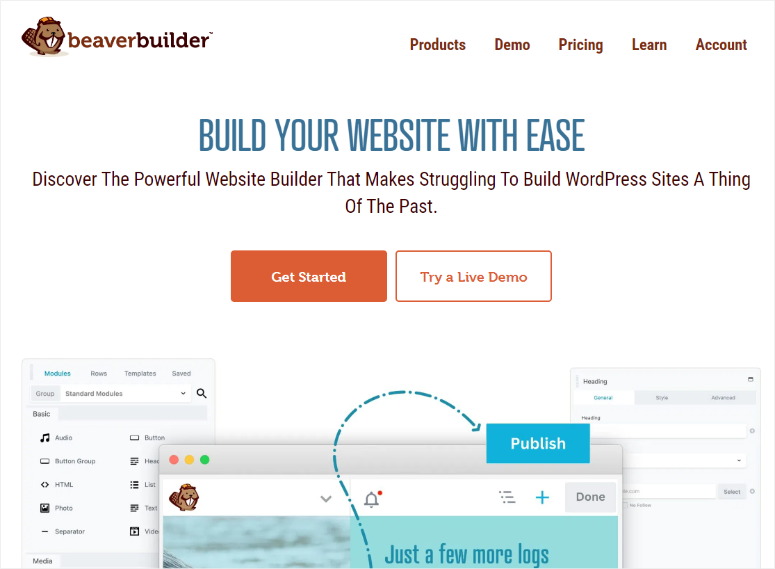
Beaver Builder è uno dei migliori page builder drag and drop oggi disponibili. È perfetto per i principianti perché può aiutare a creare pagine completamente responsive senza bisogno di codifica o esperienza CSS.
Come accennato, questo plugin per la creazione di pagine offre anche oltre 30 template predefiniti che possono aiutarti a creare diversi tipi di siti web. Questi template forniscono un punto di partenza per i principianti, aiutandoli a strutturare le loro pagine e garantendo un aspetto professionale senza dover partire da zero.
Allo stesso tempo, è perfetto per utenti WordPress avanzati perché consente loro di aggiungere codice personalizzato ai loro design tramite CSS. Questa flessibilità consente agli sviluppatori di aggiungere funzionalità complesse o elementi di design, non solo le funzionalità standard drag-and-drop.
Inoltre, se vuoi costruire più di semplici pagine, puoi provare Beaver Themer. Questo addon di Beaver può aiutarti a creare un intero sito aiutandoti ad aggiungere header, footer, pagine di archivio e altro ancora. Lo fa aiutandoti a modificare i file del tema senza codifica.
Qualunque sia il tuo livello di esperienza, è chiaro che Beaver Builder può soddisfare le tue esigenze. Questo grazie al suo equilibrio tra funzionalità user-friendly e funzioni avanzate per sviluppatori e designer esperti.
Se questo ti sembra il page builder giusto per te, dai un'occhiata alla nostra pagina dei codici sconto Beaver Builder qui.
Ora che conosci meglio Beaver Builder, ecco come abbiamo suddiviso la recensione per aiutarti a capire meglio questo plugin page builder per WordPress.
- Installazione e Configurazione
- Page Builder (Funzionalità Principale)
- Altre Funzionalità
- Documentazione e Supporto
- Prezzi
- Pro e Contro
- Alternativa a Beaver Builder
Installazione e Configurazione
Quando si cerca un plugin per la creazione di pagine conveniente, la prima cosa da considerare è la facilità di installazione e configurazione.
Tenendo presente questo, Beaver Builder offre sia versioni gratuite che premium. La versione gratuita include funzionalità di base per la creazione di pagine ed è un ottimo modo per provare il plugin prima di effettuare un acquisto.
Iniziare con Beaver Builder Lite è molto semplice.
Tutto quello che devi fare è andare nella tua bacheca di WordPress e dirigerti su Plugin » Aggiungi Nuovo Plugin. Una volta nella repository dei plugin, usa la barra di ricerca e trova "Beaver Builder". Quindi installerai e attiverai il plugin come faresti con qualsiasi altro.
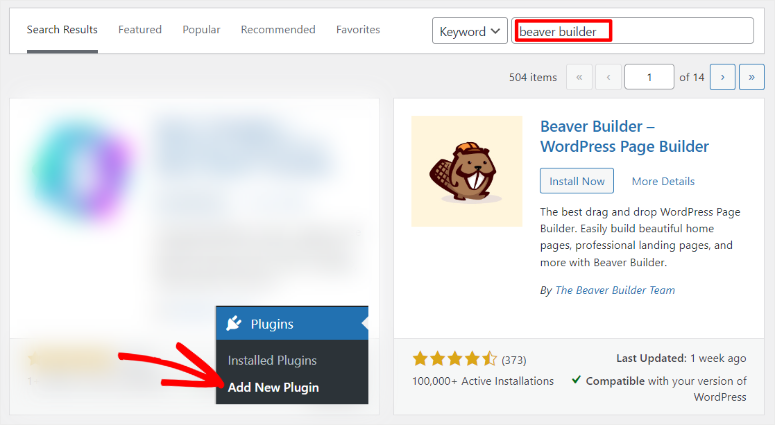
Fatto! A questo punto, sei pronto per usare Beaver Builder gratuitamente.
Per utilizzare Beaver Builder Pro dovrai acquistare un piano.
Per fare ciò, vai sul sito web ufficiale e registrati. Questo plugin per la creazione di pagine offre 4 piani, il che significa che puoi trovarne uno adatto sia al tuo budget che alle tue esigenze.
Una volta pagato il tuo piano, vai su "Il mio account" nella tua bacheca di Beaver Builder e scarica il file ZIP del plugin sul tuo PC.
Ricorda di copiare anche la "Chiave di attivazione" poiché ti servirà per attivare la versione premium del plugin.
Ora, nella tua bacheca di WordPress, prima, elimina la versione gratuita se l'hai installata. Questo garantirà che non ci siano conflitti tra i plugin.
Quindi, vai su Plugin » Aggiungi Nuovo Plugin come prima. Ma invece di usare la barra di ricerca, fai clic su "Carica Plugin".
Quindi trascina e rilascia il file di Beaver Builder che hai scaricato in precedenza nell'area di caricamento e fai clic su "Installa". Una volta installato, premi il pulsante "Attiva".
Quindi, quando il plugin si attiva, ti reindirizzerà automaticamente su Impostazioni » Beaver Builder nella scheda "Licenza".
Ora, incolla la Chiave di attivazione che hai copiato in precedenza, e in questo modo sarai pronto per usare Beaver Builder Pro.
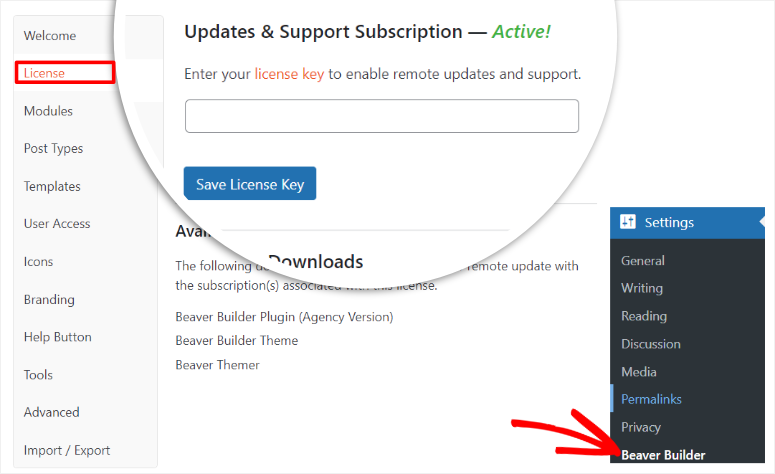
Come puoi vedere, ci vuole pochissimo tempo per installare questo plugin. Se hai bisogno di aiuto, consulta questo articolo su come installare un plugin.
Con Beaver Builder installato, vediamo come configurarlo!
Ciò che ci piace davvero del processo di configurazione di questo plugin è che Beaver Builder ha separato il suo "Menu Impostazioni" dal suo "Menu Funzionalità".
Come hai visto, le impostazioni di Beaver Builder si trovano sotto il menu Impostazioni di WordPress. Questo assicura che tu non ti confonda quando vuoi configurare il plugin.
Inoltre, le opzioni di impostazione di Beaver Builder sono ben organizzate in schede verticali, rendendo ancora più comodo trovare ciò che stai cercando.
Ora, quando vai su Impostazioni Beaver Builder, puoi configurare quanto segue.
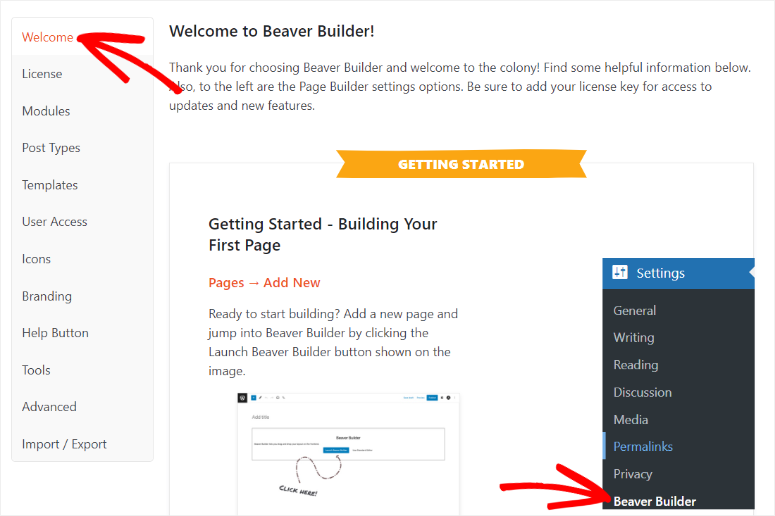
- Benvenuto: Qui, otterrai una guida su come usare Beaver Builder. Troverai link alla loro Knowledge base, gruppi Facebook, forum e altro.
- Licenza: Come hai già visto, inserirai la tua chiave di attivazione nella scheda licenza.
- Moduli: In questa scheda, attiverai diversi moduli con una casella di controllo sotto diverse categorie. Queste categorie includono Base, Media, Azioni, Layout, Info e Post.
- Tipi di Post: Ancora una volta, usando la casella di controllo, decidi se vuoi usare Beaver Builder su post, pagine o entrambi.
- Modelli: In questa scheda, decidi se vuoi abilitare o disabilitare i modelli nell'interfaccia del builder. Puoi anche fare un passo avanti e usare l'elenco a discesa fornito per selezionare se vuoi usare solo i Modelli Core o i Modelli Utente nell'interfaccia del builder.
- Accesso Utente: Usando una combinazione di menu a discesa e caselle di controllo, definisci a chi darai accesso. Hai opzioni per dare accesso sia agli utenti front-end che all'amministratore backend.
- Icone: Usando le caselle di controllo, abiliterai o disabiliterai i set di icone. Per aggiungere a questo, puoi anche caricare set di icone personalizzati se lo desideri.
- Branding: Questa è l'unica scheda Impostazioni in cui dovrai digitare qualcosa. Qui, Beaver Builder ti consente di fare white-label e brandizzare il tuo tema aggiungendo un Nome Tema. Descrizione Tema, Nome Azienda Tema, URL Azienda e URL Screenshot Tema.
- Pulsante Aiuto: A seconda del tuo livello di utilizzo di Beaver Builder, in questa scheda, puoi usare le caselle di controllo per attivare o disattivare la documentazione di aiuto.
- Strumenti: In questa scheda, puoi abilitare strumenti di caching e anche cancellare singole cache.
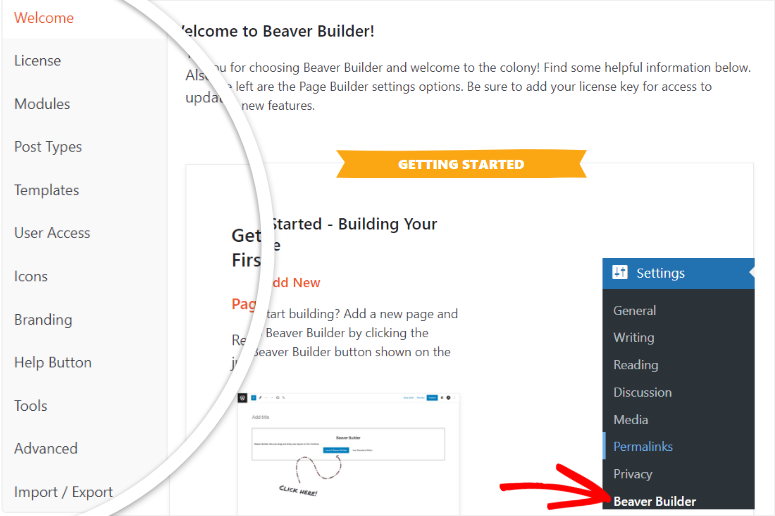
Come puoi vedere, Beaver Builder assicura che tu abbia tutto impostato in modo molto semplice prima di iniziare a costruire pagine.
Questo assicura che tu non debba andare avanti e indietro tra la tua bacheca WordPress e l'editor front-end di Beaver Builder mentre stai costruendo pagine. Di conseguenza, puoi godere di una migliore esperienza utente.
Parlando di esperienza utente, diamo un'occhiata alla facilità d'uso di Beaver Builder.
Page Builder (Funzionalità Principale)
Potresti ricordare dalle impostazioni di Beaver Builder che puoi attivare o disattivare l'editor front-end per post e pagine. Quindi, prima di iniziare, è importante assicurarsi di aver attivato il page builder per il contenuto che si desidera modificare.
Per questa recensione di Beaver Builder, ci concentreremo sul page builder per le pagine. Ma ricorda che è lo stesso anche per i post.
Ci sono 3 modi principali per accedere a Beaver Builder nella tua bacheca WordPress.
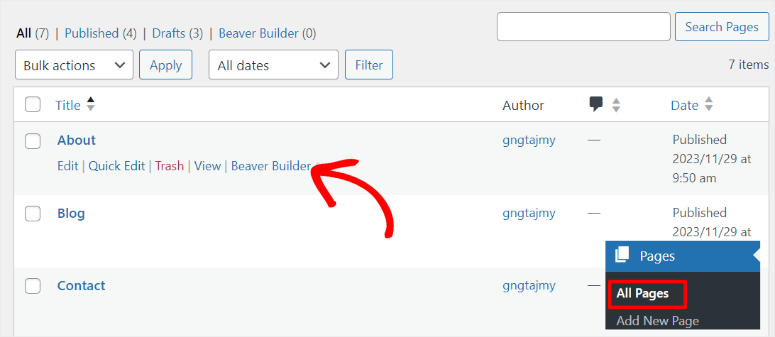
Il primo è andare su "Tutte le Pagine" dove vedrai un elenco di tutte le tue pagine. Qui, passa il mouse sopra la pagina che vuoi modificare e apparirà l'opzione "Beaver Builder". Una volta selezionata, verrai reindirizzato all'editor front-end.
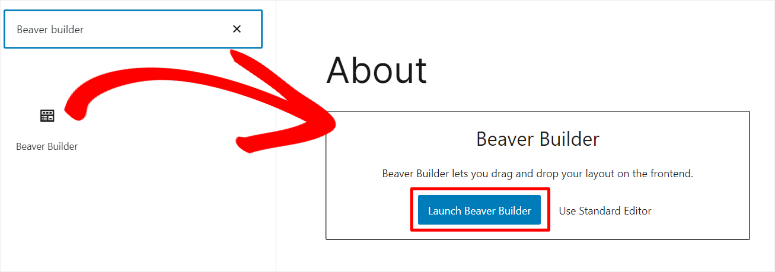
Il modo successivo in cui puoi accedere al page builder di Beaver Builder è selezionando "Modifica" su una nuova pagina o su una esistente. Per impostazione predefinita, aprirai l'editor a blocchi (Editor Gutenberg), ma ricorda che vogliamo usare Beaver builder per costruire la pagina.
Quindi userai l'icona Più (+) per cercare il "Blocco Beaver Builder".
Quindi, quando trovi il blocco, lo posizionerai ovunque nella pagina. Il blocco ti darà quindi l'opzione di utilizzare l'Editor Standard (Editor a Blocchi) o Avvia Beaver Builder.
Tutto quello che devi fare ora è fare clic su “Avvia Beaver Builder” per aprire il suo editor live.
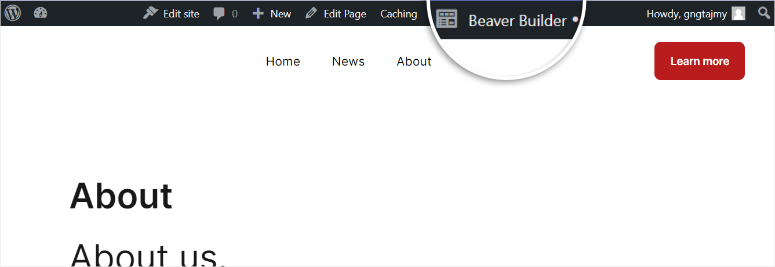
Ora, il terzo modo per avviare Beaver Builder è aprire qualsiasi pagina mentre sei connesso alla tua bacheca di WordPress. Ci sono molte opzioni in alto, come Modifica Sito, Modifica Post, Caching, ecc.
Noterai anche l'icona di Beaver Builder qui. Selezionala e dovresti essere reindirizzato al page builder visivo.
Potresti chiederti perché i creatori di Beaver Builder hanno ritenuto necessario avere così tanti modi per accedere al loro builder visivo.
Ma Beaver Builder è tutto incentrato sul rendere la creazione di pagine comoda per te. Quindi, ovunque tu sia sul tuo sito, sia nel front-end che nel back-end, puoi avviare questo builder drag and drop con 1 clic.
Diamo un'occhiata a come funziona l'editor front-end effettivo di Beaver Builder.
La prima cosa che abbiamo notato è che Beaver Builder offre una schermata di anteprima a schermo intero a differenza della maggior parte dei page builder odierni. Questo lo rende più facile da usare poiché puoi vedere l'intera pagina a colpo d'occhio, il che rende la creazione di pagine più semplice.
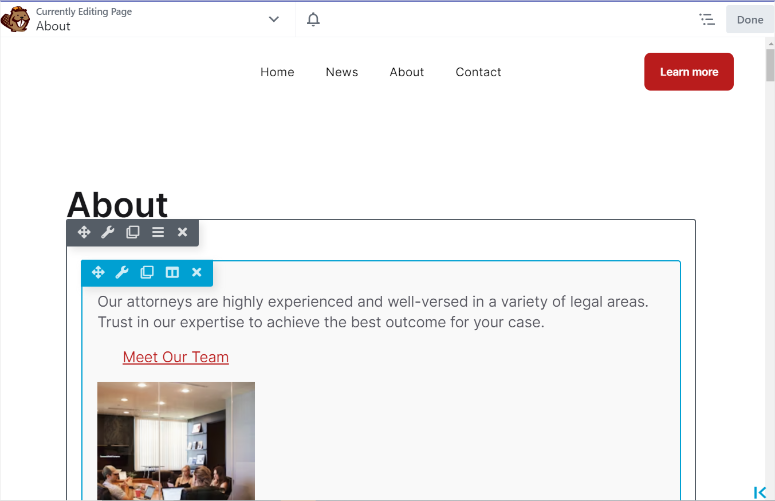
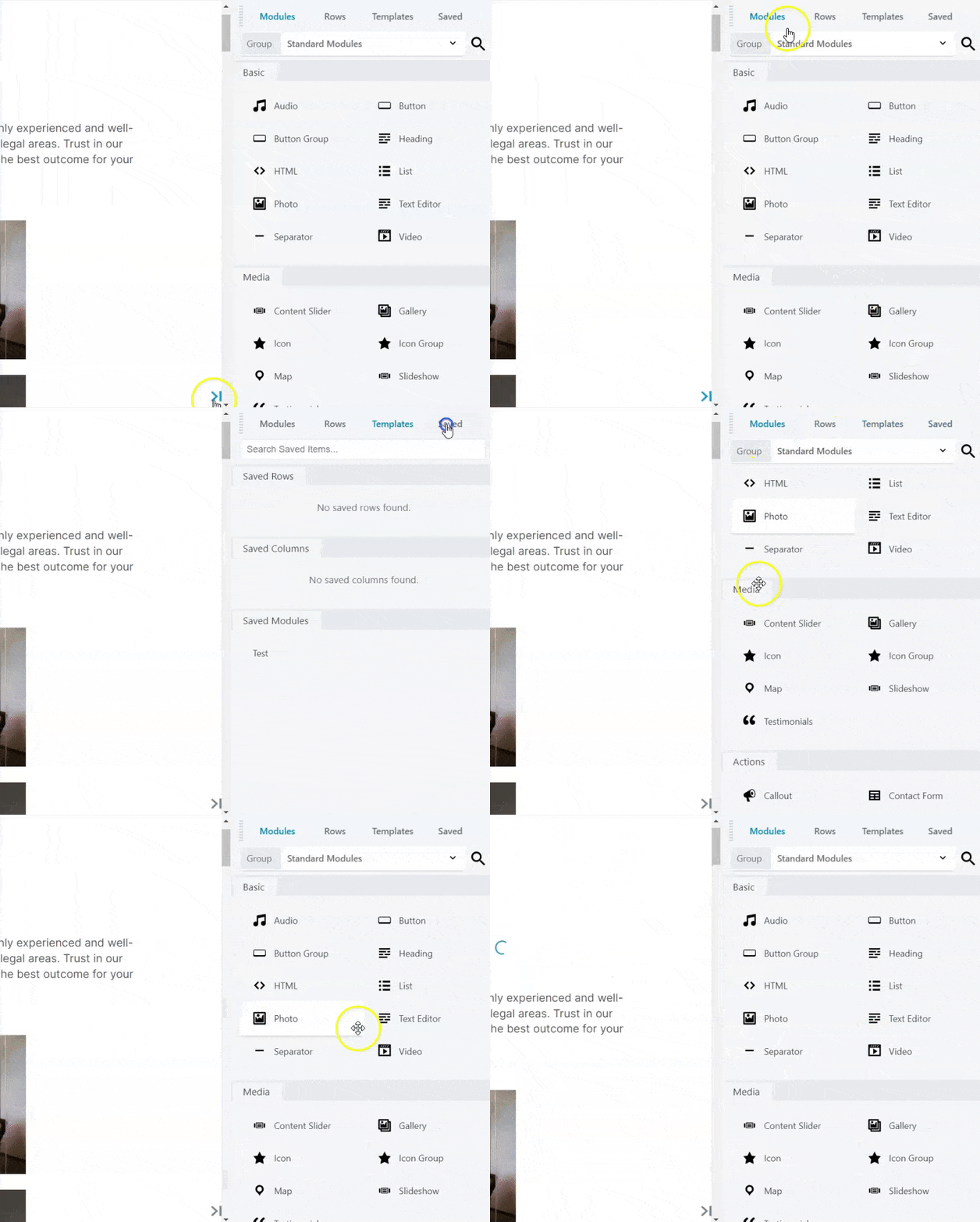
Il menu Personalizzazione è stato posizionato ordinatamente di lato e per accedervi dovrai prima fare clic sulla sezione che desideri modificare. Il menu Personalizzazione è stato diviso in Moduli, Modelli, Righe e Salvati.
Per modificare la tua pagina, tutto ciò che devi fare è selezionare una di queste opzioni e, utilizzando l'interfaccia drag and drop, spostarla dove desideri sulla pagina.
- Moduli: I moduli sono i diversi modi per aggiungere contenuti con Beaver Builder. Devi posizionare un modulo all'interno di una riga o di una colonna. Quindi, sotto questa scheda, vedrai i moduli di Beaver Builder divisi in diversi gruppi, che includono Base, Media, Azioni, Layout, Informazioni e Post.
- Righe: Ricorda che le righe sono il modo in cui Beaver Builder divide una pagina orizzontalmente, mentre le colonne dividono la pagina verticalmente. Beaver Builder ti offrirà diverse opzioni di colonne in questa scheda e puoi selezionare quella che meglio si adatta al design della tua pagina.
- Modelli: Beaver Builder offre diversi tipi di modelli. Li divide in modelli di Contenuto e Pagina di destinazione, il che ti consente di sceglierne uno da un lungo elenco con facilità.
- Salvati: Qui puoi accedere a tutti i tuoi moduli, righe e colonne salvati di Beaver Builder che puoi riutilizzare.
Per impostazione predefinita, il menu Personalizzazione si trova a destra. Ma puoi spostarlo permanentemente a sinistra se ti sembra più comodo, rendendo i tuoi sforzi di creazione di pagine più convenienti.
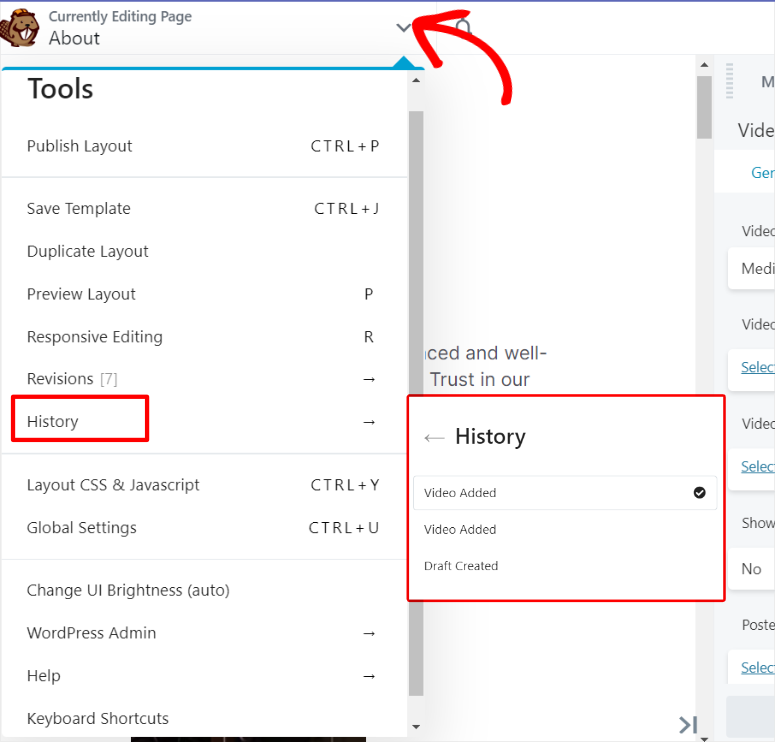
Ora, per accedere al menu Strumenti, fai clic sulla freccia verso il basso accanto all'icona di Beaver Builder a sinistra. Il menu Strumenti contiene opzioni per Pubblica Layout, Salva Modello, Anteprima Layout e altro. Questo può aiutarti a apportare rapidamente modifiche alla pagina live senza spostarti dal builder visivo drag and drop.
Dovremmo anche menzionare che, sebbene Beaver Builder sia molto facile da usare, abbiamo avuto problemi a trovare i pulsanti "Annulla" o "Ripristina". Queste opzioni sono solitamente ben visualizzate su altri page builder poiché rendono facile tornare indietro quando si commette un errore o andare avanti se si desidera rifare qualcosa.
Invece di trovare questi pulsanti direttamente nella finestra di anteprima, dovrai andare nel menu "Strumenti" e accedere a Cronologia. Qui vedrai un elenco delle tue azioni di modifica passate che puoi selezionare e annullare. Sebbene questa sia una buona funzione Annulla Ripristina, potrebbe non essere pratica in tutte le situazioni.
Successivamente, vediamo come utilizzare Beaver Builder per modificare o creare una pagina.
Una funzionalità che ha davvero attirato la nostra attenzione è la facilità con cui è possibile regolare le dimensioni o il numero di colonne e righe senza utilizzare la scheda Riga nel menu Personalizzazione.
Prima di tutto, quando passi il mouse sopra una sezione della pagina, appariranno 2 bordi attorno ad essa. Il più esterno è il bordo della riga e il più interno è il bordo della colonna. Sopra ogni bordo, vedrai le opzioni per modificare, duplicare, rimuovere o spostare la sezione.
Ora, quando sposti il mouse sul bordo della colonna laterale, sarai in grado di regolare facilmente la larghezza utilizzando la funzione di trascinamento. Questo ti permette di posizionare meglio la tua colonna esattamente come l'avevi immaginata.
Inoltre, se aggiungi un nuovo modulo alla pagina, l'editor visivo si adatterà automaticamente per accogliere il nuovo elemento della pagina creando una nuova colonna o riga. Ciò garantisce che i tuoi moduli Beaver Builder si adattino facilmente alla tua pagina senza che tu debba eseguire passaggi aggiuntivi.

Ora che sai come aggiungere e modificare i moduli, le righe e le colonne della pagina, la domanda è: come si modifica il testo della pagina?
Come avrai visto finora, a Beaver Builder piace darti opzioni. E quando si tratta di aggiungere contenuti, non è diverso. Detto questo, Beaver Builder ti offre due modi per aggiungere contenuti alla pagina.
Il primo e più diretto è aggiungere contenuti direttamente alla pagina stessa.
Quando selezioni una colonna, puoi modificare il contenuto proprio come faresti con qualsiasi altro modulo sulla pagina. Quindi, puoi semplicemente eliminare ciò che è presente e aggiungere il nuovo contenuto che desideri.
Ma, il problema più grande con questo metodo di aggiunta di contenuti sono le opzioni di stile limitate. Anche così, puoi aggiungere grassetto, corsivo, sottolineato, collegamenti e allineamento del testo.

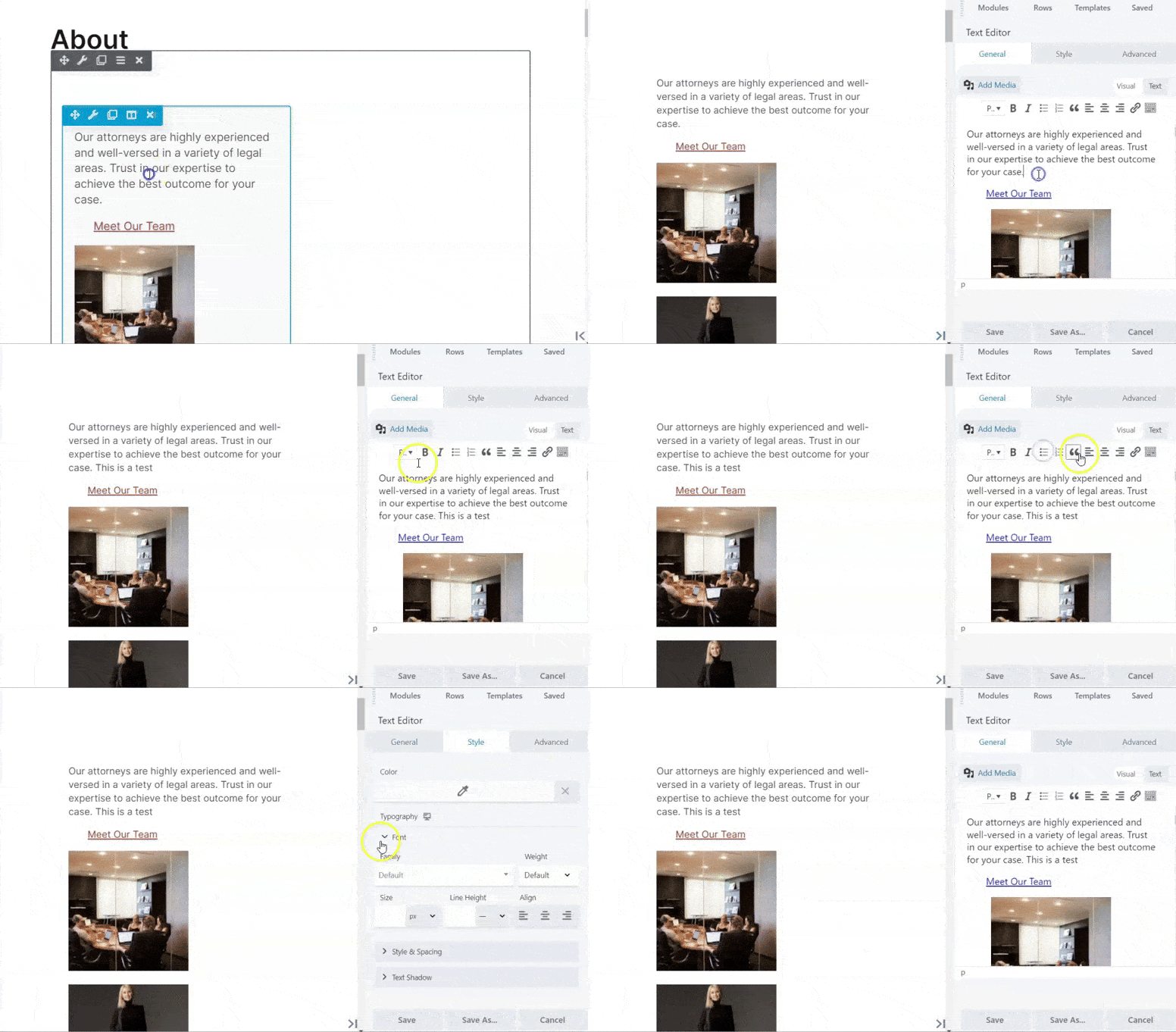
Ora il secondo metodo per aggiungere contenuti utilizzando Beaver builder è tramite l'Editor di testo nel menu Personalizzazione. Qui, puoi semplicemente eliminare e aggiungere contenuti come con l'altro metodo.
Ma oltre a ciò, puoi aggiungere media, cambiare lo stile del carattere, aggiungere ombreggiatura al testo, cambiare i margini e molto altro. Puoi persino modificare la pagina dei contenuti in HTML o aggiungere tag di intestazione con l'Editor di testo di Beaver Builder.
Poiché l'Editor di testo fa ancora parte dell'editor front-end, ti offre l'opportunità perfetta per apportare qualsiasi tipo di regolazione del testo e visualizzare comunque la pagina come apparirebbe dal vivo.
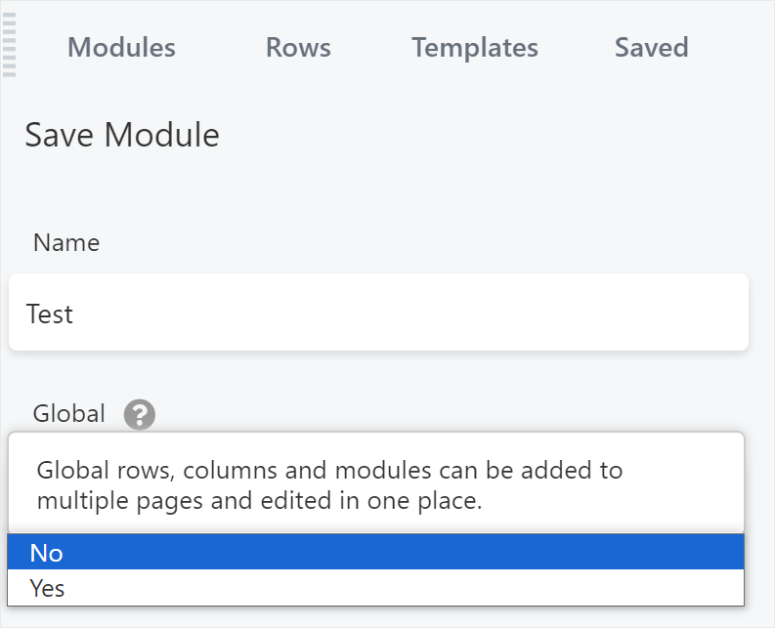
Ora, una volta apportate tutte le modifiche ai contenuti e alle colonne della riga come desideri, Beaver Builder ti consente di salvarla come modulo. Ciò significa che puoi riutilizzare la riga in altre pagine, rendendo il processo di creazione del tuo sito facile.
Inoltre, puoi anche salvare il modulo come "Globale", assicurando che il modulo venga aggiunto automaticamente a tutte le tue pagine.
Ma, oltre a salvare un modulo, Beaver Builder ti consente anche di creare e salvare facilmente modelli.
Tutto quello che devi fare è andare su Beaver Builder » Modelli. Si aprirà una pagina in cui vedrai tutti i modelli che hai creato. Inoltre, ogni modello ha uno shortcode che puoi utilizzare per aggiungerlo a qualsiasi pagina.
Accanto a ogni modello hai anche la possibilità di modificarlo avviando la pagina di Beaver Builder.
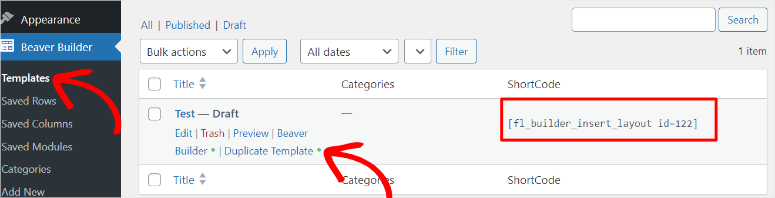
Ora, sotto il sottomenu Modelli di Beaver Builder, trovi anche Righe Salvate, Colonne Salvate e Moduli Salvati. Puoi utilizzare queste opzioni del sottomenu per visualizzare gli elementi salvati e utilizzarli in altre pagine.
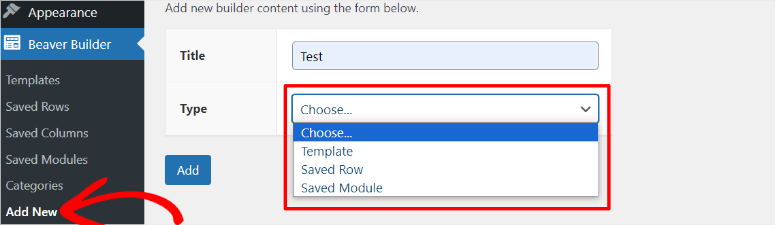
Per aggiungere a questo, puoi semplicemente fare clic su "Aggiungi nuovo" che ti permetterà di creare un nuovo modello. In questa pagina, vedrai anche un menu a discesa che puoi utilizzare per aggiungere una riga o un modulo salvato.
Beaver Builder ti darà anche l'opzione di aggiungere la riga o il modulo a "Globale". Ciò significa che la riga o il modulo verrà aggiunto in tutto il tuo sito, non solo a una pagina specifica. Questo rende super facile creare pagine coerenti con spaziatura, layout e stili simili.
Inoltre, puoi anche creare e salvare facilmente categorie dal backend. Puoi utilizzare queste categorie per classificare i tuoi contenuti e le tue pagine in seguito con il tuo page builder front-end per migliorare l'esperienza utente e la navigazione per i tuoi visitatori.
Ora che comprendi meglio il drag and drop builder, la funzionalità principale di Beaver Builder, diamo un'occhiata a cos'altro può fare.
Altre Funzionalità
Che tu sia un principiante di WordPress o un professionista esperto, amerai le potenti funzionalità e l'intuitività di il plugin Beaver Builder.
1. Decine di modelli di pagina creativi tra cui scegliere
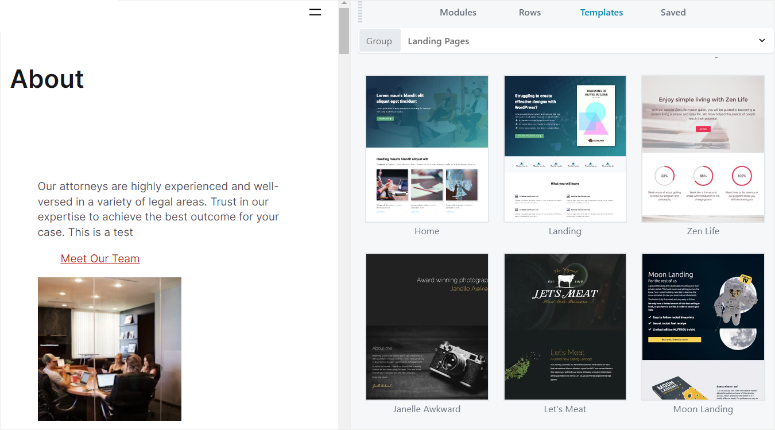
Beaver Builder viene fornito con oltre 30 splendidi modelli di pagina. Il plugin Beaver Builder funziona con tutti i temi WordPress, quindi non devi cambiare il tuo tema preferito per iniziare a usare il plugin. Nel caso in cui riscontri problemi di compatibilità con il tuo tema WordPress, puoi contattare il loro amichevole team di supporto e risolvere i problemi.
Finché utilizzi un tema WordPress reattivo, tutte le pagine che crei saranno reattive al 100%, il che significa che avranno un bell'aspetto su tutti i dispositivi.
Puoi utilizzare tutti i modelli di Beaver Builder con uno qualsiasi dei tuoi piani premium, senza costi nascosti. Inoltre, puoi trovare modelli per piccole imprese, eBook, studi legali e molti altri.
Puoi anche trovare molti modelli di pagine interne come pagine di contatto, iscrizioni alla newsletter, pagine "chi siamo", tabelle dei prezzi e molto altro.
Per risparmiare ancora più tempo, il plugin ti consente anche di salvare un numero infinito di modelli nel builder. Allo stesso modo, puoi salvare sia le righe che i moduli nel builder.
2. Posiziona i tuoi contenuti con grande precisione
Posizionare immagini e testo nell'editor di pagine predefinito di WordPress è un problema. Con l'editor di pagine drag and drop frontend di Beaver Builder, puoi posizionare facilmente i tuoi contenuti con grande precisione. Una volta terminata la modifica, puoi salvare le modifiche direttamente dal frontend o ripristinare l'ultimo stato pubblicato.
3. Ottieni il controllo completo dei tuoi contenuti
Beaver Builder ti consente di cambiare tema senza perdere i tuoi contenuti. Se decidi di smettere di usare Beaver Builder, i tuoi contenuti vengono riportati direttamente nell'editor di WordPress.
4. Disponibile sia come plugin che come tema
Beaver Builder è disponibile sia come plugin che come tema. Il tema offre un perfetto equilibrio tra impostazioni e funzionalità. Puoi personalizzare il tema proprio come modifichi le tue pagine.
Il tema Beaver Builder ti consente di apportare modifiche in tempo reale tramite il personalizzatore di WordPress. Tutte le impostazioni del tema si trovano nel personalizzatore. In questo modo, puoi visualizzare in anteprima live qualsiasi modifica alle impostazioni del tema.
Il tema include anche un'ampia varietà di preset. Con un clic, i preset aggiornano automaticamente le impostazioni del tema per creare dozzine di stili diversi.
Documentazione e Supporto
Beaver Builder rende la sua documentazione super facile da accedere, sia che tu sia un cliente o meno. Innanzitutto, sulla home page del suo sito ufficiale, vedrai un'opzione di menu chiamata Impara. Questo apre un menu a discesa che include un Blog, una Knowledge Base, Video, Corsi e una pagina Chi siamo.

Il menu Impara è statico sulla maggior parte delle pagine del sito Beaver Builder, rendendolo comodo da accedere ovunque tu sia sul loro sito. Ecco di cosa era composto.
- Blog: Questo apre un elenco di articoli ben scritti e facili da capire. Questi contenuti assicurano che tu non debba cercare altre risorse online per aiutarti a usare Beaver Builder.
- Knowledge Base: Ti porta a una pagina con le schede disposte in formato riquadro, rendendo facile trovare ciò che stai cercando. Inoltre, puoi anche usare la barra di ricerca per cercare materiale didattico. Su questa pagina, puoi anche accedere ai forum e alle community di Beaver Builder. Qui puoi trovare persone che la pensano allo stesso modo e discutere di Beaver Builder con i tuoi colleghi.
- Video: Questo ti reindirizzerà al canale YouTube di Beaver Builder. Qui puoi trovare i loro tutorial in formato video. Questo offre agli utenti che non amano leggere la documentazione un modo alternativo per conoscere questo page builder visuale.
- Corsi: Beaver Builder ti dà accesso a un elenco di corsi gratuiti e a pagamento. La durata di ciascuno di questi corsi è indicata in modo da sapere quanto tempo impiegherai per completarlo, aiutandoti a pianificare. Puoi anche scaricare un certificato di corso dopo averlo completato. Questo può essere un ottimo modo per mostrare ai clienti o ai tuoi colleghi proprietari di siti cosa sai fare come costruttore di siti web.
- Informazioni: Questa pagina spiega chi è il team di Beaver Builder. Questa pagina spiega perché Beaver Builder è stato creato e cosa sperano di realizzare in futuro. Puoi anche consultare testimonianze e conoscere i fondatori.
D'altra parte, Beaver Builder ti consente di accedere alla sua documentazione dalla tua bacheca di WordPress. Questo assicura che non avrai bisogno di visitare il sito web di Beaver Builder per accedere alla documentazione, una volta effettuato l'accesso a WordPress.
Tutto quello che devi fare è andare su Impostazioni Beaver Builder nella tua bacheca di WordPress. Successivamente, accederai a tutte le informazioni di cui hai bisogno sotto la scheda Benvenuto.
Ora, se non ricevi aiuto dalla documentazione, la tua prima azione dovrebbe essere quella di consultare i forum e i gruppi Facebook per vedere se il problema è già stato discusso. In caso contrario, puoi contattare il supporto tramite un sistema di ticketing per ricevere assistenza.
Ma per accedere al supporto di Beaver Builder, devi prima essere un cliente perché ti viene richiesto di accedere al tuo account Beaver Builder per compilare il loro modulo di contatto.
Prezzi
A differenza della maggior parte dei page builder di WordPress disponibili sul mercato, Beaver Builder ti consente di scaricare gratuitamente una versione lite del plugin dal repository ufficiale di WordPress.
Se non hai un budget per tutte le funzionalità premium, puoi iniziare con la versione lite di Beaver Builder. La versione lite viene fornita con funzionalità e supporto limitati.
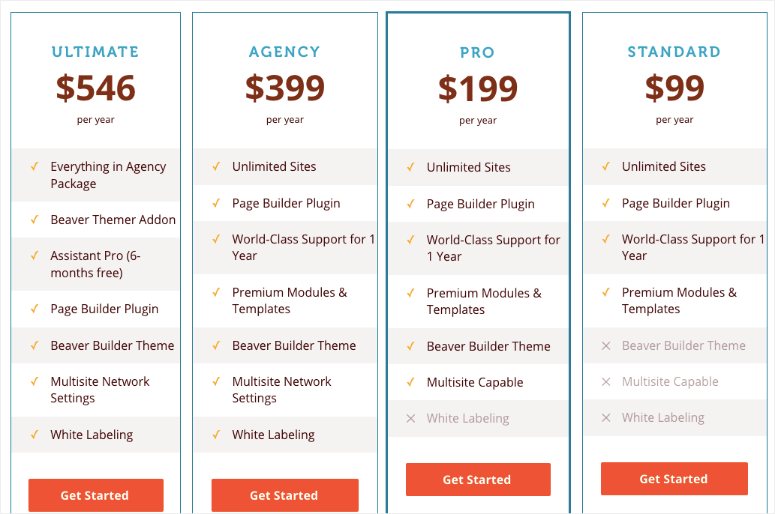
La versione premium di Beaver Builder è disponibile in 4 piani diversi: Standard, Pro, Agency e Ultimate. Tutti i piani ti consentono di utilizzare il page builder per siti illimitati e offrono anche un supporto di livello mondiale per un anno.
L'unica differenza è che il piano Standard non include il tema Beaver Builder. Il piano Pro viene fornito con il tema e la funzionalità multi-sito. Il piano Agency ti offre tutte le funzionalità del piano Pro. Inoltre, ti consente di effettuare il white-label del builder. In questo modo, puoi creare siti web per i siti dei tuoi clienti modificando tutte le istanze delle parole Page Builder e Beaver Builder nell'area di amministrazione di WordPress.
Dai un'occhiata ai diversi piani di prezzo di Beaver Builder (all'anno) qui:
- Standard: $99
- Pro: $199
- Agency: $399
- Ultimate: $546
Per la migliore offerta, dai un'occhiata ai nostri coupon Beaver Builder!
Pro e Contro
Pro:
- Nessuna codifica richiesta
- Facile integrazione di strumenti di terze parti
- finestra di anteprima a schermo intero
- Viene fornito con modelli predefiniti
- Viene fornito con molti componenti aggiuntivi
- Facile aggiunta di impostazioni globali
- Offre una versione gratuita del plugin
- Può essere utilizzato su siti illimitati
- Disponibile sia come plugin che come tema
Contro:
- Non offre molti modelli predefiniti come i suoi concorrenti
- funzionalità limitate su Beaver Builder Lite
- Dipendenza dagli shortcode di Beaver Builder
- Il prezzo potrebbe essere costoso per i principianti
Alternativa a Beaver Builder
La migliore alternativa a Beaver Builder è SeedProd.

SeedProd è un fantastico costruttore di temi per siti web e costruttore di landing page.
È incredibilmente facile da usare, il che lo rende un'ottima scelta per i principianti.
Innanzitutto, è dotato di modalità "coming soon" e "manutenzione" integrate. In questo modo puoi nascondere il tuo sito web mentre è in costruzione.
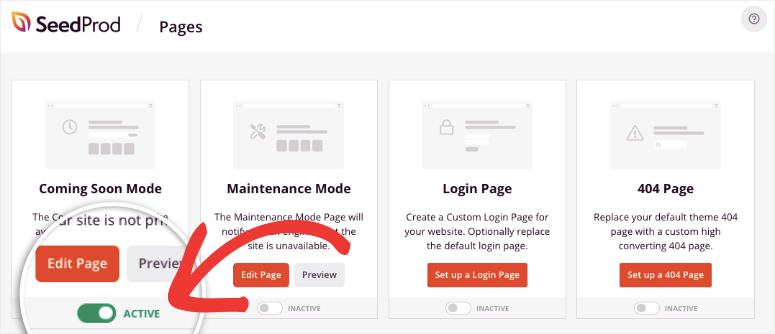
Puoi visualizzare una bellissima pagina segnaposto con il tuo logo e il tuo marchio.
Successivamente, ci sono molti temi tra cui scegliere per creare pagine, tipi di post personalizzati e persino un intero sito web.
Poi, c'è un generatore drag and drop per personalizzare il tuo sito. Ci sono così tanti blocchi tra cui scegliere, tra cui titoli animati, timer per il conto alla rovescia, moduli di iscrizione e altro ancora.
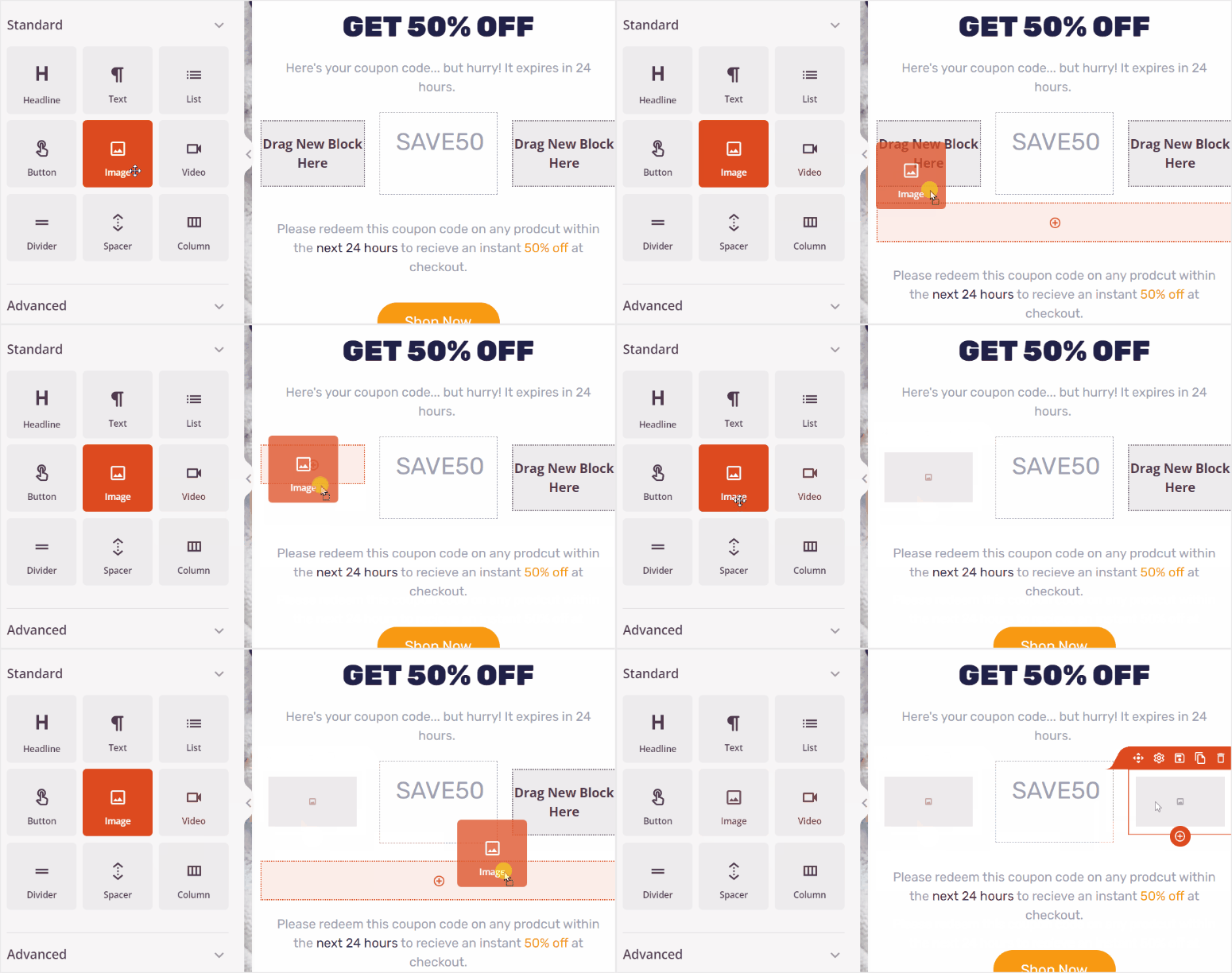
In sintesi, ecco i punti salienti di SeedProd:
- Template e blocchi di pagina pronti all'uso
- Costruttore di pagine drag and drop
- Gestione degli iscritti
- Supporto WooCommerce
- Integrazioni di email marketing
Vuoi saperne di più? Dai un'occhiata alla nostra Recensione completa di SeedProd.
Potresti anche voler controllare altre opzioni qui: I Migliori Page Builder per WordPress.
Il nostro verdetto su Beaver Builder come miglior costruttore di pagine per WordPress
Riteniamo che Beaver Builder sia uno dei migliori e più facili da usare plugin per la creazione di pagine drag and drop per WordPress. Senza dubbio, è uno dei page builder di WordPress più scaricati esistenti ed è più adatto per siti web di tutte le dimensioni. La sua interfaccia utente facile da usare lo rende conveniente per chiunque per costruire un sito web WordPress altamente personalizzato. Viene fornito con tutte le potenti funzionalità di creazione di pagine che si potrebbero desiderare.
Speriamo che ti sia piaciuto conoscere Beaver Builder. Se hai altre domande, consulta le FAQ qui sotto.
FAQ: Recensione Beaver Builder
Beaver Page Builder è gratuito?
Sì, Beaver Builder offre una versione Lite gratuita con funzionalità limitate. Ma per accedere a tutte le sue funzionalità e ai suoi vantaggi avanzati, dovrai acquistare la versione premium del plugin.
Come aggiungo un PDF a Beaver Builder?
Innanzitutto, dovrai caricare il PDF nella tua libreria multimediale come faresti con qualsiasi video o immagine. Quindi aggiungerai un modulo "Pulsante" con l'editor Beaver Builder e lo personalizzerai per adattarlo al tuo marchio o allo stile del sito. Infine, aggiungerai il link del PDF al modulo pulsante di Beaver Builder. Fatto! Ora puoi aggiungere un PDF con Beaver Builder.
Come apro Beaver Builder in WordPress?
Puoi aprire Beaver Builder navigando alla pagina o al post che desideri modificare nella tua bacheca di WordPress. Quindi, tutto ciò che devi fare è selezionare la scheda "Page Builder", che si trova sopra l'area del
contenuto, per avviare l'interfaccia di Beaver Builder.
Posso usare widget di terze parti con Beaver Builder?
Sì, Beaver Builder supporta widget di terze parti. Infatti, appariranno nel menu dei widget di Beaver Builder insieme ad altri widget predefiniti di WordPress.
Ora che comprendi Beaver Builder in dettaglio e sei pronto per usarlo, ecco oltre 15 dei migliori temi Beaver Builder per WordPress con cui puoi iniziare.
Inoltre, ecco altri articoli che potrebbero interessarti.
- 8+ Migliori Page Builder e Theme Builder per WordPress
- 7 migliori alternative a Divi Builder per il tuo sito web (confrontate)
- Come Creare un Layout WordPress Personalizzato (Passo dopo Passo)
Il primo articolo elenca oltre 8 dei migliori page builder e temi per WordPress. Il secondo parla dei 7 migliori alternative a Divi Builder per aiutarti a creare un sito WordPress. Mentre l'ultimo post ti guida su come creare un layout WordPress personalizzato, passo dopo passo.
Detto questo, diamo a Beaver Builder 4,2 stelle su 5. Ecco una ripartizione del nostro sistema di punteggio:

 4,2 / 5,0
 4,0 / 5,0 5,0 / 5,0 4,0 / 5,0 5,0 / 5,0 4,0 / 5,0
Costruisco esclusivamente con Beaver Builder dal 2017 e posso dire che il loro supporto è peggiorato nel corso degli anni. Trascinano i problemi chiedendo domande molto basilari anche quando hai fornito informazioni, hai coperto quelle basi nel ticket iniziale o nel video loom, quindi devi rispondere il che causa ulteriori ritardi solo per far progredire ulteriormente il problema. Non dovrebbe essere un compito arduo e richiedere capacità di negoziazione di ostaggi per convincerli a dare un'occhiata approfondita al tuo sito web quando fornisci le credenziali nel primo ticket. Diverse volte, ho fornito le credenziali su diversi ticket e me le chiederanno più e più volte come se non le avessi fornite e loro non le avessero già. Diverse volte ho dovuto aprire ticket aggiuntivi perché il feedback del supporto è così sprezzante o manca di urgenza nell'accedere al sito e guardare effettivamente il problema, è come un medico che cerca di diagnosticare il problema dal parcheggio. È stato un bel viaggio con Beaver Builder, circa cento siti, ma le loro nuove funzionalità vengono rilasciate molto, molto lentamente e molto indietro rispetto alla concorrenza, così indietro che quando le rilasciano non è nemmeno eccitante, è solo... 'beh, era ora'.... Ho acquistato KadenceWP e sembra più quello che dovrebbe essere un builder moderno. Beaver Builder ha avuto anni per migliorare le funzionalità per i principianti o gli elementi suggeriti sulla loro "roadmap non ufficiale" ad esempio un plugin aggiuntivo per offrire più campane e fischietti per i principianti in modo da non appesantire il prodotto principale e non hanno fatto nulla se non invece mettere le loro risorse in Assistant Pro che ho anche acquistato ma è molto buggato e ora devono mantenere un software e un cliente completamente diversi, non c'è da stupirsi che il supporto clienti del page builder abbia sofferto ora che devono dividere il supporto su 2 prodotti, uno che non migliora realmente le capacità del prodotto principale. È stato un viaggio fantastico con BB ma questo builder è morto lentamente per mancanza di innovazione, rilasci di funzionalità SUPER LENTI e supporto clienti in declino.
Ciao Pham, grazie per aver condiviso la tua preoccupazione. Mi dispiace che tu abbia attraversato un periodo difficile. Tutti vogliamo una soluzione che ci aiuti a creare siti web velocemente, e vedo che ne hai trovata una. Anche se ti consiglierei comunque di dare un'occhiata a SeedProd.
SeedProd non è solo un website builder ma molto di più. Viene fornito con kit di siti web pronti all'uso per diverse nicchie che ti permettono di lanciare un sito (con pagine e contenuti completi) in pochi clic. Inoltre, SeedProd è una soluzione di landing page builder potente e adatta ai principianti, che rende più facile per chiunque impostare pagine personalizzate con funzionalità drag and drop.
Siamo un'Agenzia e abbiamo diversi anni di esperienza nell'utilizzo di tutti i prodotti Beaver Builder, che ha funzionato bene per noi.
Il problema principale è il supporto, che fa schifo! Feedback inutile, estremamente lento e inesistente nei fine settimana.
Utilizziamo tutti i prodotti Beaver Builder da diversi anni e non è male. Altri player li hanno superati e con il panorama in evoluzione, pensiamo che la fine sia vicina per Beaver Builder e altri costruttori più piccoli.
Abbiamo acquistato Oxygen e lo abbiamo abbinato a MIcrothemer. Questa soluzione ci permette di produrre siti molto più velocemente di Beaver Builder, possiamo creare i nostri template e collegare più facilmente Advanced Custom Fields rispetto a Beaver Builder.
Abbiamo un costruttore Woo Commerce e possiamo anche esportare i nostri contenuti in blocchi Gutenberg, che consegniamo al cliente.
La licenza per Oxygen è un pagamento unico a vita e può essere utilizzata su siti illimitati.
L'unico aspetto negativo è aspettarsi una curva di apprendimento con Oxygen, ma chiunque guadagni producendo siti per altri dovrebbe almeno conoscere un po' di codice, altrimenti si è molto limitati in ciò che si può fare.
Aiuto!! Sono nuovo nel mondo online. Mi perdo nella terminologia. Ho sempre fatto affari alla vecchia maniera fino al COVID. So che ho bisogno di una presenza online dopo la perdita della maggior parte della mia attività di pulizie. Sono una piccola azienda locale, ma non voglio perdere clienti a favore di aziende più grandi perché sono online. Mi sento perso su dove iniziare? Budget?
Ciao Susan,
Puoi iniziare da qui: Come creare una presenza online / un sito web. Infatti, questa è probabilmente la guida più completa su internet che ti aiuta a creare una presenza online.
Non esitare a farci sapere se hai altre domande.
Bella recensione,,, puoi raccomandarmi? Che tipo di tema WP è migliore per un sito blog?
Puoi trovare qui temi gratuiti per blog WordPress
Questa è un'ottima informazione!
Sto cercando di spostare il mio sito web da un costruttore di siti web a WordPress, ma non sono un programmatore.
Vorrei usare questo costruttore di WordPress ma agli sviluppatori SW non sembrano piacere i page builder.
Inoltre, ho bisogno di trovare un web host come Bluehost, A2 Hosting, GoDaddy, ecc. Ma non è chiaro se supportano Beaver Builder o altri costruttori.
Beaver Builder funzionerà su qualsiasi web host, quindi puoi procedere e provare il plugin. Puoi trovare il miglior hosting web da qui.