Vuoi un modo semplice per passare da Shopify a WooCommerce? Vuoi assicurarti che il tuo negozio online e i suoi contenuti rimangano intatti durante il trasferimento?
Uno dei maggiori problemi nella migrazione del tuo sito web è che puoi danneggiare il tuo sito. Finirai per passare ore a cercare di risolvere i problemi.
Ma non preoccuparti, questa guida ti accompagnerà nel processo passo dopo passo. Segui semplicemente i passaggi seguenti per spostare correttamente il tuo sito da Shopify a WooCommerce.
Prima di iniziare il tutorial, assicuriamoci al 100% che tu voglia effettuare il passaggio.
Dovresti migrare da Shopify a WooCommerce?
Shopify è una soluzione all-in-one per creare il tuo negozio eCommerce. Si occupa dell'hosting, della sicurezza, della cache, ecc., quindi non dovrai mai preoccuparti di questi aspetti tecnici. È super facile per i principianti e per coloro che non sanno molto sulla creazione di siti web.
Devi solo pagare una tariffa mensile o annuale. Il loro piano base parte da $29 al mese e puoi passare al piano Shopify per $79 o al piano Advanced Shopify per $299 al mese.
Oltre a questo costo, con Shopify, c'è un prezzo più alto da pagare. Poiché gestiscono tutti gli aspetti tecnici per te, ciò significa che perdi molto controllo sulle personalizzazioni del tuo sito.
Ora WooCommerce ti dà il pieno controllo su come modifichi il tuo sito, ma devi avere il tuo piano di web hosting. Oltre a ciò, il plugin WooCommerce è gratuito. Tutto quello che devi fare è installare WordPress e il plugin WooCommerce per iniziare con il tuo negozio online.
Quindi, il passaggio sarà vantaggioso a lungo termine poiché risparmierai sui costi e otterrai maggiore flessibilità su come personalizzare e gestire il tuo negozio.
Per saperne di più, leggi: Shopify vs. WooCommerce: qual è la migliore piattaforma eCommerce.
Quello che devi sapere prima di iniziare è che Shopify non ha un modo semplice per esportare dati in un formato di file supportato da WordPress. Quindi potresti essere in grado di esportare il tuo sito web, ma non sarai in grado di utilizzare il file con WooCommerce.
Per risolvere questo problema, la nostra consociata WPBeginner ha creato un plugin che ti aiuta a migrare da Shopify a WooCommerce con facilità. Funziona a meraviglia per importare da Shopify a WooCommerce.
Detto questo, passiamo subito al tutorial.
Come passare da Shopify a WordPress
Passaggio 1: Configura il tuo sito WooCommerce
Potresti chiederti perché la configurazione di WooCommerce è la prima nella lista. Beh, pensa a trasferirti in una nuova casa, devi prima avere una nuova casa in cui trasferirti, giusto? È quello che faremo in questo primo passaggio: allestire una nuova casa per il tuo sito web.
A differenza di Shopify, WooCommerce è una piattaforma self-hosted, il che significa che devi occuparti tu stesso dell'hosting web. Quindi, cos'è l'hosting web?
L'hosting web ti dà accesso a un server del sito web in cui verranno archiviati i file del tuo sito web e il database. Senza un server, non sarai in grado di rendere il tuo sito live su Internet. E i server web sono costosi, quindi invece di acquistarne uno tuo, quasi tutti affittano spazio server da un web host.
Consigliamo di utilizzare Bluehost. Sono i provider di web hosting più affidabili che hanno piani specificamente progettati per WooCommerce.
Abbiamo concordato un accordo con Bluehost in cui i nostri utenti ottengono un'offerta esclusiva sui loro piani di web hosting. Puoi iniziare a partire da soli $2,75 al mese e Bluehost ti fornirà gratuitamente un nome di dominio e un certificato SSL.
Richiedi questo Sconto Esclusivo Bluehost »
Puoi anche iscriverti con Hostinger. Hanno un piano WordPress dedicato che è ideale per i siti WooCommerce e inizia a soli $2,69 al mese. Otterrai anche un nome di dominio, SSL e email gratuiti.
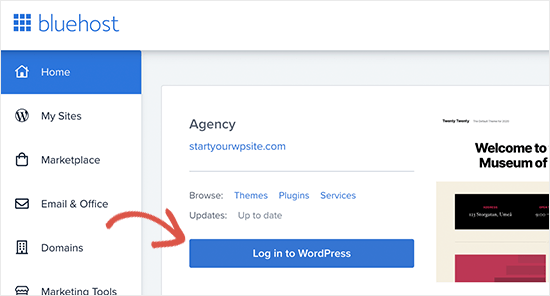
Oggi ci iscriveremo con Bluehost. Una volta effettuata l'iscrizione, Bluehost installerà automaticamente WordPress per te. Puoi accedere al pannello di amministrazione di WordPress dalla dashboard del tuo account di hosting.
Fai semplicemente clic sul pulsante 'Accedi a WordPress'.
Ora dovresti vedere la tua amministrazione di WordPress dove gestirai il tuo sito web. Dal menu a sinistra, vai alla pagina Plugin » Aggiungi Nuovo.
Vedrai una barra di ricerca in alto dove puoi cercare "WooCommerce".
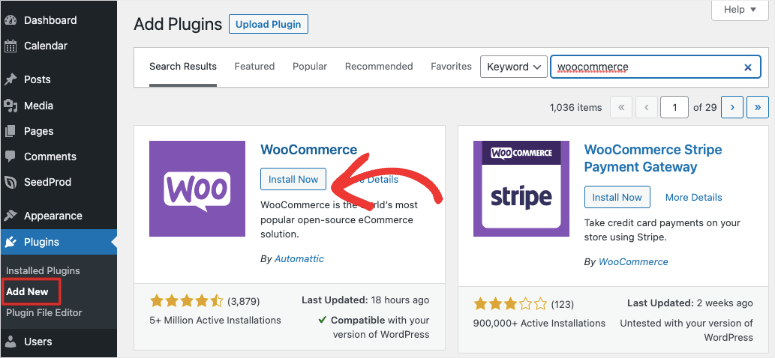
Una volta che lo vedi apparire nei risultati di ricerca, fai clic sul pulsante Installa Ora e poi sul pulsante Attiva.
Successivamente, WooCommerce avvierà una procedura guidata di configurazione. Questo ti permette di inserire le informazioni del tuo negozio e impostare un gateway di pagamento.
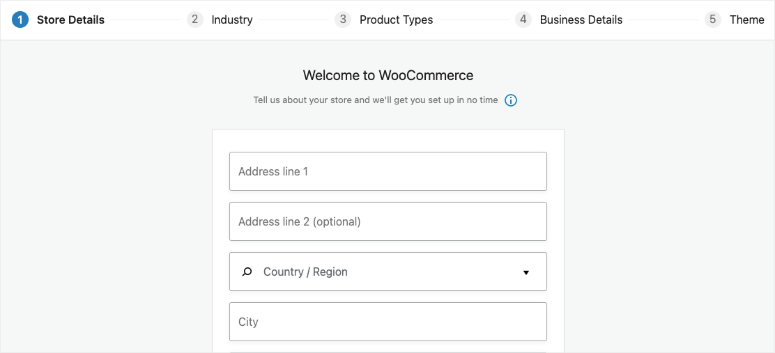
Consigliamo di seguire la procedura guidata di configurazione per assicurarti di coprire le basi.
Passaggio 2: Esporta i dati di Shopify
Quando provi a migrare il tuo sito Shopify a WooCommerce, il rischio di perdere dati storici e di rompere il tuo sito è elevato. Molte volte, gli utenti hanno dovuto ricreare i propri prodotti da zero. Potresti pagare per un servizio di migrazione che se ne occuperà per te. Ma questi servizi sono costosi.
Il modo migliore per esportare i tuoi dati Shopify è utilizzare lo strumento gratuito di importazione da Shopify a WooCommerce.
Esporterà i tuoi dati in un formato standardizzato in modo che quando li importi in WooCommerce, i tuoi dati rimangano intatti. E la parte migliore è che è gratuito!
Per iniziare, visita il sito Web Shopify to WooCommerce e inserisci l'URL del tuo sito Shopify e il tuo indirizzo email.
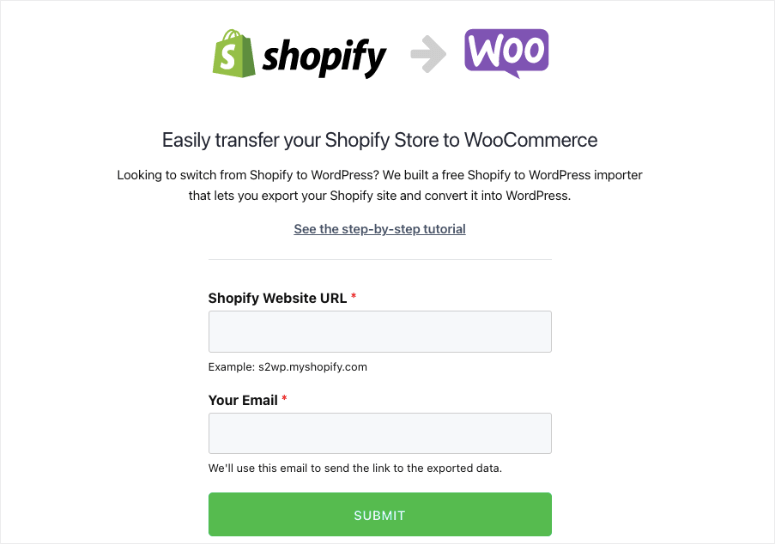
Quando fai clic sul pulsante Invia, verrai reindirizzato alla sezione di amministrazione Shopify del tuo negozio. Ti verrà richiesto di installare l'app che genererà automaticamente una chiave API Shopify per la migrazione dei dati. Fai semplicemente clic sul pulsante Installa App in basso per continuare.
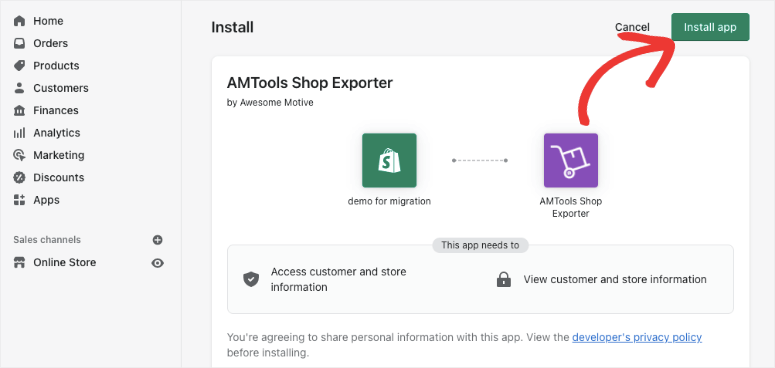
Nella schermata successiva, l'app ti mostrerà i dati che esportirà utilizzando l'API di Shopify. Attualmente, esporta tutti i tuoi dati di prodotto, categorie di prodotto, dati dei clienti e ordini.
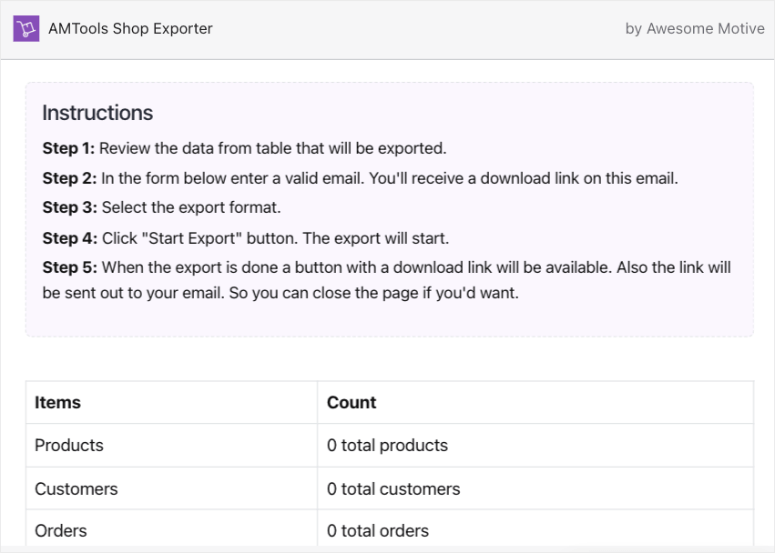
Sfortunatamente, l'app non esporta le tue pagine o post del blog di Shopify (al momento della scrittura di questo articolo). Ma non preoccuparti, è facile importarli manualmente in WordPress.
Dovrai fornire un indirizzo email dove riceverai un link per scaricare il file di esportazione.
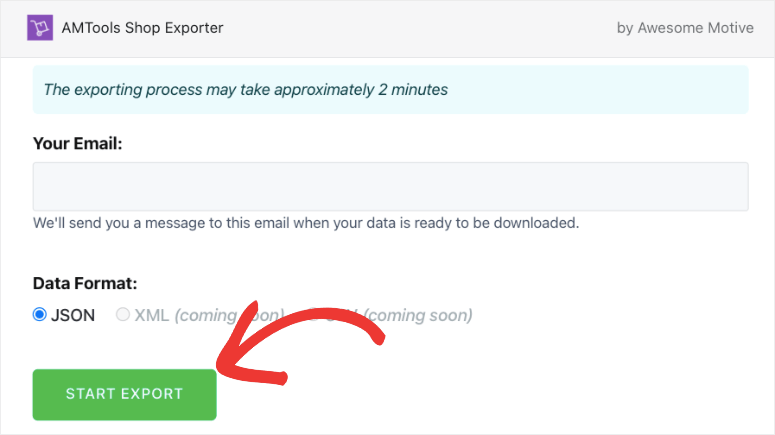
Fai clic sul pulsante Avvia Esportazione per continuare.
L'app ti mostrerà il progresso del processo di migrazione. Una volta terminato, apparirà un pulsante di download. Riceverai anche un'email con un link al file di download.
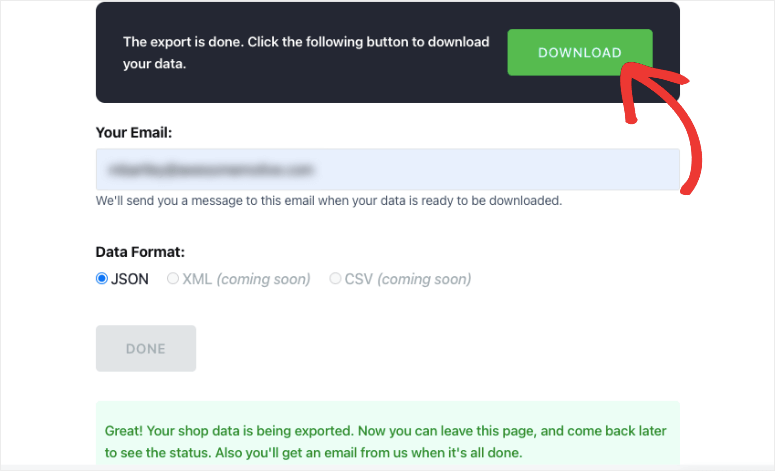
Ora puoi procedere e scaricare il file di esportazione sul tuo computer.
Passaggio 3: Importa i dati di Shopify in WooCommerce
La prossima cosa da fare è importare i dati nel tuo sito WordPress. Useremo lo stesso plugin per farlo.
Nel tuo pannello di amministrazione di WordPress, vai alla pagina Plugin » Aggiungi Nuovo. Cerca e installa il plugin Import Shopify to WP.
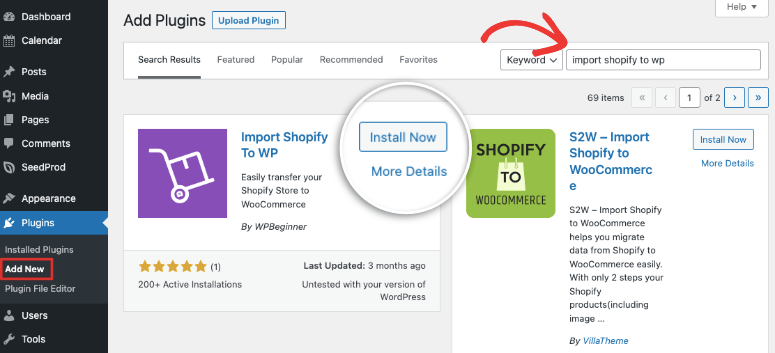
Una volta installato e attivato, naviga su Strumenti » Shopify Importer nel menu di WordPress.
In questa pagina, avrai un'opzione per scegliere un file zip. Seleziona il file di esportazione dal tuo computer che hai scaricato in precedenza.
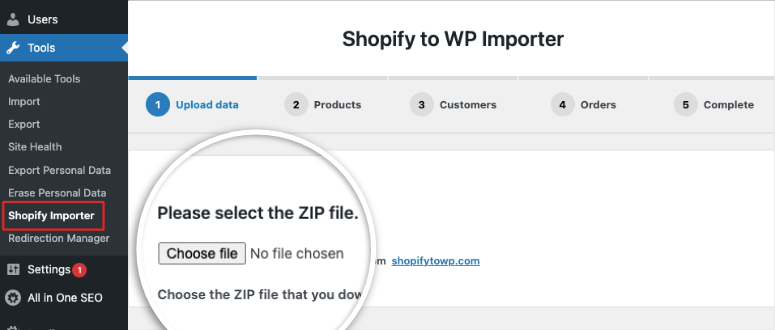
Successivamente, fai clic sul pulsante Carica per continuare.
Ora, il plugin visualizzerà un elenco di prodotti esportati presenti nel tuo file di caricamento. Fai clic sul pulsante Avvia Importazione per iniziare il processo.
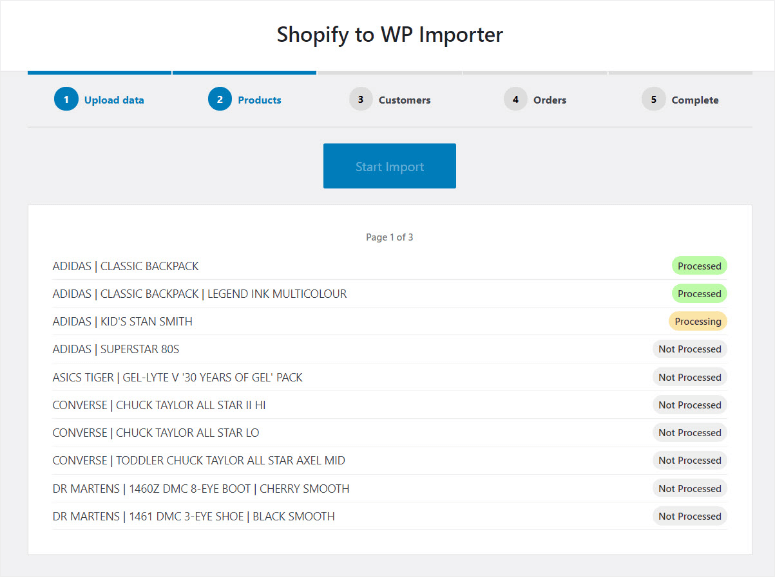
Puoi rilassarti per qualche minuto mentre il plugin fa il lavoro pesante. Di solito ci vuole solo un minuto o due e puoi lasciare la pagina se vuoi. Il plugin continuerà a eseguire il processo di importazione.
Una volta terminato, il plugin ti mostra un elenco di plugin consigliati che ti serviranno per far crescere il tuo negozio Woocommerce. Questi sono plugin gratuiti che verranno installati automaticamente per te. Se non desideri questi strumenti, puoi deselezionare la casella perché facendo clic sul pulsante Continua.
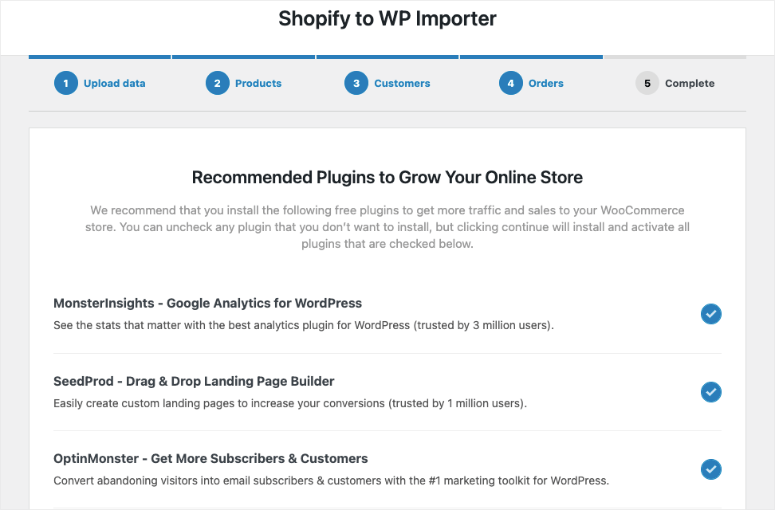
Ora puoi rivedere i tuoi prodotti importati, gli ordini, lo stato degli ordini e le categorie di prodotti WooCommerce per assicurarti che tutto sia stato importato. Nella pagina finale, vedrai guide blog e video per configurare WooCommerce.
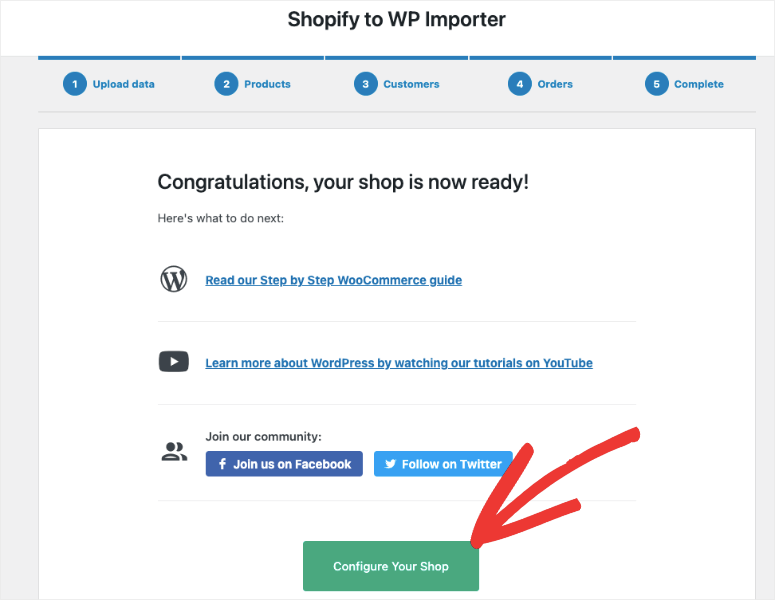
Quando fai clic sul pulsante Configura il tuo negozio, il plugin ti reindirizzerà automaticamente alla pagina di configurazione di WooCommerce.
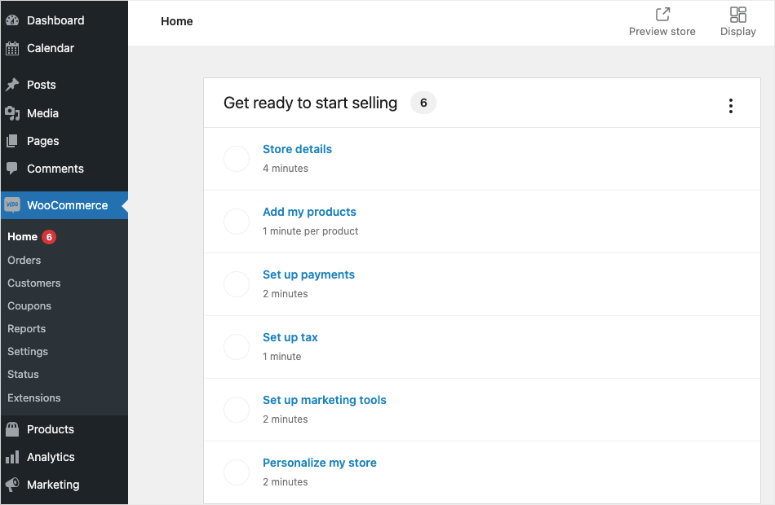
Puoi seguire la procedura guidata di configurazione per configurare il tuo negozio qui.
Passaggio 4: Reindirizza il tuo vecchio sito web
Ora che hai finito di importare il tuo sito, il passo successivo è impostare i reindirizzamenti corretti da Shopify a WooCommerce.
Se qualcuno tenta di visitare il tuo vecchio sito Shopify, il reindirizzamento lo invierà automaticamente al tuo nuovo negozio WooCommerce. In questo modo, non perderai clienti se finiscono sul sito web sbagliato.
Nota: Se il tuo negozio aveva un nome di dominio con marchio Shopify (Esempio: tuonegozi.myshopify.com), non sarai in grado di utilizzare reindirizzamenti individuali. Dovrai modificare il tuo sito web Shopify e aggiungere un link al tuo nuovo negozio.
Spostare il tuo dominio da Shopify a WooCommerce
Se il tuo negozio Shopify utilizzava un nome di dominio personalizzato come "isitwp.com", puoi facilmente aggiungere un reindirizzamento al tuo negozio WooCommerce.
Per fare ciò, devi modificare le impostazioni DNS del tuo dominio. Questo è un po' tecnico ma non è nemmeno difficile da fare. Il tuo nuovo provider di hosting ti fornirà gli indirizzi dei server DNS che devi inserire nelle impostazioni del tuo dominio. Di solito sono così:
ns1.bluehost.com
ns2.bluehost.com
Se hai acquistato il tuo dominio con Shopify, significa che sarà registrato con Shopify. Puoi accedere al tuo account Shopify e andare su Negozio online » Domini per gestire le tue impostazioni DNS.
Per altri registrar di domini, consulta questo articolo di WPBeginner su Come cambiare facilmente i nameserver DNS.
Aggiorna gli URL in WooCommerce
In qualsiasi migrazione di sito, potresti trovare URL all'interno delle descrizioni che puntano ancora al tuo vecchio sito web. In questo caso, potrebbero essere nelle descrizioni dei prodotti che si collegano al tuo dominio brandizzato Shopify. Puoi aggiornare in massa tutti questi URL facilmente, invece di cercare di trovarli uno per uno.
Ti consigliamo di utilizzare il plugin Velvet Blues Update URLs.
Quando lo installi e lo attivi sul tuo sito, devi visitare la pagina Strumenti » Aggiorna URL. Qui, puoi inserire l'URL del tuo negozio Shopify come URL vecchio e il nome del tuo dominio WooCommerce come URL nuovo.
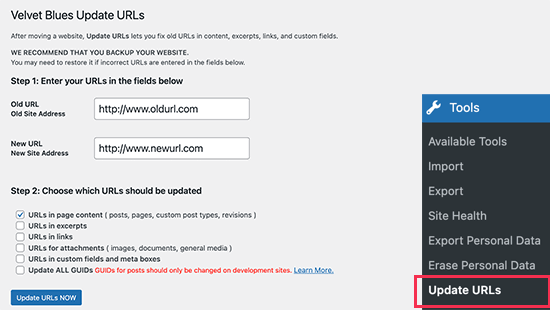
Quindi, in fondo alla pagina, fai semplicemente clic sul pulsante Aggiorna URL ORA e correggerà tutti i tuoi collegamenti sul sito.
Dopo che i tuoi URL sono stati aggiornati, puoi disinstallare il plugin dal tuo sito.
Per impostare i reindirizzamenti per post e pagine del blog, ti consigliamo di utilizzare il plugin Redirection.
Dopo l'attivazione, devi visitare la pagina Strumenti » Redirection. Segui semplicemente le istruzioni nella procedura guidata di configurazione per impostare il plugin.
Il plugin è davvero semplice da usare. Per aggiungere il tuo primo reindirizzamento, fai clic sul pulsante Aggiungi nuovo. Inserisci l'URL del post o della pagina nel campo URL di origine, e poi inserisci il nuovo URL nel campo URL di destinazione.
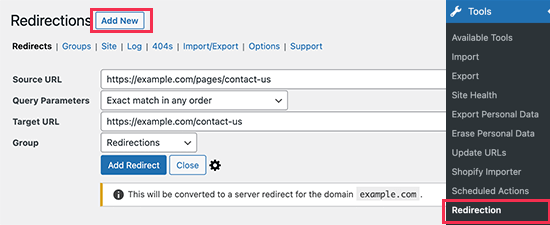
Non dimenticare di fare clic sul pulsante 'Aggiungi reindirizzamento' per salvare le modifiche.
Per suggerimenti dettagliati sull'impostazione dei reindirizzamenti, dai un'occhiata a questa guida su come impostare i reindirizzamenti in WordPress.
Passaggi post-migrazione
Dopo aver importato il tuo sito, probabilmente vedrai che il tuo sito appare diverso. Questo perché il tema predefinito di WordPress è abilitato.
Puoi personalizzare il tuo negozio utilizzando un nuovo tema WooCommerce. Vedi la nostra lista: Oltre 60 dei migliori temi WooCommerce per il tuo negozio online.
Puoi anche ricreare lo stile del tuo negozio Shopify da solo. Tuttavia, questo può essere un compito difficile. Invece, ci sono molti costruttori di siti web drag and drop che puoi usare per personalizzare il tuo sito. Dai un'occhiata a SeedProd che viene fornito con modalità "coming soon" e manutenzione integrate, temi di siti web predefiniti e un costruttore incredibilmente facile da usare.
Successivamente, vorrai anche riconfigurare le tue impostazioni di WooCommerce. All'interno della tua dashboard di WooCommerce, puoi impostare queste opzioni:
- Opzioni di pagamento e spedizione
- Impostazioni di sicurezza
- Opzioni di notifica via email
- Impostazioni del prodotto
- Opzioni fiscali
Puoi reimpostarlo alle tue vecchie impostazioni Shopify o iniziare da zero. Vedrai che WooCommerce ha molte più opzioni e ti offre molta flessibilità sulle tue impostazioni. Scopri di più in questa guida: Come creare un negozio online redditizio – passo dopo passo.
Fatto. Hai spostato con successo il tuo negozio Shopify su WooCommerce. Ora puoi personalizzare il tuo negozio come desideri. A dire il vero, potresti riscontrare alcuni problemi all'inizio per far apparire il tuo sito nel modo giusto e per farlo guadagnare sulla nuova piattaforma. Ma ne trarrai beneficio a lungo termine.
Successivamente, abbiamo selezionato queste risorse imperdibili per te:
- Come proteggere il tuo sito WooCommerce (Passaggi + Strumenti di sicurezza)
- I 10 migliori plugin di reporting per WooCommerce (Gratuiti e a Pagamento)
- 6 migliori gateway di pagamento WooCommerce per transazioni sicure
Il primo post è davvero importante perché ora devi occuparti tu stesso della sicurezza del tuo sito. La guida ti fornirà i passaggi giusti da intraprendere per proteggere il tuo sito dagli hacker. Le ultime 2 liste ti aiuteranno a far crescere il tuo sito e a creare fiducia con i tuoi clienti.

Commenti Lascia una risposta