Come esperto di WordPress di lunga data, non dimenticherò mai la prima volta che ho accidentalmente rotto il sito web di un cliente.
Stavo cercando di aggiungere un semplice codice di tracciamento al loro file functions.php. Un punto e virgola fuori posto dopo, il loro intero sito mostrava una schermata bianca di morte.
Quel disastro mi ha insegnato l'importanza di una gestione sicura del codice.
Nel corso degli anni, ho aiutato centinaia di clienti ad aggiungere snippet personalizzati ai loro siti WordPress. Dal tracciamento di Google Analytics a modifiche CSS personalizzate, gli snippet di codice sono essenziali per la maggior parte dei progetti WordPress.
Inizialmente, mi affidavo alla modifica manuale dei file e a plugin di snippet di base. Ma questi metodi erano rischiosi e spesso causavano conflitti. Avevo bisogno di una soluzione che fosse potente e infallibile per i miei clienti.
Dopo aver testato dozzine di plugin per snippet di codice, ho scoperto WPCode.
Questo plugin ha trasformato il modo in cui gestisco il codice personalizzato sui siti WordPress. Attraverso questa recensione, ti mostrerò esattamente perché WPCode è il modo più sicuro e user-friendly per aggiungere codice personalizzato al tuo sito WordPress.
Punti chiave che imparerai:
- Come WPCode elimina i rischi della modifica manuale del codice
- Guida passo passo all'installazione e all'uso sicuro di WPCode
- Perché la libreria di snippet integrata di WPCode consente di risparmiare ore di lavoro
- Se la versione Pro vale l'investimento
Detto questo, passiamo a questa dettagliata recensione di WPCode.
Rischi nell'aggiungere codice personalizzato a WordPress
Con la modifica di functions.php, rischi di rompere l'intero sito web. Un piccolo errore potrebbe causare il crash del tuo sito e potresti perdere tutti i suoi dati.
Anche se puoi proteggere il tuo sito creando backup per ripristinarlo dopo che si è rotto, questo è un ostacolo aggiuntivo che può rendere la gestione del tuo sito WordPress molto più difficile.
Inoltre, gli sviluppatori rilasciano aggiornamenti ai temi di WordPress abbastanza frequentemente, rendendo difficile tenere il passo con l'aggiunta di snippet di codice al file functions.php del tuo tema.
Inoltre, se cambi tema, devi migrare il codice anche al nuovo tema. Tieni presente che qualsiasi aggiornamento al tuo tema WordPress influisce su ogni pagina. Ciò significa che una semplice modifica può rompere l'intero sito web.
Ora, poiché la maggior parte della codifica personalizzata manuale di WordPress viene eseguita da programmatori, manca una documentazione facile da seguire.
È per questo che siti come WPBeginner, creato da Syed Balkhi, sono diventati così popolari.
Più persone cercavano modi più semplici per modificare i loro siti WordPress ma non riuscivano a trovare le risorse di cui avevano bisogno.
La mancanza di documentazione di codifica WordPress user-friendly rende difficile tenere traccia delle modifiche, comprendere lo scopo di modifiche specifiche e mantenere una codebase ben documentata.
Ecco altri rischi della modifica manuale del codice di WordPress.
- Difficoltà nel tracciare le modifiche: Se modifichi manualmente il codice di WordPress, è difficile vedere le versioni precedenti, rendendo difficile tracciare le modifiche nel tempo. Ciò rende più difficile identificare la causa dei problemi o tornare alle versioni precedenti, se necessario.
- Blocco del tema: Le personalizzazioni apportate direttamente ai file del tema ti legano a quel tema specifico. Se decidi di passare a un tema diverso, dovrai rifare tutte le personalizzazioni, il che comporterà tempo e fatica aggiuntivi.
- Potenziali rischi per la sicurezza: La modifica del codice di WordPress può creare vulnerabilità di sicurezza, lasciando il tuo sito esposto ad attacchi. Ad esempio, l'introduzione di errori di codifica o l'elusione dei controlli di sicurezza possono compromettere l'integrità del tuo sito ed esporre dati sensibili.
- Difficoltà di collaborazione: Se più utenti sono coinvolti nella gestione del sito WordPress, il codice modificato manualmente può rendere la collaborazione più difficile. Senza un sistema centralizzato per la gestione delle personalizzazioni del codice, lavorare insieme e garantire la coerenza diventa impegnativo.
- Errori di battitura e di sintassi: La modifica manuale del codice lascia più spazio a errori di battitura e di sintassi. Questi possono compromettere la funzionalità del tuo sito web.
Con WPCode, puoi regolare la codifica in modo molto più sicuro. Lascia che ti spieghiamo come.
Perché usare WPCode per aggiungere codice al tuo sito

WPCode ti offre un modo semplice per inserire snippet di codice dalla tua dashboard di WordPress. E tutto senza toccare una riga di codice, modificare manualmente i file di WordPress del sito web o cambiare il tuo tema principale.
In parole povere, WPCode ti consente di aggiungere blocchi di piccoli codici per migliorare la funzionalità del tuo sito WordPress.
E come ci hanno dimostrato i blocchi di Gutenberg, modificare il tuo sito con i blocchi è molto più semplice che lavorarci elemento per elemento, o usare un intero script di codice.
La parte migliore è che il nuovo codice funziona allo stesso modo come se avessi modificato il file functions.php del tuo tema.
Inoltre, ottieni una convalida intelligente degli snippet di codice con questo plugin per snippet che ti avvisa di errori di codice comuni. Questo ti aiuta a mantenere il tuo sito stabile quando inserisci script per header e footer.
Ora, se non sei un programmatore, dovrai installare diversi plugin per eseguire attività come l'aggiunta di icone per i social media, la disabilitazione di commenti e allegati, e altro ancora.
Ma come puoi immaginare, più plugin hai, più grande è il tuo sito e maggiori sono i rischi per la sicurezza. Di conseguenza, diventa più difficile gestire il tuo sito e questo può diventare più lento.
WPCode può aiutarti ad aggiungere semplici snippet di codice per svolgere tali attività con pochi clic.
Inoltre, è molto più facile e sicuro utilizzare un singolo plugin per gestire diverse funzionalità inserendo codice personalizzato nel tuo tema WordPress.
Ecco i principali punti salienti di questo plugin:
- Oltre 100 snippet pronti all'uso approvati da esperti
- Logica condizionale intelligente
- Posizioni di inserimento automatico avanzate
- Script globali per header e footer
- Pixel di conversione eCommerce
- Generatori di codice WordPress
- Archiviazione cloud privata
- Gestione del codice semplice
- Modifica rapida del codice
- Logica condizionale
- Controllo delle versioni
- Facile cambio di tema
- Organizzazione e gestione del codice
WPCode è ottimo se non hai dimestichezza con il codice. E se sei uno sviluppatore professionista, questo plugin renderà il tuo lavoro molto più semplice! Ora che hai capito un po' meglio WPCode, entriamo nella recensione.
Abbiamo suddiviso questa recensione di WPCode in diverse sezioni per garantire che sia facile da seguire.
- Installazione e Configurazione
- Facilità d'uso
- Personalizzazione
- Funzionalità
- Supporto e Documentazione
- WPCode: Prezzi
- Pro e Contro
- Verdetto Finale: WPCode
Installazione e Configurazione
Ora WPCode offre una versione gratuita e una pro del plugin. Ma qualunque versione tu voglia installare, puoi essere certo che il processo di configurazione è rapido e semplice.
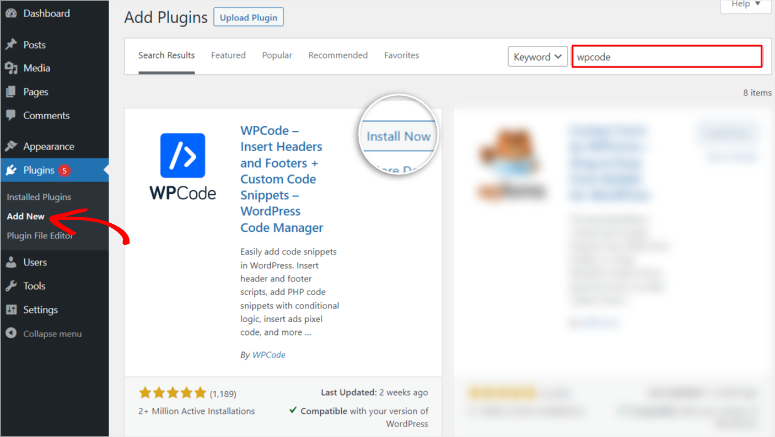
Per WPCode Lite, puoi installarlo rapidamente dal tuo repository di plugin di WordPress, proprio come faresti con qualsiasi altro plugin gratuito.
Tutto quello che devi fare è andare su Plugin » Aggiungi Nuovo Plugin nella tua bacheca di WordPress. Dopodiché, usa la barra di ricerca per trovare "WPCode", installalo e attivalo. Fatto! Ora puoi configurare WPCode Lite.
Se hai problemi, consulta questo articolo su come installare un plugin.
Installare WPCode Pro è altrettanto semplice.
Vai sul sito ufficiale WPCode e crea un account fornendo le tue informazioni di contatto, un nome utente e una password.
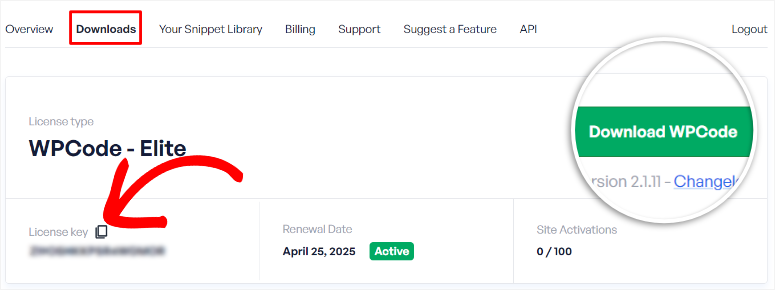
Una volta fatto, vai alla tua bacheca WPCode e individua la scheda Download. Qui, scarica il file ZIP di WPCode sul tuo PC e copia anche la Chiave di Licenza. Avrai bisogno di questo codice in seguito per attivare la versione pro del plugin.
Quindi, torna alla tua bacheca di WordPress e seleziona Plugin » Aggiungi Nuovo Plugin. Qui, seleziona il pulsante "Carica Plugin" e aggiungi il file ZIP che hai scaricato in precedenza.
Dopo aver attivato il plugin, apparirà una nuova opzione di menu chiamata "Code Snippet" nella tua bacheca di WordPress. Successivamente, vai su Code Snippet » Impostazioni e individua la scheda "Impostazioni Generali".
Qui, aggiungi il codice di attivazione che hai copiato in precedenza nella barra Chiave di Licenza e premi "Verifica Chiave".
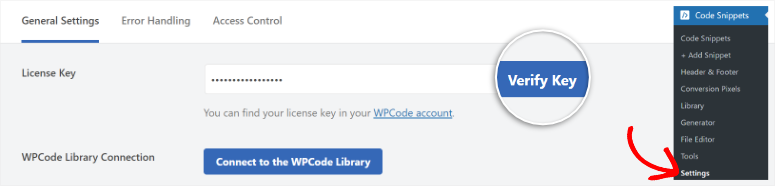
Fatto! Ora puoi configurare WPCode Pro.
Come puoi vedere, installare e attivare WPCode è semplicissimo. Ti ci vogliono solo pochi minuti per averlo operativo.
Facilità d'uso
Uno dei motivi principali per cui WPCode è il miglior plugin per snippet è la sua facilità d'uso.
Dopo aver installato questo plugin, puoi accedere facilmente a oltre 100 blocchi di codice predefiniti dalla Libreria di Snippet di Codice. Certo, dovrai collegare la Libreria di Snippet alla tua bacheca di WordPress; l'integrazione richiede solo pochi clic.
Tutto quello che devi fare è andare sul menu Code Snippet, quindi selezionare "Impostazioni". Successivamente, nella scheda Impostazioni Generali, scorri fino a trovare "Connetti alla Libreria WPCode".
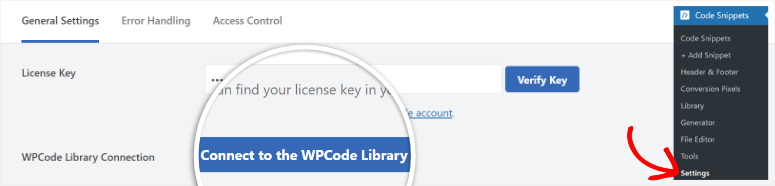
Quando selezioni questa opzione, apparirà una finestra popup che ti chiederà di Connettere WPCode a WordPress.
Dopo questo, apparirà un'opzione di menu chiamata "Libreria" sotto Code Snippets, che ti darà accesso a tutti i blocchi di codice.
A causa dell'ampiezza della collezione della libreria, WPCode ti offre diverse opzioni per trovare il codice che stai cercando.
Innanzitutto, ogni snippet è inserito in una scheda con una breve spiegazione su come utilizzare il codice.
Hai un'opzione di anteprima dove puoi visualizzare il codice per vedere se è giusto per te. Poi, a sinistra di questa pagina, vedrai gli snippet WPCode categorizzati per funzione, come Più Popolari, Amministratore, Archivio, Allegati, Commenti e altro.
Infine, c'è una barra di ricerca che puoi usare per trovare lo snippet esatto che stai cercando in modo più conveniente.
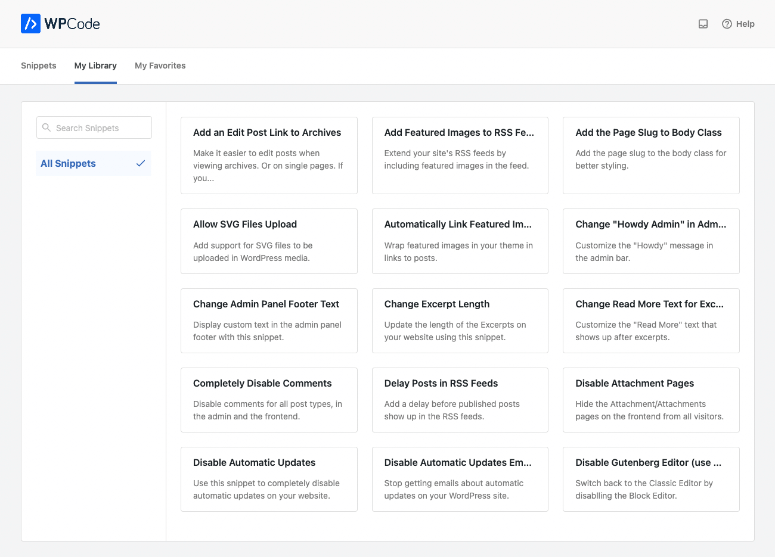
Inoltre, puoi accedere alla tua libreria e scaricare gli snippet direttamente dalla tua dashboard WPCode.
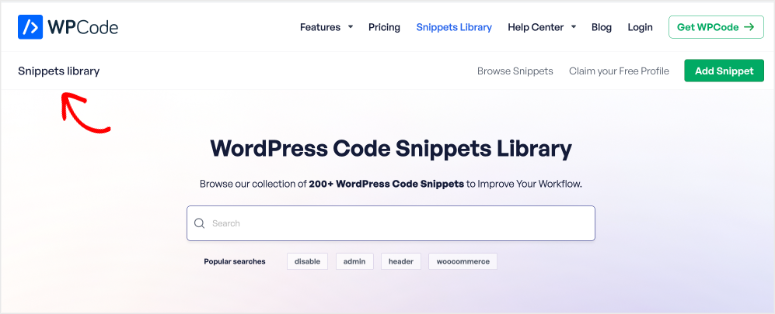
Questa libreria di snippet di codice semplice consente anche ai principianti di capire come utilizzare i diversi blocchi di codice fin dall'inizio.
Ora, per aggiungere gli snippet WPCode predefiniti dalla libreria, seleziona "Usa snippet".
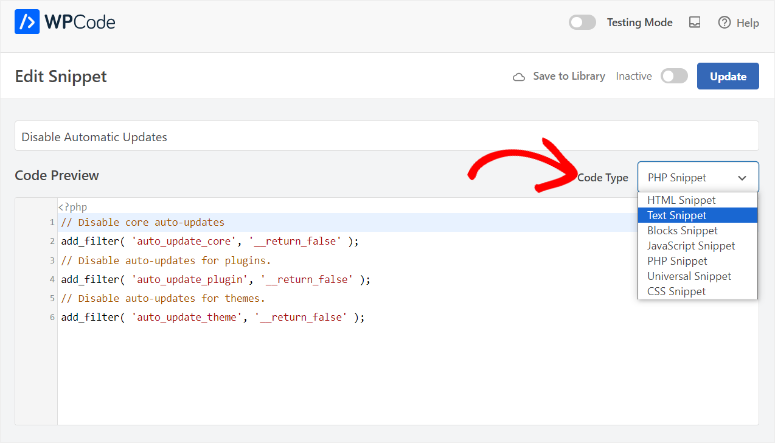
Questo ti reindirizzerà all'editor di codice dove vedrai prima l'area "Anteprima codice". Puoi anche selezionare il Tipo di codice che desideri utilizzare da un menu a discesa nell'angolo in alto a destra dell'area Anteprima codice.
I tipi di codice che puoi utilizzare includono i seguenti.
- Snippet HTML
- Snippet PHP
- Snippet di testo
- Snippet di blocco
- Snippet Javascript
- Snippet universale
- Snippet CSS
Ora, se non vuoi usare uno snippet predefinito, quanto è facile aggiungere effettivamente un codice personalizzato con WPCode?
Per iniziare, seleziona Snippet di codice per aprire il tuo elenco di snippet creati. Qui, seleziona il pulsante "Aggiungi nuovo".
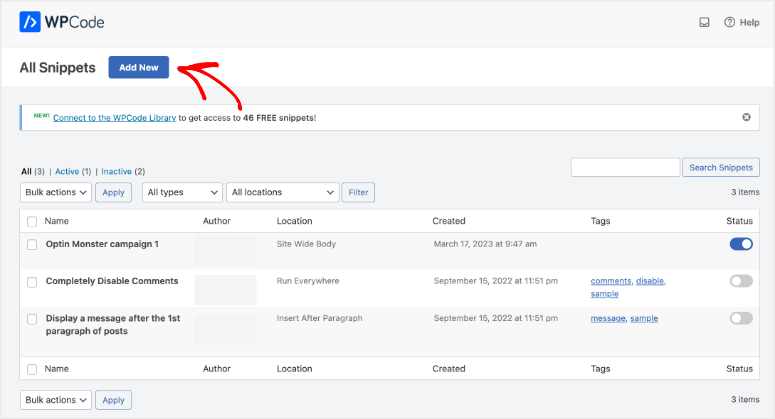
Questo ti reindirizzerà a una pagina con sia gli snippet predefiniti che una scheda "Aggiungi un codice personalizzato". Quindi, seleziona la scheda "Aggiungi un codice personalizzato" per aprire una tela bianca nel tuo editor di codice.

Da qui, puoi incollare il codice personalizzato e configurarlo come desideri.
Inoltre, puoi persino aggiungere snippet di codice specifici per pagina direttamente dall'editor classico di WordPress e dall'editor di Gutenberg.
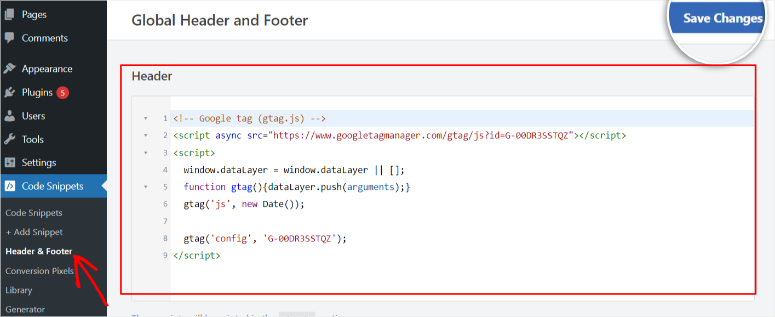
L'interfaccia semplice di WPCode ti consente anche di aggiungere rapidamente codice al corpo, all'intestazione o al piè di pagina del tuo sito a livello globale.
Questo potrebbe essere per impostare il Pixel di Facebook, Google Analytics o CSS personalizzato. Tali strumenti richiedono di aggiungere il loro codice a ogni pagina per funzionare correttamente. Ma con WPCode, devi solo inserire il codice una volta.
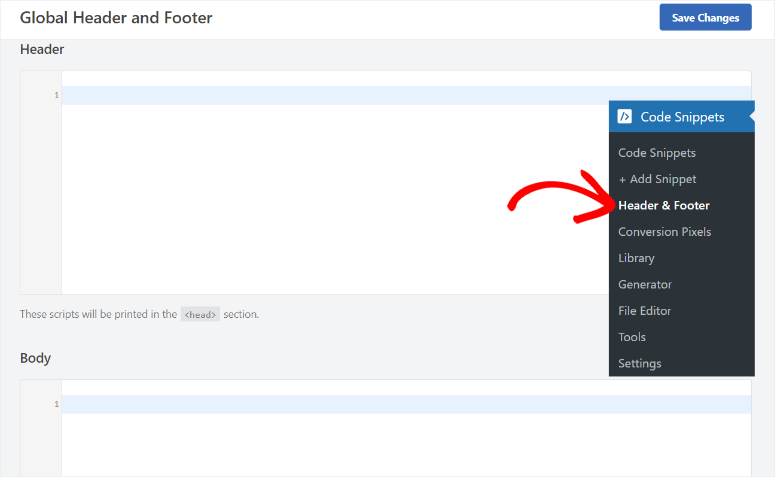
Per fare ciò, vai all'opzione del sottomenu Intestazione e piè di pagina, a cui puoi accedere sotto il menu "Snippet di codice" nella tua dashboard di WordPress.
Su questa opzione del sottomenu, l'editor di codice è diviso in 3 sezioni: Intestazione, Corpo e Piè di pagina. Ognuna di queste aree di codifica ti consente di aggiungere codice globale al tuo sito, il che ti permette di modificare l'intero sito in una volta sola.
Ciò riduce il tuo carico di lavoro e garantisce la coerenza del codice in tutto il tuo sito WordPress.
Come accennato, commettere errori come errori di battitura nel codice può capitare a chiunque.
Ma WPCode ti consente di tenere traccia delle versioni del tuo codice utilizzando un formato cronologico. In fondo all'editor di codice, troverai un elenco di tutte le revisioni del codice nella pagina, insieme a chi ha apportato ogni modifica.
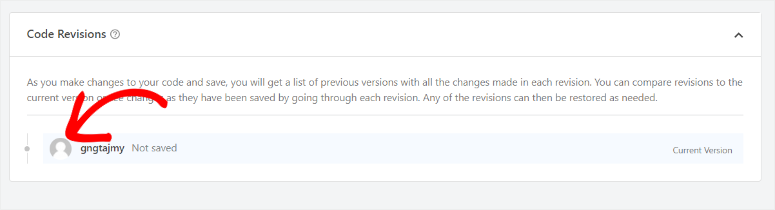
Se desideri accedere a una versione precedente dopo aver commesso un errore, puoi semplicemente fare clic su di essa.
Personalizzazione
WPCode ha molte opzioni di personalizzazione che lo rendono sia comodo da usare che efficiente per la tua esperienza di codifica.
Per iniziare, WPCode offre diversi modi per inserire il tuo codice nel tuo sito. Ciò garantisce che utilizzi il metodo più semplice e familiare per te.
Troverai questi metodi di inserimento del codice nella tua pagina dell'editor di codice, rendendo facile individuare e utilizzare queste opzioni.
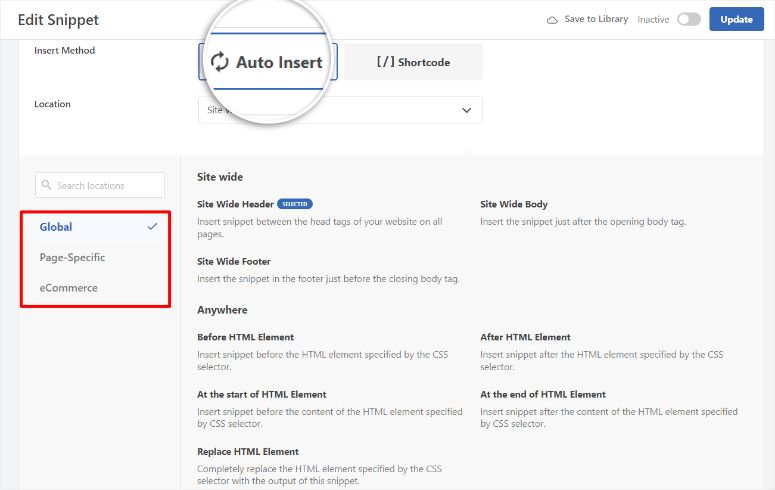
Innanzitutto, puoi selezionare l'opzione "Inserimento automatico" per aggiungere automaticamente il codice al tuo sito.
Ma anche con questa opzione, ottieni comunque opzioni di personalizzazione. Puoi selezionare la posizione in cui desideri aggiungere automaticamente il codice.
Puoi aggiungere il codice globalmente in modo che si integri con l'intero sito, posizionarlo su una pagina specifica o aggiungerlo al tuo negozio eCommerce.
Per aggiungere a questo, puoi essere più specifico aggiungendo il codice all'intestazione, al piè di pagina o al corpo del tuo sito.
Puoi anche essere più granulare e aggiungere lo snippet di codice prima, dopo, all'inizio o alla fine di un elemento HTML specifico. Inoltre, puoi sostituire completamente l'elemento con uno snippet WordPress HTML personalizzato.
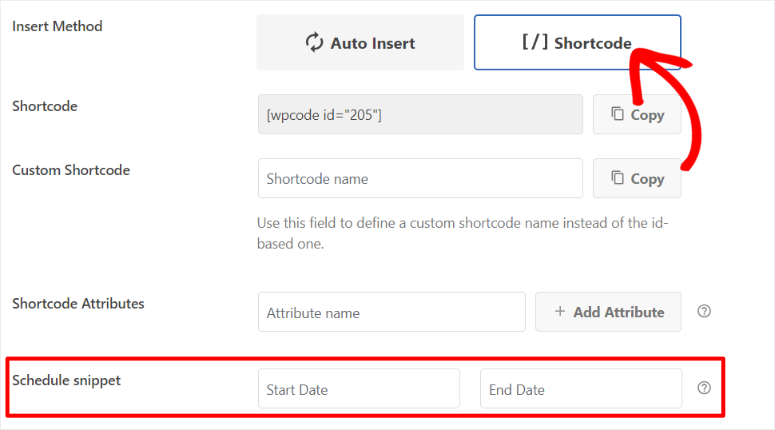
L'altro metodo di inserimento del codice che puoi utilizzare sono gli shortcode.
L'utilizzo degli shortcode di WordPress ti consente di aggiungere lo snippet ovunque nei tuoi post, pagine o widget, offrendoti un maggiore controllo su dove appare la sua funzionalità.
Inoltre, con WPCode, puoi creare shortcode di WordPress riutilizzabili, risparmiando tempo e fatica.
Indipendentemente dal metodo di inserimento del codice utilizzato, questo plugin per snippet ti consente di pianificarli.
Puoi impostare rapidamente una data di inizio e fine per il tuo snippet sotto "Posizione" nella pagina dell'editor di codice. Ciò ti consente di attivare e disattivare automaticamente lo snippet, semplificando ulteriormente il tuo flusso di lavoro.
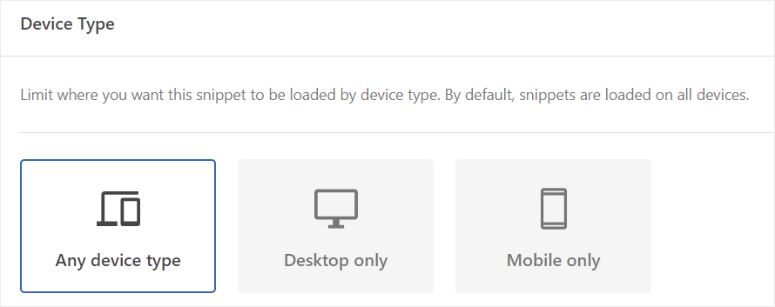
Un altro modo per personalizzare WPCode è selezionare il dispositivo che lo snippet influenzerà.
Sempre nella pagina dell'editor di codice, scorri verso il basso e individua "Tipo di dispositivo". Per impostazione predefinita, i tuoi snippet WPCode verranno caricati su tutti i dispositivi, rendendo facile la loro configurazione.
Ma puoi usare le schede in questa sezione per limitare dove vuoi che questo snippet venga caricato per tipo di dispositivo.
Ricorda, dispositivi diversi hanno dimensioni dello schermo e capacità diverse. Pertanto, uno snippet progettato per un browser desktop potrebbe non essere visualizzato correttamente o funzionare correttamente su un dispositivo mobile.
Di conseguenza, limitare dove viene caricato il codice garantisce agli utenti la migliore esperienza utente per i loro dispositivi.
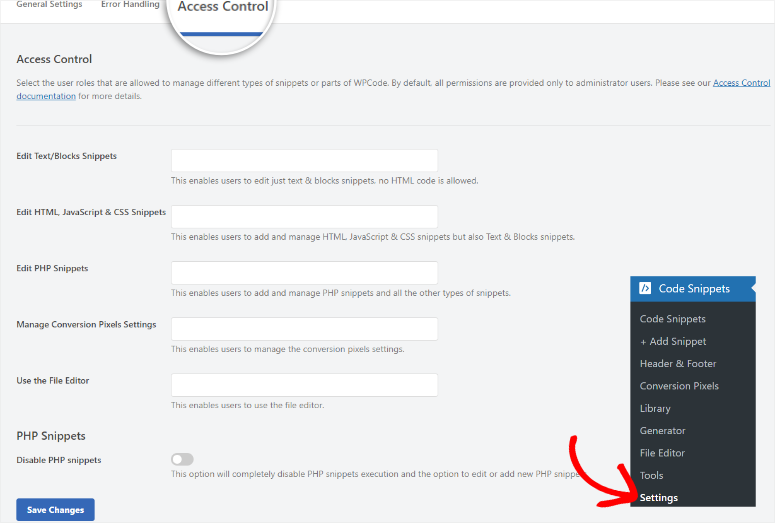
Un'altra funzionalità di personalizzazione che distingue WPCode è il Controllo degli accessi.
Puoi concedere ai membri del tuo team, a seconda del loro ruolo nella tua azienda, l'accesso a funzionalità specifiche di WPCode, migliorando la sicurezza e la responsabilità.
Per accedere a questa funzione, vai su Code Snippet » Impostazioni, quindi sulla scheda "Controllo accessi".
WPCode semplifica il controllo degli accessi posizionando un menu a discesa accanto a ogni opzione. Puoi concedere diversi accessi per modificare snippet di blocchi, snippet HTML, JavaScript e CSS, snippet PHP e altro.
Inoltre, puoi anche disabilitare completamente gli snippet PHP personalizzati a causa della facilità con cui si possono commettere errori utilizzando questo tipo di codice.
Oltre a personalizzare le funzionalità, puoi anche personalizzare l'aspetto del tuo editor di codice.
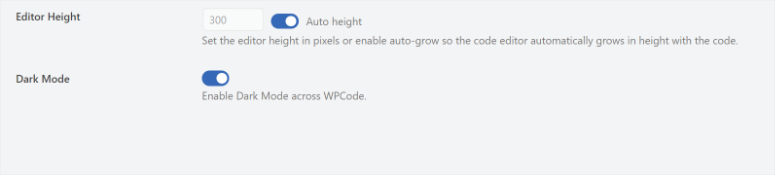
Con WPCode, puoi abilitare la modalità oscura con un semplice pulsante di attivazione/disattivazione. Questa è una nuova funzionalità aggiunta di recente dal team di WPCode dopo le richieste degli sviluppatori.
Mentre la modalità oscura non aggiunge alcuna funzionalità, rende l'editor di codice più familiare agli sviluppatori.
Ma, il vantaggio è che riduce l'affaticamento degli occhi e migliora la concentrazione, aiutandoti a lavorare più a lungo. Inoltre, la modalità scura rende più facile notare gli errori quando l'editor di codice li evidenzia con un colore diverso, assicurandoti di individuare i problemi più velocemente.
Puoi anche modificare l'altezza del tuo editor di codice in pixel, permettendoti di visualizzare meglio il codice. Se imposti questa funzione su "Altezza automatica", l'editor aumenterà di altezza man mano che aggiungi altro codice, rendendo più facile visualizzare l'intero codice.
Funzionalità
Come hai visto finora, WPCode è ricco di funzionalità straordinarie che ti trasformano in un programmatore istantaneo senza toccare il codice. Potremmo aver già discusso alcune delle funzionalità sopra, ma diamo un'occhiata a tutte nel dettaglio.
Libreria WPCode
La libreria cloud di WPCode memorizza tutti i tuoi snippet di codice personalizzati in una libreria cloud.
Ciò ti consente di riutilizzare questi snippet di codice WordPress su più di un sito web senza memorizzarli nei tuoi file WordPress o sul tuo PC. Questa funzione ti aiuta a ridurre il bloat utilizzando snippet per funzionalità specifiche invece di caricare un plugin completo, risparmiando spazio sul tuo disco rigido!
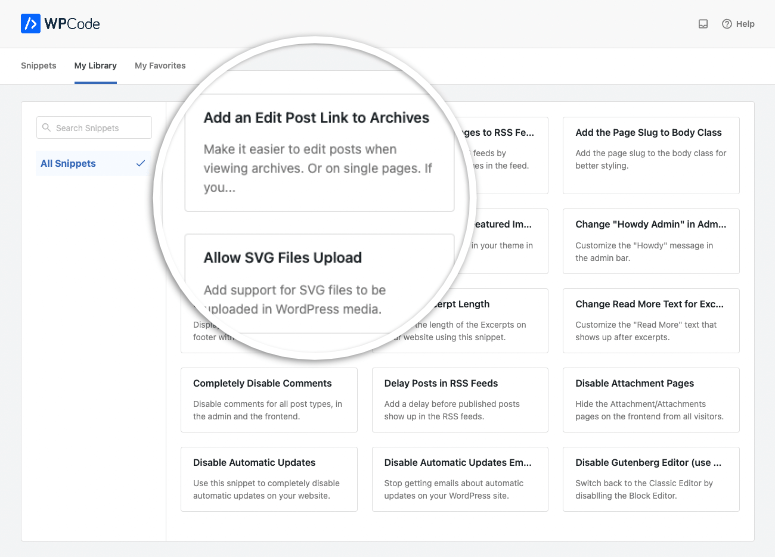
Inoltre, WPCode ti consente di condividerli con chiunque tu voglia. Questa potrebbe essere l'opportunità perfetta per connetterti con la community di WordPress, dare il tuo contributo e far crescere il tuo profilo social.
Generatori di Codice
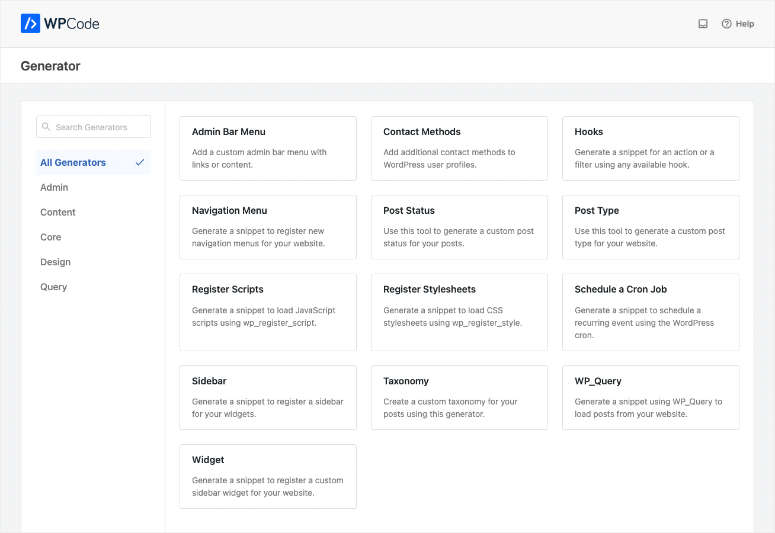
Vuoi creare un post personalizzato o un menu di amministrazione? I generatori di codice personalizzato di WPCode rendono questo facile da fare senza alcuna esperienza di codifica. Puoi creare funzionalità come:
- Generatore di Sidebar Personalizzata
- Generatore di Widget Personalizzato
- Generatore di Query WP
- Generatore di Tipi di Post Personalizzati
- Generatore di Tassonomie Personalizzate
A seconda della funzionalità che desideri creare, puoi selezionare un generatore specifico per aiutarti. Quindi, compilerai il modulo del generatore e il plugin WPCode creerà la funzionalità personalizzata per te.
Gestione Sicura degli Errori
Una delle caratteristiche distintive di WPCode è la sua gestione sicura degli errori, progettata per impedirti di bloccare accidentalmente il tuo sito web WordPress a causa di errori di codice.
Ciò è particolarmente utile quando si lavora con snippet PHP o universali, che possono introdurre elementi di codifica complessi.
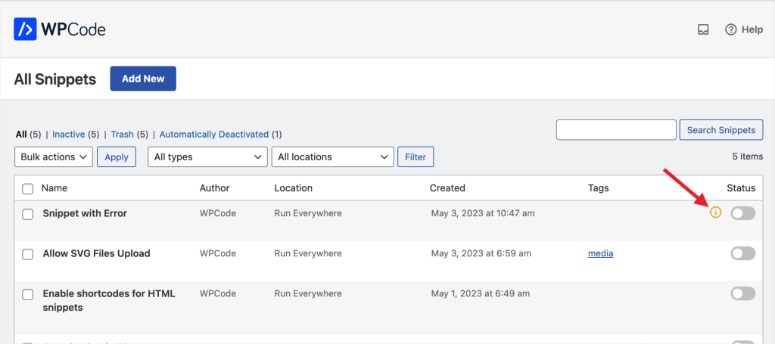
WPCode utilizza un sistema di rilevamento degli errori a due fasi per proteggere il tuo sito.
Il primo livello interviene quando attivi uno snippet. Testerà il codice e, se rileva errori, impedirà automaticamente l'attivazione dello snippet, bloccando potenziali problemi prima che si verifichino.
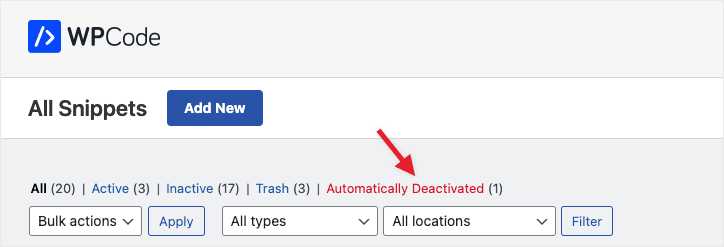
Il secondo livello entra in gioco ogni volta che lo snippet viene eseguito sul tuo sito live. Anche se uno snippet si attiva inizialmente senza errori, potrebbe comunque causare problemi in seguito.
Ad esempio, chiamando una funzione che genera un errore. La rete di sicurezza di WPCode catturerà tali errori durante la disattivazione automatica dello snippet per prevenire interruzioni.
Modalità Test
Come accennato, è molto facile commettere un errore di codifica. Con le funzionalità di gestione sicura degli errori di WPCode, puoi rilevare errori di codice in modo facile e veloce.
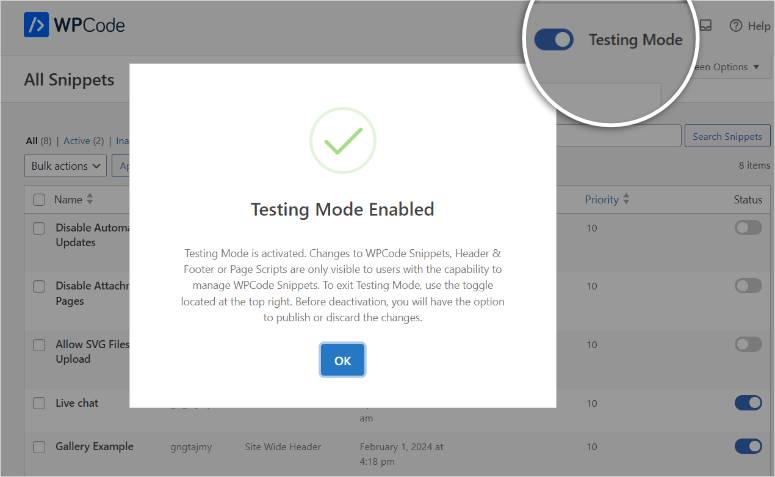
Ma con la Modalità Test di WPCode puoi creare e ispezionare il codice in un ambiente sicuro prima di aggiungerlo al tuo sito live. Di conseguenza, aggiungi un ulteriore livello di sicurezza e tranquillità, anche prima di utilizzare le funzionalità di gestione sicura degli errori.
La parte migliore è che puoi attivare istantaneamente la Modalità Test con un pulsante di attivazione/disattivazione presente in tutte le pagine di WPCode nella tua bacheca di WordPress.
Quando questa funzionalità è abilitata, garantisce che le modifiche ai tuoi snippet e codici siano visibili solo ai membri del team con controllo degli accessi. Ciò consente a te e al tuo team di testare il codice internamente e senza rompere nulla prima che venga pubblicato.
Notifica Errori
Ora, anche se utilizzi gli strumenti di test del plugin e la funzionalità di gestione sicura degli errori, potresti comunque ricevere un errore in seguito. Ciò potrebbe essere dovuto a conflitti tra plugin di WordPress, all'aggiunta di una riga di codice, ecc.
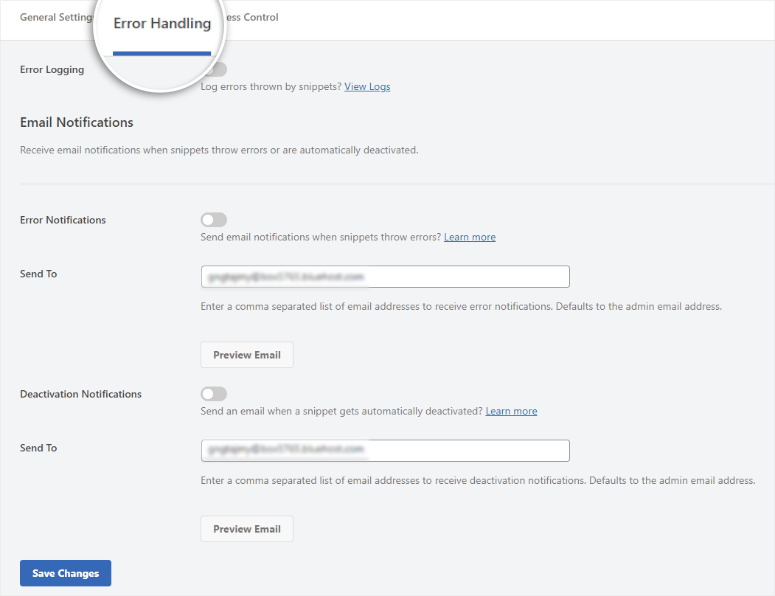
Per aiutarti a notare rapidamente questi errori, WPCode è dotato di una funzionalità di notifica degli errori che ti invia un'e-mail per avvisarti della situazione.
Puoi impostarla in modo da ricevere una notifica quando uno snippet genera un errore. Per aggiungerla, puoi ricevere un avviso quando uno snippet si disattiva automaticamente.
WPCode ti consente di aggiungere e-mail separate per ogni scenario perché potresti avere diversi membri del team che gestiscono problemi diversi. Di conseguenza, puoi ottimizzare meglio il tuo flusso di lavoro facendo ricevere direttamente i messaggi alla persona responsabile.
Logica Condizionale Intelligente
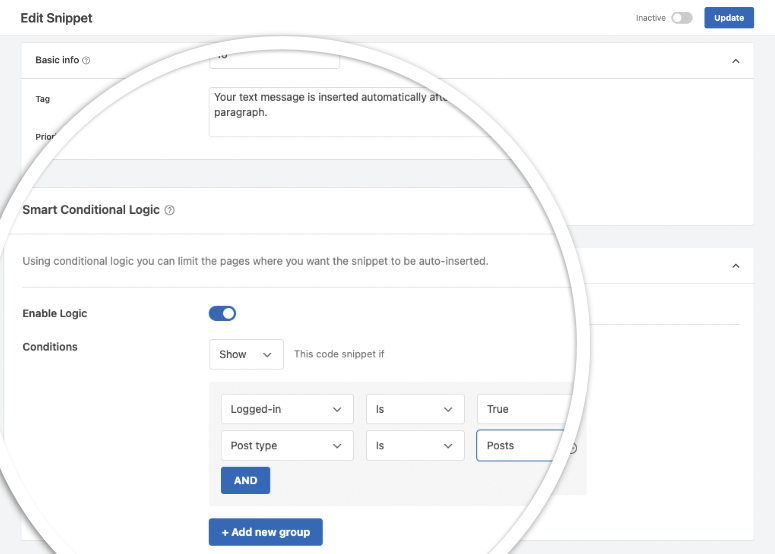
Puoi controllare dove vengono caricati i tuoi snippet utilizzando il costruttore di regole di logica condizionale intelligente. Questo ti consente di indirizzare pagine specifiche utilizzando regole condizionali.
Ad esempio, puoi decidere di disattivare le icone dei social media quando una pagina ha un errore 404. Sebbene questo possa non sembrare un problema importante, può contribuire a migliorare l'esperienza utente e la SEO.
Questo perché mostrare icone dei social media su pagine di errore può dare l'impressione di un sito web poco professionale o mal mantenuto. Inoltre, una pagina di errore 404 dovrebbe fornire una chiara direzione ai visitatori, e le icone dei social media possono distrarli.
Ma soprattutto, i motori di ricerca come Google inviano "crawler" per indicizzare il tuo sito web. Se le icone dei social media sono ancora collegate alla pagina di errore 404, i crawler potrebbero tentare di seguire quei link, sprecando tempo e risorse.
Inoltre, la logica condizionale intelligente ti aiuta a evitare di caricare script non utilizzati, in modo che la velocità del tuo sito sia ulteriormente ottimizzata per la SEO e l'esperienza utente.
Ecco alcuni esempi della logica condizionale disponibile con WPCode:
- Carica snippet di codice solo per utenti connessi
- Esegui snippet di codice PHP per ruoli utente WordPress specifici
- Carica snippet di codice PHP solo su URL di pagine specifici
- Esegui snippet di codice solo su determinati tipi di post
- Mostra snippet di codice in base al tipo di pagina
- Inserisci script pixel di intestazione e piè di pagina su pagine specifiche
- Carica snippet di codice di intestazione e piè di pagina in base alla sorgente del referrer
Per aggiungere questo, WPCode viene fornito con regole di targeting avanzate per WooCommerce, Easy Digital Downloads e altro ancora.
Importa ed Esporta Snippet di Codice
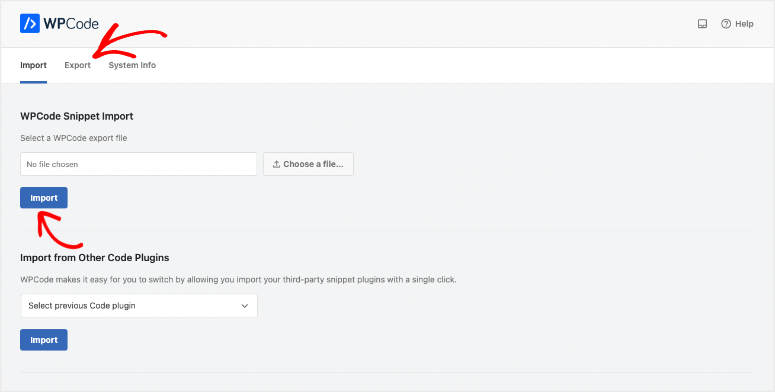
Hai più di un sito web a cui desideri aggiungere codice?
WPCode ti consente di importare ed esportare i tuoi snippet di codice personalizzati, funzioni e script per header e footer. Questo è un ottimo modo per risparmiare tempo, non dovendo ricominciare da capo su un nuovo sito web.
Di conseguenza, ti permette di rimanere più organizzato senza dover perdere tempo a cercare snippet di codice, rendendo WPCode un plugin così utile per gli utenti WordPress a tutto tondo.
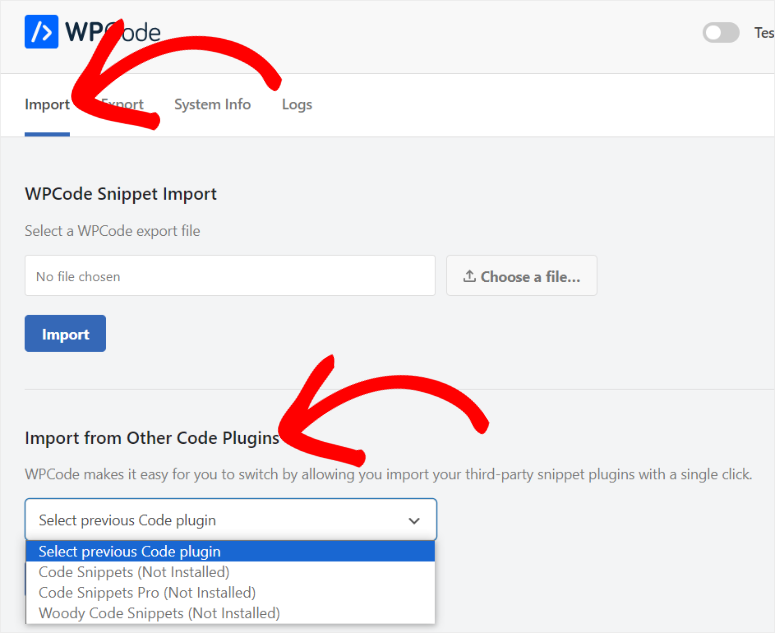
Per renderlo più conveniente, WPCode ti consente di importare ed esportare snippet da altri plugin di codice.
Forse desideri passare da un altro plugin di snippet di codice per iniziare a usare questo WPCode. Potresti anche trovare più facile usare un altro plugin di snippet per progettare i tuoi codici e aggiungerli con WPCode.
Questo plugin di codifica ti offre questa flessibilità con una funzione di importazione/esportazione automatica. Ti aiuta a trasferire i tuoi snippet di codice personalizzati sia dai plugin Woody Code Snippets che da Code Snippets Pro in modo rapido e semplice!
Pixel di conversione
Ora, ti abbiamo già mostrato come puoi usare WPCode per integrare app come Facebook e Google Analytics usando uno snippet di codice.
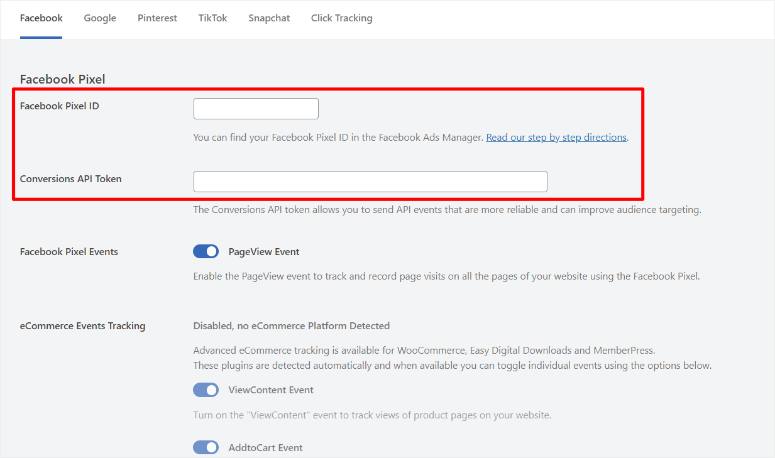
Sebbene l'utilizzo di questo metodo sia molto semplice, WPCode offre Pixel di conversione per connettere i tuoi account di social media, Google Analytics e Click Code senza toccare i tuoi snippet. Inoltre, puoi aggiungere altre funzioni dopo aver connesso l'app utilizzando i pulsanti di attivazione situati sotto ogni connessione dello strumento per una migliore esperienza WordPress senza codice.
Per questo metodo, avrai bisogno di ID, API o token, a seconda dell'app. Ottenere queste chiavi è super facile e tutti gli strumenti e le applicazioni del sito web sono dotati di una qualche variazione di questi codici.
Dai un'occhiata a questo articolo per scoprire come trovare diverse API di app.
Ad esempio, se desideri connettere Facebook al tuo sito WordPress, avrai bisogno del tuo ID Pixel di Facebook e del Token API di Conversione. Puoi trovarli rapidamente nel tuo Gestore attività commerciale di Facebook e aggiungerli a WordPress tramite WPCode.
Inoltre, puoi attivare il monitoraggio degli eventi e-commerce e gli eventi Pixel di Facebook con pulsanti di attivazione, rendendolo comodo e facile per te.
Puoi anche connettere Google, Pinterest, TikTok, Snapchat e Click Tracking utilizzando un processo simile, garantendo nessuna curva di apprendimento.
Supporto e Documentazione
Quando ti iscrivi a WPCode, ottieni l'accesso a un amichevole team di supporto di esperti WordPress. Ti aiuteranno con qualsiasi cosa di cui hai bisogno relativa al plugin e al tuo sito.
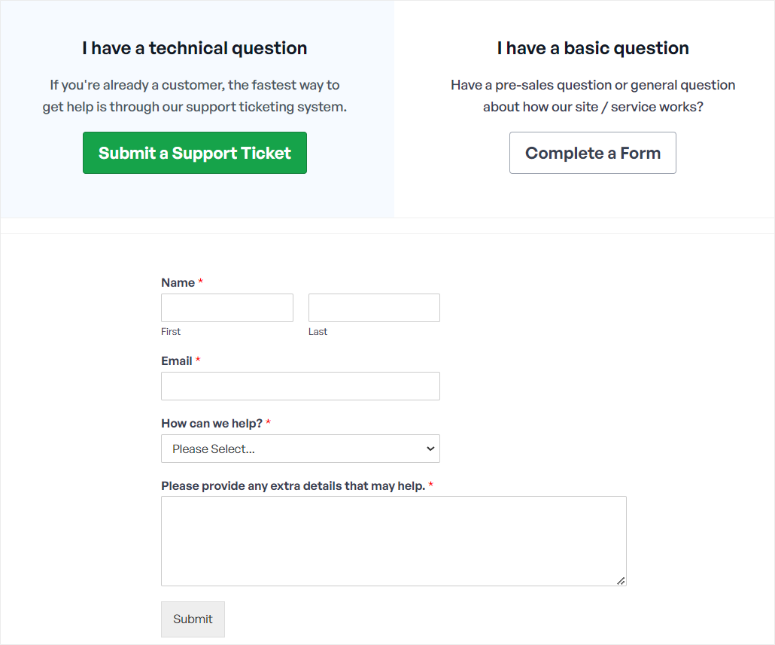
A seconda del tuo problema, puoi inviare un ticket per problemi tecnici o compilare un modulo di contatto se hai una domanda pre-vendita o una domanda generale.
Il modulo ticket è semplice da compilare, con diversi campi precompilati utilizzando le informazioni di registrazione. Tutto ciò che devi fare è selezionare il motivo per cui hai bisogno di assistenza da un menu a discesa e fornire maggiori dettagli nello spazio di testo fornito.
Puoi accedere al modulo di contatto anche se non hai effettuato l'accesso al tuo account WPCode. Ma questo significa che non avrai campi precompilati quando accedi al modulo e dovrai compilarlo manualmente. A parte questo, sembra molto simile al modulo di ticket di supporto tecnico.
Il team di supporto risponderà entro 24 ore. Ma ricorda, sono disponibili dal lunedì al venerdì, dalle 9:00 alle 17:00 EST (UTC-5).
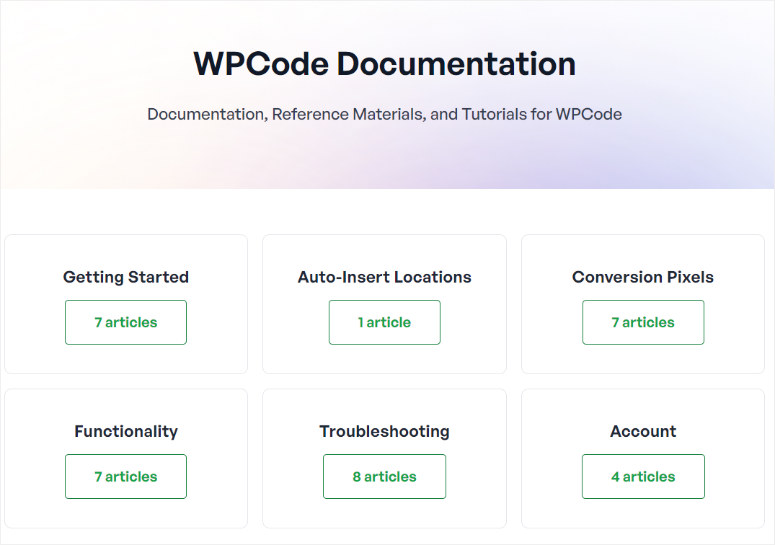
Il sito web dispone anche di un'ampia documentazione, inclusi molti tutorial su come iniziare con WPCode e imparare a usarlo.
WPCode raggruppa gli articoli di supporto utilizzando schede per renderli facili da navigare e trovare una risorsa correlata. Il contenuto è anche scritto in modo semplice per garantire che tu comprenda rapidamente le informazioni.
WPCode: Prezzi
WPCode offre uno dei migliori plugin di codifica gratuiti per WordPress che abbiamo visto da molto tempo, osiamo dire uno dei migliori plugin gratuiti in assoluto!
Il plugin gratuito ti consente di aggiungere snippet in vari linguaggi, come codici WordPress HTML personalizzati, CSS, JavaScript, PHP e persino testo normale. Questo ti consente di personalizzare diversi aspetti della funzionalità del tuo sito web gratuitamente.
Puoi anche inserire facilmente snippet di codice nelle sezioni dell'intestazione e del piè di pagina del tuo sito web, consentendoti di aggiungere integrazioni di Facebook e Google Pixel.
Ma se desideri maggiori funzionalità, come l'accesso ai pixel di conversione, il supporto multisito, il tag TikTok Ads e altro ancora, dovrai acquistare un piano.
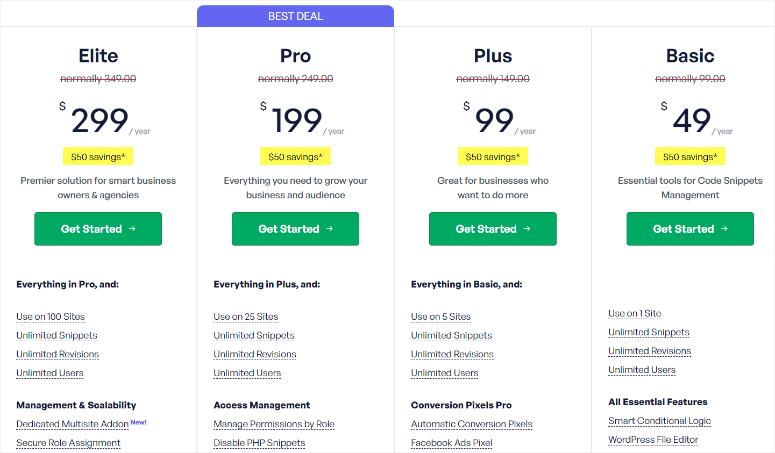
WPCode offre quattro piani premium, Basic, Plus, Pro ed Elite, assicurandoti di trovare il pacchetto giusto per le tue esigenze.
Il piano WPCode Basic, che parte da $49 all'anno, è il piano più conveniente.
Può essere utilizzato solo su un sito, rendendolo un buon punto di partenza per principianti e piccole imprese. Viene fornito con funzionalità come snippet illimitati, revisioni illimitate del codice e utenti illimitati.
Puoi anche usufruire di logica condizionale intelligente, snippet a inserimento automatico, gestione sicura degli errori e altro ancora, offrendoti una migliore esperienza WordPress senza codice.
D'altra parte, puoi provare WPCode Elite a partire da $299 all'anno.
Questo piano può essere utilizzato su un massimo di 100 siti, il che lo rende ideale per le agenzie. Ottieni tutte le funzionalità che ottieni su ogni altro piano, oltre all'assegnazione sicura dei ruoli, alla gestione dei clienti, al controllo completo dei ruoli utente PHP, all'accesso agli snippet di solo testo e molto altro.
Pro e Contro
Pro:
- Facile da usare con snippet predefiniti
- Modifica sicura del codice con cronologia delle revisioni e gestione degli errori
- Opzioni di personalizzazione intuitive e pratiche
- Logica condizionale con targeting per dispositivo
- Libreria di snippet con oltre 100 blocchi di codice
- Funzionalità di collaborazione con controllo degli accessi
- Archiviazione cloud per risparmiare spazio sul disco
- Importa ed esporta per utilizzare snippet su più siti Web e plugin.
- Versione gratuita disponibile
Contro:
- È necessario un piano pro per accedere a tutte le funzionalità
- Potresti riscontrare una curva di apprendimento per le funzionalità complesse
Verdetto Finale: WPCode
WPCode è la nostra scelta migliore per un plugin di snippet di codice perché si distingue nettamente dagli altri quando si tratta di selezionare un plugin per la codifica di WordPress. Con il suo design plug-and-play facile da usare e le funzionalità di personalizzazione, WPCode è la nostra scelta migliore.
Con WPCode puoi creare snippet come codici HTML personalizzati per WordPress e salvarli per utilizzarli sul tuo sito. Inoltre, con una libreria di snippet, puoi goderti un'incredibile esperienza WordPress senza codice.
Per cosa può essere utilizzato WPCode?
Ora che hai visto cosa ha da offrire WPCode, ti diamo un'idea migliore di come puoi utilizzare questo plugin di codice sul tuo sito.
Ecco alcuni casi d'uso:
- Aggiungi script di marketing: Inserisci il codice dei Pixel di Facebook, il codice dei Pixel di Conversione di Google e altri Script di Pixel di Conversione Pubblicitaria nell'intestazione e nel piè di pagina di WordPress con logica condizionale. Questo ti consente di gestire tutti i tuoi script di marketing da un unico posto e avere il pieno controllo senza dipendere da integrazioni di terze parti.
- Aggiungi il monitoraggio delle conversioni in WordPress: Inserisci i meta tag di verifica del sito per i social media, Google Search Console, il codice di monitoraggio di Google Analytics nell'intestazione e nel piè di pagina, e altre verifiche del dominio nell'intestazione e nel piè di pagina del tuo sito.
- Aggiungi il tuo codice personalizzato: Inserisci snippet di codice PHP, CSS, HTML e JavaScript senza modificare functions.php.
- Personalizza la funzionalità di WordPress: Disabilita XML-RPC, Disabilita Rest API, disabilita i commenti, consenti caricamenti di file SVG, disabilita Gutenberg e abilita l'Editor Classico senza aggiungere plugin aggiuntivi.
- Riutilizza Snippet: Inserisci snippet di codice PHP personalizzati e blocchi di contenuto riutilizzabili. Puoi salvare i tuoi preferiti nella libreria di snippet, trasportare questi codici su più siti e inserirli con facilità. Questo rende la configurazione di nuovi siti web con codici personalizzati WordPress molto più semplice.
- Aggiungi codice pubblicitario: Inserisci codice pubblicitario nel contenuto dopo paragrafi specifici. Inserisci il codice degli annunci Google AdSense, il codice degli annunci contestuali nativi di Amazon e altri codici di annunci multimediali.
Questi sono solo alcuni casi d'uso. Esplorando e imparando come funziona questo plugin, scoprirai che c'è molto di più che puoi fare. Se hai altre domande, consulta le nostre FAQ qui sotto.
FAQ: Recensione WPCode
È legale aggiungere codici personalizzati a WordPress?
Sì, è legale aggiungere codice personalizzato al tuo sito WordPress. WordPress è una piattaforma open-source che consente agli utenti di modificare e personalizzare i propri siti web in base alle proprie esigenze.
Qual è il miglior plugin di snippet di codice per WordPress?
WPCode è il miglior plugin di snippet di codice per WordPress. Con la sua interfaccia intuitiva, un'ampia libreria di snippet predefiniti e opzioni di personalizzazione pratiche, WPCode rende facile per gli utenti migliorare i propri siti senza conoscenze di codifica personalizzata di WordPress.
Qual è la differenza tra snippet e codice?
Uno snippet è un piccolo pezzo di codice che esegue una funzione o un'attività specifica all'interno di un sito web. Il codice, d'altra parte, è un termine più ampio che include tutte le istruzioni di programmazione, inclusi gli snippet, utilizzate per creare e personalizzare siti web.
WPCode è gratuito?
Sì, WPCode ha una versione gratuita che ti permette di aggiungere snippet in varie lingue e inserire snippet di codice nelle sezioni header e footer del tuo sito web. L'aggiornamento a un piano a pagamento sblocca funzionalità aggiuntive come il tracciamento e-commerce con 1 clic, l'accesso agli snippet solo testuali, l'accesso all'editor di file e altro ancora.
Congratulazioni! Speriamo che ti sia piaciuto imparare come puoi effettuare la codifica personalizzata di WordPress con questa recensione di WPCode. Ecco un elenco completo di 27 plugin WordPress indispensabili che possono aiutarti a semplificare la gestione del tuo sito, come WPCode.
Inoltre, ecco altre risorse che potrebbero interessarti.
- Come configurare un sito di staging WordPress (Guida per principianti)
- 15 Migliori Plugin WordPress per Barre Laterali e Widget
- Come aggiungere Google Analytics a WordPress (con e senza plugin)
Il primo articolo ti insegna come creare un sito di staging WordPress senza codifica. Il post successivo elenca i 15 migliori plugin per barre laterali e widget. Mentre l'ultimo articolo ti guida attraverso come impostare Google Analytics con e senza un plugin.
Diamo a WPCode una valutazione a 5 stelle, vedi la ripartizione completa della nostra valutazione qui sotto:
 5,0 / 5,0 5,0 / 5,0 5,0 / 5,0 5,0 / 5,0 5,0 / 5,0 5,0 / 5,0
Commenti Lascia una risposta