Stai pianificando di creare una rete multisito con WordPress? Mentre WordPress può essere utilizzato per molteplici scopi come la creazione di un blog, la realizzazione di un negozio online o la costruzione di un sito web completo, può anche essere utilizzato per impostare una rete multisito per gestire tutti i tuoi siti da un unico account.
In questo articolo, ti mostreremo come installare e configurare una rete multisito WordPress passo dopo passo. Abbiamo creato un indice per rendere le cose più facili per te. Dai un'occhiata:
- Cosa devi sapere sulle reti multisito di WordPress
- Quando e perché dovresti usare una rete multisito
- Selezione di un nome di dominio e hosting web per la tua rete multisito
- Abilita e configura la tua rete multisito WordPress
- Inizia la configurazione della rete multisito
- Impostazioni di configurazione della rete multisito
- Aggiungi e gestisci nuovi siti alla tua rete multisito WordPress
- Installa temi e plugin sulla tua rete multisito
- Risolvi gli errori
Pronto? Iniziamo!
Cosa devi sapere sulle reti multisito di WordPress
WordPress è la piattaforma di blogging più popolare sul mercato. Ha molte funzionalità, inclusa la funzionalità di rete multisito. Se possiedi più blog o siti web WordPress e vuoi gestirli da un unico account, allora puoi configurare una rete multisito WordPress.
Puoi aggiungere nuovi siti o blog alla tua rete multisito senza problemi. Per accedere a questi siti, dovrai accedere al tuo account principale. È anche una soluzione perfetta quando vuoi che i tuoi utenti creino nuovi siti o blog sul tuo nome di dominio.
A differenza di un singolo blog o sito WordPress, una rete multisito ti consente di personalizzare ogni sito web separatamente. Le impostazioni multisito sono avanzate e c'è una leggera curva di apprendimento per comprendere tutte le opzioni.
2. Quando e perché dovresti usare una rete multisito
WordPress offre diversi plugin come ManageWP che possono aiutarti a gestire tutti i tuoi siti web da un'unica dashboard. Questi plugin di terze parti sono facili da configurare e richiedono poca formazione.
Allora perché dovresti usare una rete multisito invece?
Di seguito sono riportati alcuni esempi di quando sarebbe meglio utilizzare una rete multisito WordPress:
- Un blog di notizie o una rivista con più supervisori.
- Un sito web aziendale di grandi dimensioni con diversi siti separati per le loro filiali.
- Un sito web di appartenenza che consente agli utenti di creare i propri siti.
- Un sito web per un istituto educativo che consente agli studenti di avere i propri siti o blog.
Queste sono le circostanze più comuni, ma potresti avere uno scenario diverso; quindi assicurati di selezionare l'opzione migliore e più semplice per i tuoi siti web.
Pro
Le reti multisito di WordPress sono costruite per offrire facilità agli utenti che desiderano gestire tutti i loro siti da un unico dominio. Crea un ambiente principale in cui hai l'autorità suprema su tutti i tuoi siti come amministratore di rete.
Diamo un'occhiata ai vantaggi dell'utilizzo di una rete multisito:
- Tutti i tuoi siti possono essere gestiti da un unico account WordPress.
- La funzionalità di ruoli e autorizzazioni di WordPress ti consente di gestire tutti i tuoi siti come amministratore, mentre ogni singolo sito può avere i propri amministratori di sito che non possono accedere alla rete principale.
- Non è necessario installare temi e plugin su tutti i tuoi siti separatamente. Installali semplicemente sull'account principale e attivali per tutti i tuoi siti.
- Fa risparmiare tempo sugli aggiornamenti di WordPress. Anche se hai più di 10 siti web, puoi aggiornare rapidamente temi, plugin e il core di WordPress dalla tua installazione principale.
- Puoi modificare le impostazioni generali per tutti i tuoi siti dal tuo account di rete multisito. Permette inoltre agli amministratori di sito di apportare modifiche ai propri siti e sovrascrivere le impostazioni principali.
Contro
Sebbene ci siano così tanti vantaggi nell'utilizzare la rete multisito per WordPress, ci sono pochi svantaggi che non puoi evitare.
Diamo un'occhiata ad alcuni dei problemi che potresti incontrare con una rete multisito di WordPress:
- La rete multisito ha più siti ma tutti i siti funzioneranno sotto un'unica rete principale. Se la rete viene compromessa per qualsiasi motivo, ciò avrà un impatto su tutti i tuoi siti.
- Se la tua rete principale viene attaccata da hacker o malware, allora tutti i tuoi siti su quella rete verranno attaccati anche loro.
- Molti plugin non funzionano bene con le reti multisito di WordPress e dovrai lavorare di più per trovare alternative.
- Potresti trovare difficile gestire il traffico e la larghezza di banda su tutti i siti della tua rete. Generalmente, la larghezza di banda dovrebbe essere equamente divisa tra tutti i tuoi siti, ma una vulnerabilità può influire su tutti gli altri siti.
- Alcune società di web hosting non supportano le reti multisito di WordPress.
Se hai ancora intenzione di configurare una rete multisito, continua a leggere qui sotto.
3. Selezione di un nome di dominio e web hosting per la tua rete multisito
Ora che conosci molte cose sulle reti multisito di WordPress, ti guideremo attraverso i requisiti per impostarne una.
La prima cosa di cui avrai bisogno è un nome di dominio e web hosting. Per quanto riguarda l'hosting, sai che una rete multisito ha più siti, il che significa che avrai bisogno di un provider di web hosting in grado di gestire tutte le tue risorse senza problemi.
Esistono diversi tipi di web hosting, tra cui hosting condiviso, hosting VPS, hosting su server dedicato, ecc.
Per una rete multisito, si consiglia di utilizzare hosting VPS o server dedicati. Ci sono molte società di hosting che offrono server di hosting VPS / dedicati. Alcune di esse sono:
Questi provider di hosting sono i migliori del settore e offrono tutti un ottimo web hosting per eseguire una rete multisito di WordPress senza intoppi.
Consigliamo di utilizzare Bluehost. Sono partner ufficiali di WordPress e una delle migliori società di hosting WordPress al mondo. Bluehost offre anche un nome di dominio gratuito e un certificato SSL con qualsiasi piano di hosting. Puoi anche pagare annualmente e risparmiare molto su Bluehost.
Tutti i tuoi siti sulla rete multisito utilizzeranno lo stesso nome di dominio con sottodomini (esempio: https://sito.nomedominio.com) o cartelle sulla root (esempio: https://nomedominio.com/sito/).
Successivamente, puoi salvare il file. Se hai scaricato il file wp-config.php da un client FTP, assicurati di caricarlo nuovamente dopo averlo modificato. Il codice sopra abiliterà la funzionalità multisito di WordPress.
Per i sottodomini, dovrai configurare un sottodominio wildcard. Accedi semplicemente al cPanel del tuo account di hosting. Nell'area Domini, dovrai fare clic sull'opzione 'Sottodomini'.
Ti porterà a una nuova pagina. Nel campo fornito, dovrai inserire * e assicurarti di avere il tuo nome di dominio accanto ad esso nel menu a discesa.
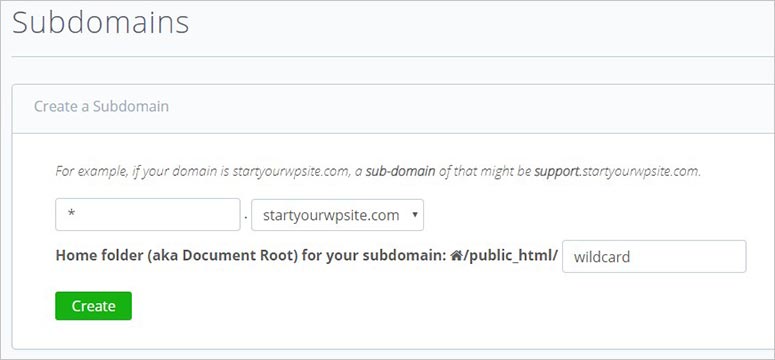
Fai clic sul pulsante Crea per configurare correttamente il sottodominio wildcard per il tuo dominio principale.
Per le sottodirectory o le cartelle sulla root, dovrai solo abilitare i permalink puliti e la tua rete multisito funzionerà su di esse.
Dopo la configurazione, dovrai creare un sito web WordPress per continuare.
Se trovi difficile trovare un buon nome di dominio, prova il nostro Generatore di Nomi di Dominio gratuito.
4. Abilita e Configura una Rete Multisito WordPress
Una volta che il tuo sito WordPress è pronto, è il momento di abilitare la tua rete multisito. La rete multisito è una funzionalità pronta all'uso in WordPress e non sono necessarie ulteriori installazioni sul tuo sito web.
Nota: Se hai intenzione di abilitare il multisito su un sito web WordPress esistente, ti consigliamo di effettuare un backup completo del tuo sito utilizzando BackupBuddy o UpdraftPlus.
Quando sei pronto, procedi e connettiti a un client FTP o accedi al cPanel con il tuo nome utente e password. Dovrai modificare il file wp-config.php della tua installazione WordPress.
Nel file wp-config.php, dovresti cercare la riga /* That’s all, stop editing! Happy blogging. */ e aggiungere questo codice sopra di essa:
/* Multisite */
define( 'WP_ALLOW_MULTISITE', true );
Dopodiché, puoi salvare il file. Se hai scaricato il file wp-config.php tramite un client FTP, assicurati di caricarlo nuovamente dopo averlo modificato. Il codice sopra abiliterà la funzionalità multisito di WordPress.
5. Avvia la Configurazione della Rete Multisito
Una volta abilitata la rete multisito, dovrai configurare la rete sul tuo sito WordPress.
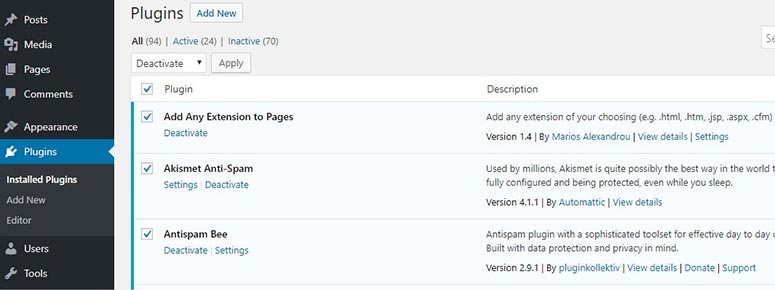
Inizia disattivando tutti i tuoi plugin, in modo che non influiscano sulla tua rete multisito. Vai alla pagina Plugin » Plugin Installati e seleziona tutti i tuoi plugin. Ora, seleziona l'opzione 'Disattiva' nel menu a discesa sopra e premi il pulsante 'Applica' per disattivare tutti i tuoi plugin installati.
Successivamente, devi andare alla pagina Strumenti » Configurazione Rete per configurare la rete.
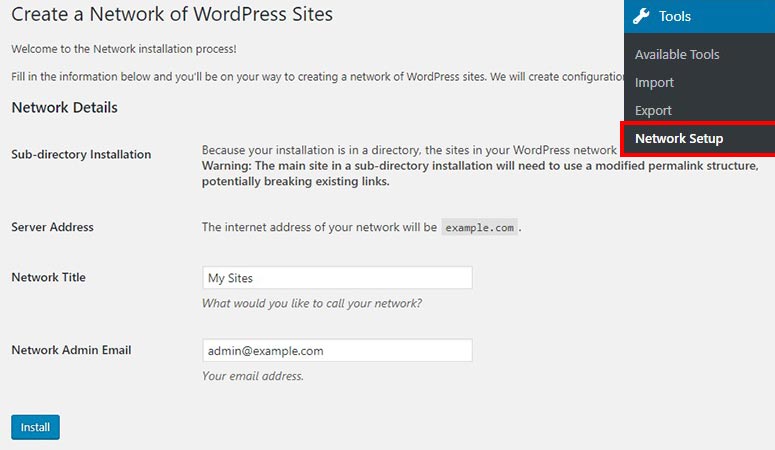
Aggiungi i dettagli della rete come titolo e indirizzo email dell'amministratore. Successivamente, fai clic sul pulsante 'Installa'.
Ora vedrai il codice che devi aggiungere ai tuoi file .htaccess e wp-config.php per completare la configurazione.
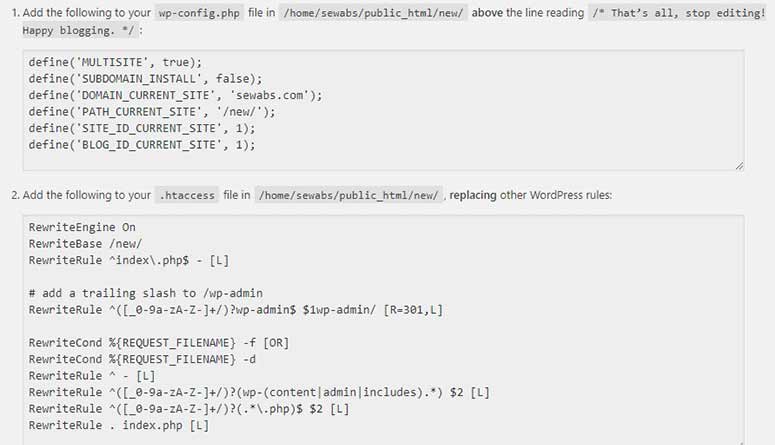
Puoi modificare i file utilizzando un client FTP o accedere tramite cPanel. Aggiorna i file dopo aver aggiunto il codice sopra.
Ora, torna alla tua pagina di amministrazione di WordPress ed effettua nuovamente l'accesso per iniziare a utilizzare correttamente la tua rete multisito.
6. Impostazioni di configurazione della rete multisito
Una volta effettuato l'accesso, dovrai andare su I miei siti » Amministrazione rete » Bacheca dal menu superiore di WordPress per configurare le impostazioni della tua rete multisito.
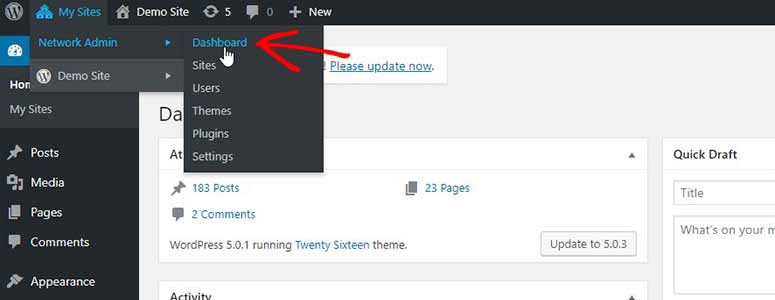
Da lì, puoi amministrare la tua rete multisito aggiungendo nuovi siti, creando nuovi utenti, installando temi e aggiungendo plugin. Ti mostrerà anche il widget "Subito" per eseguire rapidamente attività di rete.
Devi andare al menu 'Impostazioni' per modificare le impostazioni della tua rete.
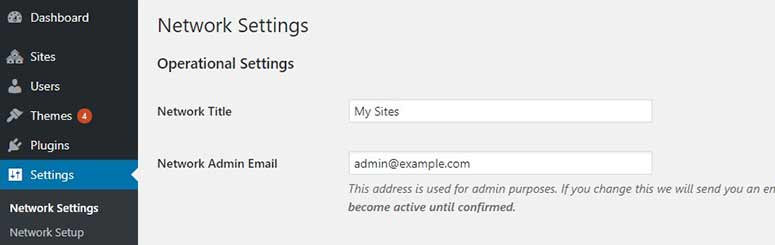
Verranno visualizzati i campi Titolo della rete e Email amministratore di rete. Poiché hai inserito questi dettagli durante la configurazione della tua rete multisito, puoi lasciarli così come sono.
Abilita nuove registrazioni
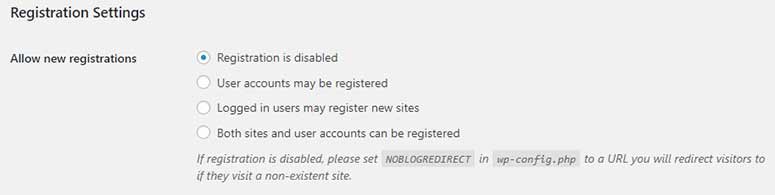
Una delle impostazioni di rete più importanti incluse è l'abilitazione delle registrazioni di utenti e siti sulla tua rete multisito. Questa impostazione è disabilitata per impostazione predefinita e dovrai configurarla.
Vai semplicemente su 'Impostazioni di registrazione' e troverai diverse opzioni lì.
Puoi scegliere di consentire le registrazioni di account utente o gli utenti già registrati possono registrare nuovi siti. Ti dà anche l'opzione di abilitare entrambe le impostazioni contemporaneamente.
Puoi abilitare l'impostazione 'Notifica di registrazione' per ricevere notifiche ogni volta che un nuovo utente o un nuovo sito viene registrato sulla tua rete multisito di WordPress.
Se selezioni l'impostazione 'Aggiungi nuovi utenti', gli amministratori del sito potranno creare utenti.
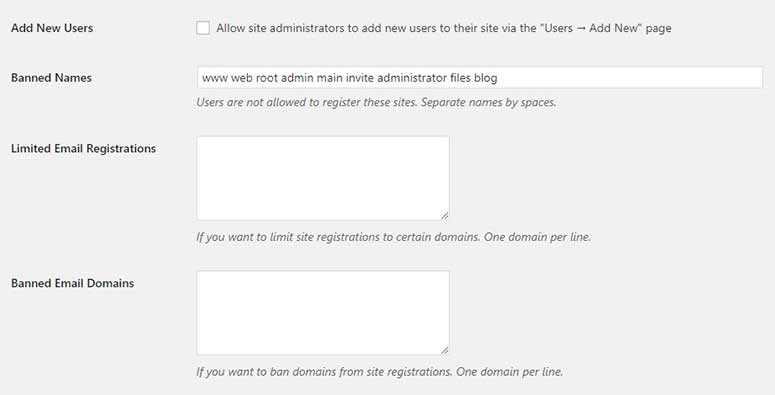
Puoi anche limitare le registrazioni di nuovi siti a domini specifici aggiungendo i nomi di dominio nell'area di testo 'Registrazione email limitata'. In questo modo, puoi limitare le registrazioni dei siti al tuo nome di dominio.
Nell'area di testo 'Domini email bannati', dovresti inserire i nomi di dominio che desideri bannare dalla creazione di nuovi siti.
Modifica le opzioni per i nuovi siti
Quando viene registrato un nuovo sito, dovrai inviare un'email di benvenuto all'amministratore o all'utente che lo ha creato. Il nuovo sito avrà anche una sezione per post, pagine e commenti proprio come l'installazione predefinita di WordPress.
Nelle 'Impostazioni nuovi siti', puoi aggiungere il contenuto di benvenuto per tutte le nuove registrazioni di siti sulla tua rete multisito di WordPress.
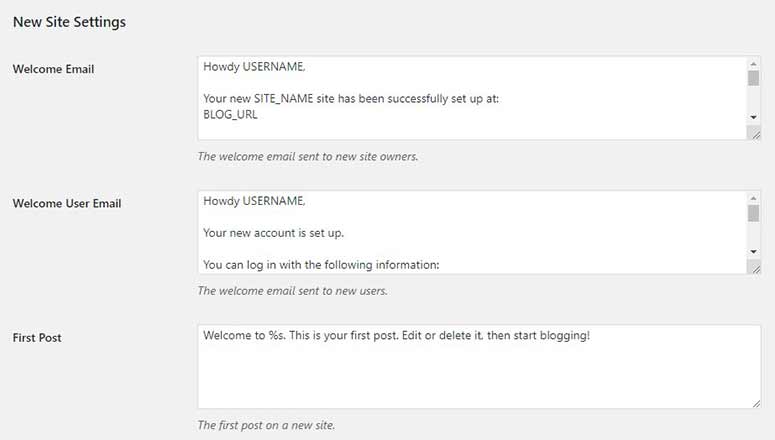
Queste impostazioni possono essere aggiornate in seguito dall'amministratore di rete.
Impostazioni di caricamento file
I nuovi siti registrati sulla tua rete multisito hanno impostazioni predefinite simili a un'installazione generica di WordPress. Ciò include anche le impostazioni di caricamento file.
Tuttavia, è importante controllare la dimensione totale del caricamento dei file, in modo che le risorse del server siano equamente divise tra tutti i tuoi siti. Seleziona semplicemente l'opzione 'Spazio di caricamento sito' per aggiungere un valore che limiti la dimensione totale dei file. Questo valore creerà un limite per tutti i siti della tua rete.
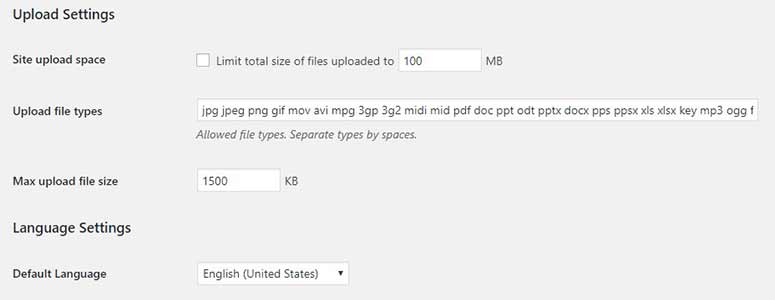
Consente inoltre di definire i formati dei file e impostare un limite per ogni caricamento di file sui siti.
Impostazioni del menu
Ora puoi andare alla sezione ‘Impostazioni menu’ e abilitare i menu di amministrazione per i plugin. Una volta abilitato, visualizzerà il menu dei plugin agli amministratori del sito.
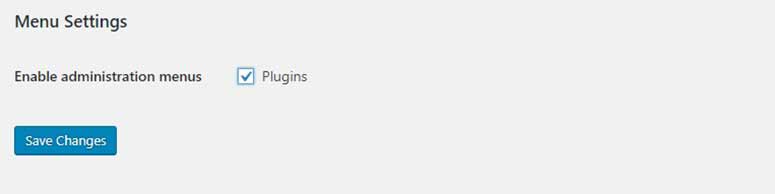
Gli amministratori del sito possono attivare o disattivare i plugin installati sui loro siti. Non avranno la possibilità di installare o eliminare i plugin.
Fai clic sul pulsante 'Salva modifiche' per memorizzare queste impostazioni.
7. Aggiungere e gestire nuovi siti alla tua rete WordPress Multisite
Dopo aver terminato con le impostazioni, puoi aggiungere un nuovo sito dalla pagina Siti » Aggiungi Nuovo dal menu di sinistra della tua rete multisite.
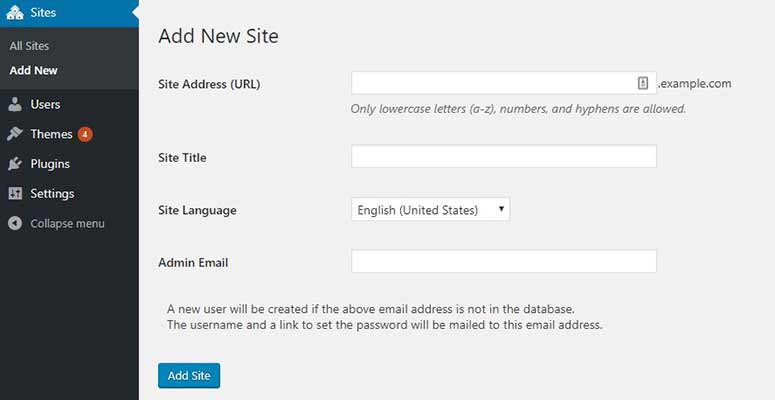
Nel campo 'Indirizzo del sito (URL)', dovrai inserire l'URL del tuo nuovo sito. Nel campo 'Titolo del sito', puoi aggiungere il titolo del sito e l'email dell'amministratore. Assicurati che questa email sia diversa dall'email dell'amministratore della rete.
Tutte le notifiche, inclusi nome utente e password per questo nuovo sito, verranno inviate all'indirizzo email che hai inserito.
Fai clic sul pulsante 'Aggiungi sito' per creare il nuovo sito.
Come da istruzioni, verrà creato un nuovo utente se l'email non è precedentemente presente nel database e i dettagli verranno inviati al tuo nuovo utente.
8. Installare temi e plugin sulla tua rete multisite
La parte migliore di una rete multisite è che puoi installare tutti i temi e i plugin sull'installazione principale e saranno disponibili per tutti i tuoi siti.
Gli amministratori del sito possono solo attivare o disattivare temi e plugin. Non hanno il permesso di installare o eliminare risorse sui loro siti.
Installa e attiva un tema
Per installare un tema, dovrai andare su Temi » Aggiungi Nuovo dalla tua rete multisite. Per maggiori dettagli, consulta il nostro articolo su come installare un tema WordPress.
Una volta installato, puoi fare clic sul link 'Abilita rete' sotto il nome del tema per renderlo disponibile a tutti i siti della tua rete.
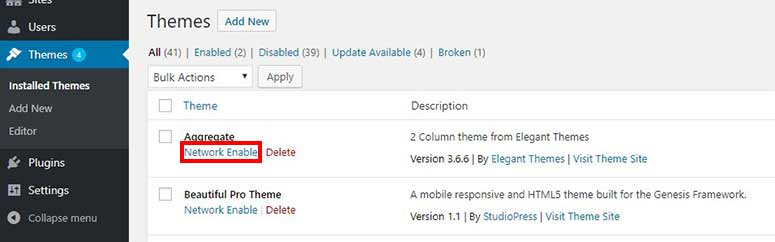
Se vuoi nascondere un tema dai tuoi siti, fai clic sul link 'Disabilita rete' sotto di esso.
Installa e attiva un plugin
Per installare un plugin, dovrai andare su Plugin » Aggiungi Nuovo dalla dashboard di amministrazione della tua rete. Per ulteriore assistenza, dovresti consultare il nostro articolo su come installare un plugin WordPress.
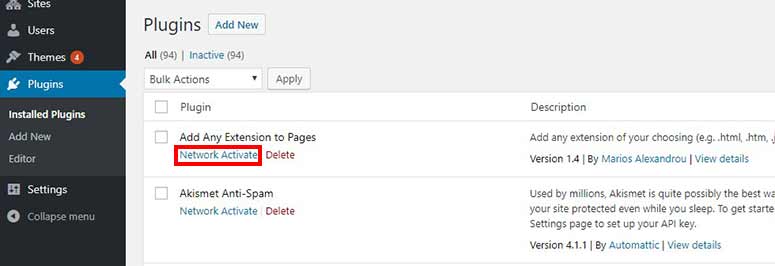
A differenza dei temi, puoi fare clic sull'opzione 'Attiva rete' sotto ogni plugin per renderlo disponibile ai siti della tua rete multisite.
Assicurati di aver precedentemente abilitato il menu dei plugin dalle impostazioni del menu di rete.
9. Risoluzione dei problemi
Finora hai imparato come configurare una rete multisite. È importante sapere che un semplice errore può causare un grave problema alla tua rete. Alcuni dei problemi comuni includono un errore di configurazione dei sottodomini wildcard.
Dovrai parlare con il team di assistenza clienti del tuo provider di web hosting e chiedere loro se supportano i sottodomini wildcard.
Se stai usando sottodirectory e i tuoi utenti non riescono ad accedere ai loro siti, dovrai apportare alcune modifiche al tuo file wp-config.php.
In wp-config.php, cerca:
define('SUBDOMAIN_INSTALL', false);
e sostituiscilo con:
define('SUBDOMAIN_INSTALL', 'false');
Ciò dovrebbe risolvere l'errore di accesso.
Nel caso in cui il tuo web host non supporti la funzionalità multisite di WordPress, puoi passare facilmente a un nuovo web host o consultare questo articolo sui migliori plugin per reti WordPress multisite.
Alcuni di questi plugin includono:
- WPForms: Il miglior costruttore di moduli di contatto per WordPress
- MonsterInsights: Il miglior plugin per Google Analytics
- All in One SEO: Il miglior plugin e toolkit SEO per WordPress
Tutto qui. Speriamo che questa guida ti abbia aiutato a imparare come installare e configurare una rete WordPress multisite.
In futuro, se vorrai migrare una rete multisite o solo un sito all'interno della rete, ti consigliamo di prendere nota del plugin Duplicator. È la migliore soluzione di backup e migrazione per WordPress.
Se stai cercando di utilizzare codice personalizzato sul tuo sito e vuoi poterlo applicare a più siti web, allora dai un'occhiata a WPCode. È il miglior plugin per snippet di codice personalizzato di WordPress.

Grazie per un articolo così dettagliato! Ho seguito il tuo consiglio e ho migrato il mio sito su BlueHost prima di tentare di configurare il multisite. Sfortunatamente, sembra che BlueHost non supporti più i domini wildcard, quindi non sono mai riuscito a far funzionare i siti con sottodomini. Solo per informazione per chiunque altro stia tentando questo!