Sembra che dal rilascio di WordPress 2.5.1 – gli utenti di WordPress abbiano riscontrato problemi con la funzione di ripristino della password integrata.
Fondamentalmente, la funzione di ripristino della password non funziona perché l'e-mail che dovrebbe contenere il link di ripristino non arriva mai.
Non preoccuparti, c'è ancora speranza se hai dimenticato o perso la tua password. Puoi ripristinarla tramite phpMyAdmin, uno strumento di amministrazione del database MySQL database.
Apri phpMyAdmin
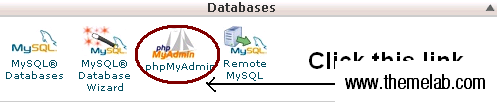
Nel software del pannello di controllo del tuo hosting, come cPanel – dovrebbe esserci un link per accedere al tuo phpMyAdmin. Di solito questo link è raggruppato insieme ad altri strumenti di gestione database MySQL. Ecco uno screenshot di come appare in cPanel.
Individua la tabella degli utenti
Questa è quasi sempre chiamata wp_users, a meno che tu non abbia cambiato il prefisso del tuo database.
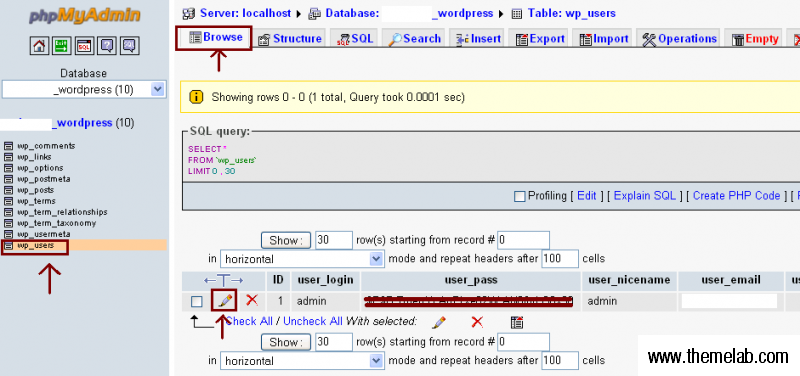
Dopo aver selezionato la tabella degli utenti, dovrai fare clic sulla scheda Sfoglia in alto, quindi fare clic sulla piccola icona a forma di matita accanto alla password che desideri modificare.
Cambia la tua password
Ora dovresti trovarti in una schermata come questa.
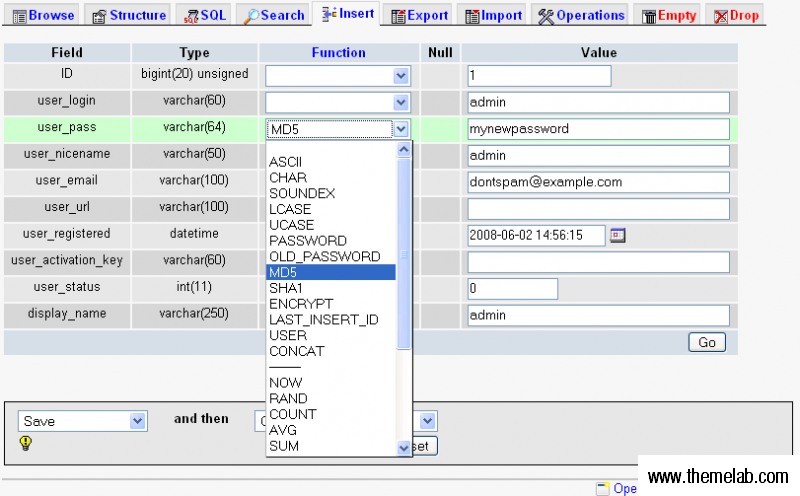
Qui, digita la nuova password a tua scelta o usa il nostro generatore di password casuali e inseriscila nel campo di input appropriato. Assicurati di selezionare MD5 dal menu a discesa. Fai clic su "vai" e la tua nuova password crittografata in MD5 dovrebbe essere salvata.
Accedi al tuo account
Ora dovresti essere in grado di accedere al tuo account con la password che hai scelto. WordPress 2.5.1 aggiornerà automaticamente la tua password alla nuova crittografia quando lo farai.
Conclusione
WordPress 2.5.2 è dietro l'angolo e si spera che questo problema di password venga corretto in quella versione. Assicurati di mantenere sempre le tue password al sicuro e per te stesso. Spero che tu abbia trovato utile questo tutorial se sei rimasto bloccato fuori dai tuoi blog WordPress 2.5. Grazie per aver letto e non dimenticare di iscriverti a il feed.

Grazie per questo articolo, mia figlia e io abbiamo passato l'ultimo mese a cercare di farla rientrare nel suo blog perché aveva cancellato l'indirizzo gmail che usava e non ricordava la password, e questo modo facile e passo dopo passo ha funzionato in meno di 5 minuti.
Grazie, hai salvato la vita del mio blog! :)
ti ringrazio molto
il ripristino via email è molto lento da parte di wordpress
ho ricevuto la pagina di ripristino password nel mio account email dopo 7 giorni, lol
ho cancellato il mio primo sito web wp perché non conoscevo nessun altro modo per resettare la password..
questo metodo è fantastico !!!!
Ciao,
Questa è un'informazione molto preziosa. Grazie.
Richard
P.S.
Come posso cambiare o spostare la cartella WP. Ora il mio url/dominio sta usando WP o WP è stato installato nella directory principale. Ora voglio spostarlo in un'altra cartella in modo da poter installare altri script nella mia directory principale come mio indice. Come sposto o cambio la cartella WP.
Grazie ancora.
Nessun problema. Felice che abbiate trovato utile questo tutorial.
Wow,
ieri sono andato a letto distrutto, dopo aver combattuto ore per accedere al mio nuovo blog WP… E oggi questa è la prima informazione che trovo!
Fantastico! Grazie!!!
Ops, non è troppo tardi per leggere questo post, anche per questo motivo, ho reinstallato il mio nuovo blog. Bei ragazzi.
Questo è sicuramente un consiglio utile!
@mayooresan: È verissimo. È sempre una buona idea fare backup, specialmente quando si modificano i database. Felice che ti sia piaciuto l'articolo.
Giorno dopo giorno i tuoi articoli migliorano sempre di più… Sono diventato un fan del tuo sito!
È una buona idea modificare il database, ma dovremmo anche sapere che, se il database va in crash, l'intero blog è perso… quindi ogni volta che fai delle modifiche al database, assicurati di fare un backup del tuo database. Nel caso qualcosa vada storto, puoi ripristinare il tuo database.