Gestisco siti WordPress da oltre un decennio e la velocità e le prestazioni sono sempre state il mio più grande grattacapo.
Concordarai che vedere i potenziali clienti andarsene a causa del lento caricamento delle pagine prima ancora di vedere la tua offerta è sempre frustrante.
Per esperienza, il provider di hosting rappresenta circa il 60% delle prestazioni di velocità del tuo sito web. Il restante 40% dipende da quanto bene il sito è ottimizzato.
Quindi, il primo passo per me è sempre quello di ottenere un servizio di hosting affidabile, veloce e di prim'ordine. Poi, ottimizzare il sito tramite compressione delle immagini e caching per migliorare le prestazioni.
Uno dei modi migliori per ottimizzare il tuo sito è configurare una CDN. Caso emblematico: noi di IsItWP utilizziamo ora la CDN di Cloudflare su tutti i nostri progetti.
Abbiamo fatto questo cambiamento perché affidarsi solo all'hosting non è più sufficiente. I visitatori si aspettano un caricamento istantaneo, non importa dove si trovino nel mondo.
Abbiamo scelto Cloudflare perché ci aiuta a servire versioni in cache delle nostre pagine dai data center più vicini al visitatore. Ciò significa caricamenti più veloci, minore carico sul server e migliore uptime.
Di conseguenza, il nostro aumento di velocità è eccezionale ogni singola volta.
Ma ecco il punto.
La maggior parte dei principianti si perde nel processo di configurazione di Cloudflare. La dashboard può sembrare opprimente all'inizio, specialmente se non si è esperti di tecnologia.
Inoltre, parole come cache, purge, token API e server edge non ti spaventano a morte?
Al di là del gergo, un'impostazione errata può compromettere il tuo sito. L'ho imparato a mie spese quando ho accidentalmente messo offline IsItWP durante il mio primo tentativo di configurare CloudFlare. Ho dovuto contattare il supporto per chiedere aiuto.
Ho creato questa guida su come configurare le CDN in modo che tu non debba affrontare la stessa cosa.
Quindi, ti guiderò passo dopo passo nella configurazione della CDN gratuita di Cloudflare su WordPress in modo che il tuo sito si carichi più velocemente e abbia prestazioni migliori.
Punti chiave che imparerai:
- Cos'è una CDN e perché il tuo sito WordPress ne ha bisogno
- Come registrarsi in sicurezza all'account gratuito di Cloudflare
- Modifiche ai nameserver passo dopo passo in Bluehost
- Configurazione delle regole di pagina essenziali per proteggere la tua area di amministrazione
- Installazione e configurazione del plugin ufficiale di Cloudflare
- Migliori pratiche per mantenere il tuo sito in funzione senza intoppi
Ora, dato che questo è un tutorial dettagliato, puoi anche usare l'indice qui sotto per saltare qualsiasi sezione tu voglia leggere.
- Cos'è una CDN?
- Cos'è Cloudflare?
- Guida passo passo alla configurazione della CDN gratuita di Cloudflare
- Configura le regole essenziali per le pagine
- Installa e configura il plugin Cloudflare per WordPress
- Piani Premium Cloudflare e vantaggi
- Altri modi per velocizzare il tuo sito
- Domande frequenti
- Verdetto finale: è importante configurare CloudFlare?
Detto questo, iniziamo questo tutorial sui CDN.
Cos'è una CDN?
In breve, CDN sta per Content Delivery Network. Come accennato, quando si utilizza un CDN, il contenuto del tuo sito web viene copiato su diversi server in tutto il mondo.
Quindi, quando qualcuno visita il tuo sito, ottiene la copia più vicina a lui. Questo rende il caricamento delle tue pagine molto più veloce.
Non hai ancora capito cosa sono i CDN?
Ecco come funziona in termini semplici.
Supponiamo che il tuo sito web sia memorizzato sul tuo hosting su un server a New York. Un visitatore dall'Australia deve aspettare che i dati viaggino per metà del globo.
Questo, senza dubbio, richiede tempo. Inoltre, crea un'esperienza lenta per i visitatori del tuo sito web.
Con un CDN, il tuo contenuto è salvato su più server in tutto il mondo. Australia, Europa, Asia, ovunque. Ora il tuo visitatore australiano ottiene il tuo contenuto da un server più vicino alla sua posizione.
Il risultato? Le pagine del tuo sito web si caricano in pochi secondi.
Perché i siti WordPress hanno bisogno di CDN
I siti WordPress sono pesanti per natura. Hanno immagini, file CSS e JavaScript. Tutti questi file devono caricarsi prima che i visitatori vedano il tuo sito nel loro browser.
Senza un CDN, questo processo può essere dolorosamente lento. Ho testato questo su uno dei miei siti. Prima di utilizzare un CDN, la mia homepage impiegava 8 secondi per caricarsi dall'estero.
Dopo aver configurato Cloudflare, la velocità è scesa a soli 2 secondi. È un miglioramento enorme!
Come probabilmente saprai, la velocità influisce su tutto nel tuo sito. Esatto, Google classifica i siti più veloci più in alto nei risultati di ricerca.
Inoltre, non ti piace rimanere più a lungo sui siti web che si caricano velocemente? I tuoi visitatori sono uguali. Migliore è la loro esperienza sul tuo sito, più a lungo rimangono, portando a un miglior tempo di permanenza. Questo è un grande vantaggio per la SEO.
Per aggiungere la ciliegina sulla torta, dati concreti dimostrano che i siti più veloci convertono meglio. Ciò significa che più velocità della pagina equivale a più vendite.
Ora che hai capito cosa sono i CDN, diamo un'occhiata a CloudFlare, una delle migliori opzioni gratuite e premium.
Cos'è Cloudflare?

Cloudflare è molto più di un semplice provider CDN. Offrono una suite completa di strumenti di ottimizzazione del sito web.
Pensa all'azienda come allo scudo protettivo e al potenziatore di velocità del tuo sito, tutto in uno. I loro servizi principali includono la distribuzione di contenuti, la gestione DNS e la protezione della sicurezza.
La CDN accelera il tuo sito memorizzando nella cache i contenuti a livello globale e il suo servizio DNS rende la risoluzione del tuo dominio più veloce. Inoltre, bloccano il traffico dannoso prima che raggiunga il tuo server.
La parte migliore è che anche il loro piano gratuito include funzionalità per cui altre società CDN fanno pagare. È come ottenere un servizio premium senza il prezzo premium.
Perché la CDN gratuita di Cloudflare si distingue
Cloudflare offre uno dei migliori servizi CDN gratuiti sul mercato. Il loro piano gratuito include una rete globale di server. Inoltre, ottieni funzionalità di sicurezza di base come la protezione DDoS.
La parte migliore è che CloudFlare offre larghezza di banda illimitata, soprattutto considerando che la maggior parte delle altre CDN gratuite ha limiti rigidi. Inoltre, anche nel piano gratuito, il processo di configurazione è semplice una volta che conosci i passaggi.
Se questo non fa per te, ecco le migliori alternative a Cloudflare che puoi considerare.
Guida passo passo alla configurazione della CDN gratuita di Cloudflare
Ora, prima di configurare Cloudflare, ci sono alcune cose che dovresti avere pronte. Discutiamone.
La configurazione di Cloudflare non è complicata, ma devi essere pronto con alcune cose prima.
- Account del registrar di dominio: È qui che hai acquistato il tuo nome di dominio. Sto usando Bluehost per questo tutorial poiché sono sia un provider di hosting che un registrar di dominio. Inoltre, il loro pannello di controllo è intuitivo per i principianti.
- Accesso all'amministratore di WordPress: Avrai bisogno del controllo completo sulle impostazioni DNS per scambiare i nameserver con Cloudflare. Oltre a ciò, puoi installare il plugin CloudFlare e modificarlo per semplificare la personalizzazione della tua CDN.
- Un backup del sito: Sebbene non ci sia motivo di allarmarsi, consiglio sempre di eseguire il backup del tuo sito WordPress prima di apportare modifiche importanti. Per questo, consiglio Duplicator Pro. Puoi creare un backup completo del sito con un solo clic.
Una volta che hai tutto pronto, la configurazione effettiva richiede meno di 15 minuti. Il tempo di attesa per la propagazione dei nameserver è ciò che richiede più tempo, impiegando tra 24 e 48 ore.
Ma questo avviene automaticamente in background. Fatto ciò, ti guiderò passo dopo passo su come configurare CloudFlare come servizio CDN.
Passo 1: Registrati per un account Cloudflare
Iniziare con Cloudflare è semplice.
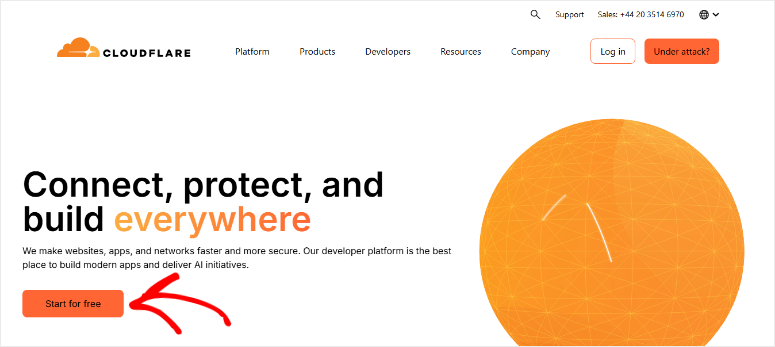
Vai sul sito web di Cloudflare e fai clic sul pulsante "Inizia gratuitamente". Di solito è ben visibile sulla loro homepage.
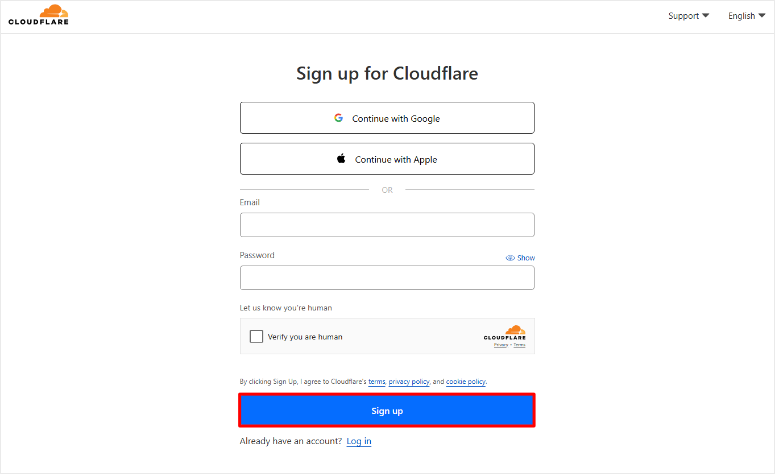
Nella pagina successiva, hai tre opzioni per creare il tuo account. Puoi usare la tua email e creare una password nel modo tradizionale.
In alternativa, Cloudflare offre una registrazione rapida tramite account Google o Apple. Questo ti permette di scegliere il metodo che preferisci.
Dopo aver inserito i tuoi dati, fai clic sul pulsante "Registrati" per iniziare la registrazione.
Una volta completato, Cloudflare ti invierà un'email di verifica se hai utilizzato l'opzione email.
Controlla la tua casella di posta e fai clic sul link di conferma. Se non vedi l'email, controlla la cartella spam se l'email non appare subito. Una volta verificato, verrai reindirizzato alla dashboard di Cloudflare.
La prima cosa che ho notato è che la dashboard è pulita e ben organizzata.
La navigazione principale si trova sul lato sinistro dello schermo. Qui vedrai opzioni come Nome account, Discovery, Analytics & Log e molte altre.
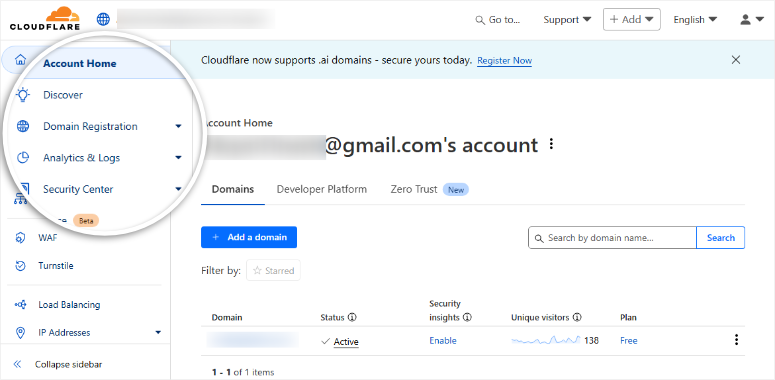
Oltre a ciò, la dashboard mostra suggerimenti utili per iniziare per i nuovi utenti.
Passaggio 2: Aggiungi il tuo dominio e configura le impostazioni DNS di CloudFlare
Ora arriva la parte importante: collegare il tuo sito web a Cloudflare. Per fare ciò, seleziona il pulsante “+Aggiungi” nell'angolo in alto a destra della tua dashboard.
Quindi, dal menu a discesa, seleziona Connetti un dominio.
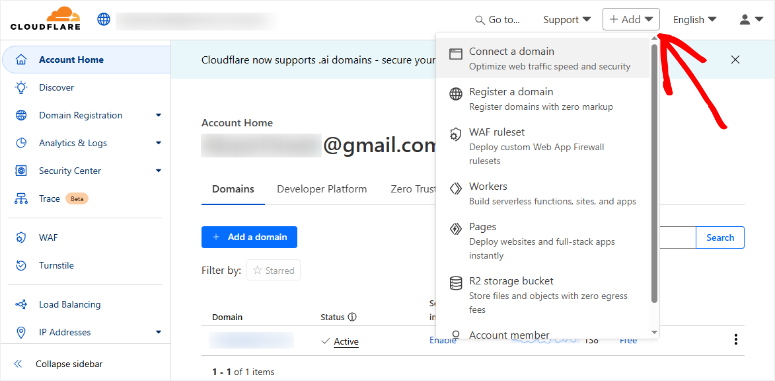
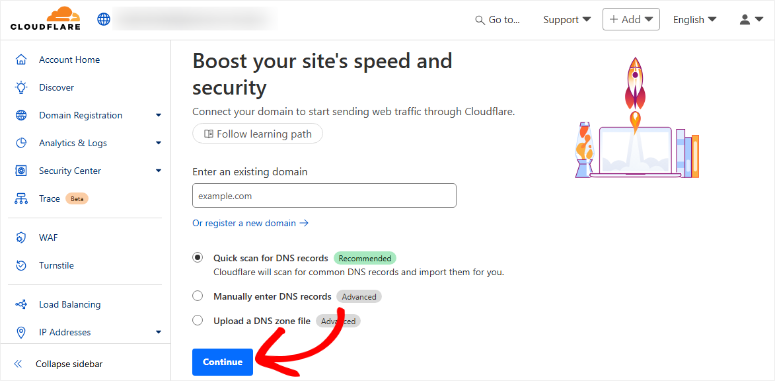
Nella pagina successiva, vedrai un semplice modulo che richiede il nome del tuo dominio. Digita il dominio del tuo sito web esattamente come lo digiterebbero i visitatori.
Ma ricorda di non includere "www" o "https" - solo il dominio principale come "tuosito.com".
Inoltre, assicurati di selezionare la casella Scansione rapida dei record DNS per consentire a Cloudflare di analizzare i record DNS comuni e importarli automaticamente per te.
Questo è particolarmente utile per i principianti in quanto impedisce di interrompere accidentalmente la connessione del tuo sito.
Una volta fatto, premi "Continua" e dai a Cloudflare qualche secondo per analizzare la tua configurazione attuale.
Scelta del tuo piano
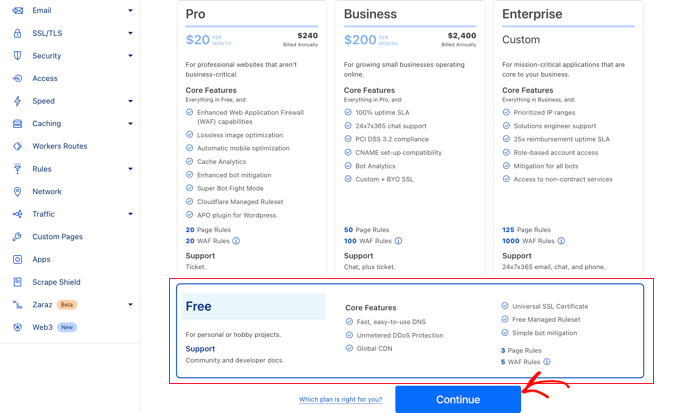
Successivamente, Cloudflare ti presenta i suoi piani tariffari. Vedrai diverse opzioni che vanno dal livello gratuito all'enterprise.
Per questo tutorial, ci atteniamo al piano gratuito poiché include tutto ciò di cui la maggior parte dei siti WordPress ha bisogno.
Il piano gratuito ti dà accesso alla loro rete CDN globale, protezione DDoS di base e certificati SSL. Come abbiamo accennato in precedenza, non ci sono limiti di larghezza di banda, il che è incredibilmente generoso per un servizio gratuito.
In questa pagina, premi Continua per procedere con il piano gratuito. Puoi sempre eseguire l'aggiornamento in seguito se il tuo sito cresce e necessita di funzionalità avanzate.
Oltre a ciò, Cloudflare rende facile cambiare piano in qualsiasi momento dalla tua dashboard.
Aggiornamento dei nameserver in CloudFlare
Dopo aver selezionato il tuo piano, Cloudflare ti mostra un elenco di record DNS che ha trovato. Questi sono come una mappa che dice a Internet dove trovare il tuo sito web, la tua email e altri servizi collegati al tuo dominio.
Devo sottolineare che i record con icone arancioni utilizzeranno la rete di Cloudflare mentre le icone grigie bypasseranno completamente Cloudflare.
Quindi, per confermare la connessione con i server CDN di Cloudflare, assicurati che il tuo dominio principale mostri un'icona arancione.
Quindi, verifica che sottodomini importanti come "www" abbiano anche icone arancioni. Inoltre, lascia i record relativi alle email come grigi per evitare problemi di consegna della posta.
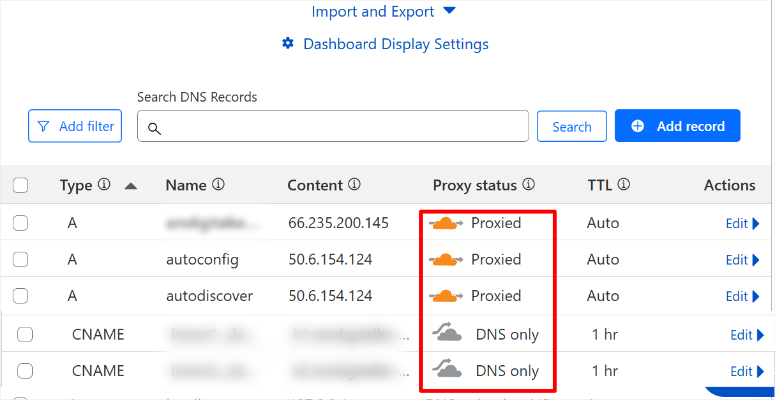
Quando tutto sembra corretto, premi "Continua all'attivazione". Cloudflare ti mostrerà quindi due indirizzi di nameserver.
Questi sono i pezzi cruciali che devi aggiornare con il tuo registrar di dominio. Copiali esattamente come mostrato.

Passaggio 3: Aggiorna il DNS nel tuo account di hosting
Ora passiamo alla dashboard del provider di hosting. Come accennato, utilizzeremo Bluehost per questo tutorial.
Dai un'occhiata a questa recensione aggiornata di Bluehost per saperne di più su questo provider di hosting. Stai pensando a un'altra soluzione di hosting? Dai un'occhiata a questo elenco di provider di hosting recensiti e classificati.
Elenco alcune delle migliori soluzioni di hosting per piccole imprese.
Ora, ti consiglio di tenere aperte entrambe le schede per CloudFlare e per il tuo account Bluehost, in modo che questa configurazione sia più semplice. Avrai bisogno di questi indirizzi nel prossimo passaggio.
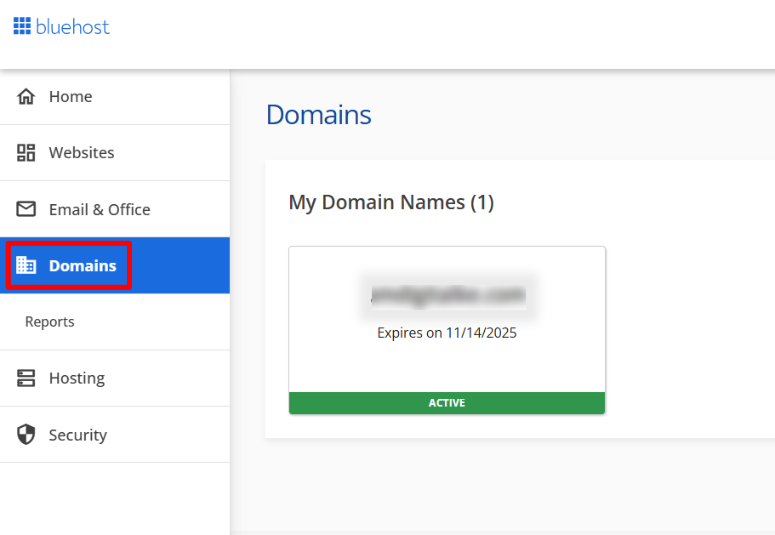
Ora, accedi alla tua dashboard Bluehost e vai alla sezione Domini. Questa si trova solitamente nel menu principale o nelle tessere della dashboard. Qui, trova il tuo dominio nell'elenco e selezionalo.
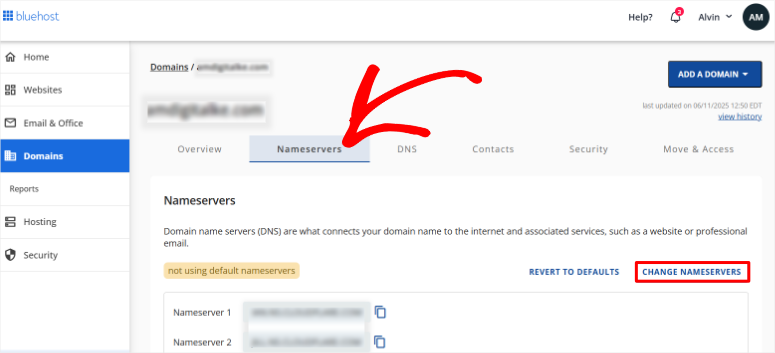
Quindi, nella schermata successiva, vai alla scheda Nameservers. Qui troverai i tuoi Nameservers attuali aggiunti come: Nameserver 1 e Nameserver 2. Seleziona Change Nameservers per procedere.
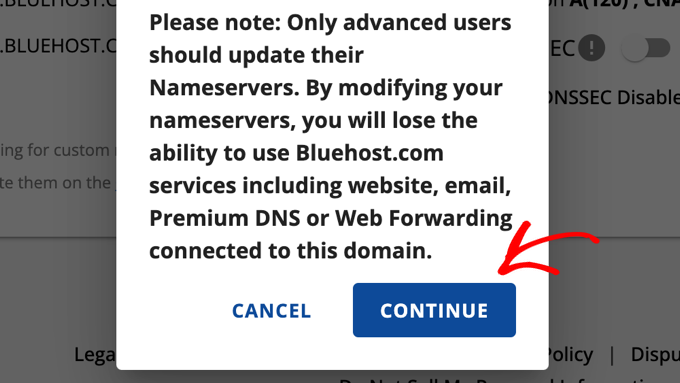
Bluehost mostrerà un popup chiedendoti se sei sicuro di apportare modifiche. Questo è normale: vogliono assicurarsi che tu capisca cosa stai facendo. Seleziona "Continua" per procedere.
Successivamente, vedrai un modulo con due campi per gli indirizzi dei nameserver. Elimina i nameserver esistenti e inserisci quelli forniti da Cloudflare.
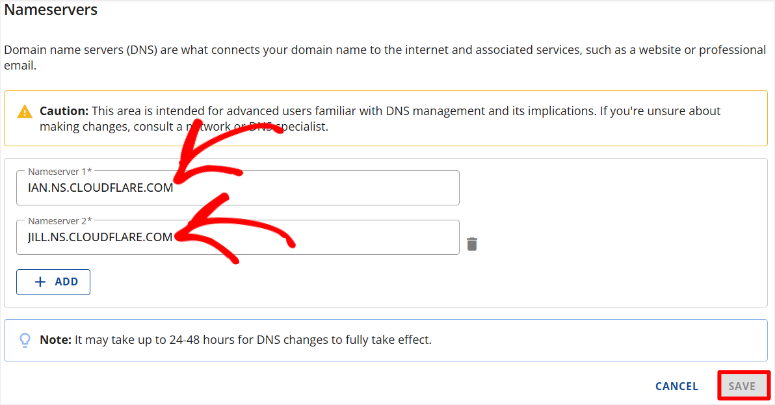
Inoltre, mostreranno un messaggio sul tempo di propagazione, che richiederà fino a 24 ore.
Dopo questo, torna alla tua pagina di configurazione di Cloudflare e premi "Controlla ora i nameserver". Cloudflare verificherà che tu abbia apportato le modifiche correttamente.
Inoltre, inizieranno a monitorare automaticamente il tuo dominio. Una volta fatto, seleziona il pulsante Continua per completare la configurazione.
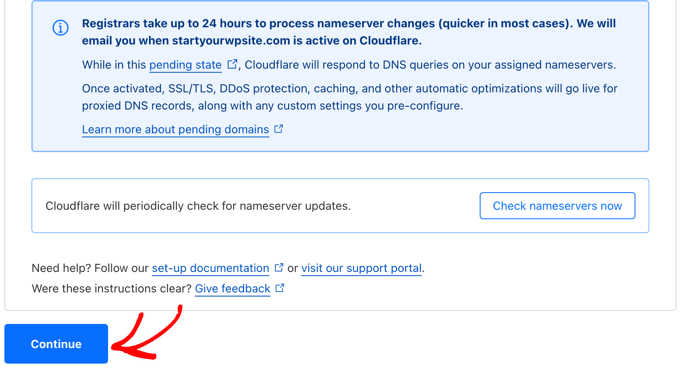
Ben fatto! Ora puoi cambiare il tuo DNS dal tuo host a una CDN come CloudFlare. A questo punto, il tuo sito dovrebbe essere più veloce e meglio ottimizzato.
Ma non ci fermeremo qui. Successivamente, vediamo come configurare le regole di pagina.
Configura le regole essenziali per le pagine
La configurazione delle regole di pagina è un passaggio cruciale che molti principianti saltano. Queste regole indicano a Cloudflare come gestire diverse parti del tuo sito web.
Inoltre, prevengono problemi di caching che potrebbero compromettere la tua area di amministrazione di WordPress.
La buona notizia è che il piano gratuito di Cloudflare include tre regole di pagina. Questo è esattamente ciò di cui hai bisogno per una configurazione WordPress di base.
Inoltre, la creazione di queste regole richiede solo pochi minuti una volta che sai cosa fare.
Lascia che ti mostri come:
Nella tua dashboard Cloudflare, vai su Regole » Crea Regola.
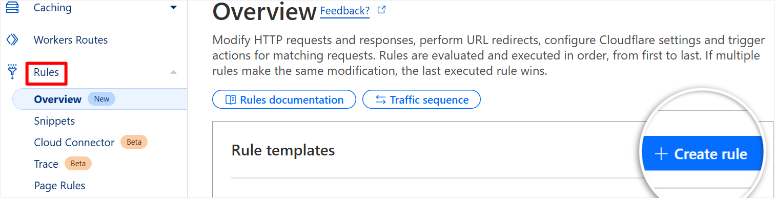
Cloudflare ti mostrerà un modulo con diverse opzioni. Oltre a ciò, forniscono utili suggerimenti che spiegano cosa fa ogni impostazione.
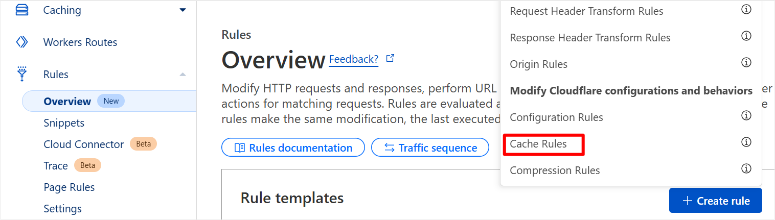
Quindi, nel popup, vedrai opzioni come Regole di Trasformazione delle Intestazioni di Risposta, Regole di Origine, Regole di Compressione e altro.
Per questa dimostrazione, ti mostrerò come creare Regole di Cache.
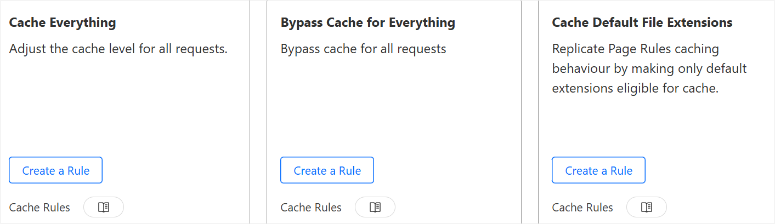
Nella pagina successiva, hai modelli predefiniti per "Cache Everything", "Bypass Cache for Everything" e "Cache Default File Extensions". Queste opzioni ti aiutano a semplificare le regole di cache, quindi tutto ciò che devi fare è implementarle.
Ma per creare manualmente le regole della cache di Cloudflare, scorri semplicemente sotto i modelli. Qui, vedrai prima le caselle di controllo per l'espressione del filtro personalizzato e tutte le richieste in entrata.
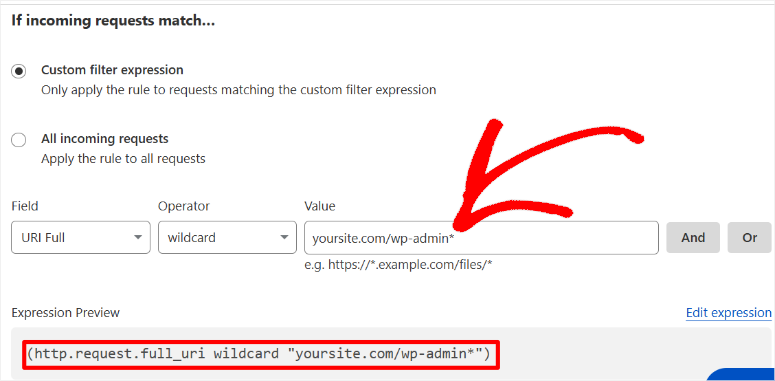
Creiamo quindi una regola per Cloudflare per ignorare la nostra "area di amministrazione di WordPress". Ciò ti consentirà di lavorare nel backend senza attivare la verifica di Cloudflare.
Innanzitutto, seleziona la casella Espressione del filtro personalizzato. Quindi, nel campo "URL della pagina", inserisci l'URL del tuo admin seguito da un asterisco (*).
Ad esempio, se il tuo sito è "tuosito.com", dovrai inserire "tuosito.com/wp-admin*". L'asterisco indica a Cloudflare di applicare questa regola a tutte le pagine di amministrazione.
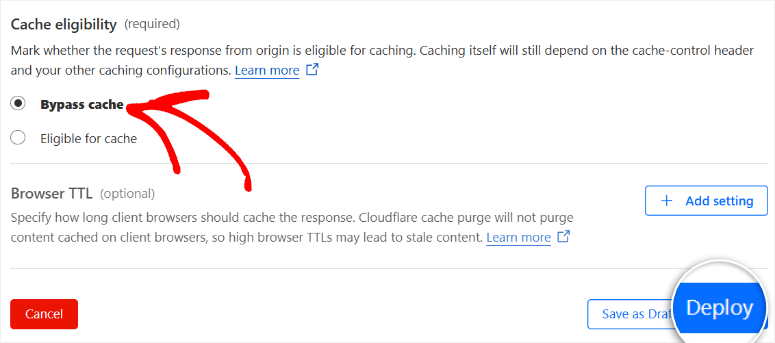
Quindi seleziona la casella Ignora cache sotto questa. Dopodiché, puoi "Aggiungere impostazioni" sotto TTL del browser, un passaggio facoltativo. Infine, premi Distribuisci e hai finito.
La creazione di altre regole per Cloudflare segue un processo simile, garantendo una curva di apprendimento ridotta.
Cloudflare attiverà la regola immediatamente. Inoltre, la vedrai elencata nella dashboard delle tue regole di pagina con uno stato "Attivo".
Questa regola di pagina risolve i problemi più comuni di Cloudflare con WordPress. Ho visto troppi principianti avere difficoltà perché hanno saltato questo passaggio.
Inoltre, richiede solo un minuto per l'impostazione, ma consente di risparmiare ore di risoluzione dei problemi in seguito.
Questo è tutto per le regole di CloudFlare. Ora, vediamo come configurare il plugin CloudFlare per WordPress.
Installa e configura il plugin Cloudflare per WordPress
Cloudflare offre un plugin ufficiale per WordPress per aiutarti a gestire facilmente le impostazioni della tua CDN. Il plugin si collega direttamente al tuo account Cloudflare, rendendolo un metodo più semplice per gestire le funzionalità CDN.
Inoltre, include funzionalità di sicurezza che migliorano la protezione del tuo sito.
Per iniziare, vai alla pagina del plugin CloudFlare e scaricalo. Puoi anche trovarlo su WordPress.org o nel tuo repository di plugin di WordPress.
Dopo di che, installa e attiva il plugin Cloudflare sul tuo sito web. Se riscontri problemi, consulta la nostra guida passo passo su come installare un plugin di WordPress.
Collegamento della tua chiave API
Dopo aver attivato il plugin, vai su Impostazioni » Cloudflare nella tua dashboard di WordPress. Qui, premi "Accedi qui".
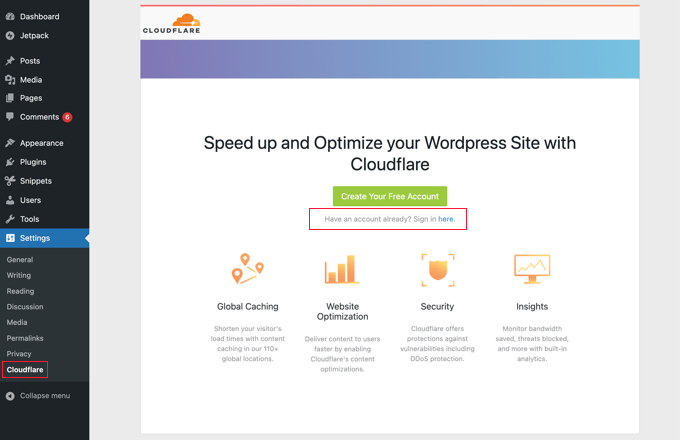
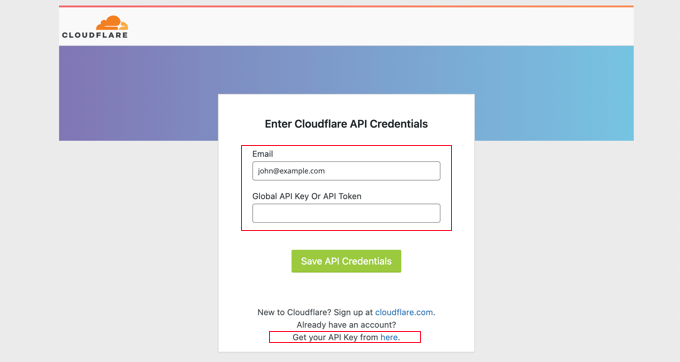
Il plugin richiederà il tuo indirizzo email Cloudflare e la chiave API. Se non sai dove trovare questa chiave, seleziona "Ottieni la tua chiave API da qui" e CloudFlare ti reindirizzerà alla tua chiave API in un'altra scheda.
Quindi, in questa nuova scheda, seleziona la scheda Token API nella barra laterale sinistra e fai clic su di essa.
Dopo di che, scorri verso il basso per trovare la sezione "Chiave API globale". Questa è diversa dai token API e fornisce l'accesso completo all'account. Premi il pulsante "Visualizza" accanto all'opzione Chiave API globale.
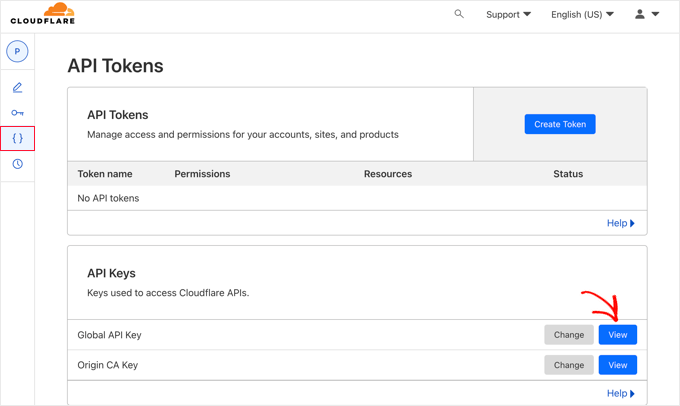
Cloudflare ti chiederà quindi di inserire la password del tuo account per motivi di sicurezza.
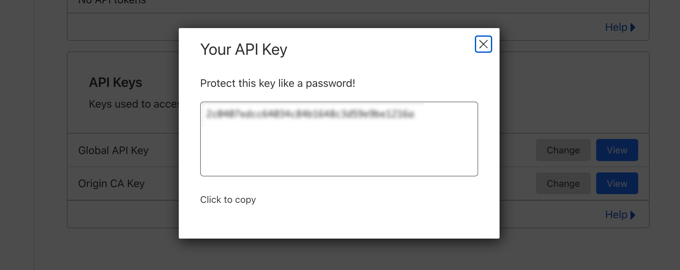
Dopo aver confermato la password, la tua chiave API apparirà in una finestra popup. Mi piace che tu ottenga un comodo pulsante di copia per recuperare rapidamente la chiave.
Tornando in WordPress, inserisci il tuo indirizzo email Cloudflare nel primo campo. Quindi incolla la tua chiave API nel secondo campo. Poi, fai clic su Salva credenziali API per stabilire la connessione.
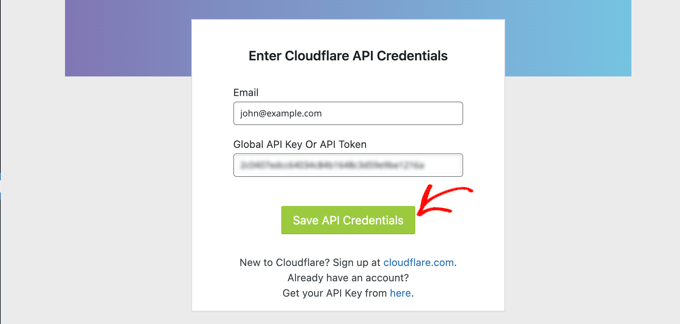
Il plugin verificherà le tue credenziali con i server di Cloudflare. Infine, dovresti vedere un messaggio di successo che conferma che la connessione ha funzionato.
Applicazione delle impostazioni consigliate
Una volta connesso, il plugin Cloudflare visualizza le impostazioni correnti del tuo sito web. Vedrai opzioni per la cache, l'ottimizzazione e le funzionalità di sicurezza.
Inoltre, il plugin fornisce impostazioni consigliate specificamente ottimizzate per WordPress.
Quindi, seleziona "Applica" nella scheda Applica impostazioni predefinite. Questo configura automaticamente Cloudflare con le impostazioni predefinite ottimizzate per WordPress.
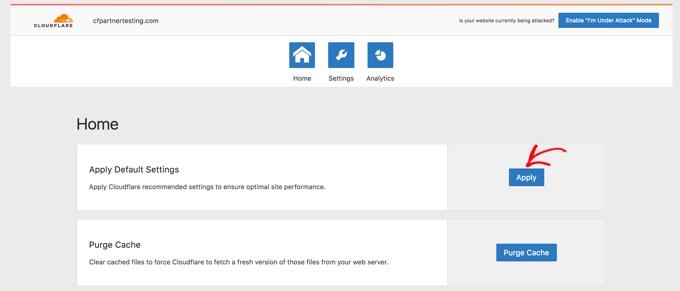
Le impostazioni consigliate includono livelli di cache appropriati per diversi tipi di contenuto. Inoltre, abilitano funzionalità utili come la cancellazione automatica della cache quando aggiorni i post.
Dopo aver applicato le impostazioni consigliate, vai alla scheda "Impostazioni" per ulteriori funzionalità di ottimizzazione che puoi abilitare. Usa il pulsante di attivazione per abilitare Sempre online.
In questo modo, se il tuo server è inattivo, CloudFlare mostrerà ai tuoi visitatori pagine della cache statica invece.
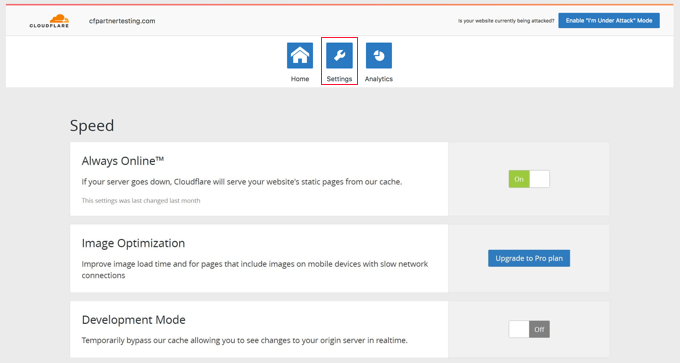
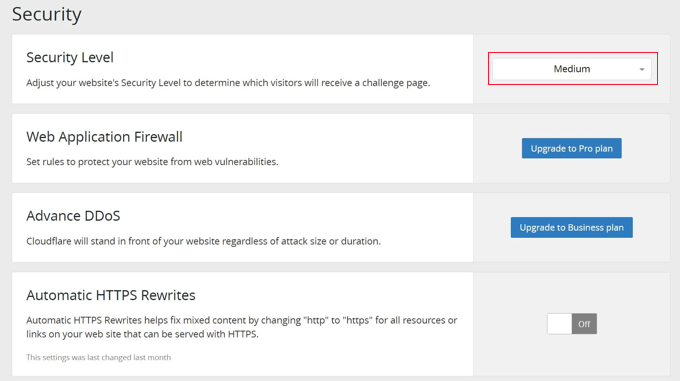
Successivamente, scorri la pagina verso il basso per trovare le opzioni di sicurezza di CloudFlare per proteggere ulteriormente il tuo sito.
Il livello di sicurezza è impostato su "Medio" per impostazione predefinita, e ti consiglio di lasciarlo così se hai un blog semplice o un piccolo sito web.
Impostarlo su Alto può portare a troppe richieste di sicurezza, il che può ridurre l'esperienza utente. Ma è un piccolo prezzo da pagare per una protezione significativamente migliore contro gli attacchi per siti più grandi.
Inoltre, il plugin gestisce automaticamente la cancellazione della cache quando apporti modifiche ai contenuti. Ciò significa che i tuoi visitatori vedono sempre la versione più recente delle tue pagine.
Puoi anche cancellare manualmente la cache in qualsiasi momento utilizzando la dashboard del plugin.
Congratulazioni! Ora puoi configurare CloudFlare CDN sia sulla sua dashboard che in WordPress con il suo plugin.
Usa lo strumento gratuito di test della velocità del sito web di IsItWP e il nostro controllo dell'inattività del sito per confermare se CloudFlare ha effettivamente contribuito a migliorare le prestazioni.
Piani Premium Cloudflare e vantaggi
Ora, come hai visto sopra, CloudFlare Free è piuttosto utile. Ma cosa succede se vuoi usare una versione Pro?
In questo caso, Cloudflare offre piani a pagamento a partire da $20 al mese. Questi sbloccano funzionalità avanzate come una migliore ottimizzazione delle immagini e l'accelerazione mobile, inoltre, ottieni supporto prioritario quando sorgono problemi.
I piani premium includono regole di sicurezza avanzate, il che significa che puoi bloccare paesi o indirizzi IP specifici.
Ciò può essere particolarmente importante se ti rivolgi a persone di una regione specifica o desideri una migliore protezione antispam.
Inoltre, ottieni analisi dettagliate delle prestazioni. Queste mostrano esattamente quanto più velocemente Cloudflare rende il tuo sito.
Chi dovrebbe considerare Cloudflare Premium?
I siti di eCommerce beneficiano maggiormente dei piani Cloudflare premium. Le funzionalità di sicurezza avanzate proteggono meglio i dati dei clienti. Le ottimizzazioni di velocità aggiuntive aumentano i tassi di conversione e il coinvolgimento degli utenti.
Oltre ai negozi di eCommerce con design complessi, tutti i siti web ad alto traffico possono beneficiare delle funzionalità premium di CloudFlare.
Ad esempio, le aziende in settori competitivi dovrebbero considerare un upgrade. Il vantaggio prestazionale può fare la differenza tra vincere e perdere clienti.
Ma per la maggior parte dei principianti di WordPress, il piano gratuito è perfetto. Puoi sempre effettuare l'upgrade in seguito man mano che il tuo sito cresce.
Altri modi per velocizzare il tuo sito
Le CDN non sono l'unico modo per aumentare la velocità di WordPress. Ecco altri modi per ottimizzare il tuo sito WordPress:
- Plugin di Cache: Puoi anche utilizzare plugin di cache come WP Rocket. Se vuoi saperne di più su questo plugin di cache, dai un'occhiata alla mia recensione di WP Rocket.
- Compressione Immagini: Puoi utilizzare strumenti di ottimizzazione delle immagini, come EWWW Image Optimizer, per ridurre le dimensioni dei file.
- Buon Hosting: Raccomando sempre host di qualità per prestazioni migliori. Ma dipende dal tipo di sito web che hai configurato.
- Ad esempio, ecco i migliori hosting per Blog e host per siti eCommerce. Mentre abbiamo utilizzato Bluehost per questa recensione, ce ne sono molti altri simili.
- Puoi iniziare confrontando Bluehost vs Hostinger per vedere come si confrontano.
- Temi Veloci: Scegli un tema leggero per aiutare a mantenere veloce la velocità di caricamento del tuo sito. Temi pesanti rallentano tutto, anche con la migliore ottimizzazione.
Alla fine della giornata, ecco la semplice verità:
Le CDN ti offrono il massimo aumento di velocità con il minimo sforzo. Inoltre, funzionano insieme a tutti questi altri metodi di ottimizzazione. Quindi, per i migliori risultati, puoi combinare diverse tecniche di ottimizzazione del sito.
Spero ti sia piaciuto imparare come configurare le CDN e CloudFlare in particolare. Se qualcosa non è chiaro, consulta le mie domande frequenti qui sotto.
Domande frequenti
I siti web possono funzionare senza una CDN?
Sì, i siti web possono funzionare senza una CDN. Ma come detto, può frustrare i tuoi visitatori. Soprattutto considerando che stai perdendo potenziali clienti a favore di concorrenti più veloci.
Quanto tempo ci vuole perché Cloudflare inizi a funzionare?
Questo dipende dal tempo di propagazione dei tuoi nameserver. Secondo la mia esperienza, la maggior parte dei domini inizia a funzionare entro 2-4 ore dopo aver modificato i nameserver. Ma possono essere necessarie fino a 48 ore per la propagazione globale completa.
Cloudflare rallenterà la mia area di amministrazione di WordPress?
No. Non se lo imposti correttamente. Ma per sicurezza, puoi creare quella regola di pagina per la tua dashboard di amministrazione. Questo assicura che Cloudflare non memorizzi nella cache le tue pagine di amministrazione poiché potrebbe causare problemi insoliti, come la visualizzazione di contenuti vecchi o problemi di accesso.
Posso usare Cloudflare con qualsiasi provider di hosting?
Sì, assolutamente. Cloudflare funziona con qualsiasi provider di hosting perché si posiziona tra i visitatori e i server. Ho configurato Cloudflare con Bluehost, SiteGround, WP Engine e decine di altri host. Il processo è sempre lo stesso: basta cambiare i propri nameserver.
Cosa succede se voglio rimuovere Cloudflare in seguito?
Rimuovere Cloudflare è semplice. Basta cambiare i propri nameserver riportandoli a quelli originali del provider di hosting. Conservo una registrazione dei nameserver originali prima di passare a Cloudflare. Ma non preoccuparti, la maggior parte dei provider di hosting ti invia anche queste informazioni via email quando ti iscrivi per la prima volta.
Il piano gratuito è sufficiente per la maggior parte dei siti web?
Sì, è un deciso sì per la maggior parte delle piccole imprese e siti web personali. Il piano gratuito offre CDN, sicurezza di base e certificati SSL. Questo copre le principali esigenze di velocità e sicurezza per la maggior parte dei siti WordPress.
Verdetto finale: è importante configurare CloudFlare?
Dopo aver configurato le CDN su più siti WordPress di quanti possa contarne, posso dire onestamente che è una delle migliori decisioni per i proprietari di siti web.
I miglioramenti della velocità sono reali e notevoli. La maggior parte dei miei clienti vede i tempi di caricamento delle pagine ridursi del 30-50% dopo la configurazione.
È un'enorme vittoria per l'esperienza utente e per i ranking SEO. Consiglio la CDN gratuita di Cloudflare se:
- Hai un sito WordPress che risulta lento a caricarsi
- Vuoi una migliore sicurezza senza pagare costi mensili
- Hai bisogno di certificati SSL, ma il tuo host li fornisce come componente aggiuntivo premium
- Servi visitatori da diversi paesi o regioni
- Vuoi ridurre il carico del server e l'utilizzo della larghezza di banda
Alla fine, i tuoi visitatori noteranno subito la differenza. Le pagine che prima strisciavano ora appariranno all'istante. Inoltre, quell'esperienza fluida e professionale crea fiducia e mantiene le persone più a lungo sul tuo sito.
Ora, dai un'occhiata alla mia guida completa su come aumentare velocità e prestazioni.
Oltre a ciò, ecco altri articoli che potresti essere interessato a leggere.
- Recensione StackPath CDN (Max CDN): Offre una velocità fulminea?
- I 6 migliori plugin di lazy load per immagini per un sito WordPress più veloce
- Come rimuovere file inutilizzati dalla libreria multimediale di WordPress
Questi articoli ti guideranno attraverso le migliori alternative a CloudFlare e ti mostreranno altri strumenti e tecniche per ottimizzare il tuo sito WordPress.

Commenti Lascia una risposta