
Stavo annegando in un mare di allegati email, sepolto dal caos nell'organizzazione dei file dei clienti per il mio sito WordPress.
Mi sentivo sopraffatto, come se fossi a un file fuori posto da un crollo totale. Forse ci sei passato anche tu, cercando disperatamente un'ancora di salvezza per tirarti fuori dal disordine digitale.
Beh, io ho trovato la mia e oggi sono qui per condividerla con te.
Entra in Dropbox.
Uno strumento di archiviazione cloud che è intervenuto come un assistente fidato, riordinando il mio caos in pochi secondi. È più di un semplice spazio di archiviazione; è come una cassetta di sicurezza sicura e affidabile per il tuo sito.
E ecco il punto cruciale: Dropbox e WordPress?
Come esperto di WordPress, questa è un'unione perfetta. Insieme, hanno sbloccato un mondo di possibilità che non sapevo nemmeno di aver bisogno.
Ma la vera magia è avvenuta quando ho scoperto WPForms.
Lascia che te lo dica, è stato amore al primo clic. Con l'Integrazione Dropbox WPForms, collegare queste due potenze mi offre infinite possibilità per personalizzare i siti WordPress.
Improvvisamente, ho potuto creare moduli che inviano senza sforzo gli upload direttamente su Dropbox, senza stress, senza complicazioni. Sono caricamenti di file facili e sicuri con tutti i vantaggi dell'archiviazione cloud, il tutto in un pacchetto facile da usare per i principianti.
Ora, se sei agli inizi con WordPress o Dropbox, non preoccuparti, ti copro io.
Questa guida è pensata per te, progettata per guidarti passo dopo passo attraverso il processo in modo da poter abbandonare i grattacapi tecnologici e impostare un modulo di caricamento fluido senza sudare.
Perché amo la connessione Dropbox WPForms
Ho testato innumerevoli strumenti per WordPress e credimi, WPForms e Dropbox spiccano come le mie scelte migliori per i principianti.
Per cominciare, WPForms rende la creazione di moduli un gioco da ragazzi, mentre Dropbox mantiene tutto sicuro e accessibile.
E parlando di inarrestabile, parliamo delle integrazioni che mi hanno conquistato. Immagina questo trio: WordPress, Dropbox, e Duplicator Pro, il miglior plugin di backup per WordPress.
Duplicator Pro può effettuare automaticamente il backup del tuo sito su Dropbox, salvandoti dopo un sito. Poi abbiamo Dropbox Embedder, che collega la tua libreria multimediale a Dropbox per un accesso ai file senza interruzioni.
Infine, WPForms + Dropbox, che automatizza gli upload con un semplice interruttore. Questi non sono solo strumenti, sono rivoluzionari e non riesco più a immaginare di gestire il mio sito senza di loro.
Quindi, dove ti lascia questo?
Alla fine di questa guida, avrai un sistema elegante e sicuro che ti farà risparmiare ore e ti eviterà mal di testa.
Immagina un flusso di lavoro fluido, ti chiederai come hai mai potuto farne a meno. Sei pronto a trasformare il tuo modo di lavorare? Immergiamoci e realizziamolo, insieme! Passo dopo passo!
Per saperne di più su questo costruttore di moduli visivi, consulta la nostra recensione aggiornata di WPForms qui.
Come creare un modulo di caricamento Dropbox in WordPress
Pronto a impostare un modulo di caricamento Dropbox sul tuo sito WordPress?
È super semplice e sono entusiasta di guidarti. Una delle cose migliori? Installare WPForms su WordPress è un gioco da ragazzi; l'ho fatto io stesso in pochi minuti.
Che tu sia nuovo a questo o un professionista esperto, sarai operativo in pochissimo tempo.
Ora, una nota rapida: WPForms offre una versione gratuita che è ottima per i moduli di base, ma per collegarlo a Dropbox, avrai bisogno del piano Pro o superiore.
Ma la versione Pro ne vale assolutamente la pena per quello che stiamo per costruire!
Passaggio 1: Installa WPForms
Come accennato, poiché abbiamo bisogno dell'Integrazione Dropbox WPForms, opteremo per la versione Pro.
Ecco come fare:
Per prima cosa, visita il sito web di WPForms e acquista un piano Pro.

Dopo l'acquisto, accedi al tuo account, vai alla sezione Download e scarica il file zip del plugin WPForms Pro. Riceverai anche una "Chiave di licenza", quindi tienila al sicuro.

Ora, nella tua bacheca di WordPress, vai su Plugin » Aggiungi Nuovo. Qui, seleziona "Carica plugin" in alto, seleziona il file zip che hai appena scaricato e premi "Installa Ora".
Una volta installato, fai clic su "Attiva" e voilà: WPForms apparirà nel menu della tua bacheca.
Per sbloccare tutte le funzionalità della versione Pro, comprese le funzionalità di Dropbox per WordPress, vai su WPForms » Impostazioni.
Quindi, nella scheda Generale, inserisci la tua Chiave di licenza e premi "Verifica chiave".

Fatto! Sei pronto per andare avanti.
Passaggio 2: Crea un modulo di caricamento file
Con WPForms installato, creiamo il modulo che consente agli utenti di caricare file direttamente su Dropbox. È un processo divertente e WPForms lo rende senza sforzo con molte opzioni.
Nella tua bacheca di WordPress, vai su WPForms » Aggiungi Nuovo.
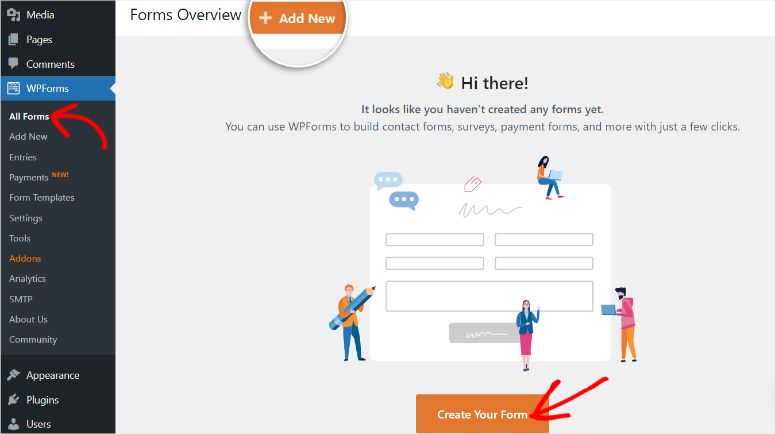
Questo apre la pagina dei modelli, dove troverai oltre 2.000 modelli. In alternativa, puoi creare un modulo con l'IA o da zero.
Sulla sinistra, c'è un elenco di categorie che mostra il numero di modelli in ogni sezione: pensa ai moduli di contatto, ai moduli di registrazione personalizzati o a qualsiasi altra cosa di cui hai bisogno.
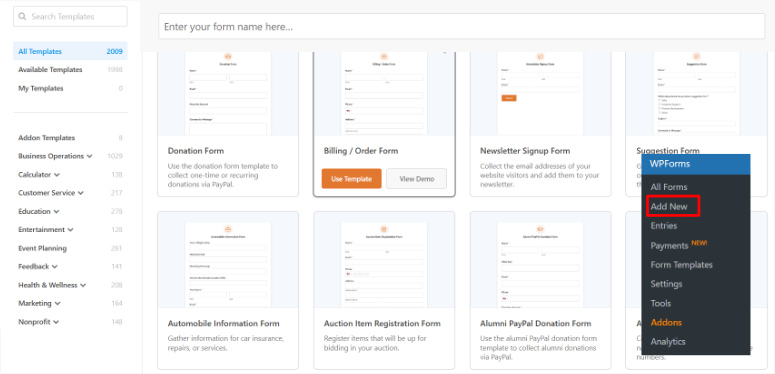
Cerchi qualcosa di specifico?
La funzione di ricerca ti aiuta a trovare il tuo modulo più velocemente. Ogni modello ha un'immagine di anteprima in modo da poter vedere come appare, oppure puoi fare clic su "Visualizza demo" per controllarlo su una pagina separata.
Sei libero di scegliere qualsiasi modello che attiri la tua attenzione.
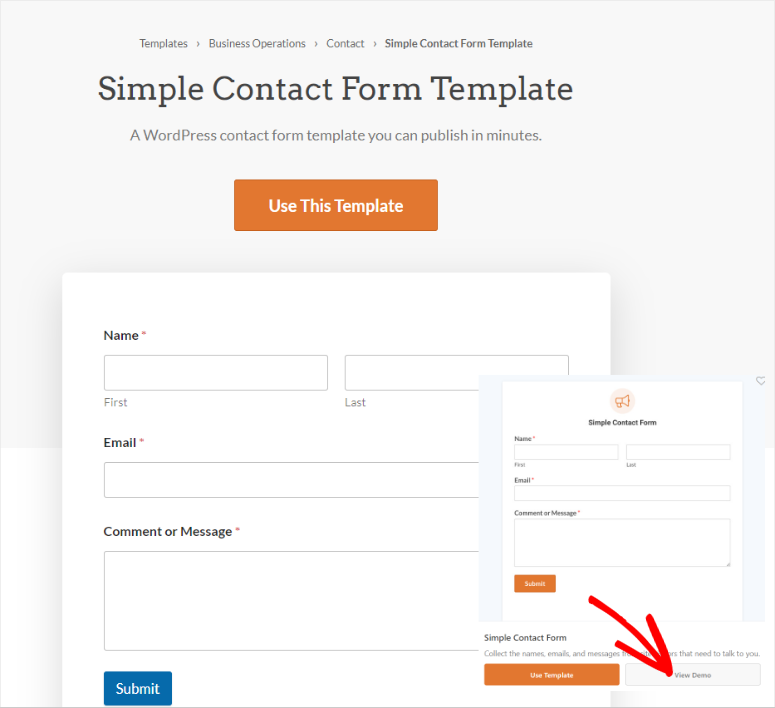
Ma, per questo tutorial, selezioneremo il "Modulo di contatto semplice". Questo perché è un punto di partenza semplice ma dettagliato per la nostra configurazione di caricamento su Dropbox. Seleziona Usa modello per continuare.

Una volta selezionato un modello di modulo, WPForms lo carica nell'editor di moduli. Da qui, lo modificheremo nei prossimi passaggi per aggiungere la magia del caricamento file!
Passaggio 3: Aggiungi il campo di caricamento file
Ora che hai configurato il tuo modello di modulo in WPForms, è ora di personalizzarlo per renderlo tuo.
La mia parte preferita di WPForms!
Questo perché questo generatore di moduli ha un generatore drag-and-drop elegante e facile da usare che ti permette di personalizzare qualsiasi modulo in pochi minuti. È come giocare con i Lego digitali: tutto si incastra perfettamente.
Quindi, sul lato sinistro dello schermo, hai le "Opzioni campo", tutte ordinate. Poi, sulla destra, c'è un'anteprima live del tuo modulo, in attesa che tu lo plasmi.
Vuoi aggiungere qualcosa? Prendi un campo da sinistra e trascinalo nell'anteprima. Devi modificare l'ordine? Trascinalo su o giù.

Una volta soddisfatto del design del modulo, devi aggiungere un campo Caricamento file per consentire agli utenti di caricare file su Dropbox direttamente tramite il tuo modulo.
Quindi, vai su quel pannello di sinistra e scorri verso il basso finché non vedi "Campi avanzati". È qui che trovi tutti i campi avanzati di WPForms.
Qui, cerca il campo "Caricamento file" e trascinalo sull'anteprima a destra. Lascialo cadere dove ti sembra giusto, magari dopo il campo nome, o alla fine.
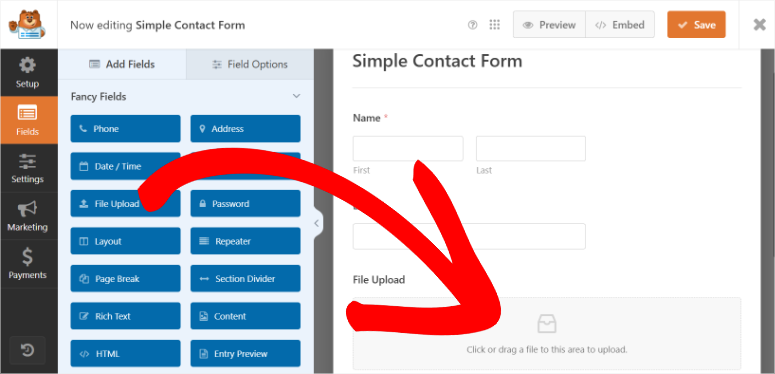
Una volta fatto, premi il pulsante "Salva" e hai finito.
Passaggio 4: Testare il modulo di caricamento e configurare Dropbox
Prima di configurare Zapier nel prossimo passaggio, ho trovato molto più facile inviare prima un invio di prova del modulo, quindi configurare Dropbox.
Perché? Beh, Zapier ha bisogno di alcuni dati per configurare uno Zap, e l'invio di una sottomissione di prova del modulo gli fornisce proprio questo.
Inoltre, configurare Dropbox contemporaneamente significa niente fastidiose schermate da cambiare in seguito, si tratta solo di mantenere il flusso.
Per prima cosa, inviamo un modulo di prova.
Dato che hai salvato il tuo modulo nel passaggio precedente, lascia la pagina del generatore di moduli. Quindi, vai alla tua bacheca di WordPress e naviga su WPForms » Tutti i moduli.
Qui troverai tutti i moduli che hai creato con WPForms. Trova il modulo di caricamento file che hai appena creato, in bozza. Una volta trovato, premi il pulsante "Anteprima".
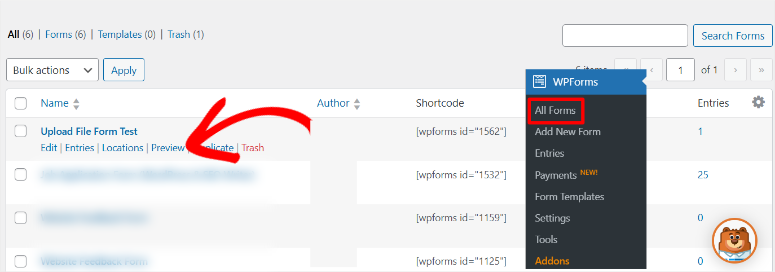
Questo apre una versione live del tuo modulo, esattamente come la vedranno i tuoi utenti. Ora, compilalo come uno dei tuoi utenti: nome, email e, naturalmente, la parte più importante, carica un file di prova.
Ricorda, potrebbe essere una foto del tuo gatto, un PDF veloce, qualsiasi cosa tu abbia a portata di mano.
Quindi, premi "Invia".
Ora, configuriamo Dropbox.
Per fare ciò, apri una nuova scheda ed effettua l'accesso al tuo account Dropbox. Se non ne hai uno, ci vogliono pochi minuti per configurarlo ed è completamente gratuito.
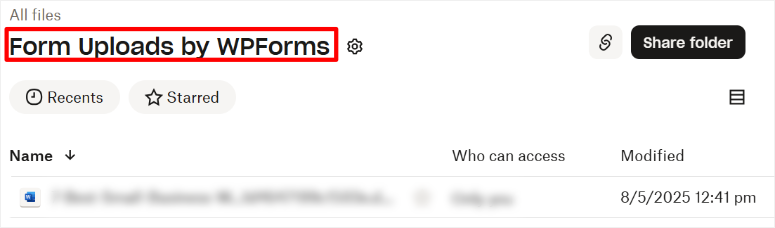
Nel tuo spazio di archiviazione cloud, crea una nuova cartella facile da ricordare. Mi piace qualcosa come "Caricamenti modulo da WPForms"; è chiaro e semplice e ti dice esattamente cosa c'è dentro.
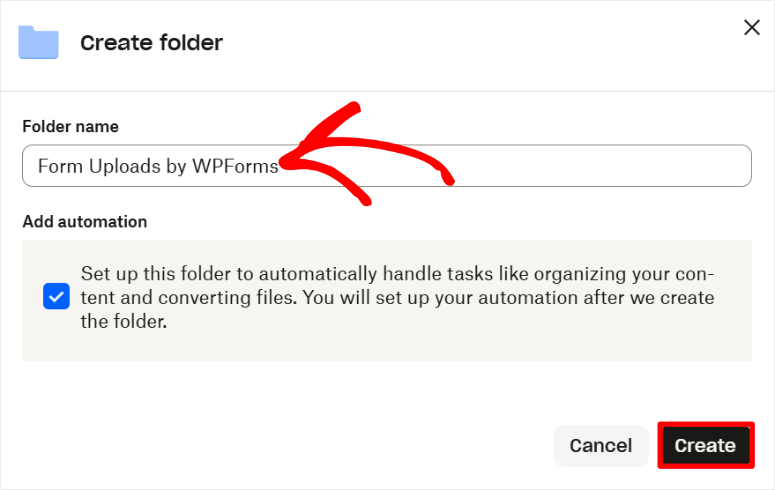
Questa cartella è dove andranno automaticamente tutti i file dalle tue sottomissioni WPForms.
Assicurati che Dropbox sia collegato nello stesso browser di Zapier e WordPress per semplificare la connessione.
Ed ecco fatto! Hai appena testato il tuo modulo e configurato Dropbox. Ora hai tutto perfettamente allineato per configurare la connessione Dropbox WPForms.
Passaggio 5: Integrare Zapier con WPForms
Per iniziare, avrai bisogno del componente aggiuntivo WPForms Zapier, la chiave che collega questi due strumenti. Quindi, vai alla tua bacheca di WordPress, naviga su WPForms » Componenti aggiuntivi e digita “Zapier” nella barra di ricerca.
Quando appare, fai clic su “Installa” e “Attiva”. E hai questo componente aggiuntivo WPForms pronto.
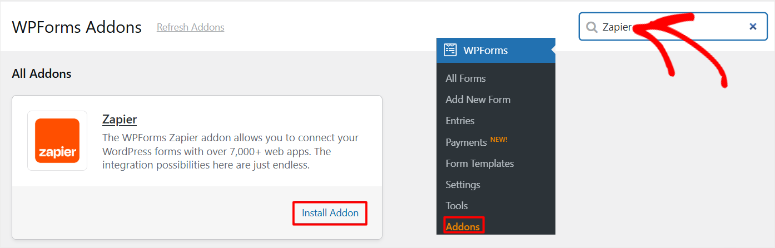
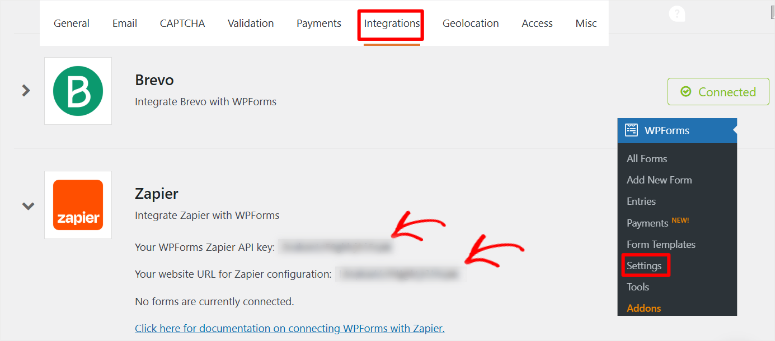
Successivamente, otterrai la tua chiave API WPForms Zapier. Il codice che userai per collegare WPForms e Zapier.
Per ottenere questo codice, seleziona WPForms » Impostazioni » Integrazioni. Dopodiché, scorri verso il basso fino alla sezione Zapier e copia quella chiave API. Quindi, salvala in un posto sicuro, ti servirà tra un momento.
Ora, tuffiamoci in Zapier.
Se non hai un account, registrati. Ti richiederà solo pochi minuti.

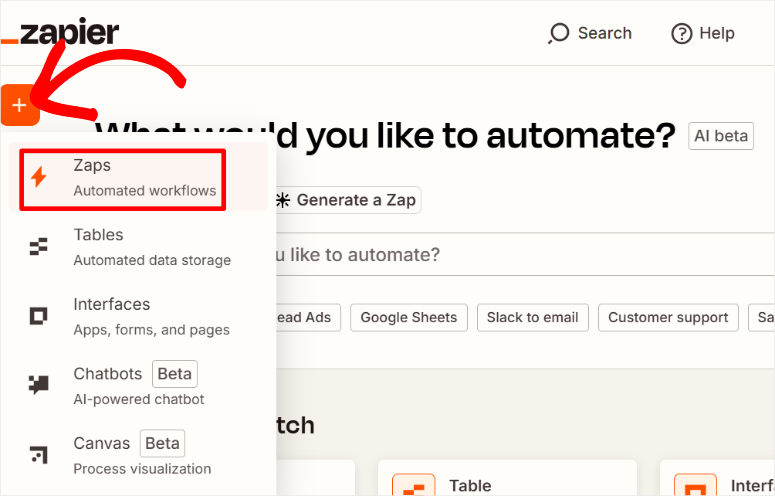
Una volta effettuato l'accesso, seleziona l'icona “Plus+” nella parte superiore della pagina, quindi fai clic sul pulsante Zapier per creare la tua automazione.
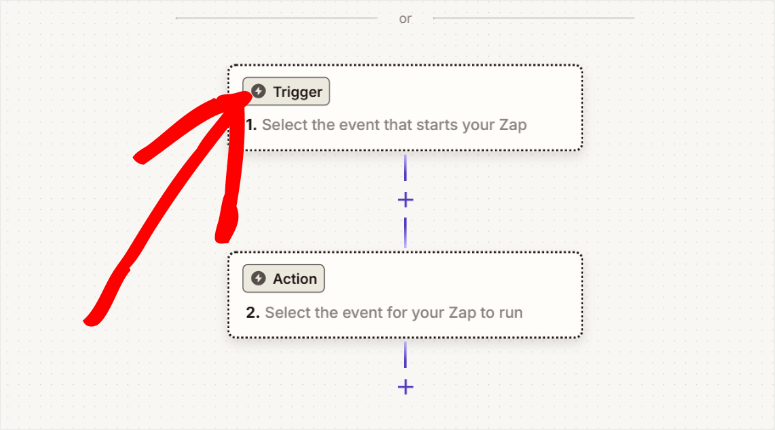
Quindi, nella pagina successiva, seleziona Trigger per aprire un elenco di oltre 7000 strumenti e app che puoi collegare con Zapier.
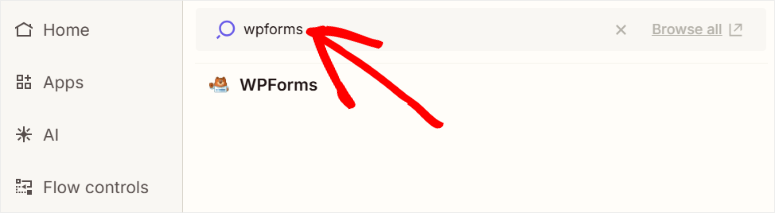
A causa di questo gran numero, cerca “WPForms” come app di trigger.
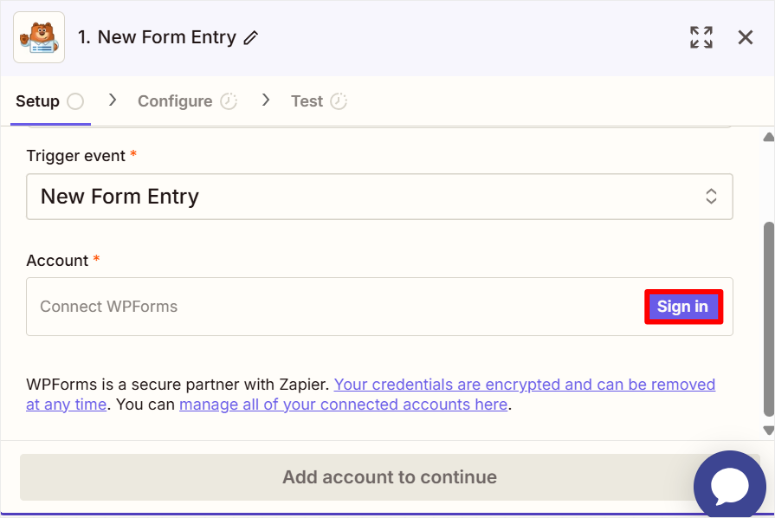
Una volta selezionato, scegli “Nuovo invio modulo” come Evento Trigger. Questo dice a Zapier di entrare in azione ogni volta che qualcuno invia il tuo modulo.
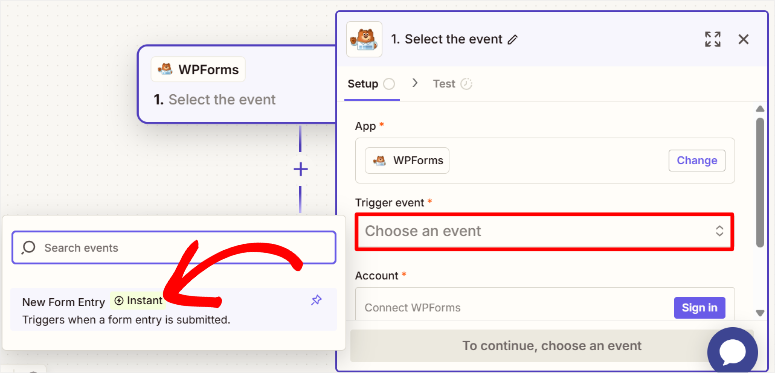
Successivamente, nella scheda Account, fai clic su “Accedi” accanto a “Connetti WPForms”, e apparirà una finestra.
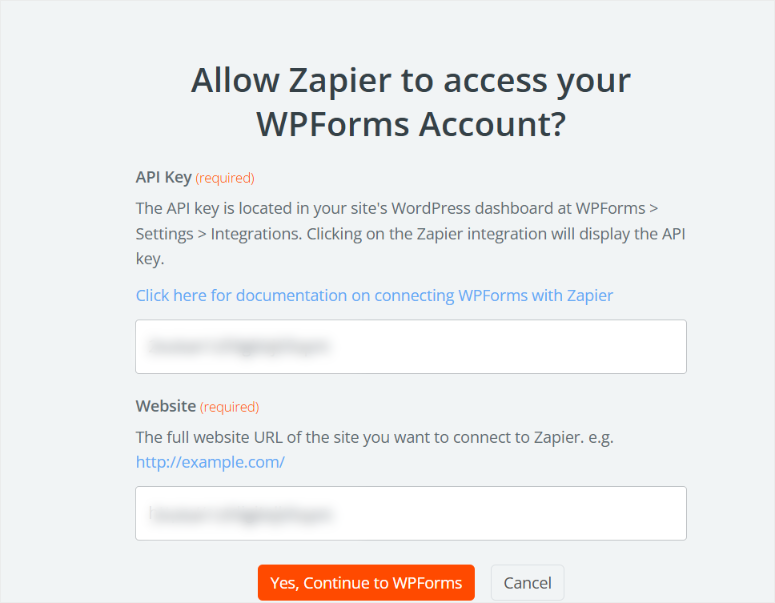
Qui, incolla la tua chiave API, aggiungi l'URL del tuo sito web e seleziona “Sì, continua con WPForms”. E il gioco è fatto, sono collegati e tornerai rapidamente alla configurazione di Zap. Fai clic su “Continua” per passare al passaggio successivo.
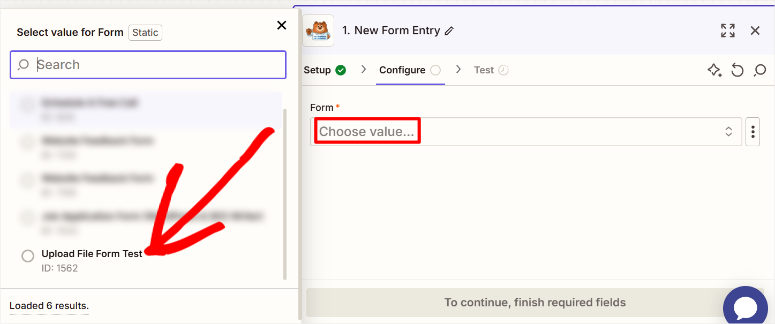
Nella pagina successiva, sotto “Modulo”, scegli il modulo specifico che hai creato in WPForms dal menu a discesa e seleziona Continua.
Dopo questo, seleziona il campo su cui vuoi che Zapier si concentri nel modulo. Nel nostro caso, è la sezione “Caricamento file”. Questo individua esattamente quale modulo Zapier dovrebbe monitorare.
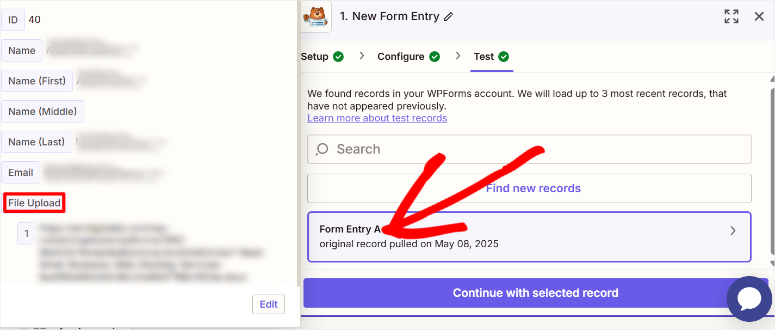
Poi arriva il test. Zapier ti chiederà di verificare il trigger selezionando “Test Trigger”.
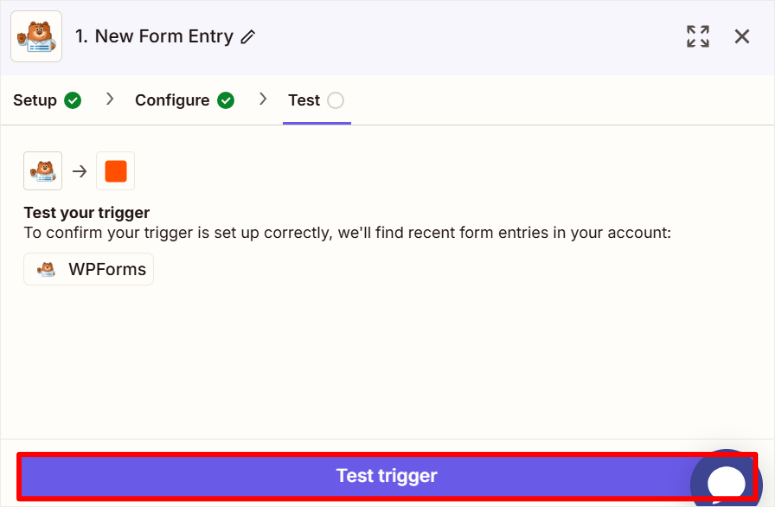
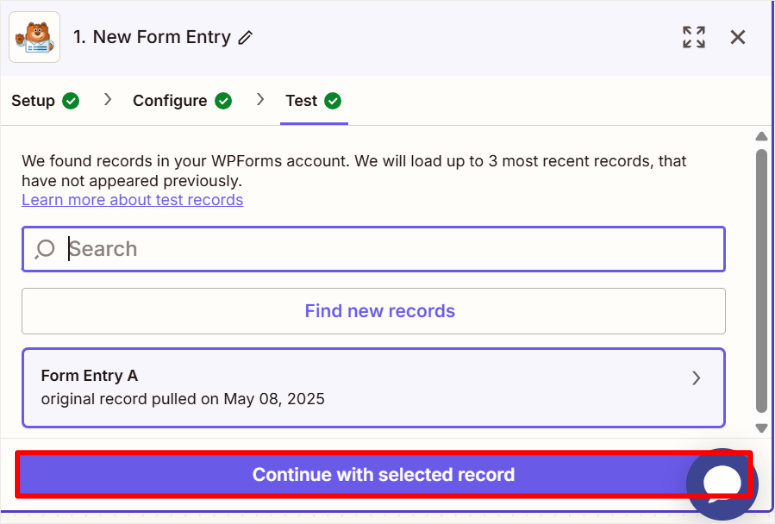
Ora, se hai già inviato un invio di prova tramite il tuo modulo, lo rileverà per confermare che tutto funzioni correttamente. Se funziona, sei a posto!
Ed ecco fatto! Hai appena collegato WPForms e Zapier.
Passaggio 6: Collega WPForms con Dropbox tramite Zapier
A questo punto, dovresti trovarti nel tuo account Zapier, con il trigger WPForms già impostato dal passaggio precedente. Quel trigger dice a Zapier di intraprendere un'Azione ogni volta che qualcuno invia il tuo modulo.
Ora, dobbiamo definire quale Azione dovrebbe intraprendere Zapier. Cioè, inviare i tuoi moduli di caricamento a Dropbox.
Per fare ciò, sempre nella schermata di Zapier, vedrai una sezione etichettata “Azione”. È qui che dici a Zapier cosa fare con quegli invii di moduli.
Quindi, seleziona Scegli App e Evento, e apparirà una piccola barra di ricerca. Digita “Dropbox” e, quando appare, selezionalo. Questo fa sapere a Zapier che Dropbox è la destinazione per i nostri file.
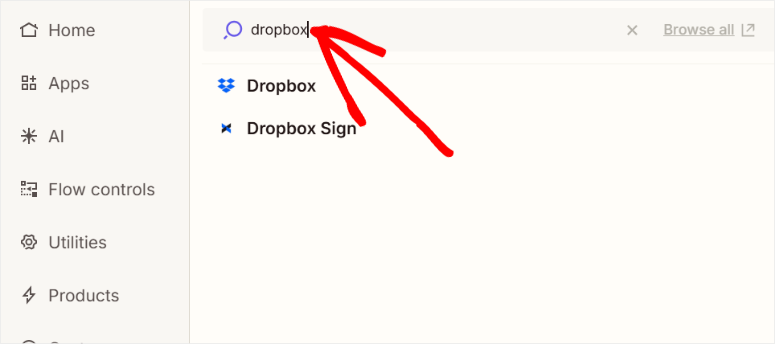
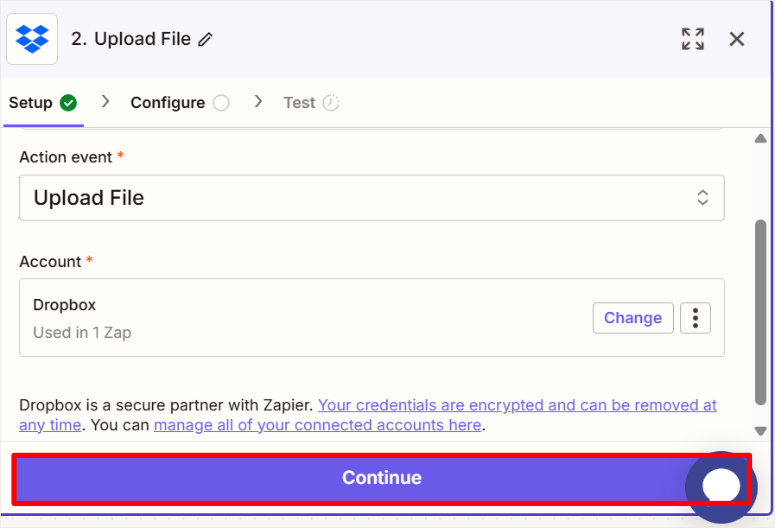
Con Dropbox selezionato, dovrai specificare esattamente cosa vuoi che faccia. Quindi, nella schermata successiva, seleziona il menu a discesa Azione evento e scegli "Carica file".
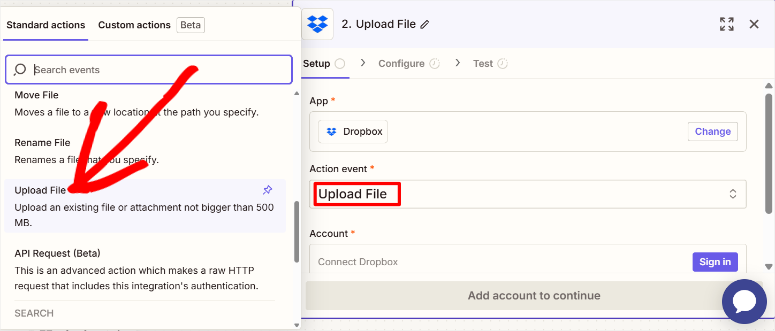
Ciò consente a Zapier di inviare un file dalla tua sottomissione WPForms direttamente a Dropbox. Una volta impostato, fai clic su "Continua" per procedere.
Ora, Zapier deve connettersi al tuo account Dropbox.
Nella schermata successiva vedrai una scheda "Account". Qui, seleziona "Accedi" e si aprirà una nuova finestra che ti chiederà i dettagli di accesso a Dropbox.
Inserisci la tua email e password. Se sei già connesso a Dropbox, Zapier ti chiederà solo di concedere le autorizzazioni.

Dopo aver effettuato l'accesso, verrai riportato a Zapier, dove selezionerai "Continua". Questo è tutto per la parte di connessione.
Successivamente, deciderai dove dovrebbero atterrare quei file in Dropbox selezionando "Cartella". Questo selezionerà semplicemente la tua cartella Dropbox.
Ricordi la cartella che hai creato in precedenza, come "Caricamenti modulo di WPForms"? Questo è ciò che selezionerai. Nel campo "File", seleziona il nome di quella cartella dal menu a discesa.
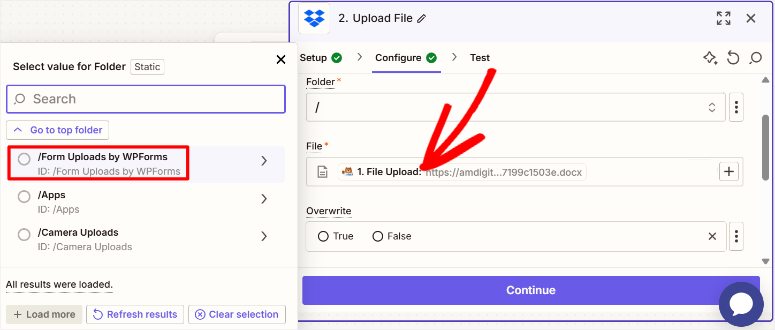
Questo passaggio garantisce che tutti i tuoi file caricati siano organizzati in modo ordinato in quella specifica cartella.
Dopo aver impostato la cartella, è ora di collegare il file dalla tua sottomissione WPForms a questa azione di Dropbox.
Scorri verso il basso fino al campo "File" e vedrai un menu a discesa con le opzioni estratte dalla tua sottomissione di prova.
Qui, seleziona il campo "Caricamento file" dal tuo modulo WPForms.
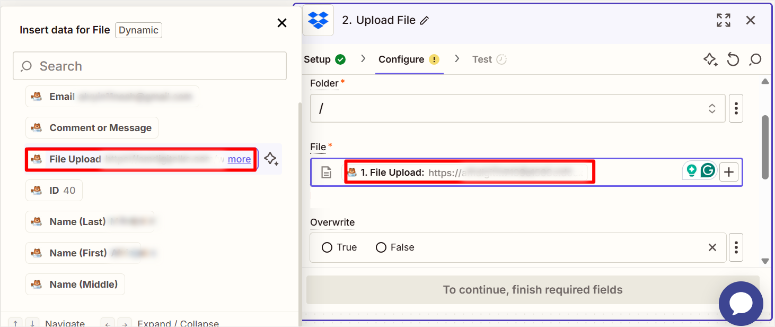
Questo dice a Zapier esattamente quale file prelevare dal modulo e inviare a Dropbox.
Una volta fatto, seleziona "Continua."
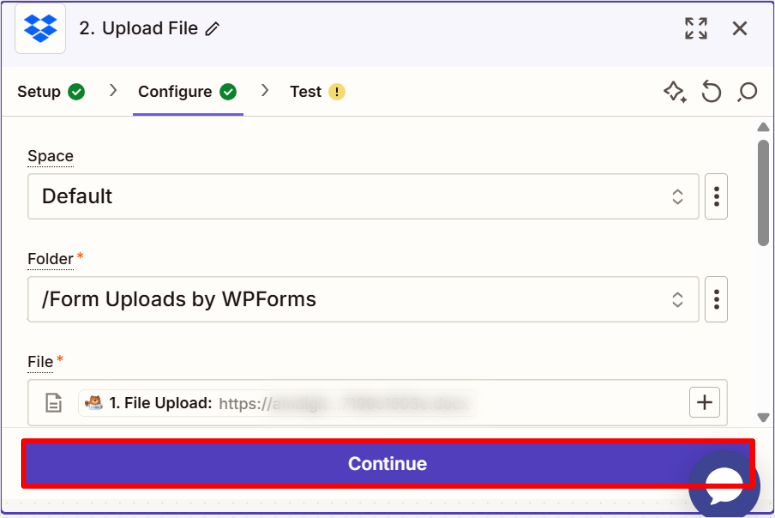
Ora, nel popup successivo, testa la configurazione per assicurarti che funzioni. Per fare ciò, seleziona "Testa configurazione" e Zapier utilizzerà la sottomissione di prova che hai effettuato in precedenza per eseguire una prova.
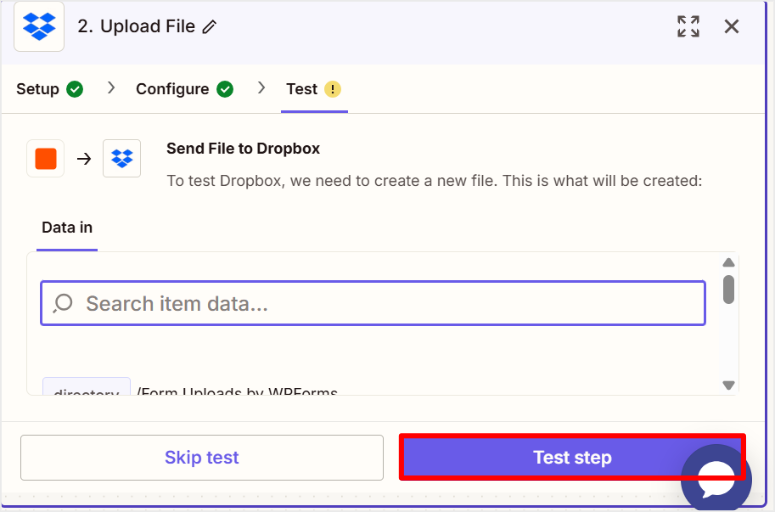
Dopo che ha finito, vai al tuo account Dropbox e controlla la cartella "Caricamenti modulo di WPForms". Se il tuo file di prova è lì ad aspettarti, congratulazioni, funziona!
Infine, seleziona "Pubblica".
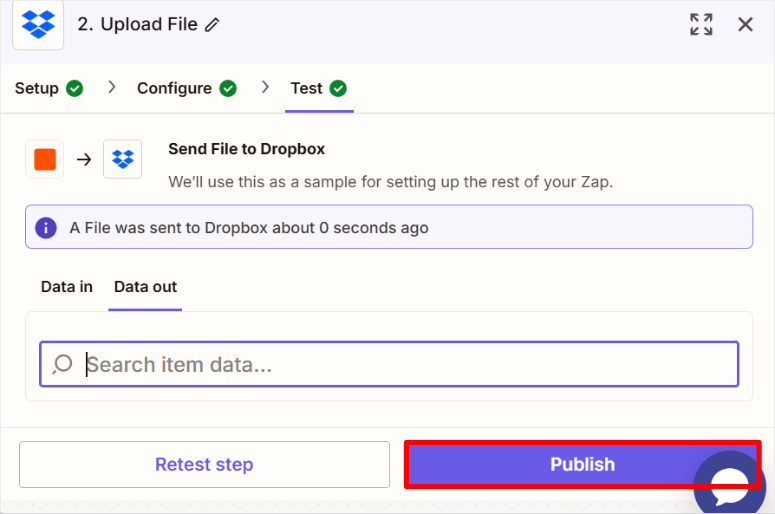
E proprio così, il tuo Zap è attivo!

D'ora in poi, ogni volta che qualcuno invia il tuo modulo WPForms con un file, Zapier lo trasferirà automaticamente nella tua cartella Dropbox. Ora rendiamo quel modulo live sul tuo sito nel prossimo passaggio!
Passaggio 7: Pubblica il modulo di caricamento file
Mi piace come WPForms ti offre molteplici opzioni semplici per pubblicare il tuo modulo.
Sia che tu voglia utilizzare un blocco WordPress, la creazione di pagine con un clic, o preferisca la flessibilità degli shortcode, c'è un metodo per te.
Esaminiamo ciascuno in modo che tu possa rendere il tuo modulo disponibile al mondo in pochissimo tempo!
Carica modulo con un blocco WordPress
Per prima cosa, usiamo il blocco WPForms. È perfetto se hai già una pagina o un post in mente. Ma puoi anche usarlo su una nuova pagina.
Per utilizzare questo metodo, vai alla pagina o al post in cui vuoi che il tuo modulo sia visibile. Quindi, seleziona il pulsante "Più +" nell'editor di blocchi di WordPress per aggiungere un nuovo blocco.
Digita “WPForms” nella barra di ricerca e seleziona il blocco WPForms quando appare. Dopodiché, trascinalo e rilascialo dove vuoi che appaia nella pagina.

Una volta aggiunto, vedrai un menu a discesa, selezionalo e scegli il tuo modulo dall'elenco.
Tutto ciò che resta è premere “Aggiorna” o “Pubblica”, e voilà: il tuo modulo è online!
Aggiungi su una Nuova Pagina
Un altro modo per farlo è lasciare che WPForms crei una nuova pagina scintillante per te. Questo è l'ideale se desideri uno spazio dedicato per gli utenti per caricare file su Dropbox.
Quindi, dalla tua bacheca di WordPress, vai su WPForms » Tutti i moduli. Trova il tuo modulo bozza e premi “Modifica”. Quindi, seleziona il pulsante “Incorpora” nella parte superiore del generatore di moduli visivi.
Successivamente, apparirà un popup con due opzioni: “Seleziona Pagina Esistente” o “Crea Nuova Pagina”.
Qui, premi “Crea Nuova Pagina”, poi nella schermata successiva digita il nome della pagina che vuoi creare e seleziona “Iniziamo!”

WPForms ti porterà direttamente a una nuova pagina con il tuo modulo già inserito. Dagli una rapida revisione, quindi seleziona “Pubblica”.
Usa uno Shortcode
Se stai usando un generatore di pagine come SeedProd o semplicemente ti piace la precisione degli shortcode, questo metodo fa al caso tuo.
È un'opzione super conveniente per inserire il tuo modulo ovunque desideri sul tuo sito web WordPress.
Inizia andando su WPForms » Tutti i moduli. Individua il tuo modulo e, nella colonna “Shortcode”, vedrai un frammento simile a —fai clic per copiarlo.
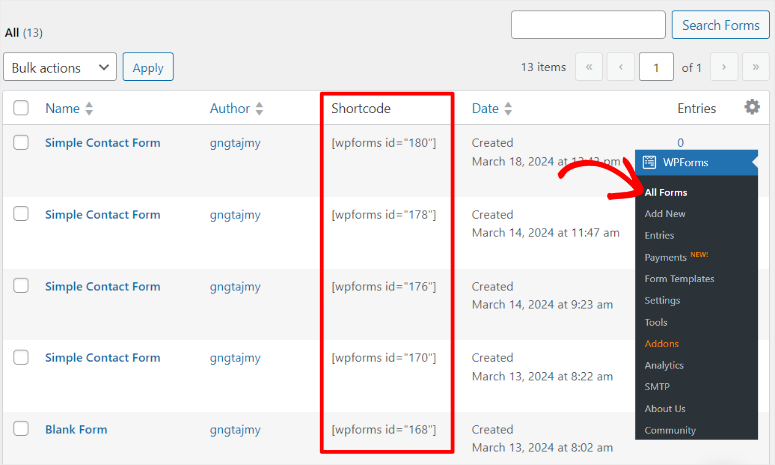
Ora, vai alla pagina o al post in cui desideri che appaia il tuo modulo di caricamento Dropbox. Aggiungi un blocco “Shortcode” nell'editor a blocchi e incolla il codice direttamente.

Se stai usando un generatore di pagine, inseriscilo invece nel modulo shortcode. Infine, premi “Pubblica” o “Aggiorna” e hai finito!
Ecco fatto: scegli il metodo più comodo per te e prenditi un momento per festeggiare: hai appena configurato un sistema di raccolta file elegante e automatizzato da zero.
Se qualcosa non è chiaro, consulta le domande frequenti qui sotto.
FAQ: Come Creare un Modulo di Caricamento Dropbox in WordPress
Posso usare WPForms gratuito con Dropbox?
No, vorrei che fosse così semplice! La versione gratuita è fantastica per i moduli di base, ma per ottenere quella dolce connessione Dropbox WPForms, avrai bisogno di Pro o superiore. Ho visto l'aggiornamento ripagare con l'archiviazione di file senza interruzioni: è un punto di svolta per i fan di WordPress Dropbox. Inizia con il gratuito, ma Pro è dove avviene la magia.
Quanto è sicuro un modulo di caricamento Dropbox di WPForms?
Super sicuro! La crittografia di Dropbox è come una fortezza e WPForms gestisce i caricamenti con i guanti bianchi. Mi sono fidato per i file dei clienti, materiale sensibile, ed è solido come una roccia. Sapere che i tuoi dati sono al sicuro è una sensazione fantastica, vero? Con questa combinazione, puoi caricare file su Dropbox senza preoccupazioni. È tranquillità in un mondo digitale.
Quali tipi di file posso caricare su Dropbox tramite WPForms?
I più comuni: PDF, immagini, documenti Word funzionano a meraviglia. Ci ho caricato JPG e curriculum senza intoppi. È così flessibile che ti chiederai perché hai aspettato a provarlo! Hai bisogno di caricare file su Dropbox? WPForms ti copre. Basta modificare le restrizioni se sei esigente, dipende tutto da te.
Ho bisogno di un account Dropbox Business per WPForms?
No, assolutamente no! Un account Dropbox gratuito fa al caso tuo. Lo uso io stesso ed è tutto liscio. Non c'è bisogno di spendere per Business a meno che tu non desideri funzioni extra.
Come risolvo un errore di connessione Zapier con WPForms?
Inizia controllando la tua chiave API, gli errori di battitura si nascondono troppo facilmente. Ancora bloccato? Invia nuovamente un modulo di prova, ha già riavviato la mia connessione. Ci sono passato anch'io, frustrante ma risolvibile! Il supporto di Zapier è una salvezza se ne hai bisogno. Con una piccola modifica, la tua connessione Dropbox WPForms tornerà a funzionare. Ce la puoi fare!
Verdetto finale: vale la pena la connessione WordPress WPForms + Dropbox?
Dopo aver utilizzato questa configurazione per il sito di una piccola impresa, posso dire con sicurezza che vale ogni centesimo!
La comodità dei caricamenti automatici su Dropbox ti fa sentire come se avessi un assistente personale che non dorme mai.
La facilità drag-and-drop di WPForms rende la creazione di moduli un piacere, non un compito gravoso, e l'archiviazione sicura di Dropbox ti dà la tranquillità che i tuoi file siano al sicuro.
È un'accoppiata perfetta per i principianti: niente grattacapi tecnici, solo navigazione fluida.
Certo, avrai bisogno del piano Pro per questa integrazione Dropbox WPForms, ma il tempo che risparmi è inestimabile.
Immagina di non dover più scaricare e ordinare file manualmente, pura beatitudine! Se stai cercando un plugin WordPress Dropbox affidabile che funzioni e basta, questo è quello che fa per te.
L'ho visto trasformare il sito di un cliente dal caos alla calma, e scommetto che può fare lo stesso per te.
Ora, se sei ancora insicuro riguardo a WPForms, dai un'occhiata a questo articolo su WPForms o Formidable Forms? Un confronto completo
Oltre a ciò, ecco altri articoli che potresti essere interessato a leggere.
- Le migliori alternative a WPForms Pro
- Come salvare dati parziali del modulo in WordPress (Passo dopo passo)
- Come Aggiungere l'Opzione 'Salva e Continua Più Tardi' ai Moduli di WordPress
Questi articoli evidenziano i migliori costruttori di moduli oltre a WPForms. Imparerai anche diverse funzionalità di WPForms che rendono WordPress più efficiente.

Commenti Lascia una risposta