Vuoi aggiornare il tuo sito web con l'ultima versione di WordPress? I rilasci delle nuove versioni aiutano a mantenere la sicurezza, la velocità e la compatibilità del tuo sito WordPress.
Offrono anche nuove ed entusiasmanti funzionalità per il tuo sito.
In questo articolo, ti mostreremo come aggiornare correttamente WordPress sia dalla dashboard di amministrazione che manualmente, in 3-4 semplici passaggi.
Perché dovresti aggiornare il tuo sito WordPress?
Aggiornare all'ultima versione di WordPress manterrà il tuo sito sicuro da qualsiasi codice o contenuto dannoso. Rende anche il tuo sito più veloce. L'ultima versione di WordPress viene sempre fornita con funzionalità aggiuntive e di solito corregge eventuali problemi delle versioni precedenti.
Riceverai una notifica per aggiornare il tuo sito nella dashboard di amministrazione ogni volta che è disponibile un nuovo aggiornamento. La notifica contiene un link per aggiornare all'ultima versione di WordPress. Invia anche un'email all'amministratore del sito riguardo al rilascio della versione più recente.

Oltre ad aggiornare il tuo sito dalla dashboard di amministrazione, puoi anche aggiornare manualmente WordPress scaricando l'ultima versione dal sito ufficiale WordPress.org. Per fare ciò, dovrai caricare i file di WordPress sul tuo server di hosting web utilizzando un client FTP. Se non hai accesso a FTP, puoi semplicemente attenerti al metodo della dashboard di amministrazione.
Detto questo, diamo un'occhiata a come aggiornare correttamente WordPress, passo dopo passo.
Passaggio 1: Esegui un backup completo del tuo sito web
Prima di iniziare ad aggiornare WordPress, è importante eseguire un backup completo del tuo sito web. Se il tuo sito va in crash dopo l'aggiornamento per qualsiasi motivo, avrai un backup per ripristinare il tuo sito alla normalità. Il backup completo include i tuoi contenuti, immagini, database e altri file utili di WordPress.
Per eseguire un backup completo, incluso il tuo database, puoi utilizzare un plugin di backup WordPress di terze parti. Ci sono molti plugin di backup WordPress sul mercato. Ti consigliamo di utilizzare Duplicator o UpdraftPlus. Questi plugin di backup non solo ti aiuteranno a creare il backup, ma puoi anche usarli per ripristinare il tuo sito WordPress in caso di problemi.
Puoi seguire la nostra guida passo passo su come eseguire facilmente il backup del tuo sito WordPress per maggiori informazioni.
Passaggio 2: Aggiorna i tuoi temi e plugin WordPress
Successivamente, dovrai aggiornare tutti i tuoi temi e plugin. A volte la versione precedente di un tema o plugin potrebbe non essere compatibile con la versione più recente di WordPress. In questo caso, il tuo sito potrebbe bloccarsi o mostrare errori dopo l'aggiornamento all'ultima versione di WordPress.
Per aggiornare temi e plugin, puoi andare su Dashboard » Aggiornamenti nella tua area di amministrazione di WordPress.
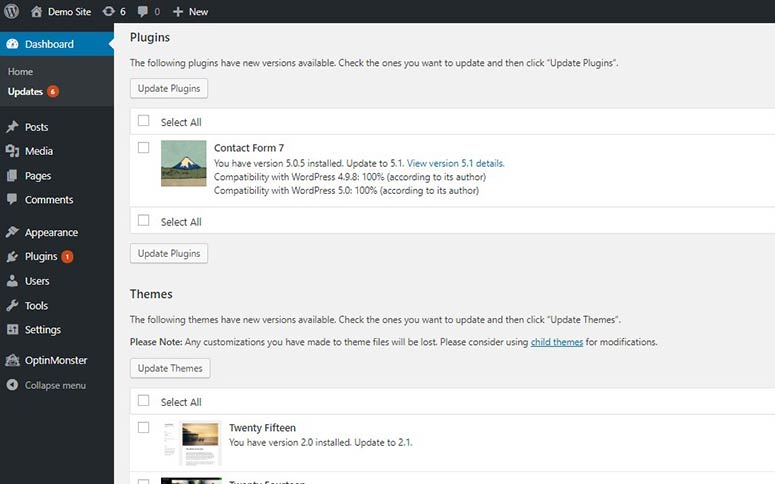
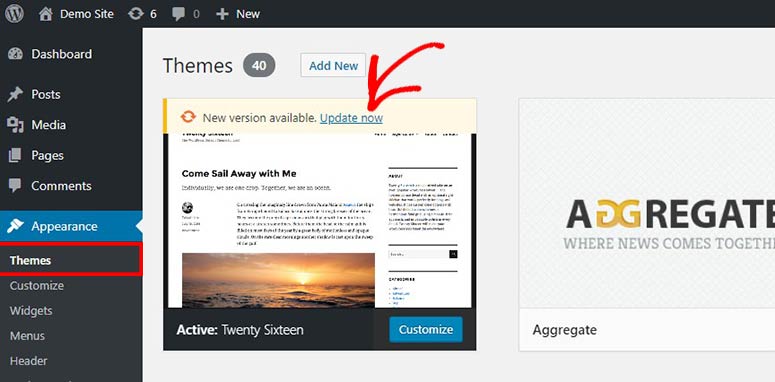
Puoi anche aggiornare temi o plugin separatamente. Per i temi, puoi andare su Aspetto » Temi e aggiornare i tuoi temi uno per uno.
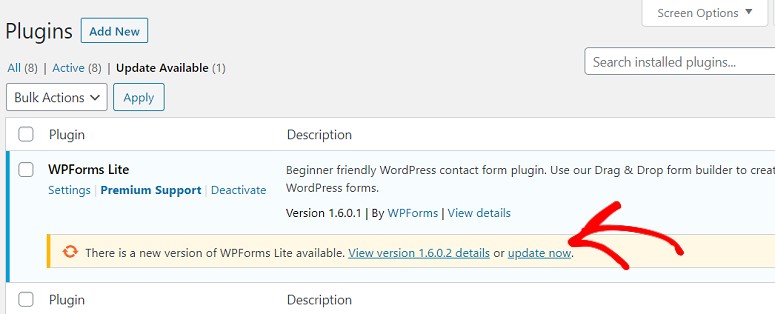
Simile ai tuoi temi, puoi andare alla pagina Plugin » Plugin installati nella tua area di amministrazione di WordPress per aggiornare i tuoi plugin uno per uno.
Dopo aver aggiornato i tuoi temi e plugin, sei pronto per iniziare il processo di aggiornamento di WordPress.
Passaggio 3 (A): Aggiornamento di WordPress dalla Bacheca di Amministrazione (Modo Semplice)
Questo è il modo più semplice per aggiornare il tuo sito WordPress. Puoi fare clic sul link 'Aggiorna ora' nella tua bacheca di amministrazione. Ti mostrerà la pagina Aggiornamenti di WordPress. Poiché hai già creato un backup completo del tuo sito WordPress, puoi semplicemente fare clic sul pulsante 'Aggiorna ora'.
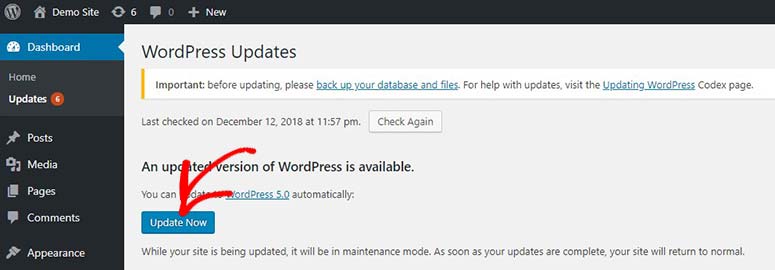
Nota: Se non sei l'amministratore del sito, la notifica ti chiederà di informare l'amministratore del rilascio della nuova versione.
Una volta completato l'aggiornamento, vedrai una pagina di benvenuto alla nuova e ultima bacheca di WordPress. Puoi visitare il tuo sito web per goderti la nuova e ultima versione di WordPress.
Passaggio 3 (B): Aggiornamento Manuale di WordPress tramite Caricamento File
Per aggiornare manualmente WordPress caricando file sul tuo server di hosting, dovrai seguire i passaggi seguenti:
Scarica l'ultima versione di WordPress
La prima cosa da fare è scaricare l'ultima versione di WordPress. Il sito ufficiale mostrerà sempre la versione più recente disponibile. Puoi fare clic sul pulsante 'Scarica WordPress' per ottenerla gratuitamente.
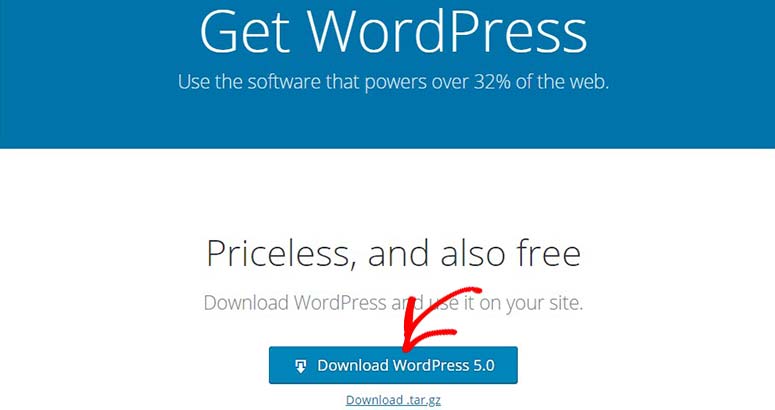
Verrà scaricato un file zip. Puoi estrarre i file in una cartella per caricarli manualmente sul tuo server. Accedi semplicemente a un client FTP come FileZilla o SmartFTP con il tuo nome utente e password per connetterti al tuo sito web.
Dopo di che puoi caricare e sovrascrivere i file principali di WordPress per aggiornare il tuo sito all'ultima versione.
Carica e sovrascrivi i file principali di WordPress
Dovrai caricare tutti i file principali di WordPress dalla cartella che hai estratto in precedenza sul tuo server di hosting WordPress. Una volta caricati i file, si aprirà una finestra che ti chiederà se vuoi sovrascrivere i file. Seleziona semplicemente l'opzione sovrascrivi e fai clic sul pulsante 'OK'.
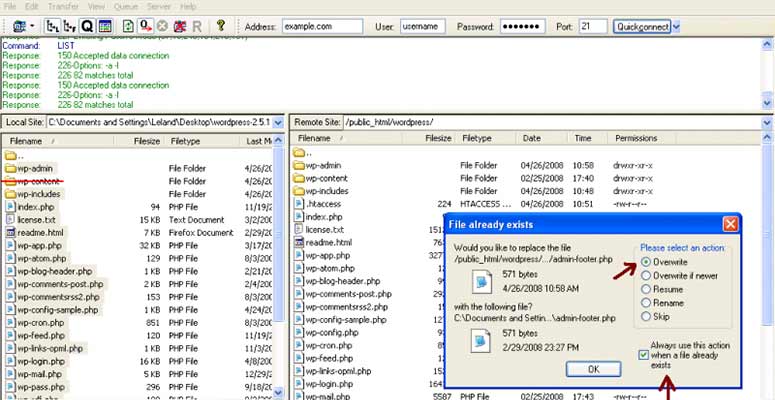
Assicurati di saltare la cartella 'wp-content'. Questa cartella contiene i tuoi temi, plugin, caricamenti e altri file utili. Poiché hai aggiornato manualmente i tuoi temi e plugin, questa cartella può rimanere così com'è.
Una volta caricati tutti i file, puoi procedere e visitare il tuo sito web per vedere se tutto funziona come dovrebbe.
Passaggio 4: Esegui lo script di aggiornamento del database (Opzionale)
Se stai aggiornando da una versione molto vecchia di WordPress, c'è una piccola possibilità che vedrai una schermata come questa:

Succede quando provi ad accedere al tuo pannello di amministrazione di WordPress. Sembra molto più spaventoso di quanto non sia in realtà. È un processo molto rapido e l'aggiornamento del tuo database avrà successo in pochi minuti.
Nota: Potrebbe essere necessario o meno a seconda delle versioni tra cui stai aggiornando.
Cose da fare dopo aver aggiornato WordPress
Se tutto funziona come dovrebbe, hai finito di aggiornare correttamente WordPress all'ultima versione.
In caso di errore con il tuo database, puoi consultare la nostra guida su come risolvere l'errore di connessione al database in WordPress. Non perderti anche il nostro elenco di plugin WordPress indispensabili.
Tutto qui. Speriamo che questa guida ti abbia aiutato a imparare come aggiornare correttamente WordPress. Se hai trovato utile questo post, potresti anche voler consultare la nostra guida sui migliori strumenti e plugin di content marketing per siti WordPress.

Temevo di dover aggiornare un paio di siti web con la nuova versione di WP. Le tue istruzioni sono state assolutamente le migliori. Grazie! Perché non mettono istruzioni così semplici sul sito di WP? Fantastico. Grazie ancora!
Questa impostazione può aggiornare Wordpress da 2.3.1 a 2.8.4? Devo aiutare mia madre a farlo. Per favore, rispondi, grazie!
Grazie mille... È stato davvero utile!
[...] a 2.8 (scarica). Per le istruzioni di aggiornamento, controlla qui (non lasciarti spaventare)... quindi controlla qui. È super facile. Molto più facile di quanto si possa credere. La parte importante da [...]
Ciao, grazie per le informazioni, è davvero facile aggiornare. Spero che tu o qualcun altro sappia come aggiornare un'installazione di WordPress creata in WP Direct, però. Ho deciso di copiare i miei file da lì e gestirli da solo, ma ora non riesco ad aggiornarli. Il registro degli errori mostra errori di compat.php. Arghhh.
Se qualcuno sa cosa succede con le installazioni WP Direct, per favore fammelo sapere.
Grazie!
Cheryl
Ciao,
Grazie per la guida. Mi ha davvero aiutato quando non potevo accedere al mio cpanel di amministrazione (quindi non potevo usare l'aggiornamento automatico). Questo post mi ha salvato :)
Grazie mille per il post. È stato facile come hai detto. Triste che io abbia solo rimandato e rimandato l'aggiornamento, perché è stato totalmente indolore. Penso che temessi che il mio tema si rompesse e che richiedesse un sacco di lavoro da parte mia. In realtà, è stato l'esatto contrario.
@Nate: Potrebbe essere necessario o meno aggiornare il database, se è quello che stai chiedendo.
@faidon: Sei sicuro che tutti i file siano stati caricati correttamente?
lo fai sembrare così facile...
ecco com'è realmente:
Attenzione: require_once(../wp-load.php) [function.require-once]: impossibile aprire il flusso in lettura: File o directory non esistente in /home/polyant9/public_html/mysite/wpe/wp-admin/admin.php on line 7
Errore fatale: require_once() [function.require]: Impossibile aprire in lettura il file richiesto ‘../wp-load.php’ (include_path=’.:/usr/lib/php:/usr/local/lib/php’) in /home/polyant9/public_html/mysite/wpe/wp-admin/admin.php on line 7
qualche idea?
[...] per aggiornare WordPress [...]
Non riesco a trovare le informazioni "aggiorna wordpress" nel pannello di amministrazione dopo aver eseguito il processo di sovrascrittura dei file tramite FTP.
Aiuto?
Ho appena usato un plugin per fare un aggiornamento in soli 5 minuti, ha funzionato con oltre 20 installazioni di WordPress senza problemi. Come Aggiornare a WordPress 2.5 in 5 Minuti
[...] wp-admin/includes/media.php e wp-admin/media.php, se vuoi solo sostituire i file modificati. Theme Lab offre una semplice guida all'aggiornamento per questo aggiornamento. Inclusi nell'aggiornamento ci sono correzioni per Internet Explorer [...]
[...] e wp-admin/media.php, sia che tu voglia solo sostituire i file modificati. Theme Lab offre una semplice guida all'aggiornamento per quell'aggiornamento. Inclusi nell'aggiornamento ci sono correzioni per World Wide Web [...]
[...] wp-admin/includes/media.php e wp-admin/media.php, se vuoi solo sostituire i file modificati. Theme Lab offre una semplice guida all'aggiornamento per questo aggiornamento. Inclusi nell'aggiornamento ci sono correzioni per Internet Explorer [...]
[...] wp-admin/includes/media.php e wp-admin/media.php, se vuoi solo sostituire i file modificati. Theme Lab offre una semplice guida all'aggiornamento per questo aggiornamento. Inclusi nell'aggiornamento ci sono correzioni per Internet Explorer [...]
[...] wp-admin/includes/media.php e wp-admin/media.php, se vuoi solo sostituire i file modificati. Theme Lab offre una semplice guida all'aggiornamento per questo aggiornamento. Inclusi nell'aggiornamento ci sono correzioni per Internet Explorer [...]
grazie mille!!
[…] web watchPerché il diavolo dovrebbe avere tutta la buona musica? Studi biblici Xtreme PC e orgoglioso! Usa RSS con Google Reader Vintage Jesus Diventa uno sviluppatore web CD live Nitechurch Non rubare la gloria di Dio Ogni uomo… Tutorial aggiornamento WP […]
[…] non ha ancora wordpress 2.5.1… ecco un articolo su come rendere più semplice un aggiornamento manuale Come Aggiornare WordPress Tutorial – Aggiornare WordPress è più facile di quanto pensi | Theme Lab __________________ Saluti, James Hostican || Illimitato […]
[...] wp-admin/includes/media.php e wp-admin/media.php, se vuoi solo sostituire i file modificati. Theme Lab offre una semplice guida all'aggiornamento per questo aggiornamento. Inclusi nell'aggiornamento ci sono correzioni per Internet Explorer [...]
@Hanne Sena: Sì, ma non c'è un file wp-config.php in quello zip, è un esempio. Ma hai ragione, dovresti anche "aggiornare" il file di configurazione, mantenendo solo le informazioni del database.
Grazie per aver commentato!
ermm, penso che ti sei dimenticato di menzionare il file wp-config. ^^P
Modo facile per aggiornare il tuo WP?…
di sicuro tutti i blogger che ospitano wordpress da soli avranno notato il nuovo aggiornamento da wordpress.org
il rilascio della nuova versione.
per qualche motivo avere quel fastidioso suggerimento giallo in cima alla mia dashboard
mi ha davvero fatto scaricare l'ultima versione e u…
Bello, è per lo più quello che ho fatto oggi.
e a dire il vero, gli ultimi aggiornamenti hanno davvero risolto
qualche problema con l'uploader multimediale che avevo con la versione precedente