

Stai cercando un plugin di caching per il tuo sito web WordPress? WP Super Cache è un popolare plugin di caching gratuito per gli utenti di WordPress.
Per noi di IsItWP, era importante trovare il giusto plugin di cache perché siamo un sito web incentrato sui contenuti che si rivolge a un pubblico globale.
Volevamo assicurarci di generare versioni statiche di contenuti dinamici, facili da usare per gli utenti, riducendo la necessità di eseguire ripetutamente complesse query al database e script.
Ciò avrebbe migliorato la velocità delle pagine e ridotto i tempi di inattività, migliorando l'esperienza utente. Speravamo che trovare il giusto plugin di cache avrebbe anche migliorato la SEO, poiché la velocità del sito è un fattore di ranking.
Durante questa ricerca, abbiamo scoperto che WP Super Cache era un'ottima opzione.
Per cominciare, WP Super Cache serve file HTML statici agli utenti, bypassando gli script PHP e le query al database. Poiché IsItWP è un sito di grandi dimensioni, questo plugin di cache è in grado di servire pagine in cache a migliaia di utenti contemporaneamente con risorse del server minime.
La parte migliore è che WP Super Cache è facile da usare. Potremmo personalizzarlo e utilizzarlo con poca esperienza.
Ora, con questa esperienza diretta, siamo pronti a parlare di ciò che pensiamo di WP Super Cache.
In questa recensione di WP Super Cache, esamineremo le sue prestazioni e le sue funzionalità. Lo confronteremo anche con altri popolari plugin di caching.
Cosa Rende Ottimo un Plugin di Caching per WordPress?
Ci sono diversi ottimi plugin per servire pagine in cache sul tuo sito WordPress. Molte migliori società di hosting WordPress offrono soluzioni di caching integrate con il loro hosting WordPress gestito.
Se sei su un hosting gestito come WP Engine, allora non hai bisogno di installare un plugin di caching.
D'altra parte, se sei su un hosting condiviso, come BlueHost, allora devi installare un plugin di caching per il tuo sito WordPress.
Un plugin di caching deve generare versioni in cache delle pagine senza consumare troppe risorse del tuo server. La maggior parte dei plugin di caching genera un file in cache quando una pagina viene richiesta per la prima volta. Dopodiché, conservano questi file per una durata predefinita.
Deve anche funzionare bene con il tuo tema WordPress, i plugin e qualsiasi servizio di terze parti che potresti utilizzare.
Il caching è un processo avanzato, un plugin deve renderlo più facile anche per gli utenti non tecnici. Le opzioni possono essere estese, ma devono essere presentate con un'interfaccia utente chiara e molte spiegazioni.
Detto questo, diamo un'occhiata a WP Super Cache e a come funziona.
Configurazione del Plugin WP Super Cache
La prima cosa da fare è installare e attivare il plugin. Dopo l'attivazione, vai semplicemente alla pagina Impostazioni » WP Super Cache per configurare il plugin.
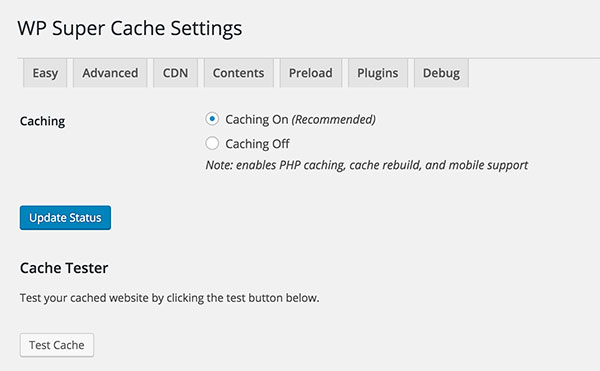
Seleziona l'opzione 'Caching Attivo' e quindi fai clic sul pulsante Aggiorna stato. WP Super Cache attiverà il caching. Ora puoi fare clic sul pulsante di test della cache per verificare se funziona.
WP Super Cache recupererà il tuo sito WordPress due volte e confronterà i timestamp di entrambe le pagine. Se entrambi i timestamp corrispondono, significa che la cache sta funzionando sul tuo sito.
Dai un'occhiata a questa guida su come installare e configurare WP Super Cache per istruzioni dettagliate.
Servire file di cache tramite PHP vs mod_rewrite con WP Super Cache
WP Super Cache può servire file memorizzati nella cache utilizzando due metodi. Il metodo predefinito utilizza PHP, che può richiedere molte risorse, in particolare negli ambienti di hosting condiviso.
Se sei su un hosting condiviso, ti consigliamo di provare a utilizzare mod_rewrite. Fai semplicemente clic sulla scheda Avanzate nelle impostazioni del plugin e seleziona l'opzione 'Usa mod_rewrite per servire i file di cache'.
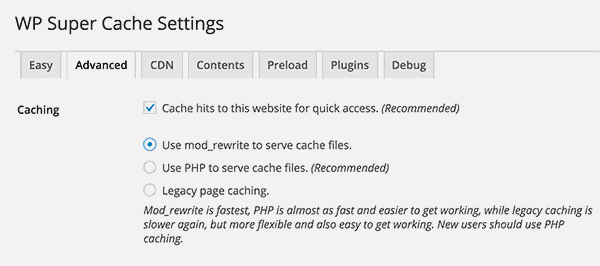
Utilizzo della compressione con WP Super Cache
Se testi il tuo sito web utilizzando lo strumento Google Page Speed, noterai che consiglia di attivare la compressione.
Utilizzando la compressione, il tuo web server può inviare file compressi agli utenti. Questi file compressi vengono quindi estratti dal browser dell'utente e visualizzati sullo schermo. Aumenta il tempo di risposta e migliora la velocità complessiva della pagina.
WP Super Cache non attiva la compressione per impostazione predefinita. Dovrai abilitarla visitando la scheda Avanzate nelle impostazioni del plugin. Seleziona semplicemente l'opzione che dice 'Comprimi le pagine in modo che vengano servite più velocemente ai visitatori'.
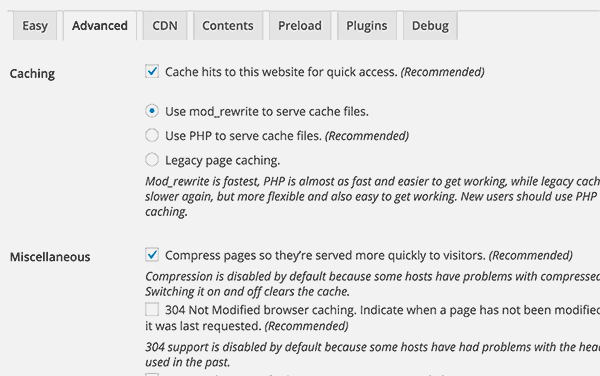
Dai un'occhiata a questa recensione di WP Rocket per confrontare le funzionalità di compressione di questi plugin di cache.
Supporto CDN in WP Super Cache
WP Super Cache funziona bene con CDN. Fai semplicemente clic sulla scheda CDN nelle impostazioni del plugin e aggiungi il tuo URL CDN. Puoi anche aggiungere CNAME aggiuntivi per migliorare le prestazioni.
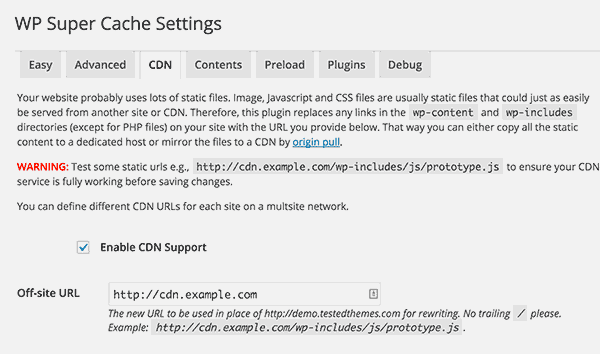
La CDN (Content Delivery Network) ti consente di servire contenuti statici come immagini, CSS e JavaScript da server in tutto il mondo. Ciò aumenta il tempo di caricamento della pagina e riduce il carico sul tuo server.
Consulta questa guida su perché hai bisogno di una CDN per il tuo blog WordPress per maggiori informazioni.
Consigliamo di utilizzare StackPath, che è uno dei più grandi servizi CDN. Lo utilizziamo su tutti i nostri siti Web e ci aiuta a aumentare la velocità delle pagine.
WP Super Cache vs W3 Total Cache
WP Super Cache e W3 Total Cache sono i due plugin di caching più popolari per WordPress. Entrambi hanno una vasta base di utenti che difenderebbe appassionatamente il proprio plugin preferito.
Entrambi i plugin offrono funzionalità simili. Entrambi hanno configurazioni leggermente difficili, ma WP Super Cache ha semplificato molto la sua interfaccia utente. Entrambi i plugin sono disponibili gratuitamente con supporto limitato.
Tuttavia, i siti WordPress sono ospitati su molti tipi diversi di piattaforme. Le prestazioni del tuo plugin di caching possono variare a seconda del tuo ambiente di hosting e della tua configurazione WordPress.
Puoi anche eseguire i tuoi test di velocità dopo aver configurato entrambi i plugin per vedere quale rende il tuo sito più veloce.
Utilizziamo W3 Total Cache su tutti i nostri siti Web e spesso lo abbiamo trovato più veloce di WP Super Cache.
Il nostro verdetto
Riteniamo che WP Super Cache sia un plugin WordPress estremamente utile. Svolge un lavoro complicato per migliaia di siti WordPress in tutto il mondo.
Potrebbe sembrare un po' intimidatorio a causa delle complesse opzioni di configurazione e del linguaggio tecnico utilizzato nelle istruzioni di configurazione. Tuttavia, con la giusta guida, puoi configurarlo in pochi minuti.
Il supporto della community è disponibile tramite i forum di supporto di WordPress, ma è limitato e non garantito.
Speriamo che tu abbia apprezzato l'apprendimento su WP Super Cache. Se hai altre domande, consulta le FAQ qui sotto.
FAQ: WP Super Cache
Come svuoto la cache di WP Super Cache?
Per svuotare la cache di WP Super Cache, vai alla dashboard di WordPress, vai su Impostazioni » WP Super Cache e premi il pulsante “Elimina pagine cache”. Fatto! Con questo, WP Super Cache eliminerà i file memorizzati nella cache del tuo sito.
Qual è meglio, WP Super Cache o W3 Total Cache?
Non c'è una risposta diretta su quale sia il miglior plugin di cache. Questo perché, da un lato, WP Super Cache è ideale per i principianti che cercano una soluzione di caching semplice. È più adatto per siti web statici o blog con contenuti dinamici minimi.
D'altra parte, W3 Total Cache è consigliato per utenti avanzati o siti web dinamici con contenuti variabili. Offre ampie opzioni di personalizzazione ma potrebbe richiedere maggiori conoscenze tecniche.
WP Super Cache è gratuito?
Sì, WP Super Cache è un plugin di caching gratuito per WordPress. Puoi scaricarlo e utilizzarlo senza pagare nulla.
WP Super Cache è sicuro?
Sì, WP Super Cache è un plugin di caching sicuro. Ma, come per qualsiasi plugin, è importante mantenerlo aggiornato all'ultima versione per assicurarsi di seguire le migliori pratiche di sicurezza del sito web.
Fatto! Ora hai una migliore comprensione di WP Super Cache. Se sei ancora insicuro riguardo a questo plugin, puoi consultare questa guida definitiva su come svuotare la cache in WordPress.
Inoltre, ecco altri articoli che potrebbero interessarti.
- 11+ Migliori Plugin di Caching per WordPress a Confronto
- I migliori 8 strumenti per database WordPress per pulire e ottimizzare il sito
- Come aumentare le prestazioni e la velocità di WordPress (Consigli degli esperti)
Il primo articolo elenca 11 dei migliori plugin di caching per aiutarti a trovarne uno adatto alle tue esigenze. Il secondo post parla di 8 strumenti per database per aiutarti a pulire e ottimizzare il tuo sito WordPress. Mentre l'ultimo articolo ti insegna come aumentare le prestazioni e la velocità di WordPress.
Detto questo, diamo a WP Super Cache 4 stelle su 5. Ecco la ripartizione dei nostri punteggi di recensione:

 4,0 / 5,0 4,0 / 5,0 5,0 / 5,0 3,0 / 5,0 4,0 / 5,0 5,0 / 5,0
Uso WP Super Cache su 28 siti e ognuno di essi ha restituito lo "Stato di salute del sito" "Dovresti usare una cache di oggetti persistente". È qualcosa con cui WP Super Cache può aiutare o ho bisogno di un plugin aggiuntivo?
"wp super cache" è completamente compatibile con il plugin Amp?
Significa che questi due plugin non interferiscono tra loro
Ciao, grazie per il tuo commento.
Puoi dare un'occhiata alla nostra guida plugin di caching per WordPress per trovare maggiori dettagli sulla compatibilità con le pagine mobile accelerate di Google (AMP).
Non capisco cosa succede con WP Super cache. Devo aggiornare, funziona molto bene, velocità 1.1s, dopo aumenta e va a 7.2s e oltre. Questo comportamento riduce le prestazioni del sito web, si apre molto lentamente. Come si può risolvere.
Non capisco cosa succede con WP Super cache. Devo aggiornare, funziona molto bene, velocità 1.1s, dopo aumenta e va a 7.2s e oltre. Questo comportamento riduce le prestazioni del sito web, si apre molto lentamente. Come si può risolvere.
Puoi aggiornare le tue informazioni sulle impostazioni avanzate? Non riflette più ciò che viene mostrato nelle impostazioni del plugin WP Super Cache per quella pagina.
Dopo aver abilitato la compressione nelle impostazioni avanzate del plugin come indicato, ho eseguito un test su GTmetrix.com che mostra che molti file (ad es. fogli di stile del tema e file js) non vengono compressi. Come posso assicurarmi che tutti questi file vengano compressi? Cosa comprime effettivamente WP Super Cache?
È stato testato solo su WP 5.2.4 – a metà novembre era 5.2.3
Ho installato WP 5.3, quindi è compatibile?
Sì, è compatibile
Hai idea del perché l'opzione mod_rewrite non sia nelle mie impostazioni avanzate?