Obtenir des retours honnêtes de la part des visiteurs de votre site web n'est pas une tâche facile. Oui, des outils comme Google Analytics vous fournissent les chiffres et les données, mais ils ne peuvent pas vous dire ce que vos utilisateurs ressentent vraiment.
C'est exactement là qu'interviennent les sondages de feedback utilisateur !
Avec les outils de sondage de feedback client, vous pouvez explorer les expériences réelles des clients. Vous pouvez réellement sondage la satisfaction client. De plus, les sondages WordPress ouvrent la porte à la compréhension de ce que votre public pense de votre entreprise.
Ils révèlent également des informations que même les données détaillées de Google Analytics ne peuvent pas capturer.
Chez IsItWP, nous nous efforçons de rendre les sites web personnels. Cela s'applique à nos propres sites et aux projets clients également.
Pour ce faire, nous avons testé un tas de plugins de feedback WordPress. Pas seulement des démos rapides, nous les avons réellement installés sur de vrais sites.
Nous avons mis en place différents types de formulaires, recueilli de vraies réponses, et vérifié comment les données étaient enregistrées et affichées.
De plus, nous avons examiné la facilité d'utilisation de chaque plugin. De la première configuration à la personnalisation du formulaire et à la vérification des résultats. Tout devait avoir du sens sans avoir à fouiller dans la documentation.
En dehors de cela, nous avons prêté attention à la vitesse. Nous ne voulions rien qui ralentisse le site ou qui interfère avec notre thème.
Nous avons également testé l'efficacité des plugins avec les constructeurs de pages populaires comme Elementor et Gutenberg. Et bien sûr, ils devaient également être adaptés aux mobiles.
C'est pourquoi nous sommes ravis de parler du plugin UserFeedback dans cet avis aujourd'hui.
D'après ce que nous avons vu, ce plugin de feedback oriente les améliorations et augmente la satisfaction des utilisateurs. Il coche toutes les cases que nous voulions, et est maintenant notre plugin de sondage de référence.
Dans notre revue, nous partagerons notre expérience et mettrons en évidence les fonctionnalités qui font du plugin UserFeedback un atout majeur. De plus, vous découvrirez comment il peut transformer votre stratégie d'engagement utilisateur.
Aperçu : UserFeedback
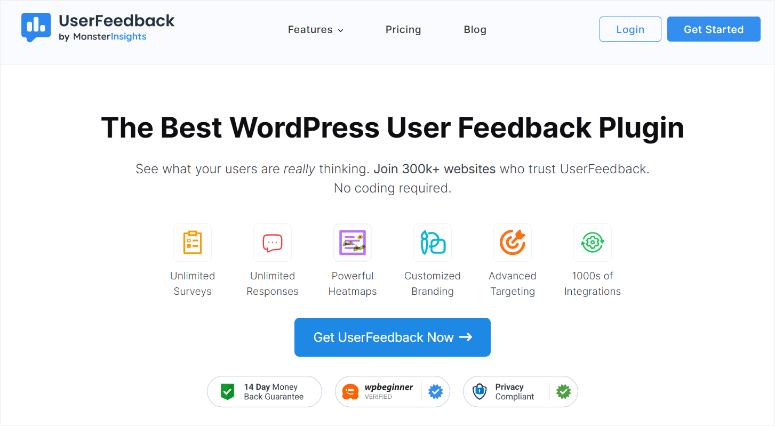
UserFeedback est conçu pour combler le fossé que les analyses traditionnelles manquent souvent. C'est-à-dire, comprendre les pensées et les comportements réels des visiteurs de votre site web.
Ce plugin de feedback peut vous aider à recueillir des informations directes en proposant des enquêtes personnalisables sur l'expérience utilisateur qui abordent à la fois la satisfaction des utilisateurs et la performance de l'entreprise.
Avec plus de 20 modèles d'enquêtes pré-conçus, UserFeedback facilite la personnalisation des questionnaires pour répondre à différents besoins.
En conséquence, vous pouvez l'utiliser sur un site e-commerce WordPress cherchant à recueillir des commentaires sur les pages produits, mener des enquêtes de satisfaction sur votre site web professionnel, et même savoir si vos utilisateurs aiment vos blogs.
Ce plugin d'enquête excelle dans l'amélioration de l'engagement des utilisateurs. Il vous permet de randomiser les questions pour maintenir la fraîcheur et de définir des moments d'affichage spécifiques pour capter efficacement l'attention.
De plus, vous pouvez cibler les enquêtes pour qu'elles apparaissent sur des pages ou des appareils spécifiques, garantissant ainsi que vos formulaires de feedback soient vus par les bonnes personnes au bon moment.
En collectant directement les commentaires des clients, UserFeedback soutient la prise de décision basée sur les données. De plus, il se connecte à Google Analytics 4 via MonsterInsights, ce qui vous aide à obtenir encore plus d'informations.
Commencer avec UserFeedback est simple, même si vous êtes novice en matière de plugins.
Et si vous n'êtes pas prêt à investir tout de suite, vous trouverez une version gratuite avec 5 modèles utiles dans le répertoire WordPress.
Il vous permet de vous faire une idée du fonctionnement des sondages, même si vous ne faites que vous initier à la collecte de commentaires.
Test de UserFeedback : Tout ce que vous devez savoir
Maintenant que vous en savez plus sur cet outil de sondage WordPress, passons au test de UserFeedback. Nous avons divisé cet article en plusieurs sections pour vous faciliter la lecture.
Si vous souhaitez passer à une section, cliquez simplement sur l'un des liens ci-dessous.
- Installation et configuration
- Personnalisation
- Facilité d'utilisation
- Fonctionnalités
- Support et documentation
- Tarifs
- Avantages et inconvénients
- FAQ
- Verdict final
Cela dit, passons à la revue. Laissez-nous vous montrer comment enquêter sur la satisfaction client.
Installation et configuration
Maintenant, lors de la revue des plugins WordPress, l'une de nos premières priorités est de vérifier s'il est facile à installer et à configurer.
La bonne nouvelle est que commencer avec UserFeedback est simple, même pour les débutants.
Comme mentionné, vous pouvez commencer avec UserFeedback gratuitement. Ce plugin d'enquête gratuit offre 5 modèles pour vous aider à démarrer rapidement.
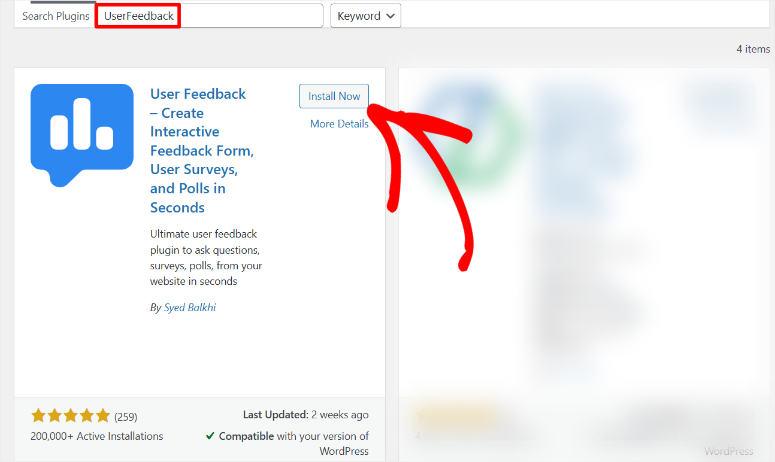
Pour obtenir UserFeedback Lite, il vous suffit de naviguer dans votre dépôt WordPress et de le rechercher. Ensuite, installez-le et activez-le comme vous le feriez pour n'importe quel autre. Et c'est tout !
Mais nous voulons utiliser la version pro de UserFeedback afin de pouvoir vous montrer tout ce qu'elle peut faire.
Maintenant, lorsque vous êtes prêt à débloquer plus de fonctionnalités, UserFeedback propose trois plans premium. Cela garantit que, quel que soit votre budget ou vos besoins, il existe une option adaptée à vous.
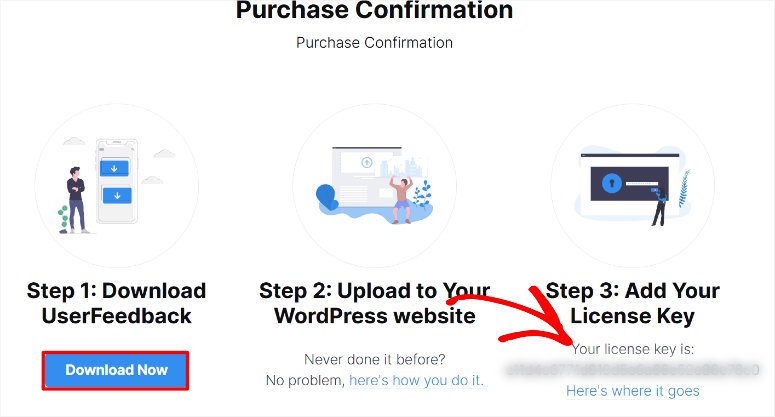
Tout d'abord, vous devrez créer un compte. Pour ce faire, vous irez sur la page de tarification de UserFeedback et sélectionnerez un plan. Après avoir acheté un plan, le plugin vous redirigera vers votre compte UserFeedback pour un aperçu clair, où tout est présenté de manière concise, donc aucune étape supplémentaire n'est nécessaire.
Contrairement à de nombreux plugins WordPress, vous n'avez pas besoin d'ouvrir plusieurs pages pour trouver le bouton de téléchargement et votre clé. Ils se trouvent sur le premier écran de votre compte UserFeedback.
Donc, sélectionnez « Télécharger maintenant » et copiez également la Clé de licence. Cette clé est importante pour activer la version pro plus tard.
Une fois terminé, accédez à votre tableau de bord WordPress et naviguez vers Tous les plugins » Ajouter un nouveau plugin pour commencer l'installation.
Encore une fois, c'est très simple, et vous installerez le plugin comme vous le feriez pour n'importe quel autre. Si vous rencontrez des problèmes, consultez cet article sur comment installer des plugins.
Après l'installation, vous êtes automatiquement redirigé vers un assistant de configuration convivial. Cela rend la configuration de UserFeedback facile et vous permet de commencer immédiatement sans navigation supplémentaire.
L'assistant est également conçu pour vous aider à créer votre premier formulaire d'enquête de feedback client et à configurer le plugin sans effort pour votre entreprise.
Avec l'assistant de configuration, vous pouvez sélectionner des questions avec des cases à cocher ou créer des questions à partir de zéro. De plus, la fenêtre d'aperçu interactif est une fonctionnalité remarquable. Elle vous permet de vivre l'expérience de l'enquête comme le font les utilisateurs.
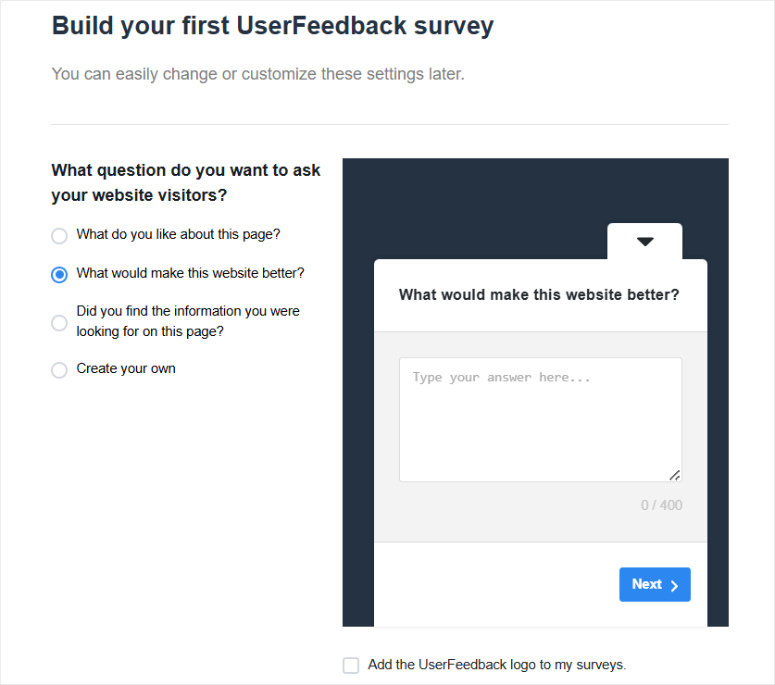
La configuration comprend également des notifications par e-mail et des fonctions de plugin supplémentaires qui sont activées par de simples sélections de cases à cocher.
Si vous préférez, le bouton « Quitter l'assistant » vous permet de sauter le processus de configuration guidée. Mais nous avons utilisé l'assistant pour cette démonstration et nous vous recommandons vivement de faire de même.
C'est parce que cela rend la configuration vraiment facile.
UserFeedback installera automatiquement tous les modules complémentaires, plugins et fonctionnalités que vous souhaitez sur la page finale de l'assistant de configuration.
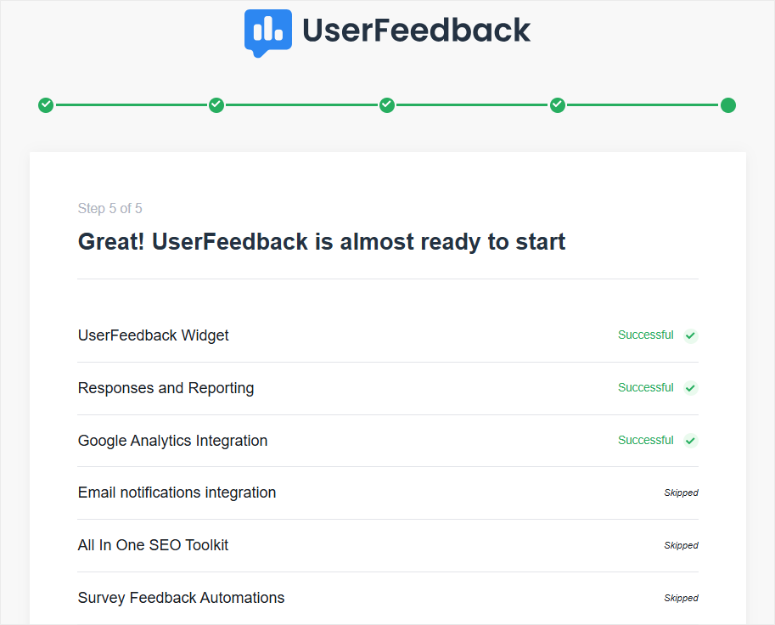
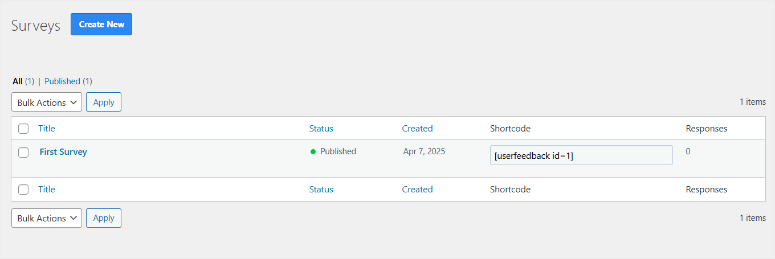
Après cela, il vous redirigera vers la page Enquêtes, où votre première enquête a déjà été placée et publiée.
Enfin, nous allons vous montrer comment activer la version pro.
Pour ce faire, accédez à UserFeedback » Paramètres et allez dans l'onglet « Général ». Ici, collez la Clé de licence copiée dans la barre de texte fournie et cliquez sur « Vérifier ».

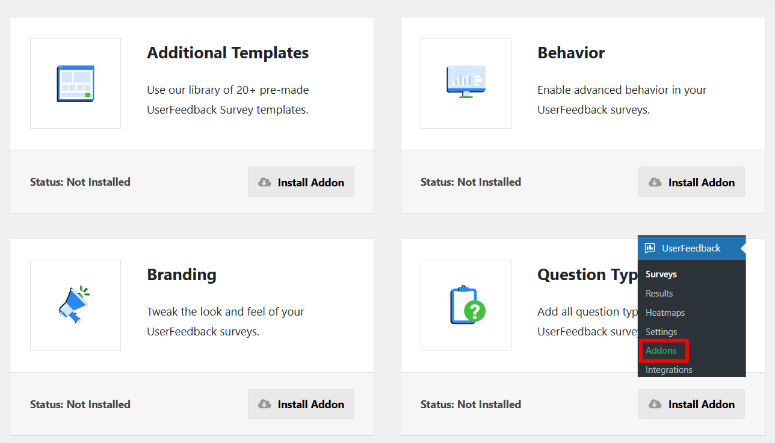
Une fois votre version pro configurée, vous pouvez accéder à la page des extensions et activer manuellement celles que vous souhaitez. Vous pouvez ignorer cette étape si vous avez déjà installé les extensions dont vous avez besoin avec l'assistant de configuration.
L'activation précoce des extensions vous garantit que vous pouvez utiliser les fonctionnalités premium sans revenir à la page des paramètres.
Et voilà, vous êtes prêt à commencer à recueillir les commentaires de vos clients et à améliorer la satisfaction de vos clients grâce à vos enquêtes.
Examinons maintenant les options de personnalisation d'UserFeedback.
Personnalisation
Étant donné que les commentaires des clients sont généralement très spécifiques au site, nous avons également voulu tester les fonctionnalités de personnalisation d'UserFeedback.
La personnalisation avec UserFeedback va au-delà de l'assistant de configuration initial. Par conséquent, elle vous offre la flexibilité d'adapter le plugin pour répondre à vos besoins spécifiques, à votre équipe et à vos utilisateurs.
Vous commencerez par la personnalisation sous l'onglet « Paramètres », en particulier dans la section Widgets.
Ici, vous avez la possibilité de personnaliser l'icône de l'enquête. Nous aimons la façon dont vous pouvez choisir parmi diverses icônes comme le logo UserFeedback, un visage souriant ou un symbole d'e-mail.
De plus, vous pouvez faire preuve de créativité avec l'apparence de votre enquête grâce à un graphique de couleurs détaillé pour choisir le schéma de couleurs parfait. N'oubliez pas d'ajouter une étiquette de widget et de choisir parmi les options de thème et de police personnalisée pour vous assurer que votre enquête correspond au style de votre site.
Le positionnement est crucial pour les enquêtes sur l'expérience utilisateur, et UserFeedback facilite la définition de l'emplacement de votre widget.
Par exemple, vous avez des options pour placer l'enquête en bas à gauche, en bas à droite, au milieu à gauche ou au milieu à droite. En dehors de cela, au fur et à mesure que vous effectuez ces ajustements, la fenêtre d'aperçu fournit des changements en temps réel, de sorte que vous voyez immédiatement l'effet de vos sélections.
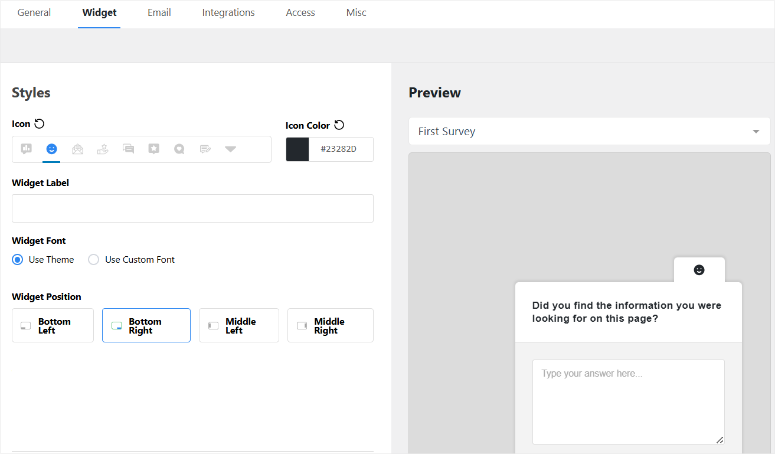
Sur la même page, vous pouvez améliorer la navigation utilisateur en configurant des boutons de pied de page. Ces boutons aident à rationaliser l'interaction avec vos enquêtes, garantissant une expérience utilisateur transparente.
En passant à l'onglet Accès, vous pouvez personnaliser qui contrôle la gestion des enquêtes.
Le menu déroulant vous permet de décider qui peut créer et modifier des enquêtes, afficher les résultats, supprimer des enquêtes et des réponses. Cette fonctionnalité garantit que vous gardez un œil sur les données des enquêtes tout en déléguant des tâches au sein de votre équipe.
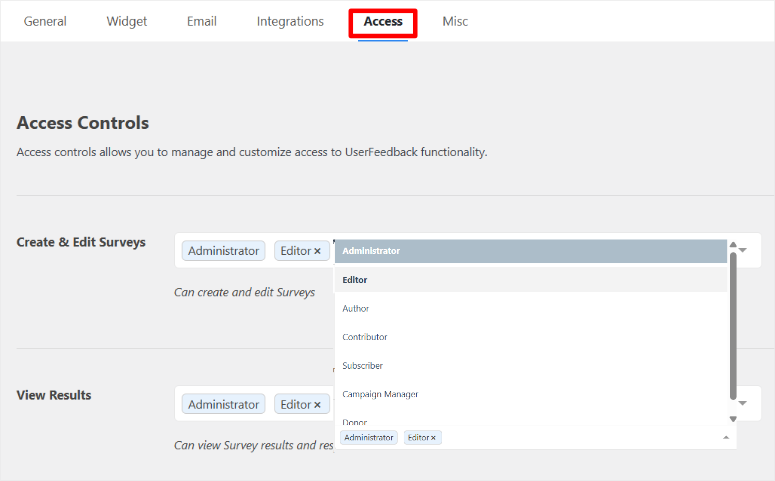
Comme vous pouvez le constater, avec ces options de personnalisation, UserFeedback permet une personnalisation et une fonctionnalité approfondies. Cela garantit que vos enquêtes sont non seulement efficaces, mais aussi finement adaptées aux besoins de votre public.
Examinons maintenant la facilité d'utilisation de UserFeedback. Montrons-vous comment utiliser cet outil pour évaluer la satisfaction des clients de l'enquête.
Facilité d'utilisation
Tout d'abord, si vous vous souvenez bien, UserFeedback vous aide à créer votre premier formulaire d'enquête avec l'assistant de configuration. Vous pouvez l'utiliser comme modèle pour en créer de nouveaux.
Mais pour vous montrer à quel point il est facile d'utiliser ce plugin de feedback, nous allons créer un formulaire d'enquête étape par étape.
Pour commencer, allez dans UserFeedback » Sondages et sélectionnez le bouton « Ajouter un nouveau ». Cela vous mènera à la page des modèles où vous pourrez choisir parmi plus de 20 modèles.
Nous avons trouvé la barre de progression en haut particulièrement utile pour vous guider à travers les étapes. Elle vous permet de suivre votre progression pendant que vous créez votre sondage.
Pour cette enquête UserFeedback, nous sélectionnerons le modèle « Commentaires sur le site Web ». En tant que site Web de ressources WordPress, c'est le meilleur modèle pour nous permettre de recueillir des commentaires sur nos blogs, outils et services.
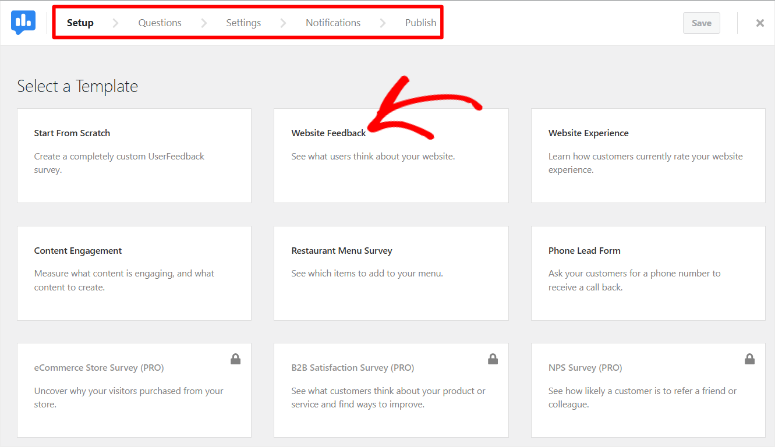
Mais rappelez-vous, les étapes pour créer un formulaire d'enquête sont les mêmes pour chaque modèle que vous choisissez. Sélectionnez donc celui qui correspond à vos besoins.
Une fois que vous avez sélectionné un modèle, vous serez redirigé vers le constructeur de sondages. Ici, nommez votre sondage en haut du formulaire sur la page suivante. L'onglet de questions interactives est votre prochaine étape.
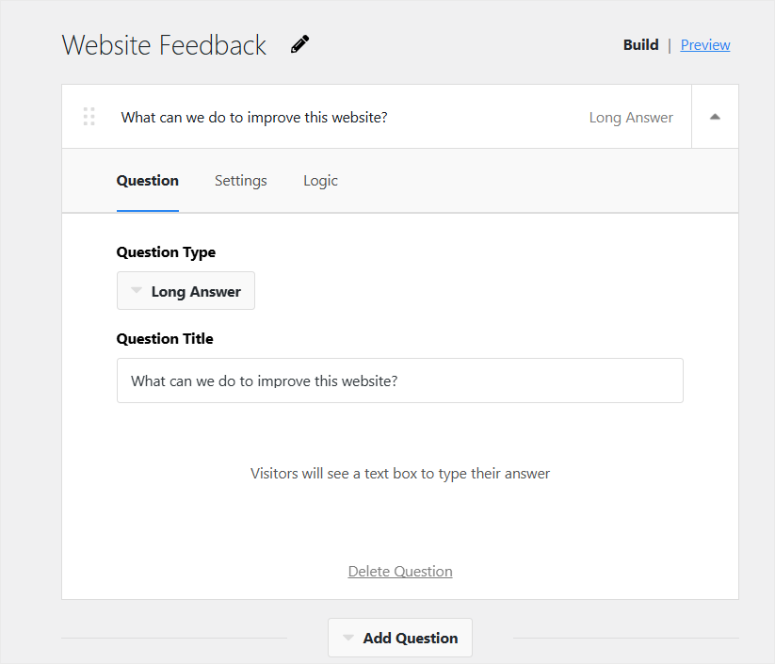
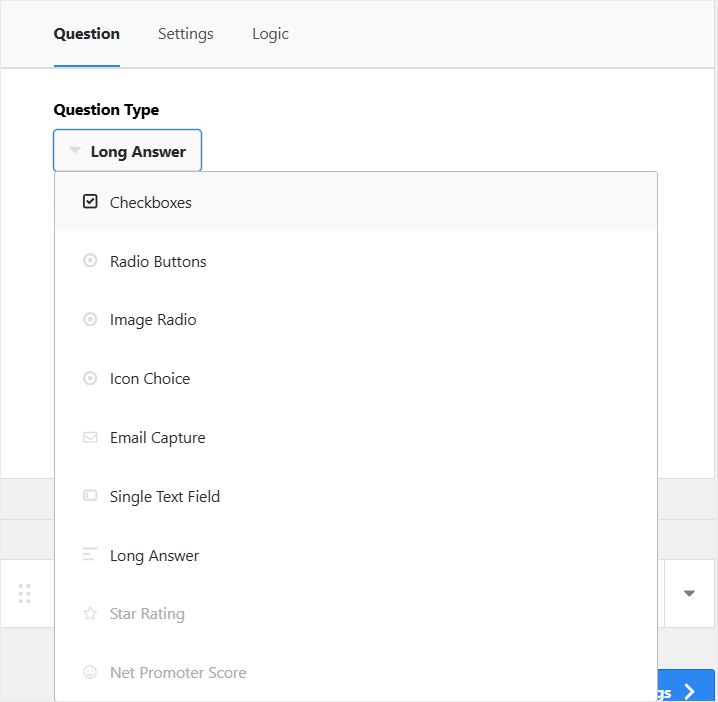
UserFeedback offre plus de 10 types de questions, tels que Réponse longue, Cases à cocher, Radio d'images, et plus encore. Vous pouvez donc créer des questions de sondage uniques et ajouter autant de réponses que vous le souhaitez.
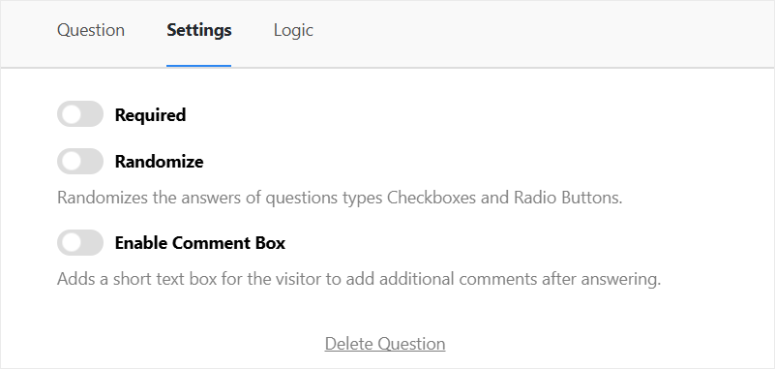
En dehors de cela, vous pouvez ajuster les paramètres de chaque question à l'aide des boutons à bascule. Par exemple, vous pouvez rendre les questions obligatoires ou les randomiser pour une expérience utilisateur unique.
En dehors de cela, vous pouvez activer les zones de commentaires. Cela affiche une section de commentaires après chaque réponse, permettant aux utilisateurs de partager davantage.
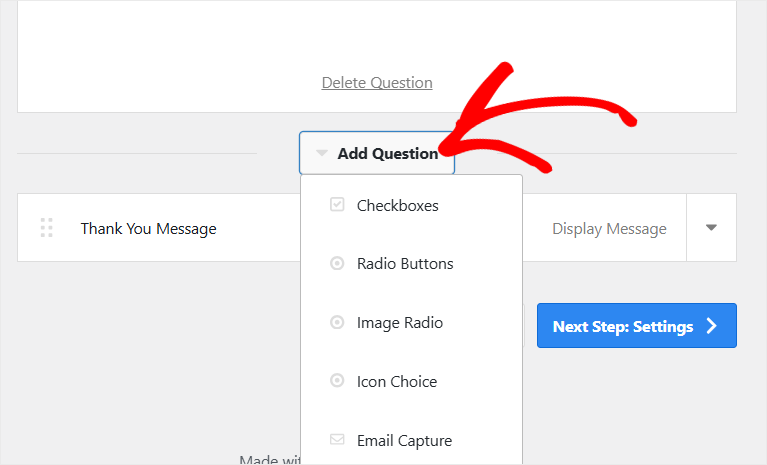
Une fois que vous avez configuré la première question, appuyez simplement sur le bouton « Ajouter une question » en bas de l'onglet de la question pour en inclure autant que nécessaire.
Après cela, sélectionnez le type de question que vous souhaitez dans le menu déroulant.
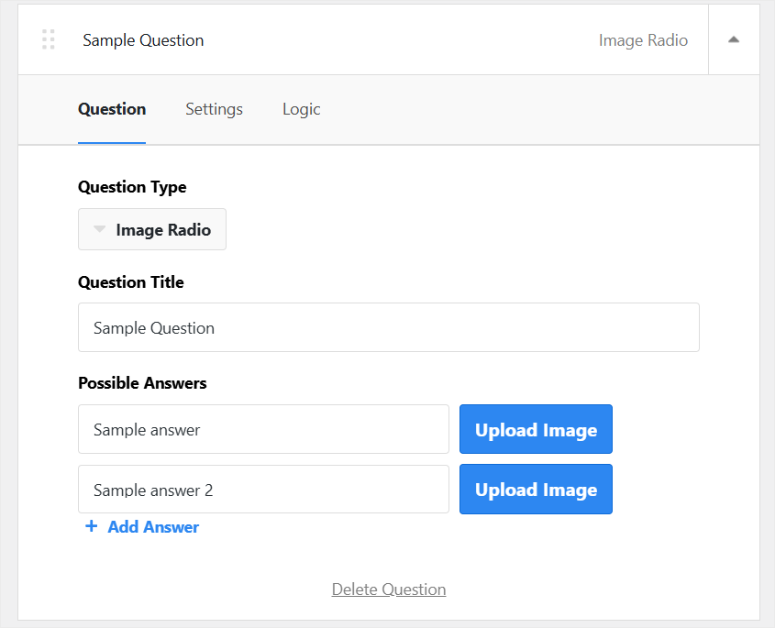
N'oubliez pas que chaque question a des fonctionnalités et des options de personnalisation uniques pour vous aider à créer un formulaire de sondage vraiment interactif. Ainsi, l'onglet de question pour la prochaine question que vous choisirez peut sembler un peu différent.
Mais encore une fois, vous ajouterez vos questions et réponses, et les personnaliserez dans l'onglet Paramètres.
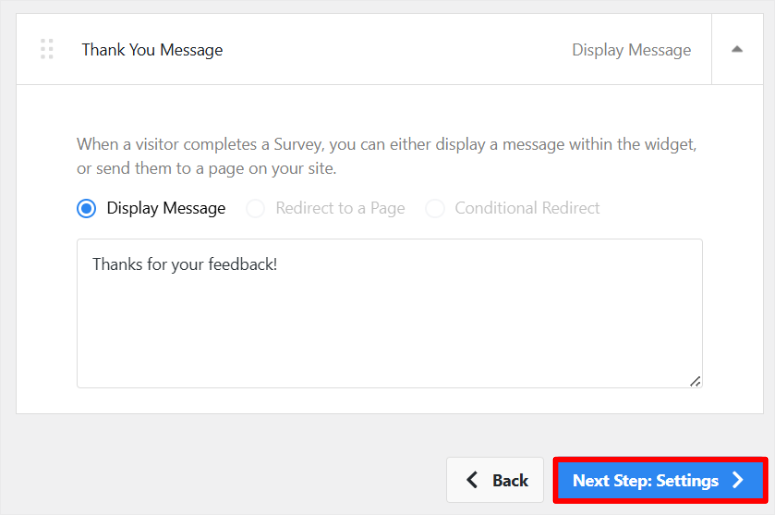
Après avoir défini les questions et réponses de votre sondage, sélectionnez l'onglet « Message de remerciement ».
Cela vous donne l'occasion idéale de laisser un simple message lorsque les utilisateurs soumettent leur sondage. Vous pouvez utiliser ce message pour les remercier d'avoir soumis le sondage.
Alternativement, UserFeedback vous permet de les rediriger vers une autre page ou de configurer une redirection conditionnelle avec des cases à cocher, ce qui rend cette configuration facile.
N'oubliez jamais d'utiliser le bouton d'aperçu pour tester votre sondage avant de le publier. Enfin, pour terminer la création de votre sondage, cliquez sur le bouton Prochaines étapes : Paramètres.
C'est ici que vous pouvez configurer MonsterInsights pour intégrer Google Analytics 4. Comme mentionné, cela vous permet d'obtenir des informations plus approfondies sur ce que pensent vos utilisateurs.
Ensuite, sur la même page, vous pouvez personnaliser comment et à qui le sondage est affiché.
Selon les modules complémentaires que vous avez configurés, vous pouvez utiliser des cases à cocher pour cibler des utilisateurs spécifiques.
Par exemple, vous pouvez personnaliser sur quels appareils le sondage apparaît. Par exemple, cela vous permet de désactiver le sondage sur mobile s'il est trop long. Cela garantit que vous offrez toujours aux utilisateurs la meilleure expérience sur votre site.
En dehors de cela, vous pouvez également configurer le sondage uniquement sur des pages spécifiques. Ici, vous avez la possibilité d'afficher le formulaire de sondage sur toutes les pages ou uniquement lorsque les conditions que vous avez définies sont remplies.
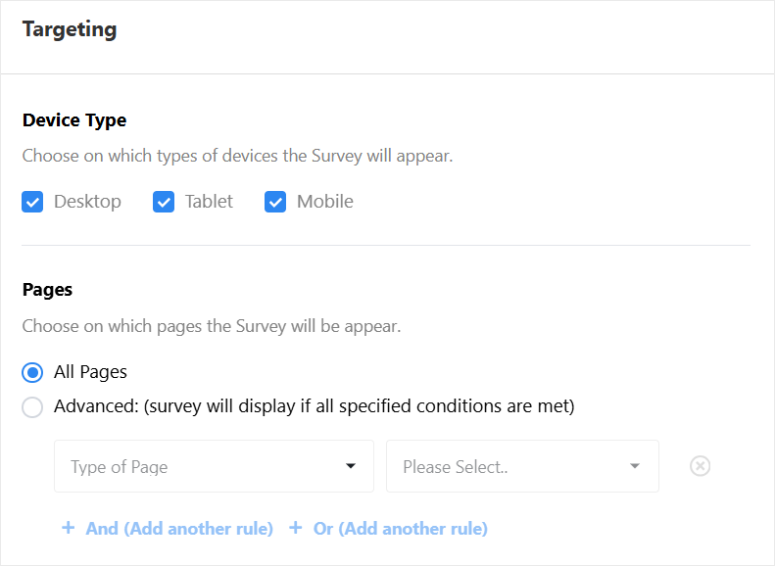
Avec UserFeedback, vous pouvez sélectionner des conditions de ciblage telles que le rôle de l'utilisateur, le statut de l'utilisateur, le type de publication, l'URL de la page est, et bien plus encore.
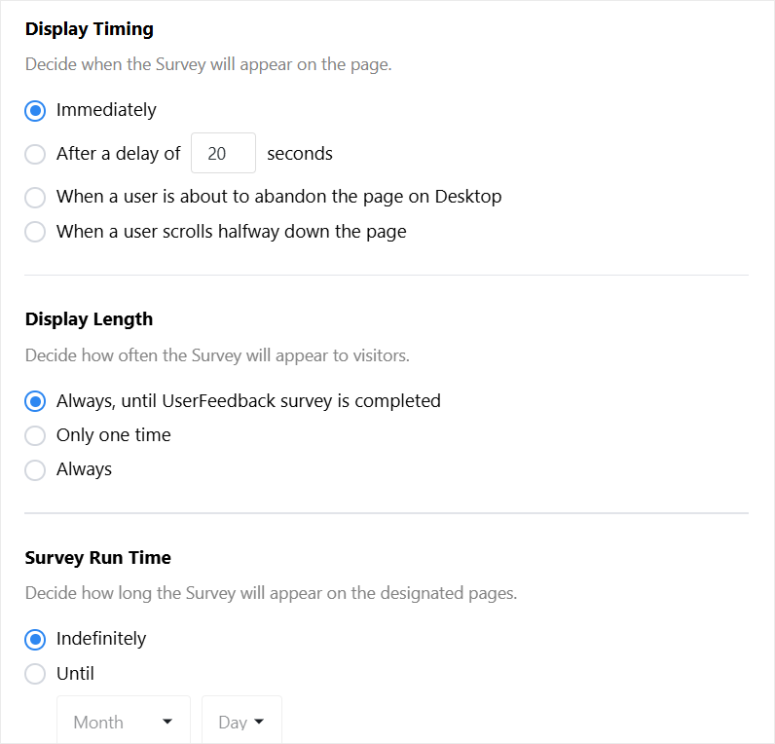
En dehors de cela, vous pouvez utiliser des cases à cocher pour configurer le Délai d'affichage. Cela vous permet d'afficher le sondage WordPress immédiatement ou après un délai que vous avez configuré en secondes.
Mais vous pouvez également le configurer juste avant qu'un utilisateur n'abandonne la page sur ordinateur, ou lorsqu'un utilisateur fait défiler à mi-chemin.
Nous apprécions que vous puissiez également spécifier la durée d'affichage. Avec cette fonctionnalité, vous pouvez l'afficher jusqu'à ce que le sondage soit terminé, une seule fois, ou toujours.
Ensuite, examinons la notification de sondage.
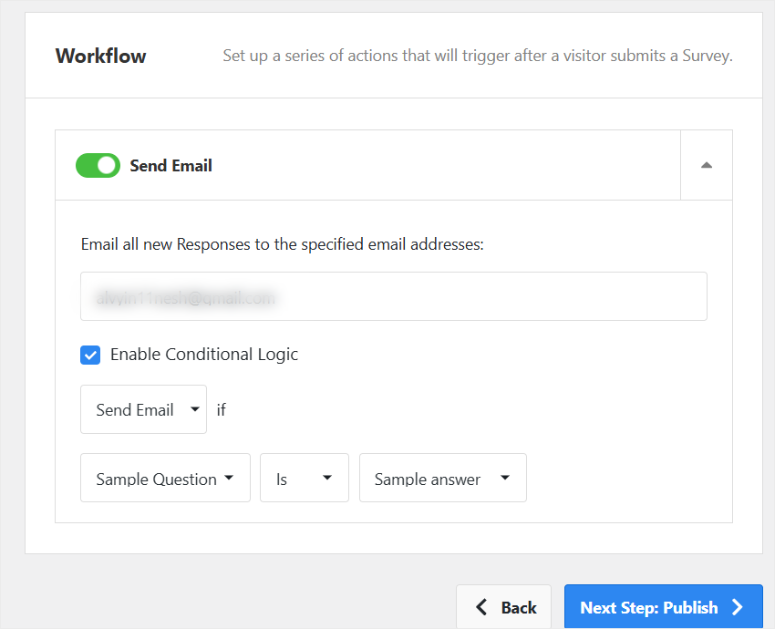
Pour configurer cela, allez dans Notifications pour gérer si vous souhaitez recevoir un e-mail avec un bouton bascule. Cela garantit que vous êtes informé chaque fois qu'un utilisateur soumet ses commentaires.
Vous pouvez également « Activer la logique conditionnelle » pour les notifications avec un bouton à bascule. De cette façon, vous ne recevez une notification que si un utilisateur interagit avec certaines questions ou réponses.
En conséquence, vous pouvez savoir exactement quand vous recevez des réponses d'enquête prioritaires afin de pouvoir agir en conséquence.
Avant de publier, un écran de résumé final affichera tous les paramètres, questions et réponses que vous avez configurés dans le formulaire d'enquête.
Ici, vérifiez si tout est en place. Cliquez ensuite sur Publier et votre enquête sera mise en ligne !
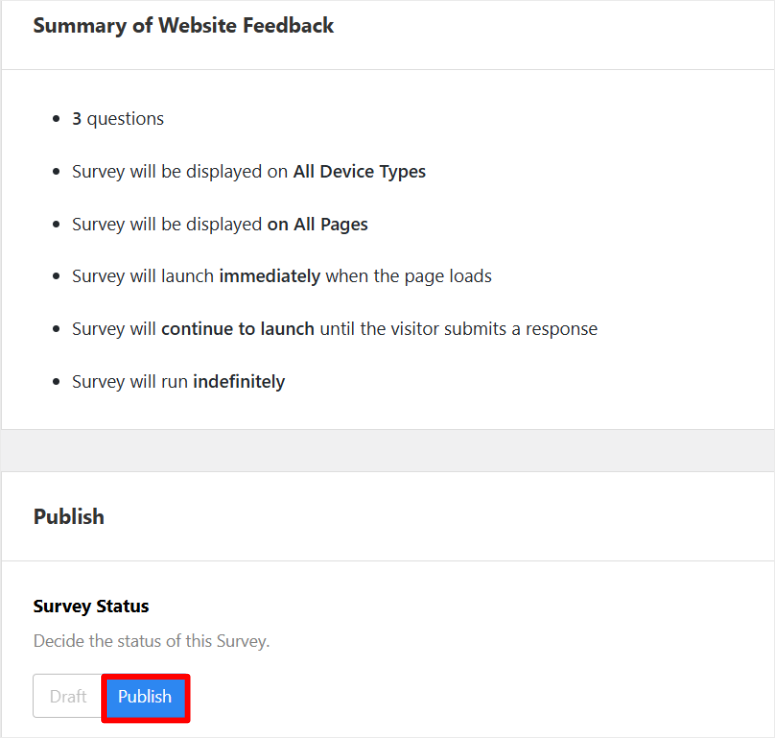
Désormais, même avec les options de publication proposées, vous pouvez toujours ajouter votre formulaire d'enquête avec un shortcode.
Tout ce que vous avez à faire est de copier le shortcode sous UserFeedback » Enquêtes dans votre tableau de bord WordPress.
Ensuite, ouvrez n'importe quelle page ou publication, et en utilisant un bloc de shortcode, vous pouvez intégrer l'enquête avec un shortcode n'importe où.
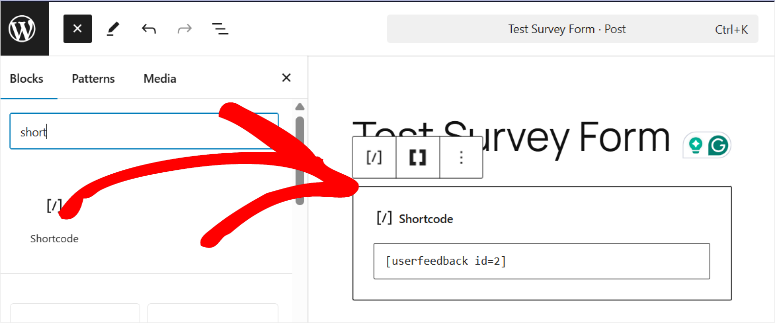
C'est tout ! Voyez comme il est facile d'utiliser UserFeedback ?
Regardons maintenant ses fonctionnalités.
Fonctionnalités
UserFeedback possède de nombreuses fonctionnalités intéressantes qui facilitent la collecte de commentaires et les rendent efficaces.
Il est doté d'outils pour vous aider à obtenir les informations dont vous avez besoin tout en maintenant l'engagement de vos utilisateurs. Examinons ce qui fait de UserFeedback un si bon choix.
Personnalisation et image de marque
UserFeedback vous permet de créer des enquêtes sur l'expérience utilisateur qui reflètent sans effort l'identité unique de votre marque.
En intégrant vos logos, des polices soigneusement sélectionnées et votre palette de couleurs signature, vos enquêtes se démarquent non seulement visuellement, mais maintiennent également un aspect cohérent qui résonne auprès de votre public.
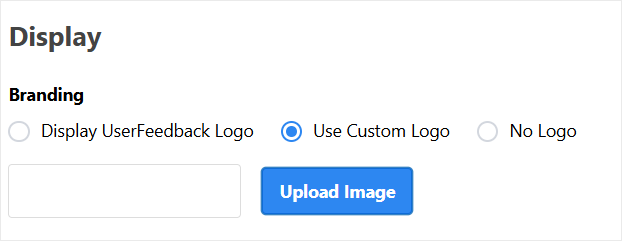
Cette approche de conception cohérente renforce l'image de votre marque.
Cela rend vos enquêtes plus mémorables et augmente la probabilité de recevoir des commentaires détaillés et de qualité qui vous aident à affiner votre expérience utilisateur.
Cartes thermiques
Avec la fonctionnalité de heatmap robuste de UserFeedback, vous pouvez visualiser exactement où les utilisateurs cliquent et jusqu'où ils font défiler.
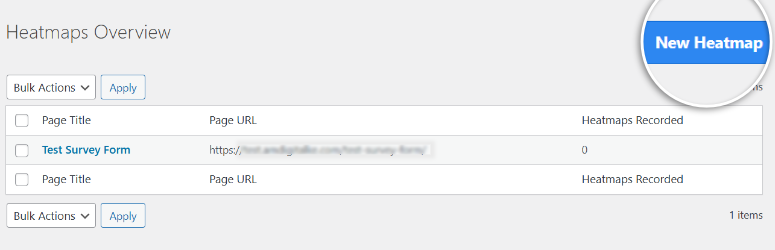
Cela fournit des informations précieuses sur le comportement des utilisateurs et l'engagement du contenu.
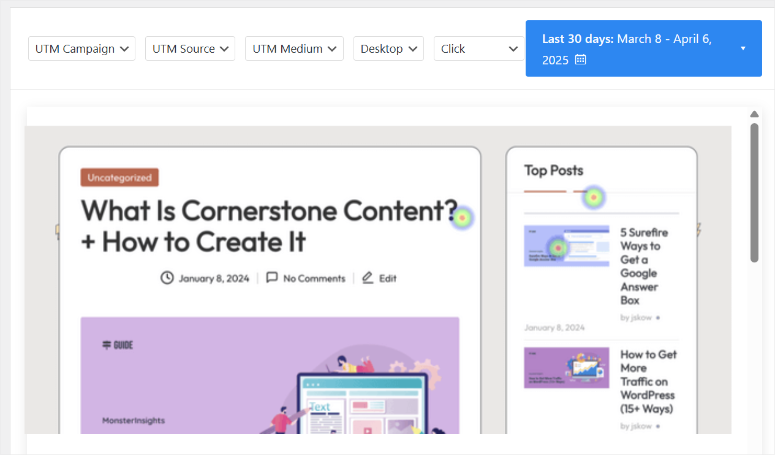
En dehors de cela, cet outil vous permet d'identifier les domaines de vos enquêtes qui captent l'attention et ceux qui pourraient nécessiter une amélioration.
Évaluations par étoiles
En complément de ces informations, le système de notation par étoiles intégré offre un moyen rapide et intuitif de mesurer la satisfaction des utilisateurs.
Cela vous permet d'évaluer les retours en un coup d'œil et de prendre des décisions basées sur les données pour améliorer les performances globales.
Retours en temps réel et enquêtes NPS
UserFeedback vous permet d'obtenir des retours instantanément, afin que vous puissiez rapidement savoir ce dont vos visiteurs ont besoin.
En plus de cela, vous pouvez utiliser les enquêtes NPS pour mesurer la fidélité de vos clients. Cela vous aide à déterminer la probabilité qu'ils recommandent votre produit ou service.
Intégration et automatisation
Connectez UserFeedback avec de nombreux autres outils en utilisant Uncanny Automator.
Cela vous permet d'automatiser des tâches telles que l'envoi d'e-mails de suivi ou la mise à jour des profils CRM. Par conséquent, les flux de travail automatisés font gagner du temps et rendent les choses plus efficaces.
Maintenant, même si nous avons parlé des fonctionnalités listées ci-dessous dans d'autres sections de cet examen de UserFeedback, nous voulons les réitérer rapidement afin que vous puissiez voir toutes les fonctionnalités en une seule fois.
- Personnalisation et questions illimitées : Avec UserFeedback, vous pouvez poser autant de questions que vous le souhaitez. Il n'y a pas non plus de limite au nombre de réponses que vous pouvez obtenir. C'est idéal lorsque vous souhaitez obtenir des informations détaillées sur ce que pensent vos utilisateurs. Vous pouvez personnaliser chaque sondage pour obtenir exactement les informations dont vous avez besoin.
- Analyses et rapports avancés : Vous pouvez connecter UserFeedback à MonsterInsights et GA4 pour des informations plus approfondies. Et même si vous ne le faites pas, les analyses intégrées sont toujours très utiles. Vous pouvez voir les résultats sur des graphiques et des tableaux, et même exporter vos données au format CSV ou Excel pour une analyse plus détaillée.
- Ciblage comportemental et calendrier : Vous pouvez choisir quand et où vos sondages apparaissent en fonction de ce que font les utilisateurs, comme le défilement, le temps passé sur une page ou s'ils essaient de quitter une page. Cela permet de s'assurer que vos sondages atteignent les bonnes personnes au bon moment.
- Logique conditionnelle et résumés IA : Utilisez la logique conditionnelle pour guider les utilisateurs à travers les questions en fonction de leurs réponses. Cela maintient l'enquête pertinente et stimule l'engagement. De plus, l'IA peut vous aider à résumer les commentaires instantanément. Cela garantit que vous prenez des décisions éclairées sans passer beaucoup de temps à analyser les données.
- Configuration sans code : Commencer avec UserFeedback est très facile. Vous n'avez pas besoin d'un développeur ou de compétences particulières. L'assistant de configuration et les modèles prêts à l'emploi vous permettent de créer des sondages en quelques clics seulement. Cela signifie que n'importe qui peut commencer à collecter rapidement des commentaires sur son site WordPress.
Support et documentation
UserFeedback offre un excellent support et une documentation pour vous aider à tirer le meilleur parti de leur plugin.
Tout d'abord, la page d'accueil du plugin est remplie d'instructions claires et de visuels utiles, tels que des captures d'écran et des GIF qui vous montrent étape par étape comment utiliser le plugin.
Ensuite, en haut de la page, vous trouverez le lien « Docs », qui vous mènera à une section de documentation bien organisée.
La documentation est soigneusement organisée en onglets par sujet. Elle vous indique même le nombre d'articles dans chaque catégorie, vous permettant de voir rapidement la quantité de matériel de lecture disponible.
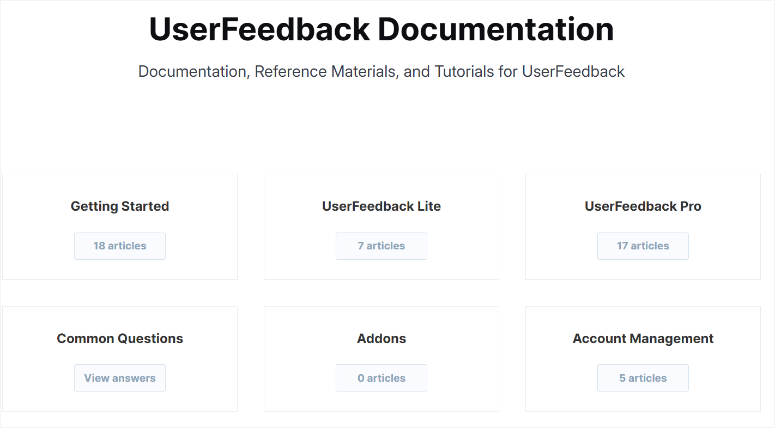
Le meilleur aspect est que les articles eux-mêmes sont rédigés simplement, ce qui les rend faciles à suivre.
En dehors de la documentation, il existe également un blog rempli d'articles perspicaces. Ces articles peuvent approfondir votre compréhension du plugin et améliorer la façon dont vous utilisez les enquêtes pour recueillir les commentaires des clients.
En matière de support, UserFeedback vous offre deux options principales.
- Ticket de support
- Formulaire de contact
Si vous avez un plan avec UserFeedback, vous pouvez soumettre un ticket de support.
En tant que client enregistré, le formulaire est même pré-rempli avec vos informations, ce qui rend l'obtention d'aide rapide et facile. De plus, un menu déroulant utile trie votre demande vers le bon département pour une réponse plus rapide.
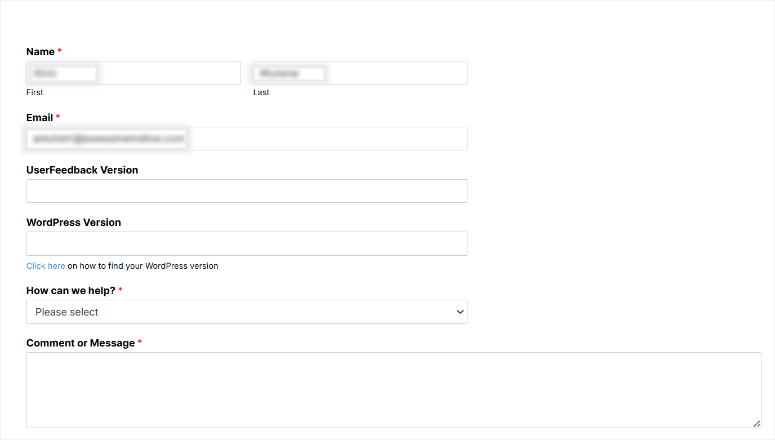
Si vous n'êtes pas un client, vous utiliserez le formulaire de contact. Il est aussi facile à utiliser que le formulaire de ticket et a une apparence similaire.
La plus grande différence est que le formulaire de contact ne contient pas de champs préremplis car ils n'ont pas vos informations. Vous devrez fournir plus de détails.
Tarifs
Choisir le bon outil de feedback est crucial, et UserFeedback propose des plans tarifaires flexibles pour répondre à différents besoins et budgets.
Décomposons ce que chaque plan offre afin que vous puissiez trouver celui qui convient le mieux à vos besoins.
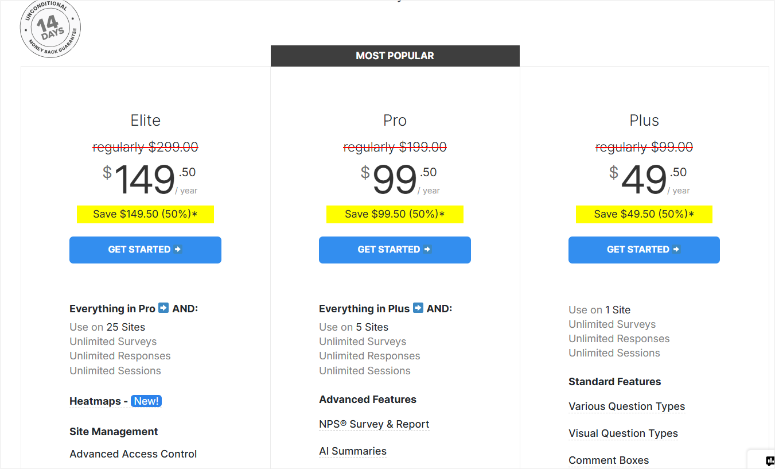
- Version Gratuite : Commencez avec la version gratuite, qui offre des fonctionnalités de base et des modèles limités. Elle est parfaite pour les débutants qui souhaitent explorer ce que UserFeedback peut faire sans frais initiaux. Cette version vous permet de vous familiariser avec la collecte efficace des commentaires des clients.
- Plan Plus : Le Plan Plus, à 49,50 $ par an, est idéal pour un seul site. Il offre des enquêtes illimitées et des analyses détaillées, fournissant des informations plus approfondies sur les résultats de votre enquête de satisfaction client. Ce plan est idéal pour les petites entreprises prêtes à se plonger dans une collecte de données plus complète.
- Plan Pro : Pour ceux qui gèrent plusieurs sites, le Plan Pro coûte 99,50 $ par an pour un maximum de cinq sites. En plus des enquêtes illimitées, vous bénéficiez d'options de planification, qui vous donnent la possibilité de programmer les enquêtes pour un taux de réponse maximal. C'est la solution parfaite pour les entreprises de taille moyenne qui cherchent à améliorer leurs enquêtes de feedback client.
- Plan Elite : Le Plan Elite, au prix de 149,50 $ par an, prend en charge jusqu'à 25 sites. Ce plan est conçu pour les grandes organisations ou agences qui ont besoin d'outils de gestion avancés. Avec cette option, vous assurez une large couverture avec des fonctionnalités robustes, ce qui facilite la collecte des commentaires des clients à plus grande échelle.
Maintenant, si le produit ne vous plaît pas, UserFeedback offre une garantie de remboursement de 14 jours sans poser de questions.
Cela vous offre un filet de sécurité et une tranquillité d'esprit lors de l'achat du plugin d'enquête sans craindre de perdre de l'argent.
Avantages et inconvénients
Avantages :
- Personnalisation étendue : Offre une large gamme d'options pour adapter les enquêtes, y compris les types de questions et l'apparence, permettant un alignement précis avec les besoins des utilisateurs.
- Interface intuitive : La conception conviviale rend la création et le déploiement d'enquêtes simples, même pour les débutants.
- Support solide : Soutenu par une documentation complète et une équipe de support réactive, garantissant que toutes les questions ou problèmes sont résolus rapidement.
- Excellente intégration avec les outils WordPress : Se connecte facilement à d'autres plugins WordPress, élargissant ses fonctionnalités et son efficacité dans l'environnement WordPress.
- Facilité d'utilisation : La création et l'ajustement des questions et des réponses sont simples, améliorant le processus de création d'enquêtes.
- Déploiement flexible : Les enquêtes peuvent être ajoutées à des parties spécifiques de votre site et programmées précisément pour l'affichage, améliorant l'efficacité de la collecte de commentaires.
Inconvénients :
- Fonctionnalités avancées dans les plans Premium : De nombreuses capacités avancées nécessitent une version payante, ce qui peut limiter l'accessibilité pour les petits sites aux budgets restreints.
FAQ : Revue UserFeedback
Comment intégrer UserFeedback avec Google Analytics ?
L'intégration de UserFeedback avec Google Analytics est simplifiée à l'aide de MonsterInsights. Cela vous permet de suivre les interactions de l'enquête parallèlement aux indicateurs de performance de votre site. MonsterInsights simplifie le processus, offrant une vue complète du comportement et des commentaires des utilisateurs en un seul endroit, rendant les décisions basées sur les données plus accessibles.
Quelles sont les meilleures questions d'enquête de satisfaction client ?
La création d'enquêtes de satisfaction client efficaces implique l'utilisation d'un mélange de types de questions. Vous devriez ajouter des échelles de Likert pour mesurer les niveaux de satisfaction, des questions ouvertes pour des aperçus qualitatifs et des questions à choix multiples pour des données quantitatives. En dehors de cela, des éléments visuels comme des questions basées sur des images ou des évaluations par étoiles peuvent améliorer l'engagement. L'utilisation d'une logique conditionnelle pour adapter les questions en fonction des réponses précédentes garantit la capture de commentaires précieux et pertinents.
UserFeedback est-il gratuit ?
Oui, UserFeedback propose une version gratuite avec des fonctionnalités de base et cinq modèles. C'est parfait pour les débutants qui explorent le déploiement d'enquêtes sans engagement financier. Bien que limitée par rapport aux plans payants, elle permet aux utilisateurs de comprendre les fonctionnalités de base de la création et de l'utilisation d'enquêtes, ce qui en fait une excellente option d'introduction.
Quand dois-je ajouter une enquête client à mon site ?
L'ajout d'enquêtes client devrait coïncider avec des moments d'engagement élevés, tels que post-achat, après l'inscription ou suite à une interaction approfondie sur le site. Envisagez d'utiliser des déclencheurs tels que l'intention de sortie, la profondeur de défilement ou le temps passé sur une page pour optimiser l'apparition des enquêtes. Cette stratégie de synchronisation garantit la capture d'informations authentiques sur les utilisateurs.
Une enquête est-elle un bon moyen d'obtenir des commentaires ?
Oui, les enquêtes sont un moyen efficace et ciblé de recueillir des commentaires spécifiques de vos utilisateurs. Vous devriez adapter vos questions aux besoins de votre public et combiner divers types de questions. Les enquêtes peuvent fournir des informations directes sur la satisfaction des utilisateurs et mettre en évidence les domaines à améliorer. Au final, elles offrent des données structurées qui aident à la prise de décisions stratégiques.
Comment puis-je garantir des taux de réponse élevés pour mes enquêtes ?
Pour augmenter les taux de réponse aux enquêtes, concevez des enquêtes pertinentes qui correspondent aux expériences des utilisateurs. De plus, offrir des incitations comme des réductions peut encourager la participation. Assurez-vous que les enquêtes sont faciles à compléter sur tous les appareils et utilisez un langage convivial et un branding attrayant. Cette approche augmente l'engagement et les taux d'achèvement.
Comment analyser les commentaires des clients ?
L'analyse des commentaires des clients est essentielle pour améliorer vos produits et votre expérience utilisateur. Commencez par recueillir les commentaires par le biais d'enquêtes ou de commentaires directs des utilisateurs. Organisez ces données pour identifier les thèmes ou les problèmes courants. En utilisant le plugin UserFeedback, vous pouvez facilement exporter les réponses au format CSV ou Excel pour une analyse détaillée. Recherchez des modèles ou des commentaires fréquents, car ceux-ci peuvent mettre en évidence les domaines nécessitant des améliorations ou des opportunités de croissance.
Verdict final : UserFeedback en vaut-il vraiment la peine ?
Après nos recherches pour cet examen du plugin UserFeedback, nous pouvons affirmer avec confiance que c'est un excellent choix pour recueillir des informations sur les utilisateurs.
UserFeedback est excellent pour stimuler l'engagement des utilisateurs grâce à son calendrier d'enquêtes intelligent et à ses options de ciblage.
Il capture des réponses précises et significatives qui reflètent les véritables sentiments des utilisateurs en alignant les enquêtes sur les actions et les comportements des utilisateurs.
Que vous gériez un blog ou un grand site de commerce électronique, UserFeedback s'adapte aux différentes tailles d'entreprises et budgets grâce à ses plans tarifaires flexibles.
Dans l'ensemble, UserFeedback offre une valeur incroyable grâce à ses enquêtes de satisfaction utilisateur, ce qui en fait l'outil WordPress parfait pour améliorer la collecte de commentaires clients et stimuler la croissance de l'entreprise.
Félicitations ! Vous avez maintenant une meilleure compréhension du plugin UserFeedback grâce à cette revue. Si vous cherchez d'autres moyens d'améliorer l'expérience utilisateur, voici une liste des Meilleurs Plugins WordPress FAQ.
En dehors de cela, voici d'autres articles qui pourraient vous intéresser.
- Comment configurer le suivi des formulaires WordPress dans Google Analytics
- 9+ meilleurs plugins WordPress pour le contenu généré par les utilisateurs
- 10 meilleurs plugins de connexion et d'inscription d'utilisateurs pour WordPress
Ces articles vous aideront à en apprendre davantage sur vos utilisateurs et à mieux interagir avec eux.

Commentaires Laisser une réponse