La création d’un site WordPress à partir de zéro prenait des semaines et coûtait des milliers d’euros.
Vous engagiez un designer, attendiez les maquettes, le regardiez coder des modèles personnalisés et espériez que le résultat corresponde à votre vision.
Mais voici ce qui a changé : l’IA peut désormais générer un site WordPress complet et fonctionnel en quelques minutes, pas en quelques semaines.
J’ai testé trois méthodes différentes pour créer des sites WordPress avec l’IA, et chacune vous permet d’avoir un site en ligne plus rapidement que vous ne le penseriez possible.
À la fin de ce guide, vous comprendrez quelle méthode convient le mieux à votre situation.
Vous serez en mesure de créer votre propre site en utilisant l’approche qui convient le mieux à votre budget et à votre niveau de confort technique.
Ce que vous apprendrez :
- Comment générer un site WordPress complet avec l’IA en moins d’une minute
- La différence entre l’IA des constructeurs de pages, l’IA des hébergeurs et les fonctionnalités d’IA basées sur des plugins
- Quelle méthode fonctionne le mieux pour votre budget et votre niveau de compétence
- Comment personnaliser les sites générés par l’IA sans écrire une seule ligne de code
- Où ajouter des fonctionnalités d’IA à un site WordPress existant pour des améliorations ciblées
Points clés à retenir
- Je vais vous présenter trois méthodes distinctes pour créer des sites WordPress avec l’IA. Chacune résout le problème du temps d’installation et de la complexité de la conception.
- Je couvre SeedProd pour la vitesse, les hébergeurs pour une configuration tout-en-un, et les plugins WordPress pour ajouter l’IA aux sites existants.
- Révélez l’étape de personnalisation critique : l’IA génère votre base, mais vous conservez le contrôle total pour la rendre vraiment vôtre.
- Je décris le flux de travail complet pour chaque méthode afin que vous puissiez avoir un site WordPress publié en moins d’une heure.
Ce que nous allons accomplir dans ce tutoriel
À la fin de ce guide, vous aurez appris à créer un site Web WordPress entièrement fonctionnel à l’aide de l’intelligence artificielle.
Votre site sera en ligne, personnalisable et prêt à recevoir votre contenu. Aucun codage requis car chaque étape est un simple clic, de la configuration initiale à la personnalisation finale.
La beauté de la création de sites alimentée par l’IA est qu’elle s’occupe du travail le plus lourd : la mise en page, le texte initial, les palettes de couleurs et les éléments de conception de base sont générés en quelques secondes.
Votre travail consiste simplement à examiner ce que l’IA crée et à le rendre vôtre grâce à la personnalisation.
Découvrez le GIF ci-dessous pour voir un exemple de site WordPress entièrement construit avec l’IA.
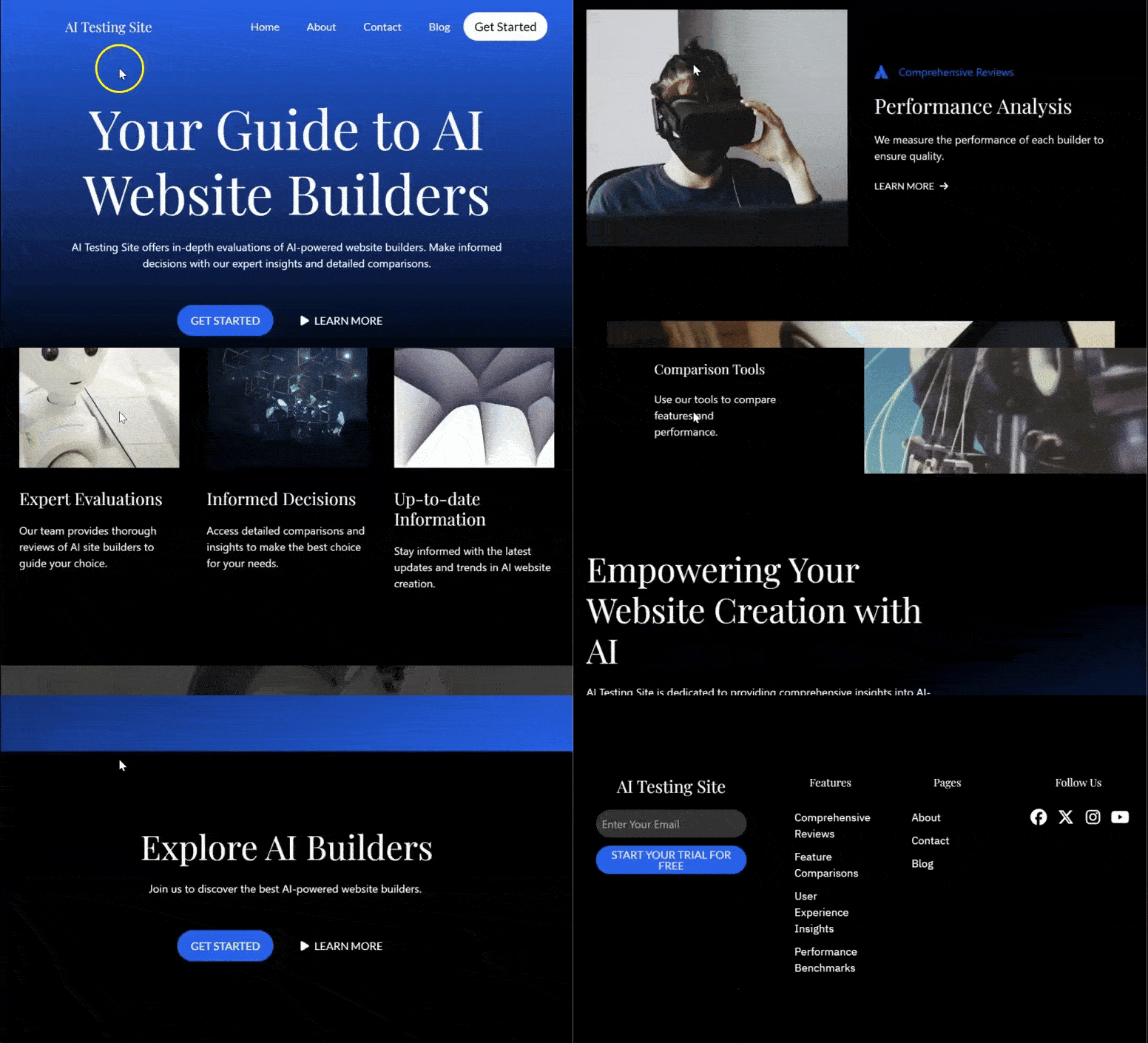
Une page d’accueil de site Web WordPress terminée, construite avec l’IA, prête pour le contenu et entièrement personnalisée.
Ce dont vous aurez besoin avant de commencer
Niveau de compétence : Débutant
Temps de réalisation : 30 – 45 minutes par méthode (60–90 minutes si vous souhaitez essayer les trois)
Avant de commencer, voici ce que vous devez savoir.
Si vous êtes complètement novice en matière de WordPress, ne vous inquiétez pas, nous vous guiderons à chaque étape, et vous n’aurez pas besoin de toucher au code ni de gérer les paramètres du serveur.
Chaque méthode gère l’hébergement et l’installation de WordPress différemment, ce qui est en fait l’un des plus grands avantages de ces approches.
Certaines méthodes incluent l’hébergement dans le coût, tandis que d’autres supposent que vous avez déjà un site WordPress prêt à l’emploi. Quel que soit le chemin que vous choisissez, vous aurez un site Web fonctionnel à la fin.
Comparaison rapide : les quatre méthodes
Voici un aperçu rapide côte à côte des quatre approches afin que vous puissiez décider celle qui correspond le mieux à vos besoins :
| Fonctionnalité | SeedProd | Divi | Bluehost | Hostinger |
|---|---|---|---|---|
| Facilité d'utilisation | ⭐⭐⭐⭐⭐ Très facile | ⭐⭐⭐⭐ Intermédiaire | ⭐⭐⭐⭐⭐ Très facile | ⭐⭐⭐⭐⭐ Très facile |
| Tarifs | Gratuit à tester, à partir de 39,50 $/an | À partir de 89 $/an | À partir de 2,99 $/mois | À partir de 2,69 $/mois |
| Idéal pour | Vitesse et test gratuit | Contrôle de conception maximal | Configuration tout-en-un | Hébergement économique + contenu IA |
| Caractéristique clé | Site complet en 60 secondes, test gratuit | Constructeur de pages avancé, flexibilité de conception | Site complet à l'inscription, hébergement inclus | Générateur de contenu IA pour articles/pages |
| Temps pour mettre le site en ligne | ~20 minutes (si vous avez l'hébergement) | ~30 minutes | ~15 minutes | ~20 minutes |
| Hébergement inclus | ❌ Non (vous achetez séparément) | ❌ Non (vous achetez séparément) | ✅ Oui (inclus) | ✅ Oui (inclus) |
| WordPress requis | ✅ Oui (mais testez gratuitement d'abord) | ✅ Oui (requis) | ✅ Oui (pré-installé) | ✅ Oui (pré-installé) |
| Personnalisation | IA ou glisser-déposer | Glisser-déposer avancé | IA ou glisser-déposer | Contenu IA + pages manuelles |
Répartition comparative des méthodes
Choisissez SeedProd si : Vous souhaitez le moyen le plus rapide d'obtenir un site complet généré par l'IA et vous voulez le tester gratuitement avant de payer pour l'hébergement. Vous êtes prêt à acheter l'hébergement séparément.
Choisissez Divi si : Vous souhaitez une flexibilité de conception maximale et prévoyez de créer plusieurs sites. Vous êtes à l'aise avec un constructeur de pages plus riche en fonctionnalités et pouvez acheter l'hébergement séparément.
Choisissez Bluehost si : Vous souhaitez tout avoir au même endroit ; hébergement, domaine et un constructeur de site IA complet dès l'inscription. Vous préférez la simplicité aux options de personnalisation.
Choisissez Hostinger si : Vous souhaitez un hébergement économique et prévoyez de générer des articles et des pages individuels avec l'IA plutôt qu'un site pré-construit complet. Vous construirez votre site page par page.
Comment créer un site WordPress avec l'IA
Maintenant que vous avez un aperçu de tout ce dont vous avez besoin, du temps que cela vous prendra et de ce que chaque méthode offre, commençons à explorer chaque méthode.
J'ai créé une table des matières ci-dessous pour vous aider à voir toutes les étapes en un coup d'œil. Vous pouvez également cliquer sur n'importe quel lien ci-dessous pour accéder à cette section.
- Méthode 1 : Constructeurs de pages IA (le plus simple et le plus rapide)
- Méthode 2 : Fournisseurs d'hébergement avec IA intégrée (Configuration tout-en-un)
- Bonus : Construisez votre site WordPress par sections avec des plugins alimentés par l'IA
- Problèmes courants et solutions rapides
- FAQ : Comment créer un site Web WordPress avec l'IA
- Réflexions finales
- Centre de ressources
Méthode 1 : Constructeurs de pages IA (le plus simple et le plus rapide)
La façon la plus simple de créer un site WordPress avec l'IA est d'utiliser un constructeur de pages.
Ces outils vous permettent de décrire le type de site que vous souhaitez, et l'IA génère l'intégralité de la mise en page, du design et du contenu de départ pour vous en quelques secondes. Ensuite, vous le personnalisez pour qu'il corresponde à votre vision.
SeedProd : Site Web IA complet en moins de 60 secondes (plus test gratuit)

SeedProd a été spécialement conçu pour la création de sites WordPress. Si la vitesse est votre priorité et que vous souhaitez tester un site généré par l'IA gratuitement avant de vous engager dans l'hébergement, c'est la méthode que je recommande.
Ce qui m'a impressionné, c'est que vous pouvez générer un site Web IA complet et entièrement fonctionnel en moins de 60 secondes sur la propre plateforme de SeedProd. Pas besoin de WordPress encore.
Ensuite, testez-le, personnalisez-le, et ce n'est qu'après que vous en serez satisfait que vous devrez installer WordPress et importer votre design.
De plus, la génération de sites IA est entièrement gratuite pour les tests (vous pouvez créer jusqu'à 3 sites), mais pour importer votre design sur votre propre site WordPress, vous aurez besoin de la version Pro.
Vous pouvez consulter l'avis complet sur SeedProd si vous souhaitez en savoir plus sur ce qu'il offre au-delà de la génération de sites IA.
Étape 1 : Accédez au constructeur de site IA de SeedProd (pas besoin de WordPress pour l'instant)
Ouvrez votre navigateur Web et visitez le site Web officiel de SeedProd. Ensuite, sur cette page, sélectionnez « Construire mon site avec l'IA maintenant - Gratuit ». Cela vous redirigera vers ai.seedprod.com.
Ceci est la plateforme IA autonome de SeedProd. Elle est complètement séparée de WordPress.
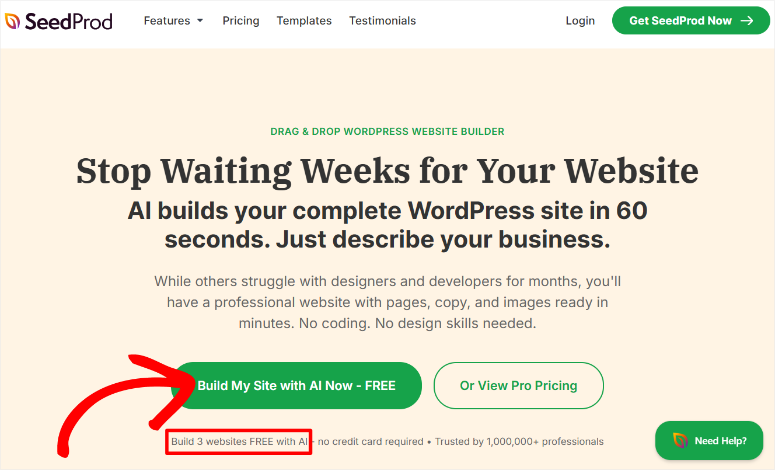
Vous pouvez créer un compte gratuit avec juste votre adresse e-mail. Ce compte gratuit vous permet de générer jusqu'à 3 sites Web complets avec l'IA, totalement gratuitement, sans carte de crédit requise.
Une fois que vous avez entré votre adresse e-mail, sélectionnez le bouton « Continuer » pour commencer.

Le constructeur de site IA de SeedProd sur ai.seedprod.com. Essai gratuit
Étape 2 : Décrivez votre entreprise à l'IA
Ceci est un site Web entièrement fonctionnel que vous pouvez tester avant d'investir dans WordPress ou l'hébergement.
Sur l'écran suivant, SeedProd vous demandera le nom de votre entreprise et une brève description de ce que vous faites.
Ici, vous devez être aussi précis que possible. Plus vous donnez de détails à l'IA, meilleur sera le résultat.
Au lieu de « J'ai une entreprise », essayez quelque chose comme « Je suis rédacteur indépendant spécialisé dans les entreprises SaaS » ou « Je dirige une entreprise locale d'éducation canine à Denver ».
Dites à l'IA ce que vous proposez et à qui vous vous adressez.
Après cela, vous pourrez sélectionner les couleurs, mais nous laisserons l'option Choisir mes couleurs cochée pour automatiser entièrement le processus de création d'un site avec l'IA.
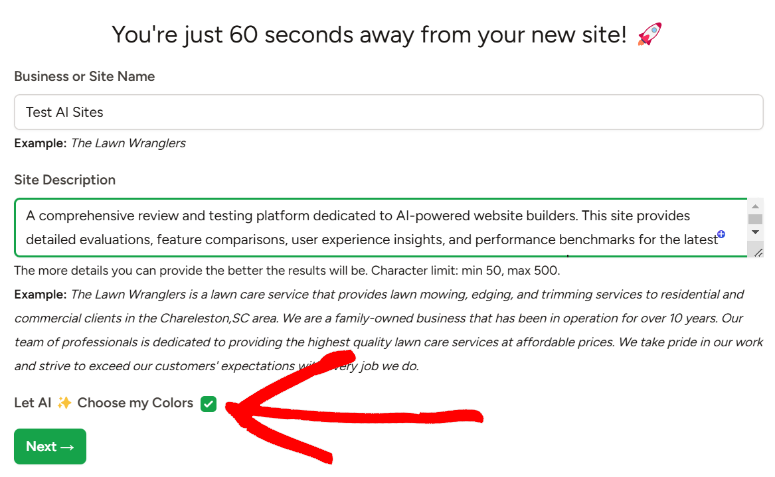
Décrivez votre entreprise pour guider l'IA. Soyez précis
Étape 3 : Laissez l'IA générer votre site complet
Après avoir soumis votre description, l'IA de SeedProd fait sa magie. Vous pouvez la suivre grâce à la barre de progression affichée. Cela vous aidera également à repérer d'éventuelles erreurs.
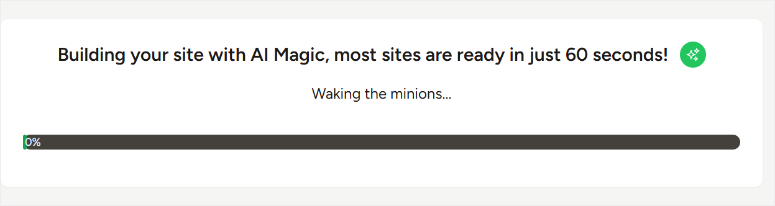
En environ 60 secondes, vous verrez un site Web complet apparaître. Mon site a mis 32 secondes à être créé avec l'IA de SeedProd. Après cela, cliquez simplement sur le lien affiché pour être redirigé vers le site Web qui vient d'être créé.

Voici l'avantage : comme vous pouvez le voir, vous pouvez maintenant réellement visiter et tester ce site Web.
SeedProd vous donne un aperçu en direct de votre site généré par l'IA, et vous pouvez cliquer partout, voir comment il s'affiche sur différents appareils, essayer le formulaire de contact, et tout le reste.
Ceci est un site Web entièrement fonctionnel que vous pouvez tester avant d'investir dans WordPress ou l'hébergement.
Si vous l'aimez, tant mieux, passez à l'étape suivante. Si vous souhaitez voir différentes options, vous pouvez dire à l'IA de régénérer et d'essayer à nouveau. Toujours entièrement gratuit.
Sur le site que j'ai créé, j'avais une page d'accueil, une page à propos, des pages de services, une page de contact et un pied de page.
La mise en page était professionnelle, le texte est rédigé, les images sont incluses et les couleurs sont choisies. Le tout en moins d'une minute.
La première fois que j'ai vu cela se produire, j'ai été sincèrement impressionné. L'IA a compris la description de mon entreprise et a créé quelque chose qui ressemblait vraiment à un vrai site Web, pas à un modèle.
Découvrez le GIF ci-dessous pour voir le site que j'ai créé avec l'IA.
Votre site complet généré par l'IA apparaît en quelques secondes
Étape 4 : Exportez votre thème généré par l'IA
Une fois que vous êtes satisfait de votre site généré par l'IA, vous exporterez les fichiers du thème afin de pouvoir les importer plus tard sur votre propre site WordPress.
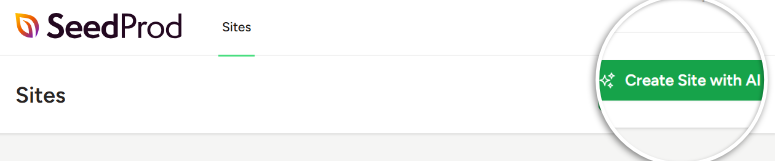
Dans le tableau de bord SeedProd, recherchez l'icône WordPress (elle ressemble à un « W »). Cliquez dessus pour accéder à un panneau d'administration WordPress temporaire pour votre site généré.
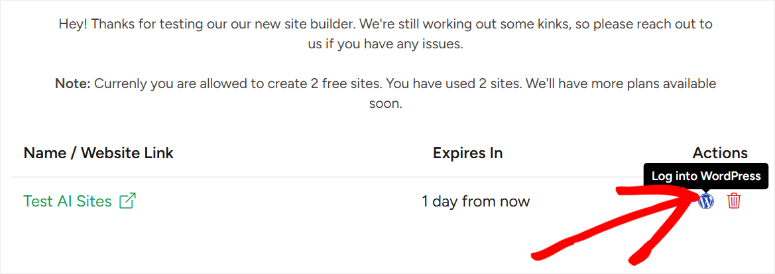
À partir de là, naviguez vers SeedProd » Importer/Exporter et cliquez sur Exporter les fichiers du thème. Cela télécharge un fichier sur votre ordinateur. C'est votre design, prêt à être importé dans votre WordPress.
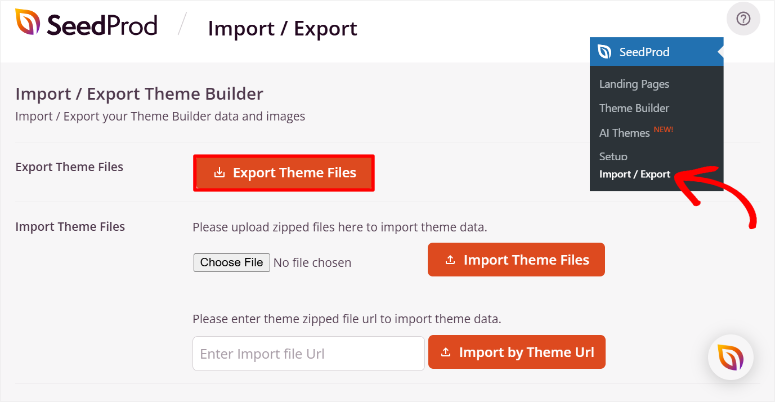
Exportez vos fichiers de thème depuis le tableau de bord SeedProd
⚠️ Remarque : Vous n'avez pas encore WordPress. Vous téléchargez simplement les fichiers pour plus tard. C'est pourquoi SeedProd est si intelligent. Vous testez tout avant d'acheter un hébergement.
Étape 5 : Configurez WordPress (maintenant que vous êtes prêt)
Maintenant que vous avez testé votre site généré par l'IA et que vous êtes confiant quant au design, il est temps de configurer WordPress.
Obtenez un hébergement et un domaine auprès de n'importe quel hébergeur compatible avec WordPress comme Bluehost, DreamHost, SiteGround, ou tout autre fournisseur. Je compare les meilleurs hébergeurs pour débutants ici pour vous aider à démarrer.
La plupart des hébergeurs rendent l'installation de WordPress automatique, donc en quelques minutes, vous aurez un site WordPress vierge fonctionnant sur votre domaine.
Étape 6 : Installer le plugin SeedProd et importer votre thème
Ensuite, vous devrez acheter une licence SeedProd Pro pour accéder à la fonction d'importation. La version Pro est celle qui vous permet d'importer votre thème généré par l'IA à partir des étapes précédentes.
Une fois que vous avez acheté SeedProd Pro, connectez-vous à votre compte, téléchargez le fichier et copiez la clé de licence. Vous en aurez besoin pour activer la version pro.
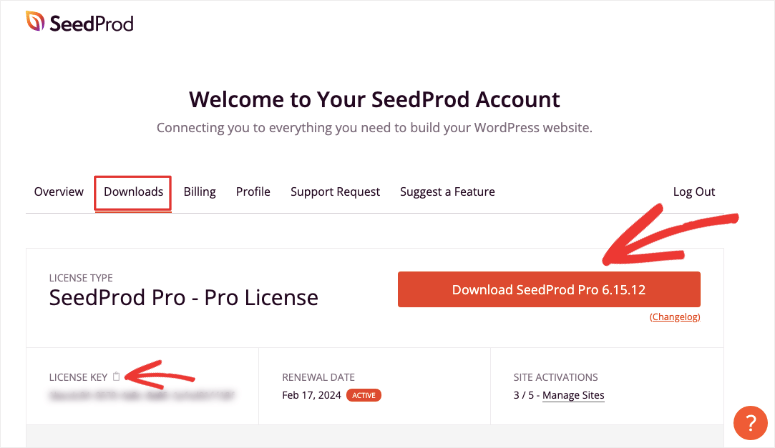
Ensuite, allez sur votre site WordPress et installez et activez SeedProd comme vous le feriez pour n'importe quel autre plugin. Si vous rencontrez des problèmes, voici un tutoriel étape par étape sur comment installer des plugins.
De plus, voici un guide sur comment installer SeedProd.
Une fois configuré, il vous sera demandé de vous connecter avec votre compte SeedProd (le même que celui que vous avez utilisé sur ai.seedprod.com).
Ensuite, allez dans SeedProd » Importer/Exporter dans votre tableau de bord WordPress et téléchargez les fichiers de thème que vous avez exportés à l'étape 4.
Cliquez sur Importer les fichiers du thème. SeedProd installera votre design complet généré par l'IA sur votre site WordPress.
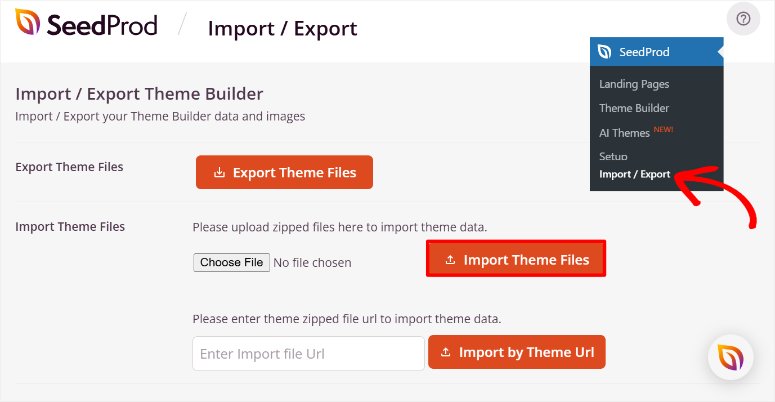
Importez votre thème généré par l'IA dans WordPress
Étape 7 : Personnaliser davantage avec l'IA ou utiliser le glisser-déposer
Maintenant, votre design IA est dans WordPress, et voici la partie puissante : vous n'êtes pas limité à ce que l'IA a généré. Vous avez deux options de personnalisation.
Option A : Utiliser les outils IA de SeedProd pour affiner davantage.
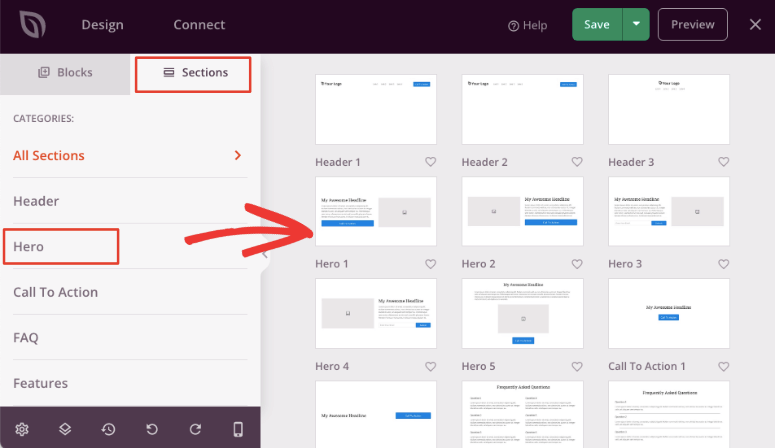
Allez dans SeedProd » Constructeur de thèmes » Modifier le design.
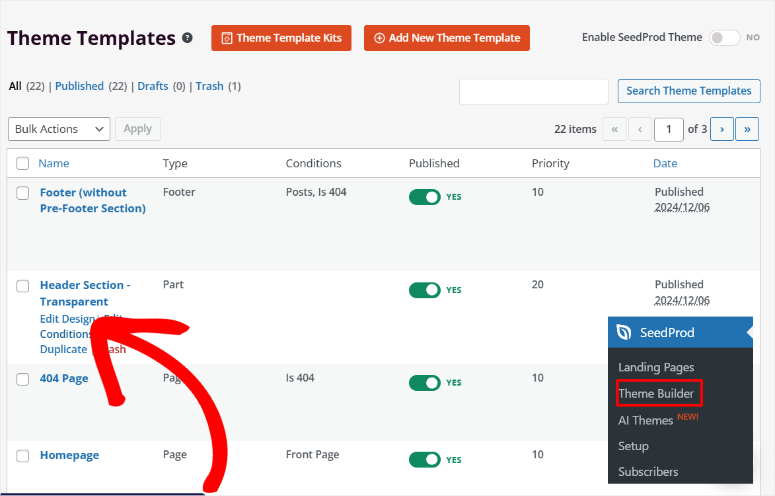
Ici, vous pouvez demander à l'IA de réécrire des sections, de changer la direction du design, de régénérer des pages spécifiques ou d'ajuster les couleurs.
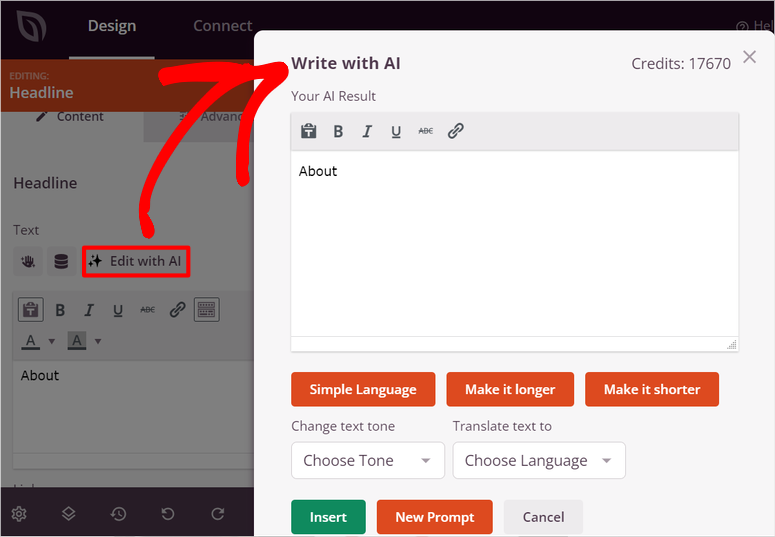
Si vous n'aimez pas la copie de l'IA sur une section particulière, sélectionnez-la et demandez à l'IA de la réécrire dans un ton différent. Vous orientez l'IA dans de nouvelles directions, tout en bénéficiant de sa rapidité.
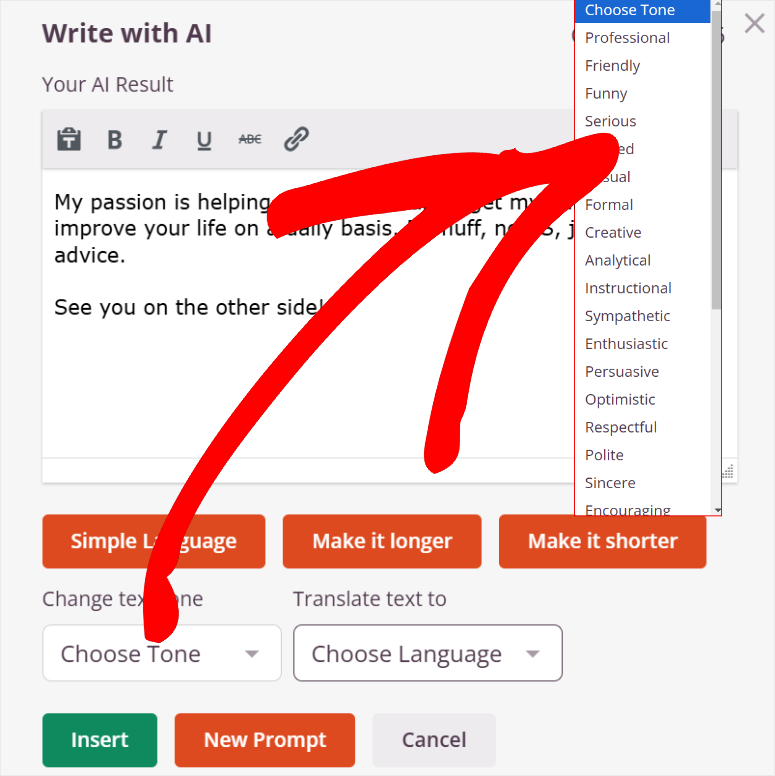
J'ai une explication complète sur la façon dont vous pouvez personnaliser votre thème personnalisé avec l'IA ici.
Mais ce ne sont pas seulement le contenu que vous pouvez changer ou personnaliser avec l'IA, ce sont aussi les images. Vous utiliserez le même processus que vous avez utilisé avec le contenu. Sélectionnez l'image que vous souhaitez personnaliser.
Ensuite, appuyez sur le bouton « Ajouter avec l'IA ».
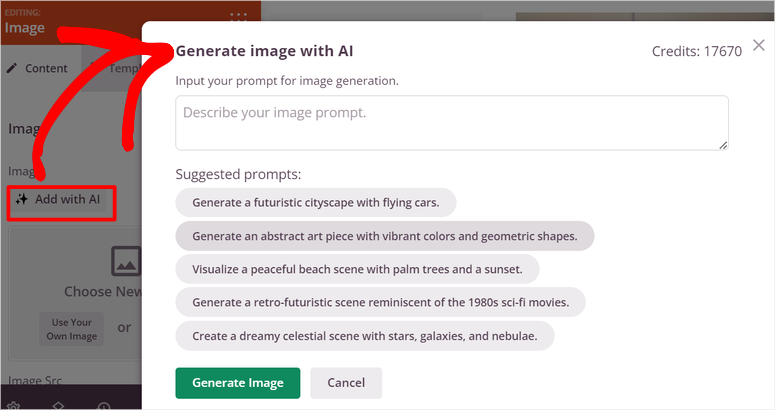
Voici une explication complète sur comment créer des images WordPress avec l'IA.
Option B : Utiliser le constructeur traditionnel par glisser-déposer.
Ouvrez l'éditeur de page et personnalisez manuellement. Changez les couleurs, déplacez les blocs, ajoutez vos propres images, réécrivez le texte exactement comme vous le souhaitez, et ajustez les polices et l'espacement.
Tout est modifiable en glissant, déposant et en cliquant.
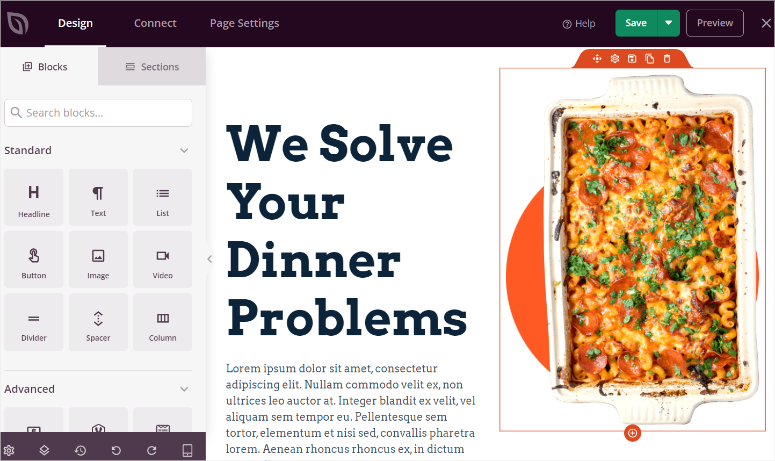
La plupart des gens combinent les deux approches. Vous pourriez utiliser l'IA pour affiner le titre et le texte principal, puis utiliser le glisser-déposer pour ajuster les couleurs et ajouter votre logo. Vous gardez toujours le contrôle.
Étape 8 : Ajouter ou modifier votre contenu
Votre site a maintenant la structure et le contenu de départ de l'IA. C'est ici que vous le rendez vraiment vôtre.
Parcourez chaque page et remplacez le texte générique par les informations réelles de votre entreprise, vos photos réelles et vos services ou produits réels.
Mettez à jour les informations de contact avec les vôtres. Personnalisez les formulaires avec les informations que vous souhaitez réellement collecter.
Vous n'avez pas besoin de tout réécrire à partir de zéro ; la structure et le texte de l'IA vous donnent un modèle. Gardez ce qui fonctionne, changez ce qui ne fonctionne pas.
L'IA a créé une base solide ; vous la rendez simplement authentique à votre entreprise.
Étape 9 : Publier votre site
Une fois que tout semble correct et correspond à votre entreprise, « Enregistrez » et Publiez. Votre site est maintenant en ligne sur votre domaine. Les gens peuvent le visiter, cliquer, remplir des formulaires et interagir avec tout ce que vous avez construit.
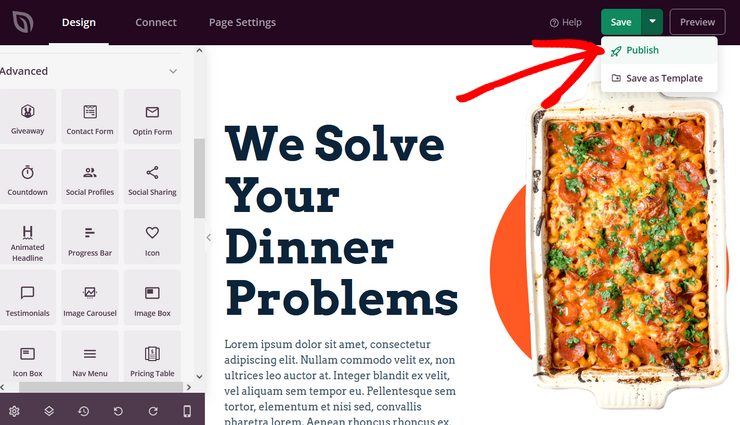
⚠️ Vérification rapide : Visitez votre site en ligne depuis une fenêtre de navigateur incognito. Naviguez entre les pages, testez les formulaires et visualisez-le sur votre téléphone. Tout devrait fonctionner sans problème.
Divi : Constructeur de pages avec génération de site par IA
La fonctionnalité Quick Sites de Divi intègre l'IA dans l'expérience du constructeur. Divi appartient à Elegant Themes et alimente des millions de sites WordPress.
Il offre des fonctionnalités plus complexes, mais le composant IA le rend plus facile à démarrer.
Divi Quick Sites génère un site complet comme SeedProd, mais vous le personnalisez ensuite dans le constructeur de pages complet de Divi.
Si vous pensez vouloir créer plusieurs sites ou avoir besoin d'une personnalisation de conception sérieuse à l'avenir, Divi pourrait être votre outil.
Vous aurez d'abord besoin d'installer WordPress, tout comme avec SeedProd. Une fois que vous avez WordPress en cours d'exécution, voici le chemin Divi.
Étape 1 : Installer et activer Divi
Maintenant, vous pouvez soit obtenir le constructeur de pages Divi en tant que plugin autonome, qui ne vient qu'avec le constructeur visuel. Cela peut vous aider à concevoir des pages individuelles ou un site entier avec l'IA.
Mais nous voulons vous montrer comment créer un site entier avec des thèmes personnalisés à l'aide de l'IA. Nous utiliserons donc le plan Thème et constructeur de pages Divi pour ce tutoriel.
Pour commencer, rendez-vous sur le site officiel de Divi et achetez un plan. Ensuite, allez dans votre tableau de bord Divi et sélectionnez Compte » Téléchargements de produits.
Ici, téléchargez le fichier ZIP du thème sur votre PC.
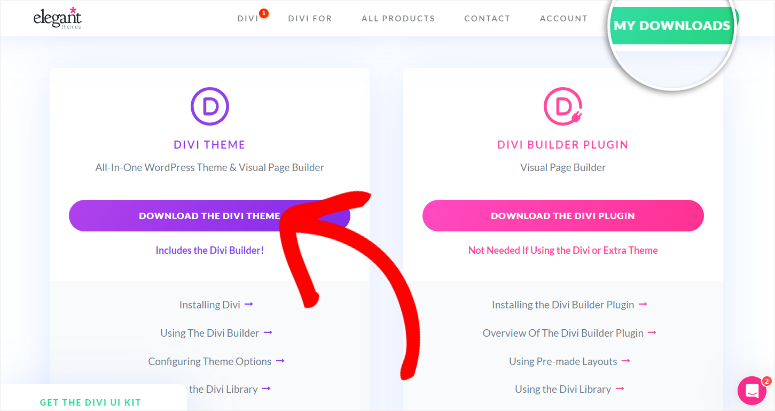
Ensuite, allez dans votre tableau de bord WordPress et naviguez vers Apparence » Téléverser un thème. Installez et activez Divi Theme & Page Builder, comme vous le feriez pour tout autre.
N'oubliez pas que si vous achetez uniquement le constructeur de pages, vous l'installerez en tant que plugin.
Après l'installation, Divi vous demandera de vous connecter à votre compte pour le connecter à WordPress. Cela créera également une nouvelle clé dans votre compte Divi.
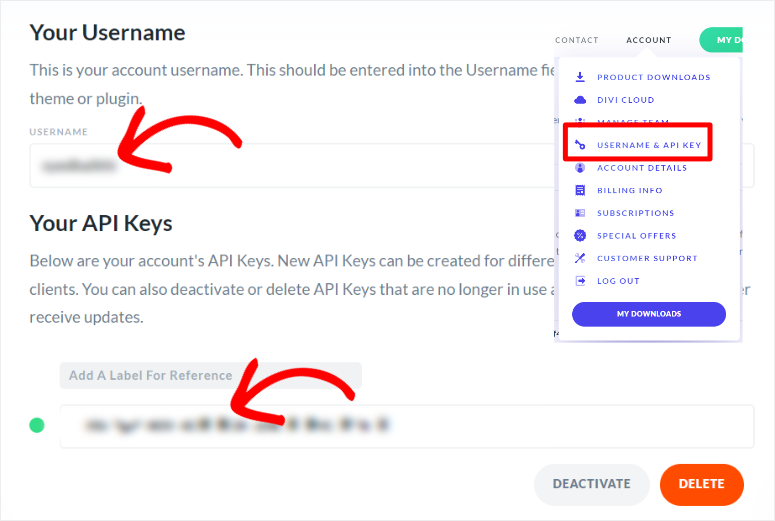
C'est tout, vous êtes prêt à utiliser Divi.
Étape 2 : Utiliser l'IA pour créer votre site
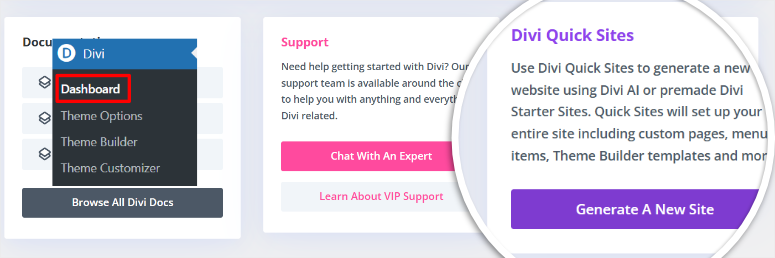
Ensuite, accédez à Divi » Tableau de bord et sélectionnez Générer un nouveau site.
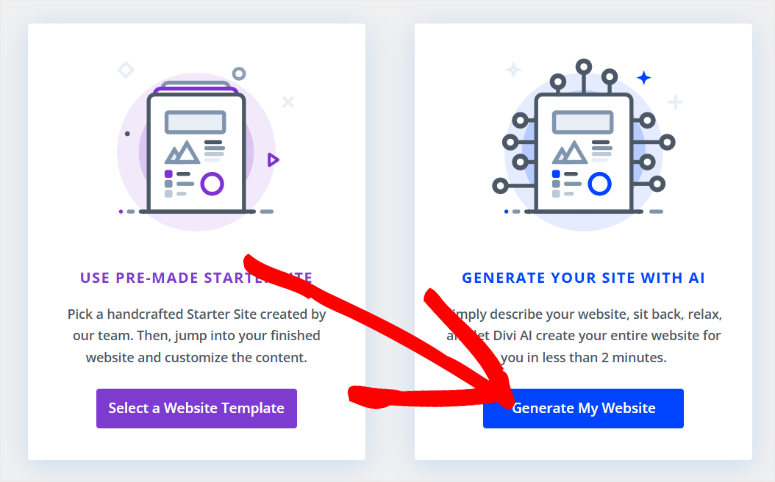
Sur la page suivante, vous avez la possibilité de créer un site avec le modèle de site Web sélectionné. Mais pour ce tutoriel, nous sélectionnerons « Générer mon site Web ».
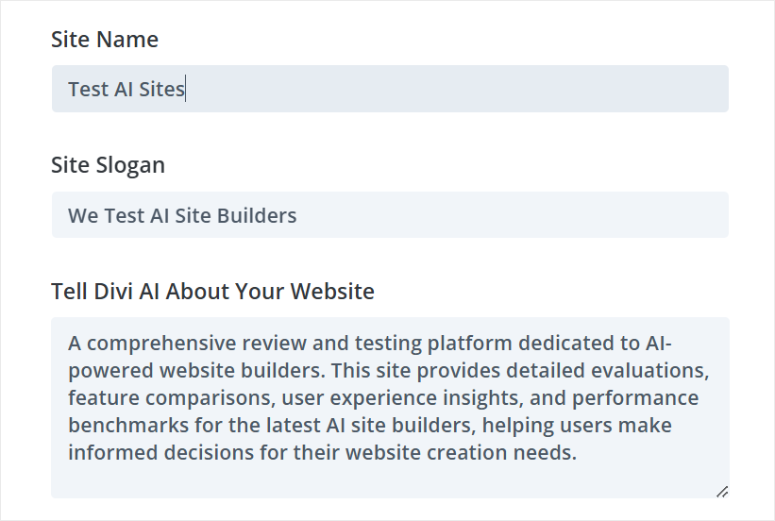
Ensuite, dans la fenêtre contextuelle suivante, entrez le nom du site et le slogan du site et tapez la description de votre site pour Divi AI.
Astuce : Si vous souhaitez une meilleure description à importer dans Divi AI, nous vous suggérons d'utiliser ChatGPT. Parlez à ChatGPT du site que vous souhaitez créer, et il créera une description appropriée.
Après avoir collé la description de votre site sous « Dites à Divi AI ce que vous voulez pour votre site Web », faites défiler jusqu'à la section eCommerce. Ici, cochez Installer et configurer WooCommerce si vous souhaitez générer une boutique eCommerce IA.
Ensuite, passez aux Images et utilisez les cases à cocher pour choisir entre Utiliser des images de stock, ce qui garantira que votre site est créé plus rapidement avec l'IA. Si vous prévoyez d'insérer vos propres photos, cochez la case « Utiliser des images de substitution ».
Mais pour notre site Web, nous opterons pour « Générer des images avec l'IA ». Comme la génération d'images IA nécessite plus de puissance de traitement, cette option prend plus de temps pour créer le site Web pour vous.
Mais cela garantira que notre site Web est entièrement créé avec l'IA, en respectant l'objectif principal de ce tutoriel.
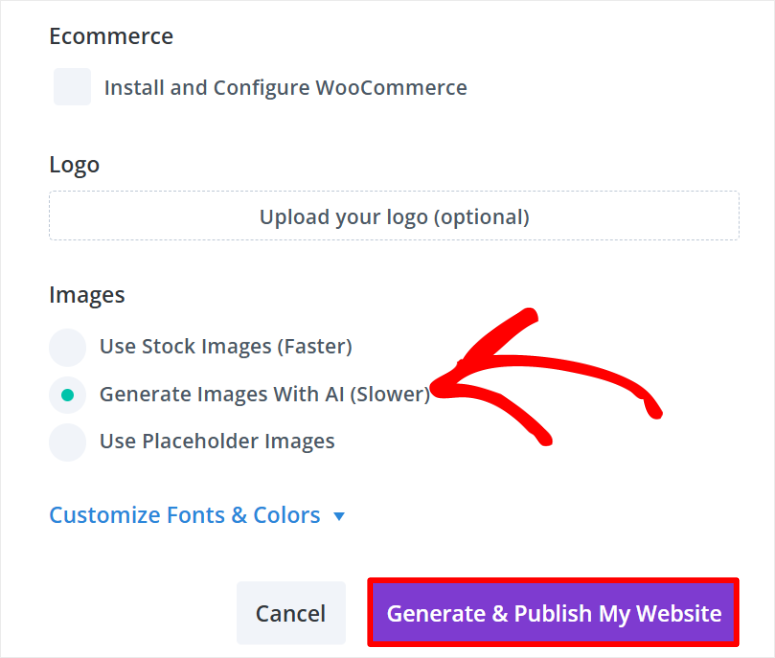
Enfin, cliquez sur « Générer et publier le site Web ».
Laissez à Divi AI quelques minutes pour générer votre site. Une fois terminé, Divi rechargera la page et vous donnera la possibilité de visualiser votre nouveau site WordPress créé par IA.
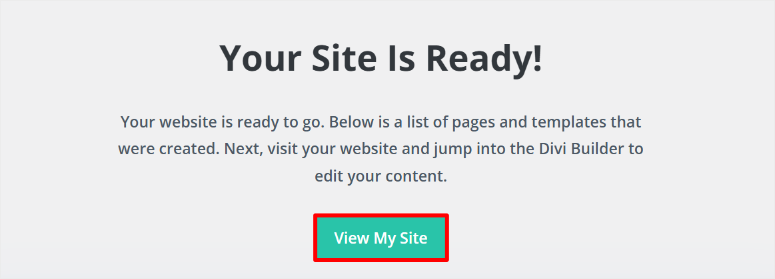
C'est aussi simple que cela.
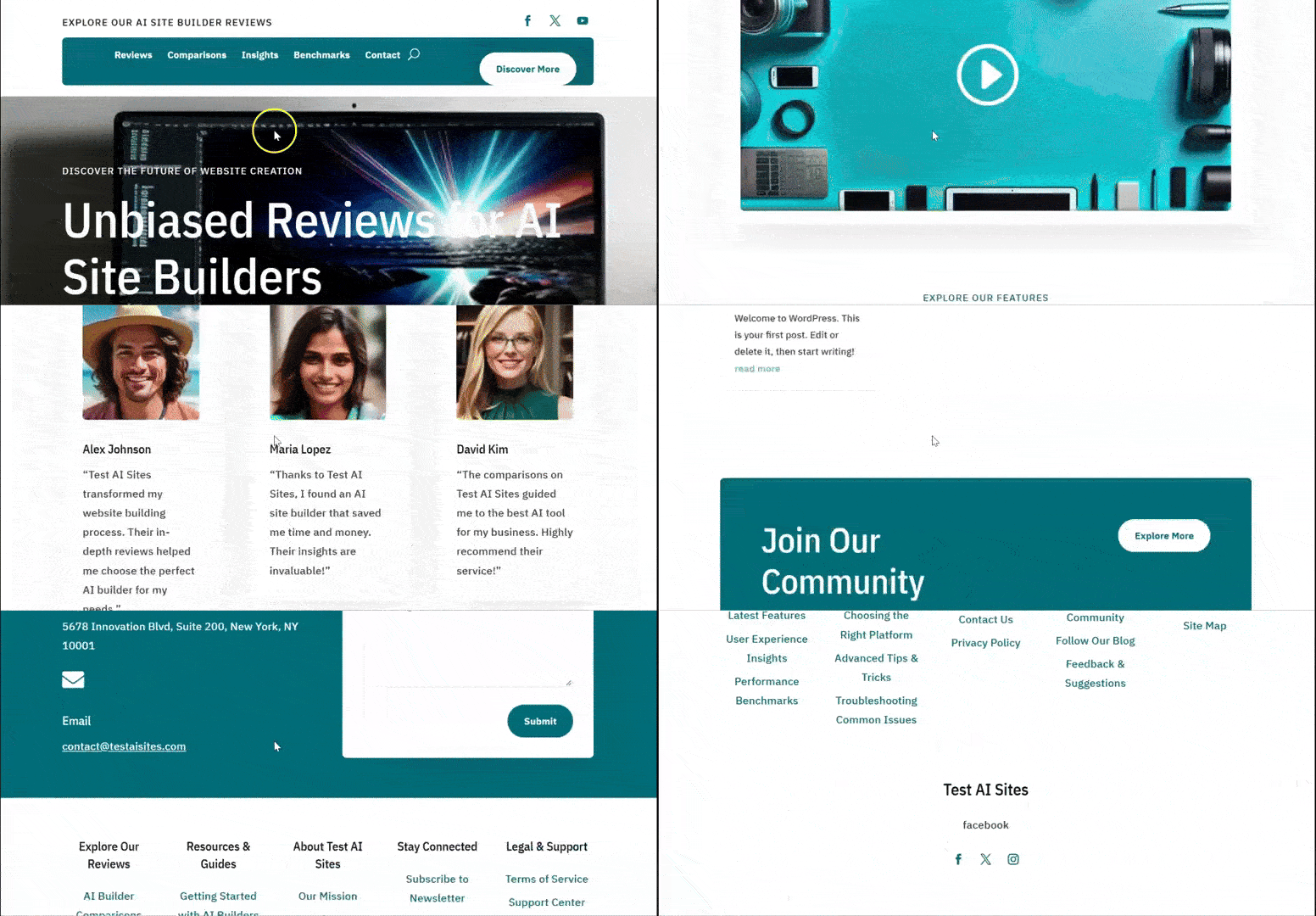
Chaque site sera différent en fonction de la description que vous avez fournie à Divi AI. Par exemple, Divi a créé plusieurs pages et sections de page selon la description que nous avons donnée pour notre site IA.
Il intègre automatiquement une vidéo YouTube, ce qui demande une certaine expérience en codage. De plus, il a créé des pages de services, d'avis, de blog et de forum communautaire.
Divi AI a également conçu des sections de page comme un formulaire de Contactez-nous, des notes de pied de page, un en-tête, des icônes de médias sociaux, et plus encore.
Chaque lien nous mène à une page bien remplie avec des modules de page, du contenu et des images déjà remplis. Par exemple, Divi Ai a généré des avis de première main, des évaluations par étoiles, des citations, une section FAQ, et plus encore.
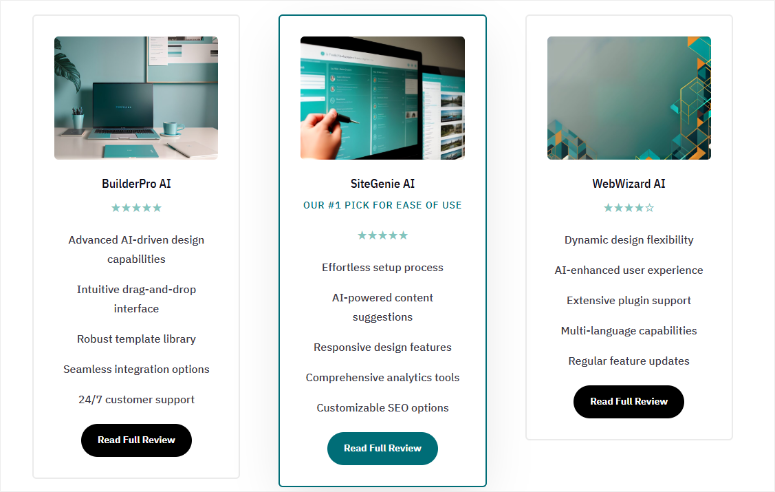
C'est tout ! Vous pouvez maintenant créer un site Web IA avec Divi. Vous pouvez maintenant personnaliser les pages et le thème à votre guise.
Étape 3 : Personnaliser le site WordPress IA
Tout comme SeedProd, Divi vous permet de personnaliser les fichiers de thème pour apporter des modifications globales et sur l'ensemble du site. Ou simplement personnaliser les pages pour ajouter des conceptions uniques pour des pages individuelles. Laissez-nous vous guider à travers les deux.
Pour personnaliser votre thème généré par IA à l'aide de ce constructeur de site, allez dans Divi » Constructeur de thèmes.
Ici, vous pouvez utiliser le Constructeur de Thème Divi pour personnaliser la mise en page globale du site avec une interface glisser-déposer. Chaque partie du thème est bien organisée sur cette page, vous permettant de sélectionner rapidement ce que vous voulez changer.
Vous pouvez personnaliser le modèle de site Web par défaut, toutes les pages de catégorie, toutes les pages d'auteur, la page 404, tous les articles et les résultats de recherche. Si une section du site est manquante dans le thème, Divi vous permet d'en créer une en sélectionnant Ajouter un nouveau modèle.
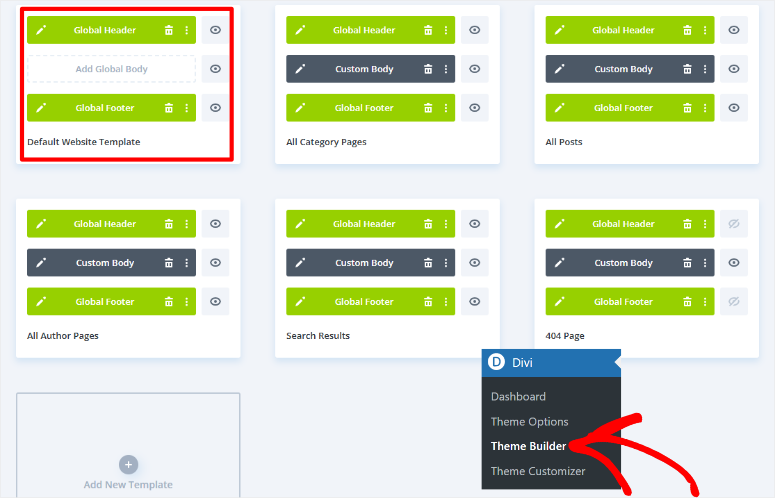
Vous utiliserez le même processus pour personnaliser l'une de ces sections de thème avec Divi. Mais pour notre tutoriel, nous allons personnaliser l'en-tête global dans le « Modèle de site Web par défaut ».
Cela permet au même en-tête d'apparaître sur toutes les pages de votre site IA.
Pour ce faire, survolez l'onglet, ce qui vous permet de faire glisser et déposer les différentes sections vers une nouvelle position. Vous pouvez supprimer la section du thème en sélectionnant l'icône de la corbeille si vous ne la souhaitez pas.
Pour personnaliser la section du thème, sélectionnez l'icône du crayon pour ouvrir le constructeur glisser-déposer.
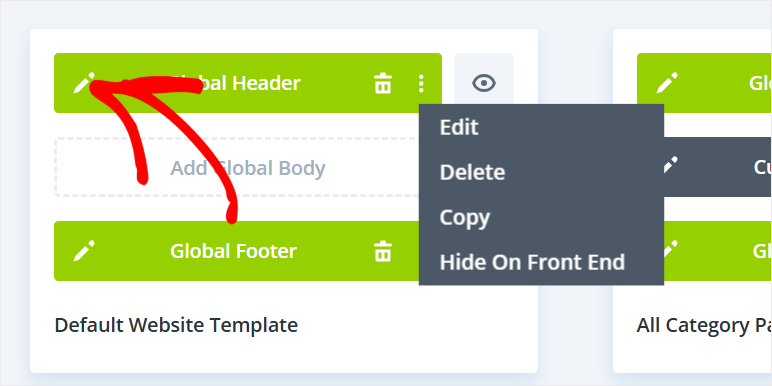
Comme nous ne personnalisons que l'en-tête global, c'est tout ce qui apparaîtra dans le constructeur visuel, ce qui vous permettra de le modifier plus facilement.
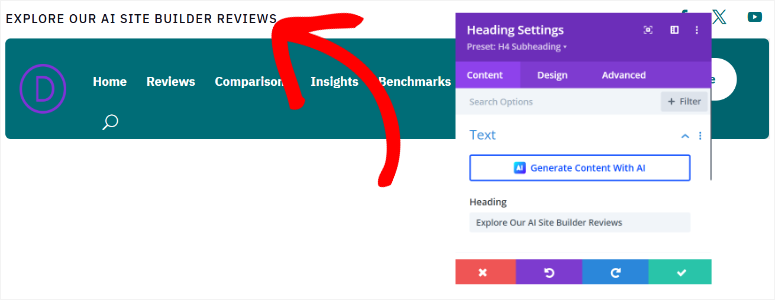
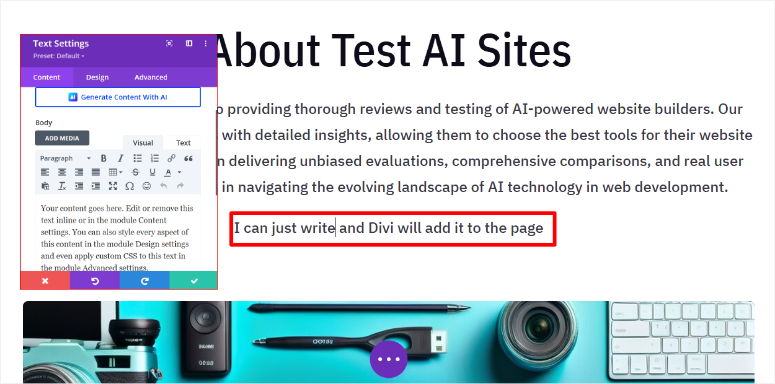
Avec Divi, vous pouvez modifier le contenu de la page en sélectionnant la section de texte et en tapant ce que vous voulez. De plus, vous pouvez utiliser l'IA pour personnaliser le contenu de votre choix.
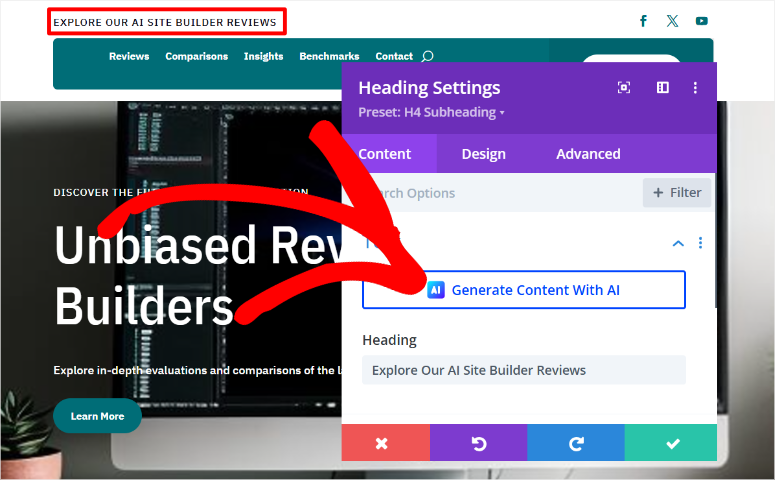
Pour personnaliser un module dans la section du thème, sélectionnez-le pour ouvrir une fenêtre contextuelle de paramètres. Ici, vous pouvez personnaliser la couleur du texte, le style de la police, la taille de la police, l'espacement, et plus encore. Vous pouvez également ajouter des liens au texte ou des boutons dans la section.
Pour ajouter une nouvelle section, sélectionnez l'icône Plus (+) sous la section d'en-tête. Vous pouvez ajouter la section depuis votre bibliothèque ou utiliser l'IA pour la générer.
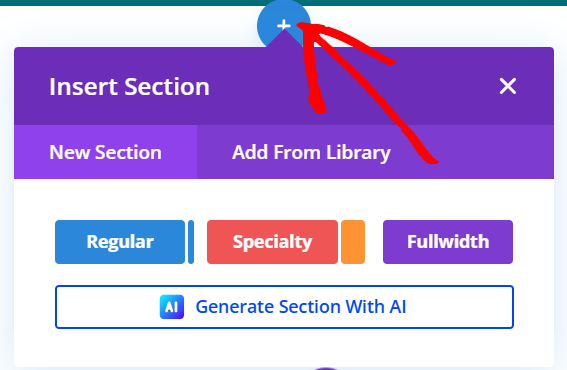
Encore une fois, vous fournirez une description détaillée à Divi pour générer la section que vous souhaitez. Mais comme Divi a déjà créé un site Web IA pour vous, il a commencé à apprendre ce dont vous avez besoin.
À ce stade, allez dans Personnaliser les polices et les couleurs et sélectionnez « Laisser l'IA choisir pour moi ».
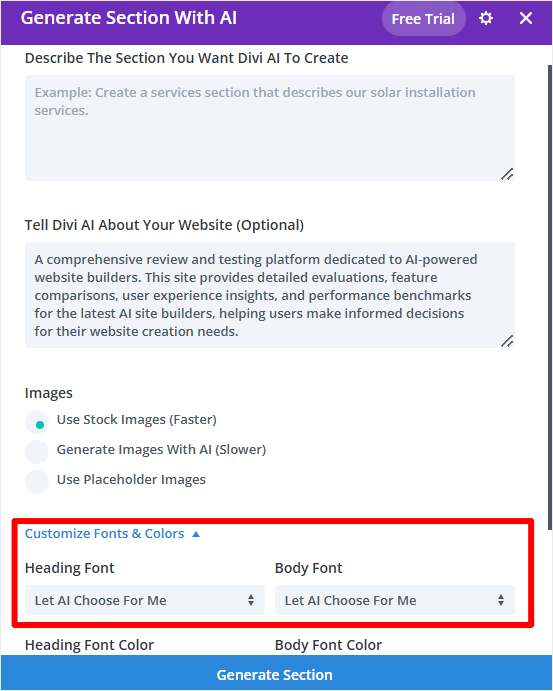
Une fois que vous créez une nouvelle section, vous pouvez à nouveau utiliser l'icône Plus (+) pour y ajouter des modules. Vous pouvez ajouter des modules tels que Appel à l'action, Blog, Commentaires, Formulaire de contact, Compte à rebours et plus encore.
Une fois que vous êtes satisfait des modifications du thème, cliquez sur Enregistrer en bas de la page pour l'appliquer à votre site.
Ensuite, voyons comment personnaliser une page avec Divi.
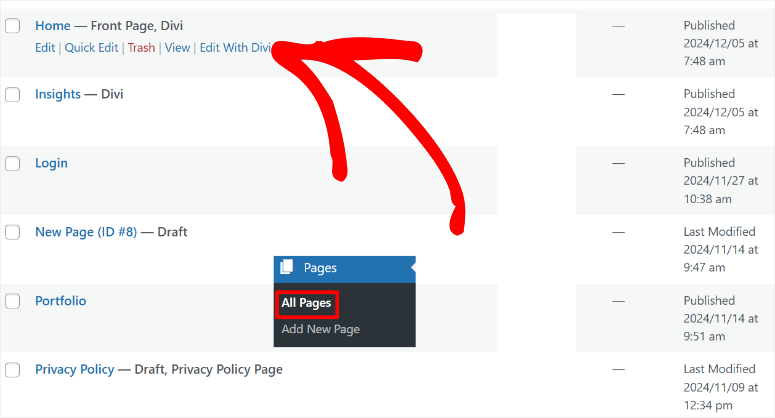
Pour ce faire, allez dans Pages » Toutes les pages dans votre tableau de bord WordPress. Ici, vous trouverez une liste de toutes les pages générées par Divi AI pendant le processus de création du site.
Modifions la page d'accueil pour ce tutoriel. Pour ce faire, parcourez la liste des pages et trouvez celle intitulée Accueil – Page d'accueil, Divi.
Ensuite, survolez-la et sélectionnez Modifier avec Divi pour ouvrir le constructeur de pages par glisser-déposer.
Pour la cohérence, vous utiliserez le même processus pour modifier vos pages que celui que vous avez utilisé pour personnaliser les sections du thème. Ainsi, vous utiliserez l'icône plus (+) pour ajouter de nouveaux modules. Vous pouvez ensuite les modifier à l'aide de la fenêtre contextuelle des paramètres lorsque vous sélectionnez un module sur la page.
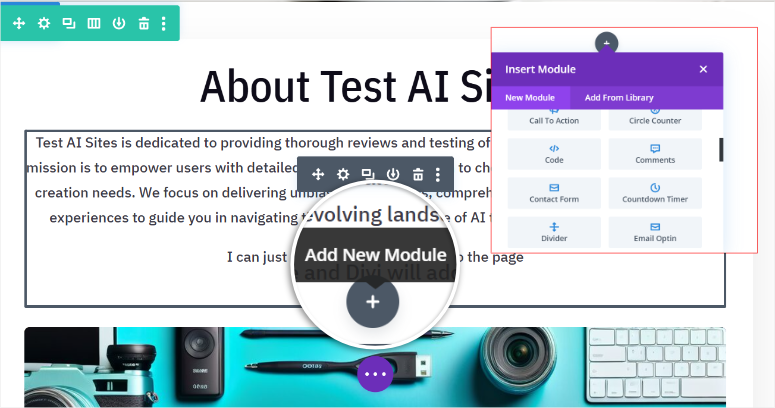
Encore une fois, vous pouvez ajouter du contenu manuellement ou le générer avec l'IA. De plus, vous pouvez régénérer les images IA créées pendant la construction du site.
Consultez cet article sur la façon de créer des images IA dans WordPress pour en savoir plus.
Lorsque vous êtes satisfait des modifications de votre page, utilisez le bouton Enregistrer en bas de la page pour les rendre publiques.
C'est tout. Vous pouvez maintenant créer un site WordPress complet avec l'IA en utilisant Divi. Vous pouvez également le personnaliser en combinant les fonctionnalités de Divi AI avec son constructeur par glisser-déposer.
Méthode 2 : Fournisseurs d'hébergement avec IA intégrée (Configuration tout-en-un)
Si vous n'avez pas encore d'hébergement et que vous souhaitez l'expérience la plus simple possible, certains fournisseurs d'hébergement incluent des constructeurs de sites IA directement dans leur processus d'installation.
Vous achetez un hébergement, choisissez votre domaine, et au lieu d'obtenir une installation WordPress vierge, vous êtes guidé à travers un constructeur de site IA qui crée votre site dans le cadre de la configuration de l'hébergement.
Cette approche est excellente car elle combine l'hébergement, l'enregistrement de domaine, l'installation de WordPress et la création de site en un seul processus rationalisé.
Vous n'avez pas besoin d'installer de plugins ni de gérer les paramètres de WordPress. Tout se passe dans l'interface de l'hébergeur.
Bluehost : Constructeur de site IA lors de l'inscription

Le constructeur de site IA de Bluehost est intégré à leur processus d'inscription à l'hébergement WordPress. Lorsque vous achetez un plan d'hébergement Bluehost, vous accédez immédiatement au constructeur IA.
L'approche Bluehost est excellente si vous partez de zéro. Vous vous inscrivez pour l'hébergement, obtenez un domaine, laissez l'IA construire votre site, et c'est terminé.
Cela signifie aucune installation de plugin séparée, aucune confusion dans les paramètres de WordPress.
Vous pouvez lire l'avis complet sur Bluehost pour voir ce que l'hébergement inclut d'autre, et si vous voulez économiser de l'argent, consultez notre coupon Bluehost.
Étape 1 : Choisissez votre plan Bluehost et votre domaine
Tout d'abord, vous devez acheter un plan d'hébergement chez Bluehost. Si vous n'avez pas de domaine, ne vous inquiétez pas ; vous obtenez également un domaine gratuit avec le coupon IsItWP.
Ensuite, visitez le site officiel de Bluehost et trouvez un plan qui vous convient.
Après cela, connectez-vous à votre compte Bluehost et allez dans Hébergement » Ajouter un site.
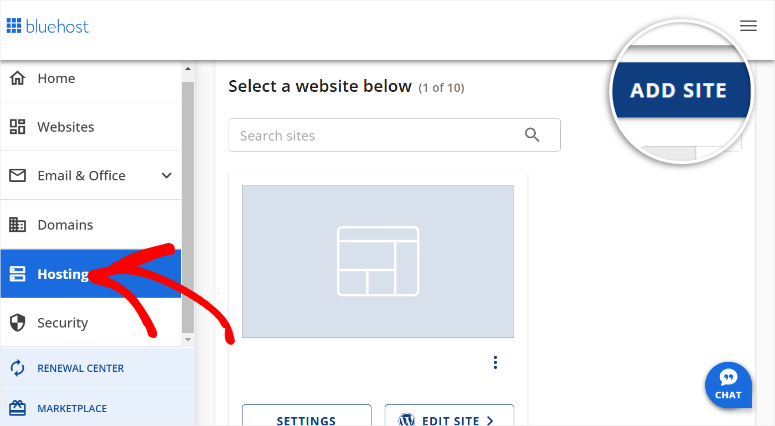
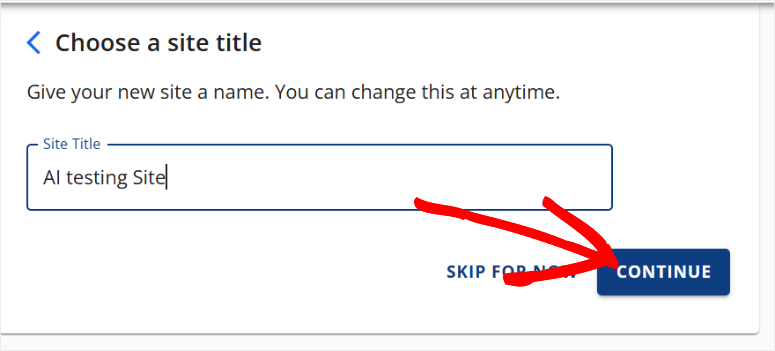
Après cela, ajoutez votre domaine et choisissez un titre pour votre site Web. Cliquez sur Continuer pour passer à l'étape suivante.
Étape 2 : Accédez au constructeur de site IA pendant la configuration
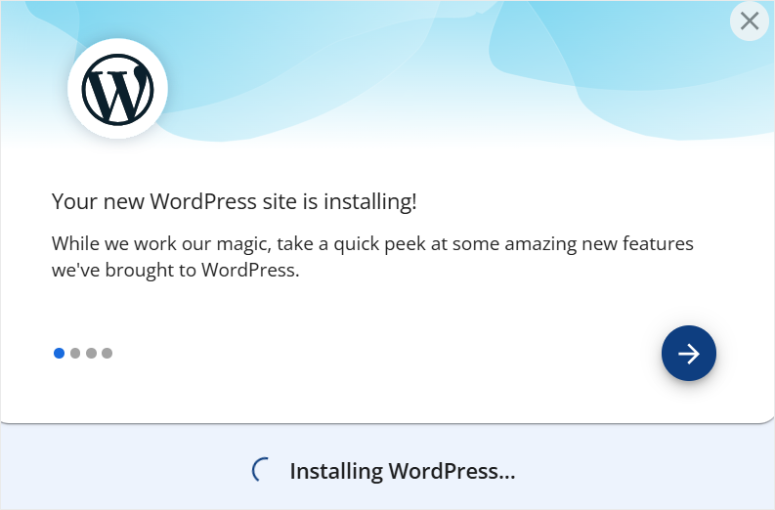
Ensuite, entrez votre nom de domaine et cliquez sur continuer, et laissez Bluehost installer WordPress.
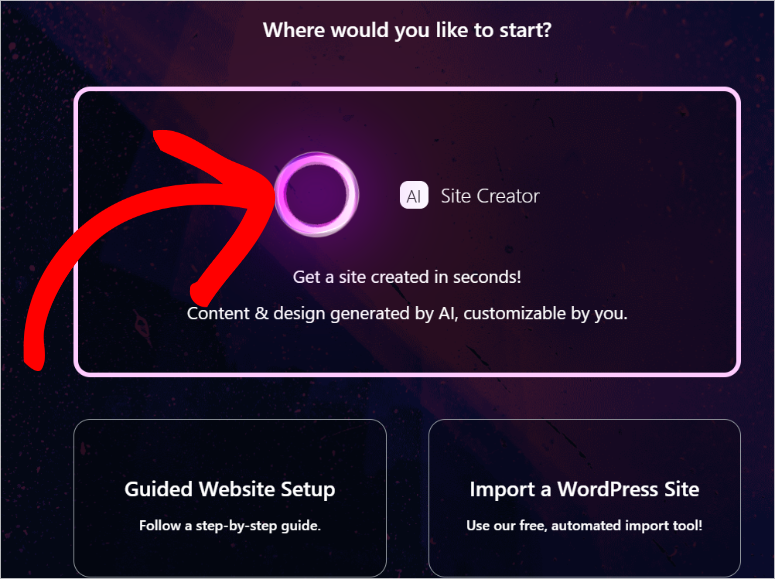
Sur l'écran suivant, sélectionnez Créateur de site IA pour démarrer le processus de génération du site Web.
Étape 3 : Dites à l'IA quel type de site vous construisez
Nous utiliserons à nouveau la description du site IA pour ce tutoriel Bluehost.
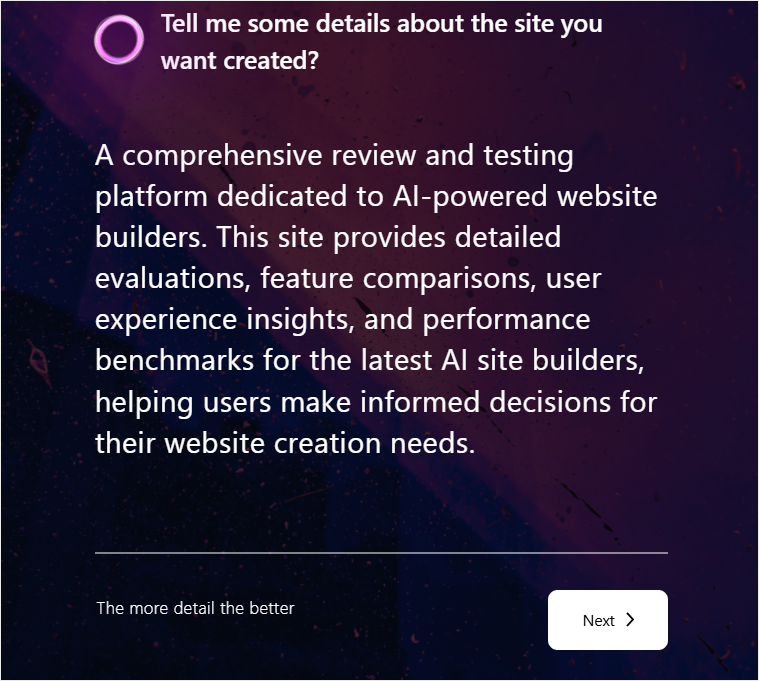
Si vous avez un logo, téléchargez-le sur la page suivante et sélectionnez Suivant.
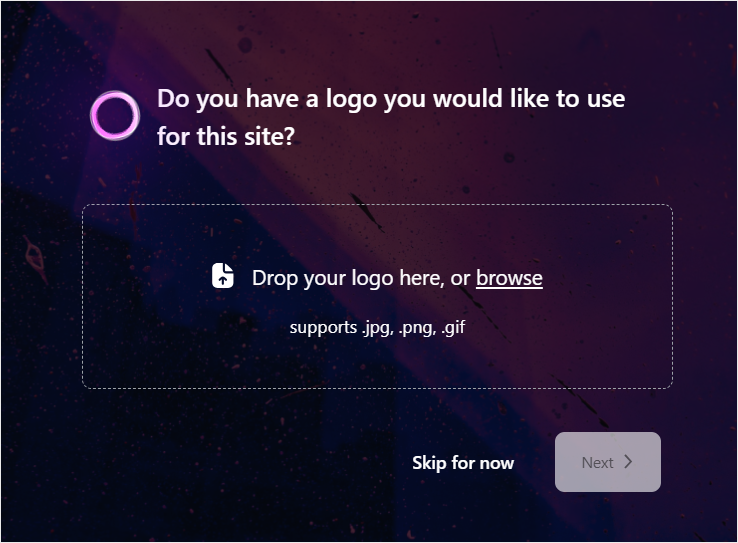
Sur la page suivante, décrivez le site Web que vous souhaitez créer dans la zone de texte. Encore une fois, nous utiliserons la description que nous avons utilisée ci-dessus pour assurer la cohérence.
Une fois terminé, cliquez sur Suivant pour démarrer le processus de création de site par IA.
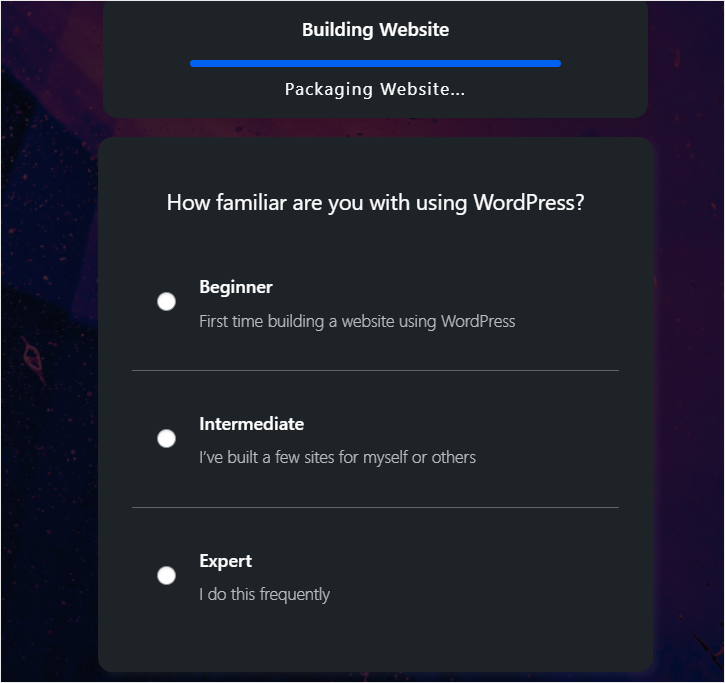
Pendant que votre site est généré par IA en arrière-plan, indiquez à Bluehost votre familiarité avec WordPress à l'aide de cases à cocher. Vous pouvez choisir entre Débutant, Intermédiaire et Expert.
Étape 4 : Choisissez parmi les options de conception générées
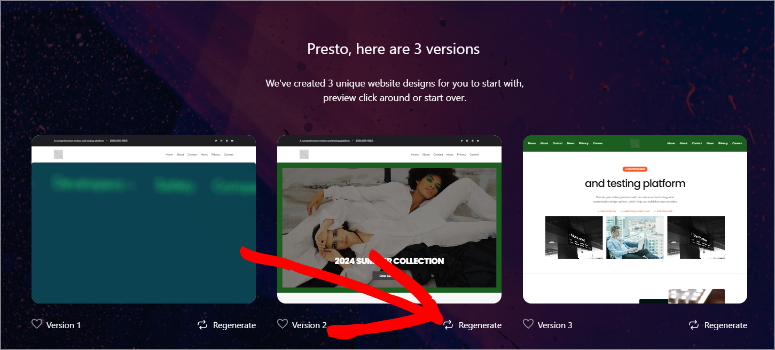
Maintenant, Bluehost générera 3 versions du site web par IA en utilisant la description que vous lui avez donnée. Si aucune des options ne vous plaît, sélectionnez le bouton Régénérer sous la version.
Étape 5 : Personnalisez les couleurs, le texte et la mise en page
Après avoir sélectionné un design, vous pouvez commencer immédiatement à personnaliser.
Changez les couleurs pour qu'elles correspondent à votre marque, modifiez le texte pour qu'il soit plus spécifique à votre entreprise et ajustez la mise en page si nécessaire. La personnalisation se fait dans le constructeur visuel de Bluehost. Glisser-déposer, cliquer pour modifier, tout est visuel.
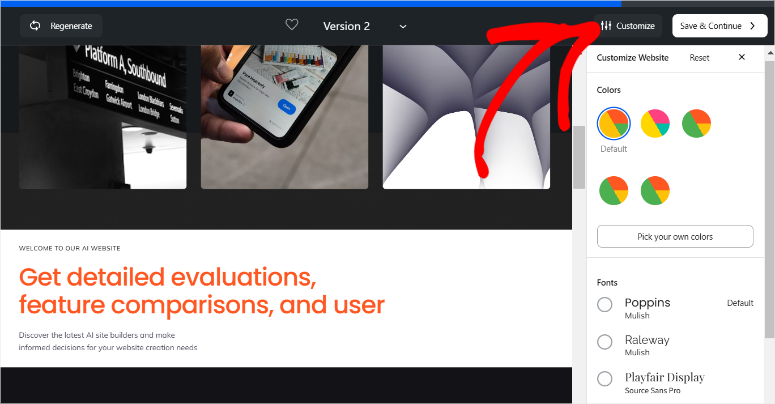
Vous pouvez également utiliser les outils IA de Bluehost pour affiner davantage le design ou utiliser l'édition traditionnelle par glisser-déposer pour apporter des ajustements précis. Vous avez le contrôle.
Étape 6 : Confirmez et activez
Après avoir sélectionné une option, cliquez sur Enregistrer & Continuer pour terminer le processus de création du site.
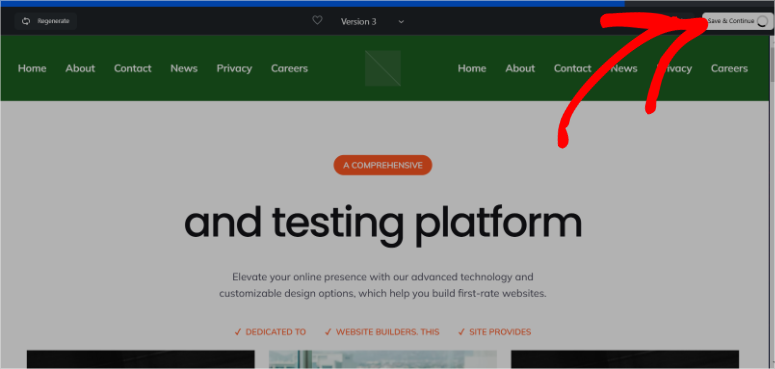
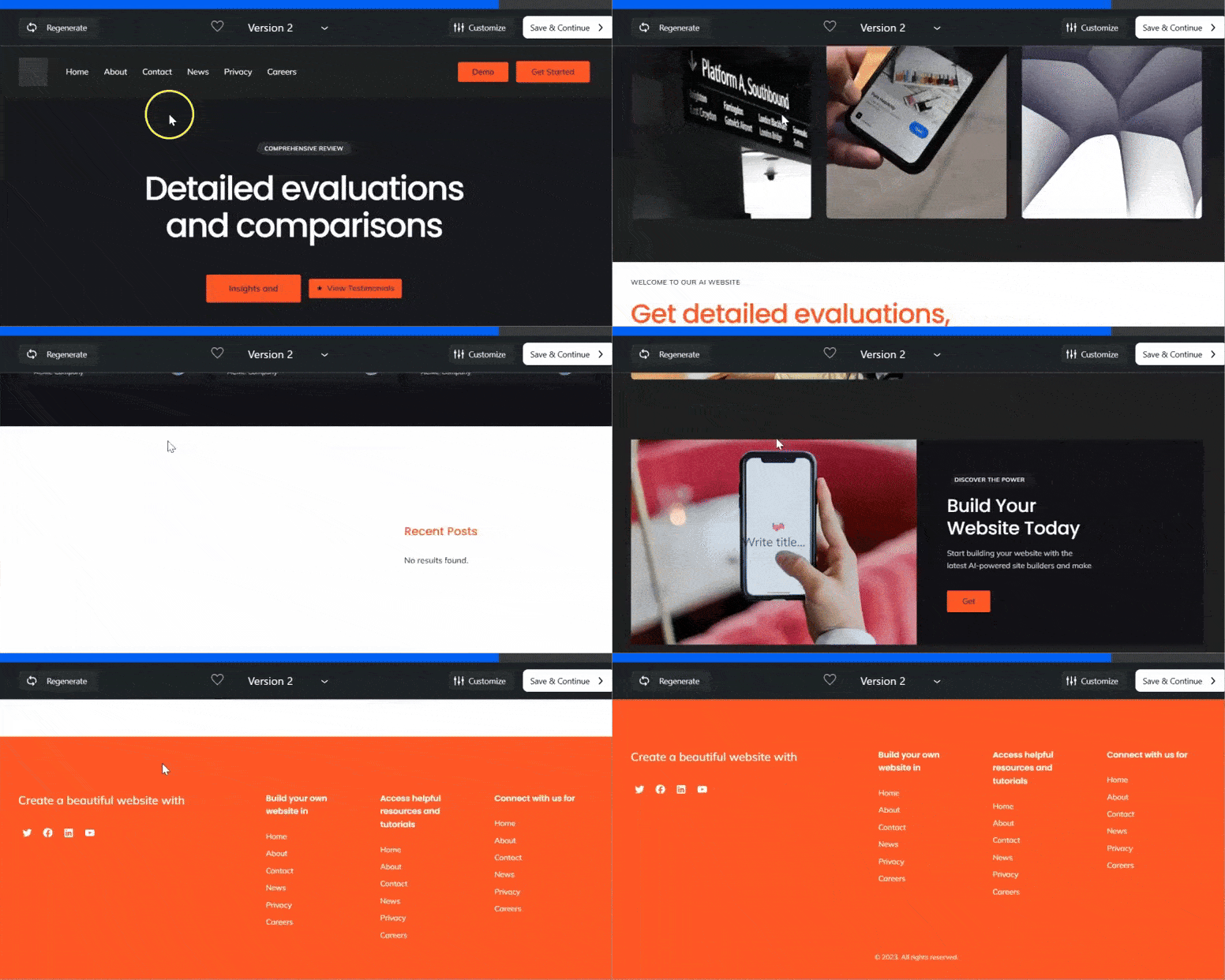
Le site généré par IA par Bluehost était également très bien. L'en-tête contenait Accueil, À propos de nous, Service, Contactez-nous, Démo et Démarrer.
Il a généré du contenu IA pour le site Web. Mais contrairement aux 2 autres options mentionnées ci-dessus, il a utilisé des images de stock au lieu d'images IA.
Il comprenait également des icônes de médias sociaux et des liens vers les pages du site en bas.
Lorsque vous êtes satisfait de votre site Web Bluehost IA, cliquez sur Enregistrer pour continuer vers votre nouveau tableau de bord WordPress.
Avec Bluehost, lorsque vous installez WordPress, il est préchargé avec des plugins importants comme WPForms, OptinMonster, Jetpack, Yoast SEO, et plus encore.
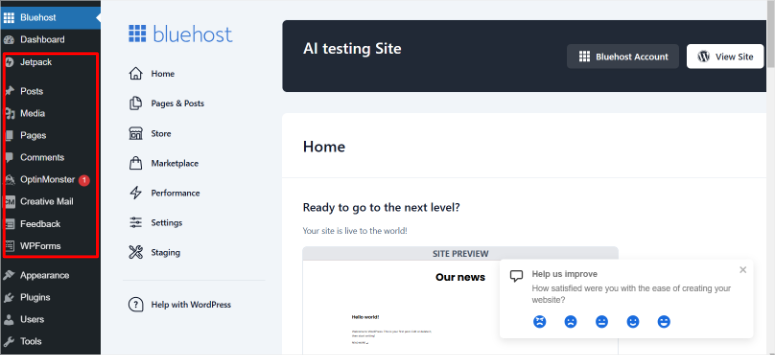
Il est également préchargé avec Wonder Blocks, vous permettant de personnaliser les pages d'IA selon vos besoins. Mais si vous êtes plus familier avec d'autres constructeurs de pages comme SeedProd, Divi, Thrive Architect et plus encore, vous pouvez également les installer.
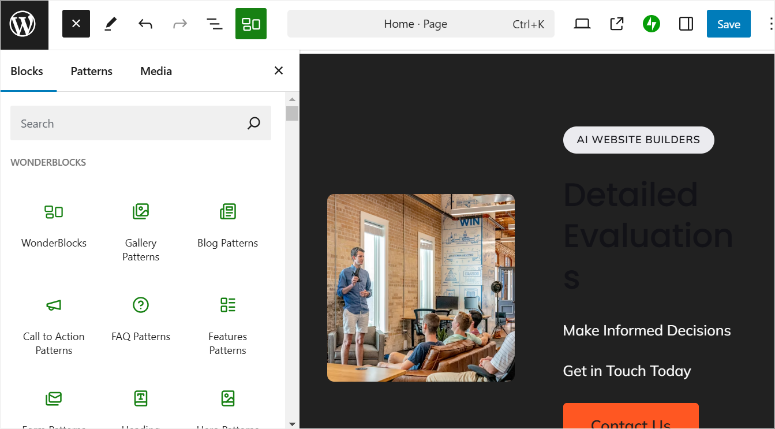
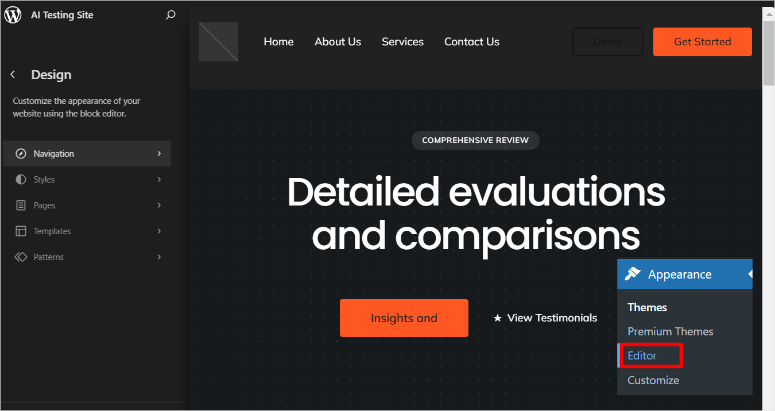
Pour modifier le thème, allez dans Apparence » Éditeur, ce qui vous mènera à l'éditeur de thème WordPress par défaut. Ici, vous pouvez modifier la navigation, les styles, les pages, les modèles, les motifs, et plus encore.
⚠️ Vérification rapide : Votre site est maintenant en ligne sur votre domaine. Visitez-le depuis votre téléphone et votre ordinateur pour vérifier que tout s'affiche et fonctionne correctement.
Hostinger : Hébergement WordPress avec générateur de contenu IA
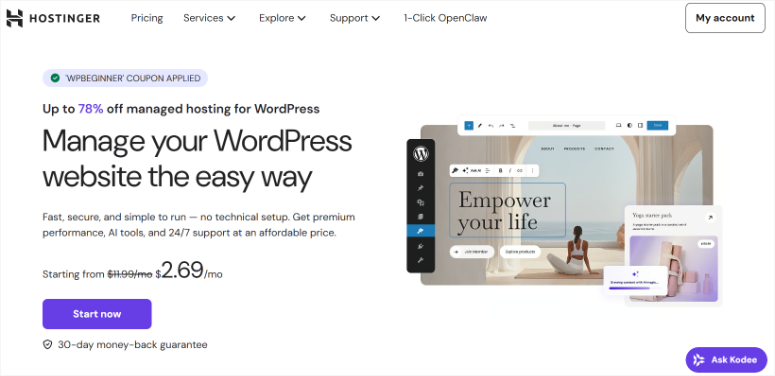
Hostinger est un fournisseur d'hébergement qui inclut WordPress avec un générateur de contenu IA intégré.
Contrairement aux constructeurs de sites complets de Bluehost ou SeedProd, l'outil IA d'Hostinger est conçu pour vous aider à générer des pages et des articles individuels après l'installation de WordPress.
C'est excellent si vous souhaitez un hébergement à petit prix et préférez construire votre structure de site manuellement tout en bénéficiant de l'aide de l'IA pour le contenu.
Vous pouvez consulter mon avis sur Hostinger pour plus de détails sur leurs fonctionnalités d'hébergement.
Après avoir configuré WordPress sur Hostinger, vous accéderez au générateur de contenu IA depuis votre tableau de bord WordPress. Voici comment l'utiliser pour créer des pages et des articles avec l'aide de l'IA.
Étape 1 : Accéder au générateur de contenu IA de Hostinger
Dans votre tableau de bord WordPress, recherchez « Hostinger » dans le menu latéral gauche et cliquez dessus. Sélectionnez ensuite « Générer du contenu » dans l'onglet « Onboarding ». Cela ouvre le générateur de contenu basé sur l'IA de Hostinger.
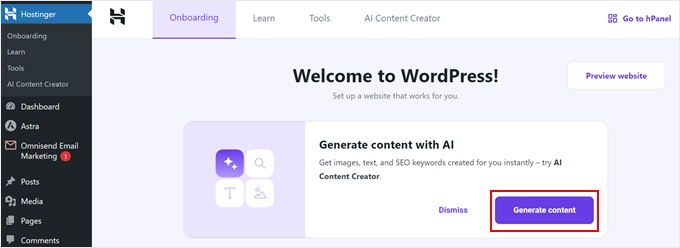
Accéder à l'assistant IA WordPress de Hostinger depuis votre tableau de bord
Étape 2 : Choisir votre type de contenu
La première étape consiste à décider ce que vous souhaitez créer. Sélectionnez si vous générez un article ou une page.
Les articles sont parfaits pour le contenu de blog et les actualités, tandis que les pages sont mieux adaptées au contenu statique comme les services, la page « À propos » ou les informations de contact.
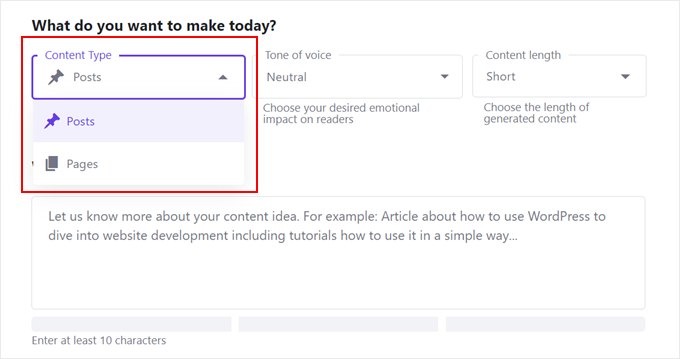
Choisir entre la création d'un article ou d'une page
Étape 3 : Sélectionner le ton
Ensuite, choisissez le ton que vous souhaitez que l'IA utilise lors de la rédaction.
Vos options incluent neutre, formel, digne de confiance, amical ou spirituel. Choisissez le ton qui correspond le mieux à la voix de votre marque. Vous pouvez sélectionner plusieurs tons si vous souhaitez que l'IA mélange différents styles.
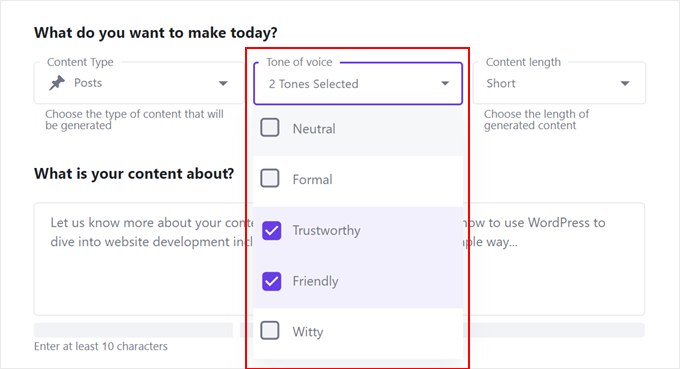
Sélectionner le ton de votre contenu généré par IA
Étape 4 : Spécifier la longueur du contenu
Choisissez la longueur souhaitée pour le contenu : court, moyen ou long.
Cela aide l'IA à comprendre la profondeur et le détail dont vous avez besoin. Un article « court » convient pour des mises à jour rapides ou des annonces, tandis qu'un article « long » est préférable pour des guides complets ou des descriptions de services détaillées.
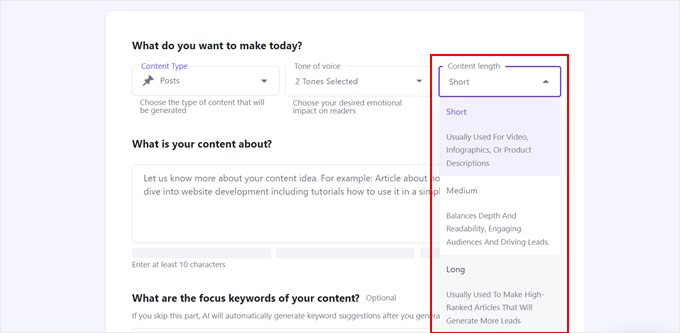
Choisir la longueur de votre contenu
Étape 5 : Rédiger la description de votre contenu
Décrivez maintenant ce que vous voulez que l'IA crée. Soyez précis sur le sujet, les informations que vous souhaitez inclure et à qui il est destiné.
Par exemple : « Créez une page sur mes services d'éducation canine à Denver, mentionnant l'éducation des chiots, les cours d'obéissance et les problèmes de comportement. » Plus vous donnez de détails, meilleur sera le résultat.
Vous pouvez également ajouter des mots-clés que vous souhaitez que l'IA intègre naturellement dans le contenu.
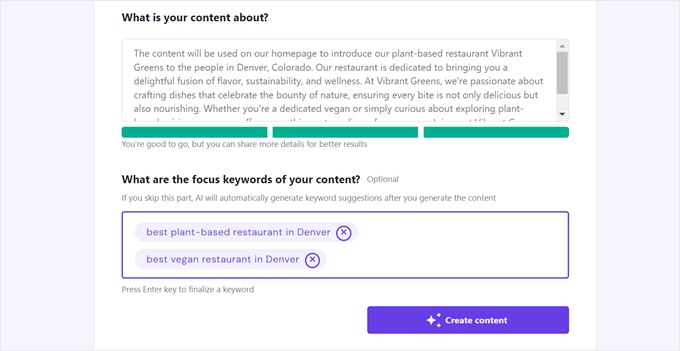
Décrire ce que vous voulez que l'IA génère
Étape 6 : Examiner le contenu généré
L'IA génère un contenu complet, y compris un titre, une image mise en avant, une méta-description et le corps du texte. Examinez ce qui a été créé.
Si cela vous plaît, passez à la modification. Si vous souhaitez quelque chose de différent, vous pouvez régénérer avec des paramètres ajustés.
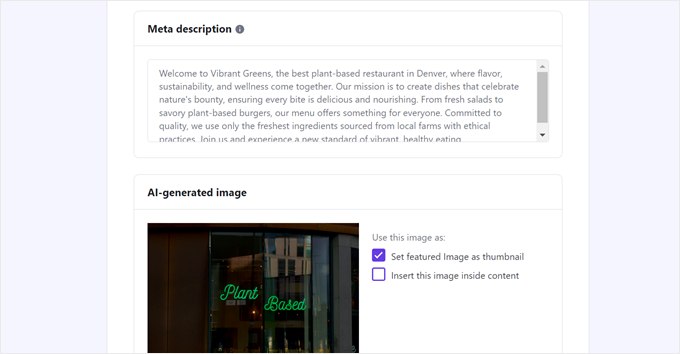
Examiner la méta-description et l'image mise en avant créées par l'IA
Étape 7 : Modifier et personnaliser dans WordPress
Cliquez sur « Modifier comme brouillon » pour ouvrir le contenu dans l'éditeur de blocs WordPress.
Ici, vous pouvez affiner le texte généré par l'IA, ajuster la mise en forme, ajouter ou supprimer des sections, télécharger vos propres images et personnaliser le tout pour qu'il corresponde exactement à vos besoins.
L'IA a effectué le gros du travail initial, et maintenant vous la rendez parfaite pour votre site.
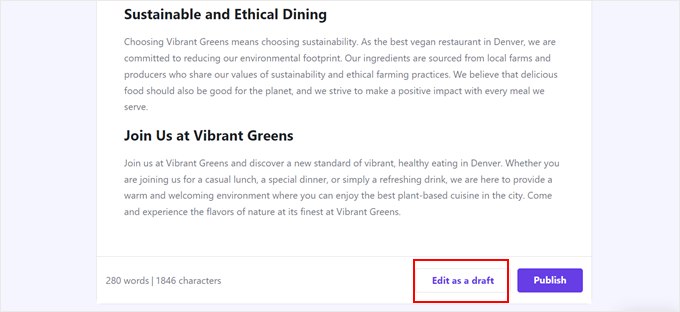
Modifier le contenu généré par l'IA dans WordPress
Étape 8 : Publier
Une fois que vous êtes satisfait du résultat final, publiez l'article ou la page.
Il est mis en ligne immédiatement sur votre site. Vous pouvez répéter ce processus pour chaque page et chaque article que vous devez créer, en construisant l'intégralité de votre site page par page avec l'aide de l'IA.
C'est tout. Vous pouvez maintenant créer un site IA avec un constructeur de pages ou via votre fournisseur d'hébergement. Mais parfois, vous ne voulez pas construire l'intégralité du site avec l'IA.
Vous voulez juste utiliser l'IA pour créer des fonctionnalités très spécifiques sur votre site WordPress. C'est ce que nous allons aborder ensuite.
Bonus : Construisez votre site WordPress par sections avec des plugins alimentés par l'IA
Et si vous avez déjà un site WordPress ou préférez construire manuellement mais souhaitez toujours exploiter l'IA ?
Les plugins WordPress IA peuvent ajouter de l'intelligence à des parties spécifiques de votre site, comme votre SEO, vos formulaires, vos analyses, sans nécessiter un constructeur de site complet.
Cette approche est parfaite si vous avez déjà un site WordPress en cours d'exécution et que vous souhaitez le rendre plus intelligent avec l'IA, ou si vous préférez concevoir votre site manuellement mais souhaitez une assistance IA pour des fonctionnalités spécifiques.
AIOSEO : Optimisation de contenu SEO alimentée par l'IA
AIOSEO utilise l'IA pour optimiser votre contenu pour les moteurs de recherche.
Au lieu de deviner si votre article est optimisé pour votre mot-clé cible, l'IA d'AIOSEO analyse votre contenu et vous indique exactement quoi ajouter, supprimer ou modifier pour mieux vous classer.
Lorsque vous écrivez un nouvel article ou une nouvelle page, AIOSEO apparaît dans votre éditeur avec des suggestions d'IA. En fait, il peut même vous aider à ajouter des métadonnées générées par l'IA pour améliorer le taux de clics.
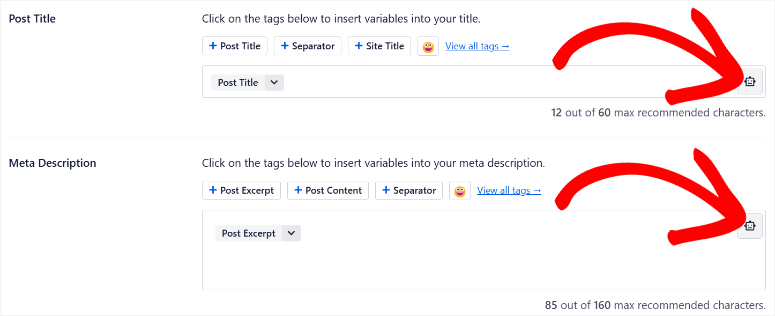
Écrivez votre contenu, et l'IA vous dit si vous avez suffisamment bien expliqué votre sujet, utilisé votre mot-clé naturellement, répondu aux questions courantes, et plus encore.
C'est comme avoir un expert SEO qui examine chaque page que vous écrivez.
Il y a une évaluation d'AIOSEO si vous souhaitez en savoir plus sur tout ce qu'il peut faire.
WPForms : Création de formulaires assistée par IA
WPForms vous permet de créer facilement des formulaires de contact, des formulaires d'enquête et des formulaires de candidature. La composante IA vous aide si vous n'êtes pas sûr des champs de formulaire dont vous avez besoin.
Dites à l'IA quel type de formulaire vous souhaitez (« J'ai besoin d'un formulaire de contact pour mon agence »), et elle génère les suggestions de champs pour vous.
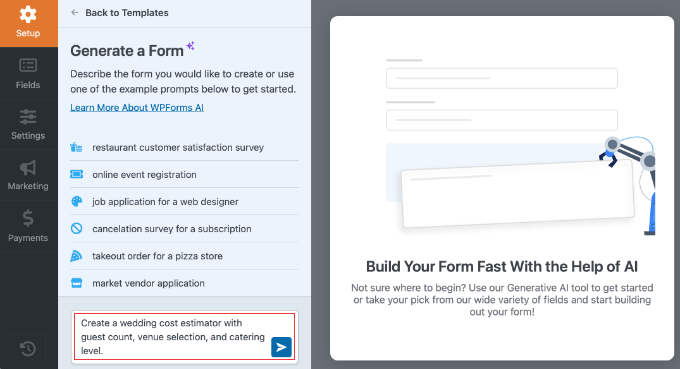
En bref, vous pouvez simplement créer un nouveau formulaire et utiliser le constructeur de formulaires IA pour décrire le type de formulaire dont vous avez besoin.
WPForms suggère les champs et la mise en page, et vous pouvez personnaliser à partir de là avec le constructeur par glisser-déposer.
L'évaluation de WPForms contient tous les détails sur ce que chaque plan inclut.
MonsterInsights : Tableaux de bord d'analyse IA
MonsterInsights connecte Google Analytics à votre site WordPress et utilise l'IA pour générer des informations exploitables.
Au lieu de fixer des données analytiques brutes, l'IA de MonsterInsights vous dit ce que signifient vos chiffres et quoi en faire.
Une fois connecté, MonsterInsights affiche un tableau de bord dans votre administration WordPress qui présente votre trafic, vos articles populaires, le comportement des visiteurs et des informations générées par l'IA sur ce qui fonctionne sur votre site.
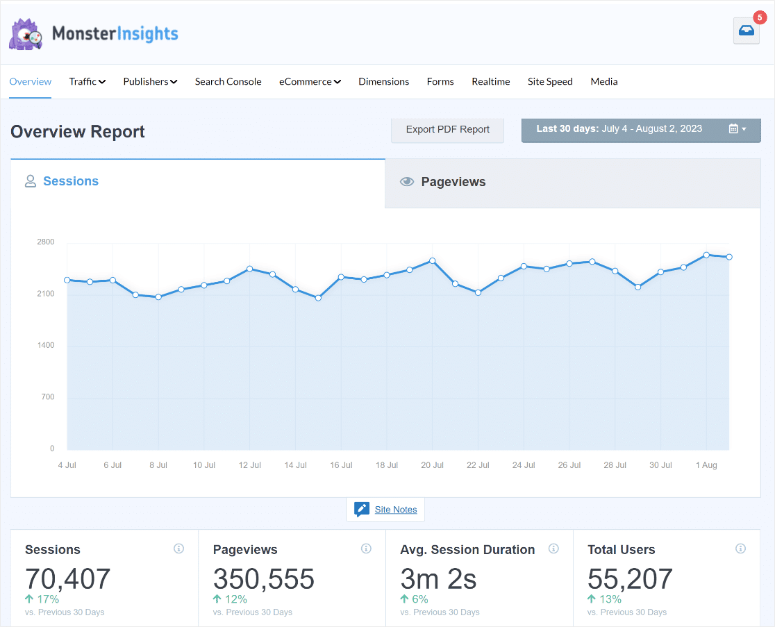
La revue MonsterInsights explique ce que chaque plan propose.
Problèmes courants et solutions rapides
Aussi excellents que soient les constructeurs de sites IA, ils ne sont pas parfaits. Voici les problèmes les plus courants que vous pourriez rencontrer et comment les résoudre.
Problème : Mon site est différent sur mon téléphone et sur mon ordinateur.
C'est en fait assez courant et ce n'est généralement pas un problème grave.
La conception Web réactive signifie que la mise en page s'adapte aux différentes tailles d'écran. Vérifiez que tout reste lisible et que les boutons sont toujours cliquables sur mobile.
Si quelque chose semble vraiment cassé (texte qui se chevauche, boutons hors écran), vous pouvez ajuster la mise en page dans le constructeur de pages en passant en vue mobile et en ajustant les éléments spécifiquement pour les écrans de téléphone.
Problème : Je n'aime pas le texte généré par l'IA, et il ne correspond pas à mon entreprise.
C'est normal et attendu. L'IA génère un point de départ, pas un produit final.
Modifiez le texte directement dans votre constructeur de pages ou dans votre éditeur d'articles/pages. Changez les titres, réécrivez les paragraphes, ajustez le ton. Ce site vous appartient, faites en sorte qu'il vous ressemble.
L'IA a fait la partie difficile (structure et mise en page), et maintenant vous la rendez authentique.
Problème : L'IA n'a pas généré de pages pour tout ce que je propose.
Si vous êtes une entreprise de conseil et que l'IA n'a créé qu'une page « Services », mais que vous souhaitez des pages distinctes pour chaque type de service, ajoutez-les manuellement.
Créez de nouvelles pages dans Pages » Ajouter et dupliquez la page existante comme modèle ou construisez-la à partir de zéro en utilisant le même constructeur de pages que vous avez déjà appris.
Problème : Mon nom de domaine ne se connecte pas au site, ou les gens voient une page d'erreur lorsqu'ils le visitent.
Cela signifie généralement que les paramètres DNS de votre domaine ne sont pas encore mis à jour ou ne pointent pas vers votre serveur d'hébergement.
Si vous avez acheté votre domaine au même endroit que votre hébergement (comme Bluehost ou Hostinger), cela se fait généralement automatiquement.
Si vous avez acheté le domaine ailleurs, vous devrez mettre à jour les enregistrements DNS pour qu'ils pointent vers votre serveur d'hébergement. Consultez la documentation d'aide de votre société d'hébergement ou contactez leur équipe de support.
Cela se résout normalement en 24 heures.
Bien joué. Vous pouvez maintenant créer un site Web WordPress complet avec l'IA en utilisant votre méthode préférée et le dépanner. Si quelque chose n'est pas clair, consultez la foire aux questions ci-dessous.
FAQ : Comment créer un site Web WordPress avec l'IA
Puis-je personnaliser un site généré par l'IA après sa création ?
Absolument. Chaque méthode de ce guide comprend un constructeur de pages (SeedProd, Divi, ou le constructeur de votre fournisseur d'hébergement) qui vous permet de personnaliser n'importe quel aspect du site. Vous pouvez changer les couleurs, réorganiser les sections, réécrire le texte, ajouter des pages et supprimer des pages. L'IA vous a donné un point de départ, mais le site est entièrement sous votre contrôle.
Est-ce que je possède le site que l'IA construit pour moi ?
Oui. Si vous utilisez SeedProd, Divi ou un constructeur d'IA de votre hébergeur, vous possédez le site WordPress, le domaine, le contenu, tout. L'IA n'est qu'un outil qui vous aide à construire plus rapidement. Ceci est différent de certains constructeurs de sites Web IA (comme Wix ou Webflow), où vous ne possédez pas entièrement le site. Avec WordPress, vous êtes toujours le propriétaire.
Le contenu généré par l'IA est-il suffisant pour mon site, ou dois-je engager un rédacteur ?
Le contenu généré par l'IA est un excellent point de départ. La structure et les idées principales sont solides. Cependant, je recommande de modifier la copie pour qu'elle corresponde à votre voix, d'ajouter des détails spécifiques sur votre entreprise et de vous assurer que le ton est authentique. Vous n'avez pas besoin d'engager un rédacteur pour tout remplacer, mais lisez-le et personnalisez-le. C'est ce qui distingue votre site.
Puis-je utiliser ces méthodes d'IA avec un site WordPress.com ?
WordPress.com intègre certaines fonctionnalités d'IA, mais les méthodes de ce guide (SeedProd, Divi, constructeurs d'IA d'hébergeurs) fonctionnent avec des sites WordPress.org auto-hébergés, pas avec WordPress.com. Si vous souhaitez utiliser ces outils spécifiques, vous aurez besoin d'un WordPress auto-hébergé. Les sites WordPress.com sont plus simples à utiliser mais offrent moins de contrôle et de personnalisation.
Et si je veux engager un designer pour personnaliser davantage le site IA ?
Vous pouvez absolument le faire. Confiez votre site IA généré (construit sur SeedProd, Divi ou le constructeur de votre hébergeur) à un designer, et il pourra s'en charger. Le site est déjà fonctionnel, donc un designer se concentrera sur le peaufinage du design, peut-être l'ajout de sections personnalisées ou l'optimisation pour les conversions. Commencer avec l'IA vous fait en fait économiser de l'argent car le designer n'a pas à partir d'une toile vierge.
Combien coûte la création de site par IA ?
Cela dépend de la méthode. L'IA de SeedProd est gratuite à essayer mais coûte 99 $ à 199 $/an pour un accès complet. Divi coûte environ 89 $/an. Les hébergeurs comme Bluehost et Hostinger commencent autour de 2 $ à 12,99 $/mois et incluent le constructeur d'IA. Les plugins WordPress (AIOSEO, WPForms, MonsterInsights) ont des versions gratuites avec des fonctionnalités de base, et des versions payantes autour de 99 $ à 299 $/an. Vous pouvez donc créer un site IA pour aussi peu que 3 $/mois (hébergement uniquement) ou investir davantage si vous souhaitez des fonctionnalités supplémentaires.
Puis-je changer de méthode plus tard ? Si je commence avec SeedProd, puis-je passer à Divi ?
Oui, bien que cela demande un certain travail. Chaque constructeur stocke le contenu et le design de votre site différemment, donc changer signifie exporter votre contenu et le réimporter dans le nouveau constructeur. La plupart des sites WordPress utilisent des formats de contenu standard, donc l'exportation-importation fonctionne généralement assez bien. Demandez absolument à l'équipe de support de votre constructeur quelle est la meilleure façon de migrer si vous pensez pouvoir changer.
Réflexions finales
Vous avez maintenant appris trois méthodes distinctes pour créer un site WordPress avec l'intelligence artificielle. SeedProd vous offre le chemin le plus rapide de l'idée au site en ligne, avec un design incroyable axé sur l'IA.
Divi apporte l'IA dans un constructeur de pages plus puissant pour ceux qui souhaitent plus de flexibilité de conception. Les hébergeurs comme Bluehost et Hostinger vous offrent une configuration tout-en-un où tout se passe au même endroit.
L'essentiel à retenir est qu'aucune de ces méthodes ne vous enferme dans la sortie initiale de l'IA. Chacune vous donne un contrôle total sur la personnalisation.
L'IA génère votre base, votre mise en page, votre contenu, votre direction de conception, même vos images, puis vous prenez cette base et vous vous l'appropriez.
Changez les couleurs, réécrivez les titres, ajoutez des pages, ajustez l'espacement et ajoutez vos informations réelles. Cette combinaison de vitesse de l'IA et de personnalisation humaine est ce qui rend ces outils si puissants.
L'écosystème WordPress continue d'évoluer avec des fonctionnalités d'IA, et ces outils ne feront que s'améliorer.
Quelle que soit la méthode que vous choisissez, vous avez maintenant un site WordPress fonctionnel construit en une fraction du temps qu'il aurait fallu il y a quelques années.
Centre de ressources
Explorez ces articles pour approfondir vos connaissances sur WordPress et faire passer votre site propulsé par l'IA au niveau supérieur :
- Meilleurs constructeurs de pages WordPress comparés – Une comparaison complète des constructeurs de pages au-delà de Divi et SeedProd
- Avis Bluehost – En savoir plus sur les fonctionnalités d'hébergement de Bluehost, le support client et trouver les codes de réduction actuels
- Avis sur l'hébergement WordPress Hostinger – Découvrez ce qui fait de Hostinger un choix populaire pour les propriétaires de sites soucieux de leur budget
- Guide des meilleurs plugins WordPress – Découvrez des plugins supplémentaires pour étendre les fonctionnalités de votre site au-delà de ce que le constructeur d'IA fournit
- Comment créer un site Web à partir de zéro – Un guide plus traditionnel pour ceux qui veulent créer des sites manuellement sans IA
- 9 meilleurs plugins d'importation et d'exportation WordPress – Utilisez ces outils pour importer des fichiers vers et depuis WordPress sans rien casser.
- Comment créer une page de destination dynamique dans WordPress – Obtenez plus et de meilleurs prospects en créant une page de destination qui convertit.

Commentaires Laisser une réponse