Saviez-vous que vous pouvez désormais utiliser des images générées par IA dans WordPress ?
Les outils d'IA ont rapidement évolué ces dernières années. Nous sommes à un point où vous pouvez créer de belles images et même les animer en quelques clics.
Par le passé, les créateurs de contenu devaient acheter des images de stock, qui étaient souvent surutilisées par de nombreux autres sites. Ou prendre leurs propres photos pour l'unicité, ce qui peut être coûteux et prendre du temps.
Heureusement, l'utilisation d'images IA résout ces problèmes. Dans cet article, nous examinerons différentes façons d'utiliser des images IA dans WordPress.
Importance des images IA pour votre site Web
Comme mentionné, l'IA a rapidement évolué ces dernières années. De nombreux créateurs de contenu craignent ce changement car on pense que de tels outils leur enlèveront beaucoup d'emplois. Bien que cette idée puisse être vraie en surface, la solution consiste à trouver des moyens de travailler avec la nouvelle technologie d'IA.
L'une des meilleures façons de tirer parti de cette situation est de capitaliser sur la création d'images IA pour votre site Web WordPress.
Premièrement, il est incroyablement rapide de générer des images IA. La plupart des outils utilisent des modules texte-vers-image, ce qui signifie que vous n'avez qu'à taper la description de l'image que vous souhaitez créer.
De plus, il est tout aussi facile de modifier les images car vous utiliserez le même processus texte-vers-image. Vous n'avez pas besoin d'apprendre des outils complexes tels que Photoshop pour recadrer des sections, modifier les couleurs, etc.
Ce qui est vraiment impressionnant avec les images WordPress générées par IA, c'est leur prix abordable. La plupart des outils offrent des crédits gratuits pour vous aider à démarrer.
Après cela, vous pouvez acheter un plan qui correspond à votre budget et à vos besoins. Certains outils d'images IA proposent même des plans de paiement à l'utilisation, vous n'achetez donc des crédits que lorsque vous en avez besoin.
Voici d'autres raisons d'utiliser des images générées par IA sur votre site.
- Créativité : Offre des visuels uniques et créatifs qui pourraient ne pas être facilement réalisables par des méthodes traditionnelles.
- Aucun problème de droits d'auteur : Évite les problèmes juridiques potentiels liés à la violation des droits d'auteur des images.
- Adaptatif : Peut être mis à jour et ajusté rapidement pour correspondre aux changements de contenu ou aux tendances de conception.
- Avantages SEO : Les images originales peuvent aider à améliorer le classement dans les moteurs de recherche car elles peuvent vous faire paraître comme un expert dans le domaine.
- Améliorer l'engagement : Vous pouvez être aussi créatif que vous le souhaitez, et l'IA vous aidera à créer des images vibrantes et magnifiques pour capter l'attention des utilisateurs.
- Personnalisation : Fournit des images sur mesure qui correspondent à des exigences et des thèmes spécifiques.
- Cohérence : Assure un style et une qualité cohérents sur toutes les images du site.
- Évolutivité : Produit facilement de nombreuses images, idéal pour les sites Web riches en contenu.
Comment ajouter des images IA dans WordPress
Maintenant que vous comprenez mieux l'importance des images générées par l'IA pour votre entreprise, regardons comment les utiliser.
Nous vous guiderons à travers 3 méthodes simples pour ajouter des images IA à WordPress. Mais nous avons également inclus des méthodes bonus supplémentaires pour vous assurer de choisir celle qui vous convient le mieux.
- Ajouter des images IA avec SeedProd
- Ajouter des images IA avec Divi Builder
- Générer des images IA avec OpenAI
Cela dit, entrons dans le vif du sujet.
Ajouter des images IA avec SeedProd

SeedProd est le meilleur constructeur de sites Web WordPress par glisser-déposer. Il peut vous aider à créer des thèmes personnalisés et des mises en page. En plus de cela, il peut vous aider à créer des pages de destination individuelles et à ajouter facilement des éléments de conversion pour améliorer les ventes. Le mieux, c'est que vous pouvez faire tout cela sans aucune expérience en codage.
SeedProd va maintenant plus loin en vous aidant à générer des images IA directement dans votre tableau de bord WordPress. Vous pouvez les modifier et les améliorer sans expérience en conception, ce qui en fait un excellent choix pour les débutants et les petites entreprises.
Mais avec SeedProd, vous pouvez utiliser l'IA pour bien plus que de simples images.
Vous pouvez également l'utiliser pour créer du contenu, améliorer le contenu de pages existantes, traduire votre contenu dans plus de 50 langues et vous aider à trouver de nouvelles idées de contenu.
Mais, dans ce tutoriel, nous allons seulement examiner comment utiliser SeedProd pour vous aider à ajouter des images IA à votre site.
Si vous souhaitez en savoir plus sur tout ce que ce constructeur de pages offre, ne vous inquiétez pas. Nous avons ce qu'il vous faut.
Consultez cet article pour la dernière critique de SeedProd.
Maintenant, pour que SeedProd vous aide avec des images générées par IA, il utilise DALL·E. C'est l'un des meilleurs et des premiers modules IA de texte à image. De plus, il utilise le langage profond et le langage naturel, garantissant qu'il peut générer des images avec des invites même simples, ce qui le rend idéal pour les débutants.
Pour couronner le tout, il a été créé par OpenAI, la même équipe derrière ChatGPT, vous pouvez donc être sûr qu'il est convivial et pratique.
Alors, voyons comment SeedProd peut vous aider à générer des images IA.
Étape 1 : Installer et configurer SeedProd
SeedProd propose une version gratuite et une version pro. Malheureusement, vous ne pouvez accéder aux fonctionnalités d'IA que dans le plan pro. De plus, vous devrez également acheter le plan de package IA pour accéder aux crédits permettant de générer les images.
Pour commencer, rendez-vous sur le site Web officiel de SeedProd et achetez un plan. Ne vous inquiétez pas, SeedProd propose 4 plans, vous assurant de trouver celui qui correspond à votre budget. Après cela, connectez-vous à votre compte SeedProd et achetez également le plan de package IA pour accéder aux crédits.
Ensuite, accédez à l'onglet Téléchargements et enregistrez le fichier Zip SeedProd sur votre PC. Sur cette page, copiez également la Clé de licence ; vous en aurez besoin plus tard pour activer le plan pro.
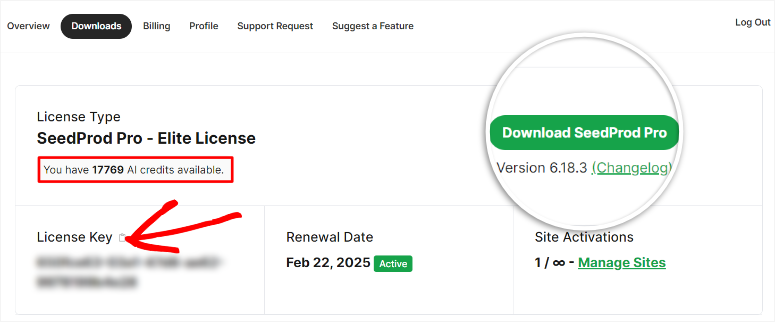
Après cela, rendez-vous sur votre tableau de bord WordPress et allez dans Extensions » Ajouter une nouvelle extension. Ici, téléchargez le fichier ZIP SeedProd que vous venez de copier sur votre tableau de bord WordPress et activez-le.
SeedProd vous redirigera ensuite vers la page d'activation, où vous collerez la Clé de licence. Enfin, cliquez sur « Vérifier la clé », et c'est tout ; vous êtes prêt à utiliser SeedProd.

Étape 2 : Créer un thème ou une page de destination
Ce que nous aimons chez SeedProd, c'est qu'il peut vous aider à créer rapidement des thèmes et des pages WordPress grâce à son simple constructeur par glisser-déposer. Le mieux, c'est que vous pouvez ajouter des images IA à l'une ou l'autre option.
Pour ce tutoriel étape par étape, nous ajouterons les images IA à une page de destination.
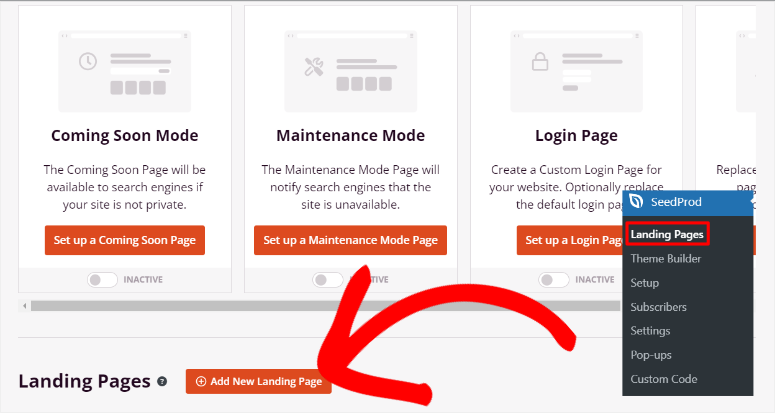
Pour commencer, allez dans SeedProd » Pages de destination. Ici, vous verrez des options rapides pour créer des pages comme le Mode Bientôt disponible, le Mode Maintenance, la Page de connexion et la Page 404. Mais, pour accéder à toutes les options de création de page, sélectionnez « + Ajouter une nouvelle page de destination » sous ces options.
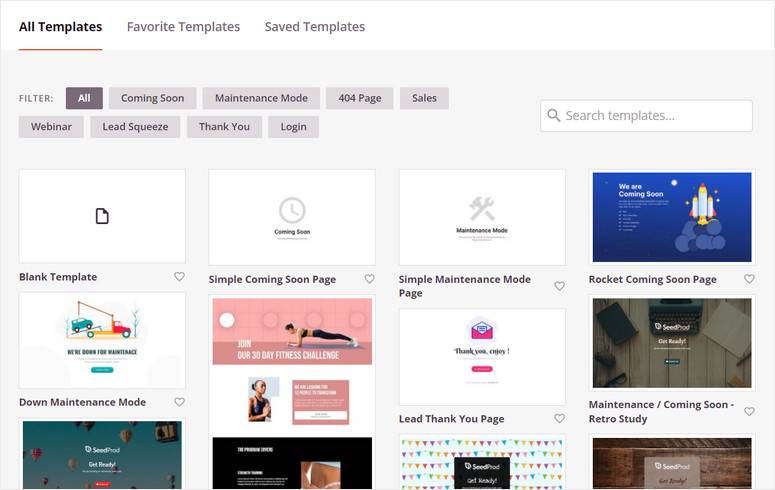
Sur la page suivante, sélectionnez l'un des modèles parmi les plus de 300 options disponibles. Pour vous aider à trouver ce dont vous avez besoin, SeedProd dispose d'un filtre et d'une option de recherche.
Après avoir sélectionné le modèle souhaité, SeedProd ouvrira une fenêtre contextuelle pour que vous puissiez saisir les détails de la page. Dans cette fenêtre, entrez un Nom de page et une URL de page. Assurez-vous que l'URL est unique à votre site pour éviter tout conflit.
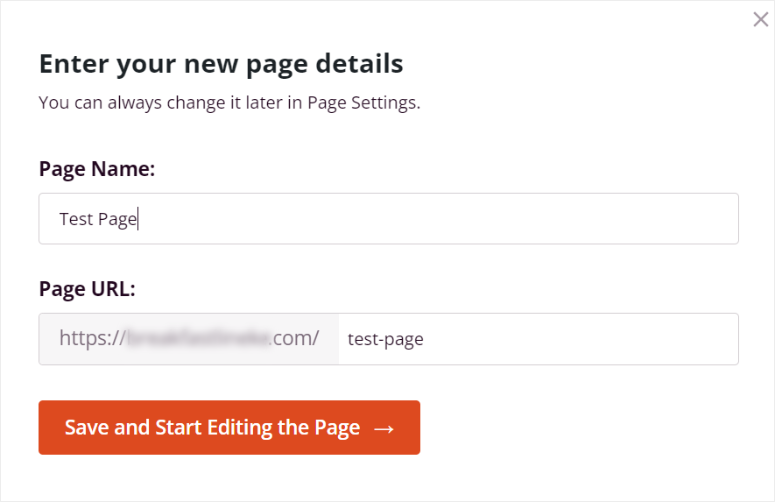
Après cela, SeedProd ouvrira son constructeur de page par glisser-déposer, où vous pourrez utiliser les fonctionnalités IA.
Étape 3 : Ajouter des images IA à votre page
Une fois que vous êtes sur la page du constructeur par glisser-déposer de SeedProd, vous remarquerez la section Blocs sur la gauche, qui contient plus de 90 blocs pour vous aider à ajouter des éléments.
Les blocs sont divisés en Standard, Avancé, WooCommerce, Easy Digital Downloads et Widgets. Cela vous aide à localiser rapidement un bloc, vous faisant gagner du temps et de l'énergie. Vous obtiendrez également des blocs personnalisés que vous avez créés dans cette section pour vous aider à réutiliser rapidement vos blocs.
Sur la droite, il y a une fenêtre d'aperçu qui vous montre à quoi ressemblera la page lorsqu'elle sera en ligne. Faites glisser et déposez différents blocs et sections dans cette zone pour modifier votre page.
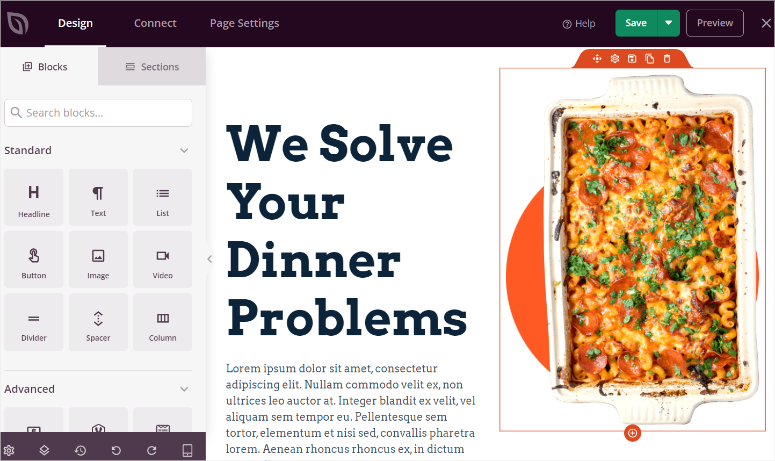
Maintenant que vous comprenez mieux l'interface SeedProd, il y a 2 façons d'insérer des images IA dans la page. Premièrement, vous pouvez sélectionner n'importe quelle image de remplacement sur la page, ouvrir ses paramètres à gauche et sélectionner Modifier avec IA.
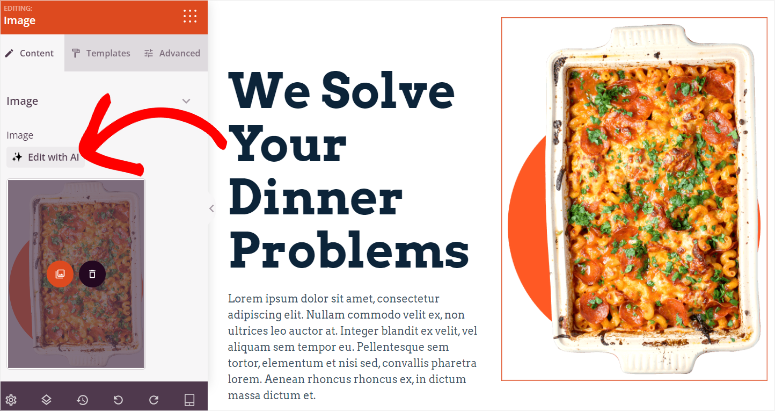
Mais pour ce tutoriel, nous voulons créer l'image IA à partir de zéro.
Pour ce faire, localisez le bloc Image sur la gauche et faites-le glisser et déposez-le à l'endroit où vous souhaitez qu'il apparaisse sur la page.
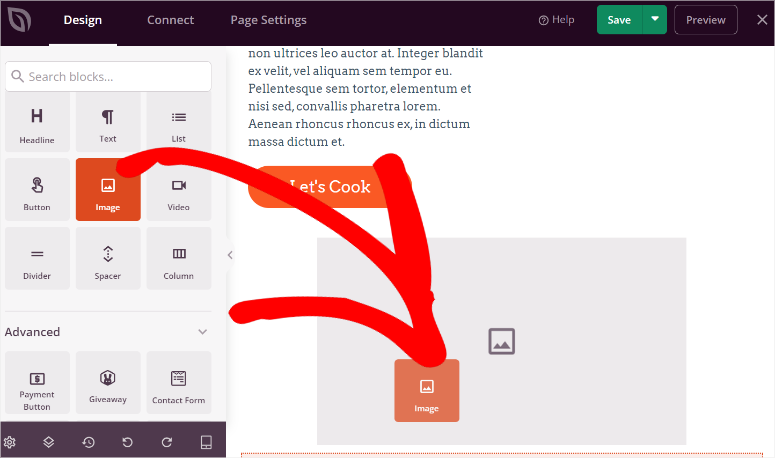
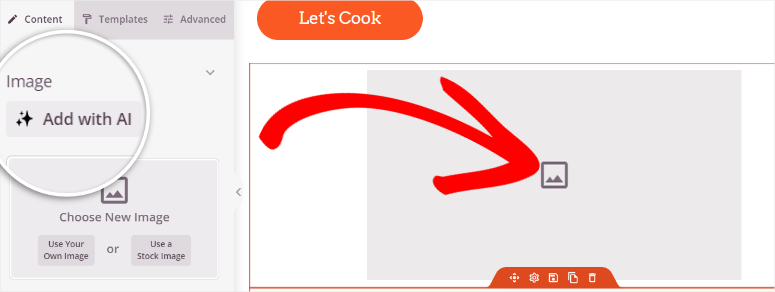
Après cela, vous verrez les options Utiliser votre propre image, où vous les téléchargez depuis votre PC, et Utiliser des images de stock. Au-dessus de cette section, sélectionnez « Ajouter avec l'IA » pour ouvrir le panneau d'invites d'image.
Dans le coin supérieur droit du panneau d'invites d'image, SeedProd vous indique le nombre de crédits qu'il vous reste afin que vous puissiez suivre vos dépenses et contrôler le nombre d'images que vous souhaitez créer.
Vous obtenez également des invites suggérées pour créer rapidement vos images IA sans rien taper.
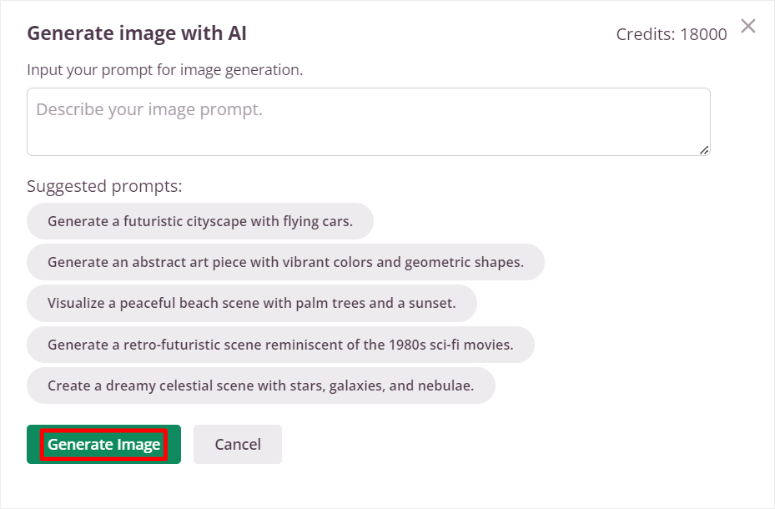
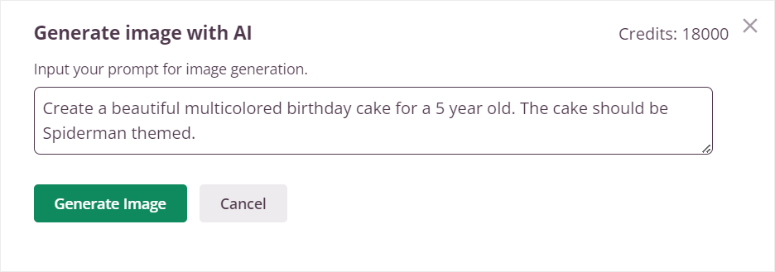
Ici, tapez une description dans la zone d'invite. N'oubliez pas que plus vous ajoutez de détails à votre invite, mieux l'image de sortie correspondra à votre vision.
Après cela, appuyez sur « Générer l'image » et laissez à SeedProd quelques secondes pour la créer.
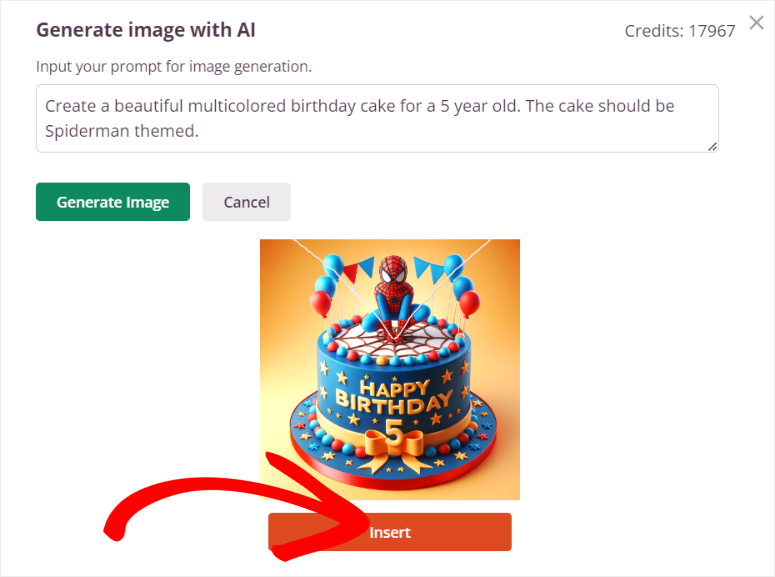
Ensuite, SeedProd affichera une image d'aperçu afin que vous puissiez d'abord voir si c'est ce que vous recherchez. Sinon, modifiez l'invite dans la zone de texte fournie et appuyez sur « Générer l'image » pour recommencer le processus.
Mais si l'image correspond à votre vision, sélectionnez « Insérer » pour l'ajouter à votre page. Et voilà ; vous venez de créer une image IA dans WordPress en utilisant SeedProd.
Étape 4 : Modifier l'image IA avec SeedProd
Maintenant, si vous souhaitez modifier l'image, vous devez d'abord la sélectionner dans la fenêtre d'aperçu. Vous pouvez repositionner l'image, l'enregistrer en tant que bloc, la dupliquer ou la supprimer.
Ensuite, modifiez l'image IA réelle en sélectionnant Modifier avec l'IA.
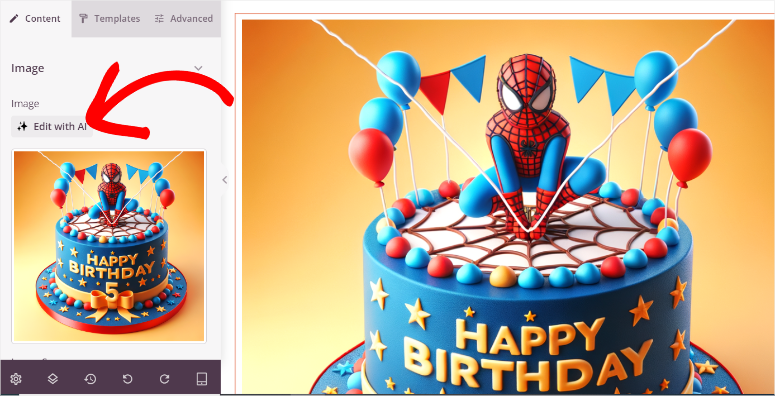
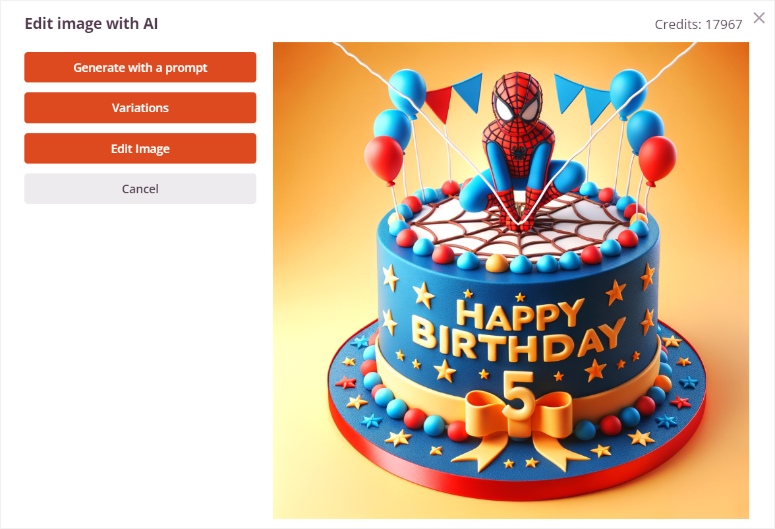
Cela ouvrira des options qui incluent Générer avec une invite, ce qui vous permet de créer une nouvelle image IA. Ensuite, en dessous, vous trouverez des options telles que Variations, Modifier l'image et Annuler.
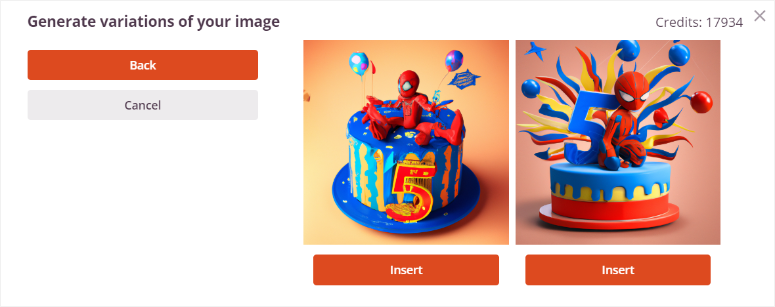
Sélectionnez Variations » Générer une variation, et SeedProd générera 2 versions d'image. Ces deux options conservent le même thème et la même idée de l'image mais changent la perspective et les angles. Cela peut être un excellent moyen d'assurer la cohérence des images sur la page.
Ensuite, vous pouvez sélectionner Modifier l'image. Ici, utilisez la souris pour effacer une zone de l'image que vous souhaitez modifier. Ensuite, tapez la description complète de l'image ainsi que les modifications que vous souhaiteriez dans la zone effacée.
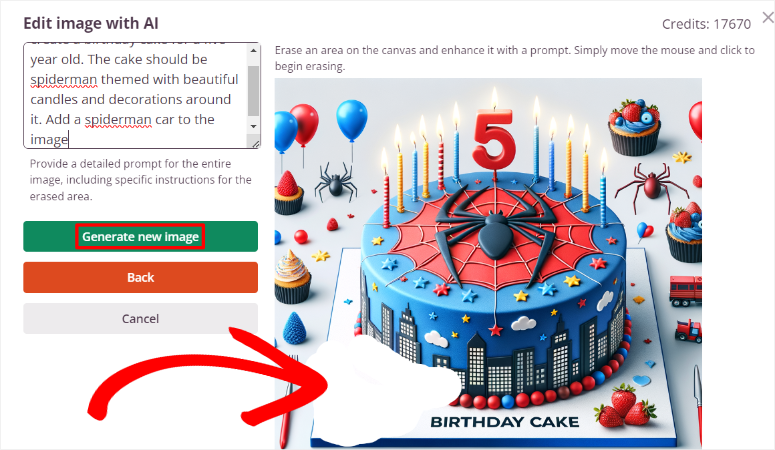
Enfin, cliquez sur Générer une nouvelle image, et SeedProd vous proposera 2 options à sélectionner comme auparavant. Une fois que vous êtes satisfait de votre image IA, cliquez sur « Insérer » pour l'ajouter à votre page.
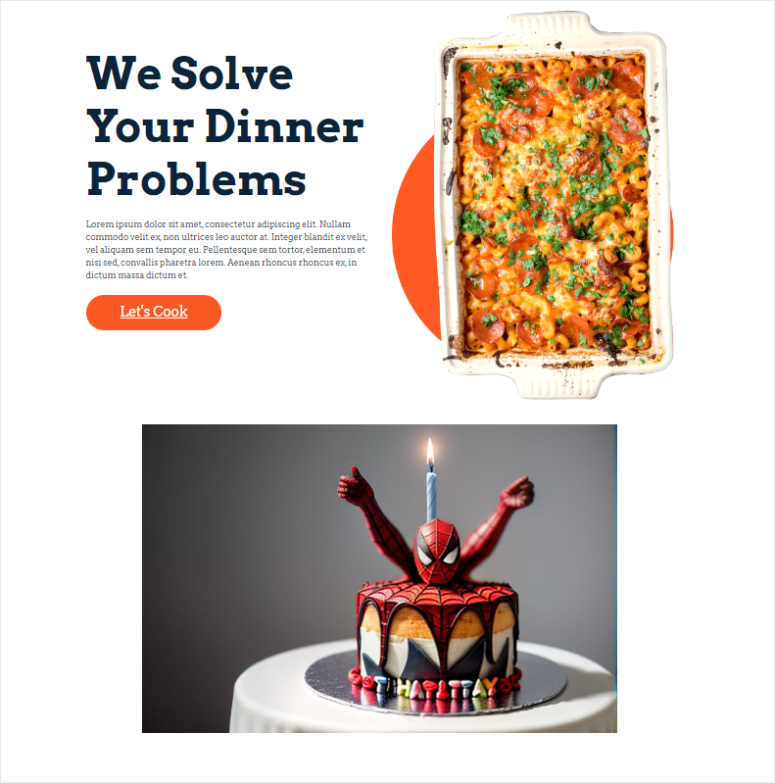
C'est tout ! Vous pouvez maintenant ajouter une image IA à votre site WordPress avec SeedProd.
Ajouter des images IA avec Divi Builder

Divi Builder, un produit d'Elegant Themes, est l'un des meilleurs constructeurs de sites Web par glisser-déposer aujourd'hui. Il est livré avec plus de 370 mises en page de sites Web complètes pour vous aider à démarrer la création de sites. L'objectif principal de ce constructeur de sites visuel est de rendre le processus aussi simple que possible pour vous.
En conséquence, ils ont été l'une des premières entreprises à intégrer des fonctionnalités IA en créant Divi AI pour fonctionner avec leur constructeur par glisser-déposer. Cette fonctionnalité peut vous aider à générer et à améliorer du texte et des images de site avec l'IA, accélérant et améliorant votre processus de création de site.
Consultez la dernière critique des thèmes Divi et du constructeur Divi ici.
Alors, comment pouvez-vous utiliser Divi AI pour créer des images IA dans WordPress ?
Étape 1 : Installer et configurer Divi Builder
Divi propose 2 plans qui peuvent vous donner accès à Divi AI. Vous pouvez acheter le plan Divi Pro, qui comprend Divi Themes, Divi Cloud, Divi Builder, Divi AI, et plus encore. Ou vous pouvez simplement acheter Divi Builder et obtenir Divi AI en tant qu'extension.
Pour ce tutoriel, nous utiliserons Divi Pro afin de pouvoir explorer tout ce que Divi Ai peut faire.
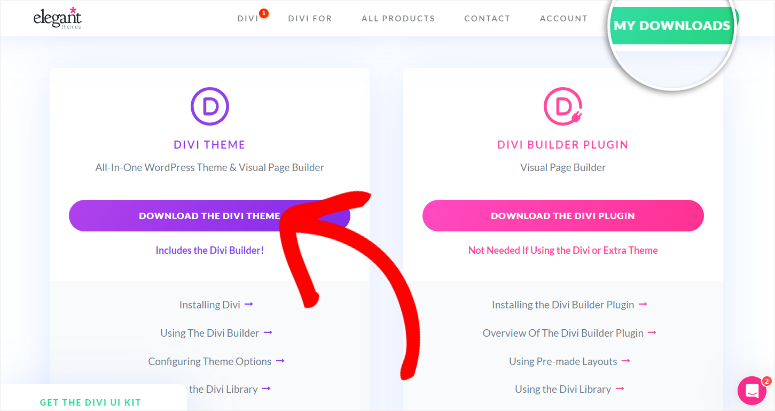
Pour commencer, rendez-vous sur le site officiel de Divi et achetez votre plan. Après cela, connectez-vous à votre compte Divi et allez dans la zone Membre. Ici, naviguez vers Compte » Mes téléchargements. Ensuite, téléchargez le thème Divi sur votre PC.
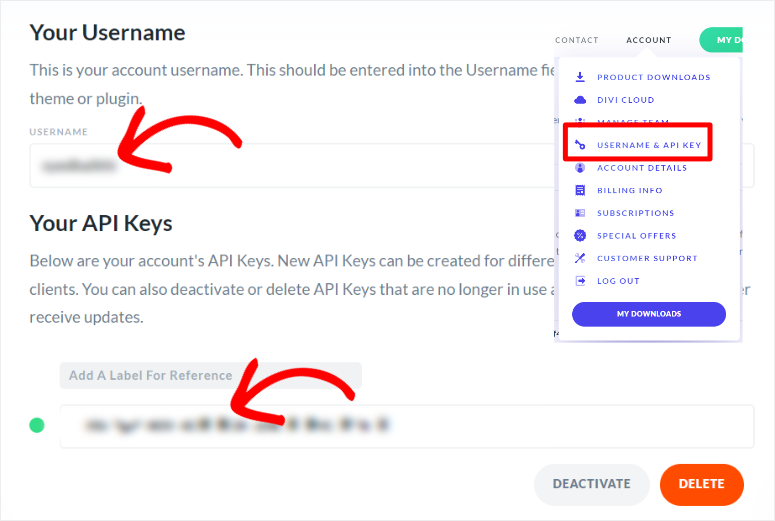
Après cela, naviguez vers Compte » Nom d'utilisateur et clé API pour copier le nom d'utilisateur et la clé API afin d'activer le thème et le constructeur dans votre tableau de bord WordPress.
Ensuite, retournez à votre tableau de bord WordPress et naviguez vers Apparence » Thèmes, et sélectionnez « Ajouter un nouveau thème ». Vous téléchargerez et activerez ensuite le fichier ZIP du thème DIVi sur votre tableau de bord WordPress.
Après cela, allez dans Divi » Tableau de bord et collez le nom d'utilisateur et la clé API pour l'activer.
C'est tout. Vous pouvez maintenant utiliser Divi Themes et Divi Builder.
Étape 2 : Ajouter une image IA à une page ou un article
Une fois Divi prêt à l'emploi, ouvrez une page ou un article existant. Vous pouvez également créer une nouvelle page ou un nouvel article sur votre tableau de bord WordPress pour vous aider à ajouter l'image générée par IA. Ensuite, sur votre éditeur de blocs WordPress natif, sélectionnez Utiliser Divi Builder pour passer à l'éditeur visuel.
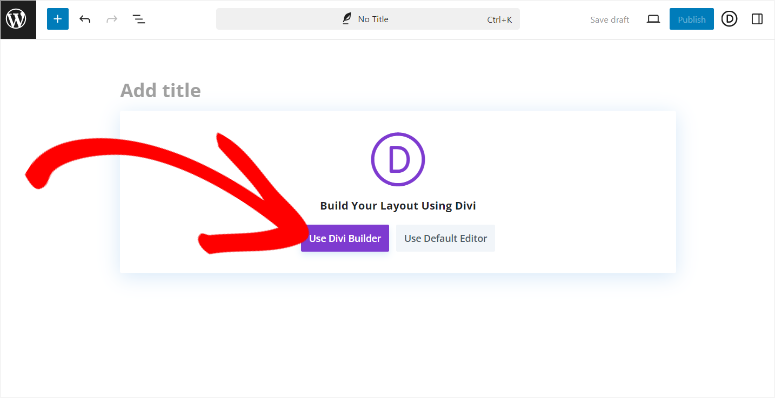
Après cela, sélectionnez si vous souhaitez Démarrer à zéro, Choisir une mise en page prédéfinie ou Créer avec l'IA. Pour simplifier, nous allons choisir Choisir une mise en page prédéfinie.
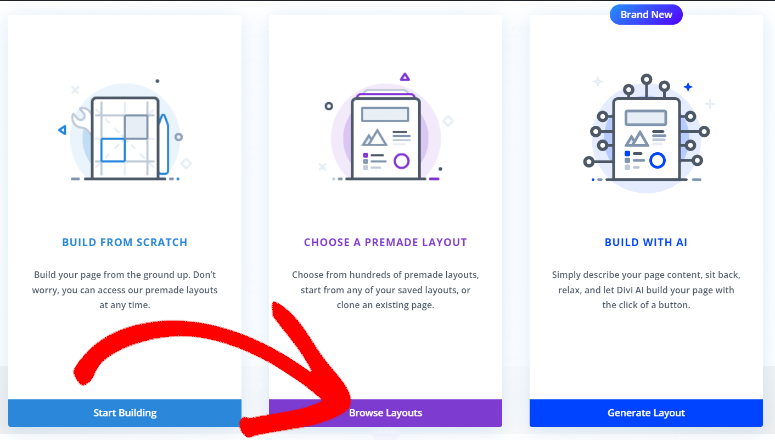
Ensuite, sélectionnez l'un des 370 packs de mise en page fournis par Divi et téléchargez-le sur votre tableau de bord WordPress. Après cela, vous pouvez soit remplacer l'image d'espace réservé par une image IA, soit en créer une à partir de zéro.
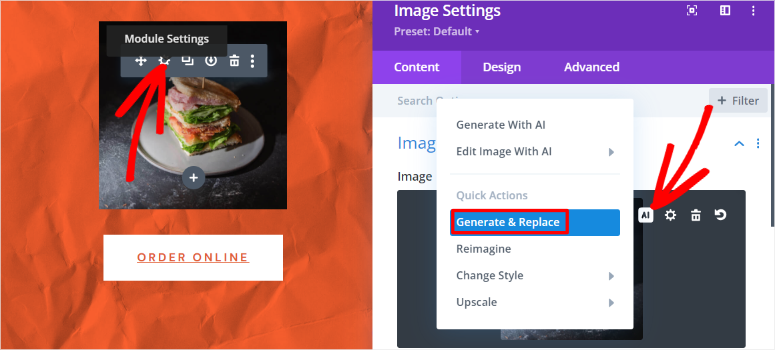
Pour remplacer l'image d'espace réservé, sélectionnez simplement le module image et appuyez sur l'« icône d'engrenage » pour ouvrir les paramètres. Ensuite, dans la nouvelle fenêtre, sélectionnez l'icône IA pour ouvrir plus d'options.
Enfin, sélectionnez « Générer et remplacer » pour créer 4 nouvelles images que vous pourrez utiliser pour remplacer celle d'espace réservé.
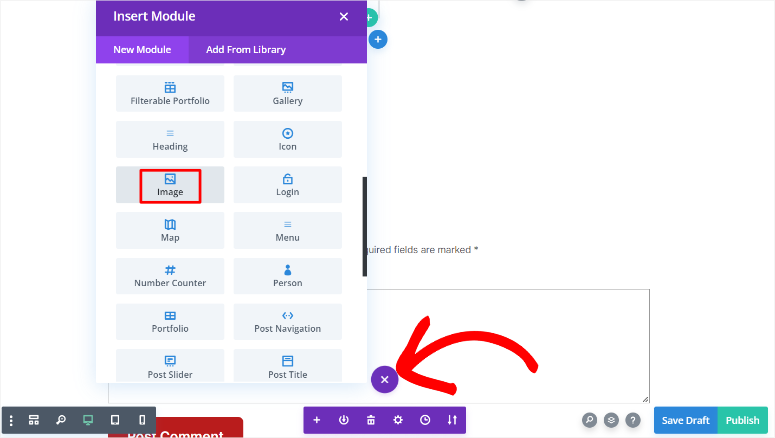
Mais pour créer une nouvelle image IA, sélectionnez le signe Plus (+) pour ouvrir la fenêtre du module.
Ensuite, trouvez le module Image et faites-le glisser et déposez-le à l'endroit de la page où vous souhaitez qu'il apparaisse.
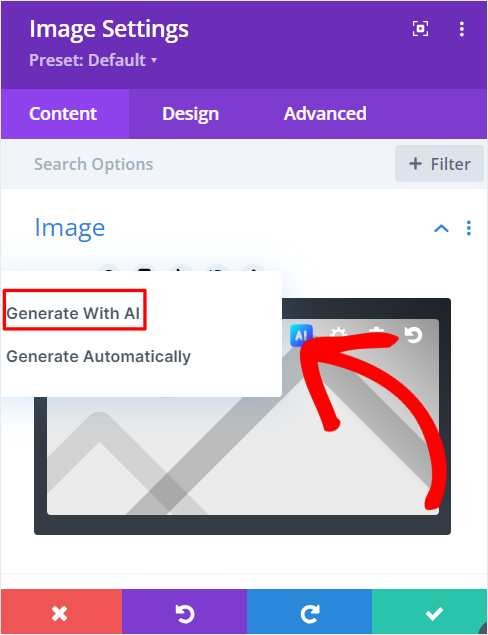
Dans le module image, sélectionnez l'icône IA pour afficher les paramètres. Ensuite, sélectionnez « Générer avec l'IA » pour ouvrir une fenêtre contextuelle.
Dans cette fenêtre, sélectionnez d'abord le Style d'image pour votre image IA. Vous avez des options telles que Photo, Peinture numérique, Concept Art, Dessin, et plus encore. L'avantage de créer des images IA avec Divi est que vous pouvez changer le style de l'image plus tard.
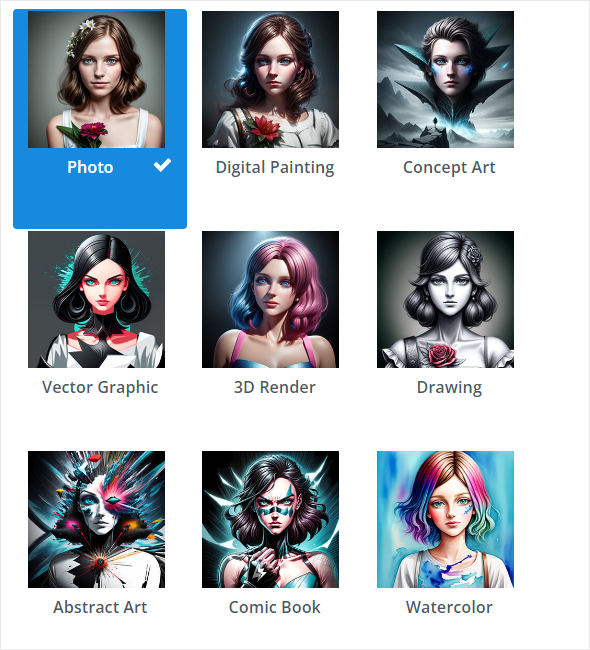
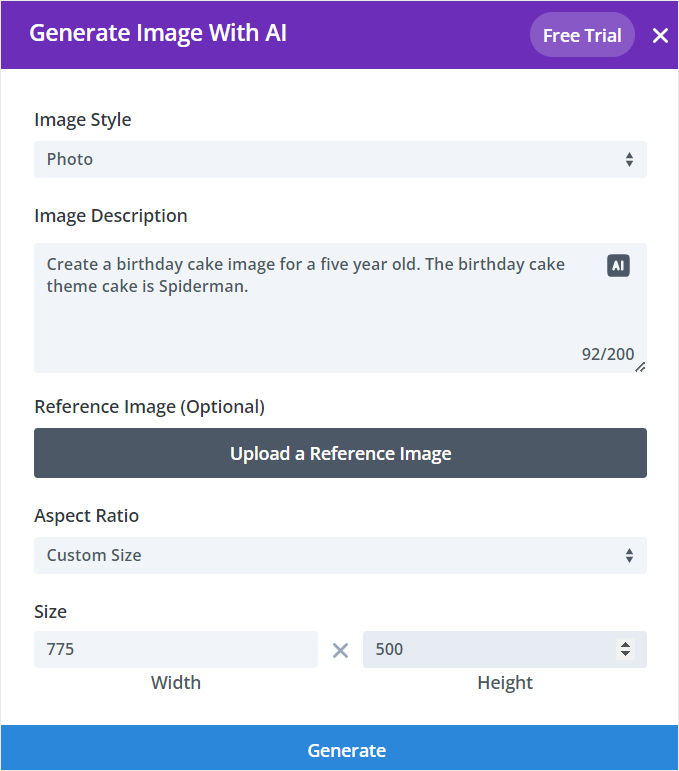
En dessous, tapez la description de l'image que vous souhaitez créer en détail. Comme nous l'avons mentionné ci-dessus, essayez d'être aussi détaillé que possible pour vous assurer que la photo correspond à ce que vous recherchez.
Vous pouvez télécharger une image de référence pour aider Divi à créer une image encore plus précise. Cela peut être très utile si vous avez déjà créé une image IA auparavant et que vous souhaitez établir une cohérence dans les images de votre site.
Ensuite, sélectionnez le Ratio d'aspect et choisissez l'une des options qui incluent Carré, Paysage et Portrait. Ou, vous pouvez ajouter des dimensions personnalisées dans la boîte fournie pour obtenir une image qui correspond aux spécifications exactes de votre site.
Enfin, cliquez sur « Générer » et laissez Divi créer votre image IA.
Divi IA générera ensuite 4 images IA parmi lesquelles vous pourrez choisir. Si aucune ne vous plaît, sélectionnez « Obtenir quatre autres » pour que Divi puisse créer d'autres options pour vous. Si vous en trouvez une qui vous plaît, cliquez sur « Utiliser cette image », et elle sera ajoutée à votre page.
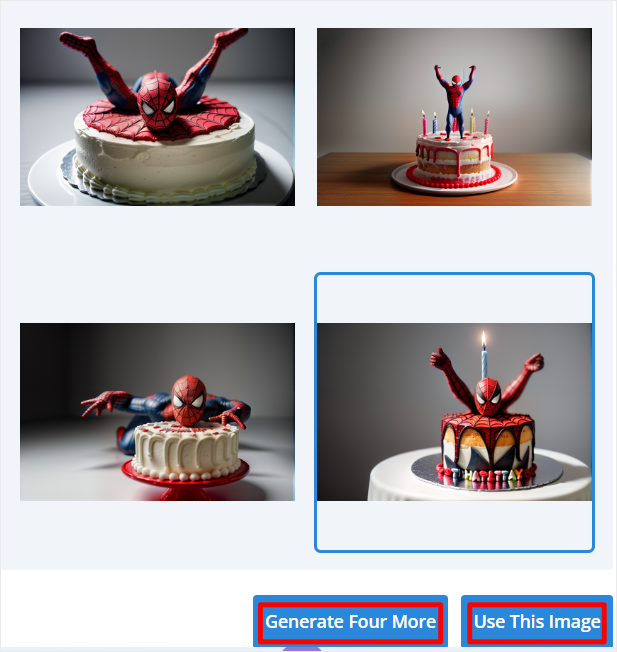
Bien joué ! Vous pouvez maintenant ajouter une image IA avec Divi. Voyons comment vous pouvez la personnaliser.
Étape 3 : Personnaliser votre image IA Divi
Maintenant, sur votre page d'aperçu Divi, survolez le module d'image que vous venez de créer et sélectionnez l'icône d'engrenage pour ouvrir la boîte de paramètres. N'oubliez pas que vous pouvez également faire glisser la fenêtre des paramètres pour l'agrandir et vous donner plus d'espace de travail.
Ensuite, survolez l'image dans la fenêtre contextuelle et sélectionnez l'icône IA pour ouvrir les paramètres de l'image IA.
Après cela, sélectionnez Modifier l'image avec l'IA » Modifier dans le menu IA pour ouvrir une nouvelle fenêtre contextuelle de paramètres.
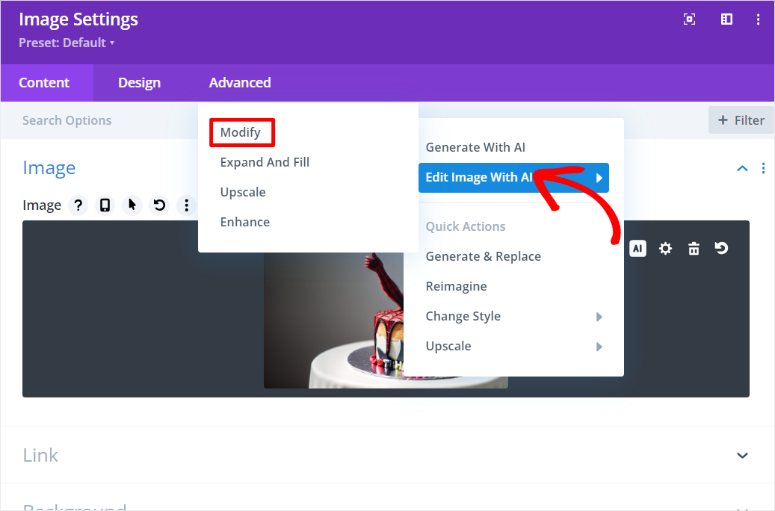
Dans la fenêtre contextuelle suivante, vous trouverez également les autres options d'édition IA, que vous pouvez rapidement basculer en sélectionnant leur onglet.
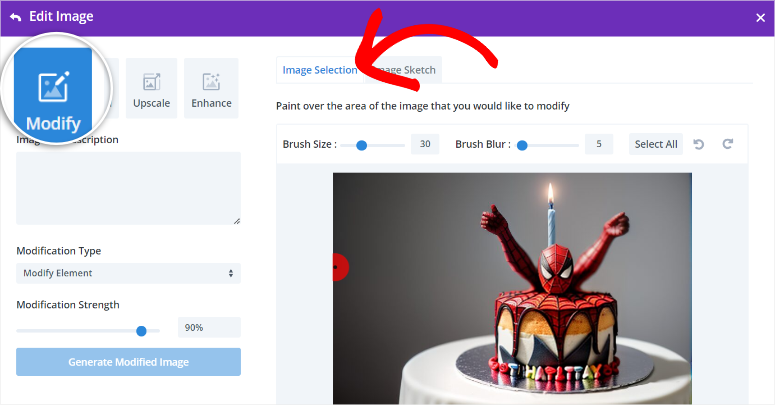
Maintenant, sous « Modifier », allez dans l'onglet Sélection d'image, où vous pouvez peindre sur la zone de l'image que vous souhaitez modifier avec votre souris. Ensuite, décrivez les modifications que vous souhaitez apporter à la zone peinte dans la boîte Description du remplissage de l'image.
Ensuite, sélectionnez « Générer l'image modifiée » pour apporter les modifications.
Divi vous permet d'être plus précis sur les types de modifications d'image que vous souhaitez apporter. Pour vous aider, vous pouvez ajuster la taille et le flou du pinceau. Vous pouvez également définir le type de modification en sélectionnant Modifier l'élément ou Ajouter un élément.
En plus de cela, vous pouvez modifier la force de modification pour définir à quel point vous souhaitez que l'image soit modifiée.
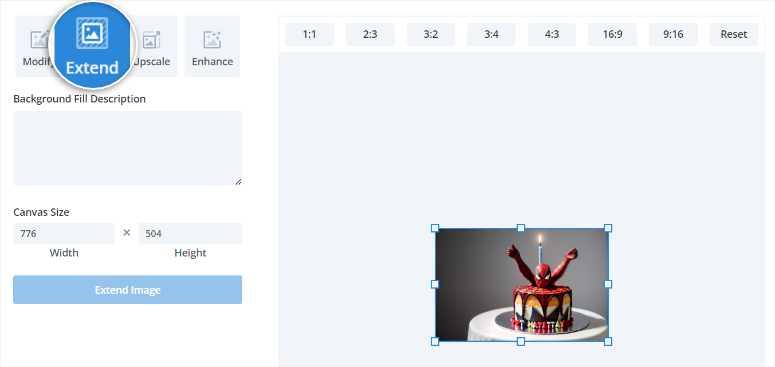
Après cela, passez à l'onglet « Étendre », où vous pouvez rapidement modifier la taille de l'image. Vous disposez également d'une boîte de description du remplissage d'arrière-plan et de la taille de la toile pour vous aider à étendre votre image.
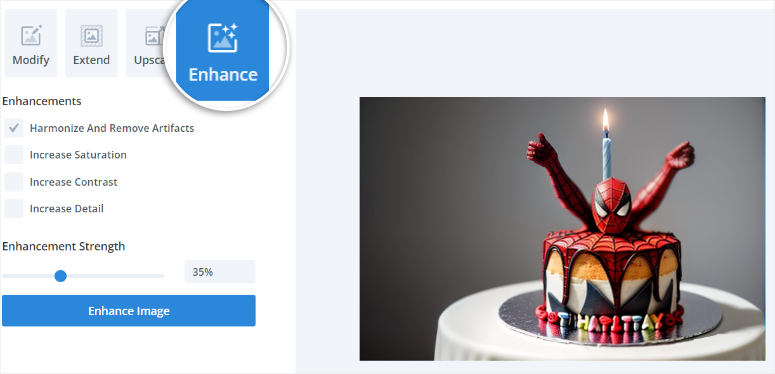
Ensuite, modifiez l'échelle de l'image et les dimensions de l'image dans l'onglet Mise à l'échelle. Enfin, allez dans l'onglet « Améliorer » pour améliorer votre image à l'aide de cases à cocher. Vous pouvez :
- Augmenter le détail
- Harmoniser et supprimer les artefacts
- Augmenter la saturation
- Augmenter le contraste
Ici, vous pouvez cocher toutes les cases si vous le souhaitez. De plus, vous obtenez une « Force d'amélioration », qui indique à quel point l'image régénérée sera différente de l'original.
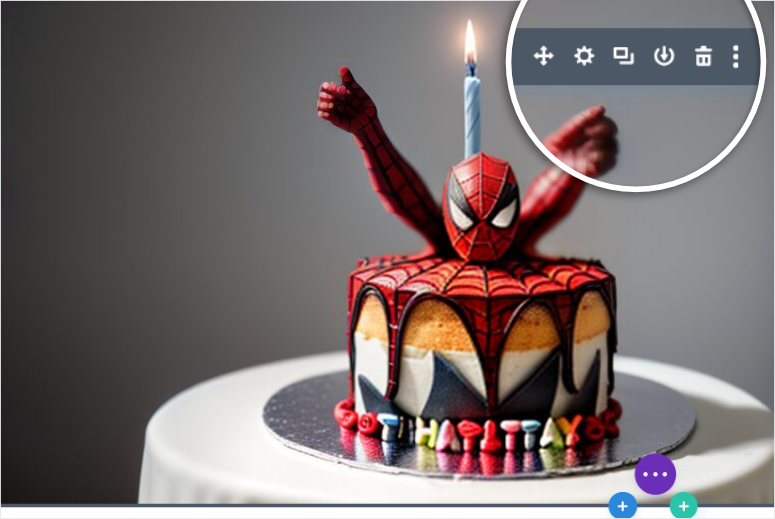
Une fois que votre image vous convient, vous pouvez l'enregistrer en tant que module pour l'utiliser sur toutes vos propriétés Divi ou la dupliquer pour l'utiliser plusieurs fois sur la même page. Vous pouvez également la repositionner dans une autre zone de votre page grâce à une option de glisser-déposer.
Bien joué. Vous pouvez maintenant utiliser Divi pour créer des images IA dans WordPress.
Générer des images IA avec OpenAI
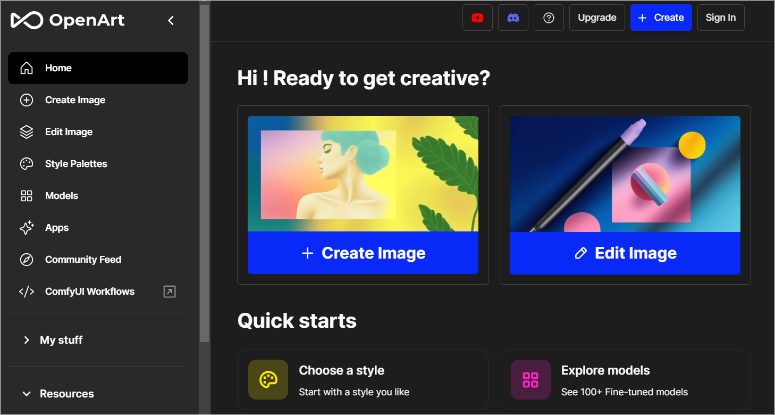
Maintenant, vous pouvez décider d'ajouter vos images IA à WordPress manuellement, et la meilleure option est d'utiliser les plateformes OpenAI OpenArt et ChartGPT. Mais rappelez-vous, avec ces méthodes, vous devrez télécharger vous-même les images sur votre site WordPress.
Cela peut devenir rapidement écrasant et déroutant. Mais, l'avantage est que cela peut être plus abordable car vous n'avez pas besoin d'acheter un constructeur de pages comme SeedProd et Divi Builder.
Il est également important de souligner qu'avec ces plateformes OpenAI, vous générerez vos images IA via leur intégration avec DALL·E, un autre outil OpenAI. Dans le passé, avec DALL·E 2, vous vous inscriviez sur le site Web lui-même et génériez les images à partir de là.
Mais avec l'évolution de DALL·E 2 vers DALL·E 3, OpenAI essaie de le rendre plus convivial en vous faisant générer du contenu textuel et écrit à partir d'une seule plateforme, c'est-à-dire ChatGPT 4. Mais si vous souhaitez utiliser sa plateforme de génération d'images, utilisez OpenArt.
De plus, comme la même entreprise fabrique DALL·E, ChatGPT et OpenArt, l'intégration est fluide et facile à utiliser.
Vous devrez cependant acheter des crédits IA pour générer les images. ChatGPT 4 offre 50 crédits pour commencer à tester. Tandis qu'OpenArt offre 20 crédits IA. Nous vous expliquerons comment utiliser les deux plateformes OpenAI ci-dessous.
Étape 1 : Générer des images IA sur OpenAI
Créer une image dans ChatGPT 4
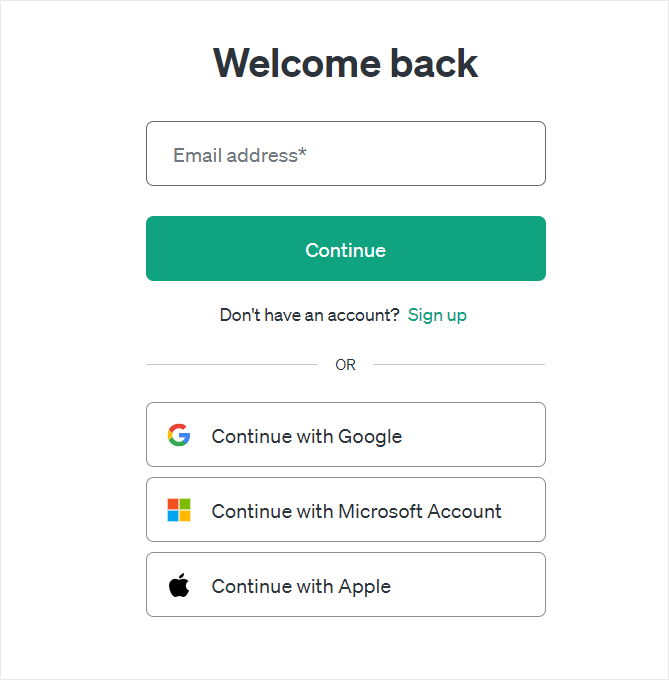
Tout d'abord, rendez-vous sur la plateforme ChatGPT 4 et inscrivez-vous. Cet outil OpenAI rend l'inscription en tant qu'utilisateur très simple, car vous pouvez utiliser un nom d'utilisateur et un mot de passe, un compte Google, un compte Microsoft ou votre identifiant Apple.
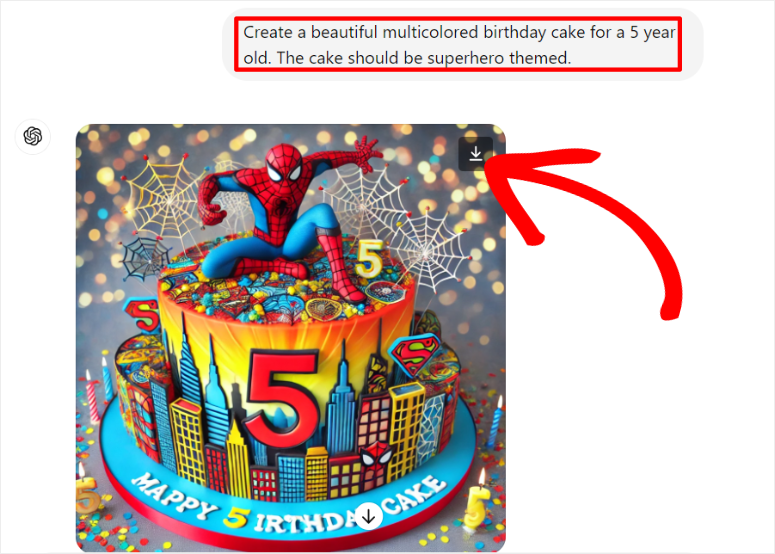
Une fois connecté à votre compte ChatGPT 4, il vous suffit de décrire le type d'image que vous souhaitez créer et de fournir autant de détails que possible. N'oubliez pas de mentionner quelque chose comme « Crée une image de... » afin de donner à l'outil d'IA une commande directe pour créer une image téléchargeable dans sa réponse.
Une fois l'image créée, vous pouvez l'enregistrer sur votre PC en utilisant le bouton de téléchargement sur l'image.
Créer une image dans OpenArt
Maintenant, le processus de création d'images par IA dans OpenArt est très similaire à celui de ChartGPT 4. La plus grande différence est que vous n'aurez pas besoin de lui demander spécifiquement de créer une image. De plus, vous disposez de nombreuses fonctionnalités d'images IA à utiliser.
Vous taperez simplement votre invite, et OpenArt s'occupera du reste.
Tout d'abord, rendez-vous sur le site Web OpenArt et inscrivez-vous ou connectez-vous. Encore une fois, c'est un processus très simple, car vous pouvez utiliser les mêmes options que dans le cas de ChatGPT 4.
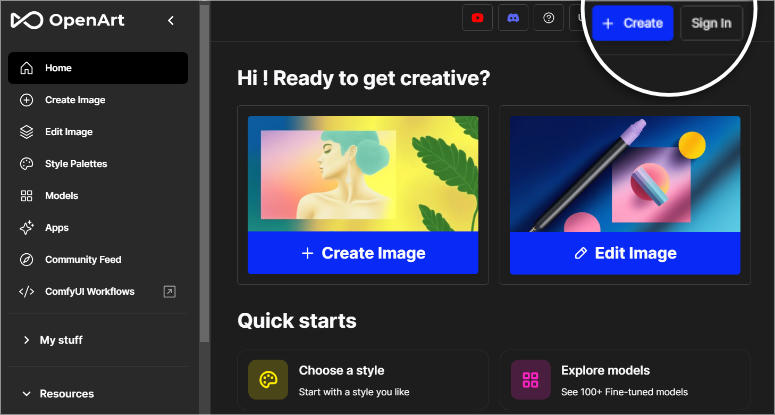
Une fois dans votre compte OpenArt, sélectionnez « +Créer une image » pour ouvrir la boîte d'invite à gauche.
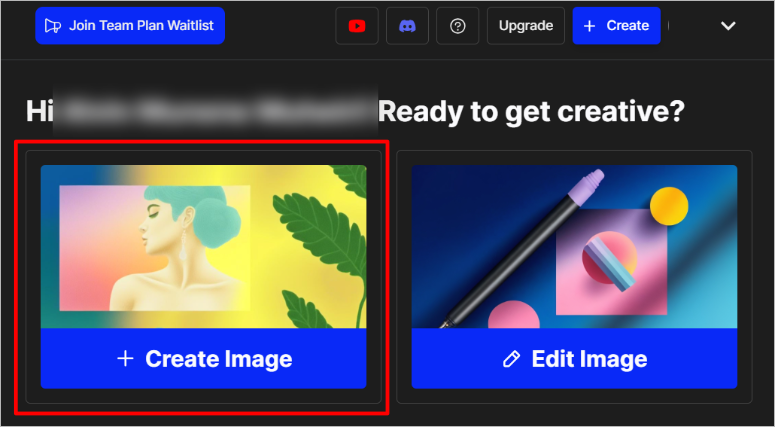
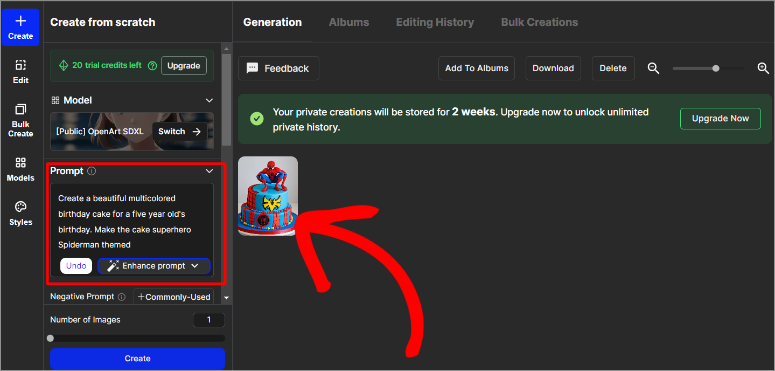
Ensuite, tapez la description de l'image que l'outil d'IA doit générer. Avec OpenArt, vous pouvez sélectionner Améliorer l'invite, et ChatGPT améliorera votre invite textuelle. Lorsque vous êtes satisfait de l'invite, appuyez sur « Créer ».
L'image apparaîtra dans la fenêtre de droite. Après cela, sélectionnez-la pour l'agrandir et la modifier.
Ici, vous pouvez modifier l'image, supprimer l'arrière-plan, la déplacer dans des albums, et plus encore. Une fois que vous êtes satisfait de l'image, téléchargez-la dans le meilleur format pour votre site.
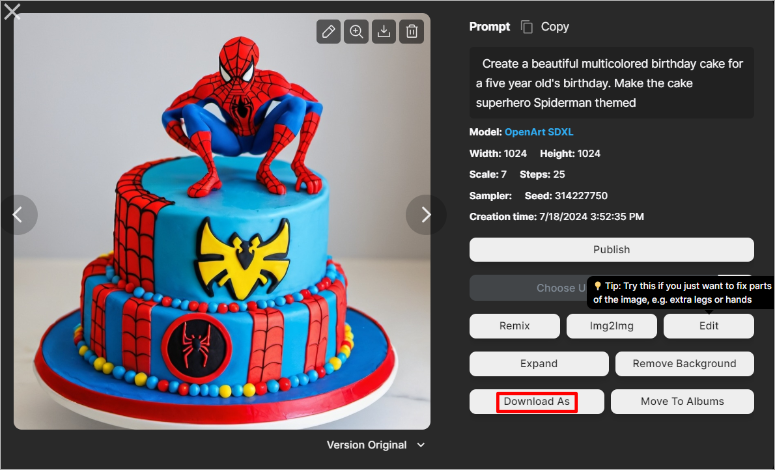
À ce stade, vous êtes prêt à l'ajouter à votre site.
Étape 2 : Télécharger l'image OpenAI sur WordPress
Ensuite, allez dans votre tableau de bord WordPress et téléchargez-la dans votre bibliothèque WordPress comme vous le feriez pour toute autre image.
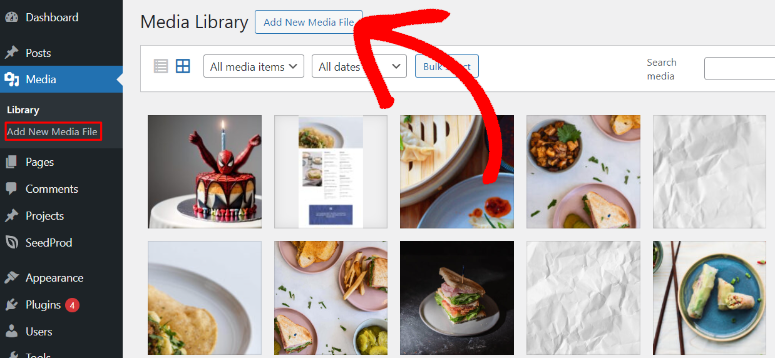
Pour ce faire, sélectionnez Média » Ajouter un nouveau fichier média. Ensuite, faites glisser et déposez votre image IA depuis votre stockage local dans la zone de téléchargement. C'est tout. Vous pouvez maintenant utiliser cette image sur n'importe lequel de vos articles ou pages.
Vous pouvez également télécharger l'image directement sur n'importe quel article ou page. Tout ce que vous avez à faire est d'ouvrir un article ou une page existant. Ensuite, utilisez la barre de recherche de l'éditeur visuel pour trouver le bloc Image. Une fois que vous avez fait cela, faites glisser et déposez votre image IA dans la zone de téléchargement du bloc et mettez à jour la page.
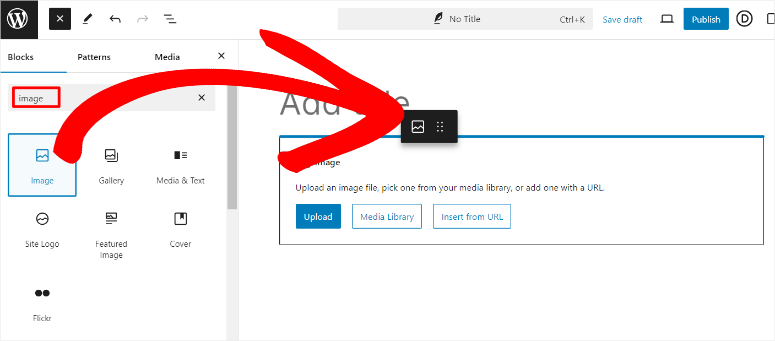
Bien joué ! Vous pouvez maintenant créer manuellement une image IA avec OpenArt et ChatGPT 4 grâce à leur intégration avec DALL·E et l'ajouter à votre site WordPress.
Conseil bonus :
Maintenant, comme mentionné, avec cette méthode, vous devrez télécharger manuellement les images IA sur votre site WordPress après les avoir générées avec les plateformes OpenAI.
Mais vous pouvez utiliser Uncanny Automator pour générer automatiquement les images directement sur votre site WordPress.
Uncanny Automator est le meilleur plugin d'automatisation pour WordPress. Il peut vous aider en automatisant la planification de contenu, la gestion des commandes, l'engagement client, l'inscription aux cours, et plus encore. Plus important encore, il s'intègre aux modules OpenAI, garantissant une génération d'images à partir de texte rapide et efficace.
Le mieux est que vous pouvez utiliser Uncanny Automator et WPForms pour permettre aux utilisateurs de générer leurs propres images IA depuis le front-end de votre site, augmentant ainsi l'engagement.
Une fois que vous avez installé et configuré Uncanny Automator, il vous suffit de configurer les paramètres de l'API OpenAI avec vos identifiants.
Après avoir installé WPForms, créez un formulaire avec des champs pour la description et la taille de l'image.
Ensuite, créez une nouvelle recette avec Uncanny Automator et choisissez l'événement de déclenchement comme « Soumission de formulaire » avec WPForms. N'oubliez pas que ce Uncanny Automator ne prend en charge qu'un seul déclencheur par recette.
Ensuite, ajoutez une action pour générer une image à l'aide de DALL·E, où vous spécifiez une invite textuelle. Uncanny Automator traitera cette invite avec les algorithmes de DALL·E pour créer et stocker des images vives et originales directement dans votre bibliothèque de médias WordPress.
Avec cette configuration, vous et vos utilisateurs pouvez générer des images IA en utilisant le formulaire WPForms sur le front-end de votre site.
Outils supplémentaires de génération d'images IA
Bien que les outils d'IA ci-dessus puissent vous aider à créer des images d'IA dans WordPress, il existe encore de nombreux outils que vous pouvez utiliser. Passons rapidement en revue nos meilleurs outils alternatifs pour vous aider à générer des images d'IA pour votre site.
- AI Power : AI Power est un excellent plugin de génération d'images IA qui vous permet de créer des images directement dans WordPress. Pour commencer, installez et activez le plugin AI Power depuis le répertoire des plugins WordPress. Une fois activé, accédez à l'onglet AI Power dans votre tableau de bord WordPress et sélectionnez "Générer des images". Suivez les instructions pour créer des images de haute qualité adaptées à votre contenu. Cet outil simplifie également le processus, ce qui permet d'améliorer facilement vos articles avec des graphiques visuellement attrayants sans avoir besoin de compétences approfondies en conception.
- MidJourney : MidJourney est une plateforme IA de pointe qui crée des images uniques et imaginatives à partir d'invites textuelles. Pour utiliser MidJourney, inscrivez-vous sur leur site Web et rejoignez leur communauté sur Discord. Vous pouvez générer des images en fournissant des descriptions créatives dans leurs canaux Discord, et MidJourney transformera vos mots en visuels époustouflants. Ces images peuvent ensuite être facilement téléchargées sur votre site WordPress, ajoutant une touche personnalisée et attrayante à votre contenu.
- Assistant d'écriture de contenu IA : Cet assistant d'écriture de contenu IA excelle également dans la création d'images IA époustouflantes. Cette fonctionnalité, alimentée par DALL·E, permet aux utilisateurs de générer des images personnalisées directement dans WordPress. Avec une large gamme d'options de personnalisation, vous pouvez créer des images qui correspondent parfaitement au thème et au style de votre site Web, rendant vos articles plus attrayants et visuellement frappants. Le plugin offre également une génération de contenu de haute qualité, une création de contenu planifiée et divers styles et tons d'écriture.
Félicitations ! Vous pouvez désormais créer facilement des images IA pour votre site Web WordPress. Si vous avez d'autres questions, consultez notre FAQ ci-dessous.
FAQ : Comment créer des images IA pour votre WordPress
Comment puis-je créer une excellente invite d'image IA pour un générateur ?
Pour créer une excellente invite d'image IA, soyez spécifique et descriptif. Incluez des détails tels que le sujet, le style, les couleurs et tous les éléments particuliers que vous souhaitez dans l'image. Par exemple, au lieu de dire « une plage », vous pourriez dire « une plage tropicale au coucher du soleil avec des palmiers et un hamac ». Plus votre description est précise, mieux l'IA pourra générer une image qui correspond à votre vision.
OpenArt est-il identique à ChatGPT 4 ?
Non, OpenArt et ChatGPT 4 ne sont pas identiques, bien qu'ils soient des plateformes de la même entreprise, OpenAI. D'une part, OpenArt est un outil d'IA spécifiquement conçu pour générer des images et se concentre sur le contenu visuel. D'autre part, ChatGPT 4 est une IA basée sur le texte qui génère du texte semblable à celui d'un humain à partir d'invites.
Quels types d'images puis-je créer avec l'IA ?
Avec l'IA, vous pouvez créer une large gamme d'images, y compris des photos réalistes, des interprétations artistiques, des illustrations, de l'art abstrait, et plus encore. Ils peuvent générer tout, des icônes simples aux scènes complexes. En conséquence, ils répondent à divers besoins tels que le matériel marketing, les graphiques de sites Web, les publications sur les réseaux sociaux et les œuvres d'art personnalisées.
Les constructeurs de pages peuvent-ils créer des images IA ?
Oui, certains constructeurs de pages peuvent créer des images IA. Par exemple, SeedProd et Divi Builder ont intégré des fonctionnalités d'IA qui permettent aux utilisateurs de générer et de personnaliser des images directement dans votre tableau de bord WordPress. Cela facilite l'amélioration des pages Web avec des visuels uniques générés par l'IA sans avoir besoin d'outils de création d'images séparés.
Nous espérons que vous avez apprécié la lecture sur la façon de créer vos images IA WordPress. Maintenant, une fois que vous avez créé vos images IA, elles deviennent votre propriété intellectuelle. Apprenez à les sécuriser en lisant cet article sur les 10 meilleurs plugins de protection de contenu WordPress.
Pour compléter cela, voici d'autres articles qui pourraient vous intéresser.
- Comment renforcer votre site WordPress pour empêcher les pirates informatiques d'y accéder
- Les 10 meilleurs plugins de galerie WordPress examinés et comparés
- Comment intégrer un flux Instagram dans WordPress (5 étapes faciles)
Le premier article vous apprend à renforcer votre site WordPress pour empêcher les pirates informatiques. Après cela, vous avez un article listant les meilleurs plugins de galerie WordPress. Enfin, lisez comment intégrer un flux Instagram dans WordPress.

Ceci est un excellent résumé des outils d'IA pour les images dans WordPress. J'expérimente aussi avec des visuels générés par IA, mais une chose que j'ai remarquée est que le texte IA et les filigranes cachés peuvent s'infiltrer dans le contenu, surtout lors de l'utilisation d'outils comme Claude. C'est là que claudewatermarks.com devient utile — c'est un outil gratuit qui détecte et supprime ces filigranes Unicode cachés et artefacts IA. Cela m'a sauvé la vie pour garder mon site propre et professionnel. Vaut vraiment la peine d'ajouter à votre flux de travail si vous utilisez du contenu généré par IA !
Ceci est un excellent résumé des outils d'images IA pour WordPress. Pour ceux qui cherchent à aller au-delà des images statiques, j'ai testé un studio tiers qui génère des vidéos natives 1440p/2K avec audio synchronisé directement à partir d'invites textuelles. Il prend en charge le contrôle de la première/dernière image et une fonction Omni Reference pour la cohérence du style, ce qui s'intègre parfaitement dans le flux de travail décrit ici. C'est une belle prochaine étape pour ajouter des médias dynamiques et originaux à votre site sans maux de tête liés au droit d'auteur. Consultez-le sur MiniMaxH3.app si vous souhaitez explorer la génération vidéo aux côtés de ces méthodes d'images.