Saviez-vous qu'il est très facile pour quiconque de voler votre contenu ?
Les plugins de protection de contenu WordPress sécurisent votre contenu premium contre le plagiat et l'accès non autorisé.
Ces plugins sont essentiels pour les sites proposant du contenu de grande valeur, tels que des articles réservés aux membres, des articles originaux, des histoires, des œuvres d'art visuelles et des photographies. Vous pouvez également les utiliser pour restreindre l'accès aux cours et aux données internes, comme des extraits de code personnalisés.
Dans cet article, nous examinerons les 10 meilleurs plugins de protection de contenu WordPress. Nous détaillerons leurs avantages, leurs inconvénients, leurs fonctionnalités, et plus encore.
Avantages de l'utilisation de plugins de protection de contenu WordPress
Premièrement, la protection de contenu peut vous aider à gérer les autorisations des utilisateurs avec différents niveaux d'accès, tels que les utilisateurs de base, les abonnés, les administrateurs et les éditeurs.
Le mieux est que vous pouvez restreindre l'accès à l'ensemble du site. Ou vous pouvez aller plus loin et restreindre uniquement certaines sections, telles que des contenus individuels, des pages, des fichiers téléchargeables, et plus encore.
De cette façon, vous pouvez avoir des sections de site accessibles à tous et des zones réservées aux membres, augmentant la curiosité quant à ce que vous proposez. Cela peut faire monter en flèche l'intérêt pour vos produits et générer plus de ventes et de conversions.
D'autres raisons d'utiliser des plugins de protection de contenu incluent les suivantes.
- Préservez l'identité de votre marque : Votre ton de voix unique, vos éléments visuels et votre contenu cohérent définissent votre marque. L'utilisation d'outils de protection de contenu WordPress empêche les gens de copier cela, en maintenant la cohérence du message, du design et de l'image de marque.
- Empêcher le scraping de contenu : Les scrapers peuvent extraire votre contenu et le republier ailleurs sans votre permission. Les plugins de protection de contenu empêchent cela en désactivant le clic droit, en utilisant des défis CAPTCHA et en ajoutant des filigranes dynamiques à vos images. Vous pouvez également utiliser le blocage IP et la détection d'user-agent pour identifier et bloquer les bots qui tentent de scraper votre contenu.
- Maintenir la visibilité et l'intégrité du SEO : Le contenu dupliqué dilue votre contenu unique, réduisant l'autorité de votre site. Cela peut réduire votre potentiel de classement. Ces plugins garantissent que votre contenu original reste unique et n'est accessible que par les canaux que vous autorisez.
- Protéger votre propriété intellectuelle : L'utilisation de ces plugins protège votre créativité, vos intérêts commerciaux et vos droits légaux sans crainte de contrefaçon.
Meilleurs plugins de protection de contenu
Comme vous pouvez le constater, l'obtention d'un plugin de protection de contenu est très importante pour votre site WordPress. Mais il peut être difficile d'en choisir un qui réponde à vos besoins.
C'est pourquoi notre équipe d'experts d'IsItWP a effectué toutes les recherches pour vous. Nous avons d'abord sélectionné les plugins de protection de contenu de sites web les plus populaires. Nous les avons ensuite testés nous-mêmes sur différents projets pour évaluer leur facilité d'utilisation, la praticité de leurs fonctionnalités, leurs avantages et inconvénients, et plus encore.
Ce processus nous a aidés à créer une liste impartiale afin que vous puissiez trouver exactement ce dont vous avez besoin. Comme il s'agit d'un article détaillé, vous pouvez sélectionner le nom du plugin sur lequel vous souhaitez en savoir plus ci-dessous pour accéder à cette section.
- OptinMonster
- WPForms
- MemberPress
- Envira Gallery
- SeedProd
- Paid Memberships Pro
- Protection de contenu WP et pas de clic droit
- Protection de copie sécurisée du contenu
- Protéger par mot de passe
- Passster
Cela dit, passons à la liste.
1. OptinMonster
OptinMonster est le meilleur plugin de protection de contenu en raison de sa fonctionnalité de verrouillage de contenu facile à utiliser. Cette fonctionnalité vous permet de rendre le contenu disponible à vos abonnés en bloquant une partie du contenu.
Les visiteurs ne peuvent accéder qu'à une partie de la page, ce qui leur donne un bon aperçu du contenu. Pour les non-abonnés, le texte au-delà de ce point est verrouillé et ils doivent s'inscrire pour lire l'article entier.
En rendant le contenu premium du site Web disponible uniquement aux abonnés, vous attirez des leads de haute qualité et encouragez davantage de visiteurs à s'inscrire et à développer votre liste de diffusion.
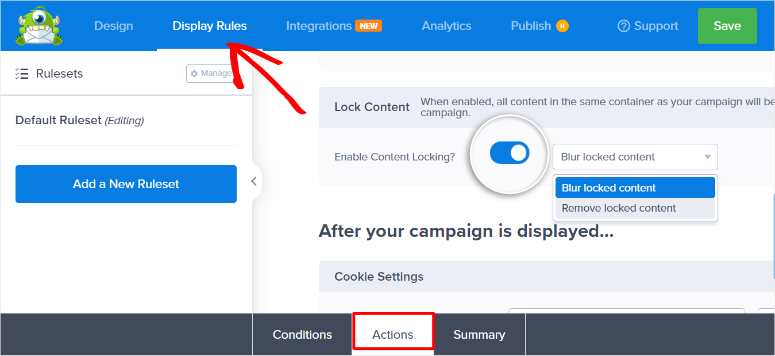
Désormais, OptinMonster propose deux options de style de verrouillage. Vous pouvez soit flouter, soit supprimer entièrement le contenu sous le locker. Ces options flexibles vous permettent de verrouiller votre contenu de la manière la plus conviviale pour votre audience.
Ce qui distingue la fonctionnalité de verrouillage de contenu d'OptinMonster, c'est sa facilité de configuration.
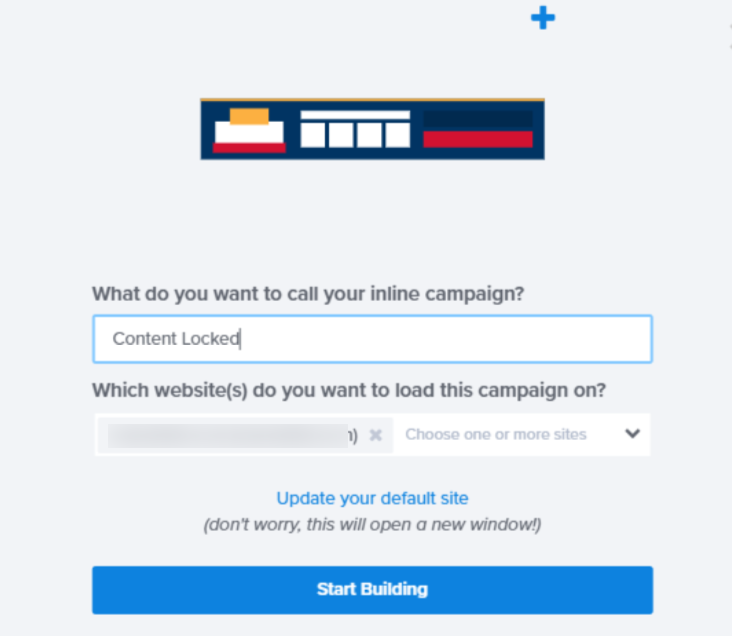
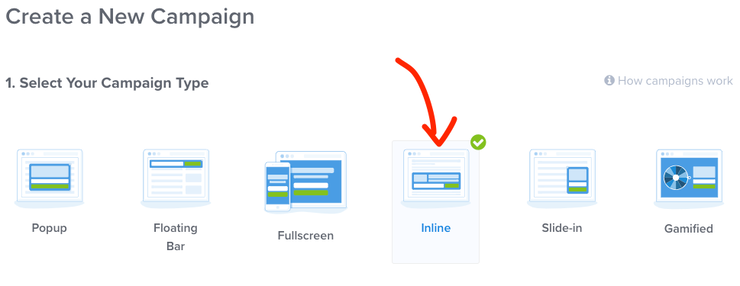
Avec ce plugin de conversion, vous pouvez créer différents types de campagnes tels que Popup, Barre flottante, Ludique, Glisser-déposer et Plein écran. Mais pour ajouter la fonctionnalité de verrouillage de contenu, vous devez créer une campagne Inline.
Si vous n'avez pas d'expérience en design, ne vous inquiétez pas ; Optinmonster est livré avec plus de 700 modèles. Dans ce cas, vous sélectionnerez le modèle Déverrouiller le contenu protégé.
Ensuite, à l'aide de l'outil de création par glisser-déposer facile à utiliser, vous pouvez le personnaliser pour qu'il corresponde à votre marque et à votre style, des polices et couleurs aux styles et textes des boutons. Vous pouvez ajouter d'autres éléments ou blocs à votre formulaire d'optin, tels qu'une image, une vidéo, du texte, un séparateur, une icône et un compte à rebours.
Après cela, vous trouverez les outils de verrouillage de contenu sous la section Règles d'affichage et l'activerez avec un bouton bascule. C'est tout !
Pour vous assurer de bien gérer les prospects de votre campagne de verrouillage de contenu, vous pouvez intégrer OptinMonster avec des outils d'email marketing populaires. Ceux-ci incluent Constant Contact, Aweber, ConvertKit, et plus encore.
Pour plus de détails, consultez cet article sur comment utiliser un bloqueur de contenu dans WordPress.
En plus de cela, vous pouvez également rendre votre contenu premium encore plus personnalisé en utilisant la fonctionnalité Smart Tags d'OptinMonster. Avec cela, vous pouvez ajouter des informations spécifiques à l'utilisateur au formulaire d'optin, comme le nom et la localisation de l'utilisateur.
Mais vous pouvez aller plus loin en ciblant des personnes d'un endroit spécifique en utilisant la fonctionnalité de géolocalisation. Vous pouvez afficher le formulaire d'optin de verrouillage de contenu aux personnes d'un certain pays, état, ville ou code postal.
En conséquence, ces fonctionnalités de personnalisation garantissent non seulement que vous ciblez des personnes très spécifiques, mais augmentent également les conversions.
Et si vous souhaitez comparer différentes campagnes de verrouillage de contenu, OptinMonster propose des tests A/B. Vous pouvez configurer la même campagne avec différentes variables telles que le texte, les polices, les couleurs et même le style de verrouillage de contenu et voir ce qui convertit le mieux. Cela en fait la meilleure solution de marketing de contenu tout-en-un.
Avantages :
- Configuration facile du verrouillage de contenu
- 2 options de verrouillage de contenu ; floutage et suppression
- Modèles hautement personnalisables
- S'intègre aux outils de marketing par e-mail
- Balises intelligentes pour la personnalisation
- Ciblage géolocalisé
- Tests A/B pour l'optimisation
Inconvénients :
- Nécessite la création d'une campagne Inline pour le verrouillage de contenu
Consultez la dernière critique d'OptinMonster ici.
Commencez avec OptionMonster ici.
Tarifs : À partir de 9,97 $/mois.
2. WPForms

WPForms est le meilleur plugin de création de formulaires WordPress en raison de son constructeur intuitif par glisser-déposer, qui facilite la création de n'importe quel formulaire, même sans expérience en codage. Mais ce plugin de création de formulaires fait beaucoup plus.
Son module complémentaire Form Locker offre des fonctionnalités avancées de protection et de restriction de formulaires. Ils vous permettent de verrouiller les formulaires en fonction des règles d'accès et des autorisations. Cela garantit que vous contrôlez l'accès aux formulaires et aux pages ou limitez les soumissions de formulaires.
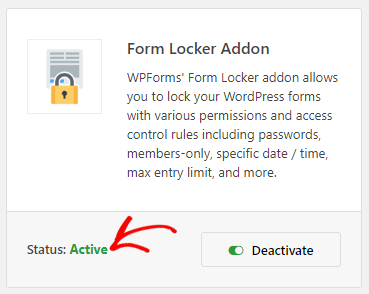
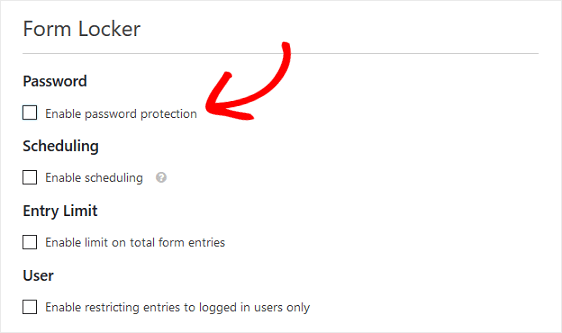
Par exemple, vous pouvez protéger vos formulaires avec un mot de passe pour vous assurer que seuls les membres y ont accès. Vous pouvez également ajouter des règles de restriction d'âge qui obligeront l'utilisateur à confirmer son âge en saisissant une date de naissance spécifique avant d'accéder au formulaire.
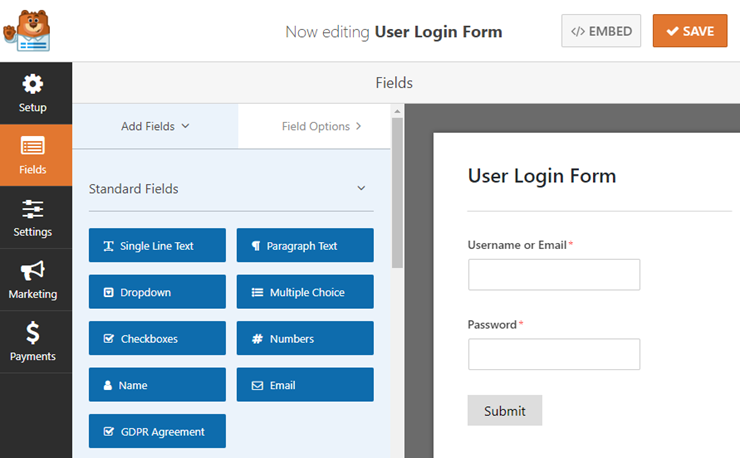
De plus, avec WPForms, vous pouvez créer une page de connexion personnalisée pour limiter l'accès au site aux seuls utilisateurs connectés. Ceci est idéal pour prendre en charge les utilisateurs premium, les formulaires internes de l'entreprise et l'accès au contenu d'adhésion.
Vous pouvez personnaliser votre page de connexion avec un constructeur de formulaires facile à utiliser par glisser-déposer, vous permettant d'ajouter et de supprimer les nombreux champs de formulaire fournis avec WPForms. Avec cette interface, vous pouvez ajouter une image de marque à la page et masquer toute la page aux membres connectés.
Pour ajouter à cela, WPForms vous permet de contrôler le nombre de soumissions autorisées. Vous pouvez également définir le nombre maximum d'entrées qu'une adresse e-mail ou une adresse IP peut soumettre dans un délai spécifié. Cette limite peut être définie de manière flexible par jour, semaine, mois, etc. Cela signifie que le formulaire se fermera automatiquement lorsque la limite sera atteinte.
De plus, WPForms peut afficher des messages personnalisés pour guider les utilisateurs lorsque ces restrictions les limitent, améliorant ainsi l'expérience utilisateur.
Mais il existe d'autres moyens d'améliorer la convivialité de votre formulaire avec les fonctionnalités de verrouillage de contenu de WPForms.
Vous pouvez ajouter des champs de formulaire dynamiques qui affichent ou masquent des champs dans le formulaire en fonction des entrées de l'utilisateur, créant ainsi une expérience de formulaire plus personnalisée et pertinente pour vos utilisateurs.
En dehors de cela, les champs de formulaire dynamiques peuvent déclencher des actions spécifiques de votre côté. Par exemple, il peut vous envoyer une notification par e-mail si un utilisateur sélectionne « Urgent » dans un menu déroulant de priorité. Cela peut vous aider à répondre rapidement à l'utilisateur, ce qui peut conduire à de meilleures conversions.
Et lorsque vous avez besoin de planifier des formulaires, vous pouvez définir des heures spécifiques, y compris les dates de début et de fin. Cette fonctionnalité est utile pour les formulaires sensibles au temps comme les inscriptions aux événements, les promotions saisonnières ou les candidatures.
Avantages :
- Protection avancée des formulaires
- Protection par mot de passe pour les formulaires
- Règles de restriction d'âge
- Création de page de connexion personnalisée
- Limites de soumission par IP/e-mail
- Planification de la disponibilité des formulaires
- Messages personnalisés pour les utilisateurs
Inconvénients :
- Nécessite le module complémentaire premium Form Locker
- Axé sur les formulaires
Consultez la dernière critique de WPForms ici.
Tarifs : Plugin gratuit disponible. La version premium commence à 49,50 $/an.
3. MemberPress
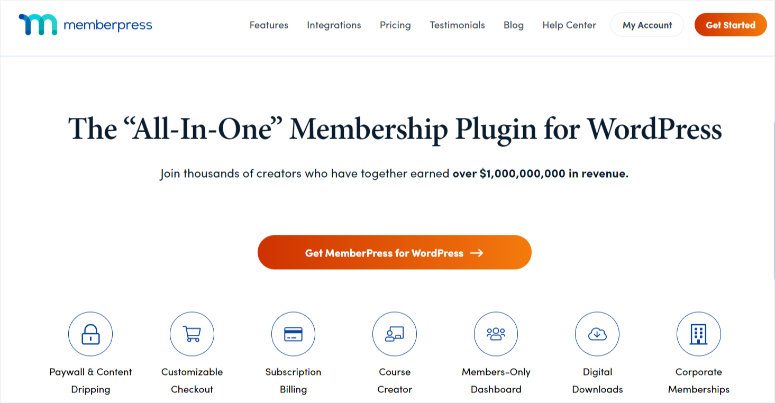
MemberPress est l'un des meilleurs plugins de protection de contenu WordPress pour les sites réservés aux membres. Il vous permet de créer des sites d'adhésion avec des niveaux d'adhésion illimités.
Vous pouvez facilement restreindre l'accès au contenu en fonction de l'adhésion, des rôles des utilisateurs ou de règles personnalisées. Le meilleur atout de MemberPress est que vous n'avez pas besoin d'expérience en Javascript ou en CSS pour l'utiliser.
Désormais, ce plugin d'adhésion vous permet de protéger tout le contenu de votre site ou des articles et pages spécifiques.
Si vous choisissez de restreindre tout le contenu, vous pouvez améliorer les conversions en veillant à ce que les pages essentielles restent publiques. Ces pages incluent les pages d'inscription et de connexion, qui permettent aux utilisateurs de devenir membres.
Vous pouvez également personnaliser les pages, les articles et les sous-pages d'une page parente spécifiée à restreindre en suivant un processus simple. De plus, vous pouvez verrouiller le contenu d'une catégorie particulière ou d'articles avec des balises spécifiques.
MemberPress dispose de règles avancées vous permettant de personnaliser facilement la protection de votre contenu.
Par exemple, vous pouvez activer l'Option Regex pour protéger le répertoire WordPress qui contient le contenu protégé. Vous pouvez également utiliser l'Option Regex pour créer des règles d'URL personnalisées. Cela vous permet de protéger plusieurs URL qui correspondent à un modèle spécifique sans avoir à les lister individuellement.
La fonctionnalité d'affichage partiel du contenu de MemberPress peut vous aider à protéger uniquement certaines parties du contenu.
Vous pouvez restreindre des parties d'une page, telles que des images, des widgets et des paragraphes, à l'aide d'un Shortcode ou d'un Snippet PHP. Cette fonctionnalité est idéale pour afficher des extraits ou du contenu partiel aux non-membres, les incitant ainsi à s'abonner.
Maintenant, une fois que vous avez inscrit des utilisateurs, MemberPress peut vous aider à les maintenir engagés sur une longue période.
Vous voulez qu'ils reviennent pour en savoir plus et qu'ils atteignent le prochain cycle de facturation.
Pour cela, MemberPress dispose d'une fonctionnalité de contenu progressif qui publie le contenu progressivement au fil du temps aux membres au lieu de leur donner accès à tout le contenu en une seule fois.
Par exemple, si vous proposez un cours d'apprentissage des langues, vous pouvez créer une série de leçons. Ensuite, utilisez la fonctionnalité de contenu progressif pour publier une partie différente de la série chaque semaine.
Vous pouvez également définir une date d'expiration, limitant le temps d'accès au contenu. C'est un excellent moyen de créer un sentiment d'urgence et d'augmenter les inscriptions.
Avantages :
- Niveaux d'adhésion illimités
- Aucune programmation requise
- Restreindre le site entier ou des publications spécifiques
- Option Regex pour des règles personnalisées
- Affichage partiel du contenu
- Fonction de diffusion progressive du contenu
- Définir des dates d'expiration pour le contenu
Inconvénients :
- Axé sur les sites d'adhésion
- Les fonctionnalités avancées peuvent être complexes pour les débutants
Consultez la dernière évaluation de MemberPress ici.
Commencez avec MemberPress ici.
Prix : À partir de 179,50 $/an.
4. Envira Gallery
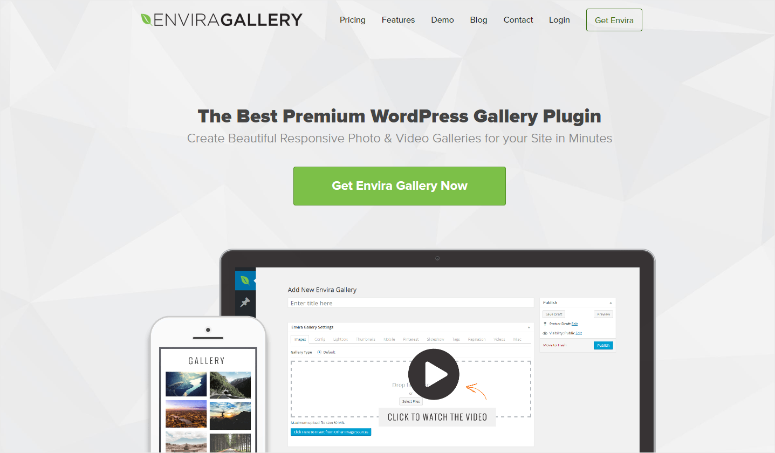
Envira Gallery est le meilleur plugin pour créer des galeries WordPress. En dehors de cela, il est connu pour ses incroyables fonctionnalités de protection d'images, ce qui en fait un excellent plugin de protection de contenu.
Son module complémentaire Protection désactive le clic droit sur les images, empêchant les utilisateurs de les copier ou de les enregistrer facilement. Lorsque quelqu'un essaie de contourner cette protection, il est accueilli par une alerte contextuelle, le décourageant davantage de voler votre image.
De plus, Envira Gallery propose un module complémentaire Watermarking qui ajoute une autre couche de sécurité. Cette fonctionnalité permet aux propriétaires de sites Web d'intégrer un filigrane sur leurs images, les rendant moins attrayantes pour les gens.
Le filigrane n'est pas seulement idéal pour protéger votre travail contre une utilisation non autorisée. Mais il sert également de forme de marque. Cela garantit que vos images sont toujours associées à votre nom ou à votre entreprise.
Ce plugin de galerie offre une interface conviviale et des fonctionnalités avancées, ce qui le rend idéal pour les photographes et les artistes visuels. Il comprend un constructeur par glisser-déposer et de nombreux modèles prédéfinis, ce qui facilite la création de galeries magnifiques et sécurisées.
Il prend également en charge la protection par mot de passe des galeries, garantissant que seuls les utilisateurs autorisés peuvent accéder à votre contenu.
Pour couronner le tout, Envira Gallery offre des fonctionnalités telles que des affichages en lightbox, l'intégration vidéo, la possibilité d'importer des images sous forme de fichiers zip, et plus encore. Par conséquent, Envrira Gallery est un outil polyvalent pour gérer et protéger vos actifs numériques.
Avantages :
- Désactiver le clic droit sur les images
- Fenêtre contextuelle d'alerte pour la protection
- Filigrane pour le branding
- Interface conviviale
- Protection par mot de passe pour les galeries
Inconvénients :
- Axé sur la protection des images
- Le filigrane peut réduire l'attrait des images
Consultez la dernière évaluation d'Envira Gallery ici.
Commencez avec Envira Gallery ici.
Tarifs : Version gratuite disponible. Le plan Pro commence à partir de 39,50 $/an.
5. SeedProd

SeedProd est l'un des meilleurs plugins de protection de contenu pour WordPress, en particulier pour la création de pages de destination magnifiques et fonctionnelles.
Son constructeur de pages par glisser-déposer vous permet de créer et personnaliser des pages « bientôt disponible » ou de maintenance sans toucher à votre code source. Ces pages peuvent vous aider à exclure les visiteurs pendant la maintenance ou le développement du site. Mais, en même temps, leur montrer votre progression.
Vous pouvez afficher des informations d'appel à l'action et ajouter des comptes à rebours ou placer des liens de contact pour accroître l'anticipation et l'engagement. De plus, il est livré avec des dizaines de modèles entièrement personnalisables. Ceux-ci garantissent que vous pouvez adapter la conception à votre marque sans compétences en codage.
L'une des fonctionnalités les plus intéressantes de SeedProd est ses capacités de contrôle d'accès, qui sont cruciales pour les sites en cours de développement.
Ce plugin de construction de pages vous permet de masquer votre contenu derrière une page de destination d'aspect professionnel. Les utilisateurs ne peuvent accéder à ces pages qu'avec un mot de passe ou des adresses IP autorisées.
Cela protège non seulement le site contre les accès non autorisés, mais garantit également que les moteurs de recherche peuvent commencer à indexer le site avant son lancement complet. Cette indexation précoce aide à obtenir une visibilité auprès des moteurs de recherche, donnant au site une longueur d'avance dans les classements SEO.
Au-delà de la protection du contenu, vous pouvez facilement ajouter des éléments tels que des formulaires d'inscription, des icônes de médias sociaux et des comptes à rebours à vos pages de destination.
De plus, la fonctionnalité de création de thèmes de SeedProd vous permet de créer des thèmes WordPress entiers à partir de zéro, éliminant ainsi le besoin de développeurs coûteux. Il est également compatible avec de nombreux plugins eCommerce comme WooCommerce, ce qui permet de créer et de gérer facilement des boutiques en ligne.
Avantages :
- Capacités de contrôle d'accès
- Cacher le contenu derrière des pages de destination
- Indexation précoce pour le SEO
- Intégration de formulaires d'inscription
- Comptes à rebours
Inconvénients :
- Axé sur la protection du contenu sur les pages de destination
Consultez la dernière revue de SeedProd ici.
Tarifs : Version gratuite du plugin disponible. Le plan Pro commence à partir de 39,50 $/an.
6. Paid Memberships Pro
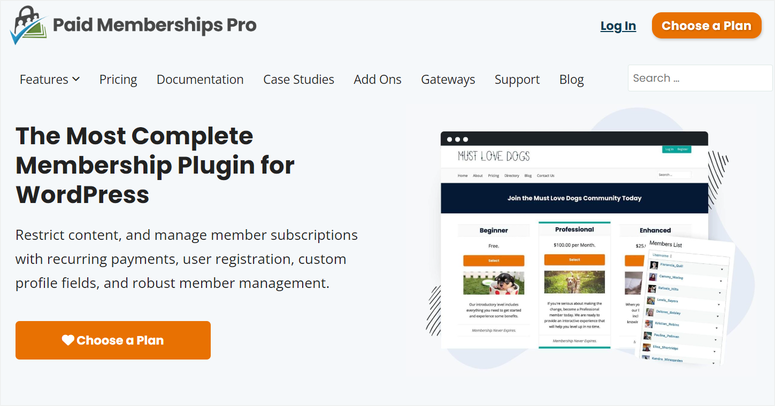
Paid Memberships Pro est un plugin de protection de contenu fiable qui vous permet de créer des niveaux d'adhésion illimités avec différents niveaux d'accès.
Il peut vous aider à restreindre 28 types de contenu WordPress, vous assurant de pouvoir protéger n'importe lequel de vos articles, pages, ou même l'ensemble du site.
Avec cette fonctionnalité, vous pouvez également restreindre l'accès au contenu tel que les podcasts, les cours, les événements, les téléchargements et d'autres types d'articles de contenu personnalisés.
Mais le bon côté, c'est que vous pouvez afficher un extrait, qui agit comme une bande-annonce et encourage les visiteurs à s'inscrire ou à se connecter. Cette fonctionnalité empêche également les moteurs de recherche d'indexer ces pages afin qu'elles n'apparaissent pas dans les résultats de recherche.
Désormais, Paid Memberships Pro personnalise le contenu en concevant des pages et des menus de navigation personnalisés basés sur les niveaux d'adhésion. Mais il va plus loin en restreignant l'accès au contenu après un nombre spécifique de vues.
En dehors de cela, la fonctionnalité de contenu en goutte à goutte vous permet de publier progressivement du contenu en séries aux membres en fonction du début de leur adhésion. S'il s'agit d'une liste ou d'un site communautaire, vous pouvez créer des profils et des annuaires et permettre à vos utilisateurs de rechercher dans les annuaires publics et réservés aux membres.
Vous pouvez également restreindre des pages individuelles et vendre un accès unique à une page, un article, une catégorie ou tout autre élément de votre choix.
Avantages :
- Niveaux d'adhésion illimités
- Annuaires de membres consultables
- Ventes d'accès unique
- Paramètres de restriction personnalisables
- Empêche l'indexation par les moteurs de recherche
- Monétise efficacement le contenu verrouillé
Inconvénients :
- Concentré uniquement sur les sites d'adhésion
Commencez ici avec Paid Memberships Pro.
Tarifs : Plan gratuit disponible. Le plan Premium commence à partir de 174 $/an.
7. Protection de contenu WP et pas de clic droit
Le plugin WordPress WP Content Protection and No Right Click est excellent pour empêcher les utilisateurs de sélectionner et de copier votre contenu.
Les visiteurs du site ne peuvent pas faire de clic droit pour enregistrer les images de votre site ou le menu contextuel. Lorsque cela se produit, vous recevez des messages de notification indiquant que quelqu'un essaie de copier votre contenu. Il désactive également les raccourcis clavier utilisés pour copier du contenu, tels que les touches CTRL+C, CTRL+A et CTRL+V, lorsqu'un utilisateur navigue sur votre site.
Vous pouvez exclure les pages essentielles comme la page d'accueil ou les articles individuels de la protection contre la copie. De plus, vous pouvez également définir différents niveaux de protection pour les pages et les articles individuels.
Avantages :
- Filigrane d'image
- Plusieurs couches de protection pour le texte et les images
- Protection contre le hotlinking
- Désactiver la fonction glisser-déposer pour les images
- Messages d'alerte lorsque les utilisateurs font un clic droit sur le contenu
- Activer le clic droit sur les liens
Inconvénients :
- Limité à la protection contre le clic droit
- Cela peut agacer les utilisateurs légitimes
Commencez ici avec WP Content Protection and No Right Click.
Tarifs : Plugin gratuit disponible. Le plan pro commence à partir de 29 $ pour la licence.
8. Protection de contenu par copie sécurisée
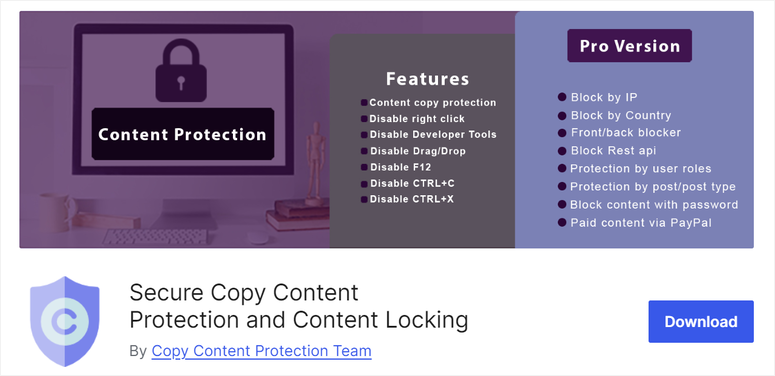
Secure Copy Content Protection empêche le vol de contenu et le web scraping en désactivant la fonction de clic droit, le copier-coller et la sélection de contenu.
Il désactive les clics gauche et droit, les outils de développement, les fonctions de glisser-déposer et les raccourcis comme CTRL + C et CTRL + V. Vous pouvez bloquer le contenu avec un mot de passe et offrir la possibilité de s'abonner pour le visualiser.
Il peut vous aider à monétiser votre contenu en configurant un paywall PayPal afin qu'une partie ou la totalité du contenu soit bloquée jusqu'à ce qu'un utilisateur paie.
De plus, l'interface du plugin WordPress est facile à utiliser et fonctionne sur PC et appareils mobiles. Cela vous permet de travailler en déplacement sans affecter votre flux de travail.
Avantages :
- Blocage par adresse IP
- Blocage par pays (géoblocage)
- Restriction basée sur les rôles des utilisateurs
- Protection par article ou type d'article
- Filigrane sur les images
- Blocage depuis le front-end ou la page d'administration
- Intégration de paywall PayPal
Inconvénients :
- Options de personnalisation limitées
Commencez ici avec Secure Copy Content Protection.
Prix : Plugin gratuit disponible. Le plan premium commence par un paiement unique de 49 $.
9. Protéger par mot de passe
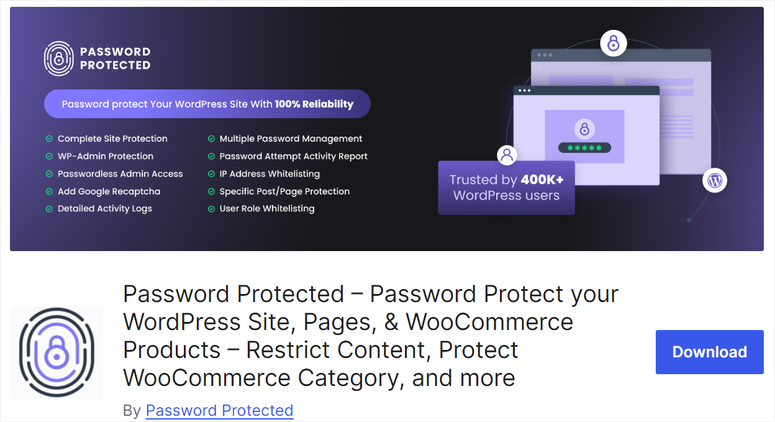
Password Protected peut vous aider à configurer facilement un mot de passe pour protéger vos pages, articles, produits WooCommerce, catégories et la page d'administration WordPress contre tout accès non autorisé. Cette flexibilité en fait une excellente option pour la protection de contenu.
Vous pouvez protéger votre site avec la version gratuite de ce plugin de protection de contenu en configurant un seul mot de passe maître. Vous pouvez ensuite personnaliser le mot de passe, définir les autorisations et spécifier combien de temps vous souhaitez l'utiliser.
En conséquence, vous pouvez créer un accès administrateur sans mot de passe pour simplifier votre processus de connexion et celui de votre équipe, éliminant ainsi le besoin de vous connecter à chaque fois.
Vous pouvez également protéger des types de publication personnalisés tels que les portfolios et les produits WooCommerce. Si vous souhaitez que certains articles et pages, tels que la page d'accueil et la page de contact, restent accessibles aux visiteurs, Password Protected vous permet de les exclure de la protection de copie.
Ce plugin fournit des journaux d'activité détaillés pour chaque tentative de connexion, y compris l'adresse IP, la date, l'heure et le statut de la connexion, afin que vous puissiez surveiller les interactions plus efficacement.
Avantages :
- Protège plusieurs types de contenu
- Option de mot de passe maître unique
- Accès administrateur sans mot de passe
- Journaux d'activité détaillés
- Liste blanche d'adresses IP
- Expiration du mot de passe/limite d'utilisation
- Création de plusieurs mots de passe
- Écran de verrouillage personnalisable
- Fonctionnalité d'URL de contournement
Inconvénients :
- La dépendance excessive aux mots de passe peut présenter un problème de sécurité
Commencez ici avec Password Protected.
Tarification : Plugin gratuit disponible. Le plan Pro commence à 49,99 $/an.
10. Passster
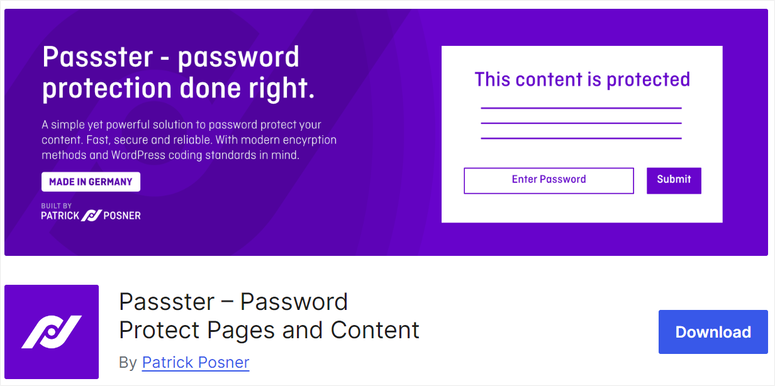
Passster vous permet de protéger votre site avec des mots de passe dans trois modes. Vous pouvez utiliser la protection de zone pour le contenu partiel, la protection de page pour des pages spécifiques et la protection globale pour toutes les pages sauf celles que vous excluez.
Après avoir sélectionné l'un des modes, vous pouvez protéger par mot de passe des parties de pages, des pages entières ou des sous-pages. De plus, vous pouvez configurer des mots de passe illimités ou les regrouper dans une liste pour une gestion facile.
La meilleure chose à propos de ce plugin de protection de contenu est que les visiteurs de votre site peuvent déverrouiller les pages protégées par mot de passe sans les actualiser. Cela peut améliorer l'expérience utilisateur sans vous soucier des conflits de mise en cache.
De plus, la fonctionnalité intégrée de protection par mot de passe basée sur les cookies permet aux utilisateurs de déverrouiller plusieurs zones protégées avec des mots de passe similaires.
Vous bénéficiez également de statistiques détaillées sur l'utilisation des mots de passe. Ces informations incluent le nombre de fois qu'un mot de passe a été utilisé, la date de sa première utilisation, l'adresse IP et le navigateur utilisé pour déverrouiller le contenu.
Avec Passster, vous pouvez générer des liens de déverrouillage avec des versions cryptées du mot de passe pour des visiteurs spécifiques. Ces pages protégées se déverrouilleront automatiquement lorsque les utilisateurs cliqueront sur le lien.
Avantages :
- 3 modes de protection par mot de passe
- Pas d'actualisation de page pour le déverrouillage
- Liens de déverrouillage cryptés
- Statistiques d'utilisation des mots de passe
- Modification rapide et en masse des mots de passe
Inconvénients :
- Se concentrer sur la protection par mot de passe pourrait créer des problèmes de sécurité
- Nécessite une configuration manuelle
Tarifs : Plugin gratuit disponible. Le plan premium commence à partir de 49 $/an.
Verdict final : OptinMonster sort vainqueur
Après notre examen approfondi des meilleurs plugins de protection de contenu, OptinMonster se démarque comme la meilleure option.
Son constructeur par glisser-déposer et ses styles de verrouillage de contenu flexibles (flou ou suppression) facilitent la configuration et l'adaptation à votre marque. De plus, il s'intègre aux outils d'email marketing populaires pour vous aider à fidéliser vos prospects.
Avec des fonctionnalités de personnalisation avancées, telles que les balises intelligentes et le ciblage géolocalisé, vous pouvez facilement créer des campagnes hautement ciblées qui augmentent les conversions.
En outre, les fonctionnalités de test A/B permettent une optimisation continue des stratégies de verrouillage de contenu. Cela le rend idéal pour les spécialistes du marketing et les créateurs de contenu qui souhaitent développer leurs listes d'e-mails et leur engagement.
WPForms et MemberPress sont également des concurrents de premier plan pour la protection de contenu, chacun excellant dans ses domaines spécifiques.
WPForms est parfait pour les entreprises qui ont besoin d'une protection de formulaire avancée, avec des fonctionnalités telles que la protection par mot de passe, les pages de connexion personnalisées et les règles de restriction d'âge.
MemberPress est le plugin de référence pour créer des sites d'adhésion conviviaux et robustes. Il offre d'excellentes fonctionnalités de restriction de contenu basées sur les niveaux d'adhésion, les rôles des utilisateurs et des règles personnalisées.
Sa fonctionnalité de contenu progressif est particulièrement précieuse pour maintenir l'engagement des membres au fil du temps.
Ces plugins de protection de contenu répondent à différents besoins mais sont essentiels pour quiconque cherche à sécuriser et à gérer efficacement l'accès à du contenu de grande valeur.
C'est tout ! Nous espérons que vous avez apprécié la lecture sur les meilleurs plugins de verrouillage de contenu pour WordPress. Si vous avez d'autres questions, consultez notre FAQ ci-dessous.
FAQ : Meilleures fonctionnalités de protection de contenu
Comment fonctionne le verrouillage de contenu ?
Le verrouillage de contenu fonctionne en restreignant l'accès à certains contenus de votre site Web ou à l'ensemble du site Web, en le rendant disponible uniquement aux utilisateurs autorisés. Cela peut être fait par diverses méthodes, telles que l'exigence d'un abonnement, d'une connexion ou d'un mot de passe pour déverrouiller le contenu. Cela permet de protéger le contenu premium, de générer des prospects, etc. Cela peut encourager l'engagement des utilisateurs en offrant un contenu précieux en échange d'informations ou d'actions de l'utilisateur.
Le contenu protégé par un formulaire peut-il affecter négativement le SEO ?
Oui, le contenu protégé par un formulaire peut potentiellement affecter négativement le SEO s'il n'est pas géré correctement. Les moteurs de recherche peuvent ne pas indexer le contenu masqué, ce qui réduit sa visibilité. Mais, en utilisant des outils comme SeedProd, vous pouvez créer des pages de destination optimisées. De cette façon, vous pouvez fournir suffisamment d'informations pour être indexé par les moteurs de recherche tout en gardant le contenu premium protégé. Cette approche garantit que votre site reste adapté au SEO tout en protégeant votre contenu précieux.
Quel est le meilleur plugin de verrouillage de contenu pour les appareils mobiles ?
OptinMonster et WPForms offrent tous deux des conceptions réactives pour mobile et garantissent que les fonctionnalités de protection de contenu fonctionnent de manière transparente sur tous les appareils. Leurs interfaces sont optimisées pour une utilisation mobile, garantissant une expérience fluide pour les utilisateurs accédant au contenu sur smartphones et tablettes.
Le verrouillage de contenu affecte-t-il l'expérience utilisateur ?
Oui. Le verrouillage de contenu peut affecter l'expérience utilisateur s'il n'est pas mis en œuvre avec soin. Mais des plugins comme MemberPress équilibrent la protection du contenu avec une expérience utilisateur fluide. Il offre des options de restriction de contenu flexibles et des fonctionnalités comme le contenu en goutte-à-goutte, qui publie progressivement le contenu pour maintenir l'engagement des utilisateurs sans les submerger. Cela garantit que le contenu reste protégé tout en maintenant une expérience utilisateur positive.
Félicitations ! Vous pouvez maintenant prendre la meilleure décision lorsque vous choisissez un plugin de protection de contenu pour votre site Web WordPress. Si vous souhaitez mieux protéger l'ensemble de votre site, voici une liste des meilleurs plugins de sécurité WordPress.
Pour compléter cela, voici d'autres articles qui pourraient vous intéresser.
- Comment renforcer votre site WordPress pour empêcher les pirates informatiques d'y accéder
- 7 meilleurs plugins de pare-feu WordPress pour la sécurité et la protection
- Comment effectuer un audit de sécurité WordPress (étape par étape)
Le premier article vous expliquera comment renforcer les fonctionnalités de sécurité de votre WordPress pour le protéger des pirates. Le prochain article liste 8 des meilleurs plugins de pare-feu pour la sécurité WordPress. Tandis que le dernier article vous apprendra comment effectuer un audit de sécurité WordPress.

Commentaires Laisser une réponse