Cherchez-vous à créer un thème WordPress personnalisé ?
Un thème est le cadre de la mise en page et du design d'un site. Traditionnellement, vous auriez besoin d'une bonne compréhension de différents langages de codage ou d'embaucher un développeur. Dans ce cas, vous devez sacrifier votre temps, votre argent... ou les deux !
Mais aujourd'hui, vous pouvez concevoir votre site WordPress sans apprendre à coder ni embaucher un expert. Chez IsItWP, nous gérons un site Web WordPress. En tant qu'experts WordPress expérimentés, nous avons utilisé des tonnes d'outils pour améliorer la conception et la fonctionnalité de notre site Web.
Les outils de développement de thèmes WordPress sont en tête de cette liste.
Nous nous concentrons sur des outils faciles à utiliser que même les débutants peuvent utiliser. La conception Web étant axée sur la personnalisation et l'expérience utilisateur, nous recherchons également des constructeurs de thèmes offrant de grandes options de personnalisation.
Dans cet article, nous vous montrerons comment vous pouvez concevoir un thème WordPress personnalisé sans code. Nous vous montrerons comment créer un thème dont vous pouvez être fier et qui se démarquera parmi les millions de sites Web WordPress sur le net.
Pourquoi un thème WordPress personnalisé ?
L'une des questions les plus fréquentes que nous recevons est : pourquoi créer un thème personnalisé ?
Tout d'abord, un thème personnalisé est unique. Cela signifie que vos utilisateurs ne verront pas un site WordPress identique. De plus, vous pouvez l'utiliser sur plusieurs propriétés, créant ainsi une cohérence et une identité de marque. Ceci est important si vous souhaitez développer votre marque et vous assurer qu'elle est facilement identifiable.
En dehors de cela, la création d'un thème personnalisé peut vous faire gagner du temps et de l'argent. Si vous engagez un développeur, vous devrez peut-être lui renvoyer le thème pour l'améliorer, ce qui peut prendre beaucoup de temps. Certains développeurs ont une limite sur le nombre de modifications qu'ils apportent. Par conséquent, vous pourriez finir par ne pas obtenir exactement ce que vous recherchez.
Apprendre à coder prend du temps et détourne l'attention de votre activité principale. Au final, vous aurez peut-être acquis une nouvelle compétence, mais au détriment de votre entreprise.
Voici d'autres raisons de considérer un thème WordPress personnalisé.
- Visuels flexibles : Vous avez un contrôle total sur les éléments de conception. Par conséquent, vous pouvez créer un site visuellement unique sans les limitations de conception courantes dans les thèmes préfabriqués.
- Moins de superflu : Contrairement aux thèmes polyvalents qui sont souvent chargés de fonctionnalités que vous n'utiliserez peut-être pas, les thèmes personnalisés sont construits avec uniquement les éléments essentiels, améliorant ainsi la vitesse et l'efficacité.
- Meilleure expérience utilisateur : Un thème plus léger et optimisé améliore les temps de chargement et l'expérience utilisateur globale. Cela peut également avoir un impact positif sur vos classements SEO.
- Fonctionnalités sur mesure : Les thèmes personnalisés vous permettent d'intégrer des fonctionnalités spécifiques ou des fonctionnalités personnalisées uniques à votre entreprise sans avoir à dépendre fortement de plugins tiers.
- Plus facile à faire évoluer : À mesure que votre entreprise se développe, un thème personnalisé peut être adapté avec de nouvelles fonctionnalités, de nouvelles mises en page ou de nouvelles intégrations pour accompagner cette croissance.
- Vulnérabilités réduites : Parce que vous contrôlez le code, les thèmes personnalisés peuvent éviter les risques de sécurité potentiels associés aux thèmes largement distribués.
- Mesures de sécurité personnalisées : Avec moins de plugins et de dépendances tierces, il y a moins de voies d'attaque potentielles, ce qui vous permet de mettre en œuvre des protocoles de sécurité ciblés.
Consultez cet article sur la façon de créer un site WordPress pour en savoir plus.
Avec autant d'avantages, il n'est pas surprenant que certains des meilleurs sites Web utilisent un thème WordPress personnalisé. Si vous souhaitez confirmer si un site fonctionne sur WordPress, utilisez notre outil gratuit de détection WordPress.
Vous pouvez utiliser ces sites comme exemples et trouver des idées sur la direction de votre propre thème personnalisé.
Comme vous pouvez le constater, la création d'un thème WordPress personnalisé présente de nombreux avantages. Mais, il y a toujours la crainte que ce soit difficile à faire. Nous vous recommandons d'utiliser un plan d'hébergement WordPress de premier ordre pour simplifier le processus de création et assurer la scalabilité. De cette façon, vous avez une excellente base pour votre site et ne limitez pas votre créativité.
Découvrez l'hébergement WordPress de Bluehost pour commencer. Leurs plans d'hébergement WordPress commencent à partir de 1,99 $ avec un coupon IsItWP, ce qui le rend plus abordable pour les débutants.
En dehors de cela, aujourd'hui, vous pouvez créer votre thème WordPress personnalisé avec des constructeurs par glisser-déposer. Il existe de nombreux constructeurs de thèmes visuels, mais nous nous concentrerons sur SeedProd car c'est un outil que nous utilisons également.
Laissez-nous vous montrer pourquoi.
Créez un thème personnalisé avec SeedProd

SeedProd est le meilleur constructeur de sites et de thèmes par glisser-déposer. Il peut vous aider à créer tout type de thème, de page ou même un site complet sans toucher une ligne de code. De plus, il est livré avec plus de 300 modèles de thèmes qui peuvent vous aider à créer un thème personnalisé réutilisable ou un site entier.
De plus, comme l'interface de SeedProd ressemble à l'interface de WordPress, vous n'aurez pas de courbe d'apprentissage, ce qui le rend plus facile.
Voici d'autres raisons d'utiliser le constructeur de thèmes SeedProd.
- Aperçu en temps réel : Vous voyez les changements instantanément pendant que vous éditez, ce qui facilite la visualisation de votre conception au fur et à mesure qu'elle prend forme et son ajustement immédiat.
- Intégrations de marketing par e-mail : SeedProd s'intègre aux plateformes de marketing par e-mail populaires, telles que Mailchimp, ActiveCampaign et Constant Contact. Cela vous permet de capturer des prospects et de développer votre liste d'e-mails.
- Blocs et éléments personnalisés : Divers blocs de conception vous permettent d'ajouter facilement des éléments interactifs sans avoir recours à des plugins supplémentaires.
- Optimisation mobile intégrée : SeedProd garantit que les thèmes sont réactifs par défaut, adaptant les mises en page pour qu'elles s'affichent parfaitement sur tous les appareils, y compris les tablettes et les smartphones.
- Édition mobile : Vous pouvez également affiner vos mises en page mobiles dans l'éditeur, ce qui vous donne un contrôle total sur l'apparence de votre site sur les petits écrans.
- Code léger : Les thèmes SeedProd sont optimisés pour les performances, ce qui signifie des temps de chargement plus rapides et une meilleure expérience utilisateur.
- Fonctionnalités prêtes pour le SEO : Les thèmes SeedProd sont structurés selon les meilleures pratiques SEO, ce qui permet aux moteurs de recherche d'explorer et d'indexer votre contenu plus efficacement.
- Pages optimisées pour la conversion : SeedProd comprend des fonctionnalités telles que des formulaires d'inscription, des compteurs et même des blocs WooCommerce. Cela permet d'améliorer les conversions sur les pages de vente et promotionnelles.
- Modèles globaux : Vous pouvez créer des modèles d'en-tête, de pied de page et de barre latérale qui s'appliquent globalement, garantissant la cohérence sur votre site et réduisant le travail répétitif.
- Sections réutilisables et blocs enregistrés : Enregistrez toutes les sections personnalisées que vous créez pour les utiliser sur l'ensemble de votre site, ce qui rationalise la conception et accélère le flux de travail.
- Bientôt disponible et mode maintenance : SeedProd facilite la configuration des pages « Bientôt disponible » et « Maintenance ». Cela peut être utile lors de la création ou de la refonte de votre thème sans l'exposer aux visiteurs.
Comme SeedProd offre des fonctionnalités de conception, de marketing et d'optimisation, vous n'aurez pas besoin d'autant de plugins tiers. Cela permet de réduire le gonflement des plugins, de minimiser les conflits potentiels et d'améliorer les performances de votre site.
Maintenant que vous comprenez mieux le SeedProd Theme Builder, nous allons vous montrer comment l'utiliser pour créer un thème personnalisé.
Étape 1 : Installer et configurer SeedProd
Nous devons d'abord souligner que SeedProd propose un plan gratuit.
Mais SeedProd Lite est principalement conçu pour créer des pages de destination plutôt qu'un thème personnalisé complet. Il offre des fonctionnalités puissantes pour créer des pages individuelles comme des pages « bientôt disponible » et des pages de destination.
Pour obtenir SeedProd gratuitement, rendez-vous dans votre répertoire de plugins dans votre tableau de bord WordPress et utilisez la barre de recherche pour trouver « SeedProd ». Ensuite, installez-le et activez-le comme n'importe quel autre plugin.
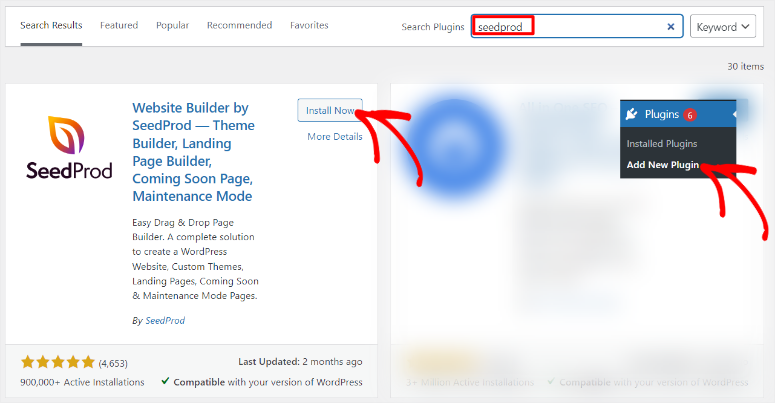
Vous avez besoin au minimum d'un Plan Plus si vous souhaitez utiliser le Theme Builder de SeedProd.
Pour commencer avec la version premium de SeedProd, rendez-vous sur le site officiel et achetez un plan. Ensuite, connectez-vous à votre compte SeedProd et accédez à Téléchargements.
Ici, téléchargez le fichier ZIP du plugin et enregistrez-le sur votre PC. Pendant que vous êtes sur cette page, copiez également la « Clé de licence » car vous en aurez besoin plus tard pour activer la version premium de SeedProd.

Ensuite, rendez-vous dans votre tableau de bord WordPress et allez dans Tous les plugins » Ajouter un nouveau plugin où vous sélectionnerez « Télécharger un plugin ». Ensuite, faites glisser et déposez le fichier ZIP que vous avez téléchargé et cliquez sur Installer. Une fois terminé, « Activez-le » comme vous le feriez pour n'importe quel autre plugin, ce qui révélera une nouvelle option de menu dans votre tableau de bord WordPress nommée « SeedProd ».
Si vous rencontrez des problèmes, consultez cet article sur comment installer un plugin.
Après cela, sélectionnez SeedProd » Paramètres, où vous trouverez la zone de texte « Clé de licence ». Ici, collez le code que vous avez copié précédemment et sélectionnez « Vérifier la clé ».

Et voilà, vous êtes prêt à utiliser SeedProd Theme Builder.
Étape 2 : Créer un thème personnalisé
Une fois SeedProd installé et activé, il est temps de créer votre premier thème personnalisé. La bonne nouvelle est que SeedProd vous offre 2 options ; vous pouvez créer un thème personnalisé à partir de zéro ou utiliser des modèles.
Bien que la création d'un thème personnalisé à partir de zéro prenne plus de temps et nécessite une certaine expérience, elle peut vous aider à créer un design vraiment unique. D'autre part, l'utilisation d'un modèle vous donne un peu moins de contrôle, mais c'est plus facile et plus rapide.
Laissez-nous vous montrer comment utiliser les deux méthodes pour créer un thème personnalisé pour WordPress.
Concevoir un thème personnalisé avec un modèle
SeedProd est livré avec plus de 300 modèles de thèmes pour vous aider à concevoir. Ces modèles sont entièrement équipés de sections de thème, que vous pouvez personnaliser davantage avec le constructeur par glisser-déposer.
Pour commencer, allez à SeedProd » Theme Builder.
Ensuite, sur cette page, sélectionnez « Theme Template Kits » pour ouvrir les modèles de thèmes.
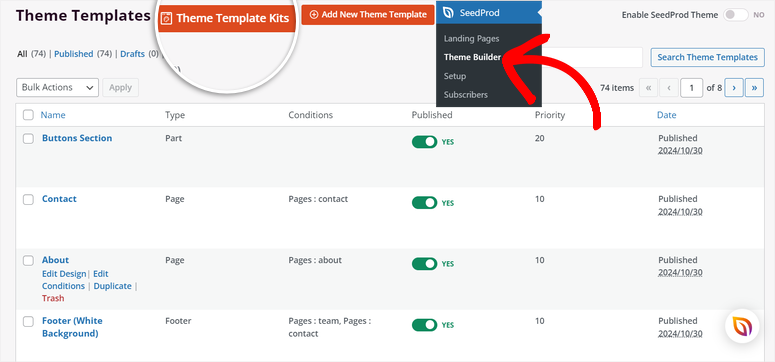
Ce que nous aimons à propos de la page de modèles SeedProd, c'est sa navigation facile. Vous disposez de fonctionnalités de filtrage et de tri, qui vous permettent de réduire les modèles. En plus de cela, vous avez une option de recherche pour trouver le modèle exact que vous recherchez.
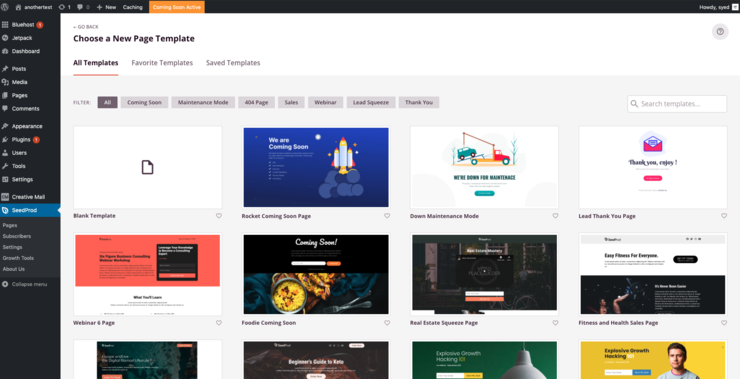
Ce constructeur de thème va plus loin en vous permettant de prévisualiser les kits de site avant de les utiliser. Tout d'abord, chacun est accompagné d'une image de la mise en page du thème. Si vous souhaitez mieux visualiser le modèle, survolez-le et appuyez sur l'icône « loupe ». Cela ouvrira le modèle de thème dans un nouvel onglet où vous pourrez l'examiner plus attentivement pour voir s'il répond à vos besoins.
Maintenant, si vous souhaitez utiliser un modèle, survolez-le une fois de plus et appuyez sur l'icône « coche ».

Une fois terminé, le modèle chargera toutes les sections du thème sur la page du modèle.
N'oubliez pas que les sections de thème que vous obtenez ici dépendent du modèle que vous avez choisi. Par exemple, nous avons utilisé un modèle de site marketing, qui nous a donné des sections de thème comme Boutons, Contact, À propos, Pied de page, et plus encore.
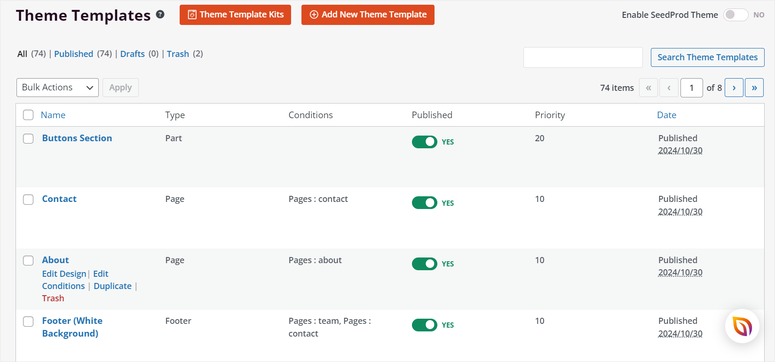
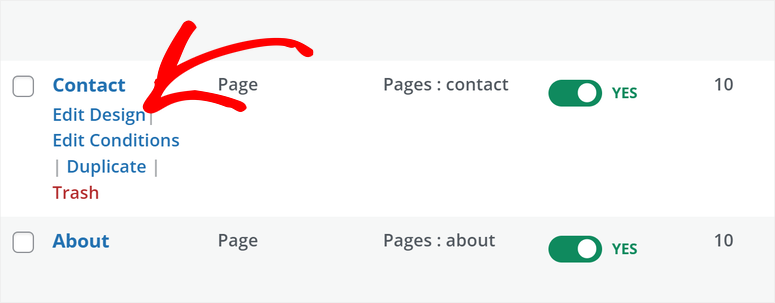
Lorsque vous survolez l'une de ces sections, vous verrez des options pour la personnaliser, telles que Modifier la conception, Modifier les conditions, Dupliquer ou Supprimer.
Personnalisons d'abord l'apparence des sections en sélectionnant Modifier la conception.
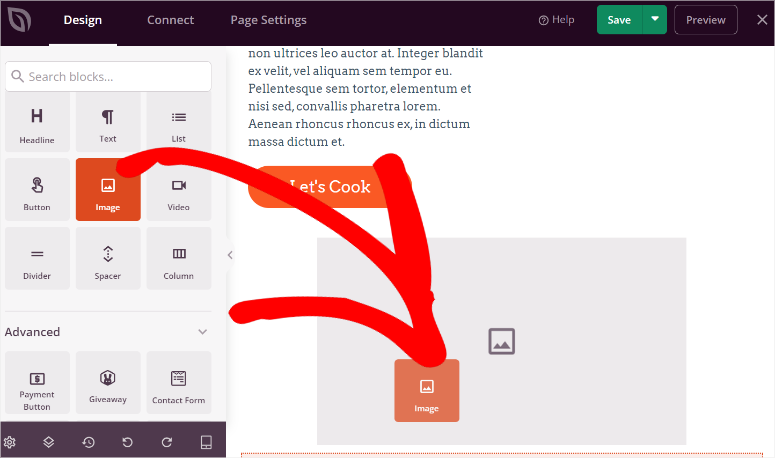
Cela ouvrira le constructeur de thème par glisser-déposer. Vous avez la zone Blocs et Sections sur la gauche. Ici, vous trouverez tous les éléments du thème que vous pouvez ajouter et personnaliser dans votre section.
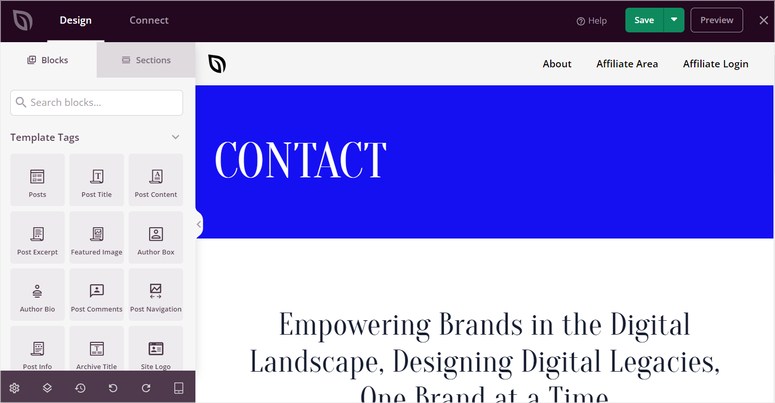
Ensuite, sur la droite, vous verrez la fenêtre d'aperçu, qui vous montre à quoi ressemblera la section sur votre site en direct. Maintenant, tout ce que vous avez à faire est de faire glisser et déposer des éléments de la gauche vers la fenêtre d'aperçu sur la droite.

De plus, vous pouvez modifier davantage les éléments une fois que vous les déposez dans la fenêtre d'aperçu. Sélectionnez simplement l'élément dans la fenêtre d'aperçu pour ouvrir ses options de personnalisation sur la gauche.
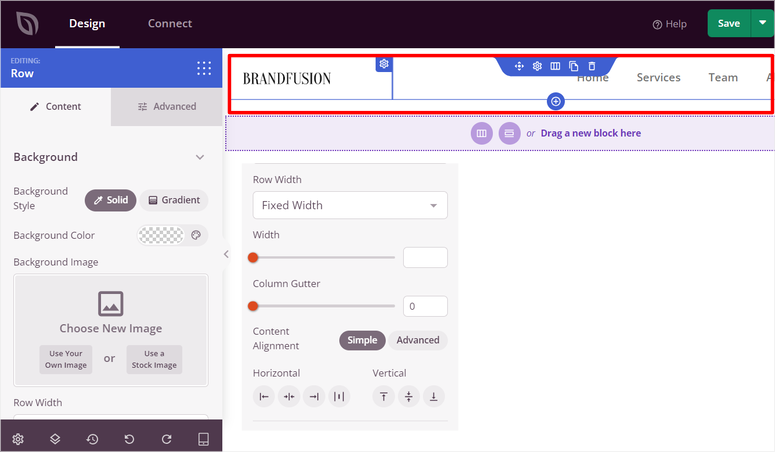
Par exemple, si vous sélectionnez l'En-tête, vous avez la possibilité de modifier le titre, d'ajouter des liens, de sélectionner une police, de styliser la police, et plus encore. Vous pouvez également personnaliser l'alignement, la taille de la police, etc.
Or, la réalité est que nous ne sommes pas tous des créateurs de contenu, ce qui est une grande partie de la conception de sites Web. Pour vous aider, la nouvelle fonctionnalité de SeedProd vous permet de créer du contenu et des images générés par l'IA.
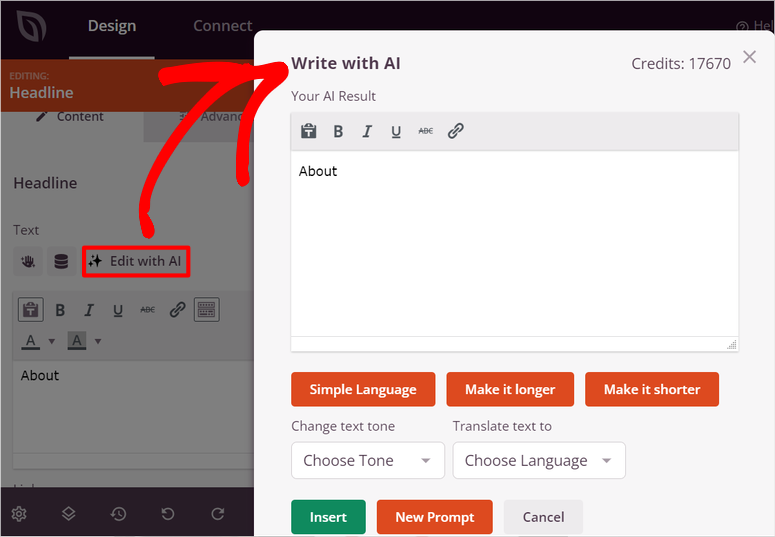
Pour créer du contenu IA, il vous suffit d'ouvrir la zone de texte de n'importe quelle section. Sélectionnez ensuite « Modifier avec l'IA ».
Vous pouvez choisir le ton et la langue, et décider de le rendre plus long ou plus court. Après cela, vous pouvez modifier manuellement le contenu pour qu'il corresponde à votre marque.
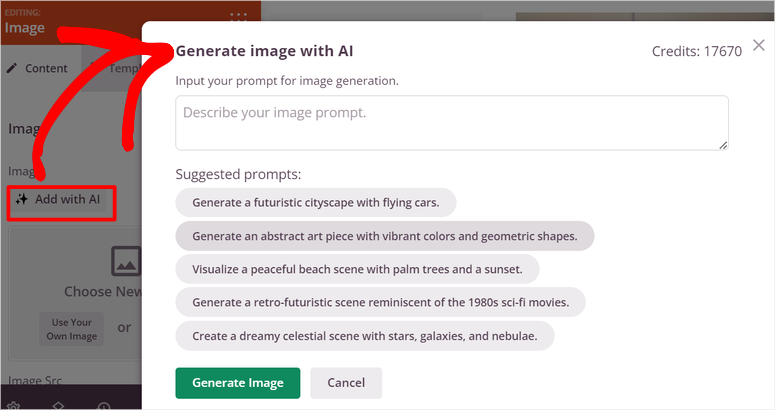
Si vous souhaitez utiliser des images IA, ouvrez simplement un élément d'image et sélectionnez Ajouter avec l'IA. Ici, décrivez l'image que vous souhaitez ou utilisez les suggestions proposées.
Consultez cet article sur comment créer des images IA pour WordPress pour en savoir plus.
N'oubliez pas que le modèle de kit de site contient différentes sections. Vous devez personnaliser chaque section pour qu'elle corresponde à votre marque et à votre public. Dans cet esprit, nous allons vous montrer comment personnaliser différentes parties du thème.
Par exemple, nous allons vous montrer comment personnaliser l'en-tête.
Pour personnaliser la section d'en-tête du thème dans SeedProd, retournez à SeedProd » Constructeur de thèmes.
Ensuite, survolez la section En-tête et sélectionnez Modifier la conception pour accéder au constructeur par glisser-déposer. Dans cette interface, vous pouvez modifier la disposition de l'en-tête en supprimant les colonnes inutiles. Vous pouvez personnaliser l'en-tête pour qu'il ait une, deux, trois colonnes ou plus dans la disposition.
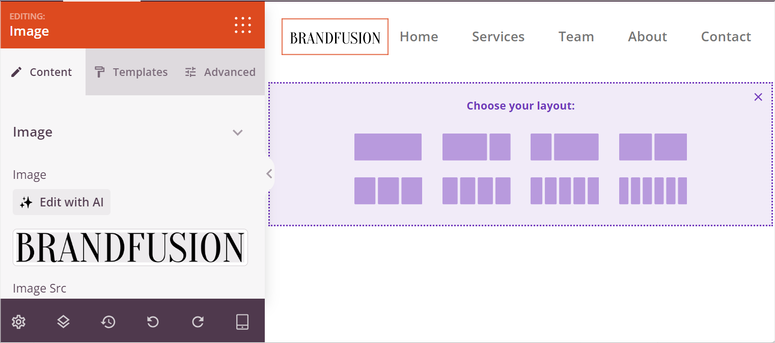
Pour inclure votre logo, sélectionnez simplement le bloc Image et choisissez votre logo dans la médiathèque. Vous pouvez ensuite ajuster sa taille et son emplacement pour qu'ils correspondent à votre style.
Vous pouvez également personnaliser la couleur d'arrière-plan en sélectionnant la zone d'en-tête pour révéler les options et les paramètres de couleur, tels qu'un arrière-plan uni ou dégradé. Ou ajoutez des animations à différentes sections pour attirer l'attention des utilisateurs.
Une fois terminé, répétez simplement le processus pour créer la mise en page et le design de chaque section du thème.
Concevoir un thème personnalisé à partir de zéro
Comme mentionné, la création d'un thème personnalisé à partir de zéro prend un peu plus de temps mais offre plus d'options de personnalisation. Ce que nous aimons vraiment dans la création d'un thème à partir de zéro avec SeedProd, c'est que vous pouvez créer une section de modèle et la combiner avec votre thème personnalisé. Cela vous permet d'ajouter de nouvelles pages ou sections de thème qui ne sont pas pré-ajoutées dans le modèle de thème.
Alors, comment créez-vous un thème à partir de zéro avec SeedProd ?
Tout d'abord, allez dans SeedProd » Theme Builder pour accéder à l'option de création à partir de zéro. Ensuite, sélectionnez « + Add New Theme Template » pour ouvrir une fenêtre contextuelle.
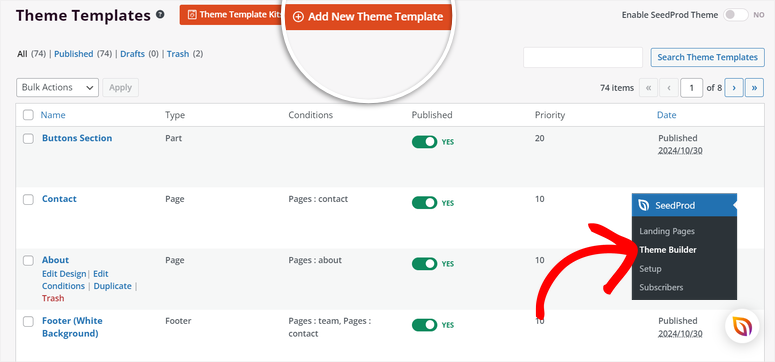
Puisque nous créons un thème entier, nous devrons concevoir différentes sections du site.
Donc, nommez d'abord le modèle de thème dans la fenêtre contextuelle et sélectionnez une option dans le menu déroulant « Type ». Vous avez des options comme En-tête, Pied de page, Page, Article, Partie globale, Page d'auteur, et plus encore.
Ensuite, donnez à la section du thème un score de Priorité. Ce score indique à SeedProd quelles sections de thème, pages ou éléments doivent recevoir le plus d'attention lors de la conception, des tests et de la promotion.
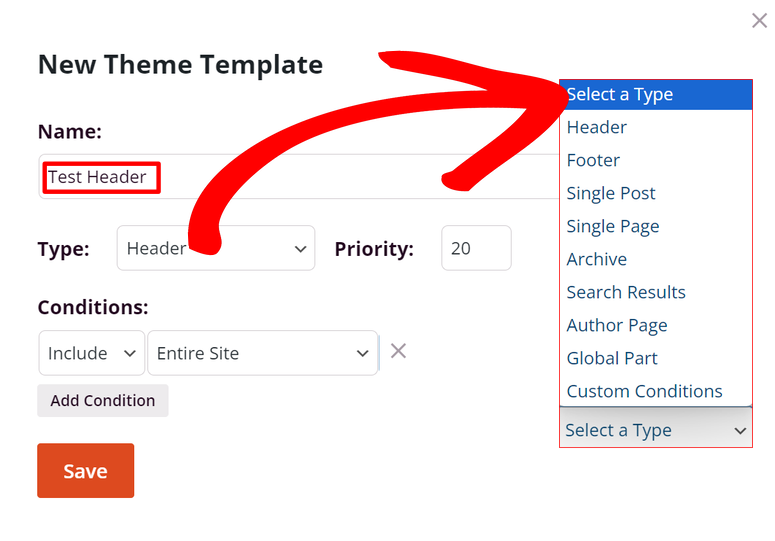
Une fois terminé, en fonction du type de thème que vous avez sélectionné, une section « Conditions » dans la fenêtre contextuelle devrait apparaître ensuite. Ici, vous pouvez définir où le type de thème doit apparaître.
Par exemple, pour ce tutoriel, nous avons sélectionné « En-tête » sous Type. Nous pouvons donc ajouter des conditions pour inclure l'en-tête sur l'ensemble du site, la page d'accueil, la page du blog, les articles, etc.
Après cela, cliquez sur Enregistrer pour ouvrir le constructeur par glisser-déposer.
Ici, concevez la section du thème à votre guise avec le constructeur visuel, de la même manière que vous l'avez fait en utilisant un modèle.
Ensuite, enregistrez-le et retournez à la page Theme Builder. Sélectionnez à nouveau « + Ajouter un nouveau modèle de thème » et répétez ce processus pour chaque section. Faites cela jusqu'à ce que vous ayez terminé le thème entier, en créant un site complet dans le processus.
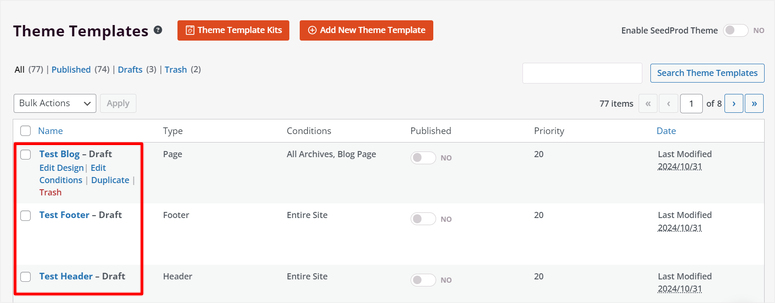
Et voilà, vous pouvez créer un thème à partir de zéro en utilisant SeedProd.
Étape 3 : Publier le thème personnalisé
SeedProd rend la publication de votre thème personnalisé très simple. Comme les modèles sont livrés avec certaines pages et sections de thème que vous n'utiliserez peut-être pas sur votre site, vous pouvez les activer ou les désactiver ou définir des conditions pour les inclure ou les exclure.
Pour ce faire, allez sur la page Theme Builder où vous trouverez toutes les sections du thème personnalisé que vous venez de créer.
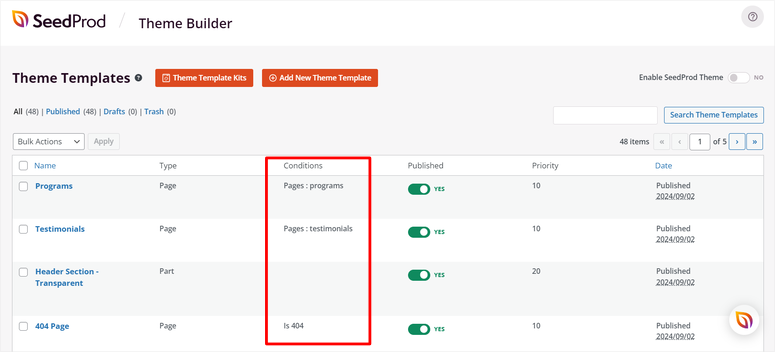
Tout d'abord, nous allons définir les Conditions pour décider des emplacements d'affichage de chaque section de thème, tout comme nous l'avons fait lors de la création d'une section de thème à partir de zéro. Par exemple, vous pouvez décider d'afficher l'en-tête uniquement sur la page d'accueil ou sur toutes les pages.
Les conditions offrent une flexibilité dans votre conception. Par exemple, vous pourriez vouloir un en-tête différent pour votre blog que pour vos pages e-commerce, ou vous pourriez vouloir utiliser un pied de page unique pour les pages de destination.
Ici, survolez l'une des sections du thème et sélectionnez « Modifier les conditions ».
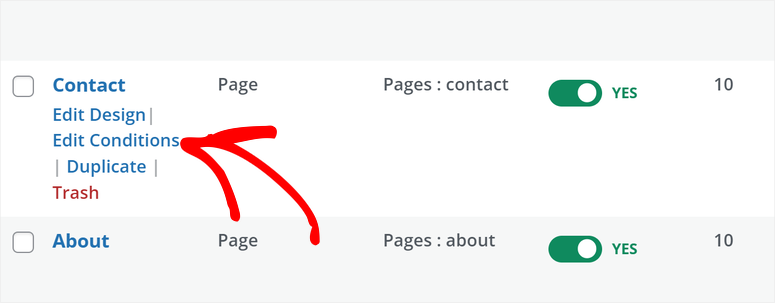
Cela ouvrira une fenêtre contextuelle où vous pourrez définir les conditions. Ici, allez dans « Conditions » et utilisez le premier menu déroulant pour Inclure ou Exclure la section. Ensuite, dans le menu déroulant, sélectionnez En-tête, Pied de page, Page unique, Résultats de recherche, ou partout où vous souhaitez que la section du thème apparaisse.
Avec Seedprod, vous pouvez ajouter plusieurs conditions en sélectionnant Ajouter des conditions. Cela ouvrira une autre ligne où vous pourrez ajouter plus d'instructions sur l'endroit où la page apparaîtra. Par exemple, vous pourriez définir un en-tête pour qu'il apparaisse sur toutes les pages, à l'exception de catégories ou de types de contenu spécifiques.
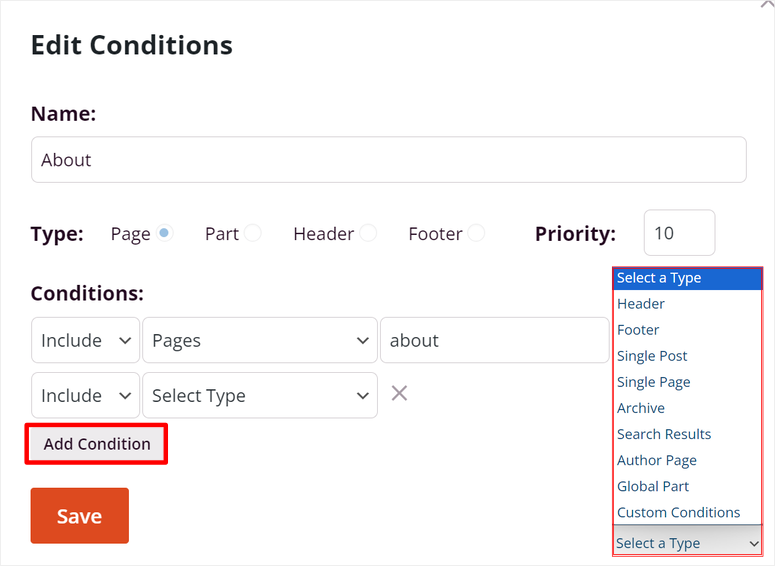
Au final, chaque section de modèle peut avoir des conditions différentes, améliorant l'expérience utilisateur.
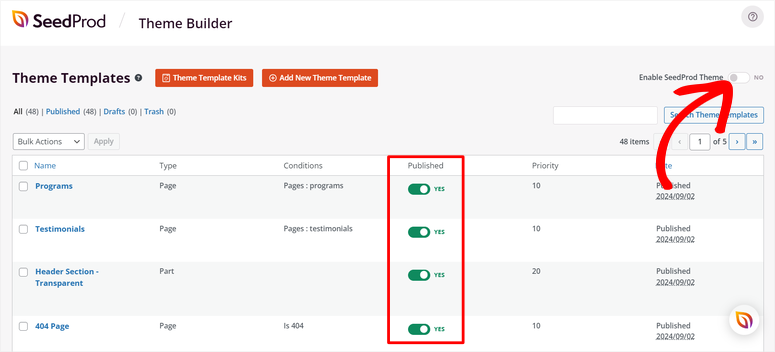
Une fois que vous avez défini les conditions pour chaque section du thème, vous pouvez utiliser les boutons basculants sous la colonne Publié pour activer ou désactiver la section.
Enfin, pour publier le thème, tout ce que vous avez à faire est d'utiliser le bouton basculant en haut de cette page pour Activer le thème SeedProd.
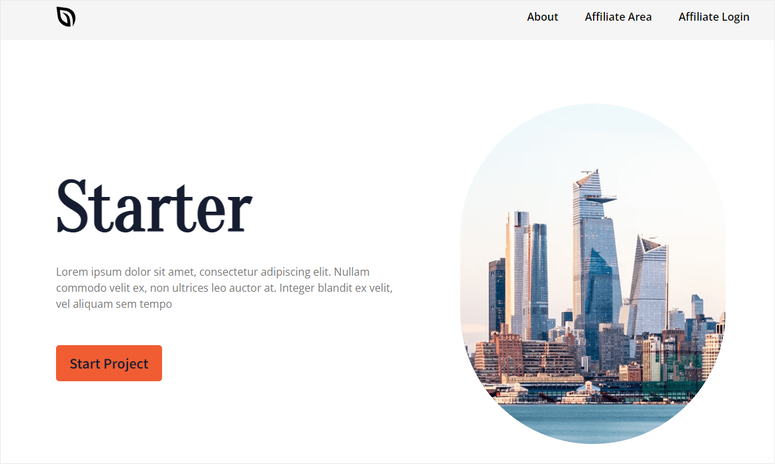
Et voilà ! Votre thème WordPress personnalisé est maintenant en ligne.
Étape 4 : Réutiliser le thème personnalisé
Désormais, avec SeedProd, vous pouvez utiliser ce thème personnalisé sur vos propriétés WordPress. Pour ce faire, allez dans SeedProd » Importer / Exporter.
Ici, sélectionnez Exporter les fichiers du thème pour les enregistrer sur votre PC sous forme d'archive ZIP. Donc, pour l'utiliser sur un autre site, tout ce que vous avez à faire est d'installer SeedProd sur votre nouveau site et d'importer le fichier d'archive du thème personnalisé.
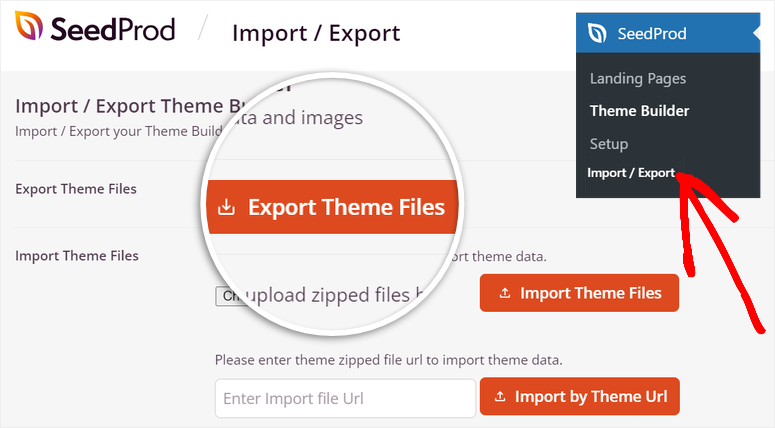
L'avantage est que ce fichier contiendra toutes les données du constructeur de thème, le contenu et les images. Vous n'avez donc pas besoin de créer le thème pour votre nouveau site WordPress à partir de zéro.
Félicitations ! Vous pouvez maintenant créer un thème personnalisé avec SeedProd. Si vous avez d'autres questions, consultez la foire aux questions ci-dessous.
FAQ : Comment créer facilement un thème WordPress personnalisé sans code
Puis-je utiliser Theme Builder sur SeedProd Lite ?
Non, le Theme Builder n'est pas disponible dans SeedProd Lite. Pour accéder au Theme Builder et créer des thèmes personnalisés, vous devrez passer au Plan Plus ou supérieur. La version gratuite de SeedProd offre des fonctionnalités étonnantes comme des modèles de pages de destination. Mais pour la suite complète de création de thèmes, vous aurez besoin des versions premium.
Puis-je utiliser mon thème personnalisé sur plusieurs sites ?
Oui, vous pouvez utiliser votre thème SeedProd personnalisé sur plusieurs sites en l'exportant du site d'origine et en l'important sur chaque nouveau site. Allez dans les paramètres d'Import/Export de SeedProd pour télécharger le thème sous forme d'archive ZIP, puis téléchargez-le sur vos autres sites WordPress avec SeedProd installé et activé.
SeedProd est-il compatible avec d'autres thèmes ?
Absolument ! SeedProd est conçu pour fonctionner avec d'autres thèmes et plugins WordPress. Ainsi, vous pouvez ajouter des pages SeedProd ou même le Theme Builder pour améliorer le design de votre site. Bien que le Theme Builder de SeedProd remplace le thème actif de votre site lorsqu'il est activé, vous pouvez toujours utiliser des thèmes WordPress standard sur d'autres parties de votre site si vous le souhaitez.
Puis-je sauvegarder mon thème SeedProd pour une utilisation ultérieure ?
Oui, vous pouvez sauvegarder votre thème SeedProd pour une utilisation future en l'exportant sous forme de fichier ZIP. Cette option se trouve dans les paramètres d'Import/Export sous SeedProd. Elle vous permet de stocker une copie complète de votre thème pour la réimporter facilement sur le même site ou l'utiliser sur d'autres sites WordPress.
Nous espérons que vous avez apprécié d'apprendre à créer un thème pour WordPress. Pour savoir comment personnaliser davantage votre thème, voici un article sur Comment créer une mise en page WordPress personnalisée.
En dehors de cela, voici d'autres articles qui pourraient vous intéresser.
- Comment créer une page de renvoi sur WordPress qui convertit
- 8+ meilleurs constructeurs de pages et constructeurs de thèmes WordPress
- Comment mettre votre site WordPress en mode maintenance
Le premier article vous montre comment créer une page de vente pour améliorer les conversions. Le prochain article liste les meilleurs thèmes et constructeurs de pages pour WordPress. Tandis que le dernier tutoriel vous montre comment mettre votre site en mode maintenance.

Commentaires Laisser une réponse