Vous cherchez à créer une page de capture pour vous aider dans vos conversions ?
Une page de capture, également appelée page de génération de prospects, est un type de page de destination conçu pour vous aider à « extraire » des informations très spécifiques des visiteurs du site tout en offrant quelque chose en retour. Par conséquent, une page de capture a un objectif clair et un appel à l'action.
Chez IsItWP, nous voulons toujours offrir une expérience fluide à tous nos utilisateurs. L'une des façons d'y parvenir est de créer un processus d'acquisition de prospects convivial. Pour ce faire, nous avons créé de nombreuses pages de génération de prospects avec différents outils afin de voir ce qui fonctionne le mieux pour nous. Cette expérience nous a permis de comprendre les moyens les plus efficaces et les plus simples de créer des pages de capture.
Dans cet article, nous allons vous montrer 2 des meilleures et des plus simples façons de créer une page de capture. Nous vous guiderons dans la configuration des outils et l'optimisation de votre page de génération de prospects pour obtenir les meilleurs résultats.
Qu'est-ce qu'une page de capture ?
Comme mentionné, une page de compression (squeeze page) est un type de page de destination avec un objectif clair. Cet objectif implique souvent de collecter des prospects, mais vous pouvez l'utiliser pour réaliser des ventes. En retour, vous offrez à l'utilisateur quelque chose de valeur, tel qu'un eBook gratuit, une réduction, un webinaire, etc.
Mais vous vous demandez peut-être ; ne décrivons-nous pas simplement une page de destination ?
Bien qu'une page de capture et une page de destination traditionnelle soient similaires, elles présentent quelques différences.
Par exemple, une page de destination est un terme plus général pour toute page où les visiteurs « atterrissent » après avoir cliqué sur un lien marketing ou une publicité. Bien qu'elle puisse également collecter des informations, une page de destination peut avoir divers objectifs. Vous pouvez l'utiliser pour promouvoir un produit, encourager les inscriptions, générer du trafic ou vendre vos produits.
En plus de cela, selon l'objectif, une bonne page de destination inclut plus de contenu, tel que des détails sur le produit, des témoignages, des images ou des vidéos. Elle peut offrir plusieurs voies d'engagement, pas seulement une comme avec une page de prospects.
Le but principal d'une page de capture est d'être sans distraction avec un objectif clair pour vos visiteurs.
Cela dit, voici les caractéristiques clés d'une page de capture efficace.
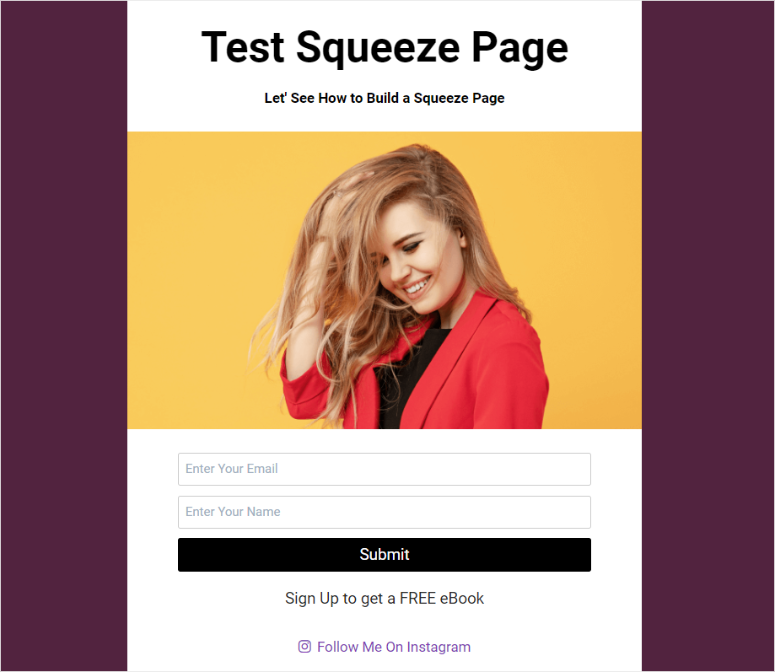
- Design minimaliste : Généralement, il n'y a pas de liens externes ni d'options de navigation pour que les visiteurs se concentrent sur l'offre.
- Texte clair et concis : Le texte de la page de capture doit être direct, fournissant des informations pour l'appel à l'action.
- Titre accrocheur : Un titre fort et clair qui communique immédiatement la valeur de l'offre.
- Formulaire d'inscription : Un formulaire simple où les visiteurs peuvent soumettre leur e-mail ou d'autres coordonnées.
- Appel à l'action (CTA) : Un bouton CTA clair et persuasif qui encourage les visiteurs à s'inscrire.
Consultez la capture d'écran ci-dessous pour voir à quoi devrait ressembler une page de capture.
Comment créer une page de capture
Maintenant que vous comprenez ce qu'est une page de capture et que vous connaissez les caractéristiques clés à inclure, regardons comment en créer une.
Voici les 2 méthodes que nous allons vous enseigner dans ce tutoriel. Pour passer à la méthode que vous souhaitez lire, cliquez simplement sur l'un des liens ci-dessous.
Super ! Allons-y.
Créer une page de capture avec SeedProd

SeedProd est le meilleur constructeur de pages de destination pour WordPress en raison de son interface glisser-déposer facile à utiliser. Cela vous permet de concevoir facilement des pages de compression professionnelles sans codage.
Il est livré avec des éléments axés sur la conversion tels que des comptes à rebours, des formulaires d'inscription, la preuve sociale et des appels à l'action. Par conséquent, vous disposez de tous les outils pour faciliter la création d'une page de compression à forte conversion.
Mais ce qui distingue vraiment SeedProd, c'est la grande variété de modèles de pages de compression préconçus pour différents objectifs et optimisés pour les conversions. De plus, vous pouvez utiliser le constructeur de pages glisser-déposer pour personnaliser davantage ces modèles afin qu'ils correspondent à votre marque et à l'objectif de votre page de compression.
Vous obtenez des modèles de pages de capture tels que page de capture d'investissement, page de capture d'opportunité, page de capture d'eBook, attente de page de capture de prospects, et bien d'autres encore.
Consultez cet avis sur SeedProd pour plus de détails.
Maintenant que vous comprenez pourquoi nous recommandons SeedProd pour créer vos pages de renvoi, laissez-nous vous montrer comment en créer une avec ce constructeur de pages de destination.
Étape 1 : Installer et configurer SeedProd
Tout d'abord, nous devons mentionner que SeedProd offre une version gratuite du plugin. Avec SeedProd Lite, vous pouvez rapidement créer une page "Bientôt disponible" ou "Mode maintenance" avec le constructeur glisser-déposer. Vous pouvez également créer des pages de destination de base pour aider à convertir les visiteurs.
Pour obtenir SeedProd Lite, il vous suffit d'aller dans votre dépôt de plugins WordPress et d'installer et d'activer le plugin comme vous le feriez pour n'importe quel autre. Une autre façon d'accéder à ce plugin gratuit est d'aller sur WordPress.Org et d'utiliser la fonction de recherche pour trouver SeedProd.
Si vous rencontrez des problèmes, consultez cet article sur comment installer des plugins.
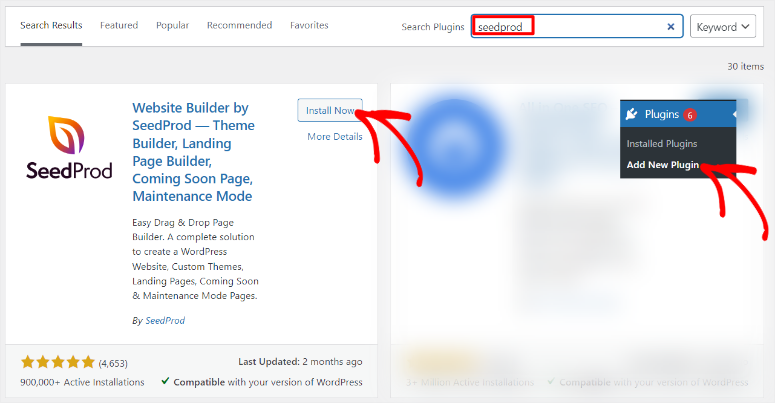
Cependant, nous utiliserons SeedProd Pro pour créer la page de renvoi pour ce tutoriel.
Pour obtenir la version premium de SeedProd, rendez-vous sur le site web officiel du plugin et achetez un plan. La bonne nouvelle est que SeedProd propose 4 plans, vous assurant de trouver rapidement celui qui correspond à votre budget et à vos besoins.
Une fois que vous avez acheté votre plan, connectez-vous à votre compte SeedProd et accédez à l'onglet Téléchargement. Ici, enregistrez le fichier ZIP de SeedProd sur votre PC et copiez la « Clé de licence ». Ce code vous aidera plus tard à activer la version pro du plugin WordPress.
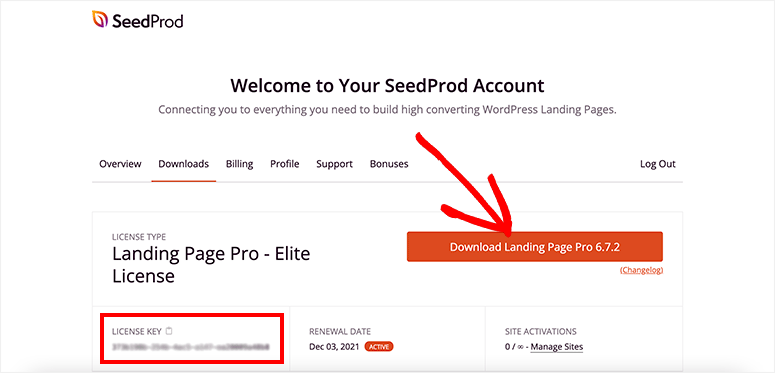
Maintenant, allez dans votre tableau de bord WordPress, naviguez vers Plugins » Ajouter un nouveau plugin, et sélectionnez le bouton « Téléverser un plugin ». Après cela, faites glisser et déposez le ZIP SeedProd dans WordPress et sélectionnez « Téléverser ». Une fois le plugin installé, sélectionnez le bouton Activer.
Ensuite, vous verrez une nouvelle option de menu dans votre tableau de bord WordPress intitulée « SeedProd ». Après cela, allez dans SeedProd » Paramètres, où vous verrez la barre de texte « Clé de licence ». Ici, collez la Clé de licence que vous avez copiée dans cette barre de texte et cliquez sur « Vérifier la clé ».

C'est tout. Vous pouvez maintenant installer et configurer ce constructeur de pages de destination. Ensuite, voyons comment créer une page de capture avec SeedProd.
Étape 2 : Créer une page de capture
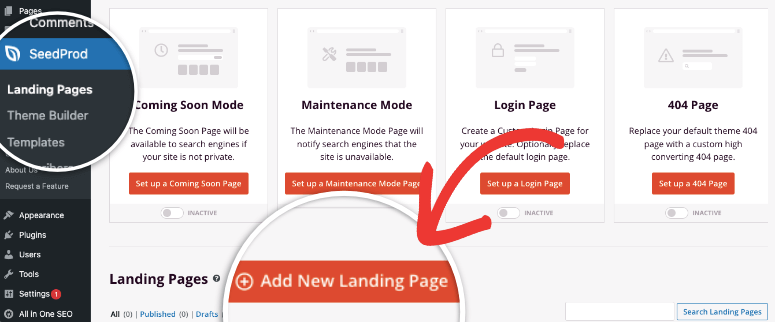
Ensuite, sélectionnez SeedProd » Pages de destination dans votre tableau de bord WordPress pour trouver un aperçu du tableau de bord des pages SeedProd. C'est ici que vous pouvez afficher, gérer et créer différentes pages de destination pour votre site Web.
Maintenant, sélectionnez le bouton « +Ajouter une nouvelle page de destination » pour ouvrir la page des modèles.
La page des modèles offre une barre de recherche pour vous aider à trouver rapidement ce que vous cherchez. Chaque modèle a également une image claire, vous donnant un aperçu rapide de l'apparence du design du modèle. De plus, si vous survolez un modèle et sélectionnez la loupe, SeedProd ouvrira le modèle sur une page complète, vous offrant plus de détails.
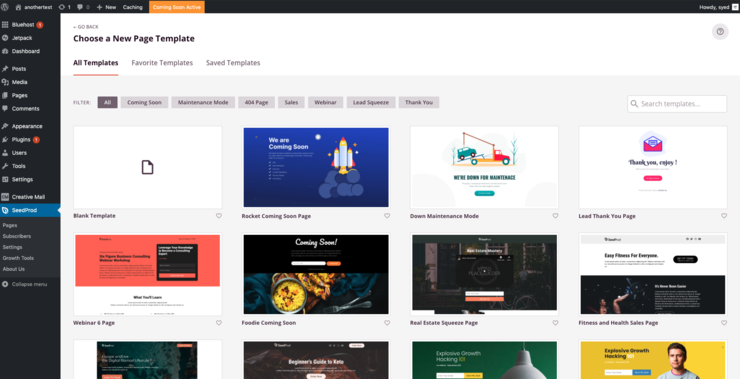
Pour trouver rapidement les modèles de pages de capture, utilisez l'option de filtre.
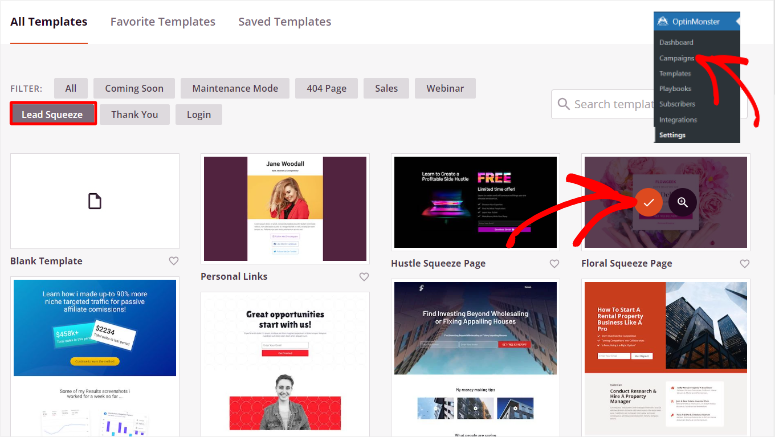
Pour ce faire, allez en haut de la page à côté de "Filtrer", où vous verrez des onglets tels que Bientôt disponible, Mode maintenance, Page 404, et plus encore. Ici, sélectionnez l'onglet "Lead Squeeze" pour n'afficher que les modèles de pages de compression.
Ensuite, parcourez les modèles et voyez lequel vous convient le mieux. Une fois que vous en avez trouvé un, survolez-le et cliquez sur l'icône « coche » pour ouvrir la fenêtre contextuelle des détails de la page.
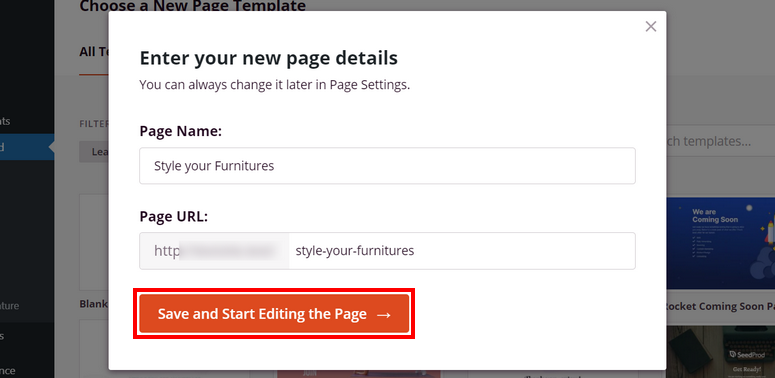
Sur ce pop-up, créez un Nom de page et une URL de page où se trouvera votre page de capture. Une fois terminé, sélectionnez « Enregistrer et commencer à modifier la page », et SeedProd vous redirigera vers son constructeur de pages de destination par glisser-déposer.
N'oubliez pas que pour créer une page de capture efficace, vous devez la garder simple et minimaliste. Mais cela ne signifie pas que vous n'avez pas besoin d'ajouter des éléments de page à forte conversion.
Cela dit, nous allons vous montrer comment ajouter ces éléments de page avec SeedProd.
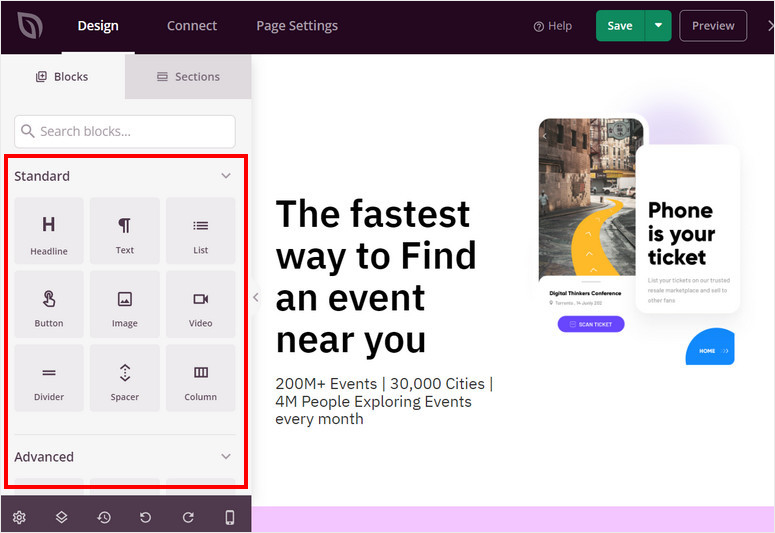
Sur la page du constructeur par glisser-déposer, vous remarquerez l'onglet « Blocs » tout à gauche. Vous obtenez des blocs Standard comme des titres, du texte, des listes, et plus encore. En dessous, vous pouvez sélectionner des blocs « Avancés », tels qu'un formulaire de contact, un formulaire d'inscription, un compte à rebours, et plus encore.
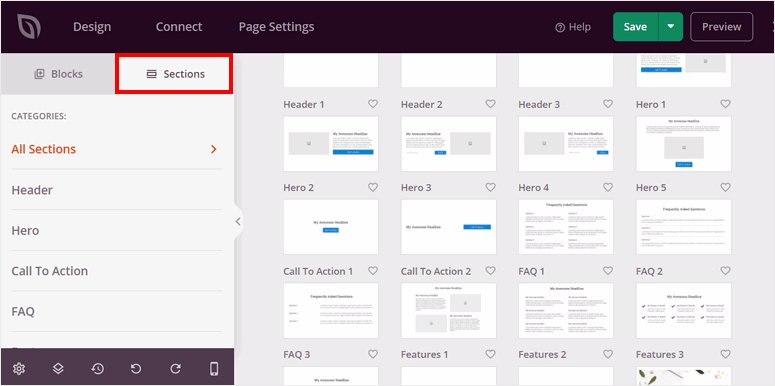
À côté de l'onglet Bloc, vous pouvez sélectionner l'onglet « Sections ». Cela peut vous aider à ajouter rapidement des blocs de contenu préconçus et personnalisables à vos pages de capture ou pages de destination. Ces sections sont conçues pour vous faire gagner du temps et vous aider à structurer vos pages efficacement sans avoir à tout construire à partir de zéro.
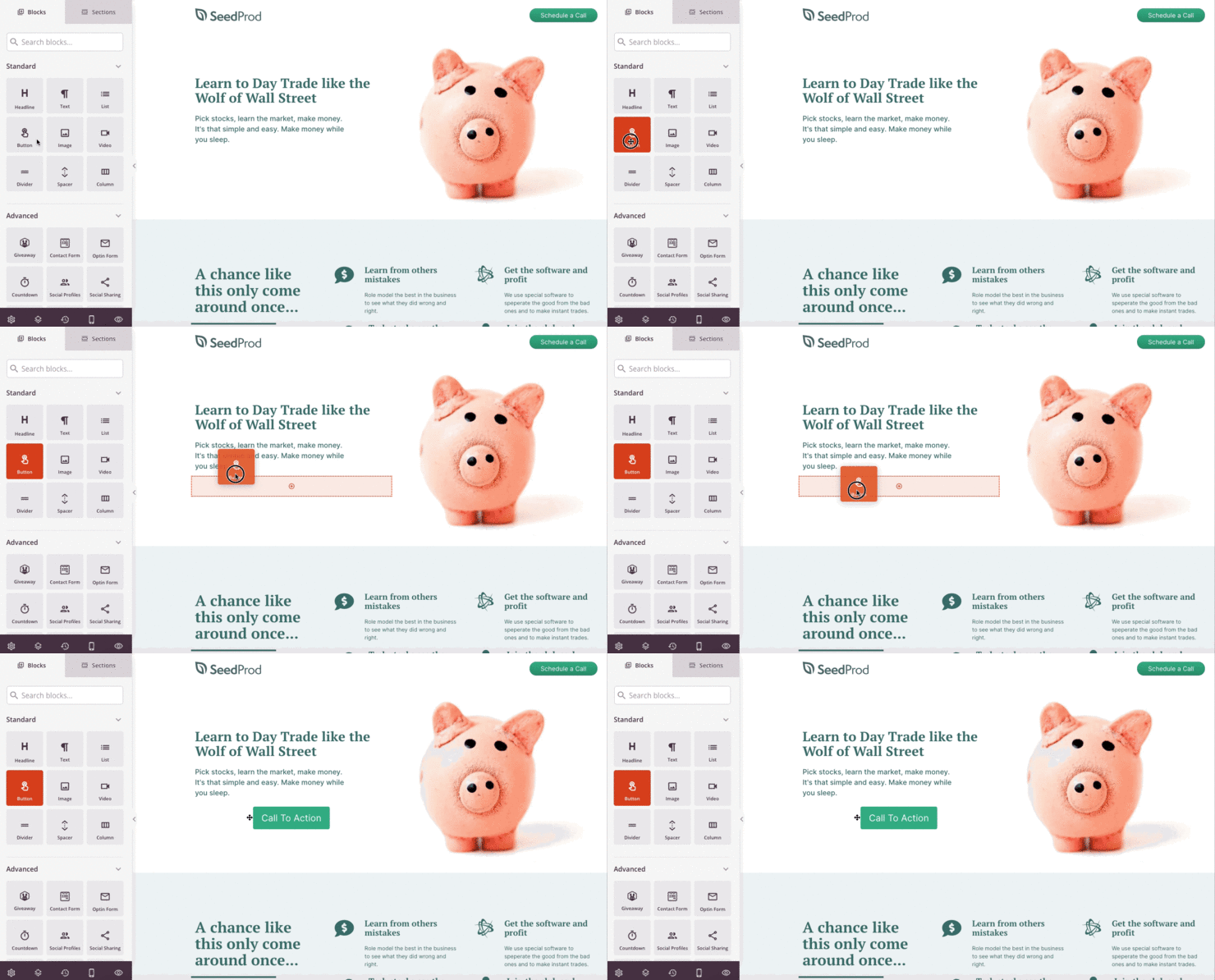
Ensuite, sur la droite, vous verrez la fenêtre d'aperçu avec le modèle et tout son contenu pré-ajouté. Vous pouvez faire glisser et déposer n'importe quel bloc ou section dans la fenêtre d'aperçu et le positionner comme vous souhaitez qu'il apparaisse sur la page en direct. Vous pouvez également supprimer les blocs dans la fenêtre d'aperçu et les remplacer par de nouveaux.
Maintenant que vous comprenez comment utiliser le constructeur de pages de destination SeedProd, vous pouvez personnaliser votre page dans n'importe quelle direction pour répondre à vos besoins.
Alors d'abord, utilisez les blocs Standard pour personnaliser le titre, les images, le texte, les vidéos, les listes, et plus encore.
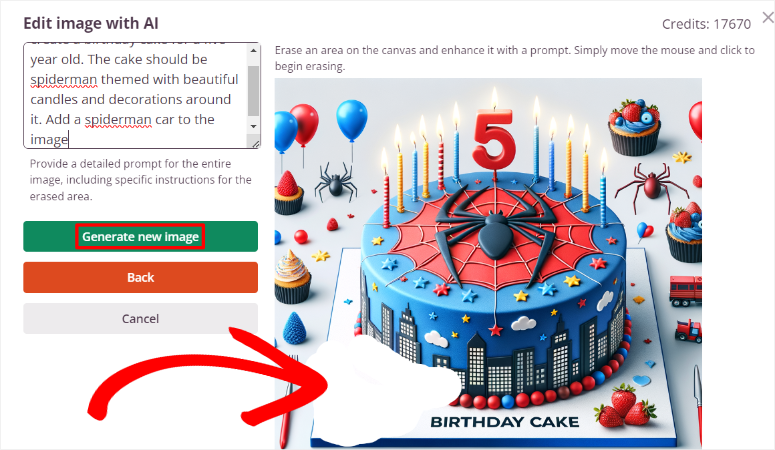
De plus, SeedProd vous permet d'ajouter des images IA directement dans votre tableau de bord WordPress. Vous pouvez utiliser cette fonctionnalité pour rendre votre page de compression plus unique et augmenter les conversions.
Une fois terminé, passez aux blocs Avancé, où vous pouvez ajouter des éléments pour aider à améliorer les conversions. Vous pouvez ajouter un compte à rebours, une fenêtre pop-up vidéo, une évaluation par étoiles, Google Maps, et plus encore.
Une fois que vous êtes satisfait de votre page de destination, il est temps d'offrir une récompense à vos utilisateurs pour avoir fourni leurs informations. Vous pouvez également désigner la récompense comme un aimant à prospects, car c'est l'outil qui motive vos utilisateurs à fournir leurs informations.
Étape 3 : Ajoutez une récompense à votre page de destination
Comme mentionné, récompenser vos utilisateurs est l'un des meilleurs moyens d'améliorer les conversions sur votre page de compression. Bien que ce ne soit pas une exigence pour une page de prospects, cela peut aider à établir la confiance grâce à la nature d'échange des récompenses. Cela peut être n'importe quoi comme un eBook, un PDF, un webinaire, des outils gratuits, une période d'essai, et plus encore.
Pour ce faire, allez dans la section de bloc « Avancé » sur le constructeur SeedProd et trouvez le bloc Formulaire d'inscription. Faites-le glisser et déposez-le à l'endroit de la page où vous souhaitez qu'il apparaisse.
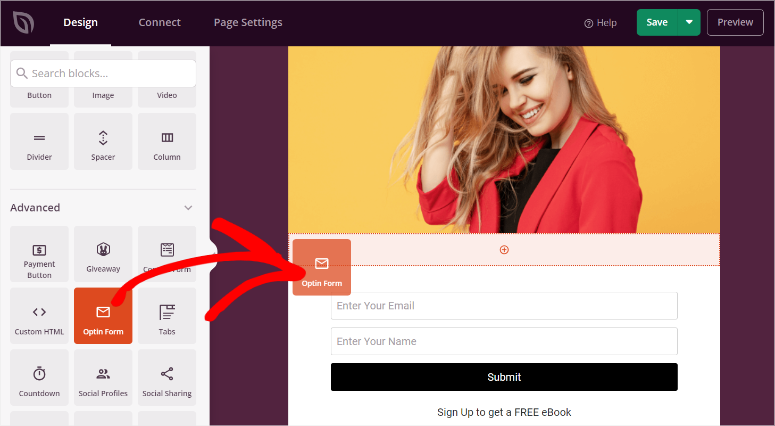
Après cela, sélectionnez-le dans la fenêtre d'aperçu pour ouvrir plus d'options.
Après cela, allez dans l'onglet Contenu du bloc de formulaire d'inscription et naviguez vers « Champs ». Il devrait déjà être prérempli avec les sections e-mail et nom. Vous pouvez personnaliser la position, la taille, la couleur, etc. des champs du formulaire d'inscription. En plus de cela, vous pouvez sélectionner des modèles de formulaire d'inscription pour qu'il s'intègre mieux à votre page.
Ci-dessous, trouvez la section « Bouton de soumission ». Encore une fois, vous pouvez personnaliser le texte, la largeur, la taille de la police, et plus encore.
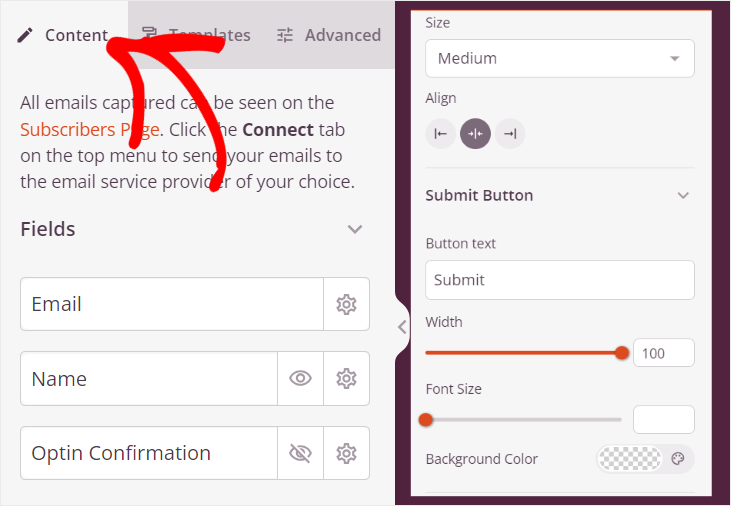
Ce tutoriel se concentrera sur la section « Action de succès » sous les fonctionnalités mentionnées ci-dessus. C'est là que vous placerez votre lien de récompense ou donnerez des instructions à vos utilisateurs sur la façon de l'obtenir.
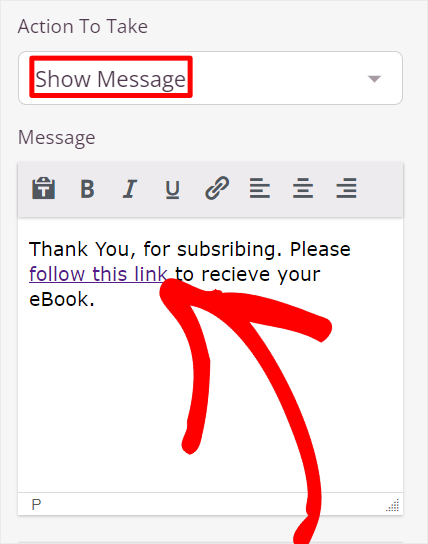
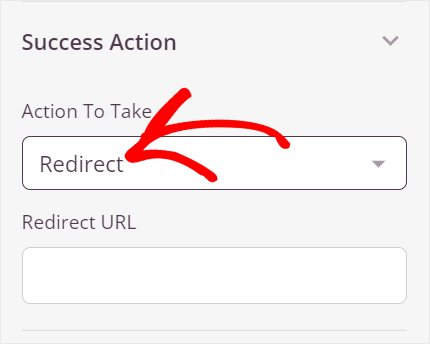
Ainsi, sous « Action à entreprendre », utilisez le menu déroulant pour décider si vous souhaitez que SeedProd affiche un message sur la même page après leur abonnement ou les redirige vers une autre page.
Si vous sélectionnez « Afficher le message », personnalisez le texte dans la zone « Message ». Ici, vous pouvez ajouter directement le lien téléchargeable vers le livre électronique, le PDF ou tout autre aimant à prospects que vous souhaitez offrir à l'utilisateur pour s'abonner.
Si vous choisissez « Redirection », SeedProd vous demandera d'ajouter l'URL de redirection. Cela dirigera votre utilisateur vers une autre page pour recevoir la récompense après avoir soumis ses informations.
Bonus : Offrez des cadeaux sur votre page de destination.
En plus de fournir un produit téléchargeable comme aimant à prospects aux utilisateurs abonnés, vous pouvez offrir un cadeau.
Cela crée une incitation immédiate pour que les gens s'inscrivent, car les cadeaux génèrent de l'enthousiasme et de l'engagement autour de votre marque. Avec la bonne promotion, votre cadeau peut devenir viral, conduisant à une portée plus large et à plus d'abonnés, surtout lorsque vous intégrez des options de partage sur les réseaux sociaux.
De nombreuses personnes pourraient hésiter à s'inscrire, mais offrir une chance de gagner quelque chose de précieux peut les pousser à agir.
Pour cela, nous vous recommandons d'utiliser RafflePress, le meilleur plugin de cadeaux.
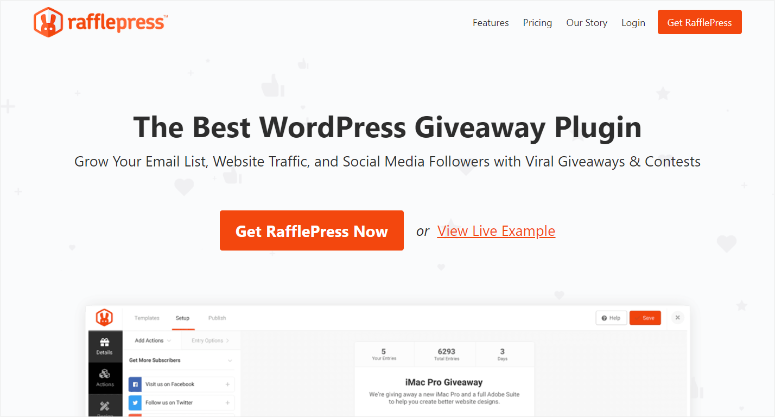
L'avantage d'utiliser RafflePress pour organiser des cadeaux est que vous pouvez créer un système de points. Cela vous permet d'attribuer un nombre différent de points pour une action, augmentant ainsi les chances que les utilisateurs effectuent plusieurs actions sur votre page de destination. De plus, vous pouvez rendre certaines actions obligatoires pour que les utilisateurs soient ajoutés au tirage au sort.
Par exemple, vous pouvez configurer votre système de manière à ce que vos utilisateurs reçoivent 3 points pour s'être abonnés et 1 point pour vous avoir suivi ou avoir aimé un post sur les réseaux sociaux.
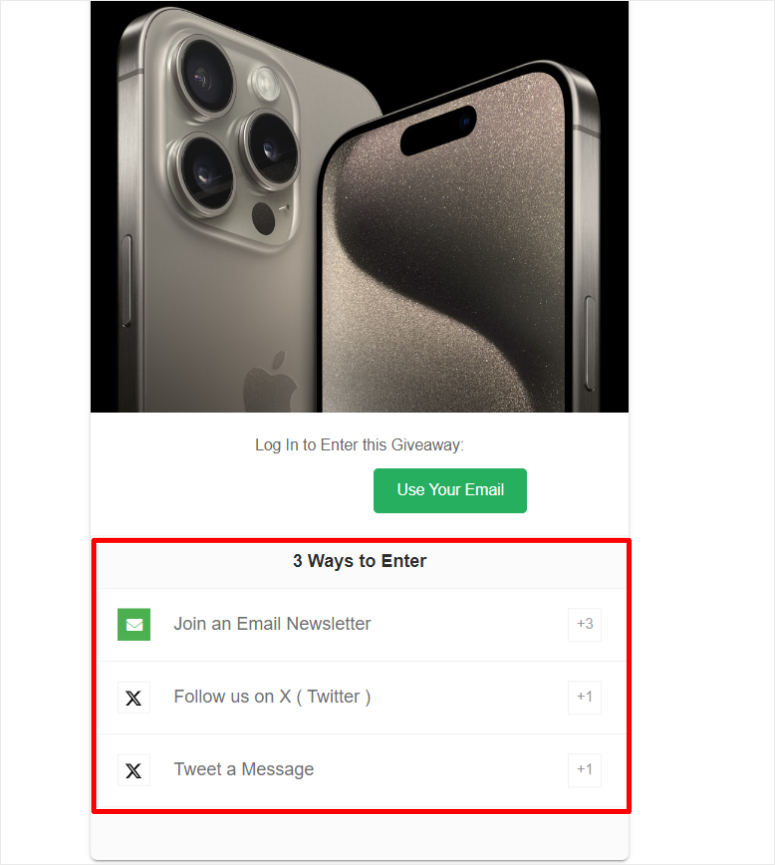
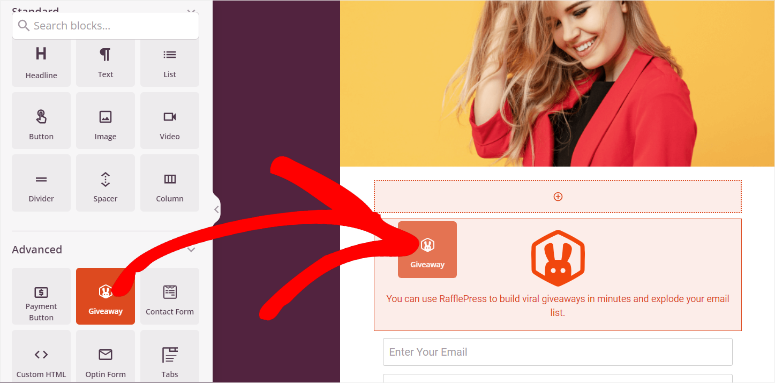
Ce que nous apprécions le plus, c'est que vous pouvez facilement connecter RafflePress à SeedProd. Par conséquent, une fois que vous avez créé un concours, tout ce que vous avez à faire est d'utiliser le bloc Concours dans le constructeur SeedProd. Vous pouvez ensuite placer le bloc Concours sur n'importe quelle section de la page.
Consultez cet article pour voir comment créer un cadeau avec Rafflepress.
Mais ce n'est pas tout ce que vous pouvez faire avec ce plugin de cadeaux. Vous pouvez également l'intégrer à des plateformes de marketing par e-mail populaires comme Mailchimp, ActiveCampaign et ConvertKit, vous permettant d'ajouter automatiquement de nouveaux abonnés à vos listes de marketing.
Il est doté de fonctionnalités anti-fraude qui garantissent la légitimité des participations aux concours, vous aidant à éviter les participants fictifs et à vous assurer que de vraies personnes interagissent avec votre concours.
Consultez cette évaluation de RafflePress pour découvrir toutes les façons dont vous pouvez l'utiliser pour maximiser l'engagement.
Étape 4 : Connecter la page de destination à un outil de marketing par e-mail
Maintenant que votre page de destination et vos récompenses sont prêtes, la prochaine mission est de vous assurer d'ajouter les abonnés à votre liste d'e-mails.
SeedProd vous permet de l'intégrer aux outils de marketing par e-mail les plus populaires rapidement et facilement. Vous pouvez connecter ce constructeur de pages à Drip, GetResponse, MailChimp, Sendy, MailerLite, Brevo, et plus encore. Si votre outil de marketing par e-mail ne figure pas dans la liste, ne vous inquiétez pas ; vous pouvez également utiliser Zapier pour le connecter.
Pour ce faire, allez dans « Connecter » dans votre constructeur de pages SeedProd. Ici, vous verrez un onglet pour tous les outils de marketing par e-mail auxquels vous pouvez le connecter.
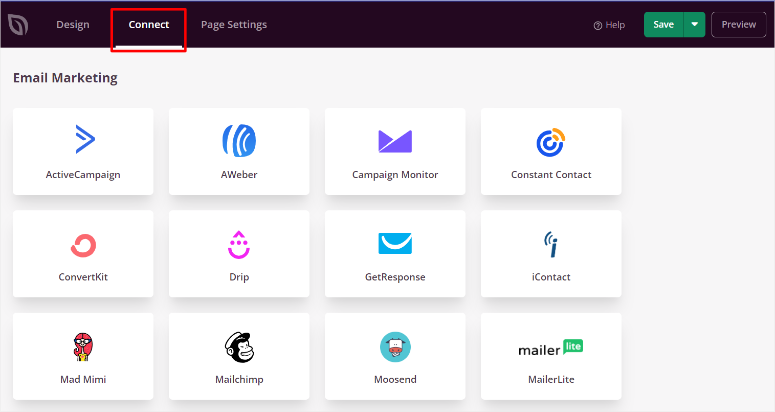
Tout ce que vous avez à faire est de survoler l'option et de sélectionner « Connecter ». Ensuite, sélectionnez « + Connecter un nouveau compte » dans le menu déroulant. Après cela, entrez le jeton API et l'ID de compte pour l'outil de marketing par e-mail que vous souhaitez utiliser.

Et voilà ! Vous recevrez désormais les prospects pour votre outil de marketing par e-mail préféré.
Étape 5 : Publier votre page de capture
Maintenant que votre page de capture est prête, la seule chose qui reste à faire est de la mettre en ligne. Pour vous assurer que vous n'avez rien oublié, sélectionnez le bouton « Aperçu » dans le coin supérieur droit du constructeur de pages. Cela vous redirigera vers une page où vous pourrez voir votre page de capture du point de vue d'un utilisateur.
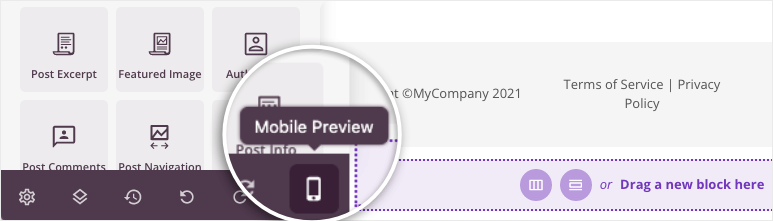
Vous pouvez également utiliser l'icône Appareil mobile en bas du constructeur de pages pour voir comment elle apparaîtra sur différentes tailles d'écran.
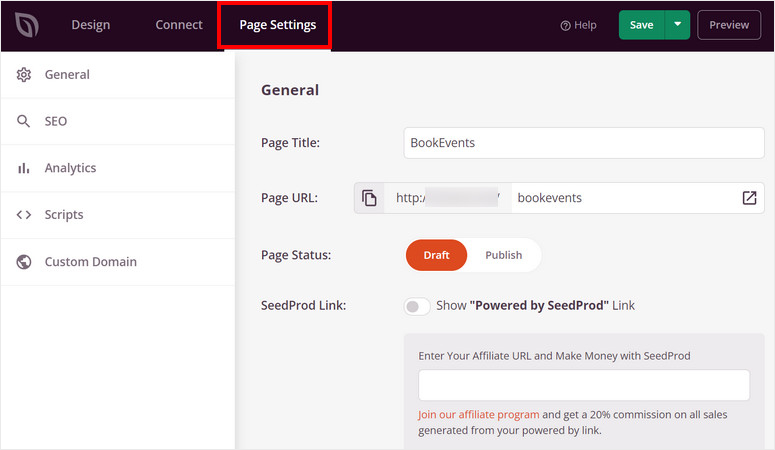
Une fois que vous êtes satisfait de l'apparence et du fonctionnement de la page, allez dans l'onglet « Paramètres de la page » de votre constructeur de pages.
Ici, confirmez le titre et l'URL de la page de capture. Après cela, utilisez le bouton bascule « Statut de la page » pour passer la page de Brouillon à Publié.
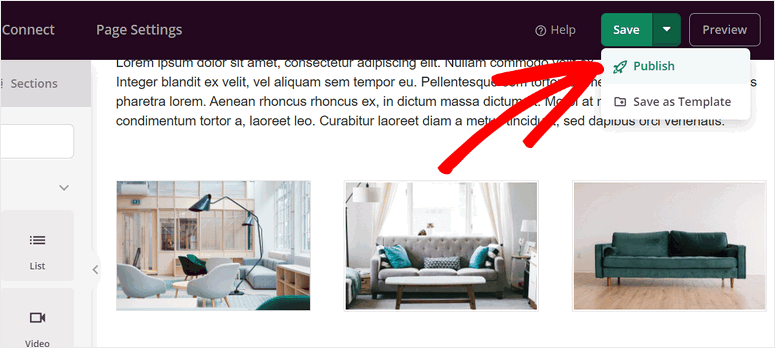
Alternativement, vous pouvez utiliser le bouton « Enregistrer » en haut du constructeur de pages et sélectionner Publier dans le menu déroulant.
C'est tout. Votre page de capture est maintenant en ligne.
Comme vous pouvez le voir, SeedProd facilite grandement la création, la personnalisation et la publication de votre page de renvoi. Voyons maintenant comment créer une page de renvoi avec OptinMonster.
Créer une page de renvoi avec OptinMonster
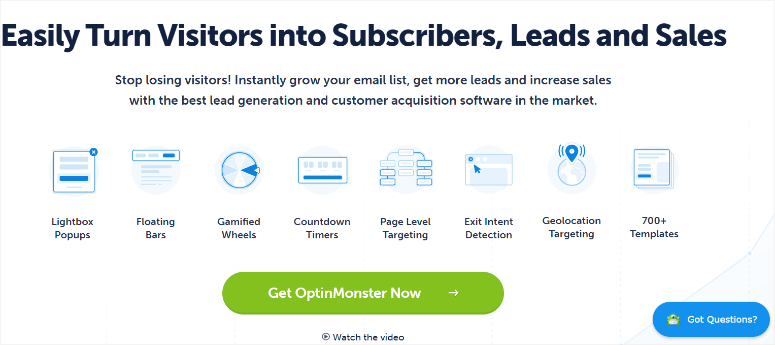
OptinMonster est le meilleur plugin WordPress pour vous aider à générer des prospects et à améliorer les conversions. Il peut vous aider à créer rapidement de magnifiques formulaires d'optin grâce à son constructeur par glisser-déposer. De plus, vous disposez de plus de 700 modèles pour commencer à créer votre campagne.
Maintenant, comme vous l'avez remarqué, nous avons utilisé SeedProd pour créer une page de renvoi indépendante avec son URL et sa page dédiée.
Mais avec Optinmonster, nous allons créer une page de renvoi dans une fenêtre contextuelle !
Cela signifie que vous pouvez placer votre fenêtre contextuelle de page de renvoi sur n'importe quelle page ou sur toutes les pages de votre site Web.
OptinMonster vous permet de créer des déclencheurs de campagne basés sur la localisation, l'appareil, le temps passé sur la page, la profondeur de défilement, et plus encore. De plus, vous pouvez utiliser la technologie Exit-Intent d'OptinMonster, qui détecte lorsque les visiteurs sont sur le point de quitter votre site et déclenche une fenêtre pop-up juste avant qu'ils ne partent.
C'est un moyen très efficace de capturer les adresses e-mail des visiteurs qui, autrement, partiraient sans agir. Par conséquent, vous pouvez personnaliser votre page de capture pour qu'elle apparaisse aux visiteurs les plus pertinents et, au meilleur moment, augmentant ainsi votre taux de conversion.
Ce qui fait vraiment d'OptinMonster le moyen idéal pour créer une page de capture, ce sont ses fonctionnalités de reciblage.
Vous pouvez afficher une fenêtre contextuelle de page de capture aux visiteurs récurrents qui ne se sont pas encore abonnés. Ou ajuster l'offre en fonction de leurs actions passées sur votre site. Cette méthode persistante mais non intrusive augmente la probabilité de conversion.
Consultez cette évaluation d'OptinMonster pour plus de détails.
Maintenant que vous comprenez les avantages de la création d'une page de capture contextuelle avec Optinmonster, nous allons vous expliquer comment en créer une.
Étape 1 : Installer et configurer OptinMonster
Comme SeedProd, OptinMonster propose également une version gratuite du plugin. Cette version gratuite vous permet de créer différents types de campagnes pop-up et de les connecter à des outils de marketing par e-mail, des plateformes de commerce électronique et des CRM. Vous pouvez facilement accéder à OptinMonster Lite dans votre dépôt de plugins WordPress.
Pour ce faire, allez dans Plugins » Ajouter un nouveau plugin et utilisez la barre de recherche pour trouver « OptinMonster ». Ensuite, installez-le et activez-le comme vous le feriez pour tout autre plugin.
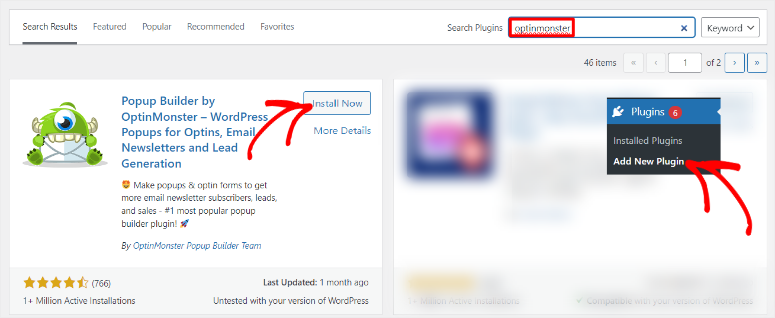
Après cela, allez dans OptinMonster » Réglages » Général, où vous sélectionnerez « Nouveau ? Réclamez votre compte gratuit ».
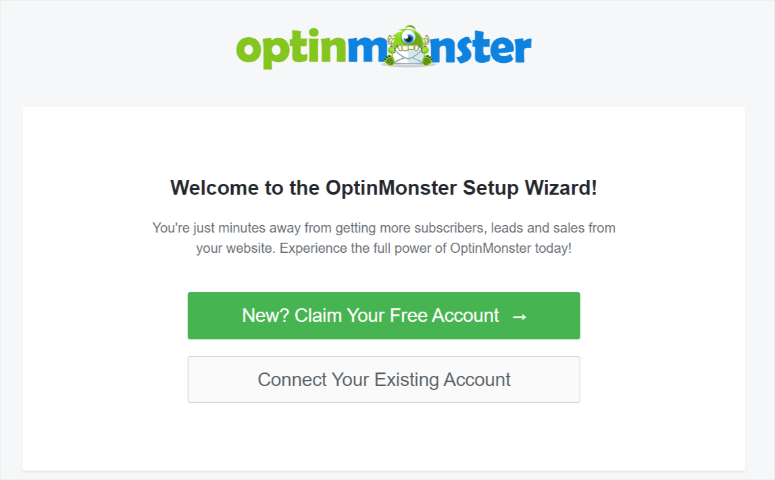
Ensuite, utilisez l'assistant de configuration pour vous aider à créer un nouveau compte OptinMonster gratuit. En dehors de cela, vous pourrez également vous connecter à votre fournisseur de messagerie, définir le type de site Web que vous utilisez, et plus encore avec l'assistant de configuration.
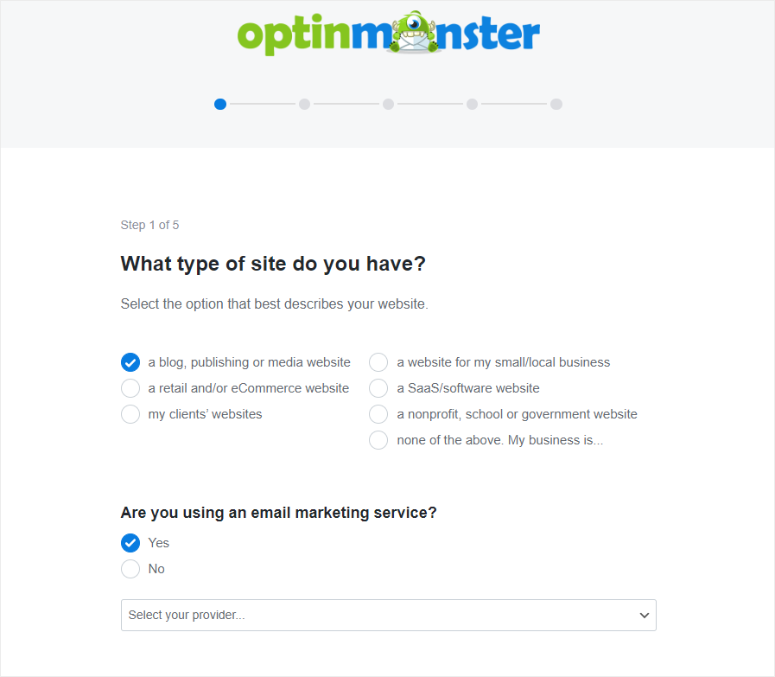
Mais pour ce tutoriel, nous utiliserons la version premium d'OptinMonster.
La plupart des plugins nécessitent l'installation d'une version premium, ce qui entraîne des étapes supplémentaires qui peuvent être déroutantes. Mais ce que nous aimons chez OptinMonster, c'est que vous utiliserez le même plugin gratuit que vous avez installé depuis votre répertoire WordPress pour activer la version premium.
Pour ce faire, rendez-vous sur le site web officiel d'OptinMonster et achetez un plan. Encore une fois, OptinMonster propose 4 plans premium, vous assurant de trouver celui qui correspond à votre budget et à vos besoins.
Une fois que vous avez acheté un forfait, il y a 2 façons de connecter OptinMonster à votre tableau de bord WordPress. Étant donné que ce plugin peut fonctionner avec n'importe quel site Web, pas seulement un site WordPress, vous pouvez utiliser un code d'intégration.
Pour obtenir ce code d'intégration, accédez à votre compte OptinMonster et sélectionnez « Mon compte ». Ensuite, sous « Code d'intégration à l'échelle du compte », copiez le code fourni. Après cela, allez sur votre site Web WordPress et collez le code juste avant la balise </body> de fermeture de votre fichier de modèle de site Web.
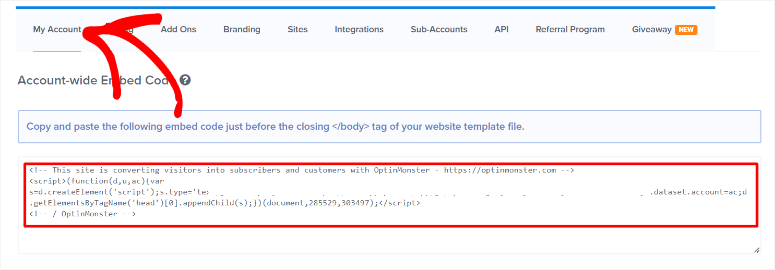
Mais si vous utilisez WordPress, le processus de connexion est plus simple.
Tout ce que vous avez à faire est de vous assurer que vous avez correctement installé le plugin gratuit OptinMonster. Ensuite, connectez-vous à votre compte premium OptinMonster en utilisant le même navigateur que celui où se trouve votre tableau de bord WordPress.
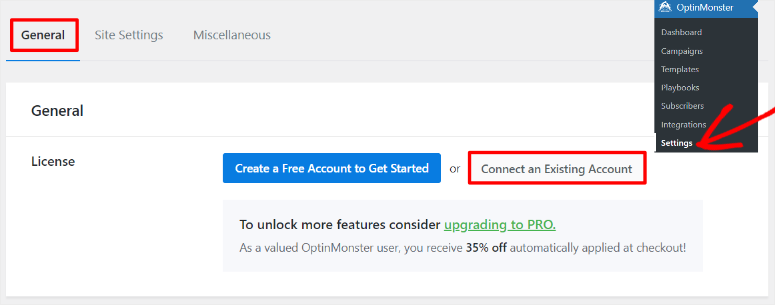
Après cela, naviguez vers OptinMonster » Paramètres » Général. Mais cette fois, vous sélectionnerez « Connecter un compte existant ».
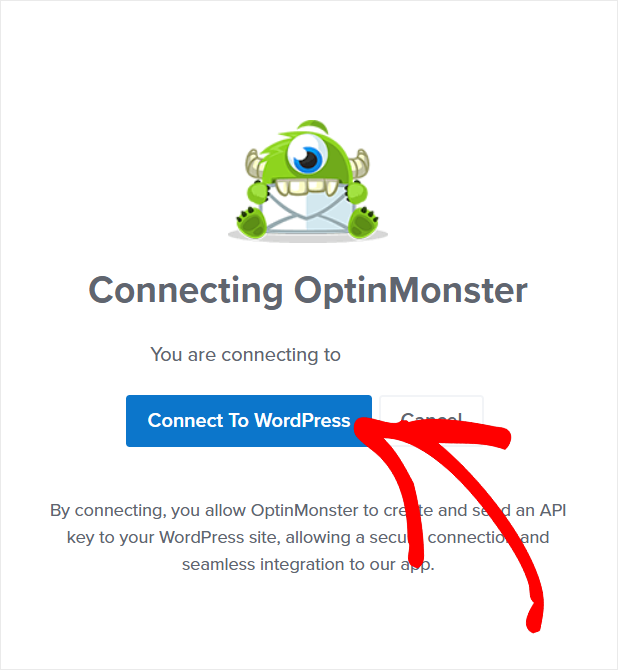
Ensuite, dans la fenêtre contextuelle suivante, sélectionnez « Se connecter à OptinMonster ». Après cela, vous devriez recevoir un message de confirmation sur votre tableau de bord WordPress indiquant que la connexion a été un succès.
C'est tout ! Vous êtes maintenant prêt à utiliser OptinMonster pour créer une popup de page de renvoi.
Étape 2 : Créer une popup de page de renvoi
Une chose que vous remarquerez rapidement à propos d'OptinMonster est que vous pouvez créer vos campagnes depuis votre compte OptinMonster ou depuis votre tableau de bord WordPress. Vous suivrez le même processus exact quelle que soit la méthode que vous sélectionnez.
Pour ce tutoriel, nous utiliserons notre tableau de bord WordPress car il offre un processus plus pratique pour nous.
Pour ce faire, allez dans OptinMonster » Modèles, où vous pouvez sélectionner un type de campagne et un modèle pour votre campagne.
Vous disposez d'une fonction de recherche et de filtrage sur le côté gauche de cette page pour vous aider à trouver rapidement ce que vous cherchez. De plus, vous pouvez sélectionner des modèles conçus pour les ordinateurs de bureau ou les tablettes, mais réactifs aux appareils mobiles. D'autre part, vous pouvez également sélectionner des modèles optimisés spécifiquement pour le mobile.
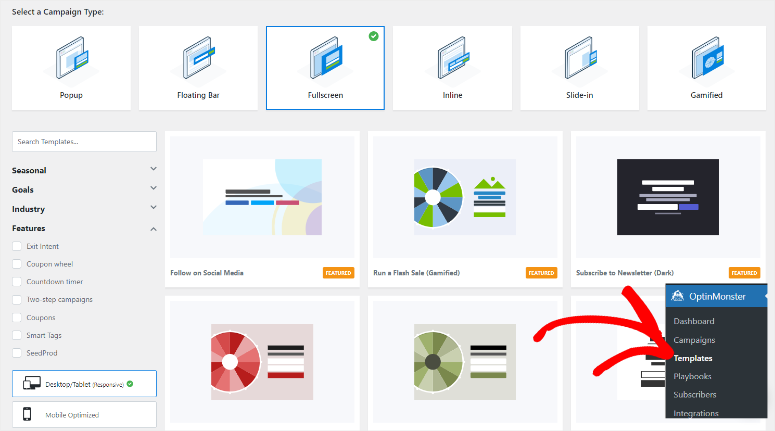
Pour créer une page de pop-up de capture, nous utiliserons une campagne Plein écran. Cela garantit que le pop-up de capture capte toute l'attention de l'utilisateur en couvrant toute la page.
Pour ce faire, sélectionnez « Plein écran » pour ouvrir les modèles sous ce type de campagne.
Nous devrions également noter qu'OptinMonster propose des modèles de campagne plein écran hautement personnalisés et qui incluent déjà des récompenses ou des aimants à prospects intégrés.
Par exemple, vous pouvez utiliser le modèle Obtenir un code de réduction, le modèle S'abonner aux e-books, le modèle Débloquer l'accès instantané, etc. Si vous menez une campagne saisonnière, OptinMonster vous propose également des modèles tels que le modèle Offre de Thanksgiving, le modèle Offre de Giving Tuesday, le modèle Réduction de Noël, et plus encore.
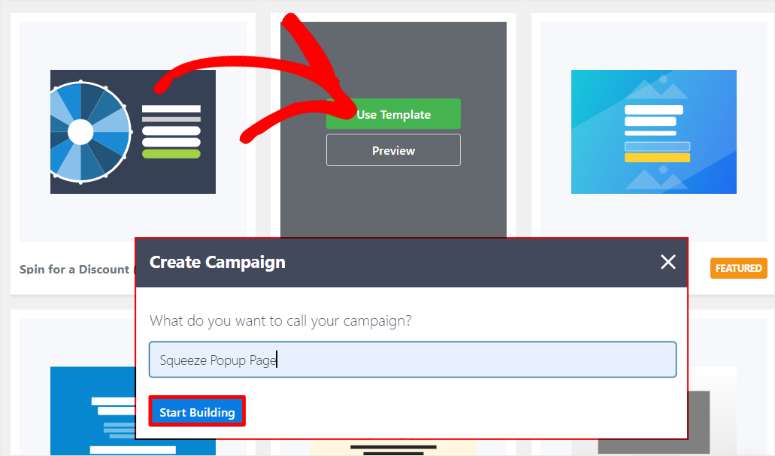
Pour ce tutoriel, nous utiliserons le modèle « S'abonner à la newsletter » pour démontrer le processus de création. Survolez donc le modèle et sélectionnez « Utiliser le modèle », puis dans le pop-up qui apparaîtra ensuite, créez un nom de campagne et cliquez sur « Démarrer la construction ».
Comme SeedProd, OptinMonster a des blocs disposés à gauche et la fenêtre d'aperçu placée à droite.
Vous disposez de blocs « Standard » tels que Colonnes, Texte, Bouton, Vidéo, Compte à rebours, et plus encore. De plus, vous pouvez également sélectionner les « Blocs intelligents », qui comprennent la barre de progression, la liste intelligente et les médias sociaux.
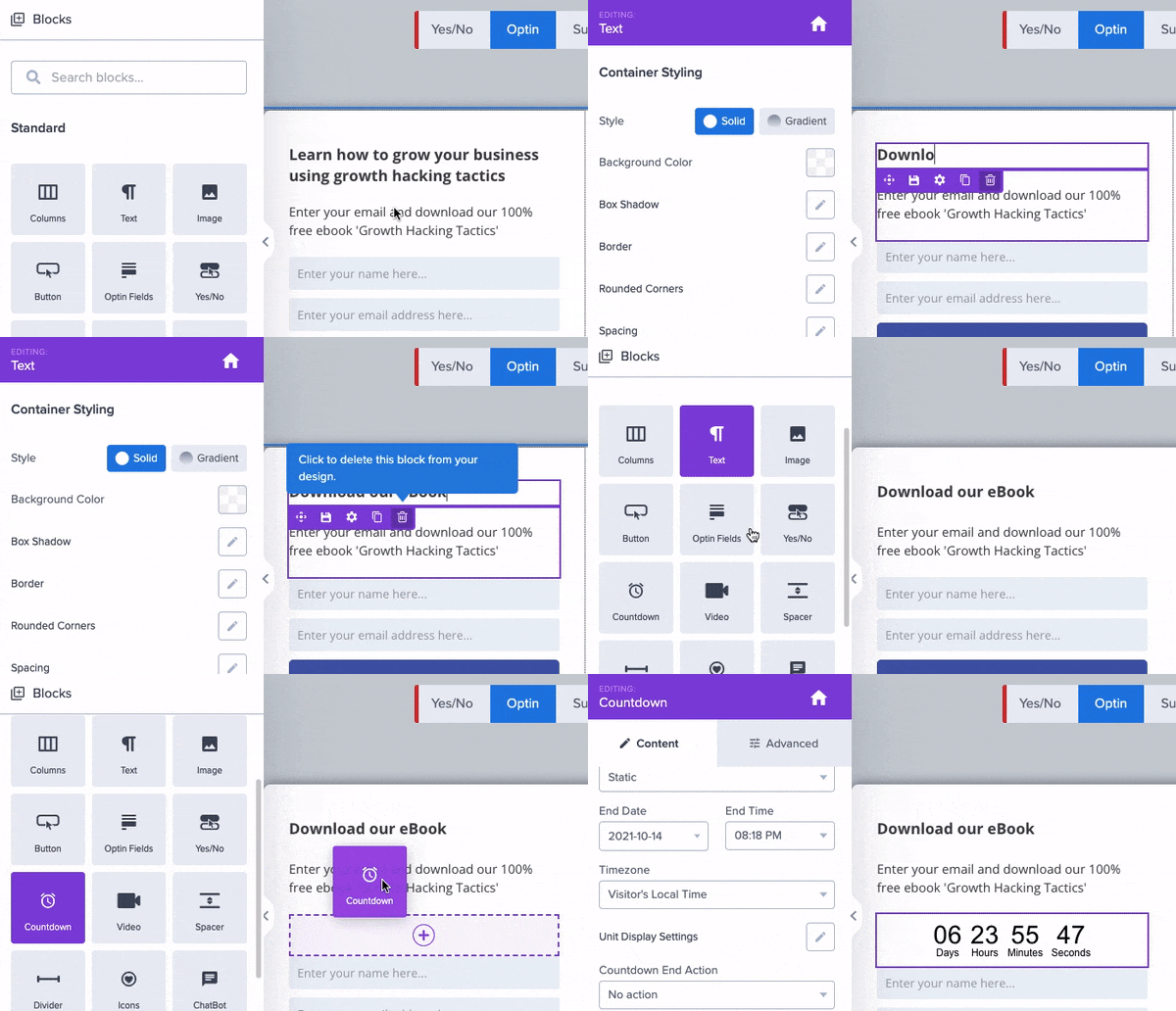
Mais comme nous utilisons un modèle, vous verrez des images, du texte et d'autres éléments d'espace réservé déjà pré-positionnés dans votre page de pop-up de capture. Pour personnaliser ces éléments, sélectionnez-les pour ouvrir plus de paramètres sur la gauche.
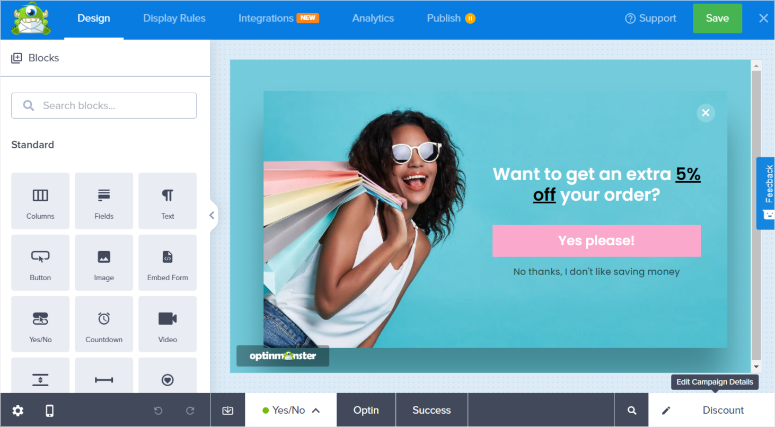
En dehors de cela, vous pouvez personnaliser les couleurs d'arrière-plan, l'ombre portée, les bordures, l'espacement, et plus encore. Une fois que vous êtes satisfait de l'apparence de votre popup, il est temps d'ajouter les Règles d'affichage.
Étape 3 : Ajouter les règles d'affichage du popup
Pour indiquer à OptinMonster quand et où afficher cette page de capture de popup, passez aux Règles d'affichage » Conditions sur la page du constructeur par glisser-déposer.
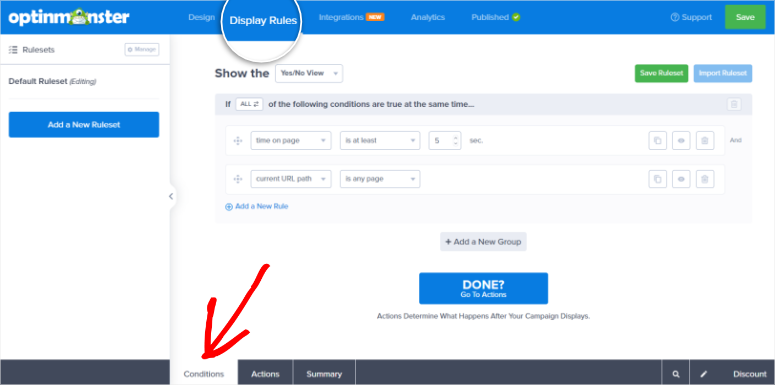
Il existe maintenant deux types de règles que vous pouvez créer avec OptinMonster.
- La règle « Si l'un des » : Dans ce cas, la fenêtre popup s'affichera si l'une des conditions est remplie. C'est une excellente option pour créer une liste d'abonnés large.
- La règle « Si tous » : Dans ce cas, toutes les règles en place doivent être remplies avant que le popup ne soit affiché. Cela peut vous aider à affiner votre liste d'abonnés selon des exigences très spécifiques.
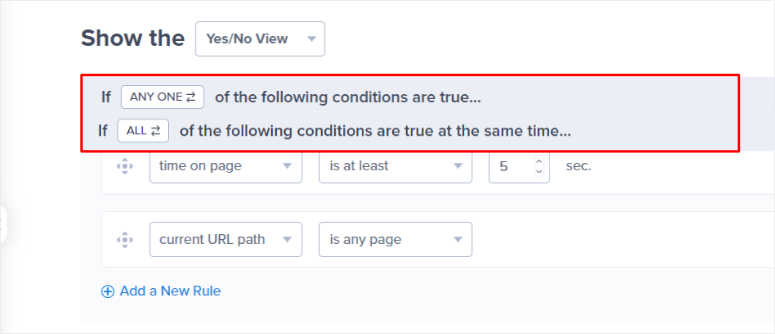
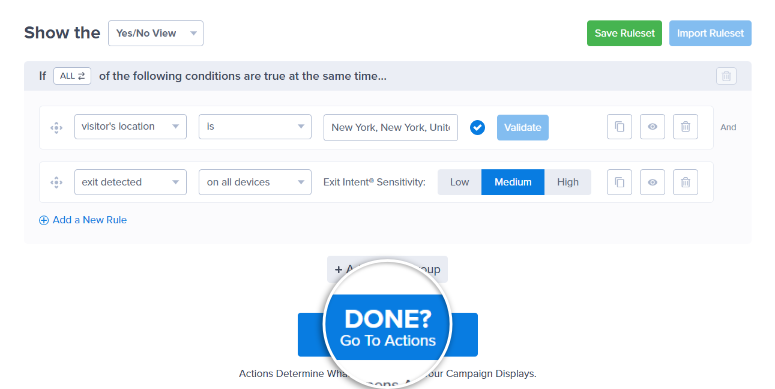
Pour ce tutoriel, nous allons créer une règle « Tous ».
Alors, passez à la première ligne de texte de règle et sélectionnez la première option du menu déroulant. Vous pouvez choisir parmi une liste de Qui, Quand, Où, Retargeting sur site, et eCommerce. Ces fonctions se ramifient ensuite vers d'autres options comme le ciblage par page, l'intention de sortie, le nouveau visiteur, et plus encore.
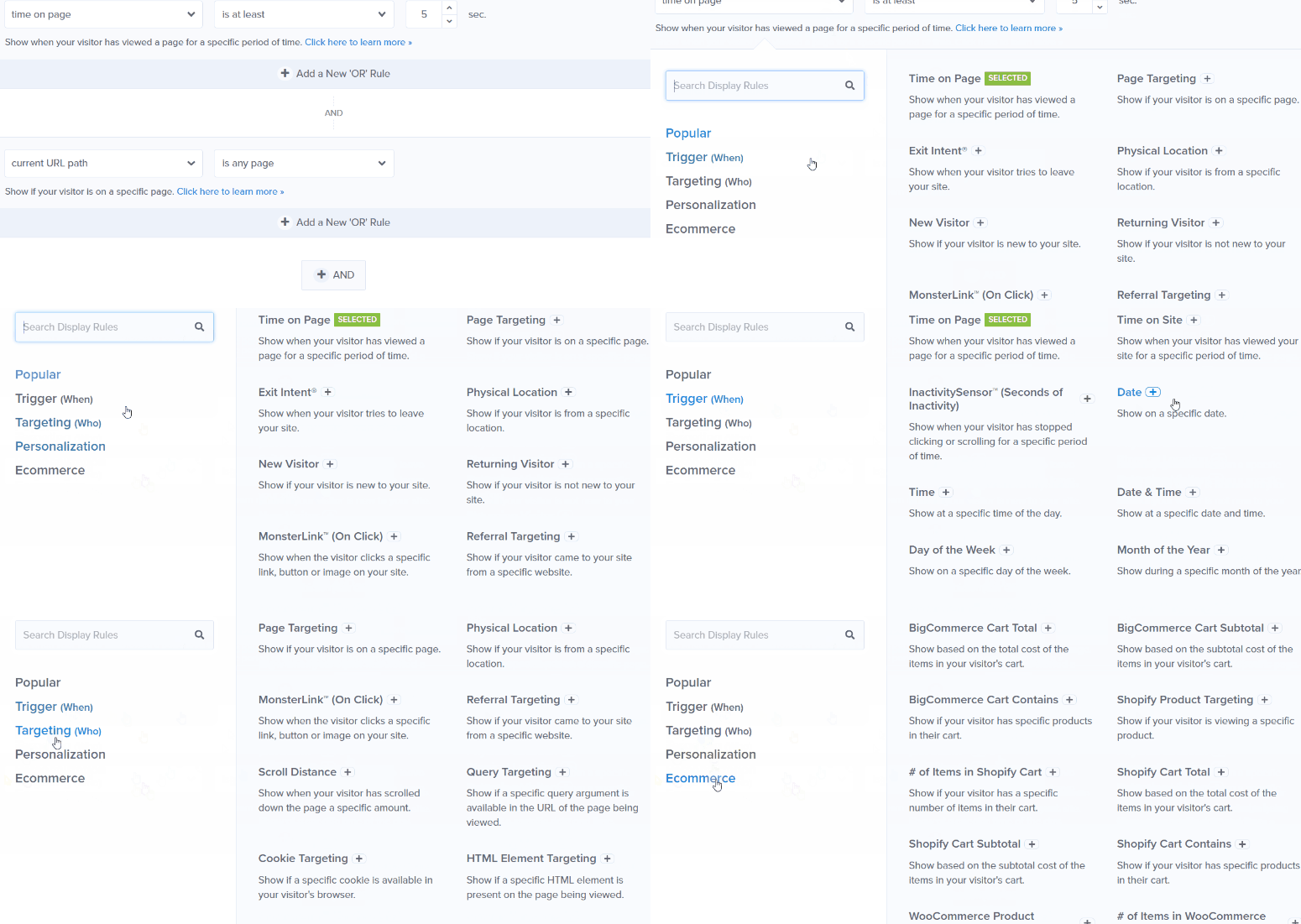
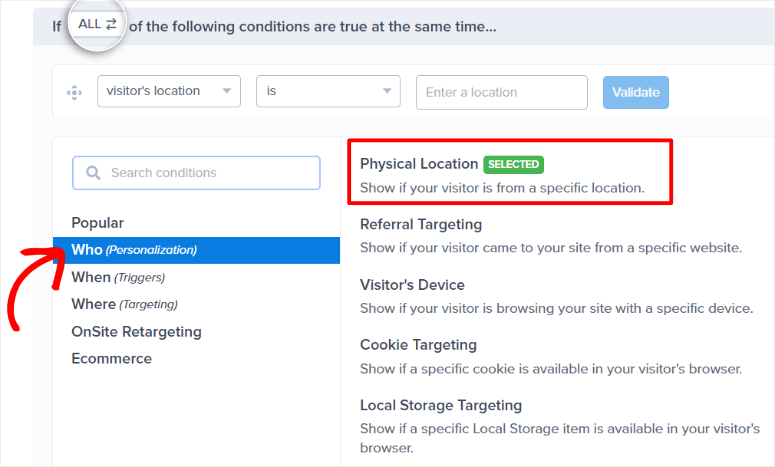
Pour notre tutoriel, nous sélectionnerons « Qui » et « Lieu physique » dans le premier menu déroulant. Cela nous permettra de nous assurer que le popup n'apparaît que pour les personnes situées dans un endroit spécifique.
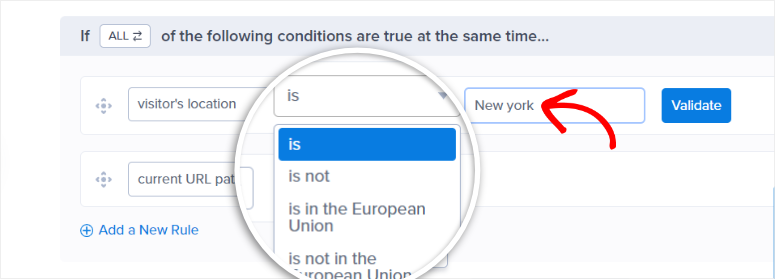
Après cela, nous passerons au menu déroulant suivant et sélectionnerons « Est ». Puis enfin, dans le dernier menu déroulant, nous choisirons un lieu. Pour notre tutoriel, nous avons choisi « New York ».
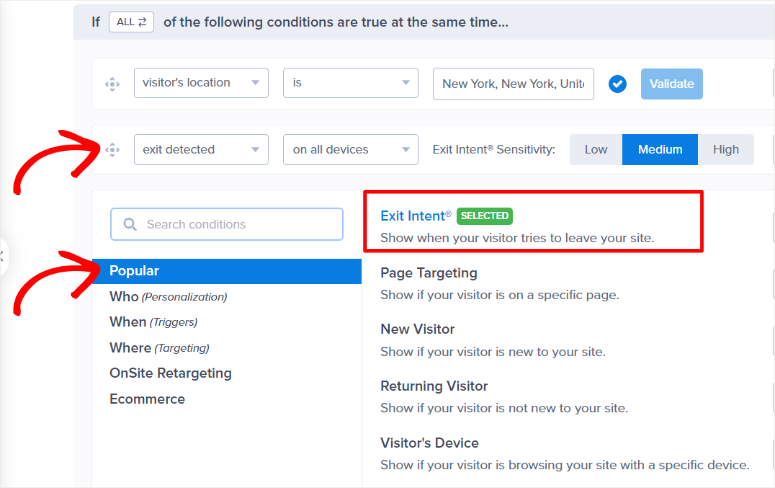
Maintenant, passez au premier menu déroulant sur la deuxième ligne de texte de règle. Pour cette règle, nous allons choisir Intention de sortie.
Cela garantira qu'OptinMonster détecte quand un utilisateur est sur le point de quitter la page et affiche le popup avant qu'il ne parte. Nous sélectionnerons ensuite « Sur tous les appareils » dans le menu déroulant suivant. Par conséquent, quel que soit l'appareil utilisé par un utilisateur, il verra la page de capture de popup.
N'oubliez pas que si vous souhaitez utiliser une seule règle d'affichage, vous pouvez supprimer la deuxième ligne de commande en utilisant l'icône « Corbeille ». Cependant, la création d'une deuxième règle d'affichage permet d'affiner votre ciblage et de le rendre plus efficace.
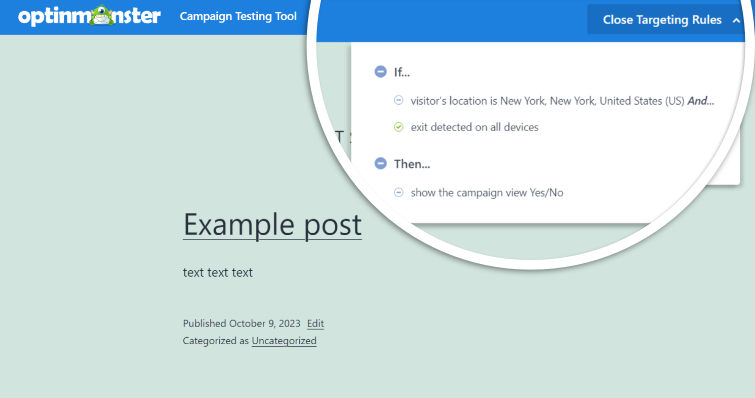
Maintenant, une fois que vous avez créé les règles d'affichage, cela devrait se lire comme suit :
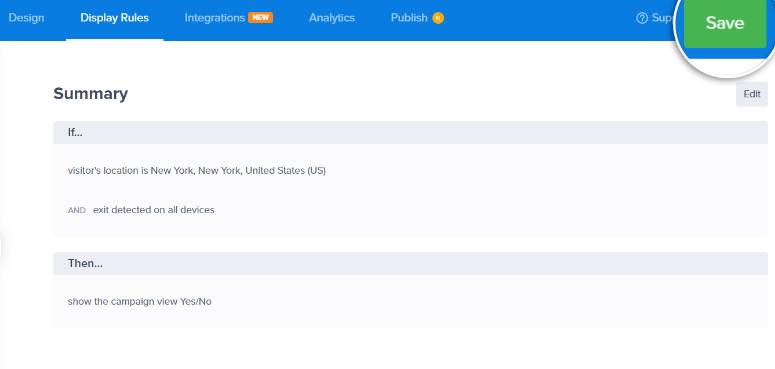
Afficher la fenêtre contextuelle lorsque la localisation du visiteur se trouve à New York. Afficher la fenêtre contextuelle en utilisant la technologie de détection de sortie sur tous les appareils.
Maintenant que vous avez configuré les « Conditions » d'affichage, passons à l'onglet Action.
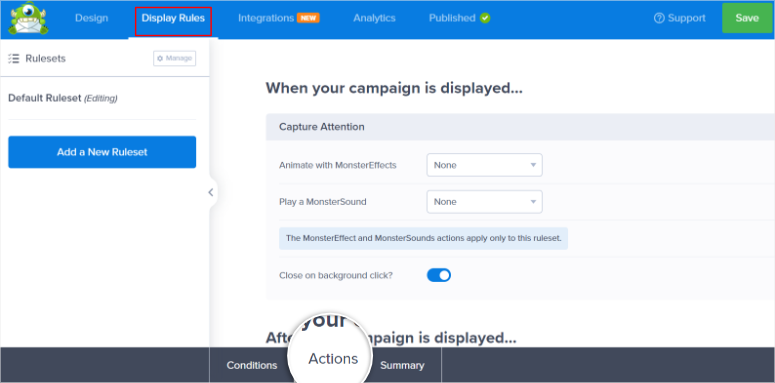
Tout d'abord, allez dans la section Captiver l'attention pour ajouter des animations et des effets sonores avec des options déroulantes.
Certaines des animations que vous trouverez sous « Animer avec MonsterEffects » incluent Bounce, Flash, Pulse, et plus encore. D'autre part, les effets sonores que vous obtiendrez sous « Jouer un MonsterSound » incluent Ping, Pong, Flam et Arpeffio.
Ensuite, utilisez les boutons à bascule pour activer « Fermer au clic sur l'arrière-plan ? » et « Afficher un glissement de page ? »
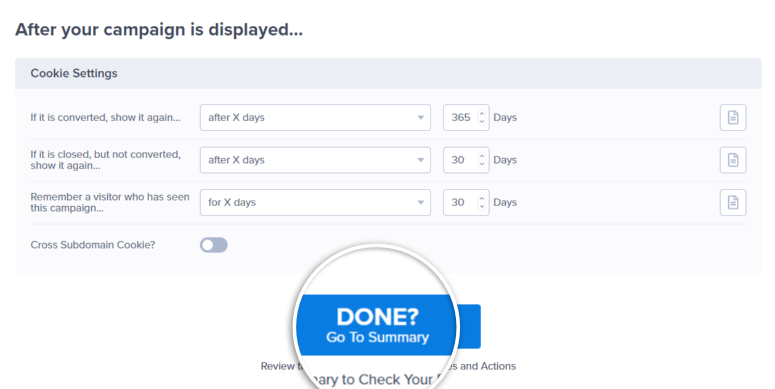
Après cela, passez aux « Paramètres des cookies », où vous configurerez la manière dont le pop-up interagira avec l'utilisateur après sa première apparition. Cet excellent outil de remarketing d'OptinMonster peut vous aider à convertir les utilisateurs même s'ils ne s'abonnent pas la première fois qu'ils visitent votre site.
Vous avez des options comme afficher le pop-up après X jours s'ils ont converti ou fermé la fenêtre. Vous pouvez également indiquer à OptinMonster d'afficher le pop-up la prochaine fois que le visiteur arrive sur votre page ou si les conditions d'affichage sont remplies.
Jouez avec ces options pour en trouver une qui vous convient.
Une fois terminé, passez à la page « Résumé », où vous verrez comment vos règles d'affichage fonctionneront une fois la page en ligne. Lorsque vous êtes satisfait de votre pop-up de capture d'e-mails, cliquez sur Terminé pour passer à l'étape suivante.
Étape 4 : Connectez-vous à un service de marketing par e-mail et publiez
Maintenant, passez à l'onglet Intégration en haut du constructeur de pages. Ici, vous verrez différents outils de marketing par e-mail que vous pouvez connecter à OptinMonster. Par exemple, vous pouvez intégrer ce plugin de prospects avec HubSpot, Brevo, ActiveCampaign, Aweber, et plus encore.
Si vous ne voyez pas l'outil de marketing par e-mail que vous souhaitez, vous pouvez utiliser Zapier pour vous connecter.
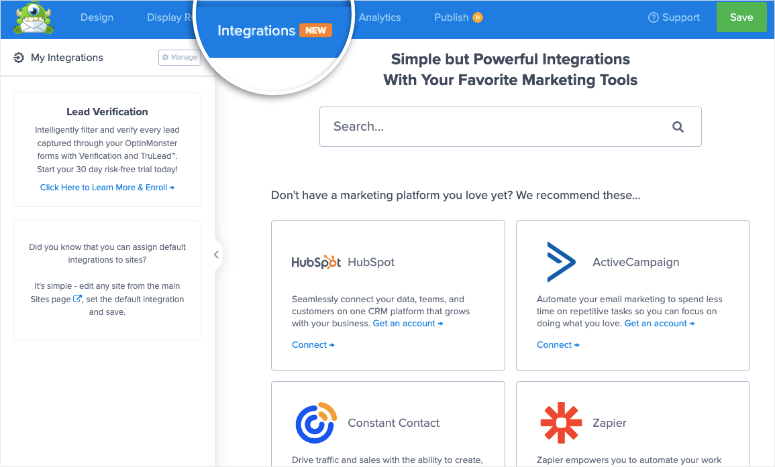
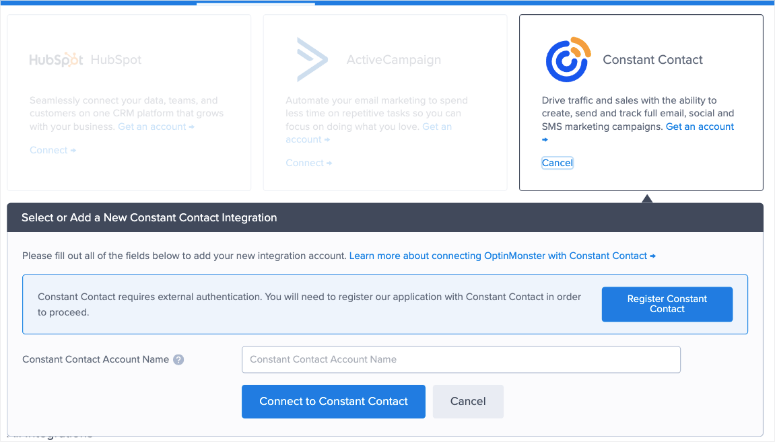
Tout ce que vous avez à faire est de cliquer sur « Connecter » dans l'onglet de l'outil de marketing par e-mail que vous souhaitez intégrer. Après cela, en fonction de l'outil de marketing par e-mail que vous souhaitez utiliser, entrez l'API ou le nom du compte et connectez-vous.
C'est tout. Désormais, tous vos prospects seront envoyés à l'outil de marketing par e-mail auquel vous vous êtes connecté.
Consultez cet article si vous souhaitez apprendre comment vérifier automatiquement vos prospects à l'aide de Monster Leads, un autre outil d'OptinMonster. Cela peut aider à garantir que tous vos abonnés sont de vraies personnes intéressées par vos produits.
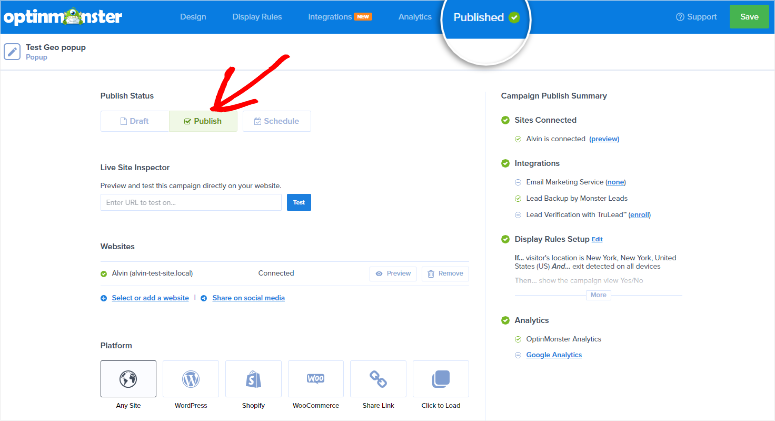
Une fois tout configuré, passez à l'onglet Publier en haut de la page.
Pour vous assurer que le popup de la page de capture fonctionne parfaitement, allez dans la section « Inspection du site en direct ». Ici, collez l'URL de la page à laquelle vous avez ajouté le popup de capture et cliquez sur « Tester ». Après cela, OptionMonster vous redirigera vers cette page afin que vous puissiez voir comment le popup fonctionne du point de vue de l'utilisateur.
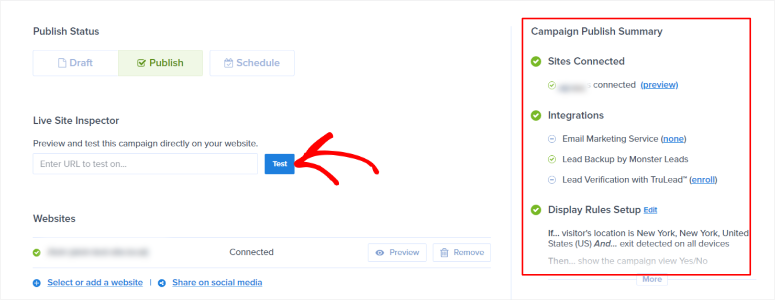
Il affichera également l'outil Outil de test de campagne d'OptinMonster en haut avec les règles d'affichage que vous avez créées.
Maintenant, tout étant configuré, il est temps de rendre la page de capture du popup active.
Il existe de nombreuses façons de publier le popup de la page de capture avec OptinMonster. La première et la plus simple consiste simplement à cliquer sur le bouton « Publier » sur la page du constructeur de campagne. Après cela, la fenêtre popup devrait apparaître sur les pages que vous avez définies avec des règles de ciblage.
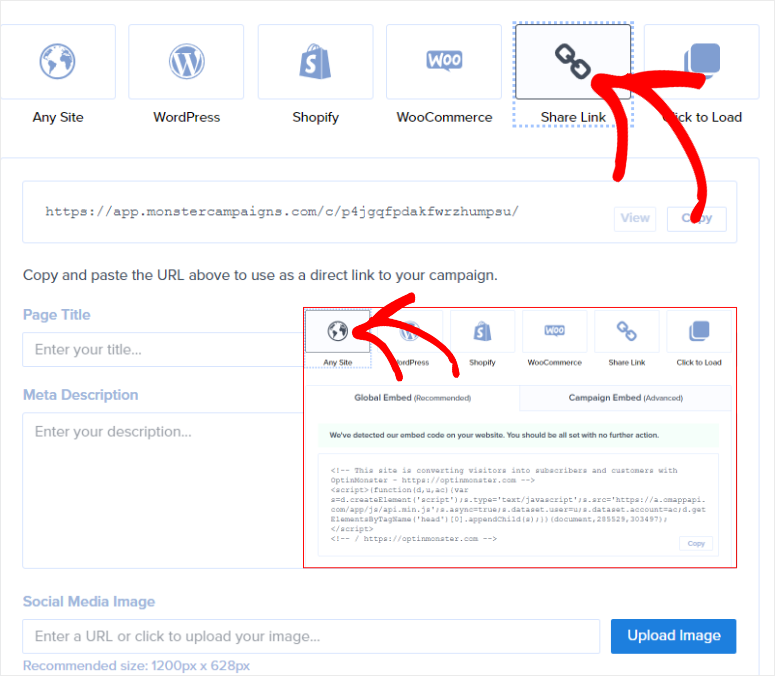
Alternativement, vous pouvez utiliser le bouton « Lien de partage » et partager la campagne directement avec vos utilisateurs. En utilisant ce lien, OptinMonster vous permet d'ajouter un titre de page, une méta-description et une image. Une autre façon de publier cette campagne est de copier le code d'intégration et de le coller sur n'importe quelle page où vous souhaitez qu'il apparaisse.
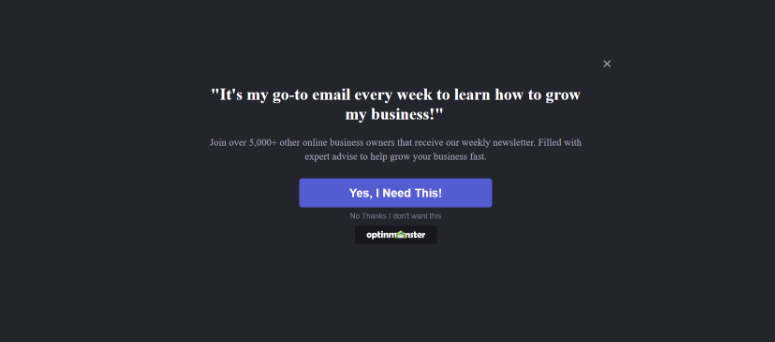
C'est tout ! Maintenant, vous pouvez demander aux utilisateurs de devenir abonnés en utilisant la fenêtre popup de capture plein écran créée par OptinMonster.
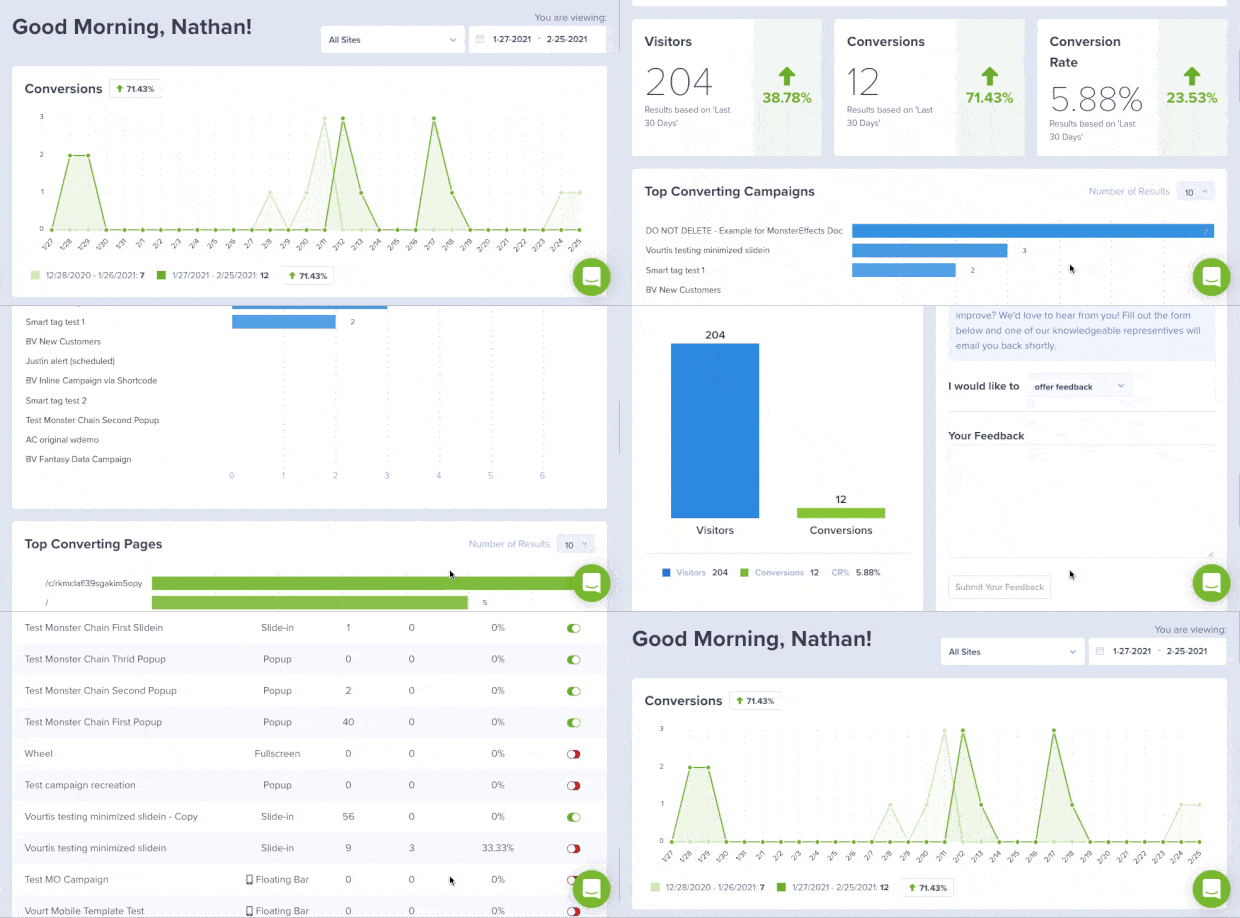
Pour suivre votre liste d'abonnés, vous pouvez utiliser le système de suivi intégré d'OptinMonster.
Pour accéder à cela, allez dans OptinMonster » Abonnés, et vous verrez toutes vos données analytiques générées par le plugin. Vous pouvez également connecter OptinMonster à Google Analytics pour un aperçu plus détaillé de vos campagnes de génération de prospects.
Bonus : Améliorez l'engagement dans votre campagne de pop-up de page de renvoi
Une chose qui nous a impressionnés à propos d'OptinMonster est qu'il vous permet de gamifier vos campagnes. Par exemple, vous pouvez sélectionner un modèle avec une fonctionnalité de roue de la fortune. En fait, vous obtenez plusieurs modèles plein écran avec la fonctionnalité de roue de la fortune comme "Spin for a Discount", "Run a Flash Sale", "Spin for a Discount", et plus encore.
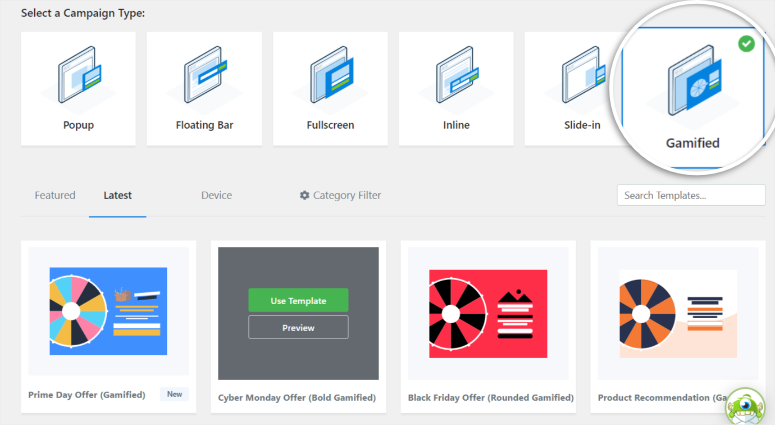
L'avantage de gamifier votre pop-up de page de renvoi est qu'il rend les utilisateurs plus impliqués et qu'ils interagissent mieux. En conséquence, ils sont plus susceptibles de s'inscrire et de devenir un abonné.
En plus de sélectionner un modèle avec la fonctionnalité de roue de la fortune, vous pouvez également utiliser le bloc de roue de coupons dans le constructeur par glisser-déposer. Cela signifie que vous pouvez placer cette fonctionnalité d'engagement sur n'importe quel modèle que vous souhaitez.
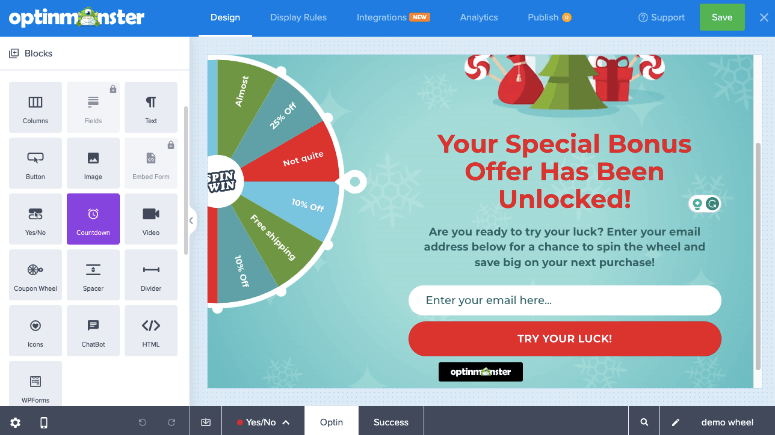
Vous pouvez personnaliser les couleurs, l'icône intérieure de la roue, la direction de traction, et plus encore. Mais, plus important encore, vous pouvez personnaliser la chance de gagner, désactiver des sections de la roue et ajouter les codes de coupon directement à la roue.
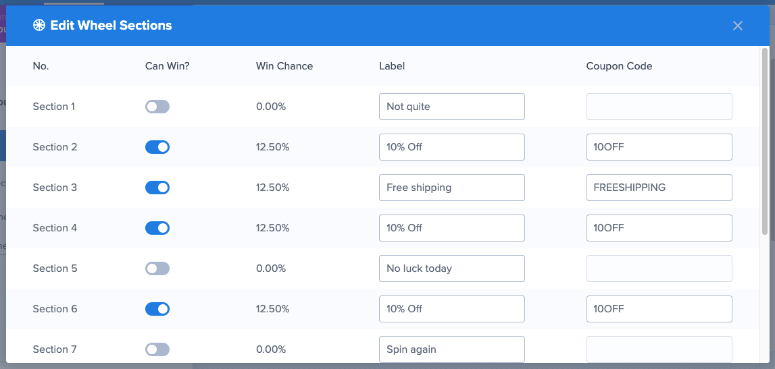
Cela automatise entièrement le processus, améliorant l'expérience utilisateur et encourageant les visiteurs à participer au jeu.
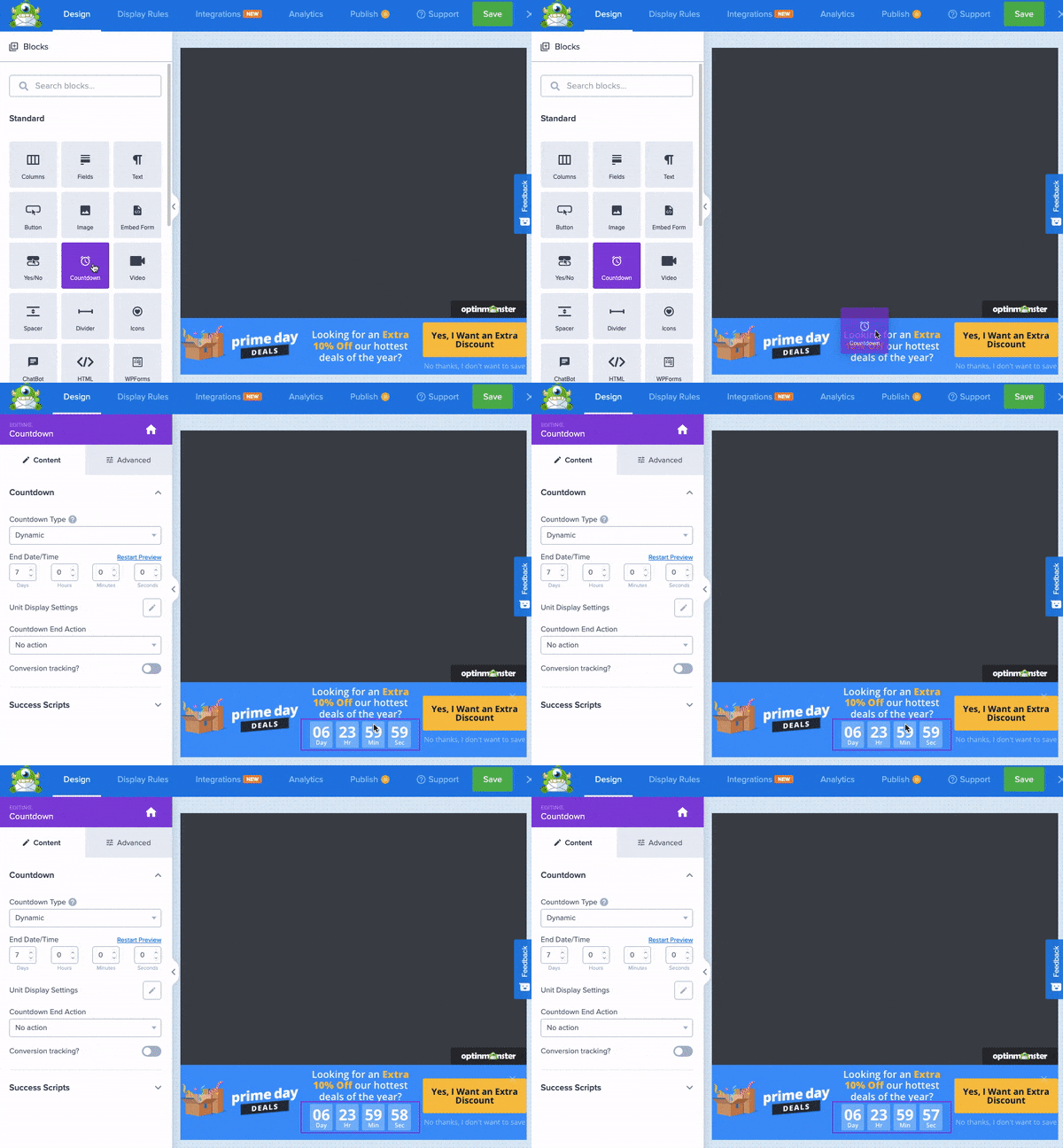
Une autre façon d'améliorer l'engagement est d'ajouter un compte à rebours ou une barre de progression. Ces fonctionnalités créent un sentiment d'urgence, encourageant les utilisateurs à remplir le formulaire d'inscription.
Excellent travail ! Vous pouvez maintenant créer une page de popup de capture d'e-mails en utilisant OptinMonster et une page de capture d'e-mails traditionnelle avec SeedProd. Les deux offrent une large gamme d'options de personnalisation et encouragent les utilisateurs à s'inscrire à votre liste d'e-mails.
Consultez les questions fréquemment posées ci-dessous si vous avez d'autres questions.
FAQ : Comment créer une page de capture d'e-mails dans WordPress qui convertit
Quelle est la différence entre une page de destination et une page de capture d'e-mails ?
Une page de destination a divers objectifs comme la promotion de produits, les inscriptions ou les ventes. Elle peut inclure plusieurs appels à l'action et un contenu plus détaillé. D'autre part, une page de capture d'e-mails se concentre uniquement sur la capture des informations du visiteur, généralement via un formulaire d'inscription, avec un contenu minimal et un seul appel à l'action.
Puis-je utiliser OptinMonster et SeedProd pour créer des pages de capture d'e-mails simultanément ?
Oui, vous pouvez utiliser OptinMonster pour les pages de capture d'e-mails basées sur des popups et SeedProd pour les pages de capture d'e-mails dédiées. Les deux outils peuvent fonctionner ensemble pour capturer des prospects via différents formats. Cela vous permet de créer différentes campagnes de pages de capture d'e-mails avec des objectifs différents en cours d'exécution en même temps.
Puis-je utiliser une fenêtre pop-up comme page de capture ?
Absolument. Une page de capture pop-up collecte les informations des visiteurs, comme une adresse e-mail, en échange d'une offre. Des outils comme OptinMonster facilitent la création de pop-ups avec des formulaires d'opt-in personnalisables et leur déclenchement en fonction du comportement de l'utilisateur, tel que l'intention de sortie ou le temps passé sur la page.
SeedProd est-il gratuit ?
Oui, SeedProd propose une version gratuite avec des fonctionnalités de base, vous permettant de créer des pages de destination simples. Cependant, vous devrez passer à un plan payant pour accéder aux fonctionnalités avancées telles que les modèles premium, les blocs personnalisés et les intégrations avec les services de marketing par e-mail.
Nous espérons que vous avez apprécié d'apprendre comment créer une page de renvoi. Voici un article sur 7+ astuces pour vous aider à améliorer les conversions de vos pages de destination.
En dehors de cela, voici d'autres articles qui pourraient vous intéresser.
- Alternatives à Thrive Leads : OptinMonster vs Thrive Leads
- 15 meilleurs outils et plugins de marketing de contenu pour WordPress
- Comment ajouter des notifications push à WordPress pour générer du trafic
Le premier article compare Thrive Leads et OptinMonster, deux des meilleurs plugins de génération de prospects. L'article suivant liste les 15 meilleurs outils de marketing de contenu. Tandis que le dernier article vous guide sur la façon d'ajouter des notifications push à votre site.

Commentaires Laisser une réponse