Vendre des produits numériques en ligne est l'une des meilleures façons d'atteindre la liberté financière. Les produits numériques ne nécessitent pas d'inventaire, n'ont pas de dates d'expiration et vous pouvez les fixer au prix que vous souhaitez. Cette flexibilité peut aider les entrepreneurs et les créatifs à générer un flux de revenus constant sans un capital de départ important.
Bien sûr, en tant qu'artiste, écrivain, développeur ou entrepreneur, vous pouvez rejoindre une place de marché numérique et y vendre vos produits. Mais attendez-vous à des commissions, des frais imprévus et une longue liste de règles et de restrictions.
Heureusement, il existe de meilleures façons de vendre des articles numériques en ligne, qui vous donnent le pouvoir de vendre ce que vous voulez sur votre propre plateforme.
Ce tutoriel vous guidera à travers 2 méthodes simples que vous pouvez suivre pour transformer vos biens numériques en une entreprise en ligne florissante. Nous vous guiderons étape par étape à travers chaque méthode afin que vous soyez mieux placé pour en créer une vous-même sans aide experte.
Pourquoi vendre des produits numériques ?
Vendre des produits numériques est un moyen simple et rentable de monétiser vos compétences et votre créativité dans le monde numérique d'aujourd'hui. Par exemple, vous pouvez rapidement vous inscrire sur des plateformes comme Etsy, Amazon Kindle, WordPress.Org et Udemy pour vendre votre produit.
Après tout, de telles places de marché ont déjà un flux constant de visiteurs, des méthodes de paiement sécurisées et des coûts de démarrage faibles.
Même avec ces avantages, de telles plateformes sont très compétitives, et vous trouverez des produits similaires aux vôtres qui se vendent bien en dessous de ce que vous demandez. Il est également difficile de développer votre marque car vous dépendez de la marketplace pour votre marketing et vos ventes.
En conséquence, de nombreux propriétaires d'entreprises et artistes réalisent rapidement que les marketplaces numériques freinent leur croissance.
La solution est de gagner en indépendance en créant leur propre plateforme de vente numérique.
Comme mentionné, les produits numériques ont de faibles coûts de fonctionnement et de production. De plus, sans biens physiques à stocker ni expédition à gérer, cela signifie plus de profit dans votre poche. Vous pouvez également vendre des produits numériques illimités à des clients illimités sans vous soucier de la rupture de stock.
Plus important encore, le potentiel de génération de revenus passifs grâce à la vente de produits numériques est difficile à ignorer. En gros, vous créez une fois et vendez pour toujours - vos produits travaillent pour vous 24h/24 et 7j/7. Et contrairement aux produits physiques, vous pouvez vendre à des clients du monde entier, à tout moment, sans limites géographiques.
De plus, les clients reçoivent leurs achats immédiatement, ce qui renforce leur confiance et leur satisfaction à l'égard de votre entreprise. Vous pouvez utiliser les commentaires que vous recevez et mettre rapidement à jour vos produits numériques pour les améliorer sans les rappeler.
Le meilleur, c'est que vous pouvez convertir vos produits numériques en différents formats, permettant à vos utilisateurs de les acheter de la manière la plus pratique et de gagner encore plus de revenus. Par exemple, vous pouvez convertir votre eBook en livres audio et vendre les deux comme produits distincts.
Les produits numériques vous permettent également de faire connaître vos compétences et votre passion et d'en tirer profit.
Vous pouvez les utiliser pour commercialiser vos autres entreprises en présentant vos produits numériques. Par exemple, vous pouvez créer un simple plugin WordPress et l'offrir gratuitement, apportant ainsi de la valeur à vos utilisateurs. Après cela, il vous sera beaucoup plus facile de leur vendre un produit premium puisqu'ils ont déjà vu ce que vous pouvez faire gratuitement.
Comment vendre des articles numériques dans WordPress
Il existe maintenant de nombreux types de produits numériques à vendre en ligne. Par exemple, vous pouvez vendre
- Cours en ligne
- eBooks
- Guides PDF
- Podcasts
- Fichiers musicaux et audio
- Modèles et thèmes
- Art et graphiques numériques
- Logiciels et applications
- Adhésions et abonnements
- Contenu vidéo
- Imprimables
- Billets pour événement virtuel
- Et bien plus encore…
La réalité est que vous devez trouver le bon outil pour vous aider à vendre votre produit numérique. Ci-dessous, nous vous présenterons 3 méthodes pour vous aider à vendre tout type de produit numérique sans expérience en codage.
Maintenant, comme ce tutoriel est assez détaillé, vous pouvez passer à la méthode que vous souhaitez lire en sélectionnant les liens ci-dessous.
- Utiliser Easy Digital Downloads
- Utiliser WPForms pour vendre des produits numériques
- WooCommerce pour vendre des produits numériques
Cela dit, entrons dans le vif du sujet.
Utiliser Easy Digital Downloads
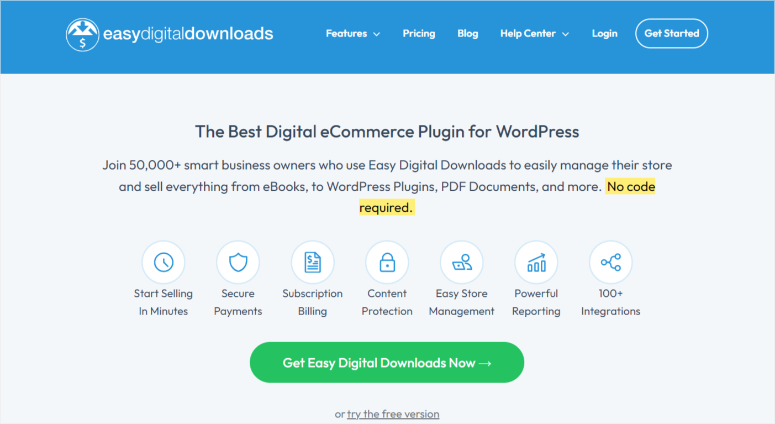
Easy Digital Downloads (EDD) est le meilleur plugin WordPress pour vendre des produits numériques. Il est conçu pour fonctionner de manière fluide avec WordPress et est facile à utiliser.
Il est livré avec plusieurs passerelles de paiement sécurisées pour garantir que vos clients achètent vos produits numériques de la manière la plus pratique pour eux. Si vous ne vendez pas de produits téléchargeables, Easy Digital Downloads offre des fonctionnalités de protection de contenu.
Celles-ci vous permettent de fournir du contenu protégé par un mot de passe, encourageant les utilisateurs à s'inscrire ou à acheter un plan d'abonnement pour accéder à votre contenu premium.
Nous aimons aussi le fait que vous pouvez créer différents types de coupons de réduction et les personnaliser comme vous le souhaitez. Vous pouvez créer des remises uniques ou récurrentes et même définir des dates de début et de fin.
Ce plugin d'e-commerce numérique vous permet de réaliser plus de 100 intégrations avec d'autres outils WordPress. Le meilleur, c'est qu'EDD vous offre des outils de gestion des stocks, des thèmes et des rapports détaillés, ce qui vous permet de créer un site WordPress de produits numériques entièrement fonctionnel en quelques minutes.
Consultez le dernier avis sur Easy Digital Downloads ici.
Configuration d'un site WordPress avec Easy Digital Downloads
Si vous n'avez pas de site Web WordPress, créez-en un nouveau en utilisant l'hébergement géré EDD de Siteground et Themedd, le thème EDD WordPress. Cet hébergement et ce thème combinent les services d'hébergement de Siteground et les fonctionnalités de commerce électronique d'EDD.
Vous pouvez également utiliser Vendd, un thème qui fonctionne bien avec Easy Digital Downloads et vous aide à utiliser toutes ses fonctionnalités.
Easy Digital Downloads possède toutes les fonctionnalités dont vous avez besoin pour vendre des produits numériques en ligne. Vous pouvez permettre aux clients d'ajouter des articles à un panier, d'accepter différents modes de paiement, de suivre vos clients, de gérer les articles commandés, et plus encore.
Maintenant que vous comprenez mieux ce que Easy Digital Downloads peut faire, nous allons vous montrer comment vendre des articles numériques avec.
Étape 1 : Installer et activer Easy Digital Downloads
Tout d'abord, vous devrez choisir un plan EDD sur le site Web officiel. Nous tenons à souligner qu'EDD a un plan gratuit qui vous permet de vendre des produits numériques, qui est livré avec des fonctionnalités de commerce électronique de base.
Cette version gratuite d'Easy Digital Downloads est toujours très puissante car elle permet des transactions et des produits illimités. Vous pouvez également ajouter un panier et des passerelles de paiement comme les cartes de crédit, PayPal, Apple Pay et Google Pay.
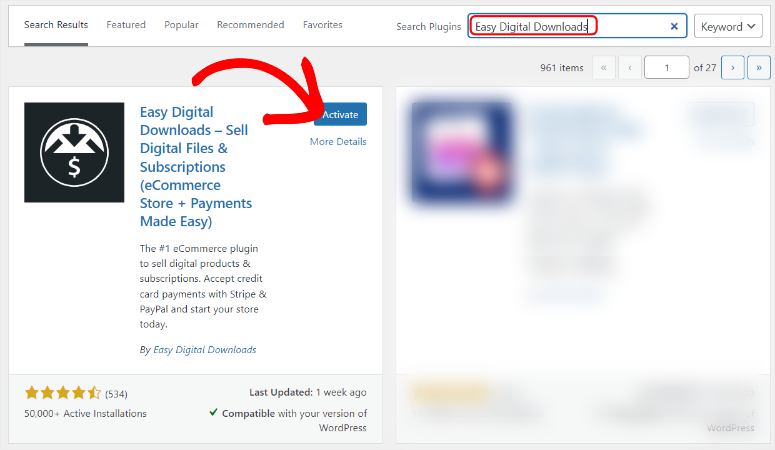
Pour obtenir EDD Lite, rendez-vous dans votre dépôt WordPress et recherchez « Easy Digital Downloads ». Après cela, installez et activez le plugin, comme vous le feriez pour tout autre.
Si vous rencontrez des problèmes, consultez cet article sur comment installer un plugin pour plus de détails.
Vous pouvez consulter notre article comparatif sur Easy Digital Downloads : Version gratuite vs payante ici.
Mais pour ce tutoriel, nous utiliserons la version premium d'Easy Digital Downloads afin de vous montrer tout ce que ce plugin peut faire pour vous aider à vendre des produits numériques.
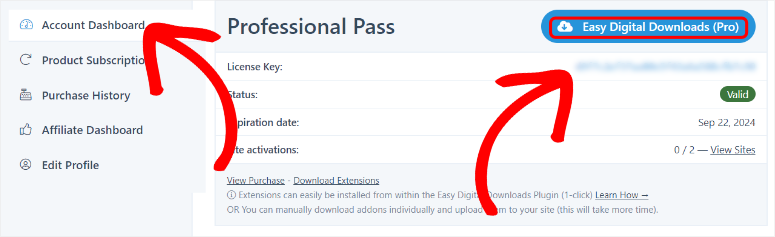
EDD propose quatre plans tarifaires qui garantissent que vous en trouverez un dans votre budget et correspondant à vos besoins. Après avoir acheté un plan, connectez-vous à votre compte EDD et accédez à votre Tableau de bord du compte. Ici, téléchargez le fichier Zip du plugin sur votre PC.
Pendant que vous êtes sur cette page, copiez également la « Clé de licence » sous le bouton Télécharger Easy Digital Downloads (Pro). Vous l'utiliserez plus tard pour activer le plugin premium.
Ensuite, il est temps d'installer et d'activer le plugin dans votre tableau de bord WordPress.
Pour ce faire, connectez-vous à WordPress et allez dans Plugins » Ajouter » Téléverser un plugin. Ensuite, faites glisser et déposez le fichier ZIP que vous venez de télécharger dans la zone de téléversement. Ensuite, sélectionnez « Installer maintenant », et une fois l'installation terminée, « Activer le plugin ».
À ce stade, vous devriez voir une nouvelle option de menu dans votre tableau de bord WordPress intitulée « Téléchargements ».
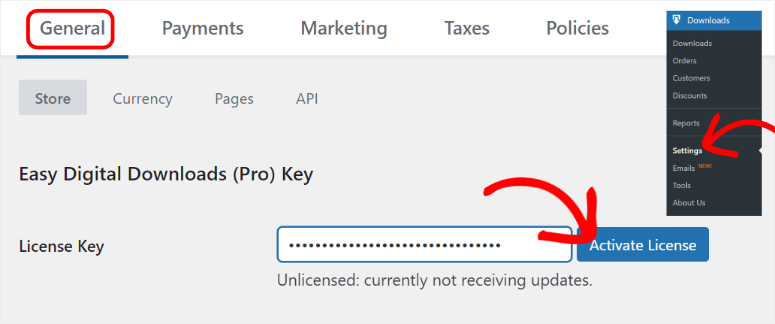
Rendez-vous donc dans Téléchargements » Réglages et sélectionnez l'onglet « Général ». Après cela, collez la Clé de licence que vous avez copiée précédemment dans la barre de texte fournie et cliquez sur « Activer la licence ».
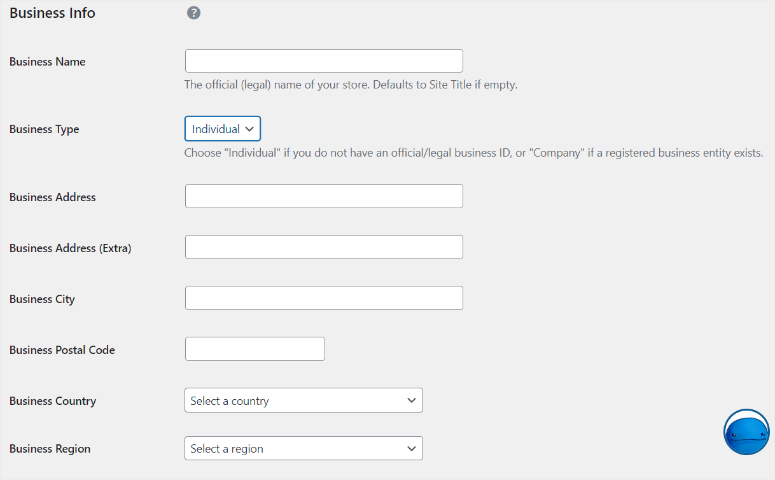
Sous la barre de texte Clé de licence, entrez les informations de votre entreprise, telles que le nom de l'entreprise, le type et l'adresse, pour aider EDD à configurer vos modèles de paiement et de reçu.
Enfin, sélectionnez « Enregistrer les modifications » en bas de la page des réglages. C'est tout. Vous pouvez maintenant installer et activer ce plugin d'e-commerce numérique.
L'étape suivante consiste à configurer vos méthodes de paiement.
Étape 2 : Configurer la passerelle de paiement
Vous devez configurer le mode de paiement de votre site pour accepter les paiements en ligne. Par défaut, Easy Digital Downloads prend en charge les paiements Stripe et PayPal. Mais vous pouvez ajouter d'autres passerelles de paiement via les extensions EDD telles qu'Authorize.net et PayPal Commerce.
Pour ce tutoriel, nous allons configurer « Stripe Payment ».
Nous vous recommandons de configurer la passerelle de paiement Stripe car elle est facile à installer et offre des fonctionnalités de sécurité exceptionnelles. Vous pouvez également accepter les paiements locaux et internationaux, ce qui élargit votre clientèle potentielle pour la vente d'actifs numériques.
Stripe prend en charge une variété de méthodes de paiement, y compris les cartes de crédit, les cartes de débit, Apple Pay, Google Pay, et plus encore, offrant ainsi une flexibilité à vos clients.
Pour configurer le mode de paiement, allez dans Téléchargements » Paramètres » Paiements, puis sélectionnez l'onglet « Stripe ». Ensuite, sélectionnez le bouton « Se connecter avec Stripe ».
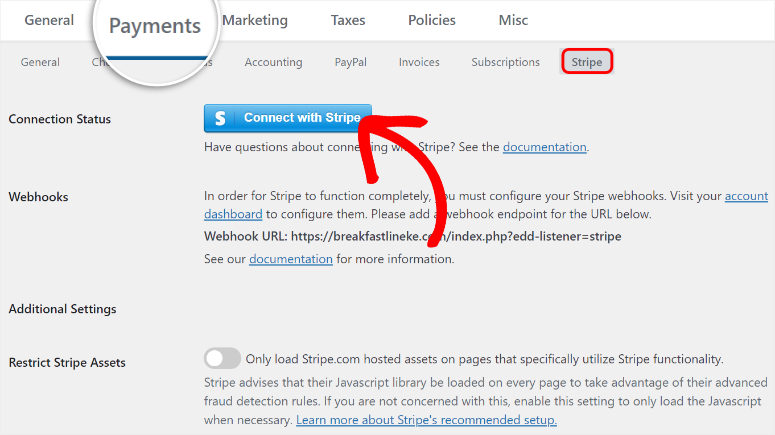
Cela vous redirigera vers la page de connexion Stripe et Easy Digital Downloads. Ici, entrez l'adresse e-mail de votre compte Stripe, ou créez-en un.
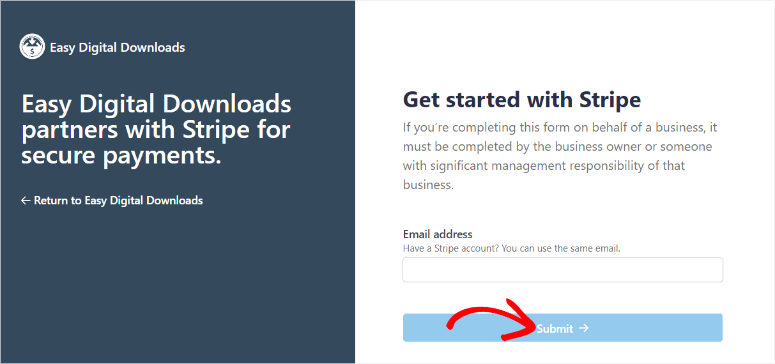
Une fois que vous aurez entré votre e-mail Stripe, le compte associé apparaîtra sur la page suivante. Sélectionnez Se connecter afin de pouvoir commencer le processus de configuration.
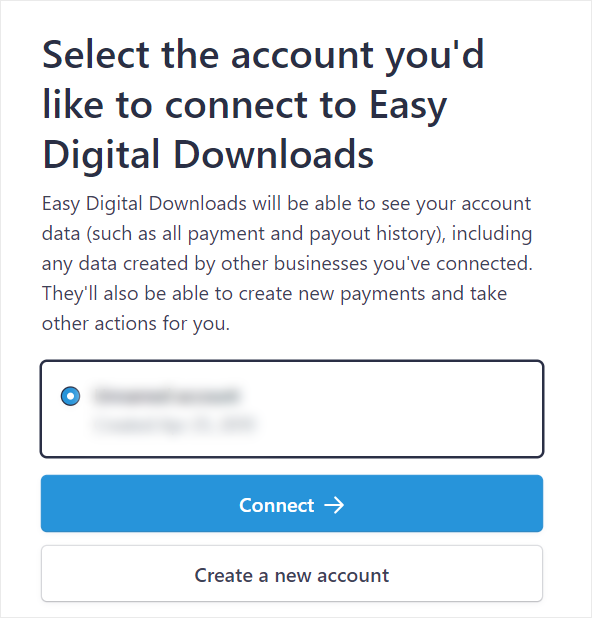
Sur les pages suivantes, suivez les instructions fournies par Stripe pour connecter votre compte à WordPress. Vous devrez ajouter vos informations personnelles et professionnelles avant de pouvoir continuer.
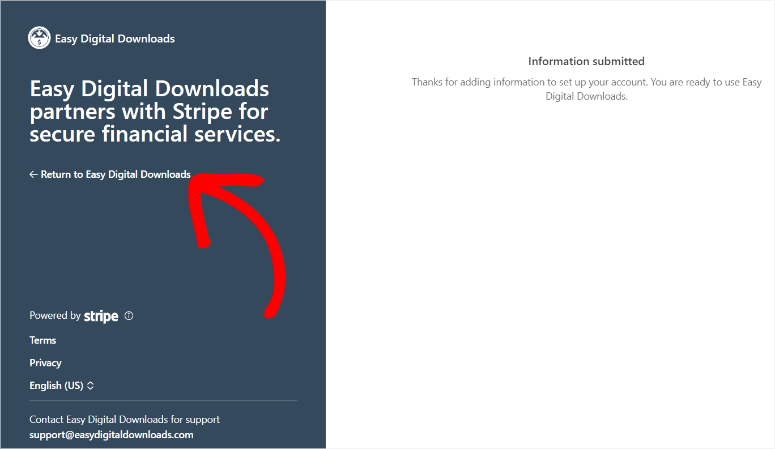
Après cela, vous serez redirigé vers la page de connexion Stripe et Easy Digital Downloads. Sélectionnez « Retourner à Easy Digital Downloads », et vous serez redirigé vers votre site WordPress.
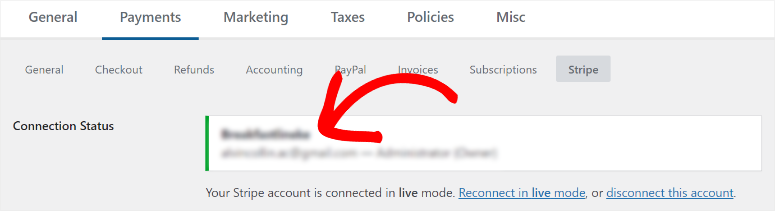
Sur votre tableau de bord WordPress, vérifiez le Statut de la connexion sous les détails de paiement Stripe pour confirmer si le processus a été un succès. Il devrait être mis en évidence en vert pour indiquer que la connexion a réussi.
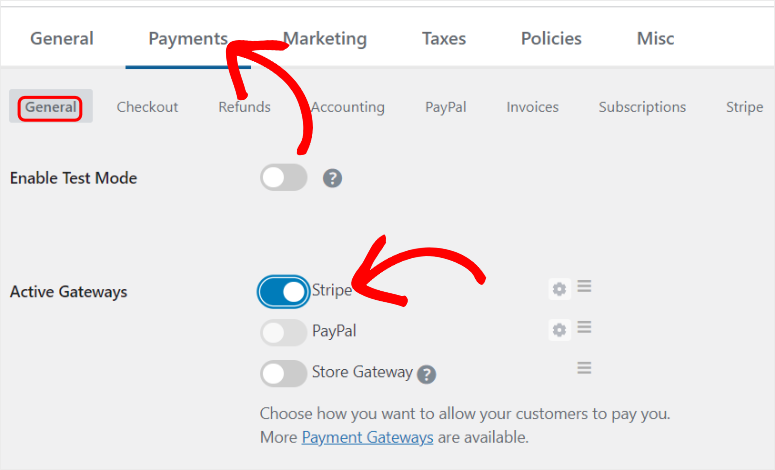
Toujours sur cette page, allez dans Paiements » Général et utilisez le bouton bascule pour activer Stripe. N'oubliez pas que vous pouvez utiliser le même processus pour activer toute autre passerelle de paiement.
Étape 3 : Personnaliser la passerelle de paiement
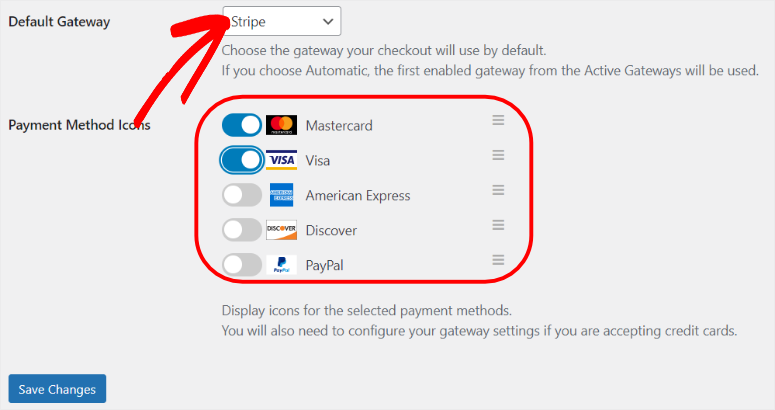
En dessous, changez votre Passerelle par défaut dans le menu déroulant pour Stripe. Comme Stripe accepte d'autres options de paiement, utilisez le bouton bascule dans la section « Icônes des méthodes de paiement » pour activer l'affichage des icônes des passerelles de paiement que vous acceptez également.
Vous pouvez faire glisser et déposer ces icônes pour placer les passerelles de paiement prioritaires en haut.
Après cela, passez à l'onglet « Paiement » sous Paiements.
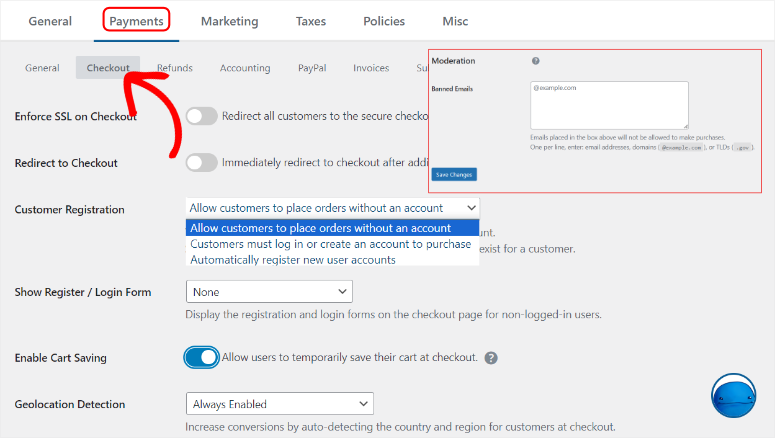
Ici, utilisez les boutons bascule pour Forcer le SSL sur le paiement. Cela redirigera tous les clients vers une page de paiement sécurisée, améliorant ainsi la sécurité. En dessous, vous pouvez activer « Rediriger vers le paiement », ce qui emmènera immédiatement l'utilisateur vers la page de paiement lorsqu'il ajoutera un article au panier.
Ensuite, passez au menu déroulant « Enregistrement du client ». Ici, sélectionnez si vous souhaitez :
- Que tous les clients passent des commandes sans compte
- Que les clients doivent se connecter pour créer un compte afin d'acheter
- Enregistrer automatiquement les nouveaux comptes d'utilisateurs
Décidez ensuite si vous souhaitez afficher les formulaires d'enregistrement et de connexion aux utilisateurs non connectés sur la page de paiement.
Vous pouvez également Activer la sauvegarde du panier et la « Détection de géolocalisation » sur cette page. Enfin, Easy Digital Downloads vous permet d'ajouter des e-mails bannis afin qu'ils ne puissent pas s'inscrire sur votre site, ce qui contribue à la sécurité du site web.
Lorsque vous êtes satisfait des paramètres de votre passerelle de paiement, sélectionnez Enregistrer en bas de la page. C'est tout, vous êtes prêt à recevoir des paiements pour vos produits numériques.
Ensuite, voyons comment configurer les e-mails afin de pouvoir communiquer avec vos utilisateurs.
Étape 4 : Configurer vos reçus par e-mail
Tout d'abord, personnalisons les reçus d'achat que vos clients recevront. Vous pouvez les personnaliser pour remercier votre utilisateur de son achat ou proposer des étapes post-achat pour améliorer son expérience utilisateur.
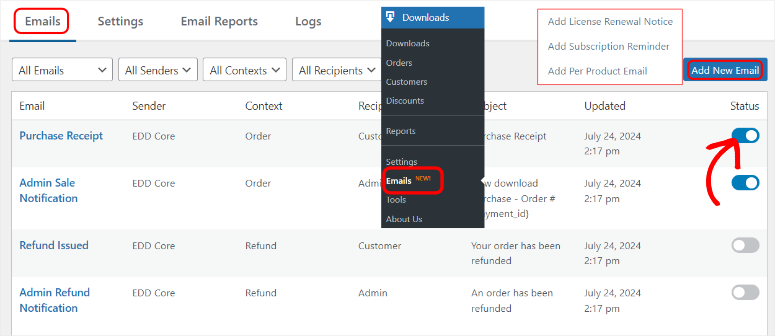
Pour ce faire, allez dans Téléchargements » E-mails pour ouvrir une page où vous verrez tous les e-mails Easy Digital Download tels que le reçu d'achat, le remboursement émis, et plus encore, déjà configurés pour vous. Vous pouvez facilement activer l'un de ces e-mails préfabriqués à l'aide des boutons basculants sous Statut.
En plus de cela, vous pouvez également sélectionner le bouton « Ajouter un nouvel e-mail ». Avec cela, vous pouvez créer des e-mails personnalisés tels que Ajouter un avis de renouvellement de licence, Ajouter un rappel d'abonnement et Ajouter un e-mail par produit.
Mais pour ce tutoriel, nous nous concentrerons sur la personnalisation des e-mails préfabriqués plutôt que sur la création de nouveaux.
Pour commencer, allez dans l'onglet « Paramètres » sous E-mails. Ici, sélectionnez d'abord un Modèle dans le menu déroulant si vous en avez créé. Ensuite, sélectionnez le bouton « Joindre un fichier » pour télécharger le logo de votre entreprise. Cela rendra vos reçus par e-mail plus personnels et contribuera à la notoriété de votre marque.
Ensuite, remplissez les champs « Nom de l'expéditeur » et « E-mail de l'expéditeur » afin que vos utilisateurs sachent qui leur envoie l'e-mail et qu'ils disposent également d'une adresse e-mail de réponse à utiliser s'ils ont besoin de vous contacter. Cela ajoute également de la crédibilité à votre entreprise car vos utilisateurs disposent d'un point de communication rapide.
Maintenant, il est également recommandé d'ajouter des Destinataires d'e-mails d'administration afin qu'une copie du reçu puisse être envoyée à votre équipe.
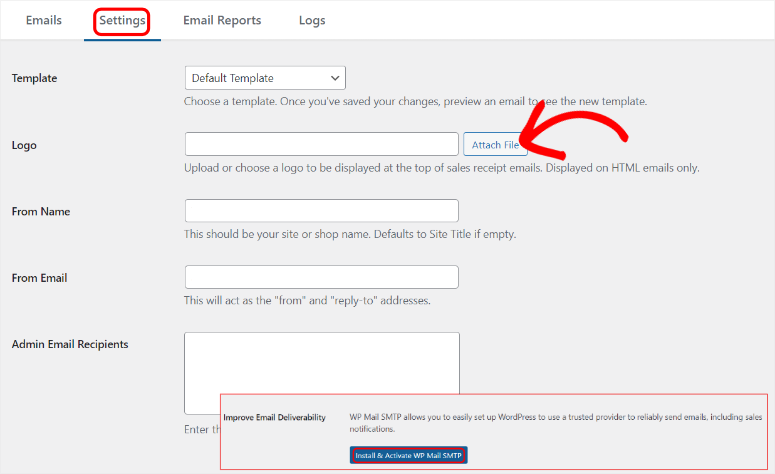
Enfin, vous pouvez également configurer EDD afin de recevoir et d'envoyer des e-mails directement dans votre tableau de bord WordPress. Pour cela, Easy Digital Downloads vous recommande de configurer un service SMTP de messagerie et en particulier, WP Mail SMTP.
WP Mail SMTP est le meilleur plugin d'envoi d'e-mails pour WordPress. Il peut améliorer votre taux de réussite d'envoi d'e-mails, offre des alertes d'échec d'e-mail, des connexions de sauvegarde, le suivi des e-mails, et plus encore. Vous pouvez commencer avec la version gratuite de WP Mail SMTP pour voir ce qu'elle offre.
Consultez le dernier avis sur WP Mail SMTP ici.
Maintenant, lorsque vous êtes satisfait de la personnalisation de votre reçu par e-mail, cliquez sur « Enregistrer les modifications ». Bien joué ! vous pouvez maintenant envoyer des reçus par e-mail après que vos utilisateurs aient effectué un achat.
Étape 5 : Créez votre premier produit numérique
Une fois votre mode de paiement et vos e-mails de reçu configurés, vous pouvez ajouter les produits numériques à votre site Web WordPress que vous souhaitez vendre. N'oubliez pas que tous les produits numériques dans Easy Digital Products sont appelés « Téléchargements. » Cela garantit que le processus de création d'un produit numérique est très simple et qu'il n'y a pas de confusion.
Pour commencer à ajouter les produits, allez dans Téléchargements dans votre tableau de bord WordPress et sélectionnez Ajouter en haut de la page.
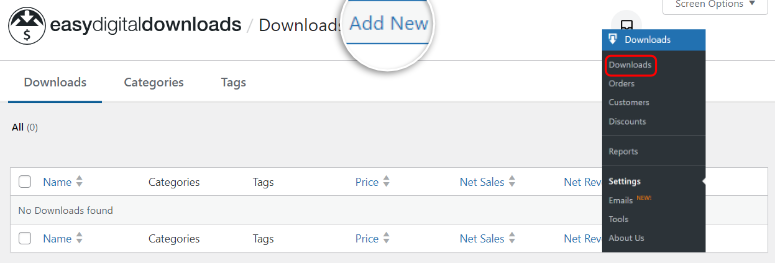
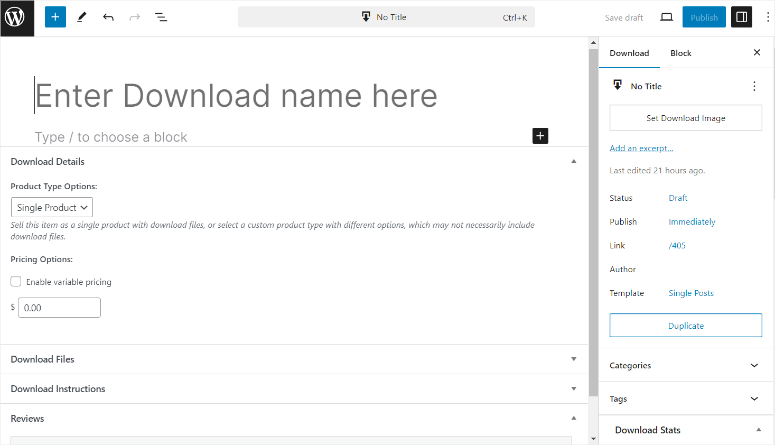
Sur la page suivante, vous remarquerez que la page de création d'Easy Digital Downloads ressemble à la page de création de blocs native de WordPress. Cela garantit que vous n'aurez pas de courbe d'apprentissage. En fait, vous utiliserez des blocs WordPress pour créer la page du produit numérique.
Laissez-nous vous montrer comment.
Tout d'abord, tapez le nom du produit dans l'en-tête de la page de création. Ensuite, dans Détails du téléchargement sous « Options de type de produit », sélectionnez « Produit unique » dans les options déroulantes pour ce tutoriel.
Vous pouvez également ajouter plusieurs produits à la page si vous sélectionnez « Lot ». Et si votre produit numérique est un service, sélectionnez « Service ». Ensuite, dans les « Options de prix », tapez le prix du produit numérique.
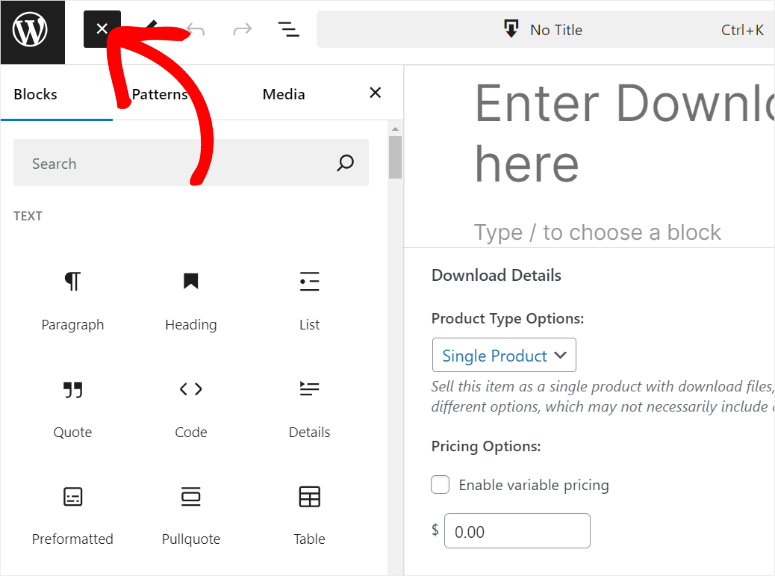
Maintenant, ajoutons plus d'informations sur le produit en sélectionnant le signe Plus (+) pour ouvrir les blocs WordPress.
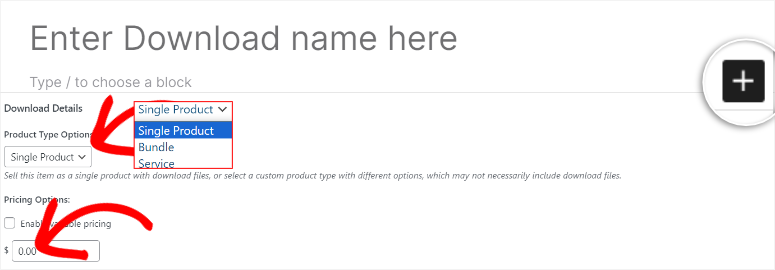
Vous pouvez également ouvrir les blocs WordPress sur la droite en sélectionnant l'icône Plus (+) pour ouvrir la barre de recherche. À partir de là, vous pouvez ajouter des images supplémentaires, des en-têtes, des blocs de paragraphes de contenu, et plus encore pour styliser votre page produit.
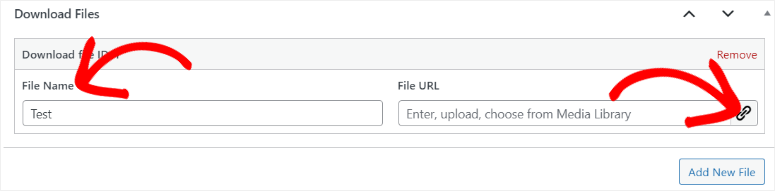
Ensuite, sous « Télécharger les fichiers », allez dans Nom du fichier pour entrer le nom du produit. Le nom du fichier sera le texte sur lequel les clients cliqueront pour télécharger le fichier. Ensuite, cliquez sur l'icône de lien sous « URL du fichier » pour ouvrir votre bibliothèque WordPress.
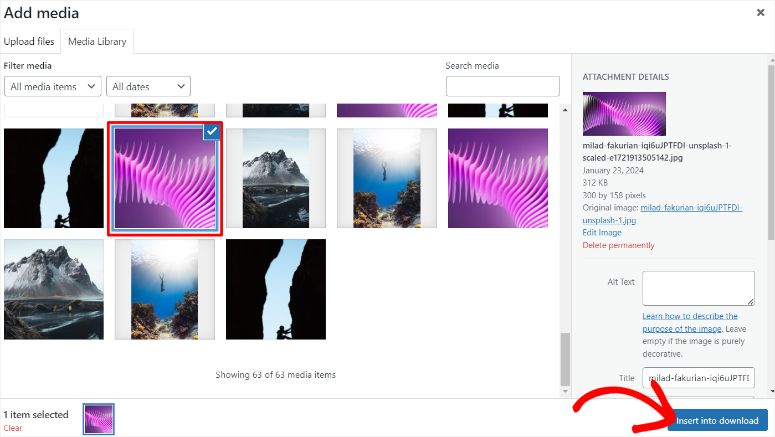
Ici, sélectionnez le fichier numérique que vous souhaitez vendre dans votre bibliothèque ou faites glisser et déposez l'élément depuis votre ordinateur pour télécharger le produit sur WordPress. Après cela, sélectionnez « Insérer dans le téléchargement » pour ajouter votre produit numérique à votre page.
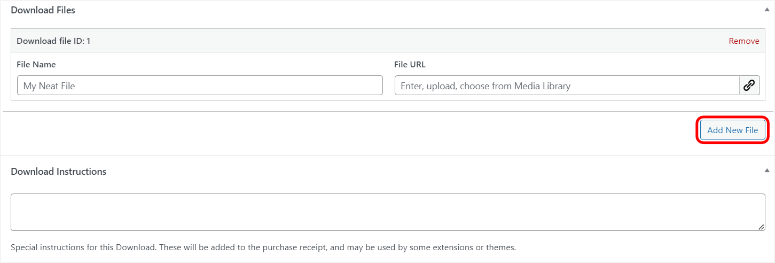
Si vous souhaitez plusieurs produits numériques sur la page, vous pouvez sélectionner « Ajouter un nouveau fichier » sous « Télécharger les fichiers » pour créer un nouvel onglet afin d'ajouter le nouveau produit.
Vous pouvez ajouter des « Instructions de téléchargement » ci-dessous pour vous assurer que vos utilisateurs savent exactement quoi faire.
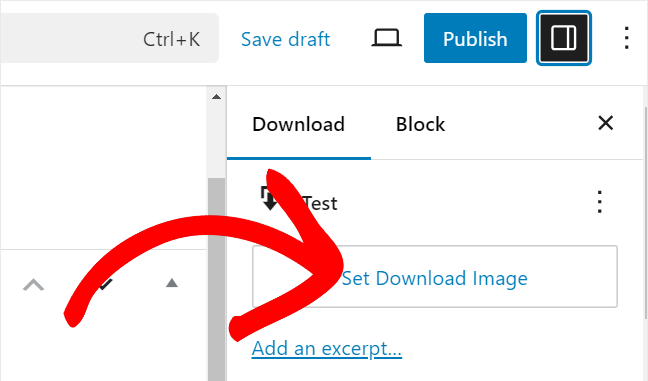
Maintenant, sur le côté droit de votre page de création de produit numérique, sélectionnez Définir l'image de téléchargement. C'est ici que vous téléchargerez l'image principale de votre produit, qui apparaîtra sur la page produit et dans votre boutique en ligne.
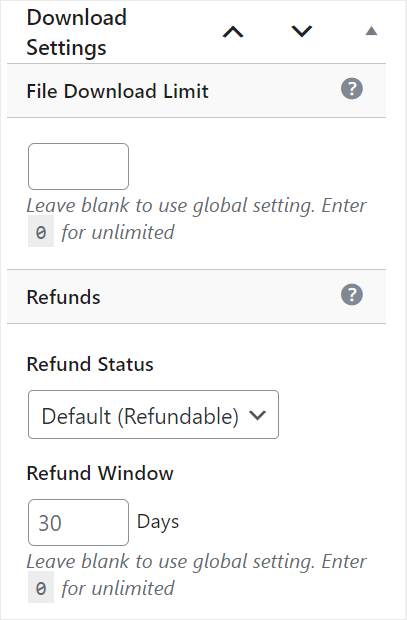
Ensuite, vous trouverez l'onglet Paramètres de téléchargement. Ici, configurez la limite de téléchargement de fichiers, le statut de remboursement et la fenêtre de remboursement.
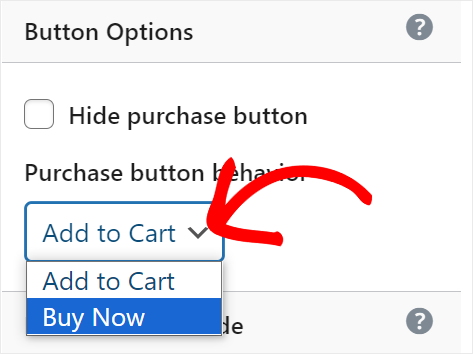
Après cela, allez dans les « Options du bouton ». Vous pouvez choisir de masquer le bouton d'achat avec une case à cocher, ce qui est utile lorsque vous êtes en rupture de stock ou que vous ne souhaitez plus vendre le produit.
Dans le menu déroulant « Comportement du bouton d'achat », sélectionnez Ajouter au panier ou Acheter maintenant comme message d'appel à l'action.
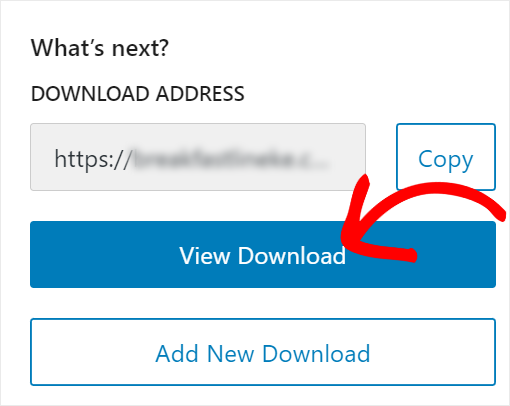
Une fois que vous avez terminé, sélectionnez Publier et Easy Digital Downloads créera une nouvelle page pour votre produit numérique. Il est maintenant en ligne et prêt à être vendu. Pour voir à quoi ressemble le produit du point de vue du client, cliquez sur Voir le téléchargement, et vous serez redirigé vers la page du produit.
Vous obtenez également un shortcode qui vous permet d'ajouter le produit à n'importe quelle page existante ou zone prête pour les widgets de votre site.
Maintenant, sur la page du produit numérique, vous verrez l'image mise en avant et tous les détails du produit. Tout ce que vos clients ont à faire est de sélectionner le bouton « Acheter » ou tout autre bouton d'appel à l'action que vous avez personnalisé.
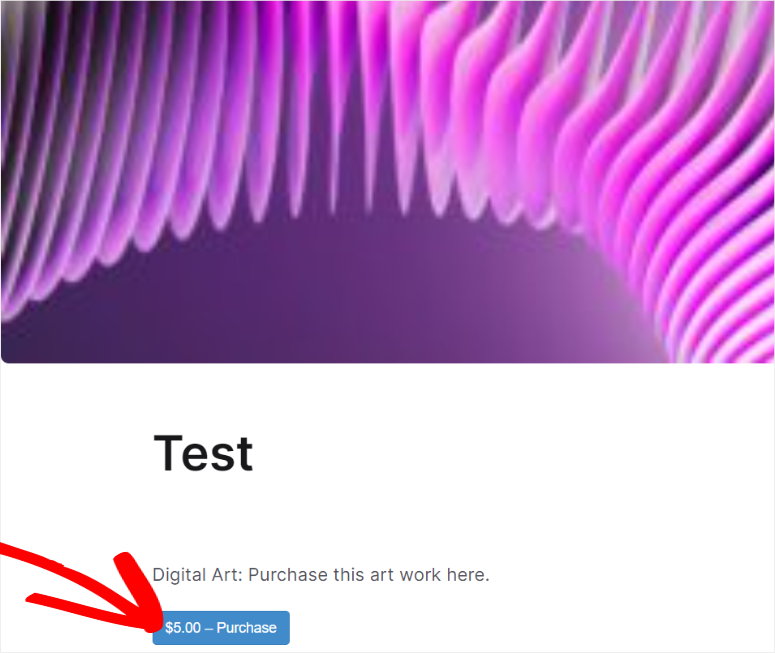
Après cela, vos utilisateurs seront rapidement redirigés vers la page de paiement pour finaliser la transaction.
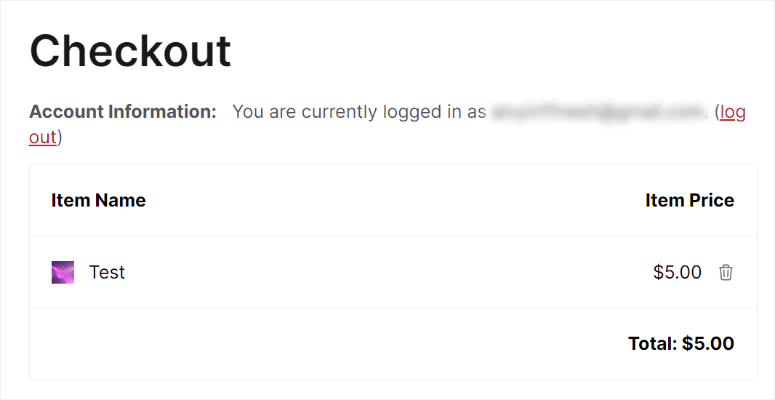
C'est tout ! vous pouvez maintenant vendre vos produits numériques avec Easy Digital Downloads.
Utiliser WPForms pour vendre des produits numériques

WPForms est le meilleur constructeur de formulaires par glisser-déposer. Il est livré avec plus de 1800 modèles prêts à l'emploi avec lesquels vous pouvez commencer à construire. De plus, ce plugin de construction de formulaires vous permet également d'ajouter des éléments de formulaire avec l'interface glisser-déposer afin que vous puissiez concevoir votre formulaire de manière pratique.
Il est également livré avec la logique conditionnelle qui permet à vos utilisateurs de ne voir que certains champs en fonction de leurs réponses. C'est idéal pour vendre des produits numériques car cela peut garantir que vos utilisateurs ne se sentent pas dépassés et se concentrent uniquement sur le produit qui les intéresse.
Les formulaires sont également largement utilisés et compris par de nombreux internautes, ce qui leur permet de parcourir rapidement le processus de paiement. De plus, WPForms enverra le produit numérique directement à l'e-mail de votre utilisateur, garantissant que le produit est sécurisé et stocké en toute sécurité.
Consultez la dernière critique de WPForms ici.
Étape 1 : Installer et activer le plugin WPForms
Comme Easy Digital Downloads, WPForms dispose d'une version gratuite qui offre des fonctionnalités de base pour les formulaires. Mais nous recommandons la version Pro pour accéder aux plus de 1800 modèles prêts à l'emploi et à de nombreuses fonctionnalités premium. De plus, vous ne pouvez accéder au modèle de formulaire de téléchargement de contenu, que nous utiliserons dans ce tutoriel, qu'avec le plan Pro.
Donc, pour commencer, rendez-vous sur le site officiel de WPForms et achetez un plan. Connectez-vous ensuite à votre compte WPForms et sélectionnez l'onglet Téléchargements.
Ici, sélectionnez Télécharger WPForms pour enregistrer le fichier ZIP du plugin sur votre PC. N'oubliez pas non plus de copier la « Clé de licence ».

Ensuite, il faut installer le plugin que vous venez de télécharger.
Allez sur votre tableau de bord WordPress, et vous suivrez à nouveau les mêmes étapes que celles que vous avez suivies pour installer le plugin Easy Digital Downloads ci-dessus. Allez donc dans Extensions » Ajouter une nouvelle extension et installez et activez WPForms.
Enfin, vérifiez votre clé de licence en allant dans WPForms » Paramètres. Ensuite, sous l'onglet « Général », collez la clé de licence que vous avez copiée et cliquez sur « Vérifier la clé ».

Félicitations ! Votre plugin WPForms et ses fonctionnalités Pro sont maintenant prêts à être utilisés.
Étape 2 : Configurer une passerelle de paiement WPForms
Maintenant, pour que vous puissiez recevoir des paiements pour vos produits numériques directement sur vos formulaires, vous devez configurer au moins une passerelle de paiement. La meilleure et la plus simple solution pour cela est d'utiliser les passerelles de paiement de WPForms.
Pour ce tutoriel, nous allons configurer la passerelle de paiement Stripe WPForms. Comme lors de l'utilisation d'Easy Digital Downloads, le processus de configuration de Stripe est très simple.
Notez que si vous souhaitez utiliser la logique conditionnelle pour les paiements, ce qui peut aider à réduire les coûts de transaction, vous devez installer le addon Stripe Pro. Cet addon n'est disponible que pour les plans Pro.
Pour configurer Stripe Pro, allez dans WPForms » Modules complémentaires dans votre tableau de bord WordPress. Ici, utilisez la barre de recherche pour trouver le module complémentaire, puis installez-le et activez-le.
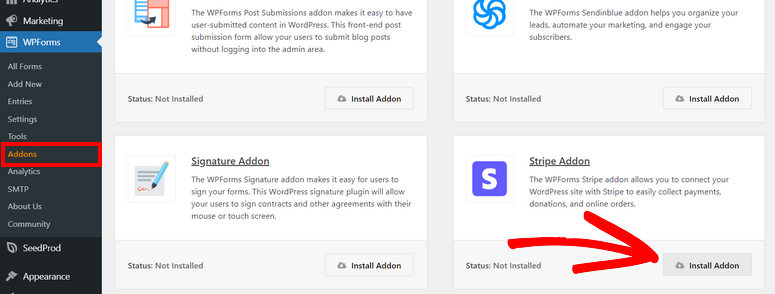
Mais vous pouvez également utiliser la connexion Stripe native de WPForms, qui est également disponible dans le plugin gratuit. Pour ce tutoriel, nous utiliserons le module complémentaire Stripe Pro pour vous montrer tout ce que vous pouvez faire avec pour vous aider à vendre des articles numériques plus efficacement.
Une fois que vous avez activé le module complémentaire Stripe Pro, allez dans WPForms » Paramètres, puis sélectionnez l'onglet Paiements. Ici, sélectionnez « Connecter avec Stripe » pour commencer le processus d'intégration.

Une page de connexion apparaîtra, où vous entrerez vos identifiants de connexion Stripe. Si vous n'avez pas de compte Stripe, vous pouvez en créer un sur la même page. Que vous créiez un nouveau compte Stripe ou que vous utilisiez votre compte existant, le processus de connexion est très simple.
Tout ce que vous avez à faire est de suivre les étapes fournies par Stripe et WPForms pour établir la connexion. Vous fournirez vos informations personnelles et professionnelles dans un processus fluide et rationalisé.

Après cela, vous serez redirigé vers votre tableau de bord WordPress, et une coche verte apparaîtra sur État de la connexion pour montrer que l'intégration a été un succès.

Super ! À ce stade, vous êtes prêt à recevoir des paiements via Stripe en utilisant WPForms.
Étape 3 : Créez et personnalisez votre formulaire de téléchargement
Dans cette étape, nous allons créer un formulaire à partir d'un modèle que vous utiliserez pour vendre vos produits numériques.
Pour créer le formulaire, sélectionnez WPForms sur votre tableau de bord WordPress et cliquez sur « Ajouter un nouveau » pour ouvrir la page des modèles. Ensuite, tapez un nom pour votre formulaire et sélectionnez un modèle parmi ceux disponibles.
Pour ajouter des produits numériques à votre site avec WPForms, nous utiliserons le modèle de formulaire Téléchargement de contenu. Comme WPForms propose de nombreux modèles de formulaires, vous pouvez utiliser la barre de recherche ou les filtres à gauche de la page des modèles pour trouver celui que vous souhaitez.
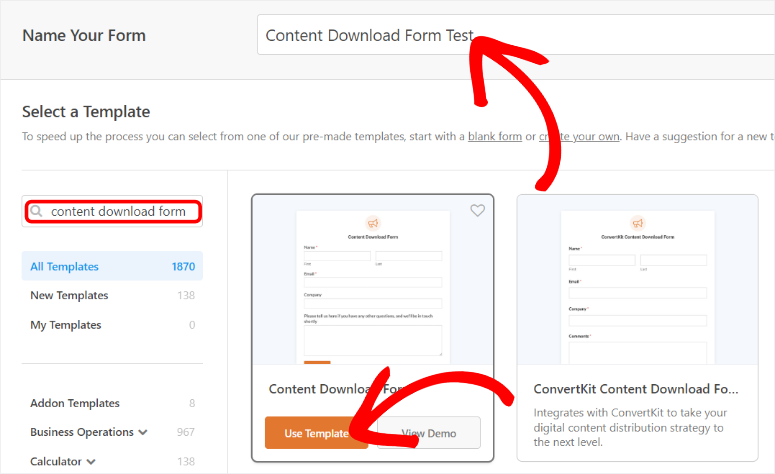
Après cela, vous serez redirigé vers l'éditeur WPForms par glisser-déposer avec tous les champs du modèle déjà pré-remplis. Mais nous devrons le personnaliser pour garantir que le processus d'achat de produits numériques par vos utilisateurs soit fluide.
Alors, comment personnaliser le modèle Content Download Form de WPForms ?
Comme mentionné, le modèle Content Download Form est livré avec quatre champs déjà placés pour vous aider à enregistrer les informations importantes du client, y compris le nom, l'adresse e-mail et le nom de l'entreprise. Les champs seront placés sur le côté droit de l'écran dans la fenêtre d'aperçu.
Vous pouvez ajouter d'autres champs de formulaire, y compris les articles que vous souhaitez vendre, à partir de la liste des champs sur la gauche.
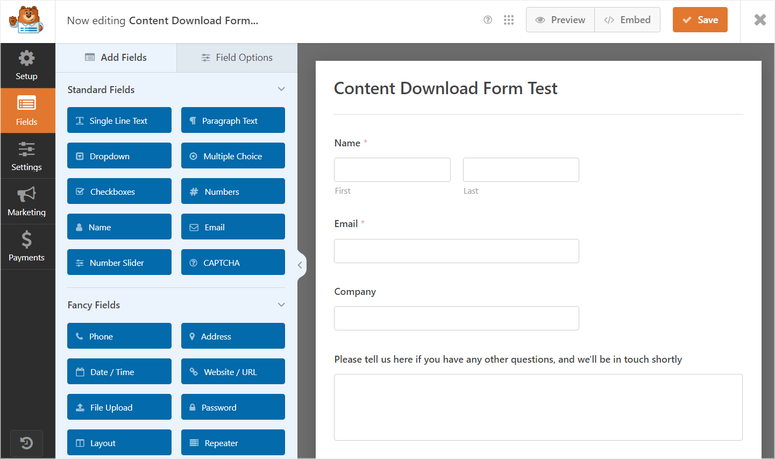
Désormais, WPForms vous permet de vendre plusieurs produits numériques sur le même formulaire. Cela vous permet de créer différentes versions du même produit, de le proposer à des prix différents et de les vendre tous au même endroit.
Pour ce faire, faites glisser le champ Éléments multiples sous « Champs de paiement » dans le générateur de formulaires.
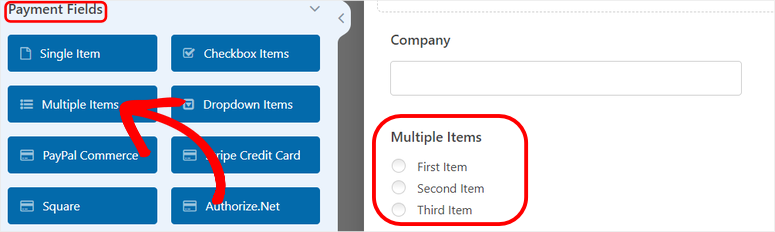
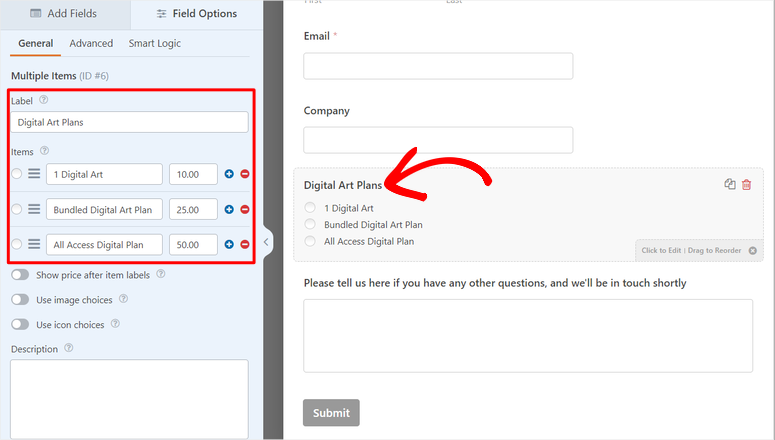
Modifiez le libellé, les noms des articles et les prix comme démontré ci-dessous. Vous pouvez créer différents plans sous forme de liste afin que vos utilisateurs puissent rapidement comparer et sélectionner celui qu'ils souhaitent.
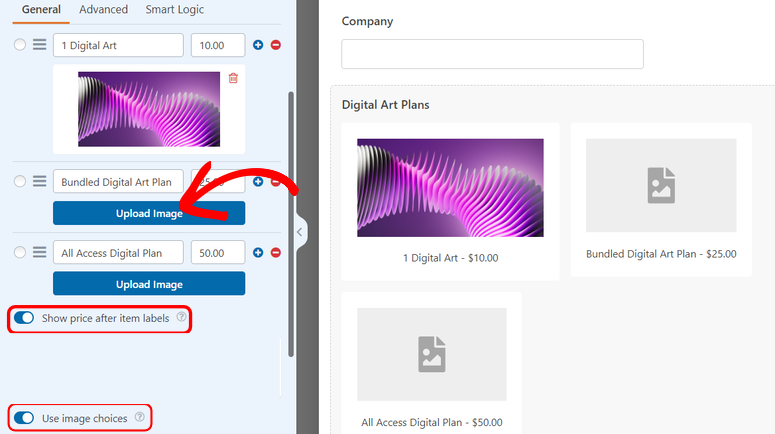
Désormais, avec WPForms, vous pouvez faire apparaître vos produits tels qu’ils le feraient sur des sites e-commerce populaires comme WooCommerce. Vous pouvez ajouter le prix sous l’image du produit avec le bouton bascule que vous trouverez dans le champ Éléments multiples. De plus, vous pouvez également activer les images de produits avec un autre bouton bascule.
Une fois les images activées, de nouvelles options de champ apparaîtront. Ici, sélectionnez « Télécharger une image » sous chaque article numérique et ajoutez une image de votre galerie WordPress ou téléchargez-en une depuis votre PC.
Si vous souhaitez éviter l'encombrement de votre formulaire en réduisant le nombre d'images, vous pouvez activer « Utiliser des icônes pour les choix » avec un bouton bascule, et WPForms utilisera des icônes au lieu d'images pour illustrer vos produits numériques.
Alternativement, au lieu d'utiliser le champ Articles multiples, vous pouvez utiliser une liste déroulante. Cela permet à vos utilisateurs d'acheter plusieurs articles numériques à partir du même formulaire et en même temps avec facilité. La bonne chose à propos de WPForms, vous suivrez le même processus que vous avez fait pour personnaliser le champ Articles multiples.
Tout ce que vous avez à faire est d'ajouter un champ Articles déroulants de la section « Champs de paiement », puis de le faire glisser et de le déposer dans le formulaire sur votre droite. C'est tout.
Ensuite, les bases étant configurées, vous pouvez personnaliser le formulaire comme vous le souhaitez pour le rendre unique à votre site. Mais n’oubliez pas que les longs formulaires ont souvent un taux élevé d’abandon de formulaire. Dans cette optique, il est important d’ajouter uniquement les champs pertinents à votre formulaire.
Étape 4 : Activer Stripe sur votre formulaire
Une fois que vous êtes satisfait de votre formulaire, il est temps d'activer vos options de paiement pour le formulaire. Pour ce tutoriel, nous utiliserons Stripe une fois de plus.
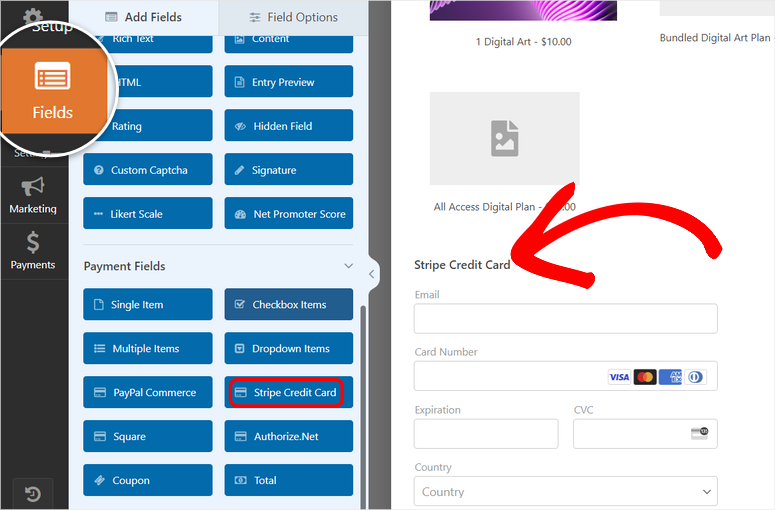
Tout d'abord, allez dans « Champs », puis naviguez vers les « Champs de paiement ». Ici, faites glisser et déposez le champ Carte de crédit Stripe à l'endroit du formulaire où vous souhaitez qu'il apparaisse. Le champ Stripe contient déjà tous les détails de paiement nécessaires que votre utilisateur devra fournir, vous n'avez donc pas besoin de le personnaliser.
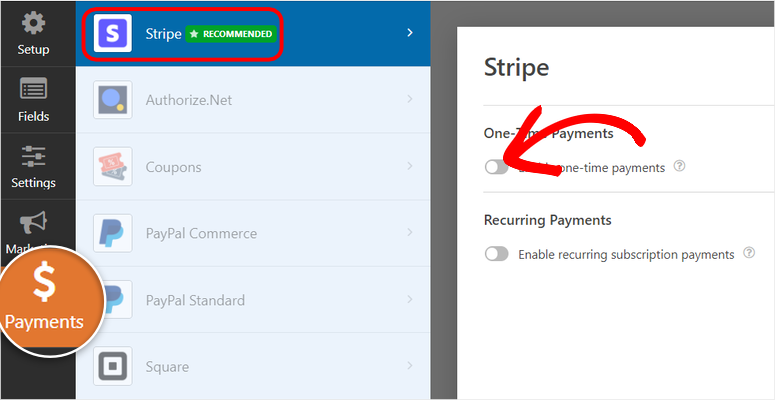
Une fois cela fait, allez tout à gauche et sélectionnez l'onglet Paiements pour ouvrir toutes les options de paiement que vous pouvez ajouter à votre formulaire. Pour ce tutoriel, nous opterons pour Stripe, qui est également la passerelle de paiement recommandée pour WPForms.
Ensuite, utilisez un bouton bascule pour activer les Paiements uniques, ce qui ouvrira les options de mappage.
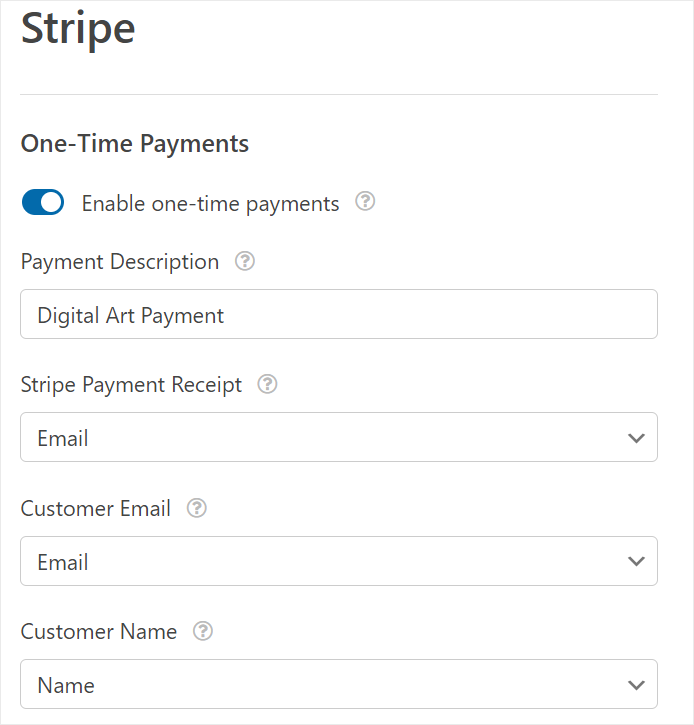
Le mappage aidera à connecter les différents champs WPForms aux champs pertinents de votre champ de passerelle Stripe.
Tout d'abord, ajoutez une Description de paiement pour correspondre à vos biens numériques. Par exemple, pour ce tutoriel, notre Description de paiement est « Paiement d'art numérique ».
En dessous, utilisez les menus déroulants sous chaque titre pour mapper votre formulaire.
- Reçu de paiement Stripe connecté à « Email »
- Email client connecté à « Email »
- Nom du client connecté à « Nom »
Consultez cet article si vous souhaitez ajouter des paiements récurrents à vos formulaires.
À ce stade, vous êtes prêt à ajouter vos produits numériques à vendre sur votre formulaire.
Étape 5 : Ajouter les liens de téléchargement des produits numériques
Dans cette étape, nous voulons configurer les produits numériques afin que les utilisateurs obtiennent un lien téléchargeable dans l'e-mail. Comme mentionné, c'est un excellent système pour garantir la sécurité de vos produits numériques.
De plus, cela augmente votre taux d’ouverture d’e-mails, ce qui peut, à son tour, améliorer votre score d’expéditeur d’e-mails. Cela signifie que vos newsletters ont plus de chances d’atterrir dans les boîtes de réception prioritaires des utilisateurs.
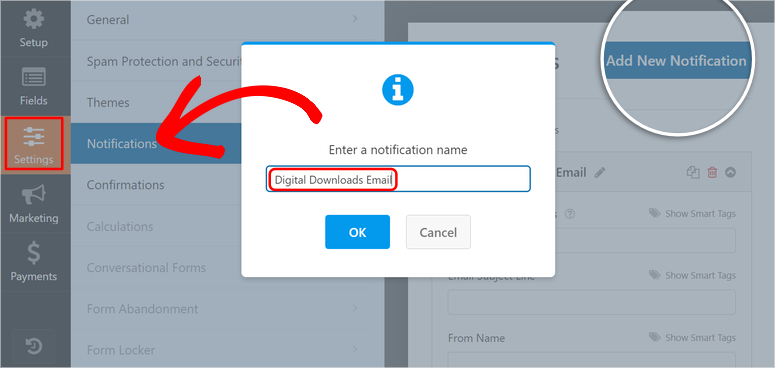
Tout d'abord, allez dans l'onglet « Paramètres » de votre constructeur de formulaires et sélectionnez Notifications. Ici, sélectionnez Ajouter une nouvelle notification pour ouvrir une nouvelle fenêtre contextuelle où vous taperez le nom de la notification.
Après cela, sélectionnez « Ok » pour être redirigé vers la page de création de notification par e-mail.
Ensuite, personnalisez l'apparence de la notification. Comme l'e-mail sera envoyé à l'acheteur, nous devons personnaliser l'e-mail pour les utilisateurs.
Pour commencer, supprimez « {admin_email} » dans la section « Envoyer à l'e-mail », puis cliquez sur Afficher les balises intelligentes. Après cela, sélectionnez « Email » dans le menu déroulant. Cela mappera l'e-mail que votre utilisateur utilisera pour s'inscrire au produit dans cette section.
Ensuite, dans la barre de texte de la ligne « Objet », personnalisez le titre de l'e-mail pour qu'il résonne avec votre public. Vous pouvez opter pour quelque chose comme « Votre téléchargement numérique est prêt ! »
Après cela, allez dans le champ Nom de l'expéditeur et ajoutez la balise intelligente « Nom » dans le menu déroulant. Ensuite, dans le champ « E-mail de l'expéditeur », ajoutez votre adresse e-mail.
Mais si vous souhaitez éviter tout conflit de livraison, nous vous recommandons de télécharger WP Mail SMTP ; de cette façon, vous pouvez envoyer vos e-mails directement depuis WordPress.
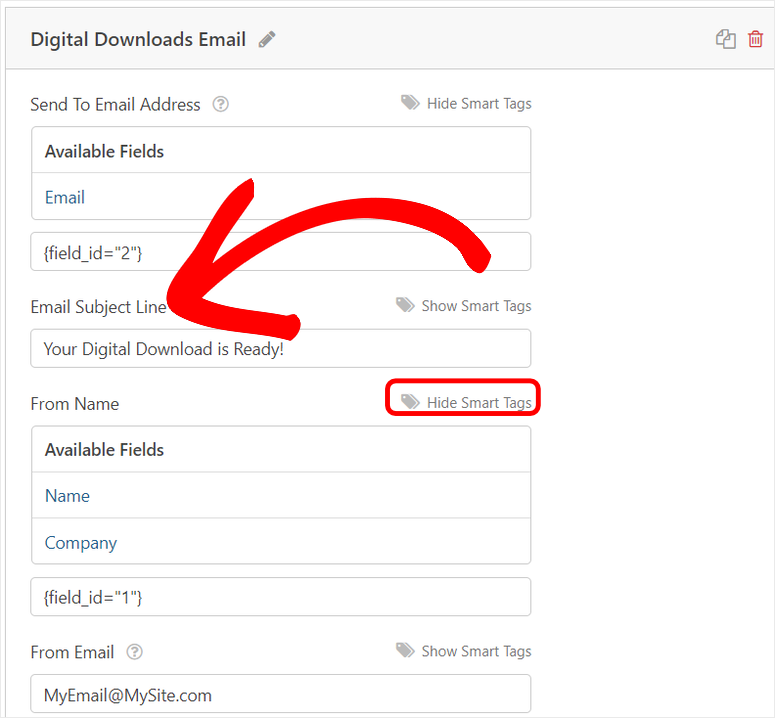
En dessous, utilisez les balises intelligentes pour la zone de texte « Reply-To » afin d'ajouter la balise « Name » pour que l'e-mail s'adresse à l'acheteur dans le titre du message.
Ensuite, faites défiler jusqu'à la section Message e-mail et tapez un message à votre client. Pour ce faire, supprimez d'abord la balise « {all_fields} » afin de pouvoir ajouter votre message personnalisé et le lien téléchargeable.
Ensuite, ouvrez les balises intelligentes et ajoutez la balise Name, et elle devrait apparaître dans la boîte de message sous la forme {field_id="1"}. Selon l'emplacement du champ sur le formulaire, le numéro de la balise entre guillemets ("1") peut être n'importe quel nombre.
Ensuite, dans la zone Message, ouvrez votre e-mail en vous adressant à l'utilisateur avec une salutation comme « Bonjour ». Ensuite, placez la balise intelligente « Nom » à côté de votre formule d'ouverture d'e-mail (par exemple, bonjour). L'ajout de la balise intelligente « Nom » garantit que le nom de l'utilisateur apparaît également dans le corps du message.
Votre message pourrait donc ressembler à ceci :
Bonjour {field_id="1"}
Votre art numérique est prêt à être téléchargé ! Merci d'avoir acheté nos produits !
Téléchargez votre copie ici : LinkToTheFile.com
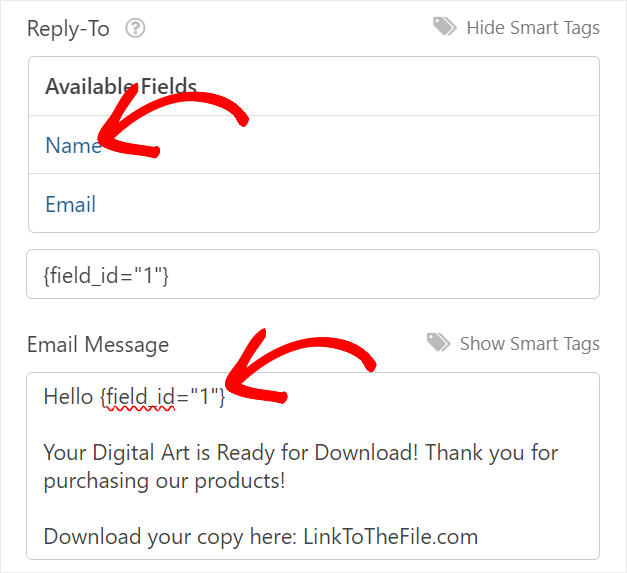
Vos clients recevront désormais cet e-mail pour télécharger leurs achats après avoir payé et soumis le formulaire.
Mais que faire si vous ne voulez pas envoyer d'e-mail à vos utilisateurs pour récupérer le produit numérique ?
Encore une fois, WPForms a une solution simple pour cela. Cela leur permet d'obtenir très facilement le lien de téléchargement immédiatement après l'avoir payé sur votre formulaire.
Tout ce que vous avez à faire est d'aller dans Paramètres » Confirmations.
Ensuite, sous Type de confirmation, vous avez trois options. L'option « Afficher la page » redirige l'utilisateur vers une autre page de votre site où il peut télécharger le contenu. L'option « Aller à l'URL » les redirige vers un site Web externe où ils peuvent télécharger le fichier.
Pour ce tutoriel, nous sélectionnerons Message.
Avec cette approche, tout ce que vous avez à faire est de taper un message rapide remerciant l'utilisateur d'avoir acheté le produit numérique. Ajoutez ensuite le lien directement dans la zone de message pour qu'il télécharge le produit.
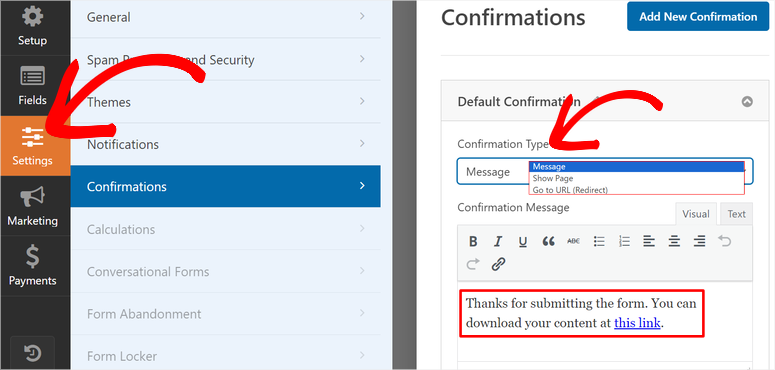
Votre formulaire de produit de téléchargement numérique est prêt. Il ne reste plus qu'une chose : le mettre en ligne !
Étape 6 : Publiez votre formulaire de téléchargement numérique
Pour ce faire, sélectionnez Intégrer en haut de la page du constructeur de formulaire. Une fenêtre contextuelle apparaîtra avec deux options : Sélectionner une page existante et Créer une nouvelle page.

Pour ce tutoriel, nous sélectionnerons « Créer une nouvelle page ». Une fois que vous avez sélectionné cette option, tapez un nom pour le formulaire dans la fenêtre contextuelle suivante et cliquez sur « C'est parti » pour ouvrir l'éditeur de blocs de la nouvelle page.
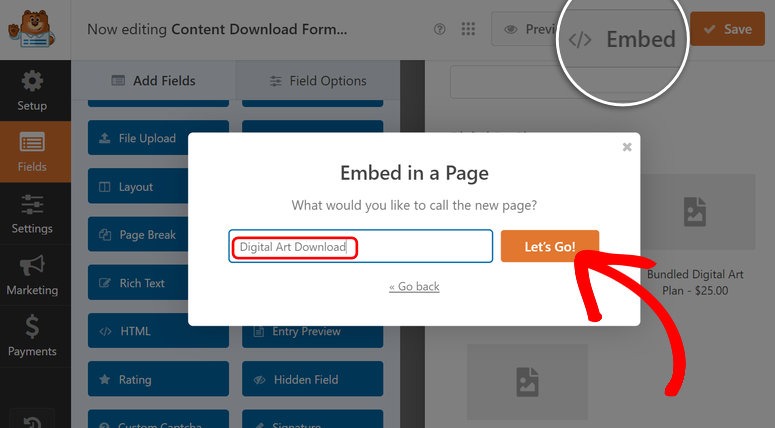
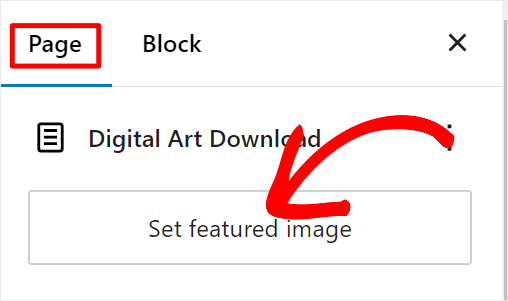
Dans l'éditeur de blocs de la page, sélectionnez l'onglet « Page » dans le coin supérieur droit. Ensuite, sous cette option, cliquez sur « Définir l'image mise en avant » pour ajouter plus d'attrait visuel à votre formulaire.
À ce stade, votre formulaire est prêt à être utilisé. Il vous suffit de cliquer sur « Publier », et votre formulaire d'achat de téléchargement numérique sera mis en ligne.
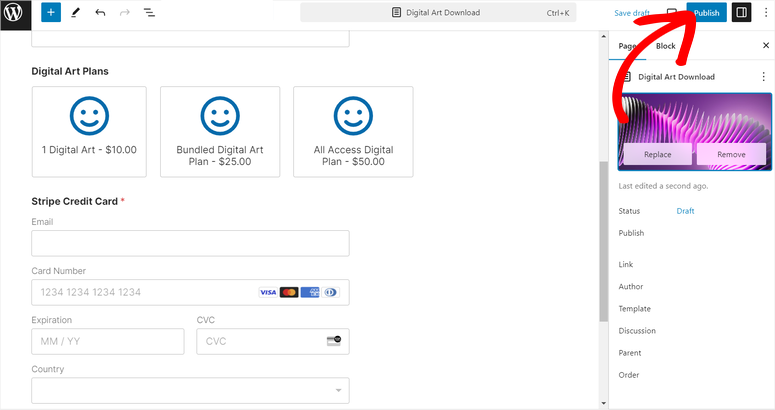
Félicitations ! Vos téléchargements numériques sont maintenant en ligne et prêts à être vendus.
Utiliser WooCommerce pour vendre des produits numériques

WooCommerce est un puissant plugin e-commerce pour WordPress qui permet aux utilisateurs de créer et de gérer des boutiques en ligne sans effort. Bien qu’il soit bien connu pour la vente de produits physiques, il reste un excellent outil pour les produits numériques.
En effet, WooCommerce peut facilement configurer des téléchargements de fichiers sécurisés, intégrer plusieurs passerelles de paiement et gérer les listes de produits avec des options de prix flexibles. De plus, son interface conviviale et ses vastes capacités de personnalisation en font un excellent choix pour les entrepreneurs et les entreprises qui cherchent à vendre des biens numériques efficacement.
Consultez cet avis sur WooCommerce ici.
Cela dit, voyons comment vous pouvez utiliser WooCommerce pour vendre des produits numériques en ligne.
Étape 1 : Installer et activer WooCommerce
Pour commencer, connectez-vous à votre tableau de bord WordPress et accédez à Plugins » Ajouter un nouveau. Dans la barre de recherche, tapez « WooCommerce » et appuyez sur Entrée. Une fois que vous avez trouvé le plugin WooCommerce, cliquez sur « Installer maintenant », et une fois l'installation terminée, cliquez sur « Activer ».
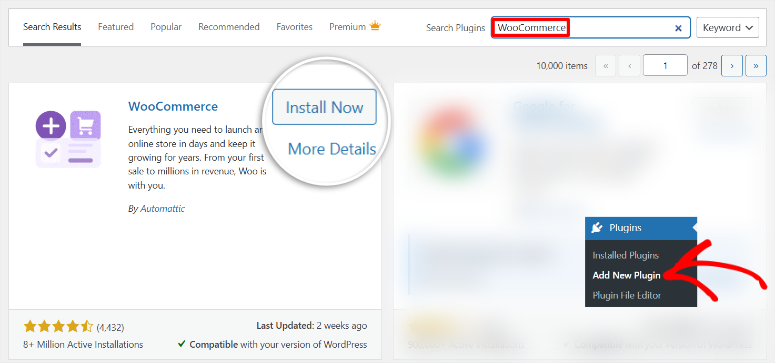
Cela activera WooCommerce sur votre site WordPress et lancera l'assistant de configuration pour vous guider à travers les configurations de base.
Étape 2 : Configurer la passerelle de paiement
Pour configurer les méthodes de paiement, accédez à WooCommerce » Paramètres dans votre tableau de bord WordPress et cliquez sur l'onglet Paiements.
Ici, vous verrez une liste de méthodes de paiement. Activez celles que vous souhaitez utiliser en basculant les interrupteurs à côté des options. Vous pouvez configurer les paiements WooCommerce, les virements bancaires directs et les paiements par chèque.
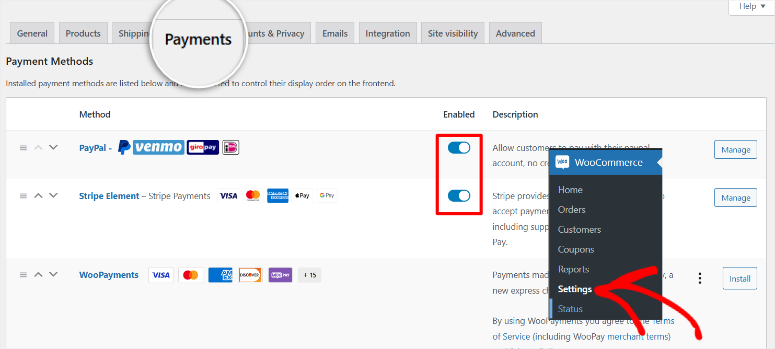
Notez que le paiement à la livraison n'est pas applicable aux produits numériques.
Si vous avez besoin d’intégrer des méthodes de paiement supplémentaires, telles que Stripe pour les cartes de crédit ou PayPal, faites défiler vers le bas et cliquez sur « Autres méthodes de paiement ».
Vous pouvez utiliser l'extension Stripe WooCommerce pour prendre en charge des méthodes supplémentaires comme Alipay, Cash App Pay et WeChat Pay.
Le processus d'activation de ces options de paiement est très simple. Suivez simplement les instructions fournies par l'extension pour configurer ces options en toute transparence.
Étape 3 : Configurer WooCommerce pour les produits numériques
Pour vous préparer à vendre des produits numériques dans WooCommerce, allez dans WooCommerce » Paramètres et sélectionnez l'onglet Produits. Sous cet onglet, cliquez sur Produits téléchargeables.
Ici, vous devez définir la méthode de téléchargement de fichiers. WooCommerce propose trois options :
- Téléchargements forcés : Garantit que vos fichiers sont protégés et accessibles uniquement aux clients payants. C'est la méthode recommandée.
- X-Accel-Redirect/X-Sendfile : Offre des performances et une sécurité améliorées mais nécessite une configuration du serveur.
- Redirection uniquement (non sécurisé) : Évitez cette option car elle expose vos fichiers à un accès non autorisé.
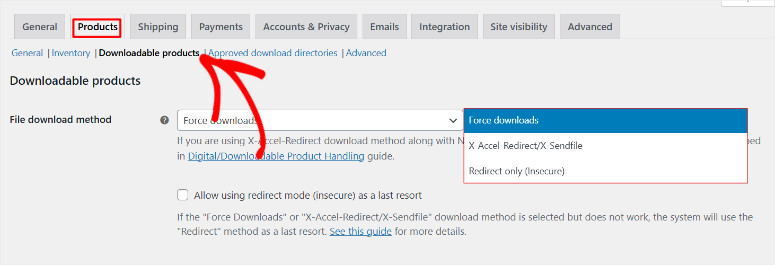
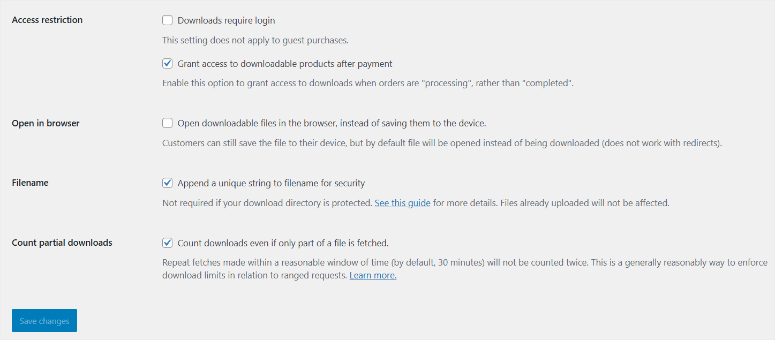
Nous vous recommandons de choisir Téléchargements forcés pour une sécurité optimale des fichiers. De plus, si vous souhaitez restreindre les téléchargements aux utilisateurs connectés, cochez la case « Les téléchargements nécessitent une connexion ».
Mais, n'oubliez pas qu'accorder l'accès au téléchargement après le paiement (sans exiger de connexion) offre souvent une meilleure expérience utilisateur.
Après cela, vous pouvez utiliser les cases à cocher fournies pour permettre à vos utilisateurs d'ouvrir les fichiers téléchargeables dans le navigateur, d'ajouter une chaîne unique au nom de fichier et de compter les téléchargements partiels.
Une fois que vous êtes satisfait des personnalisations, cliquez sur Enregistrer les modifications.
Étape 4 : Créez votre fiche produit numérique dans WooCommerce
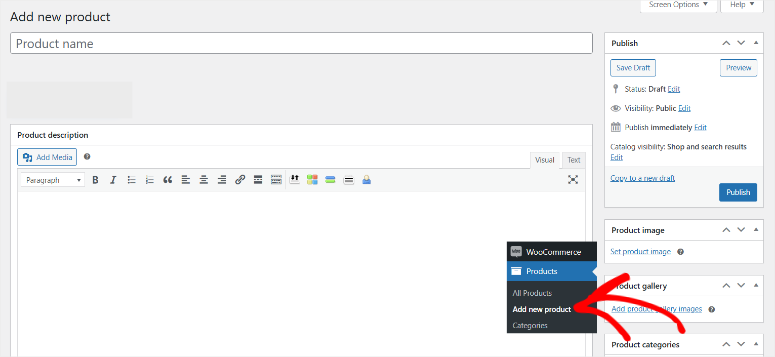
Pour créer votre première fiche produit numérique, accédez à Produits » Ajouter dans votre tableau de bord WordPress.
Cela ouvrira l'éditeur de produit où vous pourrez saisir tous les détails de votre produit numérique.
- Nom du produit : Commencez par saisir le nom de votre produit en haut de la page.
- Description du produit : Faites défiler jusqu'à la zone de description principale du produit et rédigez une explication détaillée de votre produit. Incluez des informations sur ce que les acheteurs recevront et mettez en évidence les caractéristiques ou avantages clés.
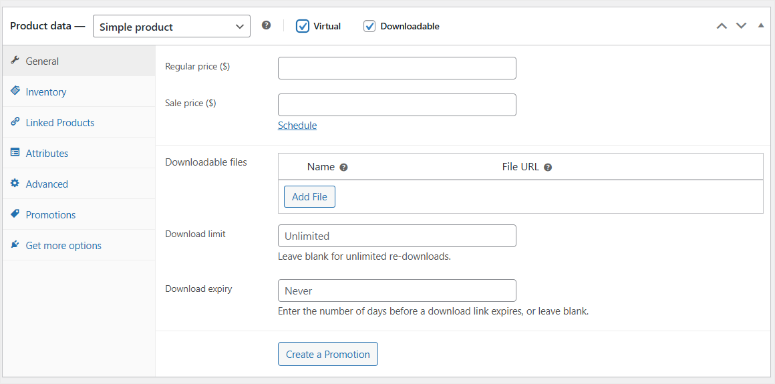
Ensuite, accédez à la section Données produit et cochez les cases « Virtuel » et « Téléchargeable ».
Ces options indiquent que le produit ne nécessite pas d'expédition et est disponible en téléchargement numérique.
- Tarification : Saisissez le prix normal de votre produit. Vous pouvez éventuellement planifier un prix promotionnel pour offrir des réductions pendant des périodes spécifiques.
- Fichiers téléchargeables : Téléchargez votre produit numérique en cliquant sur « Choisir un fichier » et en sélectionnant le fichier sur votre ordinateur. Alternativement, collez l'URL du fichier s'il est hébergé ailleurs. Ajoutez un nom descriptif pour le fichier afin que les clients sachent ce qu'ils téléchargent.
- Limites de téléchargement : Définissez le nombre de fois qu'un client peut télécharger le fichier. Pour des téléchargements illimités, laissez ce champ vide. De plus, vous pouvez spécifier une période d'expiration du téléchargement pour limiter la durée pendant laquelle le fichier reste accessible après l'achat.
Fournissez une description concise et courte qui apparaîtra sous le titre du produit sur la page du produit. Cela devrait résumer les détails clés de votre produit numérique en quelques phrases.
Enfin, ajoutez des visuels pour améliorer votre fiche produit :
- Image du produit : Sur le côté droit, cliquez sur « Définir l'image du produit » pour télécharger l'image principale de votre produit.
- Galerie du produit : Faites défiler jusqu'à la section Galerie du produit et ajoutez des images supplémentaires qui présentent votre produit. Cela peut inclure des captures d'écran, des conceptions de couverture ou des graphiques promotionnels.
Une fois que vous avez rempli tous les détails, cliquez sur « Publier » pour rendre votre produit numérique disponible sur votre boutique WooCommerce.
Vos produits numériques sont maintenant prêts à être vendus sur WooCommerce.
Bonus : Ajouter un formulaire WPForms à une page de destination à forte conversion

SeedProd est le meilleur constructeur de pages de destination et de sites Web par glisser-déposer. Il est livré avec plus de 300 modèles et peut vous aider à créer de magnifiques thèmes personnalisés que vous pouvez utiliser sur vos sites WordPress. De plus, il est livré avec plus de 90 blocs pour vous aider à concevoir rapidement votre site Web sans toucher une ligne de code.
SeedProd est si puissant car il vous permet de créer tout type de site Web que vous souhaitez. Mais surtout, il vous permet de le connecter à d’autres plugins WordPress puissants comme WPForms afin que vous puissiez ajouter des fonctionnalités à votre site.
Mais il est important de se rappeler que SeedProd est un constructeur de sites Web. Si vous ne souhaitez pas l’utiliser pour construire votre site, vous pouvez sauter l’installation de SeedProd et utiliser directement WPForms avec le constructeur de site de votre choix.
Consultez la dernière revue de SeedProd ici.
Étape 1 : Installer et activer le plugin SeedProd
Pour commencer, téléchargez le plugin SeedProd et installez-le. Une version gratuite avec les fonctionnalités principales est disponible, mais vous aurez besoin de la version Pro pour utiliser les fonctionnalités avancées d’ajout de formulaires.
Pour obtenir la version Pro, rendez-vous sur le site officiel du plugin et achetez un plan. Après cela, connectez-vous à votre compte SeedProd pour télécharger SeedProd.
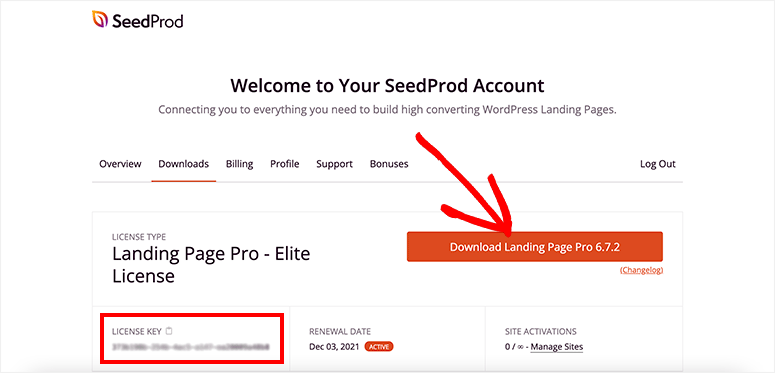
Pour ce faire, allez dans l'onglet Téléchargements et sélectionnez « Télécharger Landing Page Pro » depuis votre tableau de bord pour enregistrer le fichier ZIP du plugin sur votre ordinateur.
Pendant que vous êtes sur cette page, copiez également la Clé de licence en bas à gauche du bouton de téléchargement ; vous en aurez besoin pour activer le plugin plus tard.
Ensuite, installons et activons le plugin dans WordPress.
Pour ce faire, connectez-vous à votre WordPress. Ensuite, sur votre tableau de bord, à gauche, sélectionnez Plugins » Ajouter un nouveau plugin. Sur la page suivante, téléchargez le fichier ZIP du plugin depuis votre PC et installez-le et activez-le comme n'importe quel autre plugin.
Une fois cela fait, vous devriez être redirigé vers l'activation du plugin. Si cela ne se produit pas, allez dans SeedProd » Paramètres pour trouver la barre de texte d'activation de la clé de licence.
Ensuite, collez la Clé de licence que vous avez copiée précédemment et sélectionnez « Vérifier la clé ».

C'est tout ! Vous pouvez maintenant installer et activer SeedProd.
Étape 2 : Créer une page de destination avec SeedProd
Maintenant que SeedProd et WPForms sont installés et configurés, il est temps de créer une page de destination où vous placerez vos produits numériques. Pour ce faire, utilisez le constructeur facile à utiliser de SeedProd avec glisser-déposer.
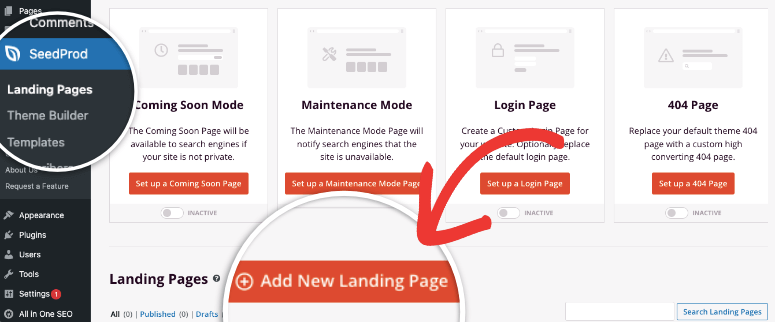
Allez dans SeedProd » Pages de destination sur votre tableau de bord WordPress, puis sélectionnez « + Ajouter une nouvelle page de destination » pour commencer à construire votre page avec un modèle.
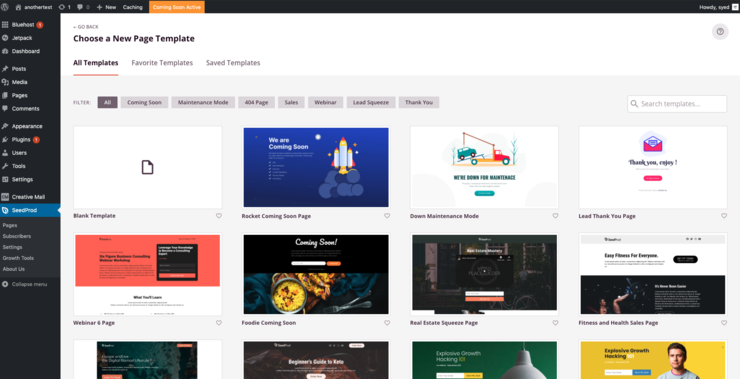
Ensuite, choisissez un modèle parmi les plus de 1800 modèles de pages de destination disponibles. Vous pouvez rechercher un modèle spécifique ou filtrer par type de page.
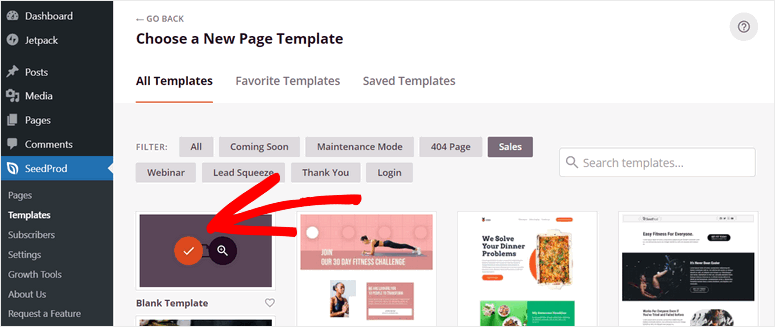
Une fois que vous avez trouvé un modèle qui vous plaît, survolez-le avec votre souris et sélectionnez le symbole de la coche (✔) pour utiliser le modèle.
Ensuite, entrez le nom de la page et le lien de la page dans la boîte contextuelle qui apparaît, puis cliquez sur « Enregistrer et commencer à modifier la page ».
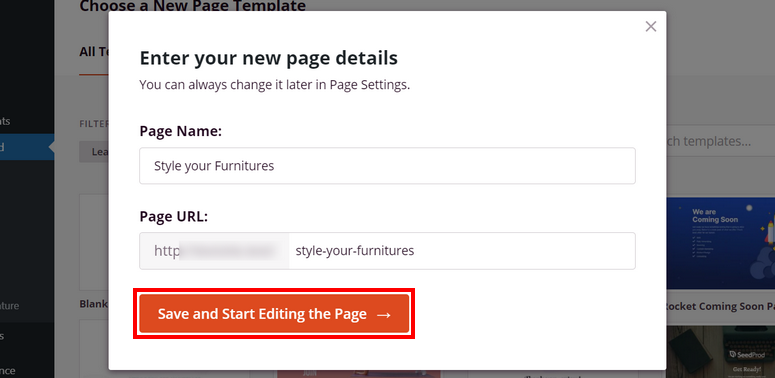
Après cela, SeedProd créera la page de destination, puis l'ouvrira dans l'éditeur pour que vous puissiez la personnaliser.
Étape 3 : Personnaliser et ajouter les détails du produit
Dans l'éditeur de page de destination, vous verrez la fenêtre d'aperçu du constructeur de page par glisser-déposer sur la droite. Et sur la gauche, vous trouverez les Blocs que vous utiliserez comme éléments de construction pour créer votre page.
SeedProd propose plus de 90 blocs, notamment du texte, des vidéos, des listes, des en-têtes, etc. Vous bénéficiez également de blocs avancés tels que les formulaires de contact, le compte à rebours, les profils sociaux, et plus encore.
Pour utiliser le constructeur par glisser-déposer, déplacez les blocs de la barre latérale gauche vers l'aperçu en direct sur la droite.
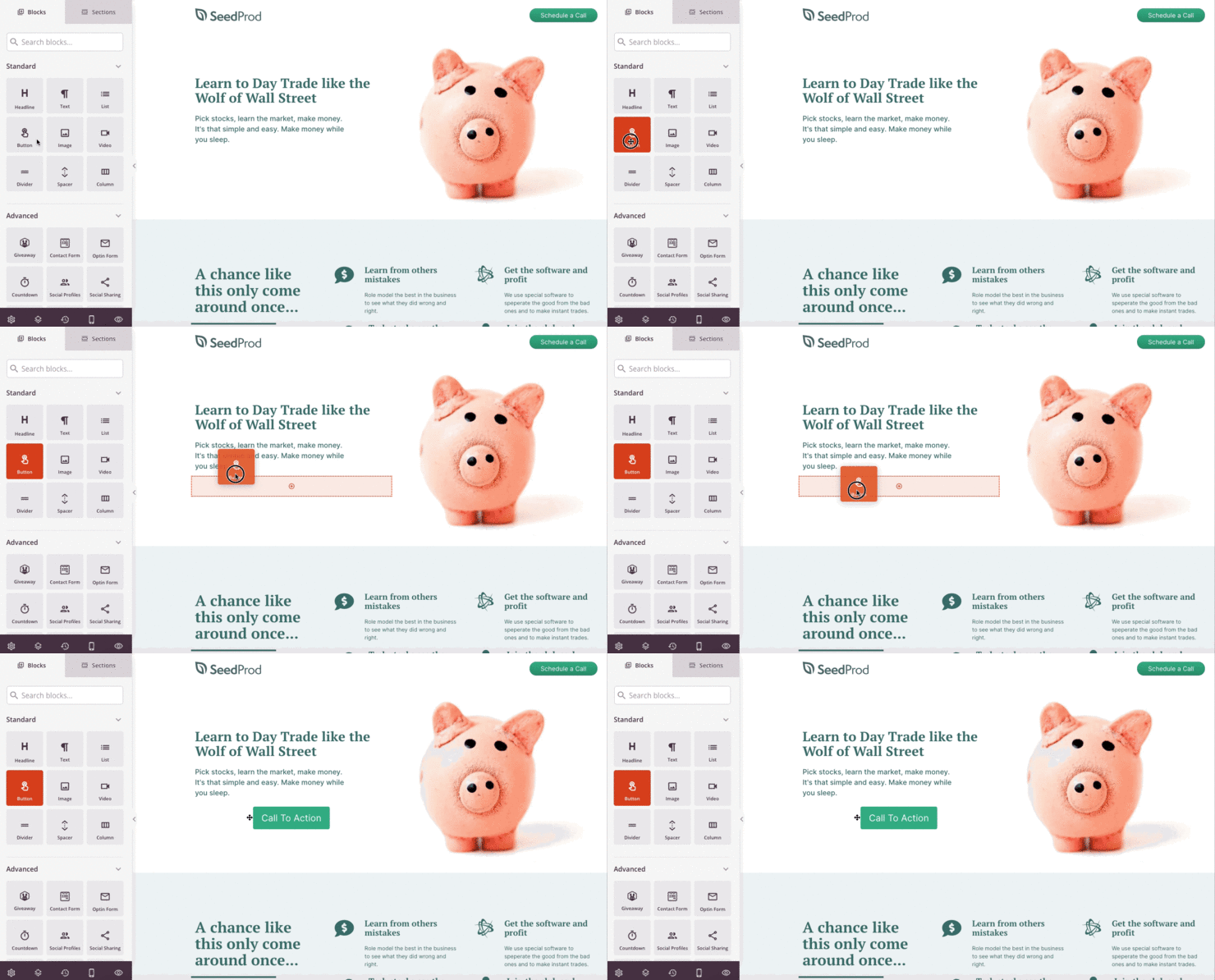
Vous pouvez également sélectionner un bloc pour voir ses paramètres et ce que vous pouvez en faire. Par exemple, sélectionner le bloc Bouton vous permet de définir les modèles, les couleurs, les dégradés et les contours de vos boutons.
Ensuite, ajoutez des sections de page en cliquant sur l'onglet Sections dans la barre latérale à côté de l'onglet « Blocs ».
Cela ouvrira un onglet de sections prêtes à l'emploi que vous pouvez ajouter à votre page de destination. Celles-ci incluent des sections d'en-tête, des appels à l'action et des questions fréquemment posées. Pour ajouter une section, survolez avec votre souris la section que vous souhaitez ajouter, puis sélectionnez l'icône « + » .
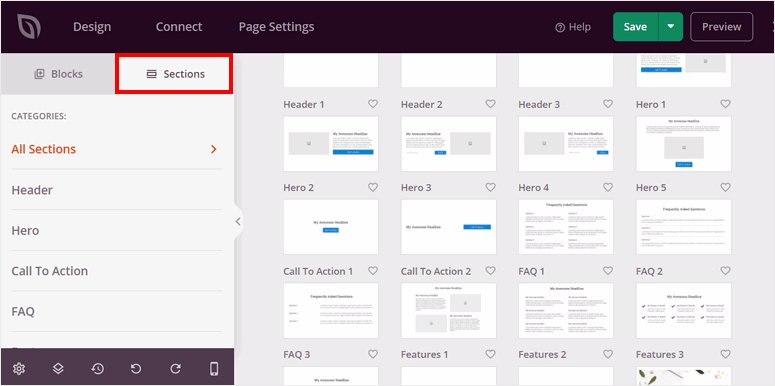
Une fois les sections insérées dans votre page de destination, vous pouvez les personnaliser davantage pour qu'elles correspondent à l'apparence souhaitée.
Super ! Vous venez de créer votre page de destination axée sur la conversion avec SeedProd. Il ne vous reste plus qu'à y ajouter votre formulaire de produit numérique WPForms.
Pour ce faire, recherchez le widget WPForms dans SeedProd Blocks. Faites ensuite glisser et déposez-le à l'endroit de la page où vous souhaitez que le formulaire apparaisse.
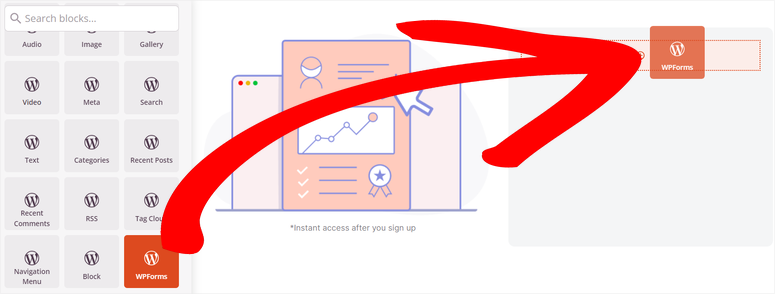
Après cela, sélectionnez le bloc WPForms dans la fenêtre d'aperçu pour ouvrir les paramètres du widget sur la gauche. Ici, ajoutez le titre du formulaire et sélectionnez le « Formulaire de téléchargement de contenu » que vous avez créé avec WPForms dans le menu déroulant Formulaire.
Une fois terminé, utilisez les cases à cocher pour décider si vous souhaitez afficher le nom du formulaire et afficher la description du formulaire.
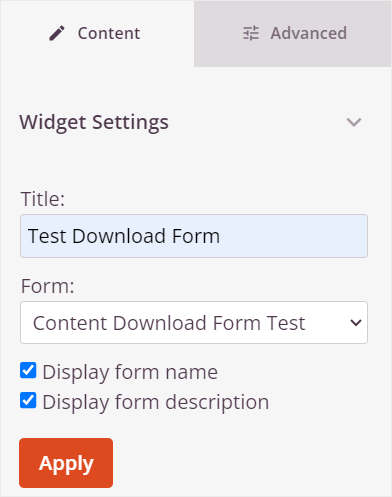
Enfin, sélectionnez Appliquer pour ajouter votre formulaire à votre page de destination SeedProd. Ensuite, sur votre page de construction SeedProd, cliquez sur Publier, et votre page et votre formulaire seront mis en ligne.
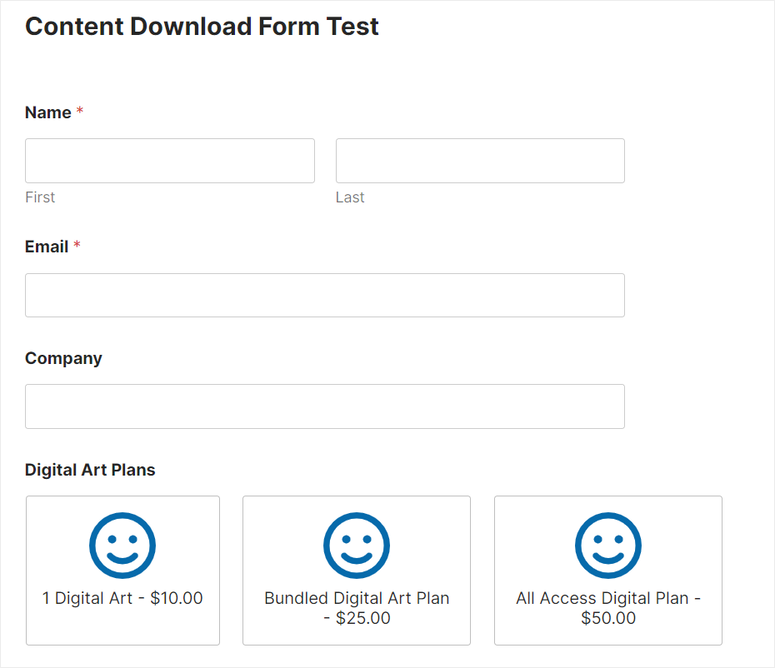
C'est tout. Vous pouvez maintenant créer une page avec SeedProd et ajouter un formulaire WPForms avec vos produits numériques à vendre. Si vous avez d'autres questions, consultez la FAQ ci-dessous.
FAQ : Comment vendre des produits numériques en ligne
Puis-je utiliser WPForms pour créer des formulaires de produits numériques avec n'importe quel constructeur de site ?
Oui, vous pouvez utiliser WPForms pour créer des formulaires de produits numériques avec la plupart des constructeurs de sites populaires tels que SeedProd, Elementor, Beaver Builder et Divi. WPForms s'intègre de manière transparente avec ces constructeurs, vous permettant de concevoir et d'intégrer vos formulaires sans effort dans les pages de votre site. Cette compatibilité garantit que vous pouvez profiter des fonctionnalités de WPForms sans compromettre la flexibilité de conception offerte par le constructeur de site de votre choix.
Puis-je accepter les paiements Stripe avec WPForms Lite ?
Absolument. En tant que passerelle de paiement recommandée pour WPForms, vous pouvez accepter les paiements Stripe sur WPForms Lite. Mais si vous souhaitez activer la logique conditionnelle sur vos formulaires de paiement, vous avez besoin du module complémentaire WPForms Stripe Pro. Les formulaires de paiement avec logique conditionnelle permettent à vos utilisateurs de mieux structurer leur achat, ce qui peut les aider à réduire les coûts de transaction. Cela vous permet également de collecter des dons, dispose d'un système de facturation intégré, d'options de paiement récurrentes, et plus encore.
Easy Digital Downloads est-il gratuit ?
Oui, Easy Digital Downloads (EDD) est gratuit et offre des fonctionnalités essentielles pour vendre des produits numériques en ligne. La version gratuite vous permet de configurer une boutique numérique, de gérer les produits et de traiter les transactions clients. Pour des fonctionnalités plus avancées, vous devez acheter la version pro. Celle-ci offre une gamme de fonctionnalités et de modules complémentaires premium qui aident avec des fonctionnalités supplémentaires telles que les paiements récurrents, des rapports améliorés et l'intégration avec des outils de marketing par e-mail.
Easy Digital Downloads peut-il créer un site complet ?
Oui, Easy Digital Downloads peut vous aider à créer un site complet dédié à la vente de produits numériques. Il s'intègre parfaitement aux thèmes et plugins WordPress, offrant une solution eCommerce complète. EDD gère tout, de la liste des produits à la gestion des clients, en passant par le traitement des paiements et la livraison des téléchargements. Cela en fait le meilleur choix pour quiconque cherche à créer une boutique de produits numériques sur WordPress.
Nous espérons que vous avez apprécié d'apprendre comment vendre des produits numériques sur WordPress. Maintenant, consultez cet article si vous souhaitez apprendre comment vendre des e-books en ligne.
Pour ajouter à cela, voici d'autres articles qui pourraient vous intéresser.
- 7 puissants plugins de dons récurrents pour les sites WordPress
- Comment créer un site d'adhésion WordPress
- 12 meilleurs plugins de calculatrice pour WordPress
Le premier article liste 7 des meilleurs plugins de dons récurrents pour WordPress. L'article suivant vous guide dans la création d'un site d'adhésion WordPress. Tandis que le dernier article présente les 12 meilleurs plugins de calculatrice.

Merci pour cet article. Je connais WooCommerce mais j'ignorais ces 2 plugins