
Cherchez-vous à accepter des paiements récurrents sur votre site WordPress ?
Les paiements récurrents en ligne sont un excellent moyen d'assurer des revenus constants. La réalité est qu'une fois qu'une personne s'abonne, elle est plus susceptible de le maintenir même si elle n'utilise pas le service très souvent.
Cela réduit également la probabilité qu'un utilisateur oublie de renouveler son abonnement, diminuant ainsi le taux d'attrition.
Dans cet article, nous vous montrerons comment accepter les paiements récurrents en ligne sur WordPress. Nous vous guiderons à travers les 2 meilleures méthodes étape par étape afin que vous puissiez choisir celle qui vous convient le mieux.
Raisons d'accepter les paiements récurrents sur WordPress
Contrairement à la plupart des modèles commerciaux où la prévision des revenus peut être difficile, ce n'est pas le cas avec les paiements récurrents. C'est parce que vous connaissez déjà le nombre d'abonnés que vous avez et les plans d'abonnement que vous proposez.
Cela vous permet de calculer rapidement combien vous pouvez potentiellement gagner, vous aidant ainsi à mieux planifier.
En conséquence, vous pouvez non seulement prévoir vos gains, mais aussi vous attendre à des revenus constants sur une période plus longue.
C'est pourquoi de nombreuses entreprises basées sur l'abonnement utilisent leur base de données d'utilisateurs pour rechercher des investisseurs et évaluer la valeur de leur entreprise. Elles exploitent ces chiffres pour obtenir des financements et augmenter la valeur de leurs actions.
Mais, l'un des plus grands avantages de la facturation mensuelle est qu'elle automatise le processus de paiement. Vous n'avez pas besoin d'envoyer de factures ou de rappels à vos utilisateurs concernant les paiements en ligne à venir.
Cela réduit les risques de conflit ou de litige entre vous et vos utilisateurs, assurant une relation plus longue. Cela vous fait également gagner du temps afin que vous puissiez vous concentrer sur votre entreprise.
Voici d'autres raisons pour lesquelles vous devriez envisager le traitement des paiements récurrents.
- Augmentation de la valeur vie client : Un client génère des revenus sur une période plus longue par rapport à un achat unique. Cela se traduit par une valeur globale plus élevée pour chaque client.
- Commodité : Les paiements récurrents évitent aux clients d'avoir à ressaisir leurs informations de paiement à chaque achat. Cela crée une expérience de paiement plus fluide et plus agréable.
- Budgétisation client : Les clients peuvent facilement intégrer le coût récurrent dans leur budget, sachant exactement à quoi s'attendre à chaque cycle de facturation.
- Amélioration de l'expérience client : Il n'y a aucun risque d'interruption de service due à des factures manquées. Cela peut également contribuer à améliorer la satisfaction client et à réduire les frictions dans le processus de paiement.
- Flux de trésorerie : Avec un flux de revenus constant, vous pouvez mieux gérer votre trésorerie. Cela facilite la couverture des dépenses opérationnelles et l'investissement dans des opportunités de croissance.
- Informations client : Les paiements récurrents fournissent des données précieuses sur le comportement des clients, leurs préférences et leur valeur vie. Ces informations peuvent être utilisées pour adapter les stratégies marketing et améliorer les offres de produits.
Pour ces raisons, les paiements récurrents peuvent vous aider à créer facilement un programme de fidélité qui peut vous aider à obtenir des utilisateurs plus constants et à les gérer plus efficacement.
Consultez cet article sur la façon de configurer un programme de fidélité avec WooCommerce pour en savoir plus.
Meilleurs outils de gestion d'abonnements
Bien qu'il existe de nombreuses façons d'ajouter des abonnements à votre site Web, l'objectif est de rendre le processus simple et pratique pour vous et vos utilisateurs. Il doit être sécurisé et accepter différents passerelles de paiement.
Pour ces raisons, nous nous concentrerons sur ces 2 méthodes d'ajout de paiements récurrents à WordPress.
- Méthode 1 : Accepter les paiements récurrents avec WPForms
- Méthode 2 : Acceptez les paiements récurrents avec WP Simple Pay
Vous pouvez sélectionner les liens ci-dessus pour accéder à la section de la méthode que vous souhaitez lire.
Méthode 1 : Accepter les paiements récurrents avec WPForms
Les formulaires WordPress sont un incontournable pour tout site Web. Ils facilitent la communication client et la génération de prospects de manière simple et directe. Vous pouvez créer différents types de formulaires, tels que des formulaires de contact, des formulaires d'inscription, des formulaires de témoignages, et plus encore.
Étant donné que les utilisateurs sont très familiers avec l'utilisation des formulaires WordPress en ligne, il est logique de proposer également des paiements récurrents via ceux-ci.
Maintenant, il existe de nombreux plugins de formulaires que vous pouvez utiliser. Chacun de ces logiciels de formulaires est conçu avec des fonctionnalités uniques idéales pour sa base d'utilisateurs. Pour commencer, consultez cet article sur les meilleurs constructeurs de formulaires pour WordPress.
Vous avez besoin d'un plugin de formulaire facile à utiliser, offrant de nombreuses options de personnalisation et vous permettant de créer différents types de formulaires.
Plus important encore, vous avez besoin d'un constructeur de formulaires sécurisé qui s'intègre aux passerelles de paiement.
C'est pourquoi nous avons choisi WPForms.

WPForms est le meilleur plugin de formulaires car il offre un constructeur par glisser-déposer pour vous aider à personnaliser vos formulaires afin de les rendre vraiment uniques. Il est également livré avec plus de 2000 modèles qui peuvent vous aider dans votre processus de création de formulaires, ce qui le rend idéal pour les débutants.
Il est également doté de fonctionnalités de sécurité telles que le CAPTCHA invisible, la protection anti-spam, et plus encore. Par exemple, vous pouvez également définir des rôles qui vous aident à contrôler qui accède et modifie les formulaires de paiement.
Vous pouvez également verrouiller le formulaire de facturation avec un mot de passe lorsque vous l'envoyez à un utilisateur, garantissant ainsi qu'il est le seul à pouvoir y accéder.
WPForms ne traite pas lui-même les paiements récurrents.
Au lieu de cela, il s'intègre à des entreprises de confiance ayant fait leurs preuves en matière de sécurité et de satisfaction des utilisateurs, telles que PayPal, Stripe et Square.
Mais vous pouvez également vous connecter avec de nombreux systèmes populaires de marketing par e-mail et de marketing de contenu. Cela fait de WPForms un excellent choix pour les boutiques en ligne de commerce électronique et les petites entreprises à la recherche de solutions de paiement simples.
Mais pour les paiements récurrents, WPForms s'associe à Stripe.
Cela garantit que vous pouvez facilement configurer des abonnements Stripe, et vos utilisateurs peuvent profiter d'une excellente expérience. Vous pouvez également recevoir des paiements par cartes de crédit et de débit, Apple Pay, Google Pay, et même par virements bancaires directs. Cela fait de WPForms l'un des meilleurs systèmes de paiement récurrent.
Si vous souhaitez en savoir plus sur ce constructeur de formulaires, consultez la dernière critique de WPForms ici.
Maintenant, nous allons vous expliquer comment ajouter des paiements récurrents dans Stripe et WPForms.
Étape 1 : Installer et configurer WPForms
Il est important de se rappeler que WPForms propose une version gratuite et une version premium du plugin WordPress. WPForms lite vous permet de créer et de gérer des formulaires simples dans WordPress.
Mais si vous souhaitez intégrer des paiements avec Stripe, vous aurez besoin d'un plan WPForms Pro.
Pour commencer avec WPForms Pro, rendez-vous sur le site Web officiel du plugin et achetez un plan.
Après cela, allez dans Téléchargements dans votre tableau de bord WPForms et téléchargez le fichier ZIP du plugin sur votre PC. Pendant que vous êtes sur cette page, copiez également la clé de licence, vous en aurez besoin plus tard pour activer la version pro.

Ensuite, rendez-vous sur votre tableau de bord WordPress et accédez à Extensions » Ajouter une nouvelle extension. Ici, téléchargez le fichier ZIP de WPForms sur WordPress, puis installez-le et activez-le comme vous le feriez pour toute autre extension.
Si vous rencontrez des problèmes ici, consultez cet article sur la façon d'installer un plugin.
Après cela, vous devriez voir l'option de menu WPForms apparaître dans votre tableau de bord WordPress.
Ensuite, allez dans WPForms » Paramètres, puis sélectionnez l'onglet « Général ». Ici, collez le code d'activation que vous avez copié précédemment dans la barre Clé de licence. Terminez ce processus en sélectionnant « Vérifier la clé ».

C'est tout ! WPForms est prêt à être utilisé.
Étape 2 : Installer le module complémentaire Stripe Pro
WPForms étant installé et activé, il est temps de configurer son module complémentaire Stripe, qui vous aidera à accepter les paiements récurrents Stripe.
Pour ce faire, accédez à WPForms » Addons dans votre tableau de bord WordPress. Sur cette page, utilisez la barre de recherche pour trouver « Stripe Pro » parmi le grand nombre de modules complémentaires proposés par ce plugin de formulaires.
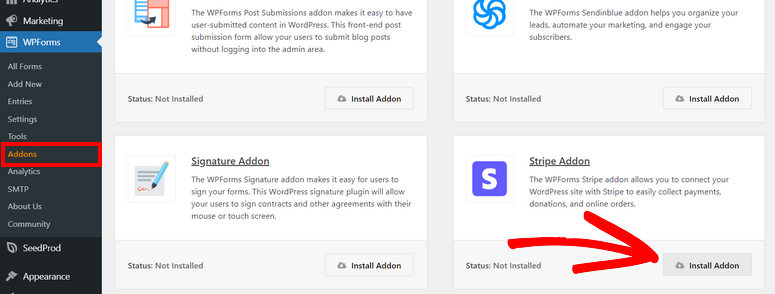
Une fois que vous l'avez trouvé, installez-le et activez-le, et vous devriez être prêt à connecter Stripe à WordPress.
Ensuite, accédez à WPForms » Setting et allez à l'onglet « Payments ». Après cela, faites défiler vers le bas pour trouver la section Stripe sur la page et sélectionnez « Connect with Stripe ».

Cela vous redirigera vers la page de connexion Stripe, où vous pourrez rapidement saisir votre adresse e-mail pour la connecter à WPForms. Si vous n'avez pas de compte, ne vous inquiétez pas. WPForms vous guidera tout au long du processus, et vous devriez être configuré en quelques minutes.

Une fois que vous aurez connecté votre compte Stripe, vous serez redirigé vers l'écran de paiement WPForms. À ce stade, vous devriez voir le statut de la connexion en vert pour indiquer que l'intégration a réussi.

Étape 3 : Créer un formulaire de paiement
Avec WPForms et le module complémentaire Stripe Pro prêts, il est temps de créer un formulaire en ligne afin de pouvoir demander des paiements récurrents.
Pour ce faire, accédez à WPForms » Add New, ce qui vous mènera à l'éditeur de formulaires WPForms. Ici, vous verrez les plus de 1800 modèles affichés afin que vous puissiez commencer à construire facilement.
Sur la gauche, les modèles sont regroupés en différentes catégories selon leur utilisation. Vous pouvez également utiliser la barre de recherche pour trouver exactement ce que vous cherchez.
De plus, vous pouvez choisir de créer le formulaire à partir de zéro si vous avez de l'expérience en conception.
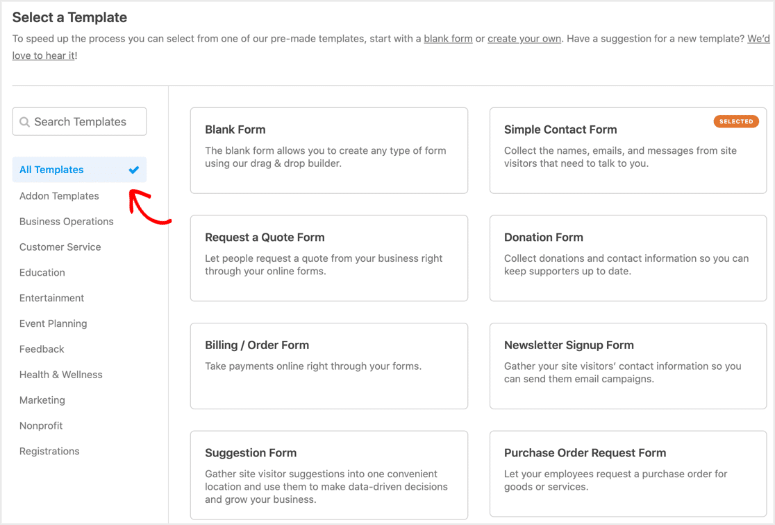
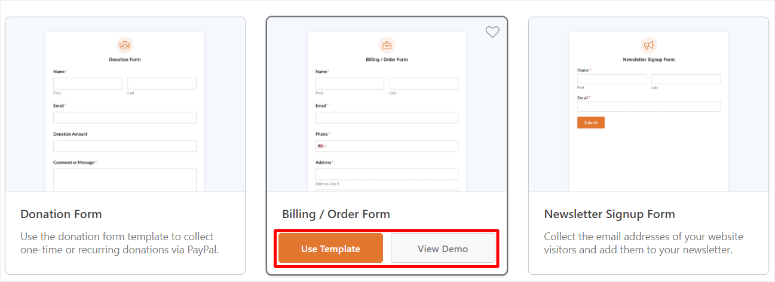
Si vous voulez voir si un modèle vous convient, sélectionnez « View Demo » pour voir comment il apparaîtra en direct sur votre site.
Pour ce guide, nous utiliserons le modèle Billing/Order Form. Sélectionnez « Use Template » pour ouvrir la page du constructeur de formulaires par glisser-déposer pour commencer.
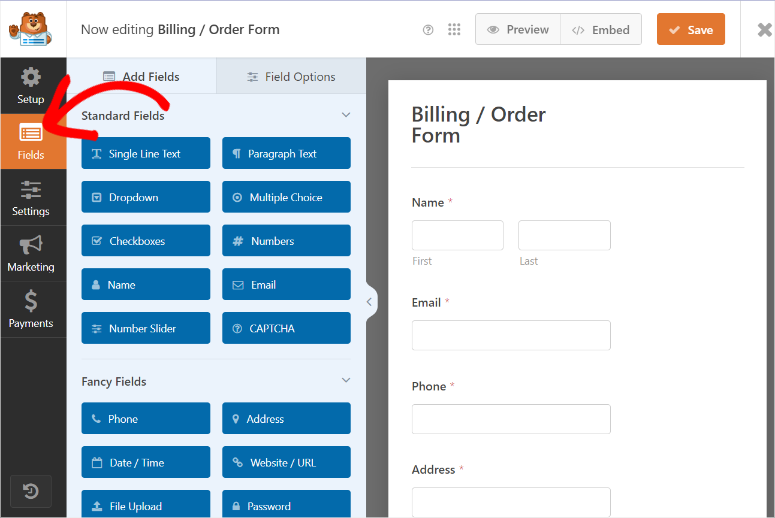
Sur cette page, vous verrez tous les éléments et champs du formulaire sur la gauche et une fenêtre d'aperçu sur la droite où vous pouvez faire glisser et déposer ces éléments à la position souhaitée.
Mais, puisque nous utilisons le modèle de formulaire de facturation/commande, la plupart des éléments et champs du formulaire sont déjà configurés. Sélectionnez l'onglet « Champs », où vous pouvez modifier, supprimer et ajouter entièrement de nouveaux champs et éléments au formulaire.
Vous devrez également personnaliser le contenu des espaces réservés, tels que la section « Articles disponibles », pour qu'ils correspondent à votre entreprise. Pendant que vous y êtes, configurez également les prix et ajoutez ou supprimez les articles disponibles pour qu'ils correspondent à vos services ou produits.
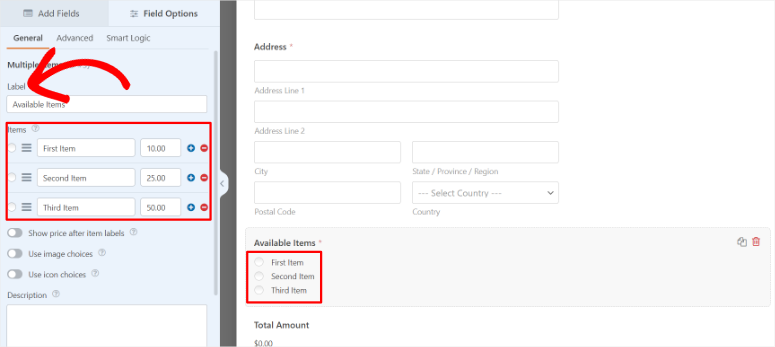
Lorsque vous êtes satisfait de votre formulaire de paiement, il est temps d'ajouter le champ de paiement par carte de crédit Stripe.
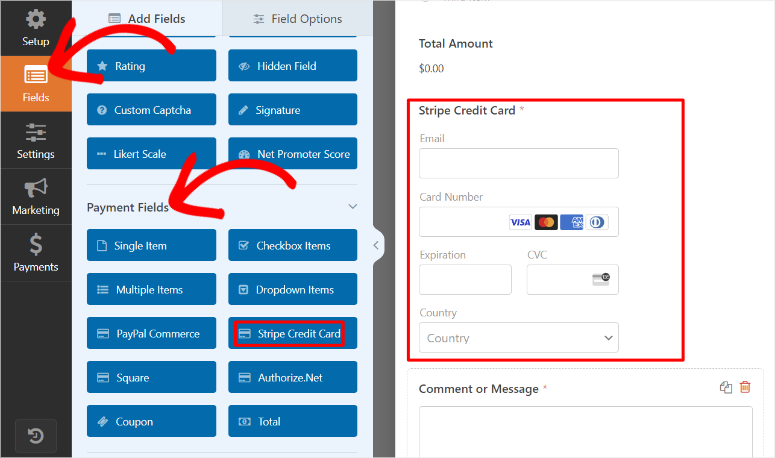
Pour ce faire, sélectionnez « Ajouter des champs » sur le côté gauche de l'écran, puis faites défiler et localisez les champs de paiement Paiement.
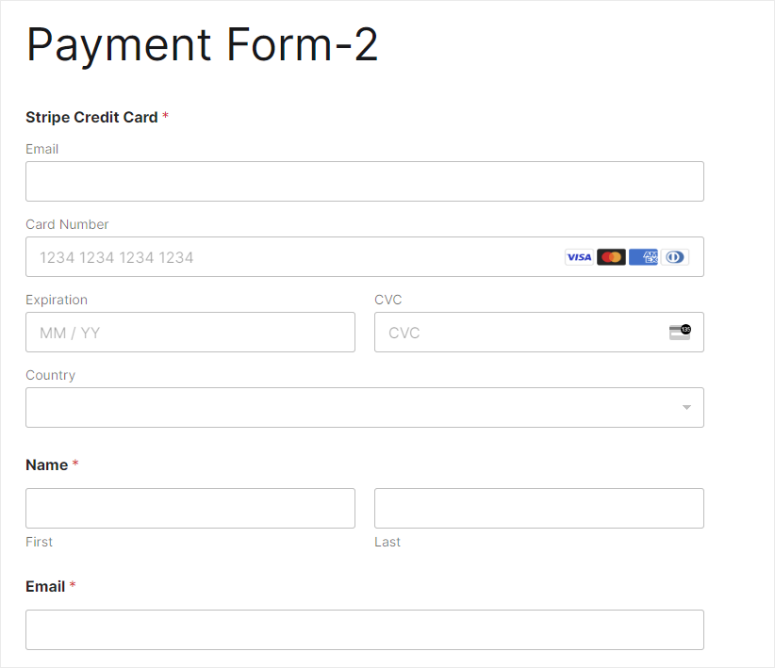
Sous cette section, trouvez le champ « Carte de crédit Stripe », puis faites-le glisser à l'endroit du formulaire de paiement où vous souhaitez qu'il apparaisse.
Le champ Carte de crédit Stripe contient déjà des sections pour l'e-mail, les détails de la carte et le pays que vos utilisateurs peuvent remplir facilement sur votre formulaire de paiement, ce qui le rend plus pratique pour vous.
Étape 4 : Configurer les paiements récurrents Stripe
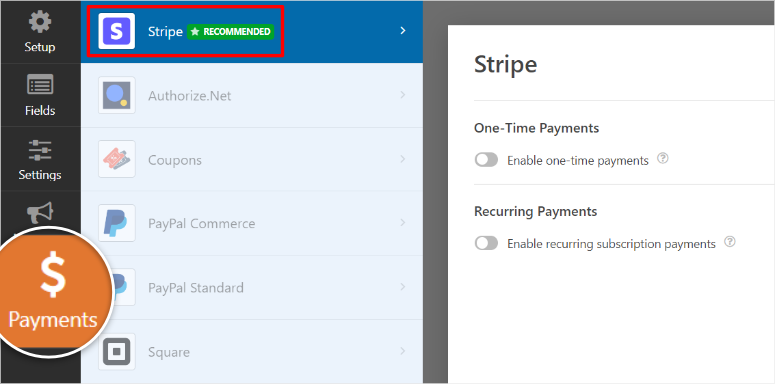
Pour ce faire, accédez à l'onglet « Paiement » pour accéder à toutes les passerelles de paiement de WPforms. Vous verrez Stripe tout en haut de cette liste comme option recommandée.
Une fois que vous avez sélectionné Stripe, vous devrez activer soit Activer les paiements uniques, soit Activer les paiements par abonnement récurrent à l'aide des boutons bascule.
N'oubliez pas que vous ne pouvez activer qu'un seul type d'option de paiement.
Sélectionnez Activer les paiements par abonnement récurrent pour créer un plan de paiement récurrent. Cela ouvrira également plus d'options de personnalisation que vous pourrez sélectionner.
Parmi les nouvelles options disponibles, tapez d'abord le Nom du plan. Ensuite, à l'aide des options déroulantes, définissez la Période récurrente, le Nom du client et l'Adresse du client.
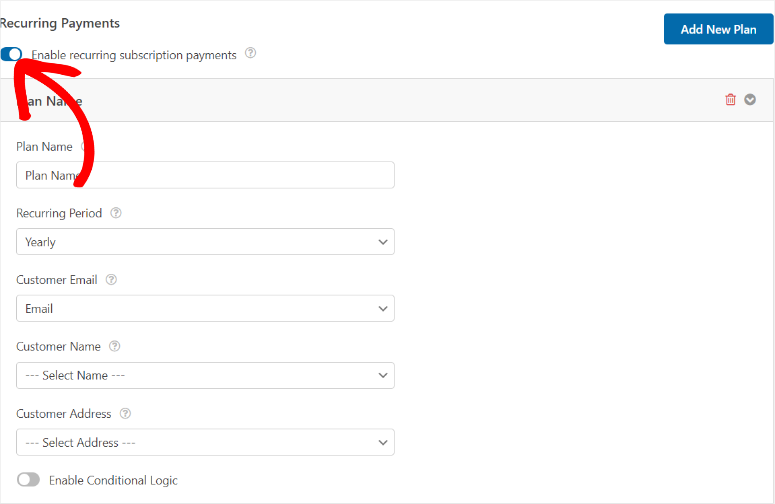
Et voilà, vous pouvez désormais accepter les paiements récurrents avec Stripe et WPForms directement sur votre site Web WordPress.
Mais nous voulons également personnaliser le formulaire de paiement pour qu'il soit plus convivial.
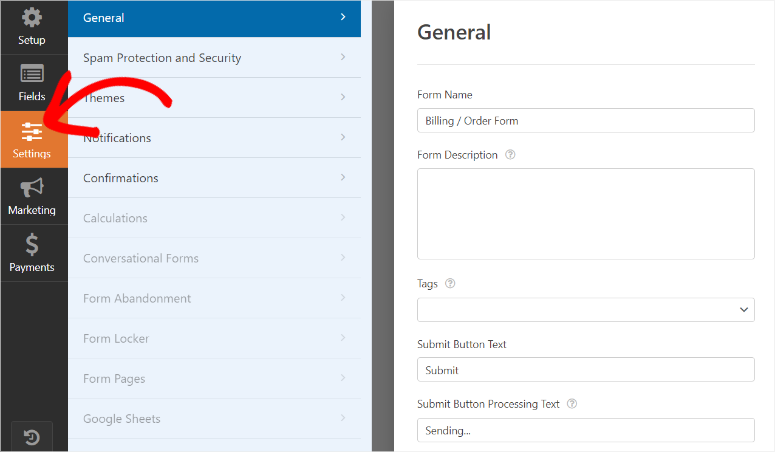
Pour ce faire, accédez ensuite à l'onglet Paramètres. Ici, vous pouvez modifier le nom du formulaire de Formulaire de facturation/commande à quelque chose auquel vos utilisateurs peuvent s'identifier.
Ensuite, ci-dessous, dans la section « Description du formulaire », vous pouvez proposer des instructions ou décrire le contenu du formulaire. Après cela, vous pouvez également personnaliser les balises, le texte du bouton de soumission et le texte de traitement du bouton de soumission.
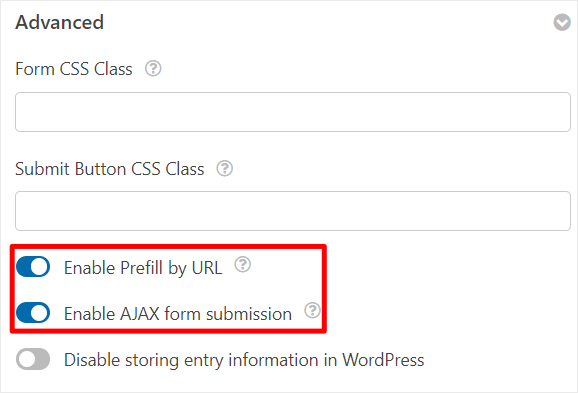
Ensuite, faites défiler jusqu'à la section Avancé, où vous pouvez utiliser le bouton bascule pour d'abord Activer le pré-remplissage par URL.
Cette option garantit que WPForms préremplit automatiquement les informations utilisateur qu'il possède déjà, réduisant ainsi le besoin pour l'utilisateur de les saisir à plusieurs reprises.
Ci-dessous, activez également « Activer la soumission de formulaire AJAX ». Cela permet de soumettre vos formulaires sans recharger la page, ce qui est particulièrement utile pour intégrer des formulaires dans des fenêtres contextuelles.
Étape 5 (Facultatif) : Ajouter des options de paiement unique et récurrent
En plus de cela, nous pouvons également offrir à vos utilisateurs la possibilité d'envoyer des paiements uniques ainsi que des paiements récurrents.
Pour être clair, ceci est facultatif, mais cela peut diversifier votre clientèle, de sorte que même les personnes qui souhaitent simplement essayer votre produit pendant un mois puissent y accéder.
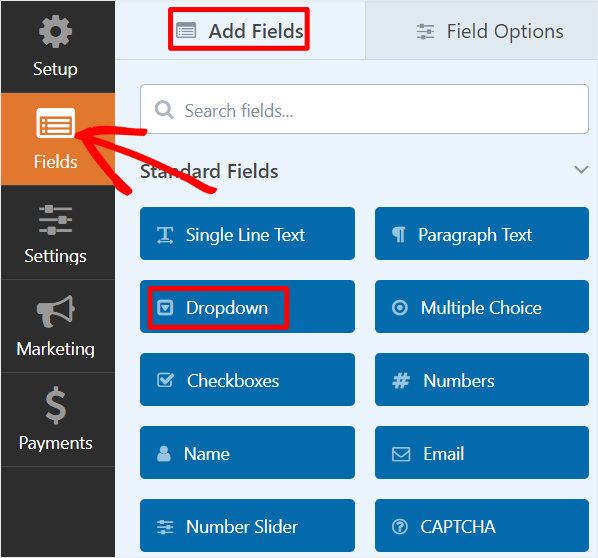
Pour commencer, allez dans l'onglet Champs, puis recherchez le champ « LISTE DÉROULANTE » sous « Ajouter des champs », et faites-le glisser et déposez-le où vous le souhaitez sur le formulaire.
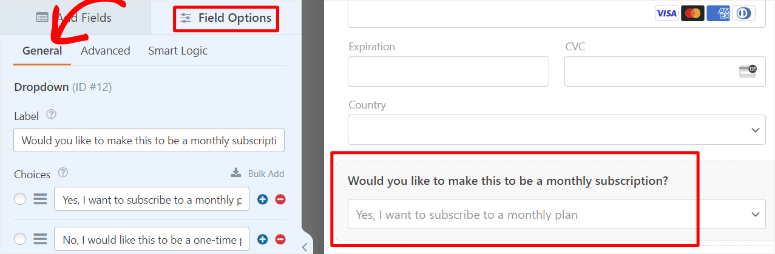
Ensuite, sélectionnez le champ de liste déroulante que vous venez d'ajouter pour ouvrir ses options de personnalisation. Nous allons modifier à la fois la question et les options de la liste déroulante afin qu'elles se rapportent aux paiements récurrents et uniques.
Dans la zone Étiquette, tapez une question comme :
- « Souhaitez-vous que ce soit un abonnement mensuel ? »
Après cela, assurez-vous que les choix de la liste déroulante ne sont que deux. Ensuite, dans les 2 choix restants, tapez quelque chose comme :
- « Oui, je souhaite m'abonner à un forfait mensuel. »
- « Non, je souhaite que ce soit un paiement unique. »
Une fois cela fait, allez dans l'onglet « Paiement », puis accédez aux options Paiements récurrents sous Stripe. Ici, faites défiler vers le bas et activez « Activer la logique conditionnelle » avec l'option bascule pour développer plus d'options.
Maintenant, définissez d'abord « Traiter » le paiement comme récurrent si dans la première ligne en utilisant les options de liste déroulante.
Ensuite, à partir de la liste déroulante ci-dessous, sélectionnez « Souhaitez-vous que ce soit un abonnement mensuel ? ». Dans la liste déroulante suivante, sélectionnez « Est », et enfin, « Oui, je souhaite m'abonner à un forfait mensuel. » dans la dernière liste déroulante.
La règle serait donc :
« Traiter le paiement comme récurrent si souhaitez-vous que ce soit un abonnement mensuel est oui, je souhaite m'abonner à un forfait mensuel. »
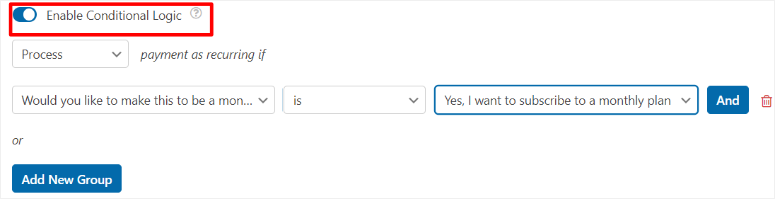
Désormais, seuls les utilisateurs qui choisissent de s'abonner seront facturés mensuellement. Cliquez sur Enregistrer en haut de la page du constructeur de formulaires une fois que vous avez terminé.
Félicitations ! Vous venez de créer un formulaire de paiement récurrent avec logique conditionnelle en utilisant WPForms.
Étape 6 : Publier le formulaire de paiement
Lorsque votre formulaire est prêt, il existe plusieurs façons de l'ajouter à votre site avec WPForms. Vous pouvez rapidement sélectionner la méthode la plus pratique pour vous.
Tout d'abord, nous allons créer une nouvelle page pour le formulaire.
Pour ce faire, sélectionnez « Intégrer » dans le coin supérieur droit de la page de création du formulaire et cliquez sur « Créer une nouvelle page ».

Vous devrez nommer le formulaire dans la fenêtre contextuelle suivante, qui sera le titre du formulaire et servira également de slug d'URL pour votre formulaire de paiement.
Enfin, sélectionnez « C'est parti » pour être redirigé vers une nouvelle page avec le formulaire déjà inséré.
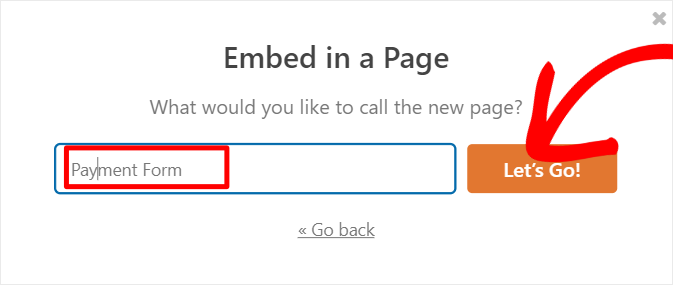
Tout ce que vous avez à faire est de cliquer sur Publier pour que le formulaire soit mis en ligne.
Ensuite, nous pouvons ajouter le formulaire à une page existante.
Sur la page de création du formulaire, sélectionnez « Intégrer », mais cette fois, choisissez « Sélectionner une page existante ».

Un menu déroulant avec toutes les pages de votre site apparaîtra ensuite. Sélectionnez la page à laquelle vous souhaitez ajouter le formulaire de paiement et cliquez sur « C'est parti ».
Après cela, vous serez redirigé vers l'éditeur de blocs de la page.
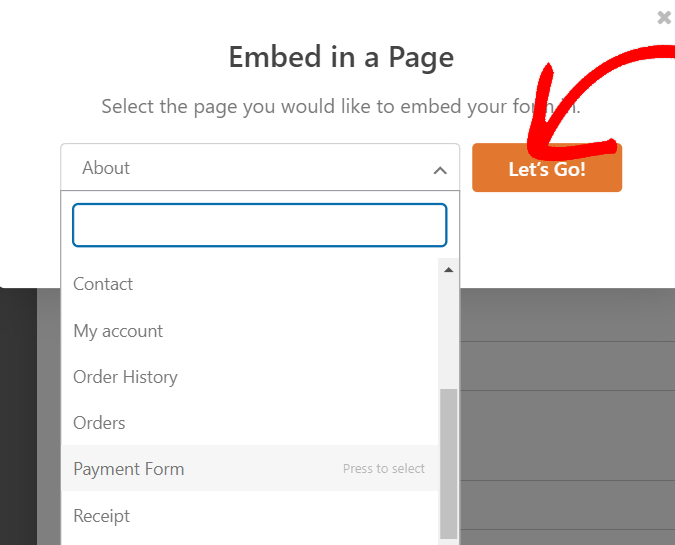
Ensuite, cliquez sur le signe Plus (+) dans l'éditeur de blocs et utilisez la barre de recherche pour trouver le bloc WPForms.
Ensuite, faites-le glisser et déposez-le à l'endroit où vous souhaitez que le formulaire apparaisse sur la page. Dans le menu déroulant que vous voyez sur le bloc, sélectionnez le formulaire que vous avez créé dans la liste.

Une fois le formulaire apparu, sélectionnez Mettre à jour pour le mettre en ligne.
Vous pouvez également ajouter le formulaire à l'aide d'un shortcode.
Pour ce faire, allez dans WPForms » Tous les formulaires dans votre tableau de bord WordPress, où vous verrez tous vos formulaires en un coup d'œil. Ensuite, à côté de votre formulaire de paiement, copiez son shortcode.
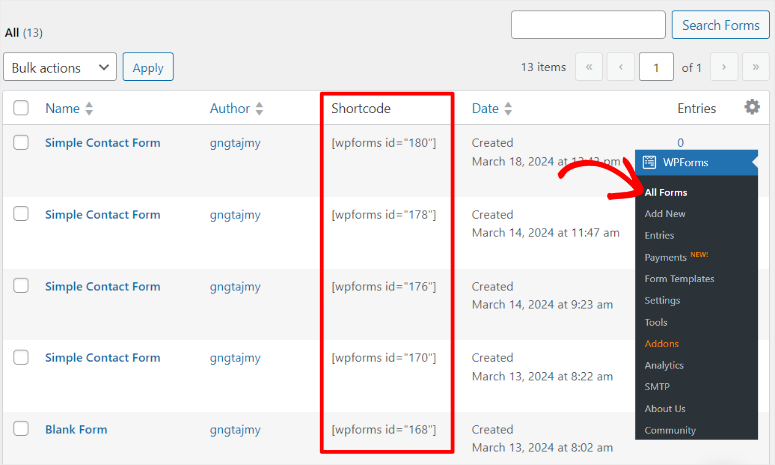
Après cela, ouvrez l'éditeur de blocs pour un formulaire existant, tout comme vous l'avez fait lorsque vous utilisiez le bloc WPforms. Sur la page, utilisez la barre de recherche pour trouver le « Bloc Shortcode ».
Ensuite, faites glisser et déposez le bloc shortcode là où vous souhaitez que le formulaire de paiement apparaisse. Une fois que vous collez le shortcode du formulaire de paiement, il devrait apparaître à cet endroit.

Cliquez sur Publier, et vous avez terminé !
Méthode 2 : Acceptez les paiements récurrents avec WP Simple Pay
Une autre approche que vous pouvez adopter pour ajouter des paiements récurrents consiste à utiliser un plugin de facturation dédié. Ces plugins de paiement offrent des fonctionnalités avancées axées sur la collecte de paiements, comme la facturation Stripe.
De plus, vous n'aurez pas besoin d'utiliser un module complémentaire de plugin pour accéder à l'option de paiements récurrents, ce qui réduit les risques d'alourdissement de votre site. Vous pouvez facilement inclure des options telles que les frais de taxe, les restrictions d'achat, et plus encore.
En plus de ces fonctionnalités, vous devriez également vous concentrer sur des plugins faciles à utiliser et hautement personnalisables. Pour vous aider à démarrer, voici un article sur les 9 meilleurs plugins de paiement WordPress.
C'est pourquoi nous avons choisi WP Simple Pay.
WP Simple Pay est le meilleur plugin de paiement Stripe. Il vous permet de recevoir des paiements directement sur votre site WordPress sans codage. Ce qui distingue vraiment WP Simple Pay, c'est que vous pouvez personnaliser votre processus de paiement comme vous le souhaitez.
Pour commencer, il est livré avec plus de 10 méthodes de paiement, vous assurant de donner à vos utilisateurs la liberté qu'ils souhaitent. Il vous permet également d'offrir des essais gratuits, donnant à vos utilisateurs une chance de tester votre produit en premier. En plus de cela, vous pouvez facilement configurer des codes de réduction pour encourager vos utilisateurs à effectuer un achat, ce qui le rend idéal pour les sites d'adhésion.
Vous pouvez même configurer des options de paiement différé. Avec la fonctionnalité de plans de paiement échelonné, vous pouvez créer des intervalles de facturation quotidiens, hebdomadaires, mensuels ou annuels. Si vous avez une base d'utilisateurs mondiale, WP Simple Pay leur permet de payer les taxes en fonction de leur emplacement. Cela fait de WP Simple Pay le meilleur système de paiement récurrent.
Désormais, ce plugin Stripe est livré avec plusieurs modèles de formulaires préconçus bien conçus que vous pouvez personnaliser pour les rendre uniques à votre site avec un constructeur de formulaires avancé par glisser-déposer. Vous pouvez ensuite placer vos formulaires de paiement personnalisés sur des pages dédiées, que vous pouvez également créer et personnaliser avec le logiciel de paiement récurrent.
Plus important encore, ce processeur de paiement rend incroyablement facile la configuration de paiements récurrents dans Stripe.
Consultez la dernière critique de WP Simple Pay ici.
Laissez-nous vous montrer comment.
Étape 1 : Installer et configurer WP Simple Pay
Comme WPForms, WP Simple Pay dispose également d'une version gratuite et premium du plugin. Mais pour les paiements récurrents, vous aurez besoin d'un plan WP Simple Pay Plus ou supérieur.
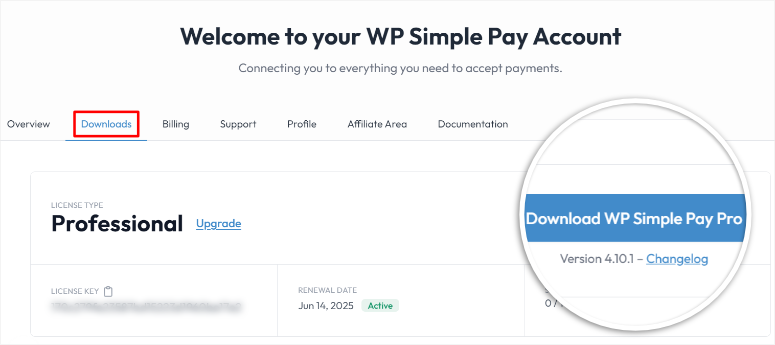
Pour commencer, rendez-vous sur le site officiel du plugin et achetez un plan. Une fois que vous avez fait cela, dirigez-vous vers votre tableau de bord WP Simple Pay et localisez l'onglet Télécharger.
Ici, téléchargez le fichier ZIP du plugin sur votre PC. Vous devriez également copier votre Clé de licence de la même page, car vous en aurez besoin plus tard pour activer la version pro du plugin.
Ensuite, retournez à votre tableau de bord WordPress et accédez à Extensions » Ajouter une nouvelle extension. Ensuite, téléchargez, installez et activez le plugin comme vous le feriez pour toute autre extension.
Après avoir activé le plugin, vous serez redirigé vers la première page de l'écran de configuration, où vous pourrez commencer le processus en sélectionnant « Commencer ».
Sur la page suivante, insérez la Clé de licence que vous avez copiée précédemment dans le champ prévu à cet effet. Pour continuer, sélectionnez « Activer et continuer ».
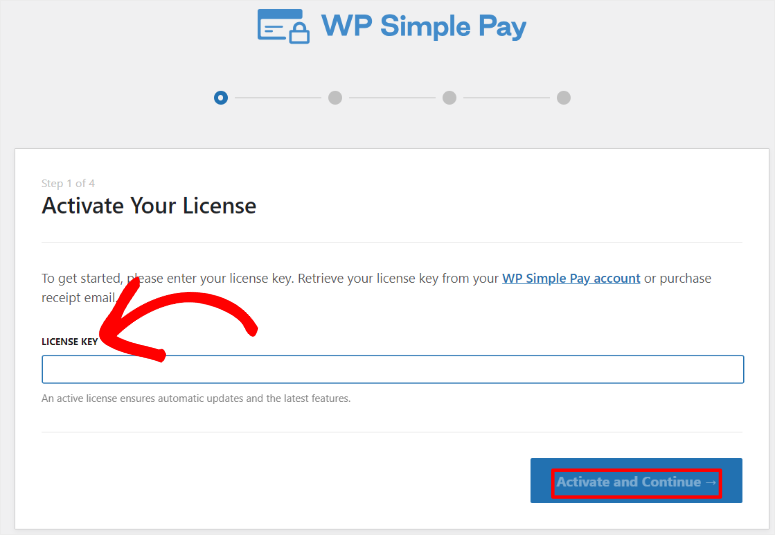
Ensuite, sur l'écran suivant, cliquez sur « Se connecter avec Stripe » pour être redirigé vers la page de connexion Stripe.
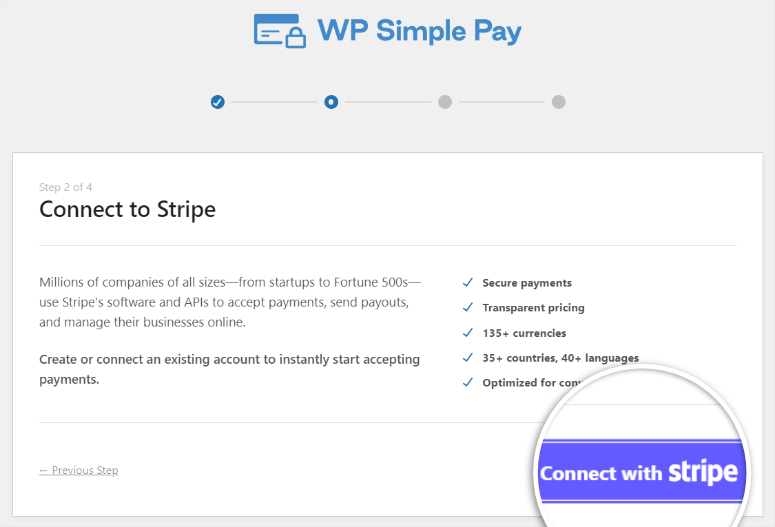
Ici, tapez l'adresse e-mail avec laquelle vous vous êtes inscrit sur Stripe et votre mot de passe pour continuer. Si vous n'avez pas de compte Stripe, WP Simple Pay vous permettra d'en créer un sur cette page.
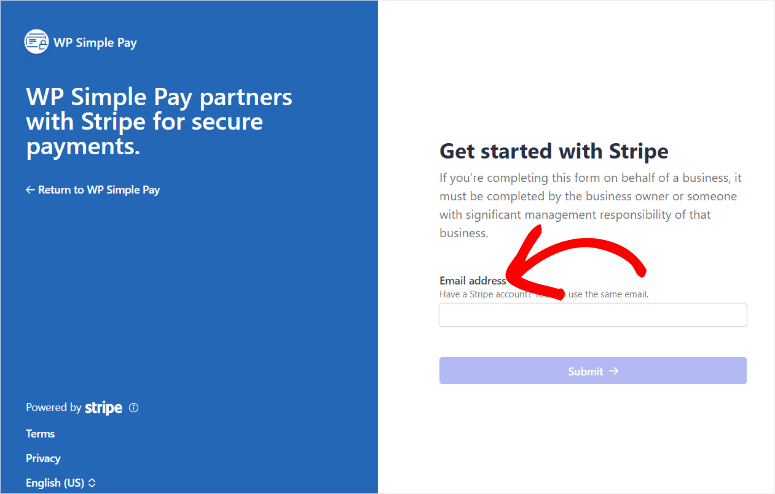
Une fois que vous aurez connecté Stripe à WP Simple Pay, vous serez redirigé vers l'assistant de configuration dans votre tableau de bord WordPress. Sur cet écran, configurez les e-mails à l'aide des boutons à bascule et sélectionnez « Enregistrer et continuer » lorsque vous avez terminé.
Sur la dernière page de la fenêtre de configuration, sélectionnez Créer un formulaire de paiement pour commencer avec WP Simple Pay.
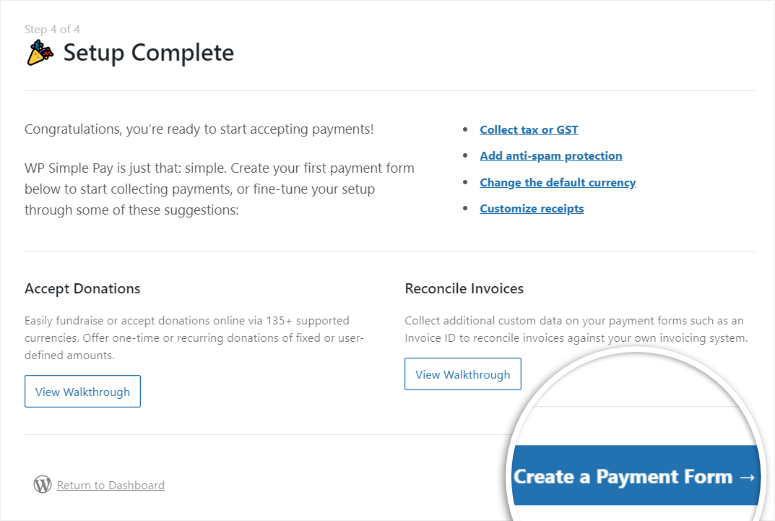
Étape 2 : Créer un formulaire de paiement
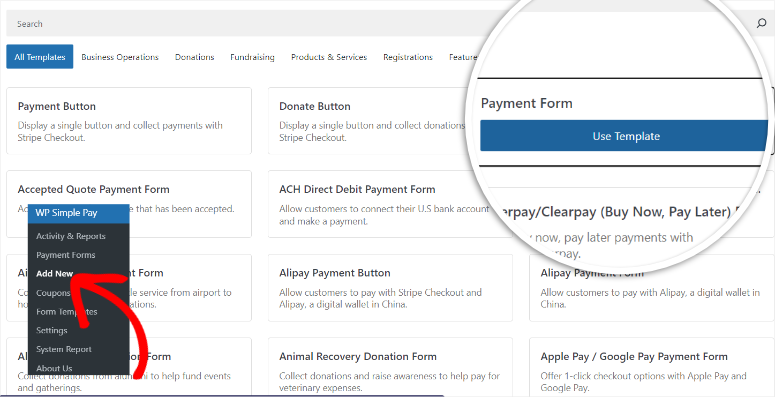
Maintenant, si vous avez sélectionné Créer un formulaire de paiement sur la dernière page de l'assistant de configuration, vous devriez être redirigé vers le constructeur de formulaires de paiement. Mais vous pouvez également accéder à cette page en naviguant vers WP Simple Pay » Ajouter nouveau dans votre tableau de bord WordPress.
Sur cette page, vous verrez les nombreux modèles WP Simple Pay avec lesquels vous pouvez commencer à construire. Vous pouvez également décider de commencer le processus de construction à partir de zéro.
Mais pour ce tutoriel, nous sélectionnerons Formulaire de paiement.
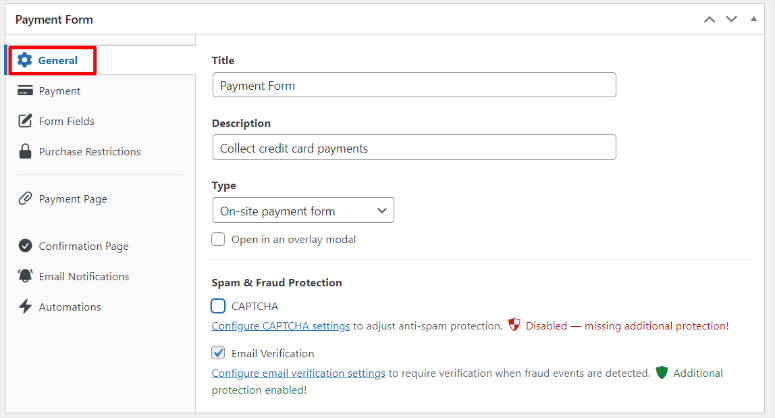
Ensuite, dans le constructeur de formulaires par glisser-déposer, allez dans l'onglet Général. Ici, modifiez d'abord le titre et la description du formulaire pour qu'ils correspondent à votre public et à votre image de marque. Ensuite, à l'aide du menu déroulant Type, sélectionnez « Formulaire de paiement sur site ».
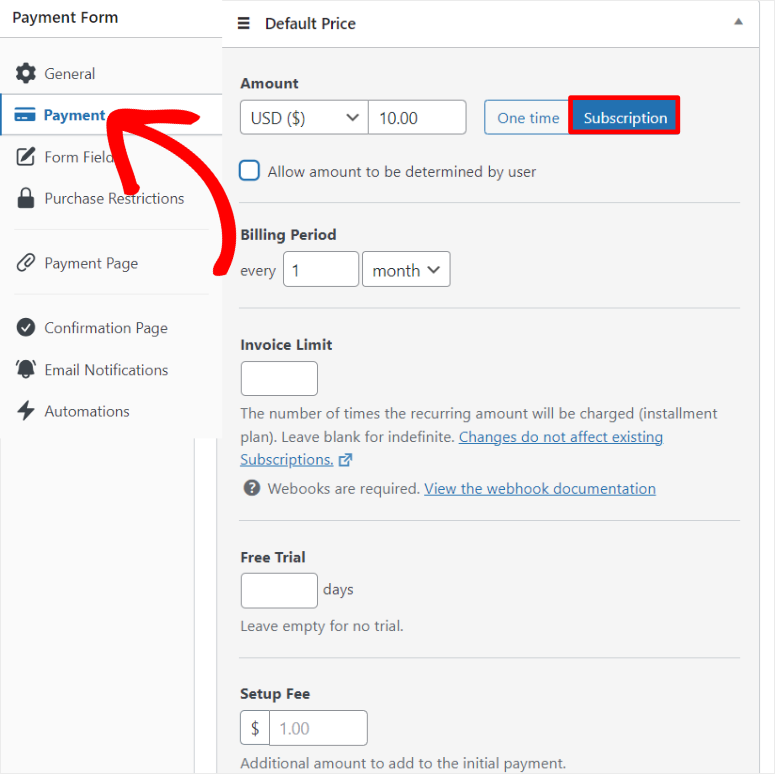
Ensuite, passez à l'onglet Paiement pour personnaliser les options de tarification. Avec WP Simple Pay, il y a 2 façons d'activer les options récurrentes.
Méthode 1 : Utiliser un plan d'abonnement
Tout d'abord, allez dans « Prix par défaut » et sélectionnez Abonnement. Si vous souhaitez accepter des dons récurrents, vous pouvez activer « Autoriser l'utilisateur à déterminer le montant » avec une case à cocher. Le don minimum est fixé à 10 $ pour éviter les escroqueries, mais vous pouvez également en définir un manuellement ci-dessous cette case à cocher.
Ensuite, définissez la période de facturation à l'aide des options déroulantes où vous pouvez la définir sur Jour, Semaine, Mois et Année. Si vous souhaitez ajouter un plan de paiement, ajoutez la « Limite de facturation » pour définir le nombre de versements qu'un utilisateur peut effectuer.
Vous pouvez également ajouter ci-dessous le nombre de jours pendant lesquels vous souhaitez offrir à votre utilisateur un « Essai gratuit ». Enfin, vous pouvez également inclure des frais de mise en place pour collecter encore plus de revenus auprès de vos utilisateurs.
Méthode 2 : Utiliser l'option de paiement unique
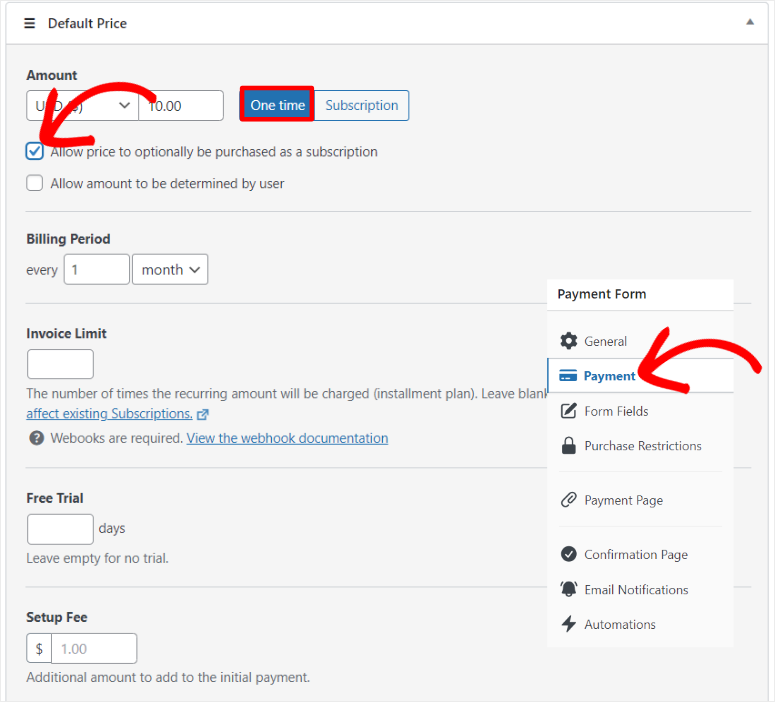
L'autre méthode pour accepter les paiements récurrents avec WP Simple Pay consiste à sélectionner l'option Unique.
Mais pour cette méthode, activez « Permettre l'achat optionnel du prix sous forme d'abonnement ». Cela donne à vos utilisateurs la liberté de faire un achat unique ou de s'abonner pour un paiement récurrent.
Comme avec l'option Abonnement, vous pouvez également cocher « Permettre à l'utilisateur de déterminer le montant » pour recevoir des dons uniques de vos utilisateurs.
Maintenant, pour personnaliser les paiements récurrents Stripe avec cette option, suivez les mêmes étapes que pour les paiements uniques, car l'interface est la même.
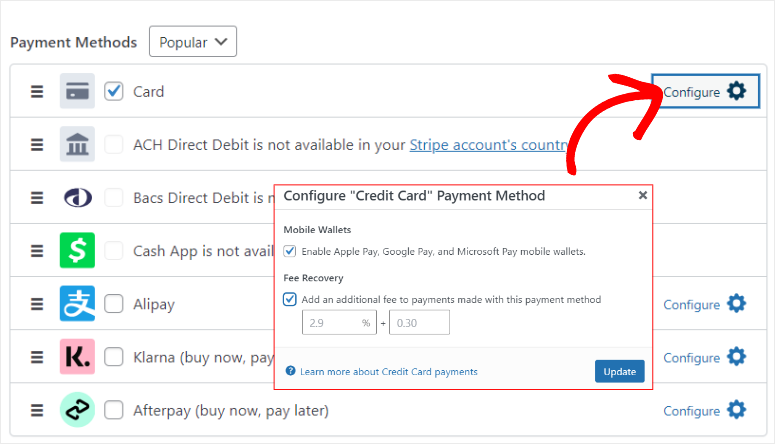
Ensuite, trouvez la section Moyens de paiement de cette page et sélectionnez « Configurer ». Dans la fenêtre contextuelle qui apparaîtra ensuite, activez les portefeuilles mobiles tels qu'Apple Pay, Google Pay et Microsoft Pay à l'aide des cases à cocher.
Vous pouvez également utiliser une case à cocher pour ajouter des frais supplémentaires pour les paiements effectués avec ces portefeuilles mobiles.
Regardons comment personnaliser le formulaire.
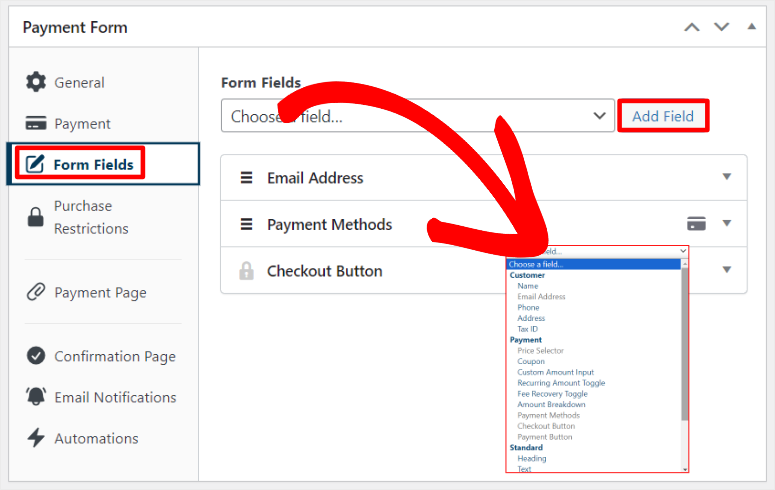
Pour ce faire, accédez à l'onglet Champs du formulaire. Vous y trouverez des champs de formulaire par défaut. Mais vous pouvez en ajouter, modifier ou supprimer autant que vous le souhaitez.
Vous le ferez en utilisant le menu déroulant pour sélectionner un champ et en cliquant sur « Ajouter un champ » pour l'inclure dans votre formulaire.
En plus de cela, vous pouvez déplacer les champs de votre formulaire avec l'interface glisser-déposer pour correspondre au style de votre site.
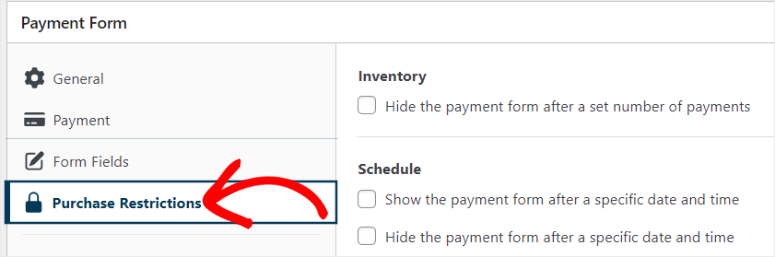
Ensuite, passez à l'onglet « Restrictions d'achat ».
Vous pouvez utiliser une case à cocher pour « Masquer le formulaire de paiement après un nombre défini de paiements ». Vous pouvez également utiliser des cases à cocher pour activer « Afficher le formulaire de paiement après une date et une heure spécifiques » et « Masquer le formulaire de paiement après une date et une heure spécifiques ».
Étape 3 : Publier le formulaire de paiement récurrent
Maintenant, une fois que vous êtes satisfait de la personnalisation du formulaire de paiement récurrent, il est temps de le publier sur votre site.
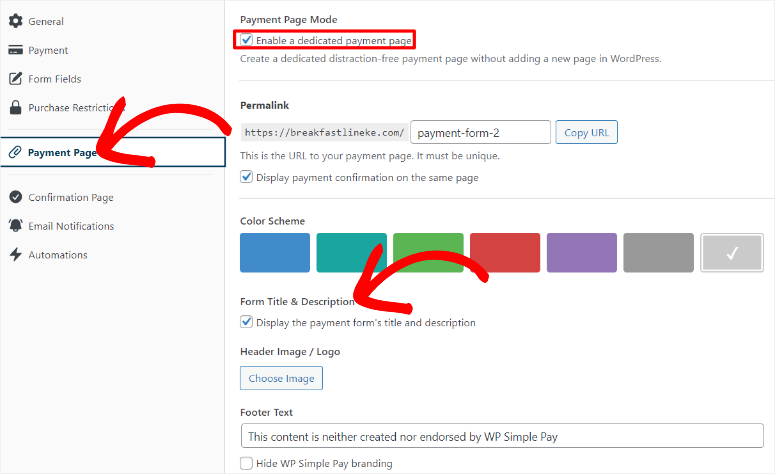
Pour ce faire, accédez à l'onglet de la page Paiement.
Ici, utilisez d'abord la case à cocher pour « Activer une page de paiement dédiée ». Cela vous permettra de créer une page de paiement dédiée sans distraction sans créer une nouvelle page avec WordPress en utilisant les méthodes traditionnelles.
Ensuite, modifiez le permalien de votre page pour le rendre plus convivial et plus adapté au référencement. Assurez-vous que ce permalien est unique à votre site pour éviter tout conflit avec d'autres pages.
Après cela, vous pouvez utiliser une case à cocher pour permettre à WP Simple Pay d'afficher la confirmation de paiement sur la même page.
Maintenant, faites défiler jusqu'à la section Schéma de couleurs de la page et sélectionnez l'une des couleurs par défaut proposées. Vous pouvez également ouvrir le nuancier afin de sélectionner la couleur de votre choix à l'aide de l'icône de couleur.
En dessous, utilisez une case à cocher pour permettre à ce plugin de paiement d'afficher le titre et la description du formulaire sur le formulaire.
Ensuite, téléchargez une image d'en-tête qui servira également de logo à votre formulaire, et modifiez le texte du pied de page.
Enfin, utilisez une case à cocher pour masquer la marque WP Simple Pay.
Après cela, vous pouvez utiliser le bouton Aperçu pour avoir une idée de la façon dont le formulaire apparaîtra sur votre site Web.
Ensuite, lorsque vous êtes satisfait de votre formulaire de paiement récurrent, il vous suffit d'appuyer sur Publier, et il sera mis en ligne.
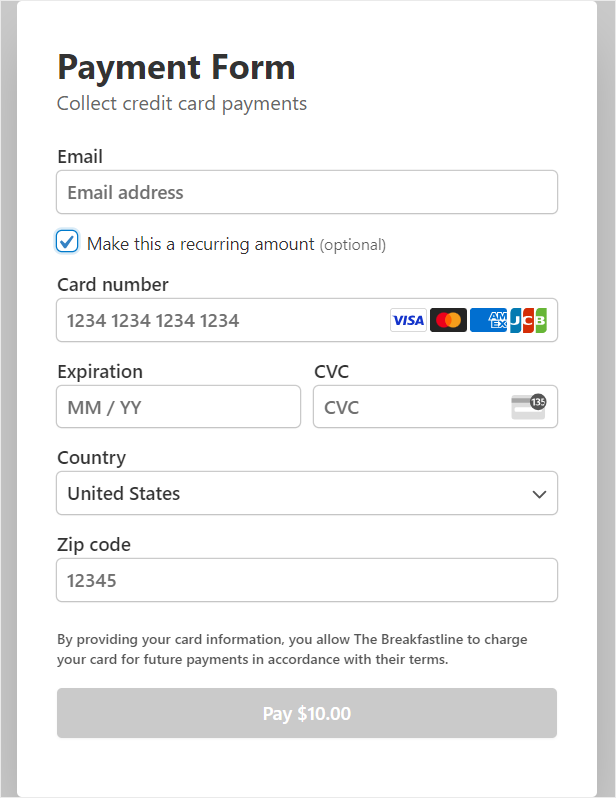
Vous pouvez maintenant également ajouter le formulaire de paiement à une page existante de 2 manières.
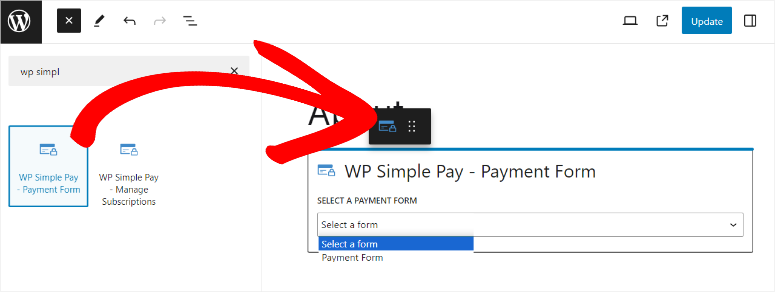
Premièrement, vous pouvez utiliser le bloc WP Simple Payment Form.
Il vous suffit d'ouvrir l'éditeur de bloc d'une page ou d'un article existant. Après cela, utilisez la zone de recherche pour trouver le bloc « WP Simple Payment Form ».
Faites-le glisser et déposez-le à l'emplacement de la page où vous souhaitez le placer. Dans le menu déroulant du bloc, sélectionnez le formulaire que vous souhaitez ajouter, et il devrait apparaître dans la zone.
Enfin, sélectionnez Mettre à jour pour le rendre visible.
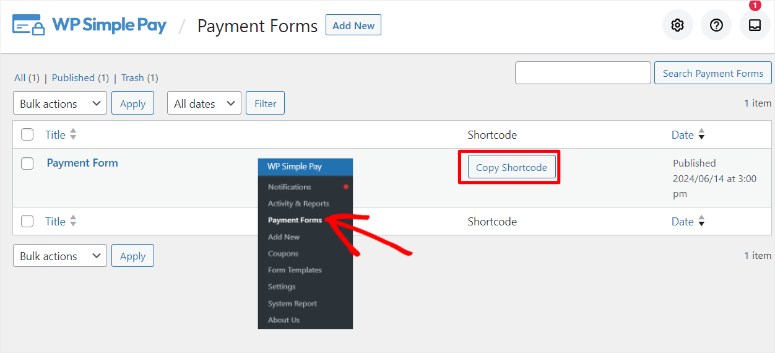
La seconde consiste à utiliser le shortcode du formulaire.
Pour utiliser cette méthode, accédez à WP Simple Pay » Formulaires de paiement pour accéder à tous vos formulaires WP Simple Pay. Ensuite, copiez le shortcode du formulaire que vous souhaitez ajouter à votre site.
Après cela, ouvrez une page existante et utilisez la barre de recherche pour trouver le bloc de shortcode. Faites-le glisser et déposez-le dans la section où vous souhaitez afficher votre formulaire et collez le shortcode.
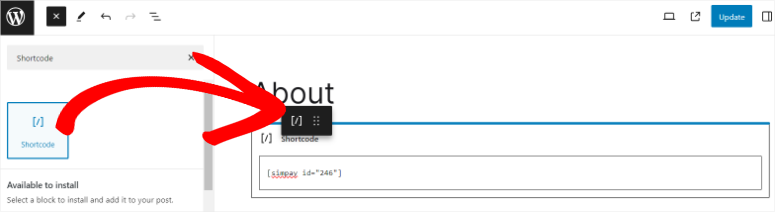
Une fois cela fait, appuyez sur Mettre à jour, et le formulaire devrait apparaître sur la page en direct.
C'est tout ! Vous pouvez maintenant configurer et publier un formulaire de paiement récurrent avec WP Simple Pay.
Étape 4 (facultatif) : Configurer les messages de confirmation et les notifications par e-mail
Maintenant, c'est toujours une bonne idée d'avoir une bonne communication sur les transactions entre vous et vos utilisateurs. Cela permet à vous et à vos utilisateurs d'avoir tous deux des enregistrements appropriés de la chaîne de paiement. Vous pouvez réduire les risques de litiges, et vos utilisateurs peuvent mieux planifier leurs paiements récurrents.
L'avantage de WP Simple Pay est qu'il vous permet de personnaliser le message de confirmation et la notification par e-mail.
1. Configurer un message de confirmation
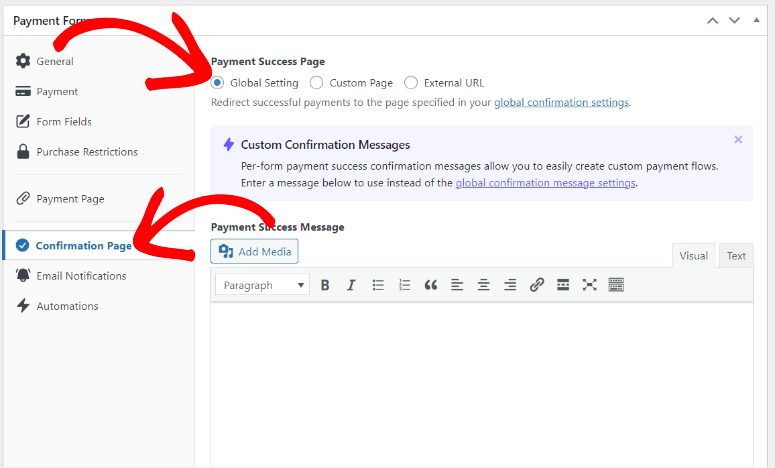
Pour configurer le message de confirmation, allez dans l'onglet Page de confirmation, puis naviguez vers « Page de succès du paiement ».
Ici, vous pouvez créer des notifications de paiement pour l'ensemble de votre site en cochant la case des Paramètres globaux. Vous pouvez également être plus spécifique quant à la page où vous souhaitez qu'un message particulier apparaisse en cochant les cases Page personnalisée ou URL externe.
Pour ce guide étape par étape, nous allons opter pour les Paramètres globaux afin de garantir que la notification de confirmation de paiement soit cohérente sur l'ensemble du site Web.
En dessous, ajoutez votre message personnalisé dans la boîte Message de succès du paiement.
2. Configurer la notification par e-mail
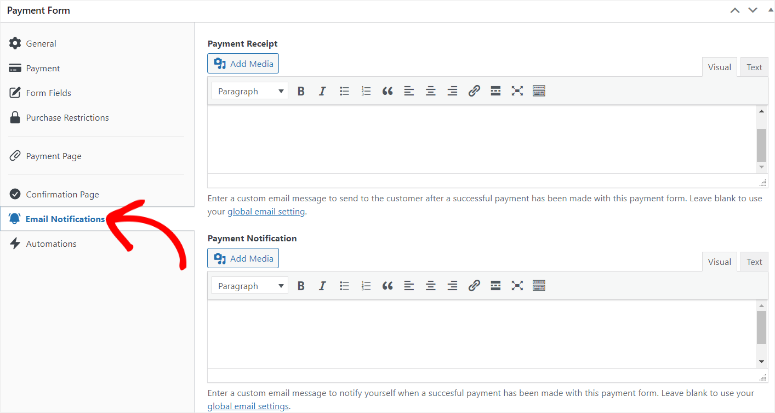
Ensuite, pour configurer l'e-mail de confirmation, allez dans l'onglet « Notification par e-mail ». Puis, naviguez vers Reçu de paiement et créez un message à envoyer au client après qu'un paiement réussi ait été effectué avec ce formulaire de paiement.
En dessous, créez également une « Notification de paiement » dans la boîte fournie pour vous notifier lorsqu'un paiement réussi a été effectué avec ce formulaire de paiement.
Félicitations ! Vous pouvez maintenant accepter les paiements récurrents avec WP Simple Pay. Si vous avez d'autres questions, consultez la FAQ ci-dessous.
FAQ : Comment accepter les paiements récurrents en ligne sur WordPress
Comment configurer les paiements récurrents sur Paypal ?
WPForms et WP Simple Pay peuvent vous aider à configurer des paiements récurrents sur PayPal. WPForms s'intègre à PayPal via son module complémentaire PayPal, vous permettant de gérer les abonnements. WP Simple Pay se connecte directement à Stripe, qui prend en charge les paiements PayPal, simplifiant ainsi le processus d'acceptation des paiements.
Puis-je effectuer des paiements récurrents avec Zelle ?
Non, Zelle ne prend pas en charge les paiements récurrents directement. Il se concentre sur les transferts rapides et sécurisés entre comptes bancaires. Pour les paiements automatiques, vous devez planifier manuellement chaque transfert via le système bancaire en ligne ou mobile de votre banque, en vous assurant des transactions ponctuelles pour les factures ou abonnements récurrents.
Comment voir tous les abonnements sur une carte ?
Pour voir tous les abonnements associés à une carte de crédit, connectez-vous au tableau de bord de votre passerelle de paiement (comme Stripe ou PayPal). Naviguez vers la section des abonnements, où vous pouvez visualiser et gérer tous les abonnements actifs, l'historique des paiements et les détails des clients.
Puis-je configurer des paiements récurrents hebdomadaires ?
Oui, vous pouvez configurer des paiements récurrents hebdomadaires avec WP Simple Pay. Ce plugin de paiement Stripe vous permet de créer des intervalles de facturation quotidiens, hebdomadaires, mensuels ou annuels, offrant une flexibilité dans la manière dont vous collectez les paiements récurrents de vos utilisateurs.
C'est tout ! Nous espérons que vous avez apprécié d'apprendre comment configurer les paiements récurrents dans WordPress. Si vous cherchez à configurer une passerelle de paiement fiable, voici un article sur Comment ajouter Apple Pay à WordPress (5 étapes).
Pour ajouter à cela, voici d'autres articles qui pourraient vous intéresser.
- Comment accepter les paiements Stripe dans WordPress (étape par étape)
- Meilleurs plugins WooCommerce de vente incitative et de vente croisée
- Comment accepter les paiements par carte de crédit sur WordPress
Le premier article vous explique comment accepter les paiements Stripe dans WordPress. L'article suivant liste les meilleurs plugins d'upsell et de cross-sell pour WooCommerce. Tandis que le dernier article vous montre comment accepter les paiements par carte de crédit.

Commentaires Laisser une réponse