Il y a quelques années, j'ai lancé ce que je pensais être le magasin en ligne parfait. Il avait un beau design, un chargement rapide et des produits clairs.
Ensuite, j'ai vérifié mes analyses du taux d'abandon de panier après la première semaine. Il était à 73 %.
Je n'arrivais pas à comprendre. Les gens ajoutaient des articles à leur panier, commençaient le processus de paiement, puis... disparaissaient.
Après avoir parlé aux clients, la vérité m'a frappé. Je n'acceptais que les cartes de crédit : pas de PayPal, de portefeuilles numériques ou d'alternatives.
Un client m'a dit : « Je voulais utiliser PayPal, mais vous ne l'aviez pas. J'ai donc trouvé un autre site qui l'avait. »
La recherche le confirme : les options de paiement rigides sont une raison majeure d'abandon de panier. Lorsque les clients ne voient pas leur méthode de paiement préférée, ils partent.
Pensez-y. Si vous n'acceptez que les virements bancaires, quelqu'un va-t-il s'inscrire à une nouvelle méthode de paiement juste pour acheter chez vous ? Pas quand votre concurrent propose PayPal, Apple Pay et les cartes de crédit.
La solution ? Donnez des choix à vos clients !
Dans ce guide, je vais vous montrer trois méthodes simples pour permettre aux utilisateurs de choisir leur passerelle de paiement préférée. Chacune prend 15 à 25 minutes à configurer, et l'impact sur les conversions peut être immédiat.
Corrigeons votre processus de paiement avant que vous ne perdiez une autre vente.
Ce dont vous aurez besoin avant de commencer
Avant de nous plonger dans les trois méthodes d'ajout de plusieurs options de paiement à WordPress, assurons-nous que vous avez tout préparé.
Vous aurez besoin de :
Bases de WordPress :
- Site WordPress actif
- Accès administrateur à votre tableau de bord
Comptes de passerelle de paiement :
- Compte Stripe (pour les trois méthodes)
- Compte PayPal Business (pour WPForms ou Easy Digital Downloads)
- Compte Square (facultatif, pour Easy Digital Downloads uniquement)
Plugin installé :
- L'un de ces plugins : WP Simple Pay, WPForms Pro ou Easy Digital Downloads
- Je me concentrerai sur la configuration des options de paiement, pas sur l'installation des plugins (je partagerai des guides pour les processus d'installation de chacun)
Investissement en temps :
- 15-25 minutes par méthode
- Les trois méthodes sont adaptées aux débutants
Chaque méthode gère la configuration différemment. Je vous présenterai donc les exigences spécifiques au fur et à mesure.
De plus, nous commencerons en mode test pour chaque méthode. Cela vous permettra de vous entraîner sans traiter de paiements réels.
J'ai créé une table des matières rapide ci-dessous pour vous permettre de passer à la méthode de votre choix.
- Méthode 1 : Utilisation de WP Simple Pay pour plusieurs options de paiement Stripe
- Méthode 2 : Utilisation de WPForms pour combiner plusieurs passerelles de paiement
- Méthode 3 : Utilisation de Easy Digital Downloads pour plusieurs passerelles de paiement
- Choisir la bonne méthode pour votre entreprise
- FAQ : Comment configurer plusieurs options de paiement dans WordPress
- Devriez-vous autoriser plusieurs options de paiement sur votre site WordPress ?
- Ressources connexes
Prêt ? Commençons par l'option la plus simple.
Méthode 1 : Utilisation de WP Simple Pay pour plusieurs options de paiement Stripe
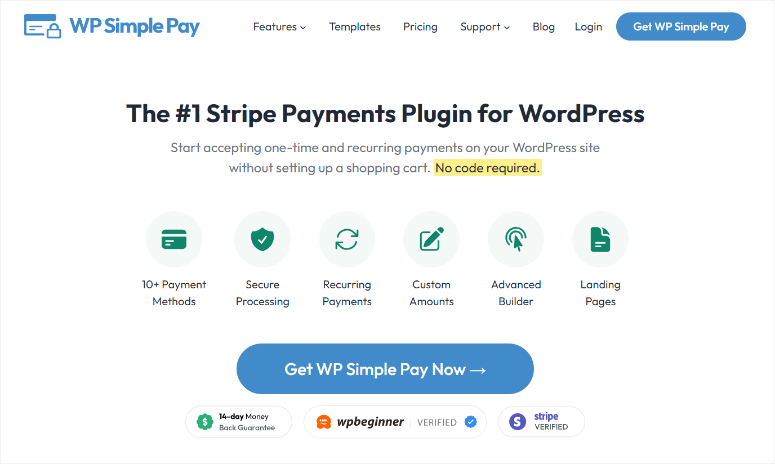
WP Simple Pay est la manière la plus fluide de gérer les paiements Stripe dans WordPress. L'assistant de configuration vous guide à travers tout en moins de 10 minutes.
⚠️ Voici la limitation critique : WP Simple Pay ne fonctionne qu'avec Stripe.
Cela signifie que vous ne pouvez pas proposer à la fois PayPal et les cartes de crédit. Si les clients demandent PayPal, vous n'avez pas de chance avec ce plugin.
Mais, il y a de bonnes nouvelles ! Vous pouvez contourner en utilisant Uncanny Automator pour connecter PayPal séparément. Mais cela ajoute un peu de complexité.
Quoi qu'il en soit, consultez ma critique d'Uncanny Automator pour voir comment vous pouvez l'utiliser pour connecter différentes applications et applications Web.
Si PayPal est votre priorité absolue, vous pouvez l'intégrer directement avec WPForms ou Easy Digital Downloads.
Mais, grâce à cette seule connexion Stripe, vous pouvez offrir aux clients une gamme étonnamment large de méthodes de paiement, notamment :
- Cartes de crédit et de débit
- Apple Pay
- Virements bancaires ACH
- Google Pay
- Options de paiement différé (Klarna, Afterpay, Affirm)
- Paiement par Cash App
L'activation de ces options ne nécessite aucune connaissance technique. Il vous suffit de cocher les cases à côté de chaque méthode de paiement souhaitée. C'est tout.
Consultez ma critique complète de WP Simple Pay pour plus de détails.
Dans cet esprit, WP Simple Pay fonctionne au mieux pour les entreprises engagées envers Stripe qui souhaitent le processus de configuration le plus simple possible. Si c'est votre cas, commençons.
Étape 1 : Vérifiez votre connexion Stripe et activez le mode test
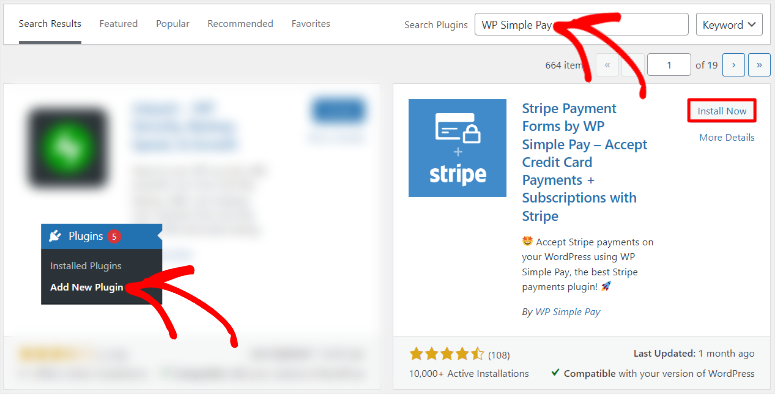
Tout d'abord, la version gratuite de WP Simple Pay peut également vous permettre d'accepter les paiements Stripe, mais uniquement via des formulaires séparés et une page de paiement Stripe.
Vous pouvez accéder à WP Simple Pay via votre répertoire de plugins WordPress.
Bien que ce soit excellent, l'idée de ce tutoriel est de donner à vos utilisateurs des options en un seul endroit.
Avec WP Simple Pay Pro, vous collectez les paiements directement sur votre site, combinez plusieurs options de paiement dans un seul formulaire et offrez une expérience de paiement plus fluide.
C'est pourquoi nous utiliserons la version Pro de WP Simple Pay pour ce tutoriel.
Avant d'activer plusieurs méthodes de paiement, vous devez vous assurer que WP Simple Pay est entièrement configuré et connecté à Stripe. Cela garantit que vos formulaires fonctionnent correctement et que les paiements sont traités sans problème.
Voici un processus étape par étape sur comment installer et configurer WP Simple Pay.
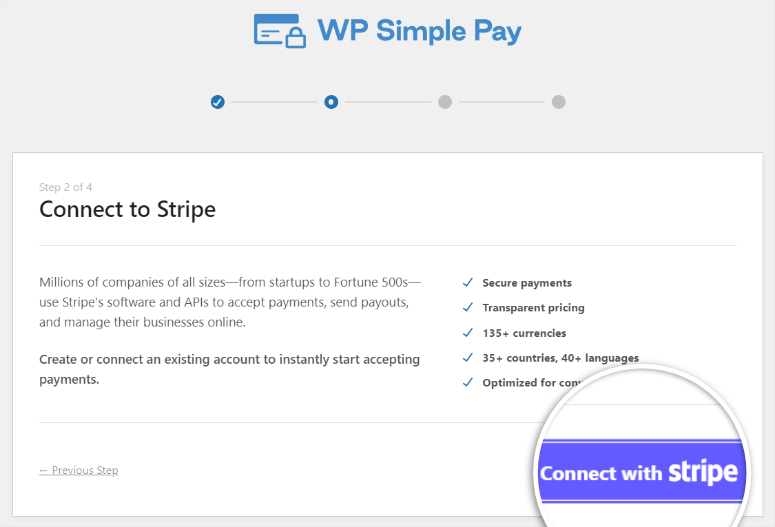
Si vous avez sauté l'assistant, allez dans WP Simple Pay » Paramètres » Général » Avancé pour le lancer maintenant.
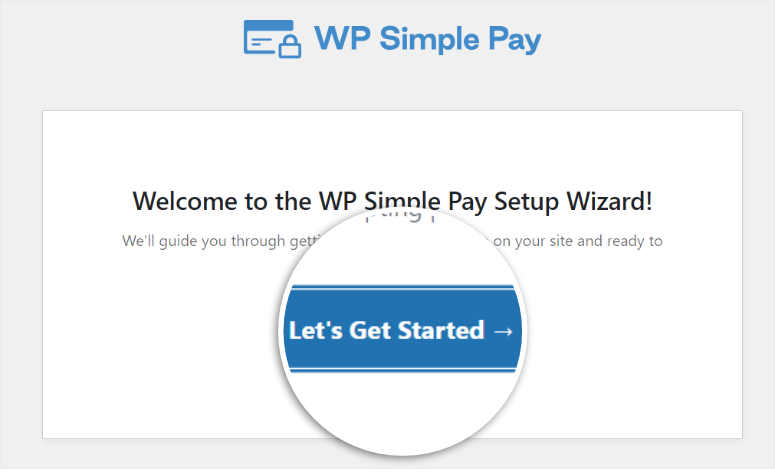
Il n'y a pas de travail fastidieux car l'assistant WP Simple Pay gère la connexion Stripe automatiquement.
Tout ce que vous avez à faire est de cliquer sur le bouton « Se connecter avec Stripe » dans l'assistant de configuration, puis d'ajouter vos informations Stripe.
Vérifions maintenant que tout fonctionne.
Dans votre tableau de bord WordPress, allez dans WP Simple Pay » Paramètres » Stripe.
Vous devriez voir un statut de connexion indiquant « Connecté » avec l'e-mail de votre compte Stripe affiché.
Si vous ne voyez pas cela, cliquez sur le bouton bleu « Se connecter avec Stripe » et connectez-vous à votre compte Stripe. Le plugin gère toute l'authentification technique pour vous.
Voici l'étape cruciale : Activez le « Mode Test » en le passant sur ON.
C'est incroyablement important. Le mode test vous permet d'activer différentes méthodes de paiement et de traiter de fausses transactions de test sans facturer d'argent réel. Ainsi, vous pouvez pratiquer l'intégralité du flux de paiement en toute sécurité.
Pour configurer cela, faites défiler l'onglet Stripe où vous avez vérifié la connexion Stripe. Dans la section Mode Test, utilisez la case à cocher pour l'activer.
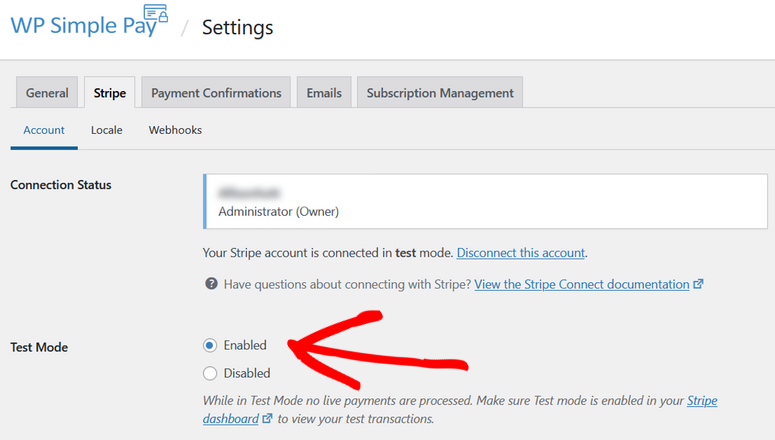
Vous passerez en Mode Réel plus tard, une fois que vous aurez tout testé. Mais pour l'instant, laissez-le en mode test.
Le bouton d'activation du mode test devrait maintenant s'afficher comme activé avec un indicateur vert.
Parfait. Votre connexion Stripe est prête.
Étape 2 : Créez votre formulaire de paiement
Construisons maintenant le formulaire de paiement que les clients utiliseront.
Allez dans WP Simple Pay » Ajouter un nouveau. Vous verrez une bibliothèque de modèles avec plus de 70 options pré-construites. Ces modèles couvrent des scénarios courants comme les formulaires de dons, l'inscription aux événements et les paiements de produits.
Pour ce tutoriel, commençons simplement. Sélectionnez le modèle « Formulaire de paiement ». Cela vous donne un formulaire de base que vous pouvez personnaliser.
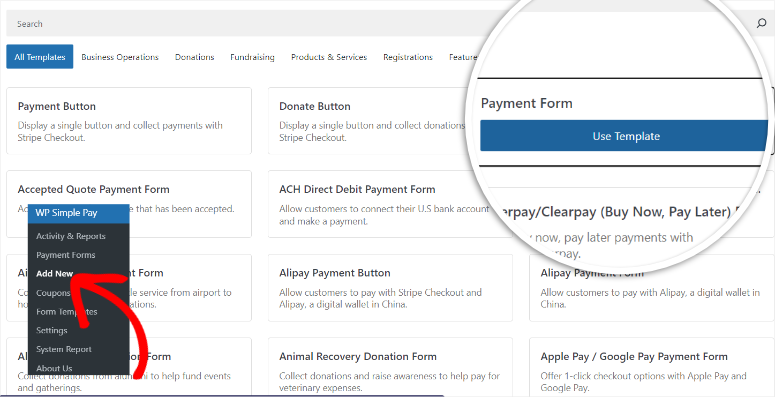
Une fois sélectionné, WP Simple Pay crée votre formulaire et ouvre le constructeur de formulaires.
Voici ce que vous verrez :
Sur le côté gauche, vous trouverez les paramètres du formulaire organisés en onglets. Sur la droite se trouve un aperçu en direct qui montre exactement comment votre formulaire apparaîtra aux clients.
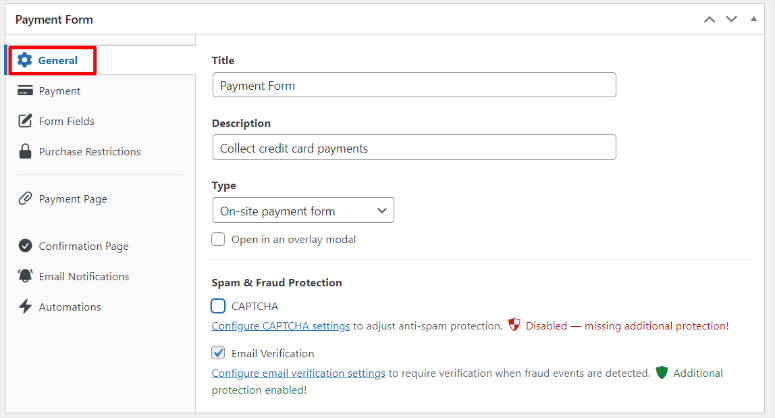
Commencez par l'onglet Général et donnez un nom à votre formulaire en haut. Quelque chose comme « Formulaire de paiement de produit » ou « Paiement de frais de service » convient parfaitement. Ce nom est juste pour vous ; les clients ne le verront pas.
Ensuite, sous « Description », mentionnez à quoi sert le formulaire. Une fois terminé, allez dans le menu déroulant et sélectionnez le Type de formulaire que vous construisez.
Enfin, configurez votre protection anti-spam et anti-fraude en activant CAPTCHA et la vérification par e-mail.
Ensuite, faites défiler jusqu'à l'onglet « Paiement » dans la barre latérale gauche.
Tout d'abord, ajoutez une « Étiquette » à afficher à côté du montant payable.
Ensuite, sous « Montant », entrez votre prix. Vous pouvez définir un montant fixe comme 50,00 $, ou choisir « Défini par l'utilisateur » pour permettre aux clients de saisir leur propre montant. Pour la plupart des produits et services, les montants fixes fonctionnent le mieux.
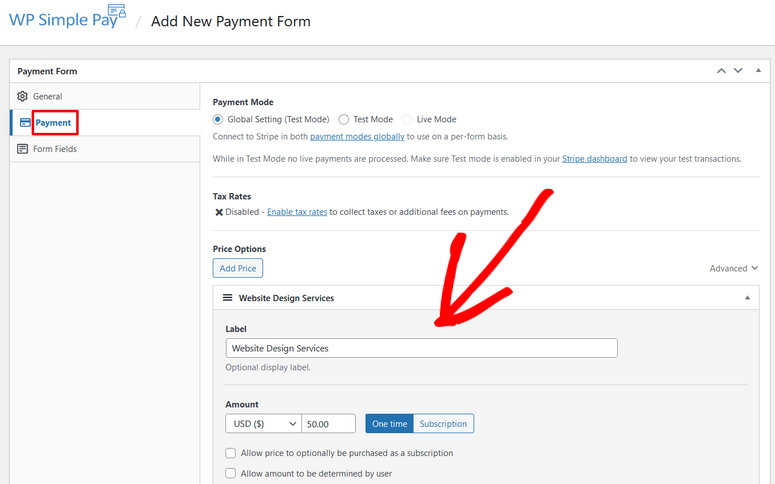
Une fois terminé, allez à l'onglet Champs du formulaire pour personnaliser vos champs de formulaire. Étant donné que nous utilisons le modèle « Formulaire de paiement », vous devriez déjà voir des champs tels que :
- Adresse e-mail
- Options de prix
- Mode de paiement
- Bouton de paiement
Vous pouvez réorganiser leur ordre en faisant glisser et déposer. Ou supprimer et ajouter des champs.
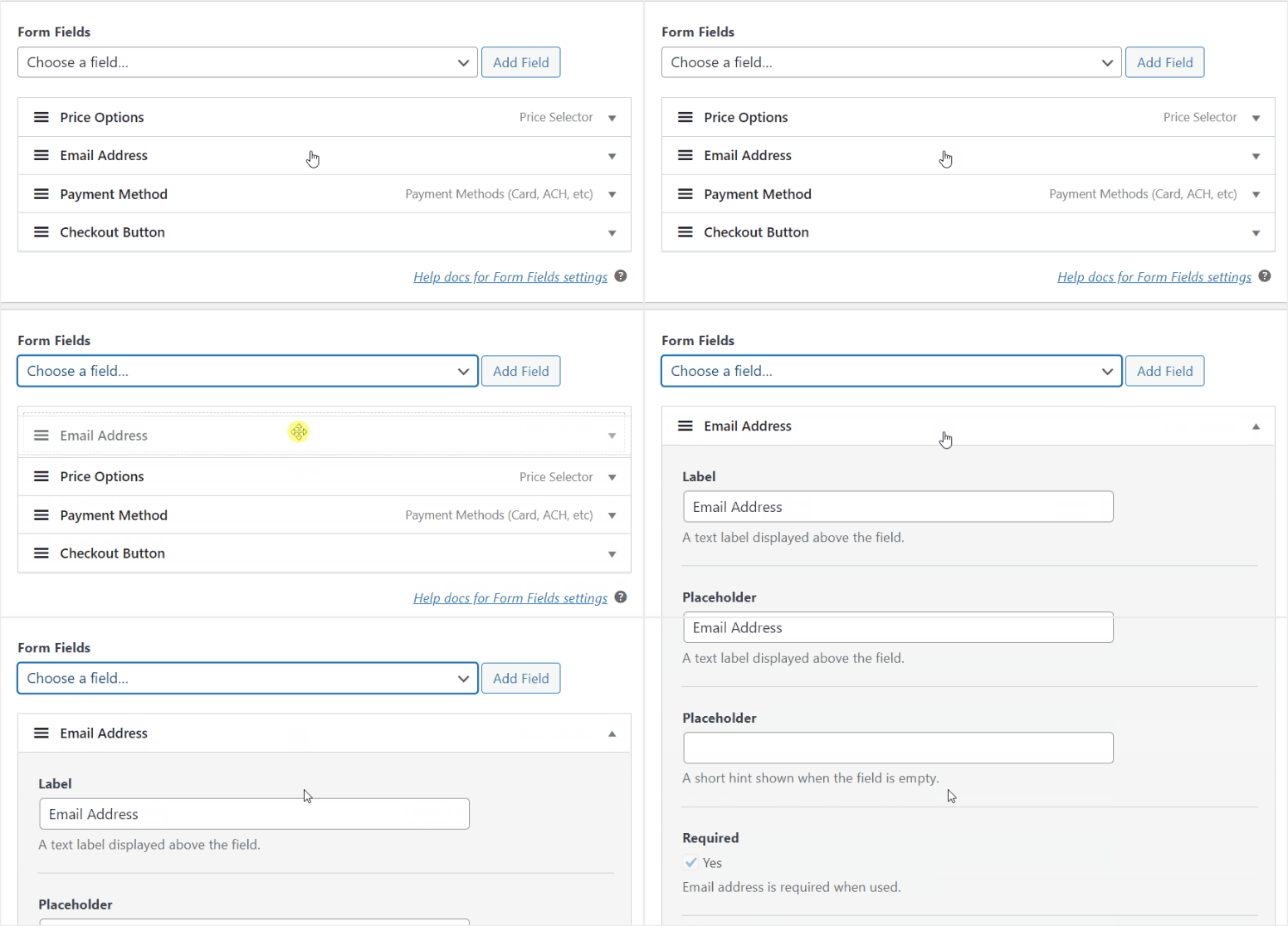
À ce stade, votre formulaire devrait être prêt. Mais avec ce tutoriel, nous avons couvert les bases de la façon dont vous pouvez personnaliser votre formulaire WP Simple Pay. Vous pouvez consulter d'autres options de personnalisation ici.
Une fois que vous êtes satisfait de votre création, cliquez sur « Enregistrer » en haut à droite.
Votre formulaire de paiement de base est prêt. Place à la partie amusante : l'activation de plusieurs méthodes de paiement.
Étape 3 : Activer plusieurs méthodes de paiement
C'est là que WP Simple Pay excelle vraiment. L'activation de méthodes de paiement supplémentaires prend environ 30 secondes par méthode.
Toujours dans votre constructeur de formulaire, allez dans l'onglet « Paiement » et faites défiler jusqu'à trouver Méthodes de paiement. Vous verrez ici une longue liste d'options de paiement que vous pouvez sélectionner.
Utilisez la liste de contrôle pour activer les différentes méthodes de paiement que Stripe peut traiter. De plus, vous pouvez les faire glisser et déposer pour placer en haut les méthodes de paiement que vous privilégiez.
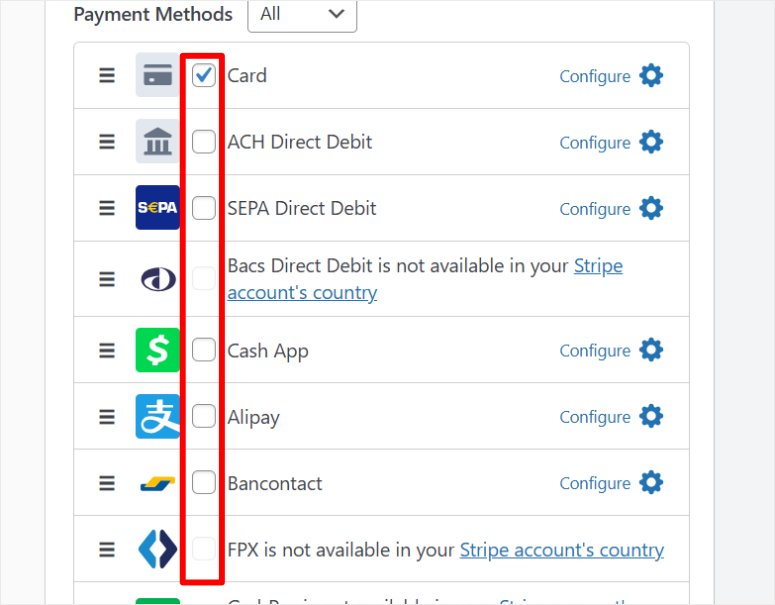
Par exemple, vous pouvez activer les paiements par carte, qui sont activés par défaut. Cela vous permet d'accepter les paiements par Visa, Mastercard, etc.
Les portefeuilles mobiles vous permettent de recevoir des paiements d'Apple Pay et de Google Pay. De plus, vous bénéficiez d'autres options comme le prélèvement automatique SEPA, Cash App, Alipay, le prélèvement automatique SEPA et bien d'autres.
Ma recommandation pour la plupart des entreprises est de commencer par les paiements par carte et les portefeuilles mobiles. Ceux-ci couvrent 90 % des clients immédiatement.
Une fois terminé, cliquez sur « Enregistrer ». C'est tout. Vous avez activé plusieurs options de paiement.
Étape 4 : Publier votre formulaire de paiement
Votre formulaire de paiement est prêt. Passons maintenant à sa mise en ligne sur votre site. Mais avant, vous voulez vous assurer que le formulaire est prêt et fonctionne parfaitement.
Pour ce faire, cliquez sur le bouton « Aperçu » dans le constructeur de formulaire pour voir exactement à quoi ressemblera votre formulaire. Cela vous permet de repérer tout problème de mise en page ou de vérifier que toutes vos options de paiement s'affichent correctement.
S'il vous semble parfait, sélectionnez le bouton « Publier » en haut à droite de votre constructeur de formulaire.
Vous avez maintenant deux options pour publier votre formulaire de paiement. Vous pouvez soit l'ajouter à une page existante, soit créer une page de paiement dédiée. Je vais vous expliquer les deux !
Publication sur une page de paiement dédiée
WP Simple Pay peut créer automatiquement une page de paiement autonome pour vous, ce qui est le moyen le plus rapide de mettre votre formulaire en ligne.
Après avoir cliqué sur Publier, accédez à l'onglet Page de paiement tout à gauche de votre constructeur de formulaire. Ici, utilisez la case à cocher pour « Activer une page de paiement dédiée ».
À ce stade, WP Simple Pay génère une page de paiement sans distraction avec votre formulaire intégré.
Cette page se concentre entièrement sur le paiement, sans barres latérales, menus de navigation ou autres éléments qui pourraient distraire les clients de l'achèvement de leur achat.
Mais vous pouvez également la personnaliser pour mieux l'adapter à votre site. Vous pouvez personnaliser le Permalink pour qu'il soit plus pertinent pour le formulaire. Modifiez le schéma de couleurs, ajoutez votre logo, affichez un titre, une description et un pied de page.
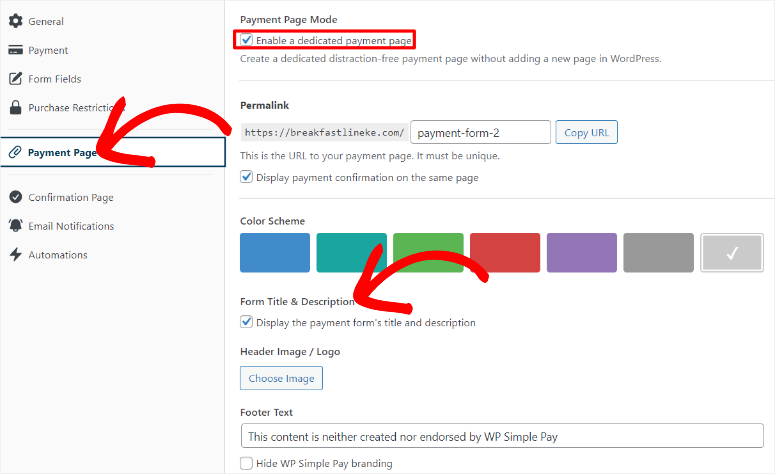
Encore une fois, vous pouvez toujours utiliser le bouton Aperçu pour voir comment vos modifications apparaissent sur la page en direct.
Ajout du formulaire à une page existante
Peut-être que vous ne voulez pas d'une page de paiement dédiée. Peut-être préférez-vous intégrer le formulaire sur votre page produit existante, votre page de services ou votre page de paiement. WP Simple Pay rend cela facile avec deux méthodes.
Utilisation du bloc de formulaire de paiement WP Simple
Si vous êtes à l'aise avec l'éditeur de blocs WordPress, c'est la méthode la plus rapide. Ouvrez la page où vous souhaitez ajouter votre formulaire de paiement. Cliquez sur l'icône + n'importe où sur la page pour ajouter un nouveau bloc.
Dans la zone de recherche qui apparaît, tapez « WP Simple Payment Form » et le bloc apparaîtra dans les résultats. Cliquez dessus pour ajouter le bloc à votre page.
Le bloc apparaît avec un menu déroulant. Cliquez sur le menu déroulant et sélectionnez le formulaire de paiement que vous venez de créer.
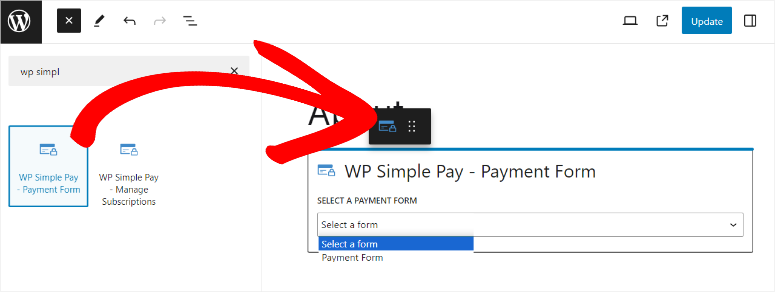
Le formulaire apparaît instantanément dans l'aperçu, affichant tous vos modes de paiement activés.
Une fois que vous êtes satisfait de l'emplacement, cliquez sur « Mettre à jour » en haut à droite de l'éditeur de page. Votre formulaire est maintenant en ligne sur cette page.
Utilisation du shortcode du formulaire
La méthode du shortcode fonctionne très bien si vous utilisez un constructeur de pages ou si vous préférez travailler avec des shortcodes. C'est également utile si vous souhaitez ajouter rapidement le même formulaire à plusieurs pages.
Allez dans WP Simple Pay » Formulaires de paiement dans votre tableau de bord WordPress. Vous verrez une liste de tous vos formulaires de paiement.
Trouvez le formulaire que vous venez de créer et recherchez la colonne shortcode. Elle affiche quelque chose comme [wp_simple_pay id="123"]. Cliquez pour copier ce shortcode.
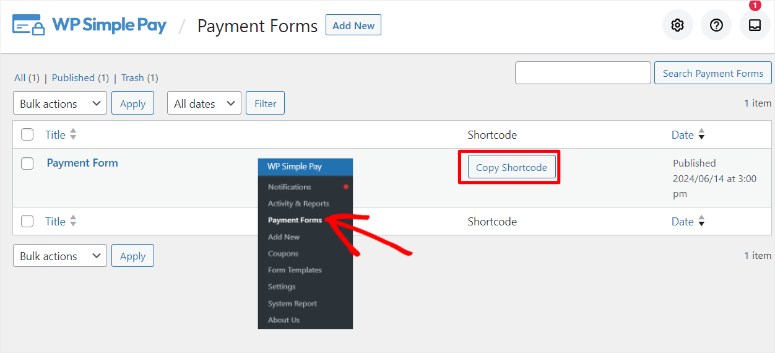
Ouvrez maintenant la page où vous souhaitez afficher votre formulaire. Dans l'éditeur de page, cliquez sur l'icône + pour ajouter un nouveau bloc. Recherchez « Shortcode » et ajoutez le bloc Shortcode à votre page.
Collez votre shortcode copié dans le bloc. Le formulaire ne s'affichera pas dans l'aperçu de l'éditeur, mais il apparaîtra sur la page en direct.
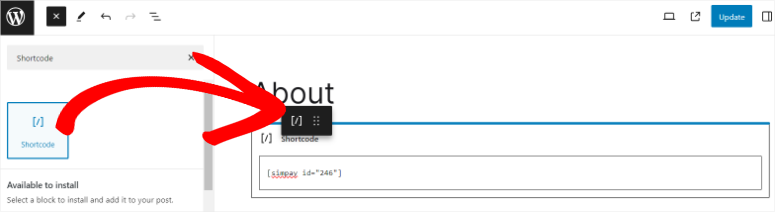
Cliquez sur « Mettre à jour » pour enregistrer vos modifications et visitez la page en direct pour voir votre formulaire de paiement avec toutes les options de paiement fonctionnelles.
Passer du mode test aux paiements en direct
N'oubliez pas que vous êtes toujours en mode test pour le moment. Votre formulaire est en ligne, mais il ne traite que des paiements de test.
Avant de pouvoir accepter de l'argent réel de vos clients, vous devez passer en mode direct. Pour ce faire, allez dans WP Simple Pay » Réglages » Stripe dans votre tableau de bord WordPress.
Trouvez le bouton « Mode test » en haut de la page. Passez de Activé à Désactivé. Le bouton devrait changer de couleur pour indiquer que le mode direct est actif.
Cliquez sur « Enregistrer les réglages » en bas de la page.
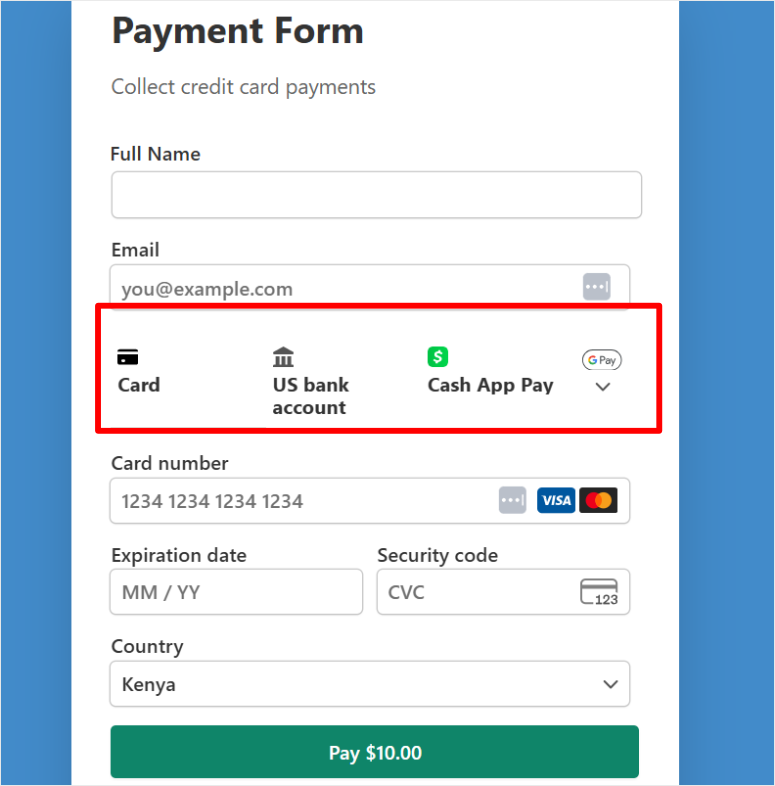
C'est tout. Vos multiples options de paiement sont maintenant actives et acceptent les paiements réels via toutes les méthodes que vous avez activées, telles que les cartes de crédit, Apple Pay, Google Pay, ACH, Paiement différé, ou Cash App Pay.
Consultez la capture d'écran ci-dessous pour voir un exemple.
Qui devrait utiliser WP Simple Pay
WP Simple Pay est parfait si :
- Vous êtes exclusivement engagé avec Stripe. Vous n'avez pas besoin de PayPal ou d'autres processeurs de paiement. L'écosystème de Stripe vous offre tout ce dont vous avez besoin.
- Vous souhaitez la configuration la plus simple possible. L'approche par case à cocher ne nécessite aucune connaissance technique. Si vous pouvez cocher une case, vous pouvez activer un mode de paiement.
- Vous acceptez les paiements ponctuels ou récurrents. Frais de service, achats de produits, dons, billets d'événements, et plus encore.
Maintenant, cela étant dit, examinons la méthode 2 pour accepter plusieurs modes de paiement avec WPForms.
Méthode 2 : Utiliser WPForms pour combiner plusieurs passerelles de paiement

WPForms est la seule option de cette liste qui vous permet de combiner les paiements Stripe et PayPal sur le même formulaire.
C'est énorme !
Vos clients peuvent choisir entre PayPal et les cartes de crédit au moment du paiement. Un formulaire. Plusieurs passerelles. Flexibilité totale.
De plus, WPForms utilise la logique conditionnelle pour contrôler quelles options de paiement apparaissent en fonction de facteurs tels que le montant de l'achat, l'emplacement du client ou les sélections du formulaire.
Consultez mon avis détaillé sur WPForms pour plus d'informations.
Avec cela en place, vous pouvez afficher Authorize.net pour les commandes de plus de 500 $ et PayPal pour les montants inférieurs, par exemple. Ou n'afficher que PayPal pour les clients internationaux. Le choix vous appartient !
Ce niveau de contrôle rend WPForms parfait pour :
- Collecte générale de paiements, comme les dons, les frais d'événements et les paiements de services
- Formulaires nécessitant un routage de paiement flexible
- Entreprises où les clients préfèrent fortement PayPal
- Situations nécessitant des règles de passerelle de paiement
Mais je dois souligner que WPForms nécessite la licence Pro pour accéder aux fonctionnalités de paiement multiples. La version gratuite n'inclut que les capacités de paiement Stripe et Square.
De plus, il y a des frais de 3 % par transaction en plus des frais réguliers de Stripe et Square. Bien que ce soit formidable, cela ne donne pas à vos utilisateurs la possibilité de choisir les options de paiement les plus confortables.
Mais tout de même, vous pouvez certainement commencer avec la version gratuite de WPForms depuis votre dépôt WordPress et passer à une version supérieure à mesure que vos options de paiement augmentent.

Alors laissez-moi vous montrer comment combiner PayPal, les cartes de crédit et d'autres options de paiement avec WPForms.
Étape 1 : Connectez vos passerelles de paiement
Tout d'abord, vous devez acheter, installer et configurer WPForms avant de continuer. Après cela, vérifiez que votre licence est activée dans WPForms » Paramètres » Général.
Sans licence Pro active, vous ne verrez pas les options de passerelle de paiement dans vos paramètres.

Consultez cet article sur comment installer et configurer WPForms pour une explication complète.
Après la configuration, vous devez d'abord activer les modules complémentaires dont vous avez besoin pour recevoir des paiements sur vos formulaires.
Ensuite, allez dans WPForms » Modules complémentaires dans votre tableau de bord WordPress. Sur cette page, vous pouvez rechercher ou faire défiler jusqu'à trouver le module complémentaire « PayPal Commerce ».
Vous obtenez également le module complémentaire « PayPal Standard », mais cela vous oblige à rediriger les utilisateurs vers le site Web de PayPal. PayPal Commerce vous donne plus de contrôle sur votre page de paiement.
Ensuite, trouvez le module complémentaire Stripe Pro et Authorize.net également, et assurez-vous d'installer et d'activer tous les modules complémentaires de paiement dont vous avez besoin.
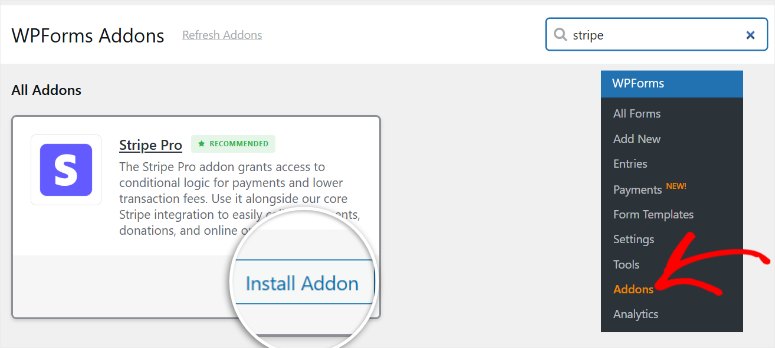
Une fois le processus d'installation terminé, connectons vos passerelles de paiement.
Dans votre tableau de bord WordPress, allez dans WPForms » Paramètres » Paiements. Ensuite, sur cette page, cliquez sur le bouton « Démarrer ».
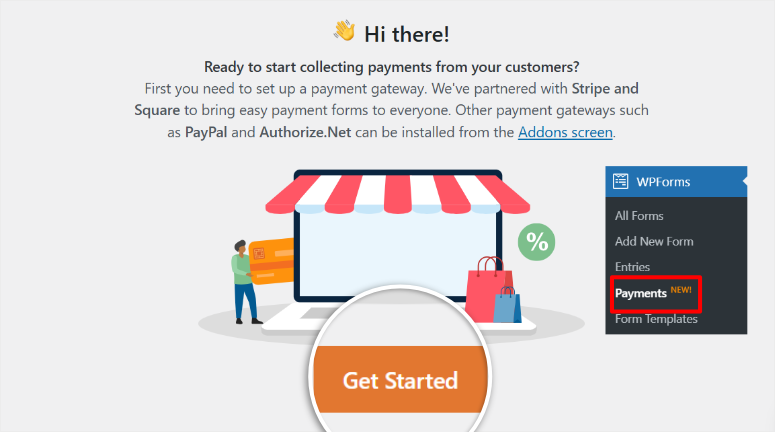
Sur la page suivante, vous verrez des onglets en haut pour différents processeurs de paiement : Stripe, PayPal Commerce, Authorize.net et Square. Cela dépend du module complémentaire de paiement que vous avez activé.
Maintenant, je vais vous montrer comment connecter les paiements Stripe dans WPForms.
La bonne nouvelle, quelle que soit l'option de paiement que vous souhaitez utiliser, le processus est le même. Donc, quoi que nous fassions avec Stripe, utilisez le même processus pour les autres.
En haut, vous verrez un interrupteur pour le « Mode test ». Basculez-le sur ACTIVÉ. L'interrupteur doit devenir bleu.
Accédez maintenant à la section Stripe de la page et activez le bouton « Mode test ». Cela vous permet de tester la passerelle de paiement d'abord sans transactions réelles. Ensuite, sélectionnez le bouton Se connecter avec Stripe.

Une nouvelle fenêtre s'ouvre vous demandant de vous connecter à votre compte Stripe. Entrez votre e-mail Stripe et cliquez sur « Soumettre ».

Sur la page suivante, Stripe vous guidera à travers toutes les étapes de manière rapide et simple. Suivez simplement l'assistant. À la dernière étape, Stripe demandera l'autorisation à WPForms d'accéder à votre compte. Cliquez sur « Connecter ».
La fenêtre se ferme automatiquement et vous revenez dans WordPress. Vous devriez maintenant voir « Connecté » avec une coche verte à côté de votre adresse e-mail de compte Stripe.

Parfait. Stripe est prêt. Suivez maintenant les mêmes étapes pour configurer les autres passerelles de paiement afin de pouvoir toutes les ajouter dans un seul formulaire.
Étape 2 : Créez votre formulaire de paiement
Une fois cela fait, allez dans WPForms » Nouveau. Sur cet écran, WPForms vous montre une bibliothèque de modèles avec plus de 2 000 options.
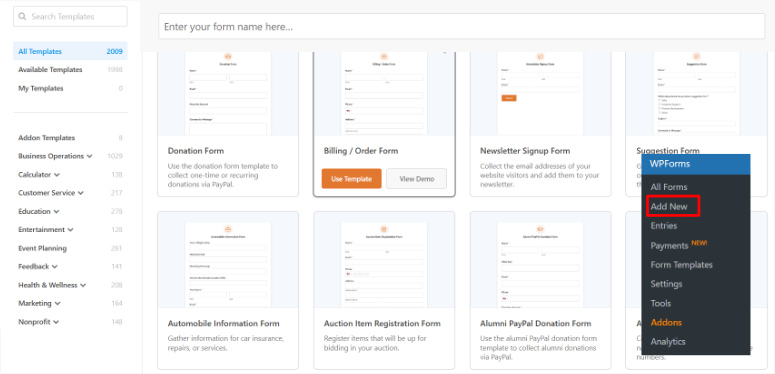
Pour les formulaires de paiement, recherchez les modèles étiquetés « Formulaire de paiement », « Formulaire de don » ou « Formulaire de commande ». Bien que vous puissiez choisir n'importe quel modèle ou commencer à partir de zéro et ajouter les options de paiement, commencer avec un modèle le rend plus simple.
Pour ce tutoriel, j'ai sélectionné « Formulaire de facturation/commande ». Cela vous donne un point de départ clair. Cliquez sur « Utiliser le modèle ».
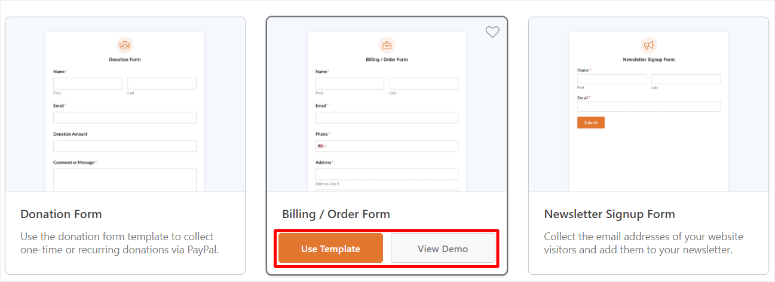
Le constructeur glisser-déposer de WPForms s'ouvre. Sur la gauche, vous verrez les champs de formulaire disponibles. Sur la droite se trouve l'aperçu de votre formulaire.
Le modèle inclut déjà :
- Champ Nom
- Champ Email
- Champ de paiement (celui-ci est important)
Vous pouvez ajouter d'autres champs en les faisant glisser depuis le panneau de gauche sur votre formulaire. Les ajouts courants incluent :
- Numéro de téléphone
- Message/Commentaires
- Menus déroulants pour la sélection de produits
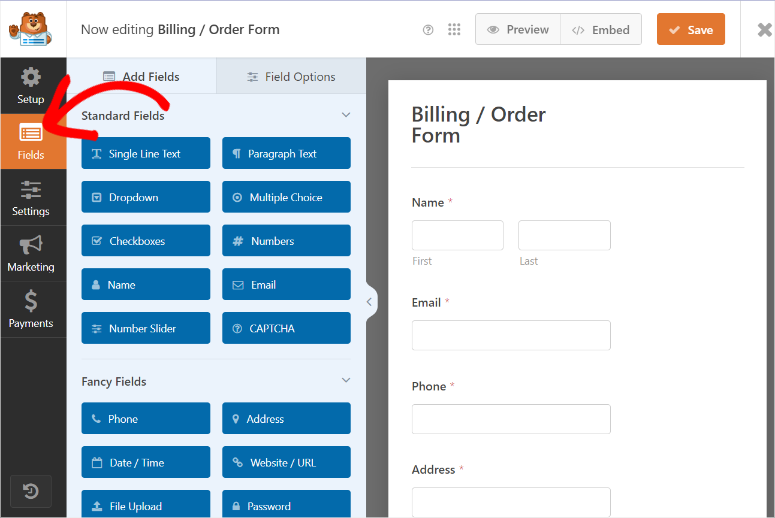
Vous pouvez expérimenter et créer le formulaire parfait pour votre entreprise. Si vous avez besoin de plus d'informations, consultez cet article sur comment personnaliser WPForms.
Étape 3 : Configurer plusieurs options de paiement
C'est l'étape la plus importante pour ajouter plusieurs options de paiement, alors regardez de plus près.
Pour cela, nous utiliserons la logique conditionnelle de WPForms.
Ainsi, au lieu d'afficher toutes les options de paiement en même temps, encombrant le formulaire, nous permettons à l'utilisateur de choisir d'abord l'option de paiement qu'il souhaite.
Ensuite, en fonction de leur choix, WPForms utilise la logique conditionnelle pour développer l'option de paiement.
Nous devons d'abord ajouter les champs qui contiendront les options de paiement. Pour ce faire, nous allons ajouter un champ Choix multiples au formulaire.
Sélectionnez l'onglet « Champs » à gauche, puis allez dans « Champs standard ». Ensuite, faites glisser le champ Choix multiples à l'endroit du formulaire où vous souhaitez que vos options de paiement apparaissent.
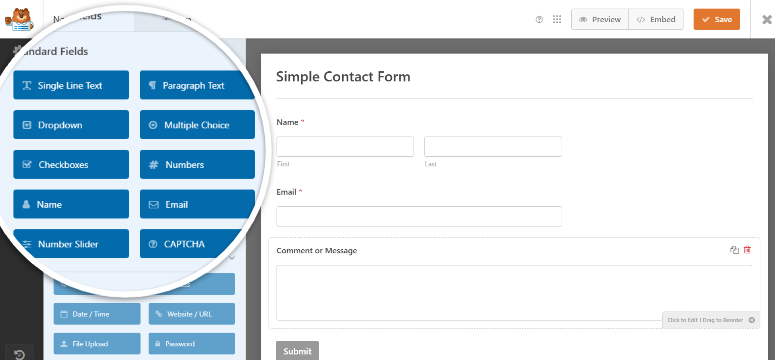
Ensuite, une fois ajouté, cliquez sur le champ Choix multiples dans la zone d'aperçu à gauche pour ouvrir ses paramètres à droite.
Comme vous pouvez le voir dans la capture d'écran ci-dessous, les étiquettes sont génériques avec des espaces réservés comme « Premier élément ». Nous devons les personnaliser pour afficher des options de paiement à la place.
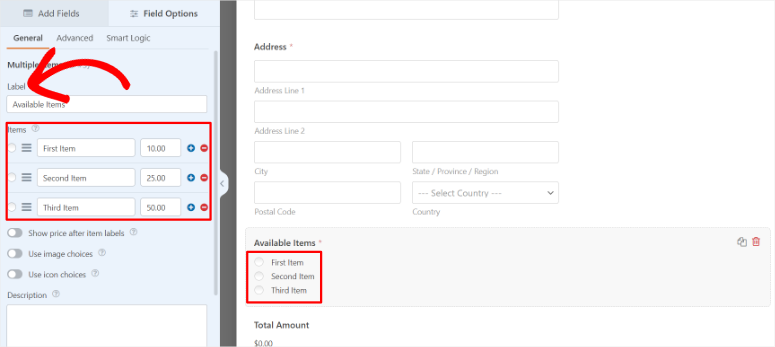
Pour modifier les noms des champs, tapez simplement sur les barres de texte sous Étiquette et Choix. Lorsque vous regardez l'écran d'aperçu à droite, vous devriez voir ces noms dupliqués.
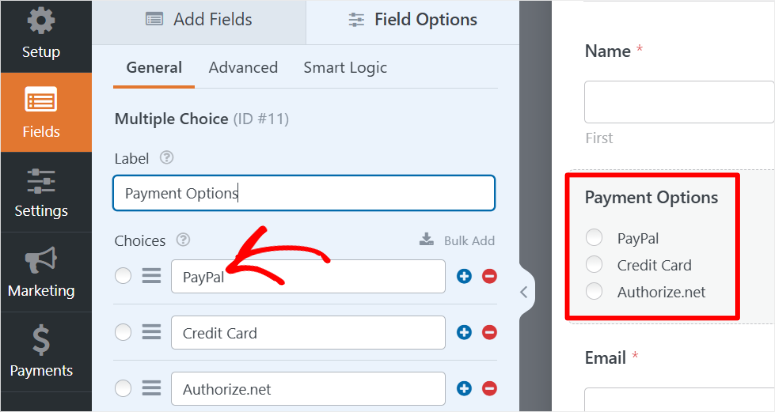
Une fois terminé, assurez-vous d'utiliser le bouton bascule en bas de l'écran pour rendre ce champ « Requis ». De cette façon, les utilisateurs devront remplir les détails de paiement avant de soumettre le formulaire.
Étape 4 : Ajouter des options de paiement avec la logique conditionnelle
Avant d'ajouter des champs de paiement à votre formulaire, vous devez activer et configurer chaque passerelle de paiement. Cela indique à WPForms quels processeurs de paiement rendre disponibles sur votre formulaire.
Dans votre constructeur de formulaire, accédez à l'onglet Paiements tout à gauche.
Ici, une liste des passerelles de paiement disponibles apparaît. Vous verrez des options pour Stripe Carte de crédit, PayPal Commerce, Authorize.net, et d'autres, en fonction des passerelles que vous avez connectées via les extensions.
Comme l'activation de toutes les passerelles de paiement utilise un seul processus, nous allons passer par Stripe.
Sélectionnez Stripe pour ouvrir plus d'options, puis activez le bouton bascule « Activer les paiements uniques ».
Notez qu'il existe également un bouton pour configurer les paiements récurrents ; pour cela, suivez ce guide.
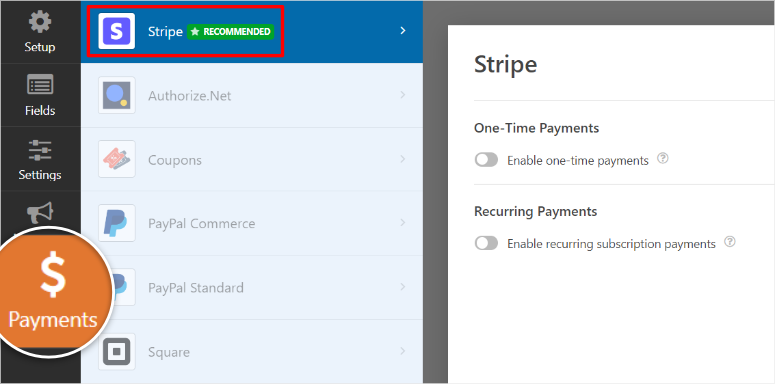
Après cela, d'autres options se développeront sous « Activer les paiements uniques » afin que vous puissiez faire correspondre les champs du formulaire aux informations de paiement dont Stripe a besoin.
Cela garantit que les données client circulent correctement de votre formulaire au processeur de paiement de Stripe.
Recherchez le mappage du champ « E-mail ». Cliquez sur la liste déroulante et sélectionnez le champ e-mail de votre formulaire. Cela indique à Stripe quel champ contient l'adresse e-mail du client.
Faites de même pour le champ Nom, le champ Adresse de facturation, et ainsi de suite.
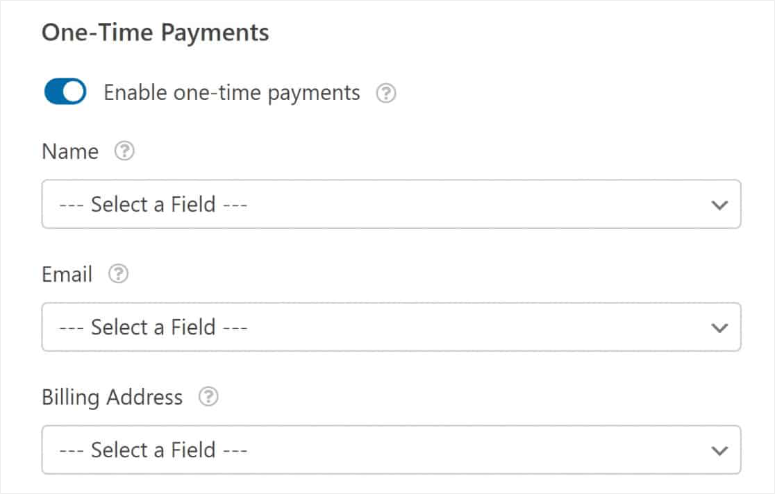
Comme mentionné, le processus de configuration pour PayPal Commerce, Authorize.net et toutes les passerelles de paiement reflète ce que vous venez de faire pour Stripe.
Pour chaque passerelle, cliquez dessus pour développer ses paramètres. Mappez le champ e-mail en sélectionnant le champ e-mail de votre formulaire dans la liste déroulante, et ajoutez une description de paiement qui indique aux clients à quoi correspond le débit.
Une fois que toutes vos passerelles de paiement sont activées et configurées, vous êtes prêt à ajouter les champs de paiement réels à votre formulaire.
Alors, comment ajouter réellement des champs de paiement dans WPForms ?
Revenez à l'onglet « Champs » sur le côté gauche de votre constructeur de formulaire et faites défiler jusqu'à la section « Champs de paiement ».
Vous verrez les options de paiement que vous venez d'activer dans l'onglet Paiements. Faites glisser le champ « Carte de crédit Stripe » sur l'aperçu de votre formulaire, juste en dessous du champ Choix multiple que vous avez créé.
Le champ de paiement Stripe apparaît sur votre formulaire avec des zones de saisie pour le numéro de carte, la date d'expiration et le code de sécurité.
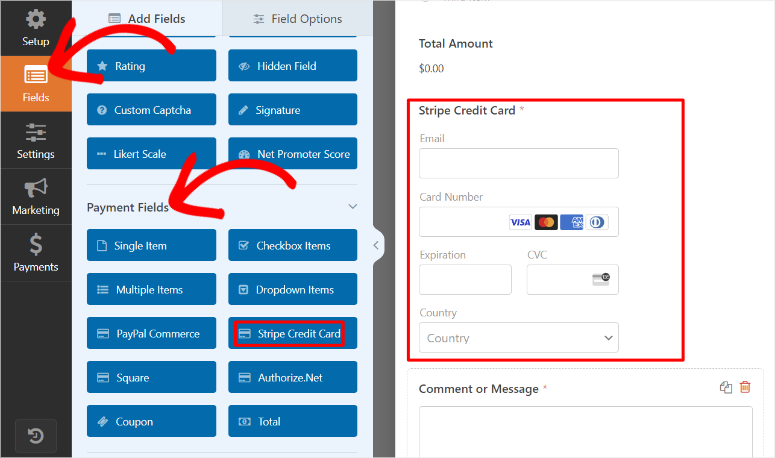
Mais pour l'instant, il est visible par tout le monde tout le temps. Nous devons le masquer jusqu'à ce que quelqu'un sélectionne « Carte de crédit » dans les options de paiement.
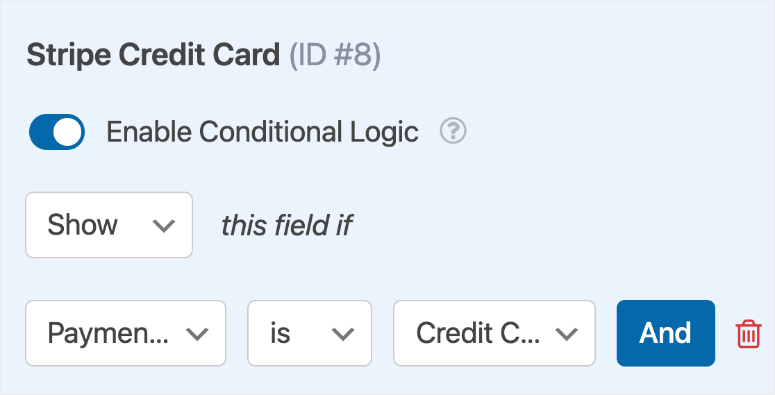
Pour ce faire, cliquez sur le champ Carte de crédit Stripe dans l'aperçu de votre formulaire. Les paramètres du champ s'ouvrent dans le panneau de gauche. Allez dans l'onglet « Logique intelligente » et utilisez le bouton bascule pour activer Activer la logique conditionnelle.
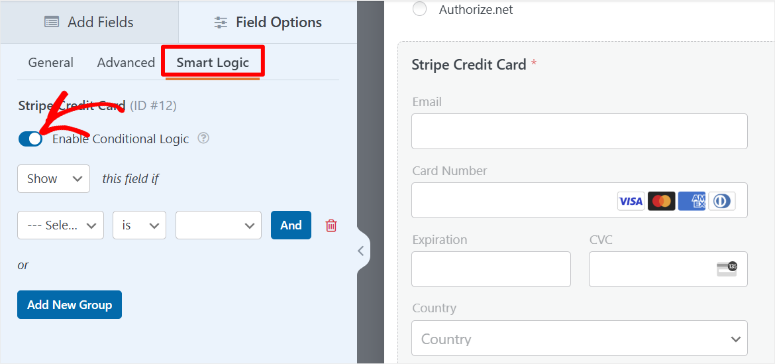
Vous pouvez maintenant définir la règle pour l'apparition de ce champ. L'interface affiche des menus déroulants où vous créez votre condition.
Configurez-le comme ceci :
- Afficher ce champ si
- Options de paiement
- est
- Carte de crédit
Cela indique à WPForms : « N'affichez le champ de paiement Stripe que lorsque quelqu'un sélectionne Carte de crédit dans les options de paiement. »
Répétez maintenant exactement le même processus pour PayPal Commerce, Authorize.net, ou toute autre passerelle de paiement que vous souhaitez.
Pour chaque passerelle de paiement :
Allez à l'onglet « Champs », faites glisser le champ de paiement, comme PayPal Commerce ou Authorize.net, depuis la section Champs de paiement sur votre formulaire, sous le champ de paiement précédent.
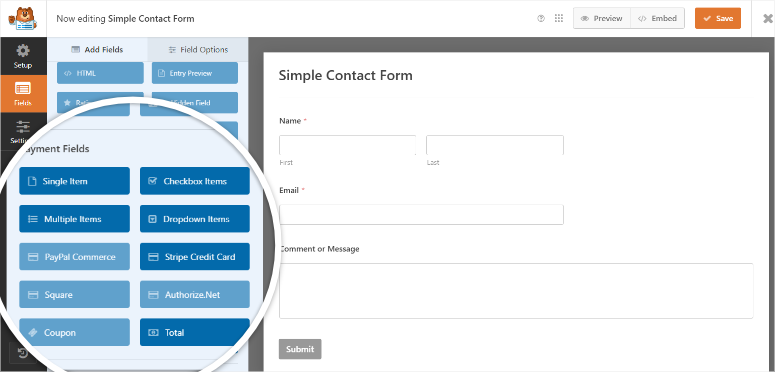
Ensuite, sur le champ nouvellement ajouté, cliquez sur l'icône « Logique intelligente ». Activez « Activer la logique conditionnelle » sur ON.
Enfin, configurez la règle conditionnelle pour afficher ce champ de paiement spécifique uniquement lorsque son option correspondante est sélectionnée dans votre champ à choix multiple.
Une fois que vous avez ajouté la logique conditionnelle à tous vos champs de paiement, vous aurez un formulaire intelligent qui affiche uniquement l'option de paiement pertinente en fonction du choix du client.
À ce stade, votre formulaire est prêt à être mis en ligne !
Étape 5 : Tester et publier
Votre formulaire est prêt avec plusieurs options de paiement et une logique conditionnelle intelligente. Mettons-le maintenant en ligne sur votre site.
En haut à droite de votre constructeur de formulaire, cliquez sur le bouton « Intégrer ». Une fenêtre contextuelle apparaît, vous montrant quatre façons différentes d'ajouter votre formulaire à votre site. Examinons chaque option.

Laissez-moi vous présenter rapidement chaque méthode pour publier des formulaires avec WPForms.
Intégrer sur une page existante
C'est la méthode la plus rapide si vous avez déjà une page de paiement, une page produit ou une page de services où vous souhaitez collecter des paiements.
Dans la fenêtre contextuelle d'intégration, cliquez sur « Sélectionner une page existante ».

Une liste de vos pages existantes apparaît. Trouvez la page où vous souhaitez votre formulaire de paiement et cliquez sur « Allons-y ! » à côté.
WPForms ouvre cette page dans l'éditeur WordPress. Vous avez maintenant le contrôle total sur l'emplacement de votre formulaire.
Cliquez sur l'icône Plus + n'importe où sur la page où vous souhaitez que votre formulaire de paiement apparaisse. Dans la zone de recherche, tapez « WPForms » et sélectionnez le bloc WPForms.
Le bloc WPForms apparaît avec un menu déroulant. Cliquez sur le menu déroulant et sélectionnez votre formulaire de paiement. Le formulaire s'affiche exactement là où vous l'avez placé.

Une fois que vous êtes satisfait de l'emplacement, cliquez sur « Mettre à jour » en haut à droite pour le rendre public.
Créer une nouvelle page
Si vous souhaitez une page de paiement dédiée, cette option en crée une automatiquement.
Dans la fenêtre contextuelle d'intégration, cliquez sur « Créer une nouvelle page ». Ensuite, nommez le formulaire sur la page suivante et sélectionnez « C'est parti ! »

WPForms crée une nouvelle page avec votre formulaire de paiement déjà intégré. Par conséquent, l'éditeur de page s'ouvre automatiquement et affiche votre formulaire.
Votre formulaire de paiement est maintenant sur sa propre page dédiée. WPForms vous fournit l'URL de la page afin que vous puissiez y lier depuis n'importe où sur votre site.
Utiliser le shortcode
La méthode du shortcode fonctionne très bien si vous utilisez un constructeur de pages comme Elementor, Divi, ou Beaver Builder. Cela vous aide également si vous souhaitez ajouter rapidement le même formulaire à plusieurs pages.
Dans la fenêtre contextuelle d'intégration, vous verrez un shortcode qui ressemble à . Cliquez sur le bouton « Copier » à côté.
Ouvrez maintenant n'importe quelle page ou publication dans votre éditeur WordPress. Ajoutez un bloc Shortcode là où vous souhaitez que le formulaire apparaisse. Collez votre shortcode copié dans le bloc.

Le formulaire ne s'affichera pas dans l'aperçu de l'éditeur, mais il apparaîtra parfaitement sur la page en direct. Cliquez sur « Mettre à jour » ou « Publier » pour le rendre public.
Ajouter via les widgets
Ouvrez n'importe quelle page ou publication où vous souhaitez ajouter votre formulaire de paiement. et cliquez sur l'icône Plus + pour ajouter un nouveau bloc.
Ensuite, faites défiler vers le bas pour trouver la section « Widgets » et recherchez WPForms dans la liste des widgets, puis cliquez dessus.
Le widget WPForms apparaît avec un menu déroulant. Cliquez sur le menu déroulant et sélectionnez le formulaire de paiement que vous venez de créer. Le formulaire s'affiche dans votre éditeur.
Cliquez sur « Mettre à jour » ou « Publier » pour le rendre actif.
Passez du mode test aux paiements réels
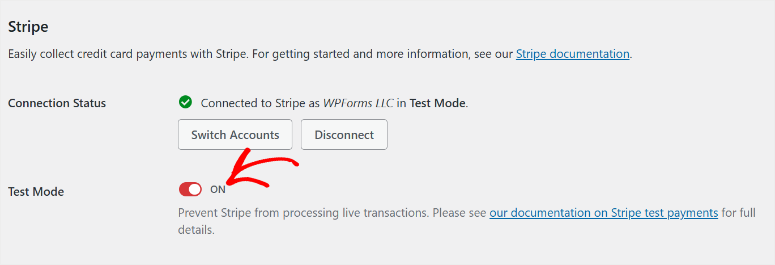
Une dernière étape cruciale : vos passerelles de paiement sont toujours en mode test depuis l'étape 1. Pour les activer, allez dans WPForms » Paramètres » Paiements dans votre tableau de bord WordPress.
Pour chaque passerelle que vous avez activée (Stripe, PayPal, Authorize.net), cliquez sur son onglet et désactivez le « Mode Test » en le passant sur OFF. Et enfin, cliquez sur « Enregistrer les paramètres » après chacune d'elles.
Votre formulaire accepte désormais les paiements réels via toutes vos passerelles activées.
Visitez votre page en direct où le formulaire est intégré. Sélectionnez différentes options de paiement dans le menu déroulant pour vérifier que chacune s'affiche correctement avec la logique conditionnelle fonctionnant comme prévu.
Vos clients peuvent désormais choisir leur méthode de paiement préférée et effectuer des achats via votre site WordPress.
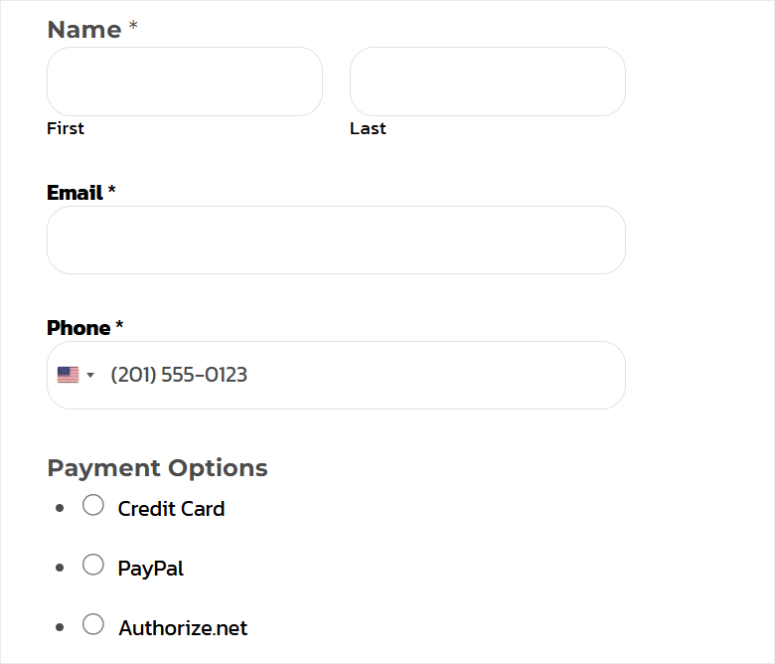
Découvrez l'exemple du formulaire de paiement multiple que nous avons créé pour ce tutoriel.
Qui devrait utiliser WPForms
WPForms est parfait si :
- Vous avez besoin de PayPal + cartes de crédit sur le même formulaire. C'est la fonctionnalité phare de WPForms. Aucun autre plugin de formulaire ne rend cette combinaison aussi facile.
- Vous collectez des paiements via des formulaires, sans gérer une boutique. Dons, inscriptions à des événements, frais de service, paiements d'adhésion — WPForms gère tout cela à merveille.
- Vous avez besoin d'un routage de paiement conditionnel. Affichez différentes passerelles en fonction du montant, de la localisation ou de la sélection du client. Ce niveau de contrôle est inégalé.
- Vous utilisez déjà WPForms pour d'autres formulaires. Si vous payez déjà pour WPForms Pro pour les formulaires de contact ou les enquêtes, l'ajout de formulaires de paiement est logique.
Pour les entreprises qui ont besoin d'une flexibilité maximale des passerelles de paiement dans un système basé sur des formulaires, WPForms offre exactement cela. Assurez-vous simplement que le coût annuel correspond à votre budget.
Méthode 3 : Utiliser Easy Digital Downloads pour plusieurs passerelles de paiement
Easy Digital Downloads (EDD) est le joyau caché de cette liste car c'est le meilleur outil WordPress pour vendre des produits numériques.
De plus, la version gratuite d'Easy Digital Downloads prend en charge plusieurs passerelles de paiement sans aucune mise à niveau requise.
Vous pouvez proposer Stripe + PayPal + Square en même temps sans payer un seul dollar à EDD. Les seuls coûts sont les frais standard du processeur de paiement, qui sont d'environ 3 % par transaction.
EDD est spécialement conçu pour la vente de produits numériques, comme la création de cours, d'e-books, de logiciels et de fichiers téléchargeables. C'est là qu'il excelle vraiment.
Mais en prime, EDD peut également gérer les produits physiques grâce à ses fonctionnalités d'expédition intégrées et à sa gestion des stocks.
Ainsi, si vous vendez des cours numériques en plus de cahiers physiques, EDD gère les deux dans un seul système.
Consultez ma revue complète d'Easy Digital Downloads pour plus de détails.
Comme mentionné, la version gratuite d'Easy Digital Downloads prend en charge plusieurs passerelles de paiement. Vous n'avez donc pas besoin de passer à une version supérieure pour utiliser cette fonctionnalité.
Mais si vous dirigez une plus grande entreprise, un supplément de 3 % par transaction en plus des frais de transaction Stripe standard s'accumule rapidement.
Si vous traitez 10 000 $ de ventes par mois, cela représente 300 $ supplémentaires allant à EDD au lieu de votre entreprise.
Tout plan payant supprime complètement ces frais, vous permettant de conserver une plus grande partie de vos revenus tout en bénéficiant de la prise en charge de plusieurs passerelles de paiement.
Commencez donc avec la version gratuite si vous êtes une petite entreprise, mais passez à la version supérieure à mesure que votre entreprise se développe.
Cela dit, laissez-moi vous montrer comment ajouter plusieurs options de paiement avec Easy Digital Downloads.
Étape 1 : Connectez vos passerelles de paiement
Une fois que vous avez décidé quelle version utiliser, la première étape consiste à installer EDD. Pour Easy Digital Downloads Lite, vous pouvez l'installer rapidement depuis votre dépôt de plugins WordPress.
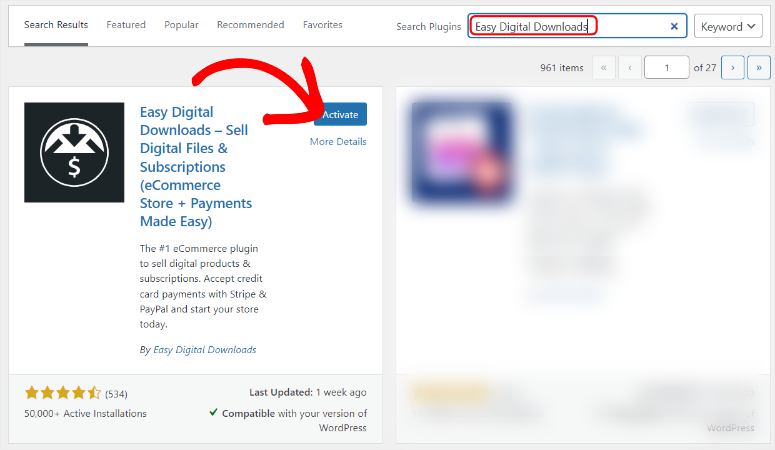
Mais pour ce tutoriel, nous utiliserons la version Pro d'Easy Digital Downloads. Vous pouvez l'acheter et la télécharger sur leur site officiel.
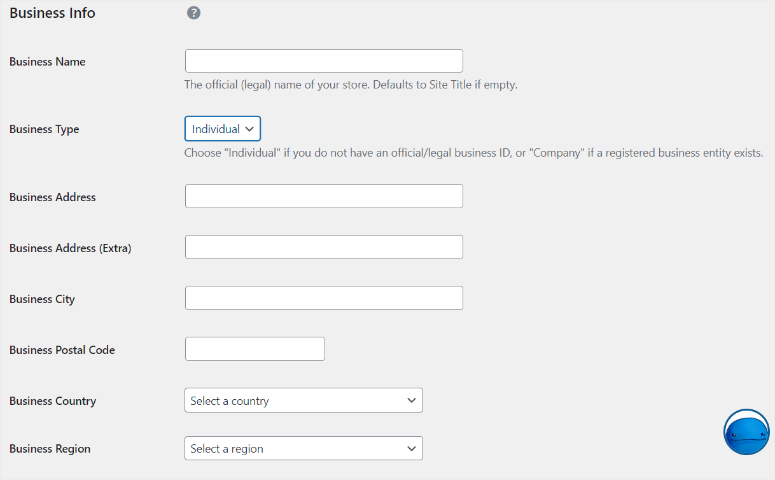
Après cela, vous devez terminer l'assistant de configuration pour vous aider à définir l'emplacement de votre magasin, la devise et les paramètres de messagerie. Cela garantit le bon fonctionnement des passerelles de paiement.
Maintenant, Stripe est la passerelle de paiement par défaut pour Easy Digital Downloads. Vous la connecterez donc également via l'assistant de configuration pour vous simplifier les choses.
Consultez cet article pour voir la ventilation complète de comment installer et configurer Easy Digital Downloads.
Maintenant, connectons vos processeurs de paiement.
Easy Digital Downloads a considérablement simplifié le processus de configuration des paiements. Désormais, tout ce dont vous avez besoin est un compte Stripe, et EDD s'occupe du reste grâce à la fonctionnalité Stripe Payment Element.
Cette approche moderne vous permet d'offrir plusieurs méthodes de paiement telles que les cartes de crédit, les portefeuilles numériques, les virements bancaires et les options de paiement différé, le tout via une seule connexion Stripe.
Pour déverrouiller ceci, allez dans Téléchargements » Paramètres » Paiements dans votre tableau de bord WordPress. Sous le grand menu de l'onglet « Paiement », utilisez le sous-menu pour naviguer vers les différentes passerelles de paiement.
Idéalement, vous devriez avoir connecté Stripe avec l'assistant. Mais si ce n'est pas le cas, naviguez vers l'onglet Stripe sous Paiements et sélectionnez Se connecter avec Stripe.
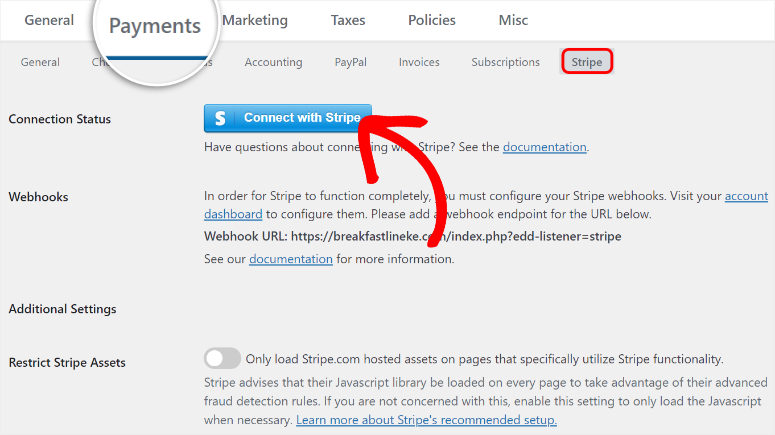
Ensuite, sur l'écran suivant, entrez votre adresse e-mail Stripe et appuyez sur Soumettre.
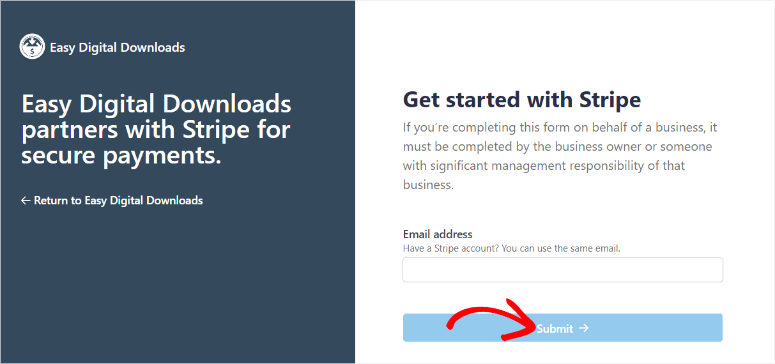
Une fois que vous aurez fait cela, Stripe vous guidera à travers un processus d'inscription rapide. Après cela, il vous redirigera vers votre site WordPress avec une coche de connexion indiquant que cela a été un succès.
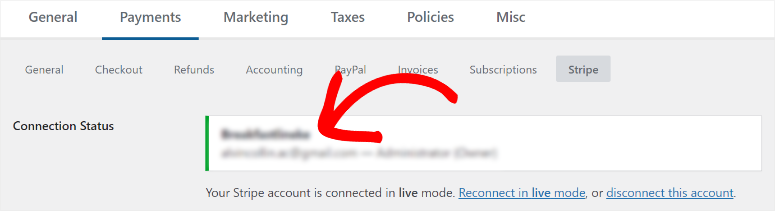
Ensuite, configurons plusieurs paiements via son Élément de Paiement Stripe.
Pour ce faire, faites défiler l'onglet Stripe jusqu'à la section « Méthodes de paiement ». Vous verrez des boutons basculants pour diverses options de paiement :
- Carte (cartes de crédit et de débit) – activé par défaut
- Apple Pay / Google Pay (portefeuilles mobiles)
- ACH Direct Debit (virements bancaires)
- Achetez maintenant, payez plus tard (Afterpay, Klarna, Affirm)
- Paiement par Cash App
Cochez les cases correspondant à tous les modes de paiement que vous souhaitez proposer. Je recommande de commencer avec au moins la carte et les portefeuilles mobiles (Apple Pay/Google Pay) pour couvrir la majorité des clients.
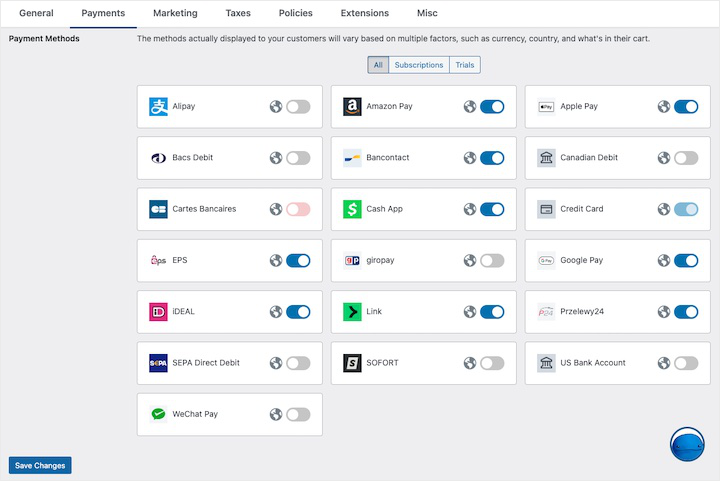
Lorsque vous activez chaque mode de paiement, les clients verront ces options à la caisse en fonction de facteurs tels que la devise et la localisation. Cliquez sur « Enregistrer les modifications » en bas de la page.
Connecter PayPal
Bien que Stripe Payment Element gère la plupart des méthodes de paiement, de nombreux clients préfèrent toujours PayPal. Ajoutons-le comme une option de passerelle distincte.
Toujours sur la page Téléchargements » Paramètres » Paiements, sélectionnez le sous-menu « PayPal ». Cliquez ensuite sur « Connecter à PayPal ».
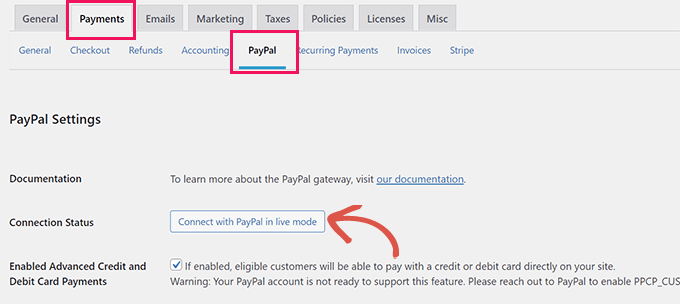
Une fenêtre PayPal s'ouvre, vous demandant de vous connecter à votre compte PayPal Business. Entrez vos identifiants PayPal et cliquez sur « Se connecter ».
Si vous n'avez qu'un compte PayPal Personnel, ne vous inquiétez pas. PayPal vous invitera à passer à un compte Business pendant ce processus. La mise à niveau est gratuite et prend environ 2 minutes.
Après cela, PayPal demande l'autorisation à Easy Digital Downloads de traiter les paiements via votre compte. Enfin, sélectionnez « Connecter ».
La fenêtre se ferme automatiquement et vous revenez dans WordPress. Vous devriez voir « Connecté » avec une coche verte et l'adresse e-mail de votre compte PayPal affichée, tout comme avec Stripe.
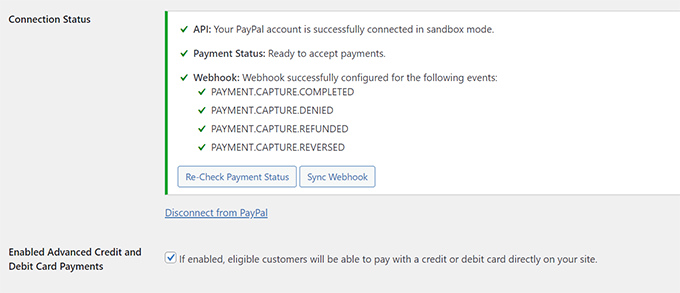
Parfait. PayPal est maintenant connecté et prêt.
Étape 2 : Activez vos passerelles de paiement
Maintenant que Stripe et PayPal sont connectés, vous devez les activer pour qu'ils apparaissent à la caisse.
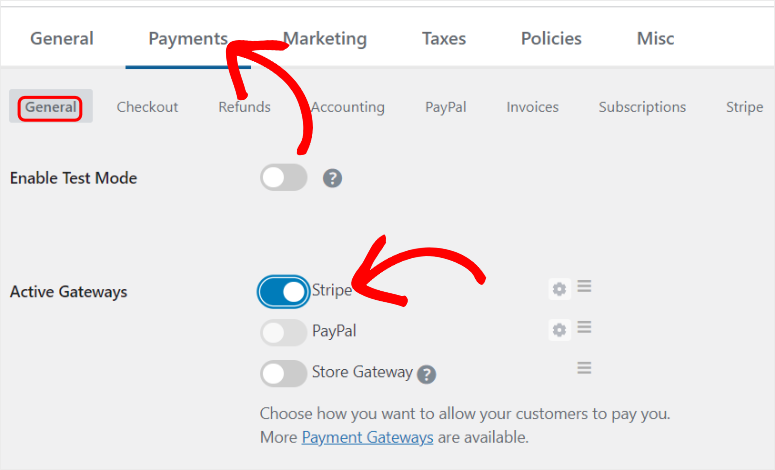
Pour ce faire, faites défiler la même page des paramètres de paiement jusqu'à la section « Passerelles actives ».
Vous verrez des interrupteurs pour les passerelles de paiement suivantes. Il vous suffit de les activer :
- Stripe
- PayPal Standard
- Passerelle de magasin (pour les paiements manuels/hors ligne)
Sous les interrupteurs, vous verrez « Passerelle par défaut ». Cette liste déroulante contrôle l'option de paiement qui sera pré-sélectionnée lorsque les clients arriveront à la caisse.
Je choisis généralement Stripe par défaut car il permet aux clients de rester sur votre site et offre la plus grande variété de méthodes de paiement. Mais vous pouvez choisir PayPal si la plupart de vos clients le préfèrent.
Après cela, vous pouvez utiliser les boutons bascule ci-dessous pour afficher différentes icônes de paiement.
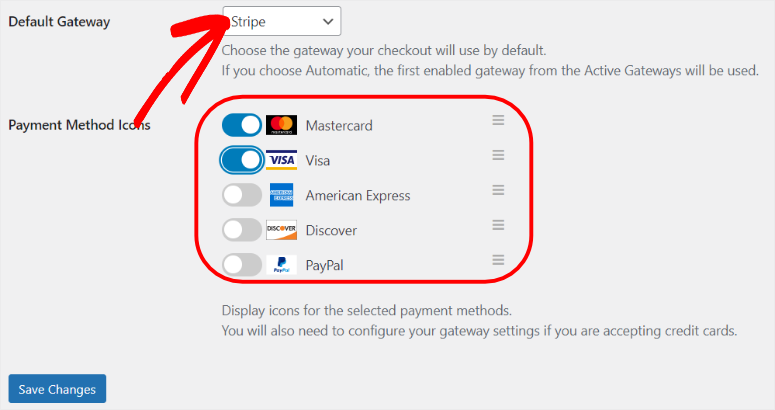
Cliquez sur « Enregistrer les modifications » en bas de la page. Voilà, vos passerelles de paiement sont configurées. Ensuite, voyons comment ajouter les options de passerelle de paiement à notre page de paiement Easy Digital Downloads.
Étape 3 : Personnaliser votre formulaire de paiement et votre page de paiement
Maintenant que vos passerelles de paiement sont connectées, configurons la façon dont les clients verront et interagiront avec ces options de paiement lors du paiement.
Important : Pour vous assurer de personnaliser et de prévisualiser votre paiement, vous aurez besoin d'au moins un produit dans votre boutique.
Si vous n'avez pas encore créé de produit, consultez ce guide sur comment créer et vendre des produits numériques avec Easy Digital Downloads avant de continuer avec cette étape.
Easy Digital Downloads crée automatiquement une page de paiement pour vous lorsque vous installez le plugin.
Mais vous voudrez personnaliser l'apparence du formulaire de paiement et vous assurer que l'expérience de paiement correspond à votre marque.
Configurer le style du formulaire de paiement
Tout d'abord, contrôlons comment les options de paiement apparaissent aux clients sur le formulaire de paiement.
Allez dans Téléchargements » Paramètres » Paiements » Stripe et faites défiler vers le bas pour trouver le menu déroulant « Style des méthodes de paiement ».
Vous verrez deux options de mise en page :
- Onglets – Les méthodes de paiement apparaissent sous forme d'onglets cliquables en haut
- Accordéon – Les méthodes de paiement apparaissent comme des sections extensibles empilées verticalement
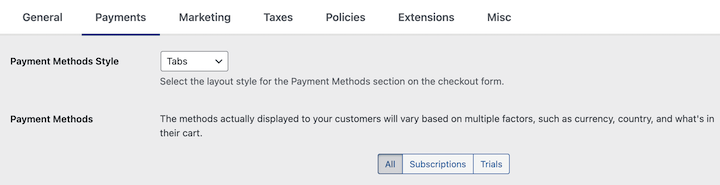
Pour moi, la mise en page par onglets fonctionne très bien si vous avez 2 à 4 méthodes de paiement. Elle affiche toutes les options à la fois, ce qui permet aux clients de voir facilement leurs choix, comme le montre la capture d'écran.
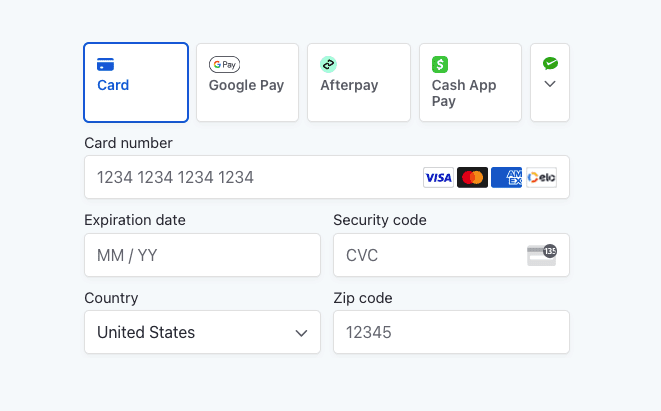
La mise en page par accordéon fonctionne mieux si vous avez de nombreuses méthodes de paiement activées. Elle maintient le formulaire plus propre en permettant aux clients de n'étendre que l'option de paiement qu'ils souhaitent utiliser.
Une fois que vous avez sélectionné le style souhaité, cliquez sur « Enregistrer les modifications » en bas de la page.
Personnaliser les champs de l'adresse de facturation
Pendant que vous êtes sur la même page des paramètres Stripe, vous verrez les paramètres « Affichage de l'adresse de facturation ».
Ces contrôles déterminent quels champs d'adresse apparaissent sur votre formulaire de paiement. Vous pouvez exiger des adresses complètes, seulement des codes postaux, ou masquer complètement les champs d'adresse, en fonction de votre type de produit.
Pour la plupart des produits numériques, un simple e-mail et un code postal suffisent. Mais si vous avez besoin d'adresses complètes à des fins fiscales ou pour les dossiers clients, vous pouvez les exiger ici.
Les options de personnalisation de paiement plus détaillées se trouvent sous Téléchargements » Paramètres » Paiements » Paiement.
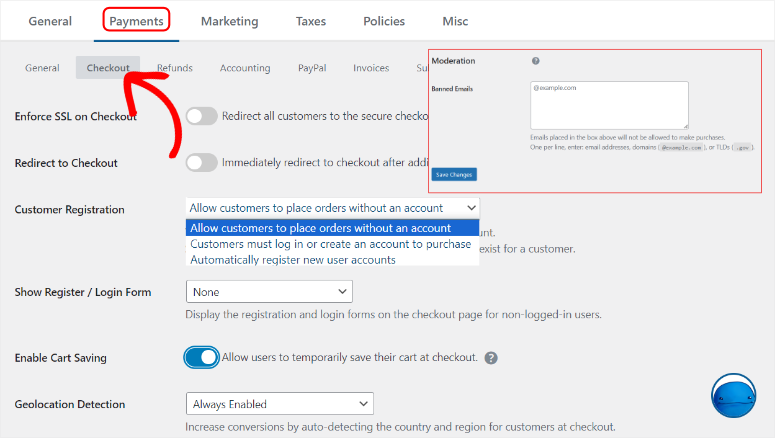
Là, vous pouvez personnaliser les champs d'adresse individuels, ajouter des champs personnalisés ou ajuster les exigences des champs.
Pour l'instant, les paramètres par défaut conviennent. Nous allons rester simples.
Afficher et personnaliser votre page de paiement
Comme mentionné, Easy Digital Downloads a créé automatiquement une page de paiement lors de la configuration. Assurons-nous qu'elle est belle.
Allez à Pages » Paiement dans votre tableau de bord WordPress.
La page s'ouvre dans l'éditeur WordPress. Vous verrez le bloc EDD Checkout déjà placé sur la page. Ce bloc affiche votre formulaire de paiement complet, y compris les options de paiement que vous venez de configurer.
Le bloc de paiement gère tout automatiquement, comme les détails du produit, les champs d'informations client et les options de paiement. Vous n'avez rien d'autre à ajouter pour que cela fonctionne.
Cependant, vous pouvez personnaliser le design et l'apparence généraux via les paramètres de votre thème WordPress.
Allez dans Apparence » Personnaliser dans votre tableau de bord WordPress.
Le panneau de personnalisation de votre thème s'ouvre. Selon votre thème, vous trouverez des options pour :
- Changer les couleurs pour correspondre à votre marque
- Ajuster les polices et la typographie
- Modifier l'espacement de la mise en page
- Personnaliser les styles des boutons
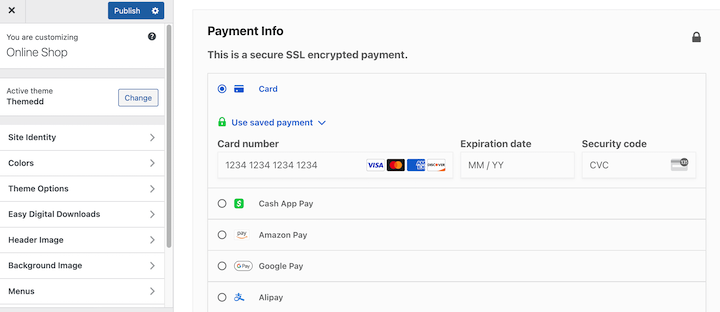
Notez que ces changements affectent l'ensemble de votre site, pas seulement la page de paiement. Effectuez des ajustements jusqu'à ce que votre page de paiement ait l'air professionnelle et corresponde à votre marque.
Lorsque vous êtes satisfait de votre formulaire, cliquez sur « Publier » pour enregistrer les personnalisations de votre thème.
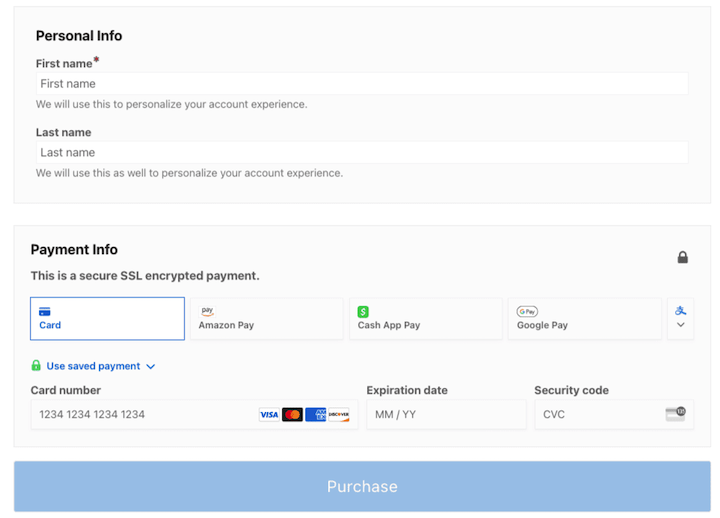
C'est tout ! Désormais, vos utilisateurs peuvent sélectionner le type de paiement qu'ils souhaitent utiliser en un seul clic. Consultez la capture d'écran ci-dessous pour voir un exemple de l'apparence du formulaire de passerelle de paiement multiple EDD.
Qui devrait utiliser Easy Digital Downloads
Easy Digital Downloads est parfait si :
- Vous vendez principalement des produits numériques. Téléchargements, cours, ebooks, logiciels, modèles – tout ce que les clients téléchargent après l'achat. C'est le point fort d'EDD.
- Vous vendez également des produits physiques. EDD inclut des fonctionnalités d'expédition et d'inventaire, vous pouvez donc vendre des cours numériques aux côtés de cahiers ou de produits dérivés physiques dans un seul système.
- Vous souhaitez plusieurs passerelles de paiement sans payer pour un plugin. La version gratuite prend en charge Stripe + PayPal + Square simultanément. Zéro coût de plugin au-delà des frais de processeur standard.
- Vous appréciez les interfaces simples. Les produits fonctionnent comme les articles WordPress. La courbe d'apprentissage est minimale si vous avez déjà utilisé WordPress.
- Vous pourriez avoir besoin d'abonnements plus tard. Commencez gratuitement avec des paiements uniques. Passez aux paiements récurrents uniquement lorsque vos revenus le justifient.
Super ! Je vous ai présenté trois façons simples d'offrir des options de paiement à vos utilisateurs sur WordPress. Mais comment choisir les meilleures solutions pour vos besoins ?
Choisir la bonne méthode pour votre entreprise
Vous avez vu trois façons d'ajouter plusieurs options de paiement à WordPress. Voyons maintenant laquelle correspond le mieux à vos besoins.
La décision repose sur trois facteurs principaux : les passerelles de paiement dont vous avez besoin, ce que vous vendez et votre budget.
Voici une comparaison rapide :
| Fonctionnalité | WP Simple Pay | WPForms | Easy Digital Downloads |
|---|---|---|---|
| Passerelles de paiement | Stripe uniquement | Stripe, PayPal, Authorize.net | Stripe, PayPal, Square (+ 70 extensions) |
| Combinaison PayPal + Stripe | Non ❌ | Oui ✅ | Oui ✅ |
| Version gratuite disponible | Oui ✅ (limité) | Oui ✅ (mais pas de paiements) | Oui ✅ (passerelles multiples complètes) |
| Coût minimum pour des options multiples | 49,50 $/an (Pro) | 199,50 $/an (Pro) | GRATUIT |
| Temps d'installation | 10 minutes | 15 minutes | 20 minutes |
| Idéal pour | Entreprises utilisant uniquement Stripe | Paiements basés sur des formulaires | Boutiques de produits numériques |
| Paiements récurrents | Oui ✅ (uniquement sur les plans pro) | Oui ✅ (uniquement sur les plans pro) | Oui ✅ (uniquement sur les plans pro) |
| Logique conditionnelle | Non ❌ | Oui ✅ | Oui ✅ |
| Produits physiques | Non ❌ | Non ❌ | Oui ✅ |
| Niveau de difficulté | Le plus facile | Facile | Facile-Moyen |
Vous savez maintenant comment configurer plusieurs options de paiement sur WordPress à l'aide de trois outils, et vous comprenez lequel répond à vos besoins. Si quelque chose n'est pas clair, consultez la foire aux questions ci-dessous.
FAQ : Comment configurer plusieurs options de paiement dans WordPress
Puis-je utiliser plusieurs plugins de paiement ensemble sur le même site ?
Oui, mais je vous le déconseille FORTEMENT. L'utilisation de plusieurs plugins de paiement crée des conflits et confond les clients. Choisissez une méthode qui convient à votre entreprise et tenez-vous-y. Si vous devez changer plus tard, désactivez complètement l'ancien plugin avant d'en activer un nouveau.
Ai-je besoin de comptes professionnels chez Stripe, PayPal et Square ?
Les comptes personnels fonctionnent bien initialement. Passez aux comptes professionnels une fois que vous traitez plus de 1 000 $ par mois. Les comptes professionnels offrent des frais réduits, une meilleure protection contre la fraude et une image de marque professionnelle. La plupart des processeurs vous permettent de passer à la version supérieure en quelques clics.
Quelle passerelle de paiement a les frais les plus bas ?
Stripe et Square sont à égalité à 2,9 % + 0,30 $ par transaction. PayPal Standard coûte 3,49 % + 0,49 $. Stripe ACH (virements bancaires) est le moins cher à 0,8 % plafonné à 5 $. Mais choisissez en fonction de ce que vos clients utilisent réellement, pas seulement des frais.
Les clients peuvent-ils enregistrer leurs méthodes de paiement pour un paiement plus rapide ?
Oui, avec WP Simple Pay et WPForms via Stripe. Les clients cochent « Enregistrer la méthode de paiement » pour les achats futurs en un clic. Easy Digital Downloads nécessite l'extension Recurring Payments pour cette fonctionnalité. Les méthodes enregistrées ne fonctionnent qu'au sein d'une seule passerelle.
Puis-je proposer des plans de paiement ou des versements ?
Oui. Activez Afterpay, Klarna ou Affirm via Stripe (fonctionne avec WP Simple Pay et Easy Digital Downloads). Les clients choisissent les versements au moment du paiement. Vous êtes payé d'avance tandis que la passerelle collecte auprès des clients au fil du temps. Easy Digital Downloads propose également des plans de paiement personnalisés avec l'extension Recurring Payments.
Ai-je besoin d'un certificat SSL pour le traitement des paiements ?
Oui, absolument requis. Sans SSL, les passerelles de paiement ne se connecteront pas et les clients verront des avertissements de sécurité. La plupart des hébergeurs incluent des certificats SSL gratuits via Let’s Encrypt. Activez-le dans votre tableau de bord d’hébergement ou utilisez le plugin Really Simple SSL. Tous les processeurs de paiement exigent HTTPS.
Devriez-vous autoriser plusieurs options de paiement sur votre site WordPress ?
Absolument !
N’oubliez pas que vos clients ne sont pas tous identiques. Certains font confiance aux cartes de crédit. D’autres n’utilisent que PayPal. Beaucoup préfèrent Apple Pay sur mobile.
Lorsque vous forcez tout le monde à passer par une seule passerelle de paiement, vous décidez pour eux. Et ils décideront d’aller faire leurs achats ailleurs.
Les recherches le confirment. Des options de paiement rigides se classent constamment parmi les principales raisons d’abandon de panier. Il ne s’agit pas de vos préférences. Il s’agit de supprimer les frictions du processus d’achat.
La bonne nouvelle ? L’ajout de plusieurs options de paiement prend 15 à 25 minutes avec l’une des trois méthodes que j’ai couvertes. La configuration est simple. L’impact est immédiat.
Donnez des choix à vos clients. Regardez votre taux de conversion s’améliorer.
Ressources connexes
Vous voulez aller encore plus loin dans la configuration de vos paiements WordPress ? Consultez ces guides utiles :
- Comment ajouter le paiement par code QR Stripe dans WordPress – Laissez les clients payer en scannant simplement un code QR avec leur téléphone pour un paiement plus rapide et sans contact.
- Comment accepter les paiements récurrents en ligne dans WordPress – Configurez les paiements par abonnement et la facturation récurrente pour les adhésions, les cours ou les services continus.
- Meilleurs plugins de paiement pour WordPress – Découvrez d’autres solutions de paiement puissantes au-delà des trois méthodes que nous avons abordées dans ce guide.
- Comment créer un formulaire d’inscription avec PayPal Payments – Collectez les inscriptions aux événements, les inscriptions aux cours ou les candidatures aux adhésions avec les paiements PayPal intégrés.
- Comment vendre sur WordPress avec PayPal – Guide complet pour configurer PayPal comme votre processeur de paiement principal pour la vente de produits et services.
- Meilleurs plugins de badges de confiance pour l’e-commerce – Affichez des badges de sécurité et des icônes de paiement pour renforcer la confiance des clients et réduire l’abandon de panier.
- Meilleurs plugins de dons récurrents pour WordPress – Acceptez les dons mensuels avec plusieurs options de paiement si vous dirigez une organisation à but non lucratif ou une campagne de collecte de fonds.
Ces ressources vous aideront à optimiser votre système de paiement, à augmenter vos conversions et à offrir une expérience de paiement encore meilleure à vos clients. Choisissez celle qui correspond à votre prochain objectif commercial et commencez à la mettre en œuvre dès aujourd'hui.

Commentaires Laisser une réponse