
La création de formulaires WordPress peut être frustrante et longue.
Vous commencez avec une idée simple, comme un formulaire de contact ou d'inscription. Mais vous vous retrouvez bloqué à peaufiner les champs, les mises en page et les paramètres pendant des heures.
Chez IsItWP.com, nous avons créé tous les types de formulaires imaginables. Nous avons créé des formulaires de commentaires, des formulaires de commande, des formulaires d'inscription et bien d'autres encore.
Et nous avons lutté contre tous les maux courants. Même avec des constructeurs de formulaires par glisser-déposer comme WPForms ou Formidable Forms, obtenir le "juste milieu" prend souvent plus de temps que prévu.
C'est pourquoi nous étions sceptiques mais curieux lorsque nous avons entendu parler pour la première fois de WPForms AI Form Builder.
L'IA pourrait-elle réellement nous faire gagner du temps, ou créerait-elle plus de problèmes ?
Après l'avoir essayé nous-mêmes, nous avons été surpris de constater que la création de formulaires par IA change la donne.
Au lieu de configurer manuellement chaque champ, il vous suffit d'utiliser des invites pour décrire ce dont vous avez besoin, et le formulaire est créé en quelques secondes. Pas de glisser-déposer, pas de devinettes, pas de champs manquants.
Dans ce guide, nous vous montrerons exactement comment créer un formulaire WordPress à l'aide de l'IA, étape par étape.
Que vous soyez débutant ou simplement fatigué de perdre du temps, vous verrez comment l'IA rend la création de formulaires plus rapide, plus facile et toujours entièrement personnalisable.
Points clés à retenir
- WPForms AI Form Builder rend la création de formulaires plus rapide et plus facile. Pas besoin de repartir de zéro ou d'utiliser un constructeur par glisser-déposer.
- Vous pouvez générer des formulaires WordPress entièrement fonctionnels simplement en tapant une invite simple, et l'IA s'occupera du travail fastidieux.
- L'ajout de fonctionnalités supplémentaires comme des champs de paiement, la logique conditionnelle et les sondages est transparent lorsque vous installez les modules complémentaires recommandés.
- Une fois que l'IA a créé le formulaire, vous pouvez l'affiner à l'aide du constructeur par glisser-déposer de WPForms, ce qui rend les personnalisations faciles pour les débutants.
Cela dit, allons-y !
Comment créer des formulaires WordPress avec l'IA (étape par étape)
Maintenant que vous savez pourquoi la création de formulaires par IA est pertinente pour vous, parcourons exactement comment l'utiliser.
Si vous n'avez jamais utilisé d'IA dans WordPress auparavant, ne vous inquiétez pas. Cette partie vous montrera chaque étape, sans devinettes ni configuration compliquée. À la fin, vous aurez un formulaire fonctionnel prêt à être mis en ligne sur votre site.
Alors, comment créer des formulaires WordPress avec l'IA ? Consultez les étapes ci-dessous pour un aperçu rapide de ce que vous devrez faire. De plus, si vous cliquez sur l'un des liens ci-dessous, vous accéderez à cette section du tutoriel.
- Étape 1 : Installer et configurer WPForms
- Étape 2 : Accéder au constructeur de formulaires IA de WPForms
- Étape 3 : Générer un formulaire WordPress avec une invite
- Étape 4 : Personnaliser les formulaires IA de WPForms
- Étape 5 : Mettre en ligne votre formulaire généré par IA
- Conseils pour gérer le constructeur de formulaires IA dans WPForms
- Foire aux questions
Après avoir utilisé le constructeur IA de WPForms sur plusieurs de nos sites, nous pouvons dire que ce n'est pas seulement une question de rapidité. Il s'agit aussi de créer des formulaires plus intelligents sans tous les tracas.
Alors, laissez-nous vous montrer comment créer des formulaires de site Web intelligemment.
Étape 1 : Installer et configurer WPForms

Avant de pouvoir commencer à utiliser le constructeur de formulaires IA, vous devrez avoir WPForms installé et activé sur votre site WordPress. Si vous avez déjà installé des plugins, cela vous semblera familier.
Mais si c'est votre première fois, ne vous inquiétez pas, c'est assez simple. Voici un guide sur la façon d'installer des plugins pour vous aider.
Chez IsItWP.com, nous avons installé WPForms sur de nombreux sites, et voici une chose que nous avons apprise : commencez toujours par la bonne version.
Dans cette optique, le constructeur de formulaires IA ne fonctionne qu'avec WPForms Pro ou une version supérieure, alors assurez-vous de ne pas utiliser la version gratuite si vous souhaitez utiliser l'IA.
Vous pouvez consulter la ventilation complète sur la page de tarification de WPForms.
Une autre astuce tirée de notre expérience est de vous assurer que votre clé de licence est activée immédiatement. Cela permet d'éviter les messages ennuyeux "fonctionnalité bloquée" plus tard lorsque vous essayez d'utiliser le constructeur de formulaires IA.
Vous trouverez la clé de licence dans votre compte WPForms sous la section « Téléchargements » une fois que vous vous êtes abonné à un plan.

Pour activer la version pro avec la « clé de licence », allez dans WPForms » Paramètres dans votre tableau de bord WordPress.
Après avoir collé le code, cliquez simplement sur Vérifier la clé et vous êtes prêt à utiliser WPForms.

De plus, gardez un œil sur les conflits de plugins.
Parfois, d'autres plugins de formulaire ou constructeurs de pages peuvent causer des problèmes. Nous avons constaté que la désactivation d'autres plugins de formulaire pendant la configuration rend les choses plus fluides. N'oubliez pas. Vous pouvez toujours les réactiver plus tard si nécessaire.
Si vous avez besoin d'un guide complet sur l'installation de ce plugin de construction de formulaires, voici la dernière critique de WPForms.
Une fois WPForms installé et prêt, vous êtes prêt à commencer à créer des formulaires avec l'IA.
Étape 2 : Accéder au constructeur de formulaires IA de WPForms
Une fois WPForms installé et activé, la prochaine étape consiste à accéder au constructeur de formulaires IA.
Pour y accéder, allez dans WPForms » Tous les formulaires » Ajouter un nouveau dans votre tableau de bord WordPress.
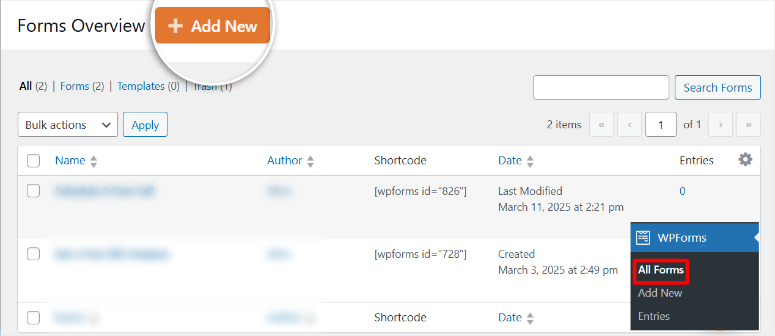
Cela ouvre l'écran de création de formulaire, où vous verrez plus de 2 000 modèles. Cette section est soigneusement organisée avec une barre de recherche en haut et des catégories sur la gauche pour faciliter la recherche du bon modèle.
Donc, si vous ne voulez pas partir de zéro ou utiliser l'IA, vous avez de nombreux modèles parmi lesquels choisir, une excellente option à garder à l'esprit.
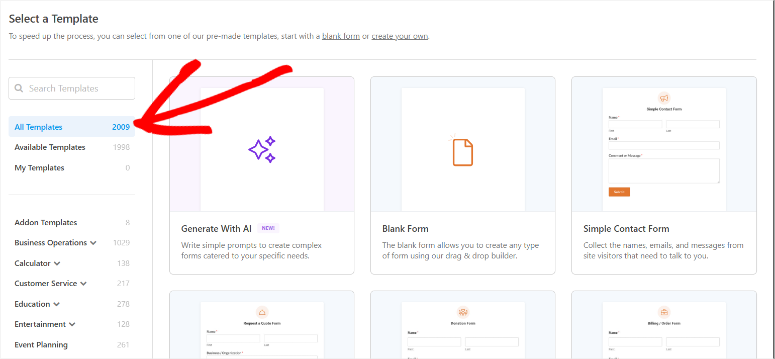
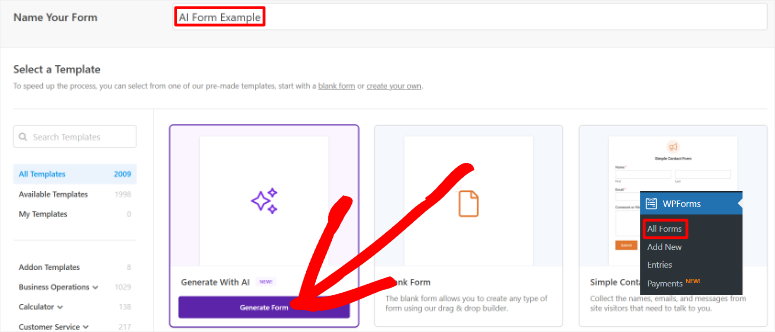
Mais comme vous voulez utiliser l'outil de création par IA, vous n'avez pas besoin de parcourir les modèles. WPForms rend cela très facile. Survolez simplement l'onglet « Générer avec l'IA » tout en haut. Il est facile à repérer.
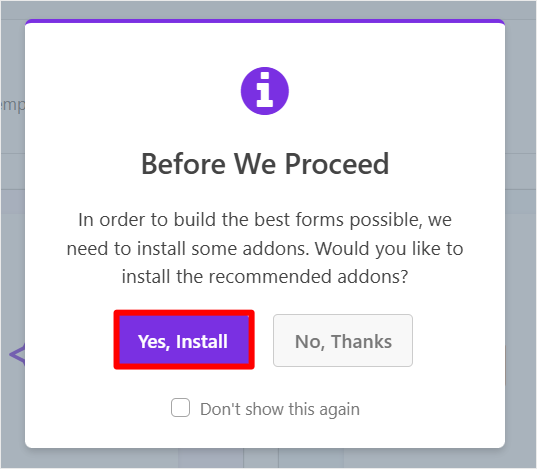
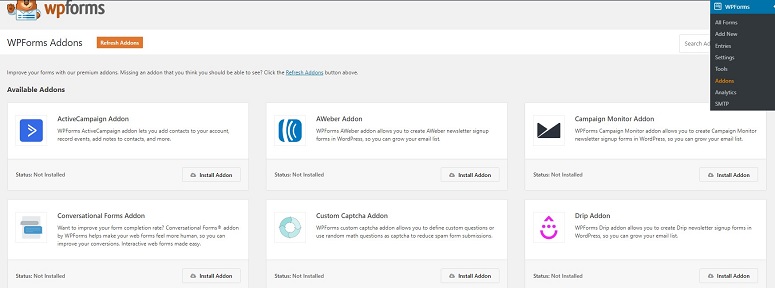
Une fois que vous avez fait cela, sélectionnez le bouton « Générer le formulaire » pour ouvrir une fenêtre contextuelle vous demandant d'installer des modules complémentaires pour rendre la génération de formulaires par IA plus fluide.
Ici, sélectionnez simplement Oui, installer et WPForms installera automatiquement les modules complémentaires Signature, Coupons et Sondages & Votes. Le meilleur, c'est que tous ces modules complémentaires s'installeront en un seul clic.
Après cela, vous serez automatiquement dirigé vers la page de création de formulaires par IA.
📜 Quête secondaire :
Vous pouvez toujours créer des formulaires par IA sans aucun module complémentaire, mais nous vous recommandons de les ajouter à l'avance si vous prévoyez de créer des formulaires WordPress complexes.
D'après nos tests, nous avons constaté que l'installation de ces modules complémentaires dès le départ rend l'ensemble du processus plus fluide. Il n'y aura pas besoin de s'arrêter en cours de route pour comprendre pourquoi une certaine fonctionnalité ne fonctionne pas.
N'oubliez pas que WPForms peut vous aider à ajouter différents types de fonctionnalités au formulaire à l'aide de l'IA, pas seulement celles mentionnées ci-dessus.
Donc, avant de créer votre formulaire par IA, vous pouvez revenir en arrière et installer manuellement d'autres modules complémentaires, tels que :
- Abandon de formulaire, pour capturer les entrées partielles
- Formulaires conversationnels, pour les formulaires de style chat
- Enregistrer les données partielles du formulaire pour vous aider à capturer les prospects manqués
- Parcours utilisateur, pour voir comment les utilisateurs arrivent à votre formulaire
- Paiement Stripe et Paiement PayPal pour recevoir des paiements directement sur vos formulaires
Mais pour garder votre site léger, n'installez que les extensions dont vous avez besoin !
Pour obtenir ces fonctionnalités supplémentaires, rendez-vous sur la page WPForms » Extensions. Ici, installez et activez les extensions dont vous avez besoin comme vous le feriez pour n'importe quelle autre.
Étape 3 : Générer un formulaire WordPress avec une invite
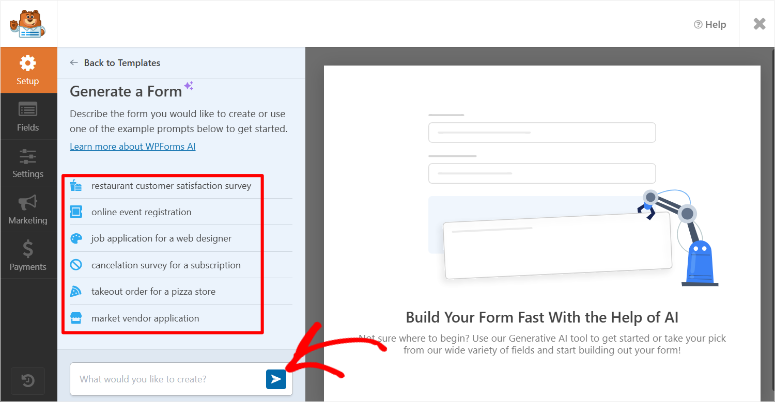
Une fois dans le générateur de formulaires IA, il est temps de créer votre formulaire. La page Générer un formulaire est très épurée et facile à naviguer, vous ne vous sentirez donc pas dépassé.
Une autre chose que nous avons aimée, c'est que l'interface ressemble à ChatGPT ou à d'autres outils de discussion IA, donc si vous en avez déjà utilisé un, celui-ci vous semblera très familier et facile à utiliser.
En haut, WPForms suggère même des invites prêtes à l'emploi pour vous aider à démarrer et à créer rapidement votre formulaire IA. Par exemple, vous verrez des invites comme « Formulaire d'inscription à un événement en ligne » et « Formulaire de candidature pour un concepteur Web ».
Même si vous ne souhaitez pas utiliser ces invites pré-ajoutées, elles constituent un excellent point de départ pour l'inspiration.
Maintenant, pour créer un formulaire IA unique, faites défiler jusqu'à la zone d'invite personnalisée en bas, où vous pouvez taper exactement ce que vous voulez.
👉 Astuce :
Vous n'avez pas besoin d'un autre outil IA pour écrire cette invite. Mais si vous voulez vous assurer de donner des instructions claires et détaillées à l'IA de WPForms, nous vous suggérons d'utiliser d'abord un outil IA comme ChatGPT ou Gemini pour générer l'invite pour vous.
Parfois, une invite bien rédigée permet d'obtenir un formulaire plus proche de ce que vous imaginez dès le départ.
Par exemple, pour ce tutoriel, nous voulions pousser le générateur de formulaires IA de WPForms à ses limites et vous montrer à quel point il peut être détaillé.
Ainsi, au lieu d'un simple formulaire de contact utilisant une invite basique, nous lui avons demandé d'en créer un avec des champs supplémentaires comme le numéro de téléphone, le nom de l'entreprise, l'objet, une boîte de message, une case à cocher d'inscription à la newsletter et un CAPTCHA pour bloquer le spam.
Cela nous aidera vraiment à vous montrer ce qui est possible.
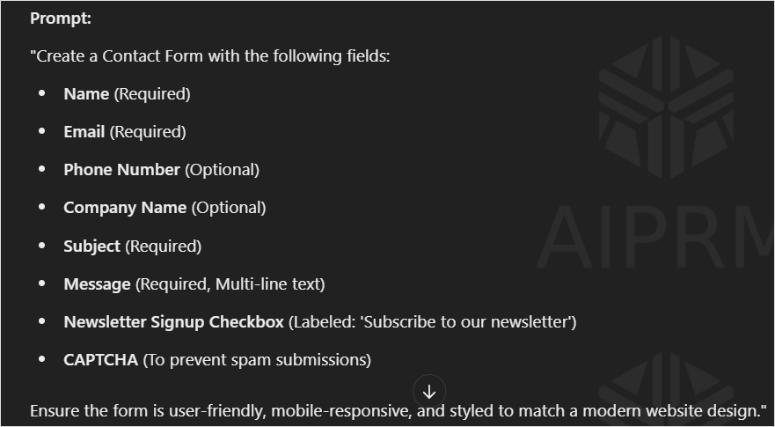
Pour nous aider à rédiger une invite détaillée, nous avons utilisé ChatGPT et sommes arrivés à ceci :
« Créez un formulaire de contact avec les champs suivants :
- Nom (Obligatoire)
- E-mail (Obligatoire)
- Numéro de téléphone (Facultatif)
- Nom de l'entreprise (Facultatif)
- Objet (Obligatoire)
- Message (Obligatoire, texte multiligne)
- Case à cocher d'inscription à la newsletter (Intitulé : « Abonnez-vous à notre newsletter »)
- CAPTCHA (Pour empêcher les soumissions de spam)
Assurez-vous que le formulaire est convivial, réactif sur mobile et stylisé pour correspondre à la conception d'un site Web moderne.
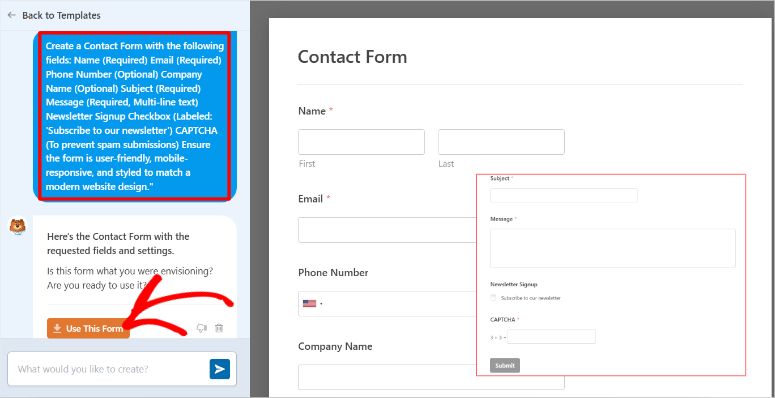
Après cela, nous avons copié cette invite et l'avons collée dans le constructeur de formulaires IA de WPForms. Ensuite, nous avons sélectionné le bouton Envoyer, et il a instantanément créé un formulaire avec tous les champs que nous avions demandés.
Une fois terminé, vous pouvez consulter l'aperçu du formulaire généré par l'IA sur la gauche et voir s'il a créé tout ce dont vous avez besoin.
Si c'est le cas, sélectionnez le bouton Utiliser ce formulaire pour passer à l'éditeur glisser-déposer de WPForms pour les modifications finales.
Comment personnaliser votre formulaire IA avec des invites
Maintenant, si le formulaire généré n'est pas tout à fait ce que vous recherchez, WPForms vous permet de le personnaliser davantage dans le générateur de formulaires IA avant de le modifier manuellement dans l'éditeur glisser-déposer.
Nous devons également souligner que vous ne pouvez pas modifier le formulaire à l'écran d'aperçu à ce stade. Vous ne pouvez utiliser que des invites supplémentaires.
Ainsi, pour tester la flexibilité de l'IA après avoir généré le formulaire ci-dessus, nous avons demandé à WPForms de :
« Rendre le numéro de téléphone et le nom de l'entreprise obligatoires. »
Et en quelques secondes, le formulaire a été mis à jour. La nouvelle version exigeait le numéro de téléphone et le nom de l'entreprise avant la soumission.
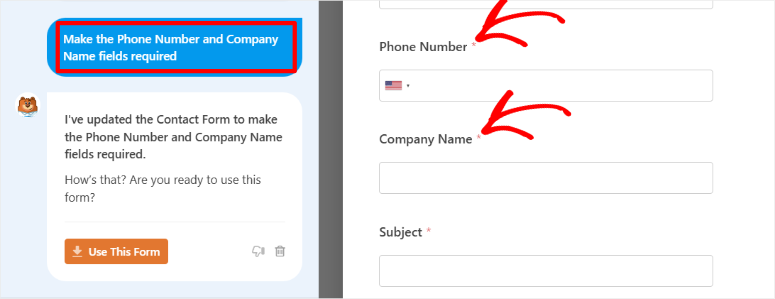
Une fois que vous êtes satisfait, sélectionnez « Utiliser ce formulaire », et WPForms l'enverra directement dans le constructeur par glisser-déposer pour toute personnalisation finale.
Étape 4 : Personnaliser les formulaires IA de WPForms
Désormais, le constructeur de formulaires par glisser-déposer de WPForms vous donne un contrôle total sur la personnalisation de tous vos formulaires, y compris ceux générés par l'IA.
Bien que le constructeur de formulaires IA fasse un excellent travail pour vous amener à 80 % du chemin, vous voudrez parfois ajuster les choses pour qu'elles correspondent à vos besoins exacts.
Vous avez des Champs à gauche et un écran de Prévisualisation à droite. Vous pouvez sélectionner n'importe quel champ à gauche et le déplacer vers la droite pour l'ajouter à votre formulaire.
C'est aussi simple que ça !
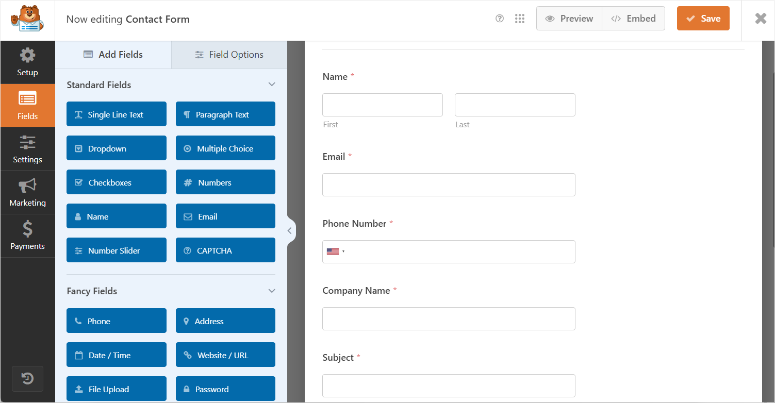
Le meilleur dans tout ça ? Vous n'avez pas besoin d'être un designer ou un développeur pour ajuster votre formulaire généré par l'IA. Si vous savez glisser-déposer, vous pouvez créer un formulaire !
Chez IsItWP, nous avons créé et personnalisé des centaines de formulaires en utilisant WPForms, et à chaque fois, nous nous rappelons pourquoi c'est l'un des constructeurs de formulaires les plus conviviaux pour les débutants.
Voici quelques-unes des choses qui rendent la personnalisation des formulaires IA avec le constructeur visuel de WPForms si fluide :
- Interface simple par glisser-déposer : Une fois que l'IA vous donne un point de départ, vous pouvez facilement réorganiser les champs en les faisant glisser vers le haut ou vers le bas pour les ordonner exactement comme vous le souhaitez. Vous voulez le champ e-mail au-dessus du numéro de téléphone ? Il suffit de cliquer, de faire glisser et de déposer.
- Champs cliquables pour modifier : Besoin de renommer un champ, d'ajuster le texte d'espace réservé ou de le marquer comme obligatoire ? Sélectionnez simplement n'importe quel champ dans la prévisualisation du formulaire en direct, et tous les paramètres de ce champ s'ouvriront à gauche. Vous pouvez modifier les étiquettes, ajouter des descriptions ou changer les types de champs, le tout sans toucher une seule ligne de code.
- Pré-stylisé et adapté aux mobiles : Nous aimons que les formulaires générés par l'IA soient déjà stylisés pour un aspect moderne et épuré. Mais tout est cliquable si vous souhaitez ajuster des éléments tels que les étiquettes, le texte d'aide ou ajouter de l'espacement entre les champs.
- Ajouter une logique conditionnelle intelligente : Si vous souhaitez afficher ou masquer des champs en fonction des réponses des utilisateurs aux questions, WPForms rend cela très facile. Et si vous avez mentionné la logique conditionnelle dans votre invite IA, il y a de fortes chances qu'elle soit déjà configurée. Mais la modifier ou en ajouter davantage est simple.
- Enregistrer et prévisualiser à tout moment : Au fur et à mesure que vous apportez des modifications, vous pouvez cliquer sur « Enregistrer » pour mettre à jour votre formulaire et utiliser le bouton Aperçu pour voir exactement ce que vos visiteurs expérimenteront.

Pour un tutoriel plus détaillé sur la façon d'utiliser le constructeur par glisser-déposer, consultez cet article sur la façon de créer des formulaires avec WPForms.
Nous avons constaté que la combinaison de formulaires générés par l'IA avec le constructeur par glisser-déposer est le gain de temps ultime.
Vous n'avez pas à recommencer à zéro, mais vous ne perdez pas non plus la liberté de le personnaliser.
Étape 5 : Mettre en ligne votre formulaire généré par IA
Une fois que vous êtes satisfait de l'apparence et du fonctionnement de votre formulaire généré par l'IA, la dernière étape consiste à le publier sur votre site Web. À ce stade, vous pouvez apporter tous les mêmes ajustements que vous le feriez avec tout autre formulaire créé à l'aide de WPForms.
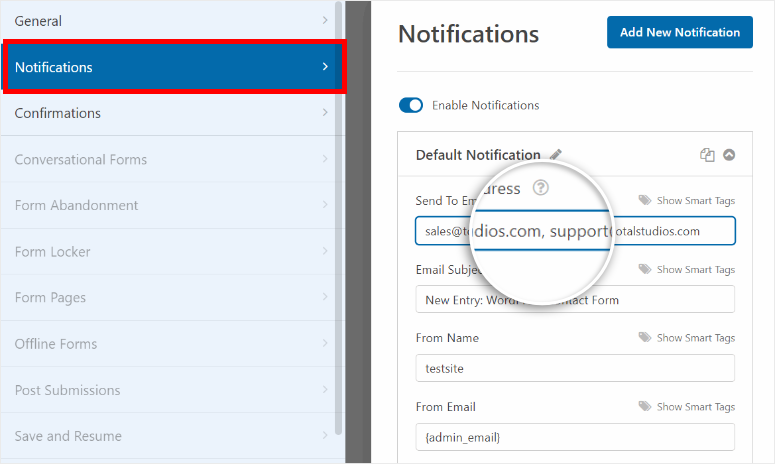
Depuis l'onglet Paramètres situé dans la colonne la plus à gauche du constructeur visuel, vous pouvez configurer des fonctionnalités importantes telles que :
- Notifications de formulaire pour recevoir les entrées du formulaire directement dans votre boîte de réception.
- Confirmations pour afficher un message de succès ou rediriger les utilisateurs vers une page de remerciement après qu'ils aient soumis le formulaire.
- Protection anti-spam de formulaire pour éviter les bots et les entrées de spam en utilisant CAPTCHA et d'autres outils intégrés.
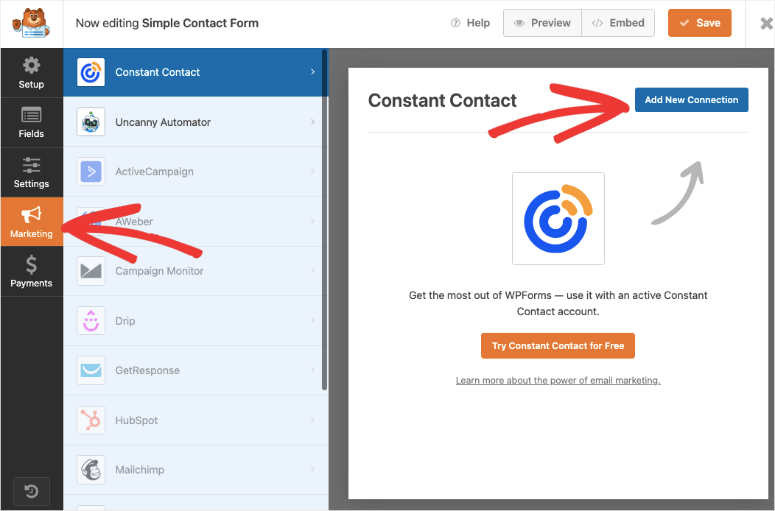
Si vous souhaitez connecter votre formulaire à un service de marketing par e-mail, accédez à l'onglet Marketing sous l'onglet Paramètres.
Ici, WPForms vous permet de vous intégrer à des plateformes populaires comme Constant Contact, Drip, GetResponse, ActiveCampaign, AWeber, et bien d'autres.
C'est très utile si vous utilisez votre formulaire pour collecter des prospects ou pour développer votre liste de diffusion.
Vous prévoyez de collecter des paiements ?
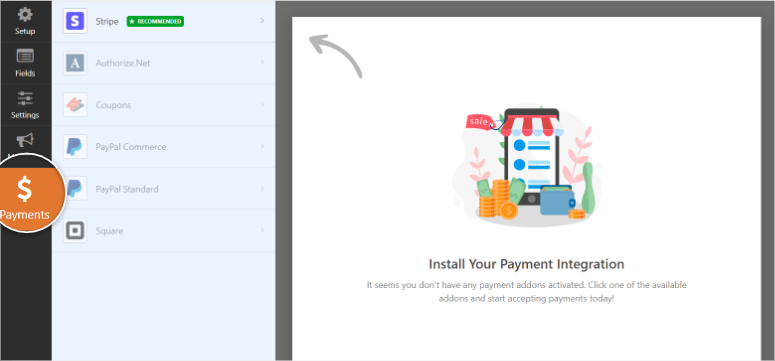
L'onglet Paiements s'occupe de tout. Vous pouvez facilement connecter le formulaire à Stripe, PayPal Commerce, PayPal Standard, Square ou Authorize.net, vous offrant ainsi plusieurs façons d'accepter des paiements ou des dons.
Une fois tous les paramètres en place, il est temps d'ajouter votre formulaire à votre site web. WPForms rend cela très facile avec quatre options flexibles.
1. Ajouter à une page existante
Lorsque vous avez terminé de personnaliser votre formulaire, cliquez sur Intégrer en haut du constructeur de formulaire.
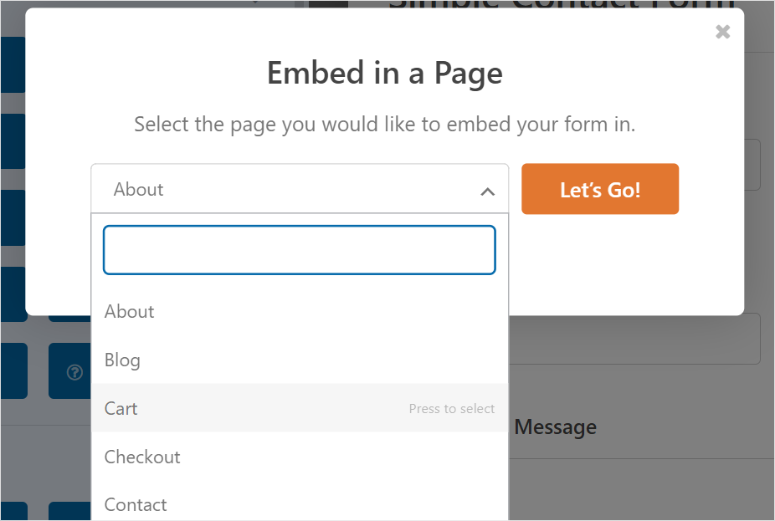
WPForms vous donnera la possibilité de choisir une page existante ou une nouvelle page. Dans cette fenêtre contextuelle, choisissez Sélectionner une page existante.

Après cela, vous verrez une liste déroulante de toutes les pages de votre site. Sélectionnez simplement la page où vous souhaitez que le formulaire apparaisse, et cliquez sur Allons-y. WPForms l'insérera automatiquement pour vous.
2. Créer une nouvelle page
Si vous n'avez pas encore de page prête, pas de souci. Ajouter un formulaire à une nouvelle page est tout aussi facile. Le processus est très similaire à l'ajout d'un formulaire à une page existante.
Après avoir sélectionné le bouton Intégrer pour ouvrir la fenêtre contextuelle, sélectionnez Créer une nouvelle page.
WPForms vous demandera de nommer votre page, et une fois que vous l'aurez fait, cliquez sur Allons-y.
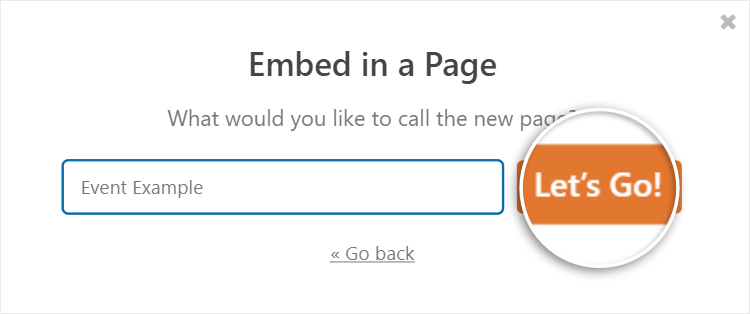
WPForms créera la page et y ajoutera le formulaire automatiquement. C'est parfait si vous souhaitez une page dédiée uniquement à votre formulaire, comme une page de contact ou un formulaire d'inscription.
3. Utiliser un shortcode
Pour encore plus de flexibilité, WPForms fournit un shortcode pour chaque formulaire que vous créez. Vous pouvez copier ce shortcode et le coller dans n'importe quel article, page, barre latérale ou zone de site prête pour les widgets.
Recherchez simplement le shortcode sous la page WPForms » Tous les formulaires et copiez-le.
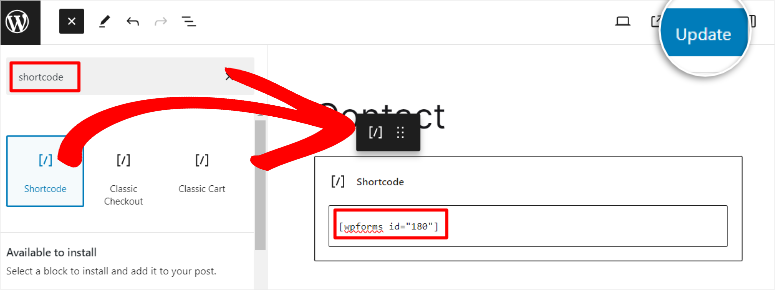
Après cela, ouvrez une nouvelle page ou une page existante et localisez le bloc Shortcode à l'aide de la barre de recherche. Ensuite, collez le shortcode que vous avez copié et appuyez sur « Mettre à jour ».
4. Utilisez le bloc WordPress WPForms
Si vous utilisez un constructeur de pages comme Elementor ou un éditeur de blocs comme Gutenberg, WPForms est également livré avec un bloc/widget natif.
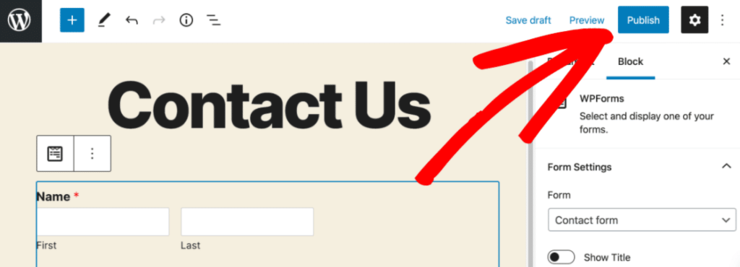
Il vous suffit d'ajouter le bloc WPForms, de choisir votre formulaire dans le menu déroulant, et c'est terminé !

Quelle que soit la méthode que vous utilisez, une fois terminé, il vous suffit d'appuyer sur Publier ou Mettre à jour sur la page, et vous avez terminé.
Une fois publié, votre formulaire généré par IA sera en ligne et prêt à collecter des réponses — entièrement fonctionnel, adapté aux mobiles et connecté à tous les outils dont vous avez besoin.
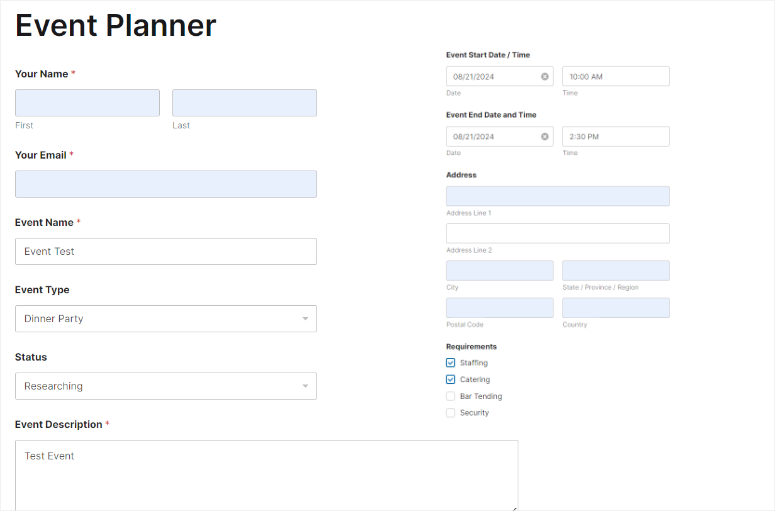
Consultez l'exemple de formulaire ci-dessous pour voir à quoi il ressemblera sur une page en direct.
Conseils pour gérer le constructeur de formulaires IA dans WPForms
Bien que le générateur de formulaires IA de WPForms soit un outil incroyable pour créer des formulaires rapidement, il y a des moments où vous pourriez vouloir gérer son fonctionnement ou même le désactiver.
D'après notre expérience avec cet outil d'IA, voici quelques conseils pratiques pour vous aider à gérer la fonctionnalité d'IA comme un pro.
Comment supprimer l'historique des discussions IA
Tout d'abord, parlons de l'historique des discussions. Chaque fois que vous générez un formulaire avec l'IA, WPForms enregistre un historique des discussions de cette session. Cela peut être très utile si vous souhaitez revenir en arrière et examiner comment vous avez créé un formulaire.
Mais que faire si vous ne voulez pas conserver ces discussions ? Heureusement, WPForms facilite leur suppression.
Il vous suffit d'ouvrir l'onglet Générateur de formulaires IA en allant dans WPForms » Ajouter un nouveau dans votre tableau de bord WordPress.
Une fois dans l'écran du générateur de formulaires IA, faites défiler jusqu'en bas de la zone de discussion, et vous remarquerez une icône de corbeille qui dit « Effacer l'historique des discussions ».
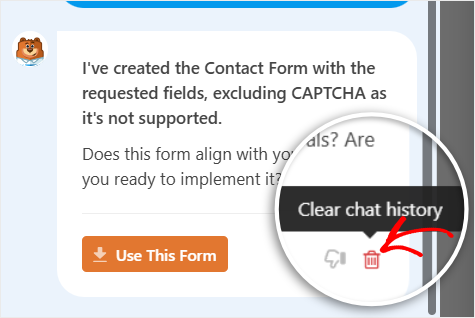
La sélection de ce lien effacera tout votre historique des discussions IA en une seule fois, ce qui est idéal si vous cherchez à garder les choses organisées ou si vous préférez ne pas stocker les conversations passées.
Comment désactiver le générateur de formulaires IA
Maintenant, si vous avez essayé le générateur de formulaires IA et que vous décidez de ne pas l’utiliser, vous n’avez pas besoin de le laisser actif. Vous pouvez le désactiver complètement via les paramètres de WPForms.
Pour ce faire, allez dans WPForms » Paramètres » Divers, puis faites défiler vers le bas jusqu’à trouver “Masquer les fonctionnalités IA”. Décochez simplement la case à côté de cette option et enregistrez vos paramètres en bas de la page.
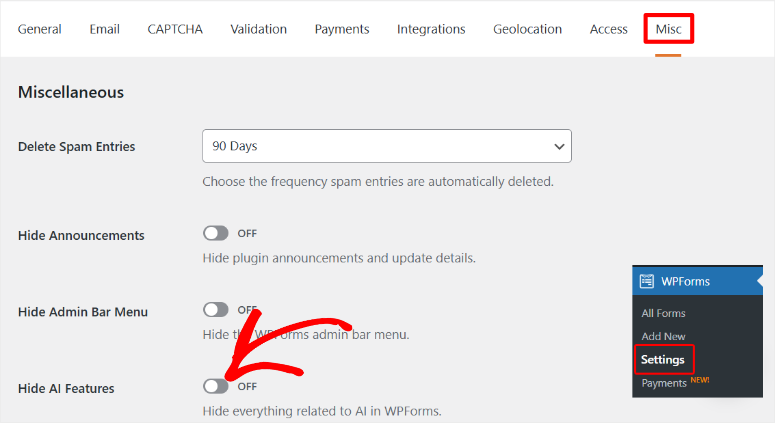
Une fois que vous aurez fait cela, l’onglet “Générer avec l’IA” n’apparaîtra plus lors de la création de nouveaux formulaires. Vous pourrez toujours le réactiver plus tard si vous changez d’avis.
Quand (et pourquoi) vous pourriez vouloir désactiver l'IA
D'après notre propre expérience lors des tests de WPForms AI, nous avons constaté que si l'IA est formidable pour la création rapide de formulaires, il y a des moments où vous préférerez peut-être la désactiver.
Par exemple :
- Lorsque vous travaillez sur des formulaires très personnalisés ou complexes avec une logique conditionnelle spécifique que l'IA pourrait ne pas bien interpréter.
- Si vous gérez des sites clients et souhaitez que le processus de création de formulaires reste cohérent et entièrement manuel pour le contrôle qualité.
- Si vous souhaitez éviter la création accidentelle de formulaires générés par l'IA lorsque d'autres membres de l'équipe travaillent sur le site.
Le bon côté, c'est que vous pouvez l'activer ou la désactiver à tout moment, comme vous l'avez vu ci-dessus, en fonction de vos besoins.
Pourquoi la création de formulaires par IA est tout simplement logique
Les outils WordPress IA comme les constructeurs de formulaires peuvent sembler avancés, mais une fois que vous en essayez un, vous réalisez que c'est juste une façon plus rapide de faire les choses.
Comme mentionné, chez IsItWP.com, nous travaillons sur les formulaires WordPress depuis des années, et s'il y a une chose que nous avons apprise, c'est que les formulaires peuvent prendre beaucoup de temps alors qu'ils ne le devraient pas.
Il y a tellement de petites étapes qui vous ralentissent. Parfois, vous passez plus de temps à réfléchir aux champs à utiliser qu'à réellement construire le formulaire.
Voici quelques-unes des principales raisons pour lesquelles la création de formulaires par IA a du sens pour nous, et probablement pour vous aussi :
- Fini les essais et erreurs : L'IA aide à éviter les allers-retours à ajouter des champs, à les supprimer et à recommencer. Vous lui dites quel type de formulaire vous voulez, et elle vous propose un point de départ logique.
- Gain de temps considérable : Les formulaires qui prenaient auparavant une demi-heure sont terminés en quelques minutes. C'est comme sauter la file d'attente quand on est pressé.
- Gère facilement les formulaires complexes : Besoin d'un formulaire avec une logique conditionnelle ou des champs spéciaux comme le téléchargement de fichiers ? L'IA s'occupe des bases pour vous, vous n'avez donc pas à deviner.
- Moins d'erreurs : L'IA inclut des champs que vous pourriez oublier — comme des cases à cocher de consentement ou des champs d'e-mail obligatoires — vous évitant ainsi de devoir tout vérifier à chaque fois.
- Idéal quand vous ne savez pas par où commencer : Parfois, il est difficile de savoir ce qu'un formulaire doit contenir. L'IA vous fournit une ébauche intelligente, vous évitant ainsi de faire face à un écran vide.
- Rend les choses simples pour les débutants : Si vous débutez avec WordPress, même les meilleurs plugins de formulaire peuvent sembler compliqués. L'IA supprime cette pression en faisant d'abord la partie difficile.
- Vous donne des idées créatives : L'IA suggère parfois des champs ou des mises en page auxquels vous n'auriez pas pensé par vous-même, ce qui peut améliorer vos formulaires.
- Aide quand vous êtes pressé : Tous les formulaires n'ont pas besoin d'être parfaits. Parfois, vous avez juste besoin d'un formulaire rapide pour collecter des réponses. L'IA vous y amène rapidement.
C'est tout ! Vous pouvez maintenant créer vos formulaires WordPress avec l'IA en quelques minutes. Si quelque chose n'est pas clair, vous pouvez consulter la foire aux questions ci-dessous.
FAQ : Comment créer un formulaire WordPress avec l'IA
ChatGPT peut-il créer des formulaires de site web ?
Non, ChatGPT lui-même ne peut pas créer directement de formulaires WordPress, mais vous pouvez absolument utiliser ChatGPT pour vous aider à rédiger de meilleures invites pour des outils d'IA comme WPForms AI Form Builder. Par exemple, vous pouvez demander à ChatGPT de créer une description détaillée du formulaire, puis de la coller dans WPForms AI pour générer le formulaire. Ainsi, bien que ChatGPT ne crée pas le formulaire dans WordPress, il fonctionne très bien comme outil compagnon pour la création de formulaires.
Quel est le meilleur outil pour créer des formulaires avec l'IA ?
WPForms AI Form Builder est le meilleur outil pour créer des formulaires générés par IA dans WordPress. Il est convivial pour les débutants, rapide et fonctionne directement dans votre tableau de bord WordPress. Il n'y a donc pas besoin de plateformes externes ou d'intégrations compliquées. De plus, une fois que l'IA a généré le formulaire, vous pouvez le personnaliser entièrement à l'aide du constructeur par glisser-déposer de WPForms, vous offrant ainsi à la fois rapidité et contrôle.
Puis-je modifier les formulaires générés par l'IA dans WPForms ?
Oui, absolument ! Une fois que WPForms AI a généré votre formulaire, vous pouvez utiliser le constructeur par glisser-déposer habituel pour le personnaliser. Vous pouvez ajouter ou supprimer des champs, ajuster les paramètres, modifier les étiquettes et même appliquer des fonctionnalités avancées comme la logique conditionnelle. L'IA vous donne un excellent point de départ, mais vous avez toujours le contrôle total sur le formulaire final.
WPForms AI peut-il gérer des formulaires complexes avec une logique conditionnelle ?
En effet ! WPForms AI peut gérer des formulaires complexes si vous écrivez une invite détaillée. Cependant, pour des formulaires hautement personnalisés avec une logique conditionnelle avancée, vous devrez peut-être ajuster le formulaire manuellement à l'aide du constructeur par glisser-déposer après que l'IA ait généré la version initiale. L'IA est un excellent point de départ, mais parfois, un réglage fin humain le rend parfait.
Félicitations ! Vous avez maintenant une meilleure compréhension de la façon de créer des formulaires IA dans WordPress.
Si vous n'avez pas encore choisi le constructeur de formulaire pour votre entreprise, voici un article comparatif sur WPForms vs. FormStack pour vous aider à démarrer.
En plus de cela, voici d'autres articles qui pourraient vous intéresser.
- WPForms vs. Gravity Forms – Le bon, la brute et le truand
- Comment créer un formulaire de don WordPress (étape par étape)
- Comment sécuriser vos formulaires WordPress avec un mot de passe
Le premier article compare 2 des meilleurs constructeurs de formulaires visuels. Le suivant vous guide dans la création d'un formulaire de don. Tandis que le dernier vous montre comment sécuriser vos formulaires avec un mot de passe.

Commentaires Laisser une réponse