Saviez-vous que Google s'apprête à fermer tous les sites créés avec Google Business Profiles ?
C'est une nouvelle énorme, étant donné que plus de 20 millions d'entreprises possèdent un mini-site alimenté par leur Google Business Profile (GBP).
Dans cet article, nous examinerons les mesures que les propriétaires d'entreprises qui dépendent de ce site web gratuit de Google devraient prendre pour s'adapter aux changements.
Pourquoi la fermeture des sites GBP est-elle un changement si important ?
Dans sa déclaration officielle, Google a indiqué qu'il fermera tous les sites web Google Business d'ici mars 2024. Après cela, tous vos utilisateurs qui essaieront d'accéder à votre site GBP seront redirigés vers votre Google Business Profile à la place.
Mais ce n'est qu'une solution temporaire.
En effet, à partir du 10 juin 2024, cette redirection cessera de fonctionner et vos visiteurs recevront une erreur Page introuvable (404). Vous devrez plutôt ajouter un nouveau site web sur votre page Google Business Profile pour rediriger vos utilisateurs vers votre nouveau site.
Pour le dire simplement, Google cessera d'utiliser tous les sites "business.site" et "negocio.site". Mais vous conserverez toujours votre Google Business Profile. Si vous avez déjà ajouté un site web auto-hébergé, vous n'avez rien à changer.
Alors, pourquoi la fin des sites alimentés par GBP par Google est-elle un si gros problème ?
Comme mentionné, plus de 20 millions d'entreprises ont un site Google Business Profile (GBP), anciennement site Google My Business (GMB).
C'est principalement parce que les sites GBP sont gratuits et hébergés par Google, ce qui signifie qu'ils sont sécurisés et peuvent rapidement se classer pour les recherches locales. Ils sont également incroyablement faciles à créer, car ils utiliseront simplement le contenu de votre fiche d'établissement Google.
Or, peu d'entreprises ont un budget marketing ou sont suffisamment à l'aise avec la technologie pour créer et gérer un site web. De plus, engager un développeur peut être coûteux et prendre du temps.
En conséquence, de nombreuses petites entreprises utilisent également leur site Google Business Profile comme leur site Web d'entreprise principal.
Voici d'autres avantages que les entreprises locales tirent de leur site Web GBP.
- Excellent moyen de montrer les avis et les notes de l'entreprise
- Moyen facile pour les petites entreprises locales de se classer et d'obtenir du trafic
- Publicité gratuite car il s'agit essentiellement d'un mini-site gratuit
- Aide à établir la confiance car ils affichent les avis et les notes des clients
- Moyen facile d'offrir des indications vers votre établissement physique
Mais il est important de se rappeler que si les sites GBP peuvent aider à attirer des clients locaux, ils peuvent également aider les résidents d'une région à obtenir de meilleurs services.
La communauté locale peut consulter les avis sur les entreprises, ce que les clients précédents ont pensé de l'entreprise, les directions à prendre, etc. Ces informations peuvent les aider à choisir une entreprise avec laquelle travailler rapidement et efficacement.
Étant donné que les sites GBP offrent tant d'avantages aux propriétaires d'entreprises et aux clients locaux, quelles sont les alternatives à votre site Google Business à considérer ?
Solutions pour la fermeture des sites Web Google Business
Transférer votre site propulsé par Google Business Profile vers une autre plateforme d'hébergement gratuite comme Wix, Weebly ou WordPress.com peut sembler une bonne approche au début. Mais, vous pourriez vous retrouver dans une situation similaire dans quelques mois.
C'est parce que Google est le chef de file pour la plupart des entreprises en ligne, y compris celles qui offrent un hébergement gratuit. Pour le moment, toutes ces entreprises étudient et observent la réaction des clients de Google aux nouvelles de la fermeture des sites Google Business.
Cela ne nous surprendrait pas si, après quelques mois, d'autres plateformes offrant un hébergement gratuit commençaient également à exploiter ce service.
Par conséquent, la meilleure solution est de placer votre site Web d'entreprise sur un service d'auto-hébergement. C'est une approche plus sûre car vous aurez plus de contrôle sur votre entreprise et ne serez pas laissé à réagir aux situations lorsque des entreprises comme Google modifient leurs politiques.
Alors, que devez-vous faire pour créer un site auto-hébergé à utiliser pour votre entreprise locale ?
Acheter un domaine et un hébergement
Pour commencer avec l'auto-hébergement, la première étape consiste à acheter un nom de domaine et un hébergement. Voici quelques fournisseurs d'hébergement adaptés aux débutants et aux propriétaires de petites entreprises.
1. Bluehost
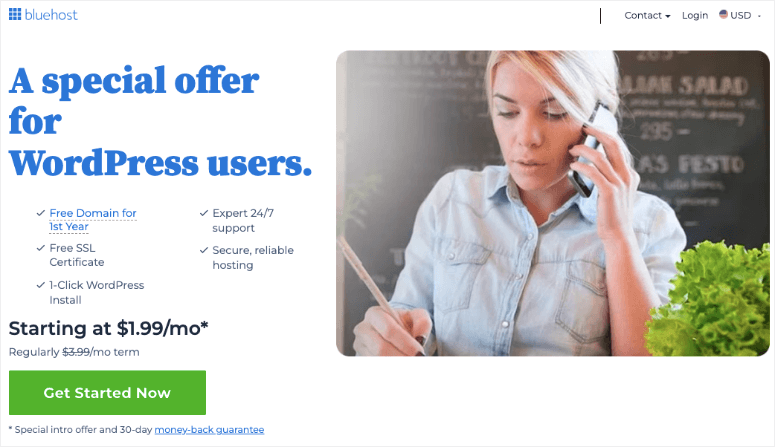
Bluehost est le meilleur service d'hébergement que vous puissiez obtenir car il offre des plans abordables pour répondre aux besoins de chacun. L'hébergement offre des vitesses rapides et une disponibilité de 99,99 %. Vous bénéficiez également d'un nom de domaine gratuit avec n'importe quel plan Bluehost, vous faites donc essentiellement d'une pierre deux coups.
Bien qu'il ne soit peut-être pas le plus convivial, Bluehost propose un constructeur par glisser-déposer qui peut vous aider à créer un site en quelques minutes. De plus, si vous avez besoin d'aide supplémentaire, vous pouvez demander l'assistance des experts Bluehost. Cette équipe peut vous aider à concevoir votre site moyennant un coût supplémentaire.
Consultez notre avis complet sur Bluehost ici.
2. Hostinger
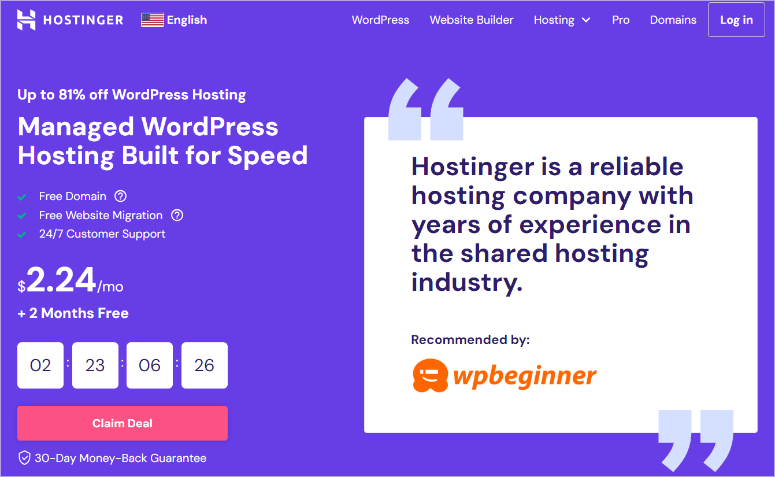
Hostinger est également l'une des meilleures solutions d'hébergement. Il offre un nom de domaine gratuit avec n'importe quel plan d'hébergement et propose de nombreux forfaits abordables parmi lesquels vous pouvez choisir.
Hostinger a pleinement adopté l'IA, et vous pouvez désormais utiliser cette technologie pour vous aider à construire votre site. Tout ce que vous avez à faire est de décrire le type de site Web que vous recherchez et leur constructeur de site IA fera le reste pour vous.
Leur intégration IA peut également vous aider à créer des textes uniques pour votre site et à ajouter des images pertinentes à votre contenu. Pour couronner le tout, une fois votre site conçu par IA prêt, vous pouvez utiliser le constructeur par glisser-déposer d'Hostinger pour personnaliser davantage votre site Web.
Consultez notre avis complet sur Hostinger ici.
Si vous recherchez d'autres solutions, voici une liste des meilleures sociétés d'hébergement pour les petites entreprises parmi lesquelles vous pouvez choisir.
Sélectionnez un constructeur par glisser-déposer
Maintenant, comme vous l'avez vu ci-dessus, la plupart des sociétés d'hébergement proposent un constructeur par glisser-déposer.
Mais, la meilleure option est de sélectionner un outil spécialement conçu pour vous aider à créer et personnaliser tout type de site Web que vous souhaitez. Vous devriez sélectionner un constructeur de site qui vous permet de créer différents types de pages Web de manière conviviale.
Dans cette optique, découvrez les meilleurs constructeurs de sites par glisser-déposer pour débutants ci-dessous.
1. SeedProd
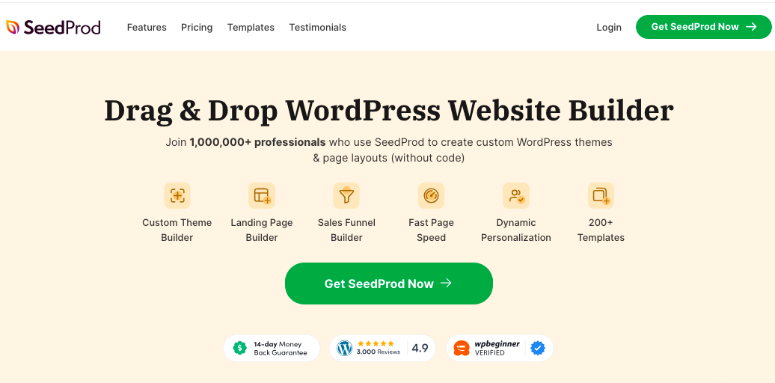
SeedProd est le constructeur de sites Web par glisser-déposer le plus puissant. Il est livré avec plus de 300 thèmes de pages de destination que vous pouvez utiliser pour commencer la conception de votre site Web. Il est livré avec des thèmes pour presque toutes les industries, donc quelle que soit votre entreprise, vous trouverez un design pour vous.
Vous obtiendrez également de nombreux modèles de sites d'une seule page que vous pourrez utiliser, faisant de SeedProd la solution parfaite pour construire une alternative au site Google Business.
De plus, si vous ne trouvez pas de thème qui vous plaise, vous pouvez créer un thème personnalisé et l'utiliser comme n'importe quel autre thème. Pour ajouter à cela, vous pouvez personnaliser davantage votre site et votre thème avec un constructeur par glisser-déposer facile à utiliser.
SeedProd est livré avec plus de 90 blocs préconçus, vous permettant de placer des éléments différents et uniques exactement là où vous le souhaitez sur une page. Vous pouvez personnaliser la couleur de la police, la taille, l'espacement et bien plus encore pour mieux plaire aux résidents de votre entreprise.
Consultez notre avis complet sur SeedProd ici.
Thrive Architect est le meilleur constructeur de pages de destination spécialement conçu pour les spécialistes du marketing. C'est parce qu'il est livré avec de nombreux éléments axés sur la conversion tels que des boutons d'appel à l'action, des comptes à rebours, et plus encore.
Il est également livré avec plus de 350 mises en page prédéfinies pour vous aider à construire n'importe quel type de page en quelques clics.
Ce qui fait de Thrive Architect une excellente alternative aux sites GBP, c'est qu'il est doté d'un bloc Google Maps. Cela vous permet de placer une carte sur votre site de la même manière qu'elle serait placée dans votre fiche d'établissement Google, ce qui vous aide pour le référencement local.
Commencez avec Thrive Architect ici.
Si vous ne savez toujours pas lequel choisir, voici une liste des meilleurs constructeurs de pages et constructeurs de thèmes WordPress.
Maintenant, une fois que vous achetez un domaine et un hébergement et que vous concevez votre site avec un constructeur par glisser-déposer, votre site est prêt.
Mais, de nombreux propriétaires de petites entreprises ont déjà investi massivement dans leurs sites GBP en ajoutant souvent du contenu pour rester pertinents et à jour. Sans aucun doute, c'était l'une des meilleures tactiques de référencement.
Alors, la question est, que devriez-vous faire de tout votre contenu de site GBP ?
La mauvaise nouvelle est qu'il n'y a aucun moyen direct de copier tout votre contenu de site Google vers votre nouveau site Web. Vous devrez copier et coller le contenu manuellement.
Mais la bonne nouvelle est que les thèmes SeedProd et les mises en page Thrive Architect sont livrés avec du contenu de démonstration.
Pour ajouter votre contenu de site GBP à votre nouveau site Web, collez-le simplement dans les sections appropriées de votre nouveau site, en remplaçant le contenu de démonstration. Cela garantit que tout votre travail acharné ne sera pas perdu.
Il est également important de souligner que la création de contenu original et de haute qualité peut aider à améliorer votre classement dans les recherches locales. Pour cette raison, voici les 15 meilleurs outils et plugins de marketing de contenu pour vous aider à démarrer.
Concentrez votre site sur la recherche locale (fortement recommandé !)
Les sites Google Business Profile ont été créés pour les petites entreprises.
Ils ont aidé ces petits commerces, vos magasins locaux, et même le stand de limonade au coin de la rue à avoir une chance de rivaliser avec les grandes entreprises.
Ces mini-sites Google gratuits ont donné à ces entreprises l'opportunité de se classer dans les packs locaux et sur Google Maps, les aidant à générer plus de prospects et de conversions.
Même si les sites GBP n'existent plus, nous avons toujours les profils d'entreprise Google, le SEO local et les plans de site pour aider à uniformiser les règles du jeu pour les entreprises locales. Mais cela deviendra beaucoup plus difficile sans l'impulsion que les sites Google Business offrent à la recherche locale.
Vous devrez peut-être vous renseigner sur le référencement, les backlinks, et même sur le codage de base pour vous aider si vous ne souhaitez pas engager un expert.
Heureusement, All in One SEO est la solution parfaite pour améliorer votre référencement local en tant que débutant.
AIOSEO est sans aucun doute le meilleur plugin de référencement local car il vous permet d'ajouter des éléments de recherche locale à vos Rich Snippets (Schema). Cela peut vous aider à apparaître dans les résultats enrichis (pack 3 de Google), améliorant ainsi votre taux de clics.
Il peut également vous aider à créer des Smart Sitemaps qui sont mis à jour automatiquement et notifiés à Google. Vous pouvez modifier ces Smart Sitemaps afin qu'ils se concentrent sur la recherche locale, vous aidant ainsi à apparaître dans les SERP locaux.
En termes simples, AIOSEO améliore votre stratégie de SEO on-page et locale en structurant mieux les informations de votre entreprise afin que Google puisse les comprendre.
Laissez-nous vous guider dans la configuration d'AIOSEO pour la recherche locale.
Étape 1 : Installer et configurer AIOSEO
Pour commencer avec cet outil All in One SEO, il vous suffit de vous rendre sur le site web officiel, de vous inscrire et d'acheter un forfait. Consultez ce tutoriel sur comment installer un plugin si vous rencontrez des problèmes.
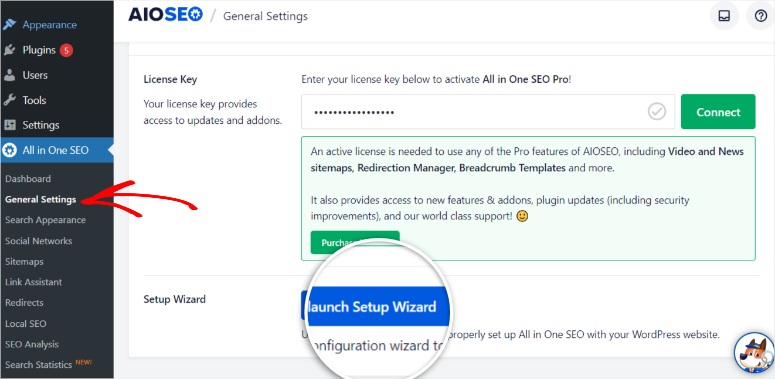
Une fois que vous avez installé et activé ce plugin SEO, exécutez son assistant de configuration à partir de l'option de sous-menu « Paramètres généraux ». Cela vous aidera à configurer ce dont vous avez besoin pour commencer avec AIOSEO et le SEO local.
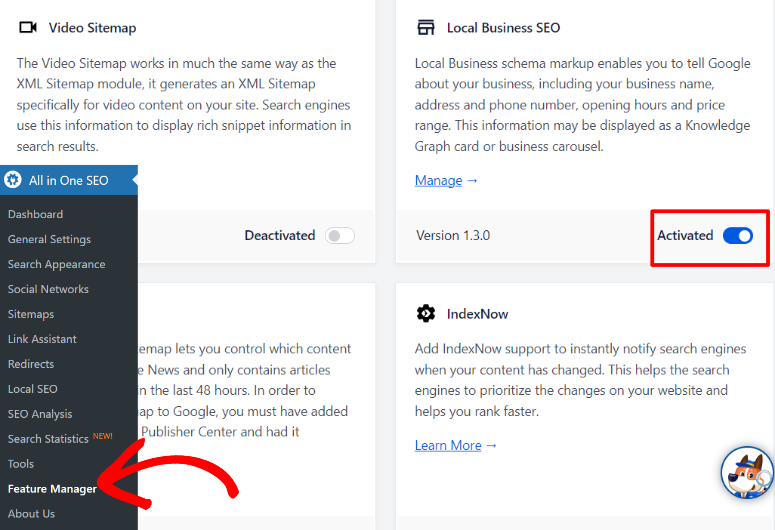
Lorsque le plugin est configuré, accédez au sous-menu Gestionnaire de fonctionnalités sous l'option de menu Tout en un SEO. Ici, recherchez l'onglet SEO pour entreprises locales et activez-le.
Cela activera le balisage Schema pour les entreprises locales afin que vous puissiez communiquer à Google toutes les informations de votre entreprise via le code de votre site.
Étape 2 : Configurez l'optimisation SEO locale avec AIOSEO
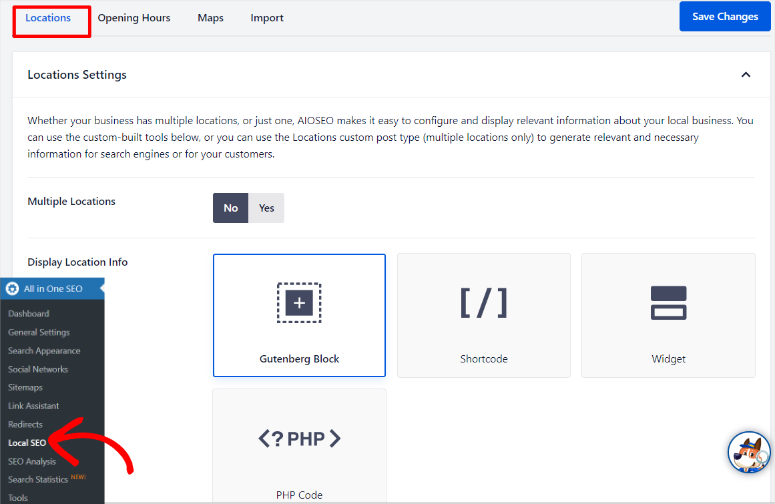
Ensuite, allez dans Tout en un SEO » SEO local dans votre tableau de bord WordPress.
Sur cette page, vous verrez 4 onglets tout en haut : Emplacements, Horaires d'ouverture, Cartes et Importation.
Examinons d'abord l'onglet « Emplacements ».
Sur cet onglet, la première chose à faire est d'activer ou de désactiver Emplacements multiples avec un bouton bascule.
En dessous, AIOSEO vous offre différentes options pour ajouter les informations de votre emplacement physique à votre site. Il est important d'en choisir une avec laquelle vous êtes le plus familier afin que ce soit facile pour vous. Ces options incluent l'utilisation d'un bloc Gutenberg, d'un shortcode, d'un widget ou d'un code PHP.
Ensuite, remplissez le nom de votre entreprise, ajoutez un logo et entrez votre type d'entreprise. Ensuite, AIOSEO vous demandera également de remplir l'adresse de votre entreprise, vos informations de contact, ainsi que vos identifiants fiscaux et de TVA.
Ci-dessous, ajoutez un indicateur de prix pour votre entreprise, les devises acceptées et les méthodes de paiement. Enfin, remplissez la section « Zones desservies ».
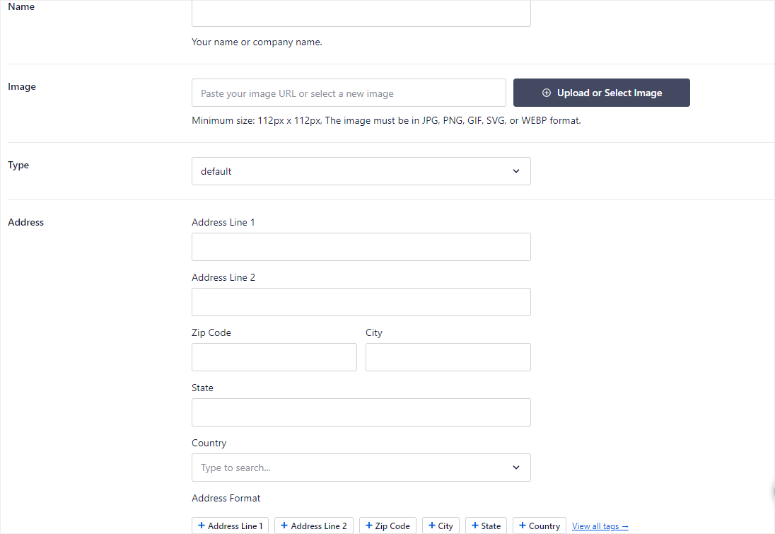
Il est important d'ajouter toutes ces informations afin de donner autant de détails que possible à Google sur ce que vous faites et qui vous servez. Cela aidera le moteur de recherche à vous ajouter aux requêtes locales les plus pertinentes dans la région.
Ensuite, examinons l'onglet « Horaires d'ouverture ».
Ici, utilisez un bouton bascule pour définir si vous souhaitez afficher ou non vos heures d'ouverture.
Ensuite, vous pouvez ajouter un message à afficher lorsque votre entreprise est ouverte ou fermée. Cette fonctionnalité est idéale pour offrir un message personnalisé à vos clients potentiels sur les prochaines étapes qu'ils devraient suivre s'ils constatent que l'entreprise est ouverte ou fermée.
Sous cette option, définissez si votre entreprise est ouverte 24h/24 et 7j/7 et si vous souhaitez utiliser le format horaire de 12 ou 24 heures.
Après cela, à l'aide des menus déroulants à côté de chaque jour de la semaine, définissez vos heures d'ouverture et de fermeture. Ensuite, tout à droite, vous pouvez également définir si l'entreprise est ouverte 24h/24 et 7j/7 ou fermée pour ce jour particulier.
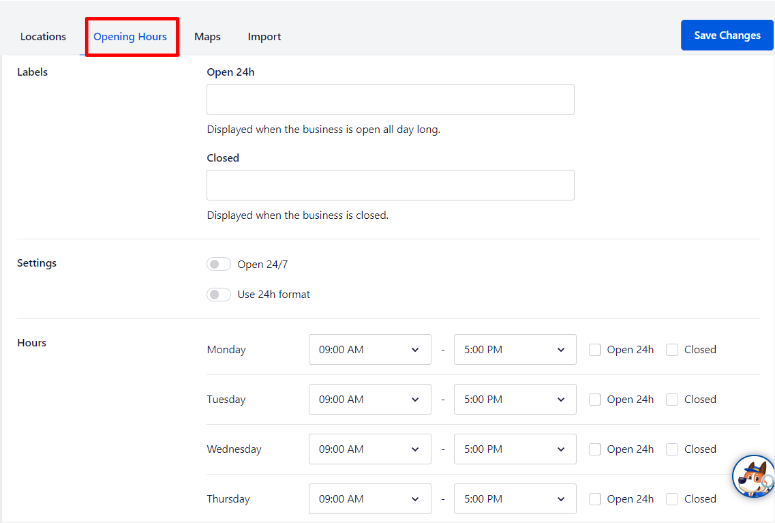
Encore une fois, l'objectif ici est d'offrir à Google autant d'informations que possible sur le fonctionnement quotidien de votre entreprise, qu'elle soit fermée ou ouverte. Cela aidera Google à vous ajouter aux requêtes de recherche locales les plus pertinentes par rapport à vos heures d'ouverture.
Maintenant, jetons un coup d'œil à l'onglet « Cartes ».
Pour cette étape, vous aurez besoin d'une clé API Google Maps. Si vous n'en avez pas, ne vous inquiétez pas, en créer une est très simple.
Il vous suffit de vous inscrire à Google Cloud Console avec votre compte Gmail et d'accéder à APIs & Services. Ensuite, suivez les étapes fournies par Google, et vous devriez facilement obtenir votre API.
Si vous rencontrez des problèmes, suivez ce tutoriel sur comment créer une clé API Google Maps.
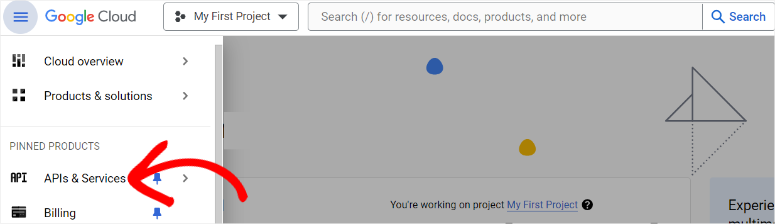
Une fois que vous avez votre API Google Maps, collez-la dans la barre prévue dans l'onglet Maps.
Après avoir collé le code, vous devriez voir un aperçu de la carte immédiatement pour vous montrer à quoi elle ressemblera sur la page en direct.
Pour vous assurer que la carte de localisation de votre entreprise s'affiche correctement, veillez à fournir les bons détails dans l'onglet « Emplacements ».
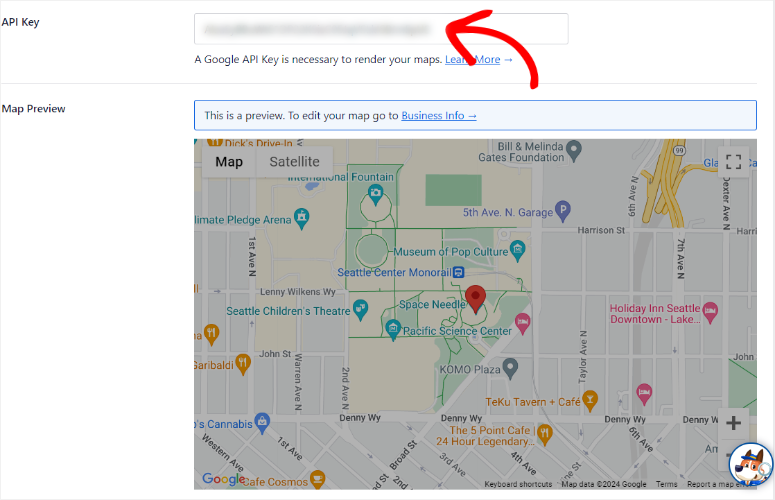
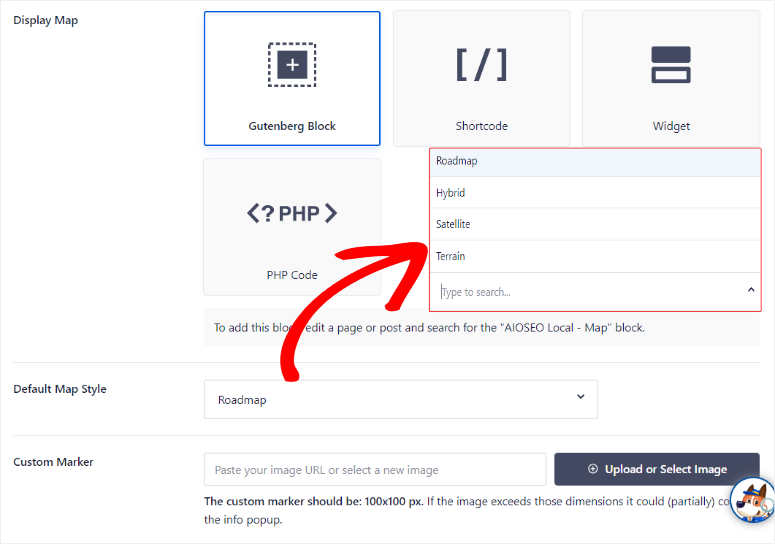
En dessous, sélectionnez la manière dont vous souhaitez ajouter la carte d'affichage. Les options disponibles sont un bloc Gutenberg, un shortcode, un widget ou du code PHP.
Ensuite, dans le menu déroulant intitulé « Style de carte par défaut », sélectionnez la façon dont vous souhaitez qu'elle apparaisse sur votre page. Vous avez la possibilité de choisir Plan, Hybride, Satellite ou Relief.
Chacune de ces options offre à votre public une vue différente de votre carte. Assurez-vous donc d'en sélectionner une qui convient le mieux à votre public.
Si aucune de ces options ne vous convient, AIOSEO vous permet d'ajouter un marqueur personnalisé. Ici, vous pouvez télécharger une image de 100 x 100 px comme carte, avec votre style ou votre design.
Enfin, examinons l'onglet Importation.
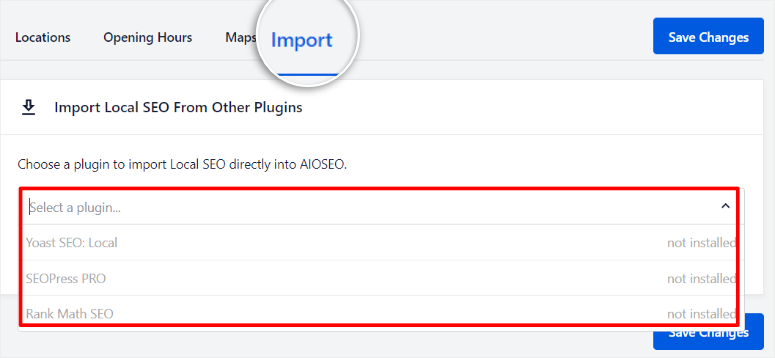
Ici, vous pouvez ajouter le SEO local d'un autre plugin. L'équipe AIOSEO comprend que vous avez peut-être utilisé un autre plugin de SEO local avant de changer.
Et le plus gros problème lors du changement d'outils est que vous perdez toutes vos configurations et données précédentes. Ainsi, en utilisant cette fonctionnalité AIOSEO, vous pouvez importer le SEO local directement dans AIOSEO.
Tout d'abord, sélectionnez l'option de menu déroulant d'importation, et vous remarquerez que vous pouvez importer le SEO local de 3 plugins. Ces plugins sont Yoast SEO : Local, SEO Press Pro et Rank Math SEO.
Bien que ce ne soient pas tous les plugins de SEO local disponibles, ce sont certainement les plus populaires, ce qui rend probable que vous en ayez déjà utilisé un.
Consultez notre article sur All in One SEO Vs. Rank Math ici.
Une fois que vous avez configuré toutes les informations de votre entreprise, cliquez sur Enregistrer les modifications.
Après avoir enregistré les modifications, AIOSEO ajoute automatiquement le balisage de schéma local au code de votre site, garantissant ainsi que les moteurs de recherche trouvent les informations de votre entreprise.
Étape 3 : Afficher les informations de votre entreprise
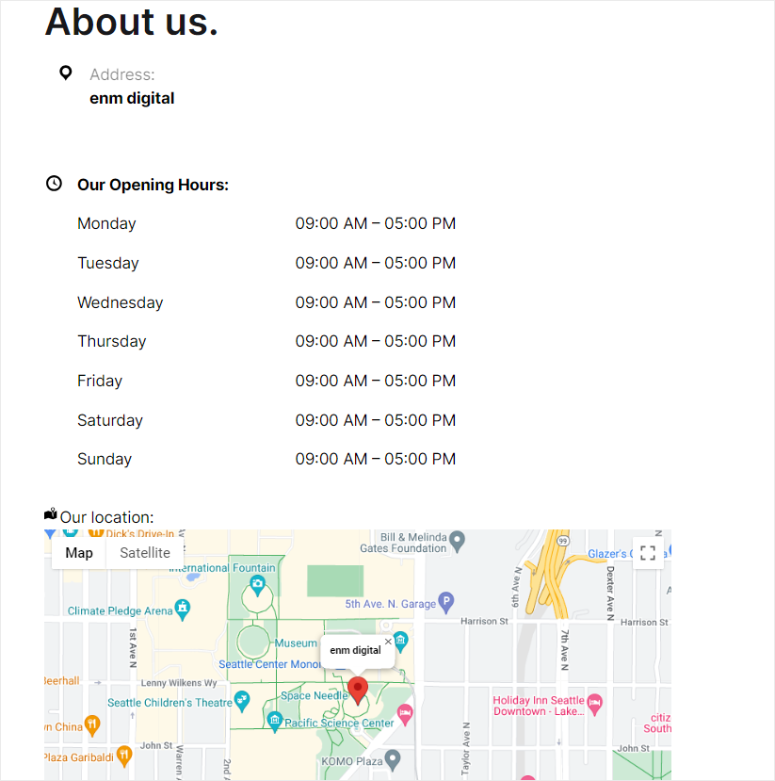
Pour afficher les informations de votre entreprise, ouvrez la page à laquelle vous souhaitez ajouter les informations. De nombreux sites Web préfèrent ajouter ces informations sur leurs pages À propos ou Contact, car c'est là que de nombreux clients potentiels s'attendent à les trouver.
Pour ce tutoriel, nous allons modifier la page À propos. Tout à gauche de l'éditeur de publication, cliquez sur l'icône Plus (+) pour ouvrir la barre de recherche de blocs. Recherchez ici « AIOSEO local ».
Au lieu d'ajouter toutes les données en un seul endroit sur la page avec un seul bloc, AIOSEO propose des blocs séparés afin que vous puissiez mieux organiser les informations de votre entreprise pour votre public.
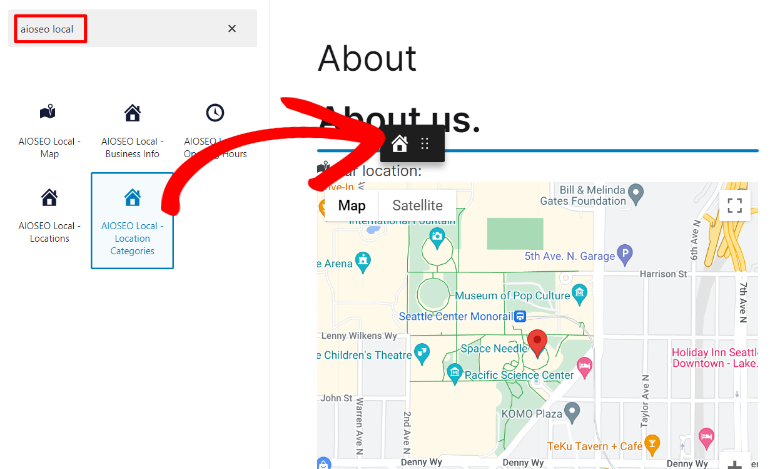
Vous pouvez faire glisser et déposer chaque bloc séparément à l'endroit exact de votre page où vous souhaitez que les informations apparaissent.
Étape 4 : Ajoutez votre nouveau site Web à votre profil Google Business
Une fois que vous avez créé votre nouveau site Web, conçu avec un constructeur par glisser-déposer et ajouté des éléments de référencement local avec AIOSEO, l'étape suivante consiste à le connecter à votre profil Google My Business.
Pour commencer, allez sur Google et recherchez votre entreprise en utilisant son nom exact. Ensuite, juste en dessous de la barre de recherche Google, différents onglets apparaîtront sous « Votre entreprise sur Google ».
Ensuite, sélectionnez « Modifier le profil », et une fenêtre contextuelle devrait apparaître ensuite.
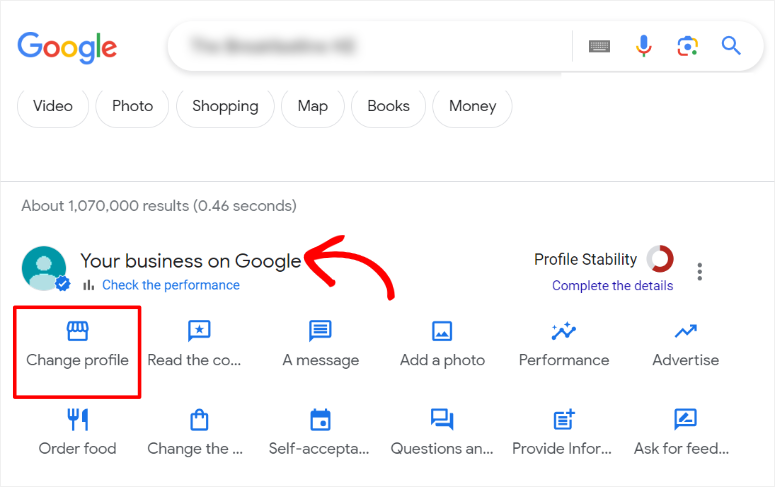
Dans la fenêtre contextuelle, allez dans l'onglet « Adresse ». Ici, trouvez la barre d'URL du site Web de l'entreprise. Ensuite, insérez l'URL de votre nouveau site Web et cliquez sur Enregistrer.
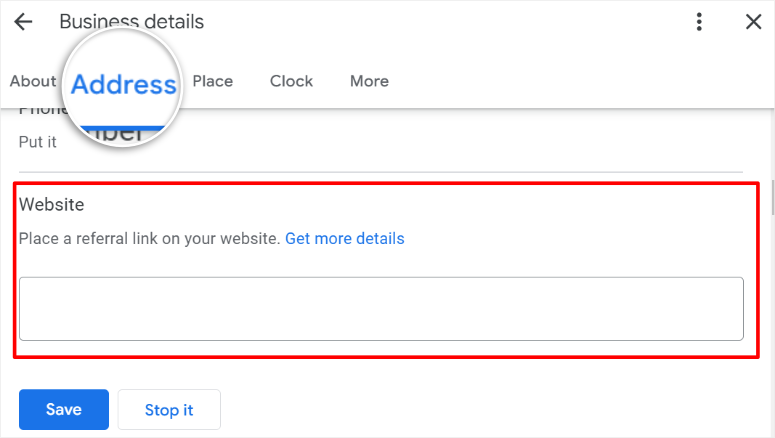
Désormais, lorsque les gens visiteront votre profil Google Business et cliqueront sur « Site Web », ils seront redirigés vers votre nouveau site Web et non vers votre site business.site Google.
C'est tout ! Vous pouvez maintenant utiliser All in One SEO pour maximiser votre référencement local.
Outils bonus pour améliorer le référencement local
Avec votre référencement local configuré, il est toujours important d'être proactif afin de vous assurer que rien ne va mal. En même temps, vous devriez également rechercher des moyens supplémentaires d'améliorer vos résultats de recherche Google locaux. Vous trouverez ci-dessous quelques plugins qui peuvent vous aider.
- Duplicator: Duplicator est le meilleur plugin de sauvegarde. Il est important d'avoir un bon système de sauvegarde pour votre site, surtout si vous êtes débutant. Cela garantit que si quelque chose se casse lors de la configuration du référencement local, vous pouvez revenir en arrière et recommencer.
- MonsterInsights: MonsterInsights est le meilleur plugin Google Analytics. Il peut vous aider à suivre tout votre trafic local et vos conversions directement depuis votre tableau de bord WordPress. Ce plugin d'analyse peut vous aider à identifier rapidement si les pratiques de référencement local que vous avez mises en œuvre fonctionnent.
- WPForms: Pour une entreprise locale, l'ajout d'éléments tels que des formulaires de contact, des formulaires de paiement, des formulaires d'inscription, et plus encore peut vous aider à obtenir plus de prospects et de conversions. WPForms propose plus de 1400 modèles de formulaires que vous pouvez utiliser et personnaliser avec un constructeur par glisser-déposer.
- OptinMonster: C'est le meilleur plugin de conversion et de génération de prospects. OptinMonster peut vous aider à créer de beaux formulaires d'optin qui convertissent les prospects sans être trop insistants ou intrusifs. Il vous permet de créer des fenêtres pop-up plein écran, que vous pouvez utiliser comme un tapis de bienvenue pour vos clients potentiels. Mais surtout, vous pouvez créer des formulaires d'optin géociblés, ce qui peut être excellent pour augmenter les conversions des entreprises locales.
Félicitations ! Vous pouvez désormais éviter les effets de la fermeture de votre site Google Business Profile. Si vous avez d'autres questions, consultez notre FAQ ci-dessous.
FAQ : Comment maximiser votre SEO local après la fermeture des sites Google Business
Google Business Profile ferme-t-il ?
Non, Google Business Profile ne ferme pas. Cependant, les minisites Google gratuits créés avec Google Business Profiles seront tous désactivés.
Dois-je changer le domaine lié à mon Google Business Profile ?
Heureusement, non. Si vous avez déjà un domaine personnalisé connecté à votre Google Business Profile, vous n'avez rien à changer. Comme Google supprime progressivement les sites GBP, vous devrez rediriger votre public vers un autre endroit. Avoir un site web auto-hébergé est la meilleure solution.
Ai-je besoin d'un Google Business Profile pour apparaître dans les SERP locaux ?
Oui, un Google Business Profile est essentiel pour apparaître dans les résultats de recherche locaux. Il vous aide à fournir des informations clés sur votre entreprise et améliore votre visibilité dans le Local Pack.
Google Business Profile est-il gratuit ?
Absolument ! Un profil d'entreprise Google est entièrement gratuit. Il vous suffit de vous rendre sur www.google.com/business et de vous inscrire avec votre compte Gmail.
Nous espérons que vous avez apprécié d'apprendre quoi faire lorsque les sites GBP ferment. Si vous avez besoin d'aide pour toucher plus de monde avec votre nouveau site, voici un article sur le guide complet du référencement WordPress pour débutants.
En dehors de cela, voici d'autres articles qui pourraient vous intéresser.
- Comment installer WordPress – Guide pour débutants
- Comment personnaliser un site Web WordPress
- 27 plugins WordPress indispensables pour les sites Web d'entreprise (choix d'expert)
Le premier article vous apprendra comment installer WordPress pour votre nouveau site. L'article suivant explique comment personnaliser votre site. Tandis que le dernier article liste 27 plugins indispensables qu'un site d'entreprise devrait avoir.

« Conseils super utiles ! La fermeture des sites Google Business m'avait inquiété, mais votre article a fourni des étapes claires et exploitables pour maximiser le SEO local. L'accent mis sur les mots-clés locaux, les avis en ligne et les informations NAP précises est parfait. Merci de nous guider dans cette transition avec des conseils pratiques ! »
Je vois que Google va apporter beaucoup de modifications dans son écosystème. Ils ont déjà fermé de nombreux comptes professionnels sans notification. Merci pour le partage.